ユーザーガイド Mac版
-
はじめ-Mac
-
Mac版新機能
-
システム要件(Mac)
-
メインウィンドウ
-
新しいプロジェクトの作成
-
インポートと録画
-
動画編集(Mac)
- Mac版キーフレームモーションブラー
- PIP(ピクチャー・イン・ピクチャー)
- Mac向け360°動画リフレーミング
- Mac動画編集向けデュアルモニター
- レンズ補正(Mac)
- 動画の分割と切り取り(Mac)
- ドロップシャドウの適用(Mac)
- フェイスオフエフェクト(Mac)
- スピードランプで速度を調整
- マスク(Mac)
- 動画スナップショット(Mac)
- モザイク(Mac)
- 枠線(Mac)
- 変形(Mac)
- フリーズフレーム(Mac)
- 合成(Mac)
- 手ぶれ補正(Mac)
- モーショントラッキング(Mac)
- 自動補正(Mac)
- クロマキー (Mac)
- 動画のクロップとズーム(Mac)
- 動画逆再生(Mac)
- 分割表示(Mac)
- 自動字幕起こし/テキスト読み上げ/SRT(Mac)
- サブシーケンス(Mac版)
- バックグラウンド(Mac版)
- お気に入りマークカスタマイズ(Mac版)
- マーカー機能(Mac版)
- マルチクリップ編集 (Mac版)
- 高速プレビュー(JKL)(Mac版)
- オプティカルフローによるスローモーション(Mac版)
- エフェクトマスク(Mac版)
- 自動リップル(Mac版)
- クリップを有効/無効にする(Mac版)
- ルーラー機能(Mac)
- キーフレームカーブ(Mac)
- マルチカメラ編集(Mac)
- マグネティックタイム(Mac)
- すべてのクリップを選択(Mac)
- 描画ツール(Mac)
-
色調整
-
オーディオ
-
アニメーション
-
スピード
-
AI動画編集
- アートスタイル作成(Mac)
- Mac用カメラトラッキング
- Filmora ちらつき削減ガイド | Mac
- Mac版AI延長機能|業務効率化ツール
- Filmora再照明- Mac
- Mac版AI動画補正
- オーディオダッキング(Mac)
- ノイズ除去(Mac)
- AIポートレート(Mac)
- オートリフレーム(Mac)
- ARステッカー(Mac)
- シーン検出(Mac)
- 無音検出(Mac)
- オートモンタージュ(Mac)
- スマートカットアウト(Mac)
- AI ノイズ除去(Mac)
- AI オーディオストレッチ(Mac)
- AIスマートマスク(Mac版)
- AI スキントーン保護 (Mac版)
- AI テキストベース編集(Mac版)
- AIサムネイルエディター(Mac版)
- AIボーカルリムーバー(Mac版)
- AI Copilot編集機能(Mac版)
- AI動画生成機能 (Mac版)
- AI 翻訳(Mac)
- AIボイスクローン(Mac)
- AIステッカー(Mac)
- AIオブジェクトリムーバー(Mac版)
- AIスマート検索(Mac版)
- 動画ノイズ除去(Mac)
- AIサウンドエフェクト(Mac)
- 平面トラッキング(Mac)
- AI顔モザイク(Mac)
- AI音声補正(Mac)
- スマートBGMジェネレーター(Mac)
- スマートシーンカット(Mac)
- スマートショートクリップ(Mac)
- オーディオから動画(Mac)
- 画像から動画生成(Mac)
- AIでアイデアから動画生成 - Filmora Mac版
- Mac用AI音楽ジェネレーター
-
エフェクト追加
-
トランジション追加
-
オーディオ追加
-
タイトル追加
-
エレメント追加
-
ビデオのエクスポート
-
Wondershare Drive
-
パフォーマンス向上(Mac)
Filmora チュートリアル動画
Filmora 14 ユーザーガイド
Filmora 9 & 10 ユーザーガイド

Filmora(Mac)のトラックマット
Filmora Mac版のトラックマットは、1つのクリップを使って別のクリップのどの部分を表示するかを定義し、レイヤーを組み合わせる機能です。リビールエフェクト、レイヤービジュアル、その他のクリエイティブな合成を、シンプルな編集プロセスで作成できます。
MacのFilmoraでトラックマットエフェクトを作成する
まずクリップを正しい順序で配置し、Filmoraのトラックマットコントロールを使用してエフェクトを作成・調整します。
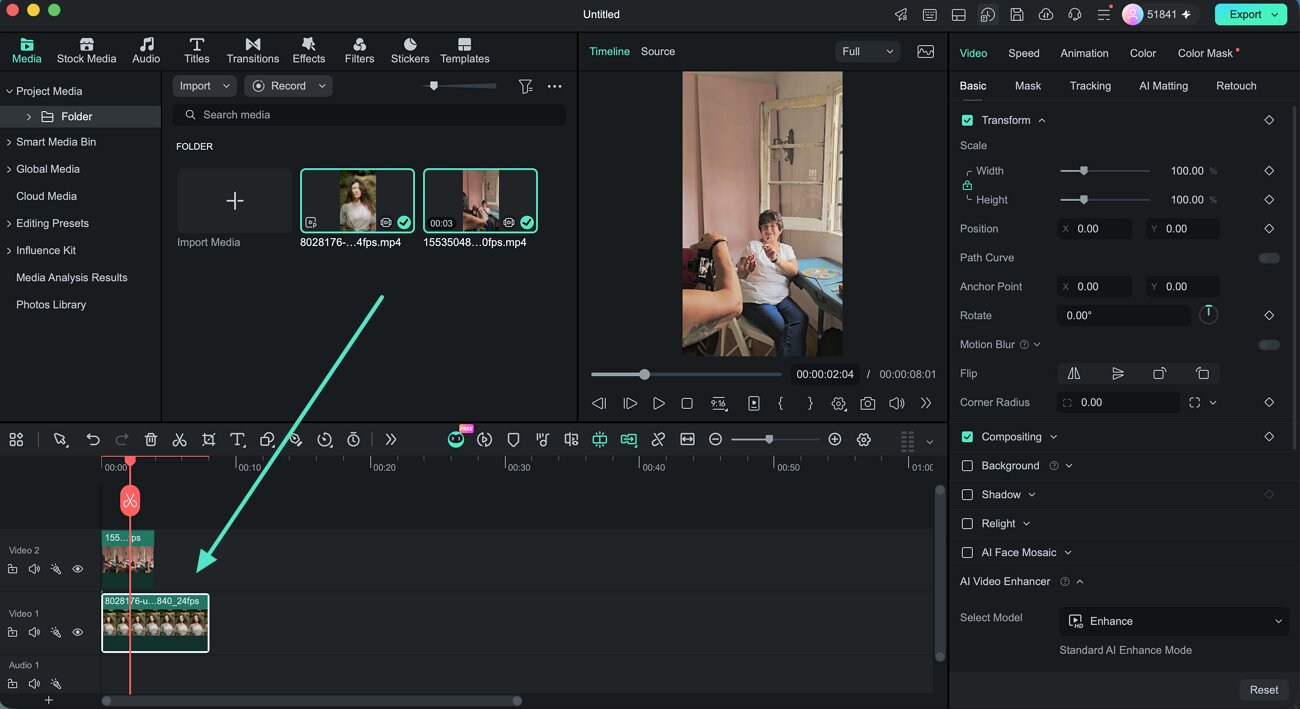
ステップ1. クリップを異なるトラックに配置する
使用するメディアをインポートし、タイムラインの別々のトラックにクリップを配置します。マットソースを上のトラックに置き、エフェクトを適用したいクリップを下のトラックに配置します。
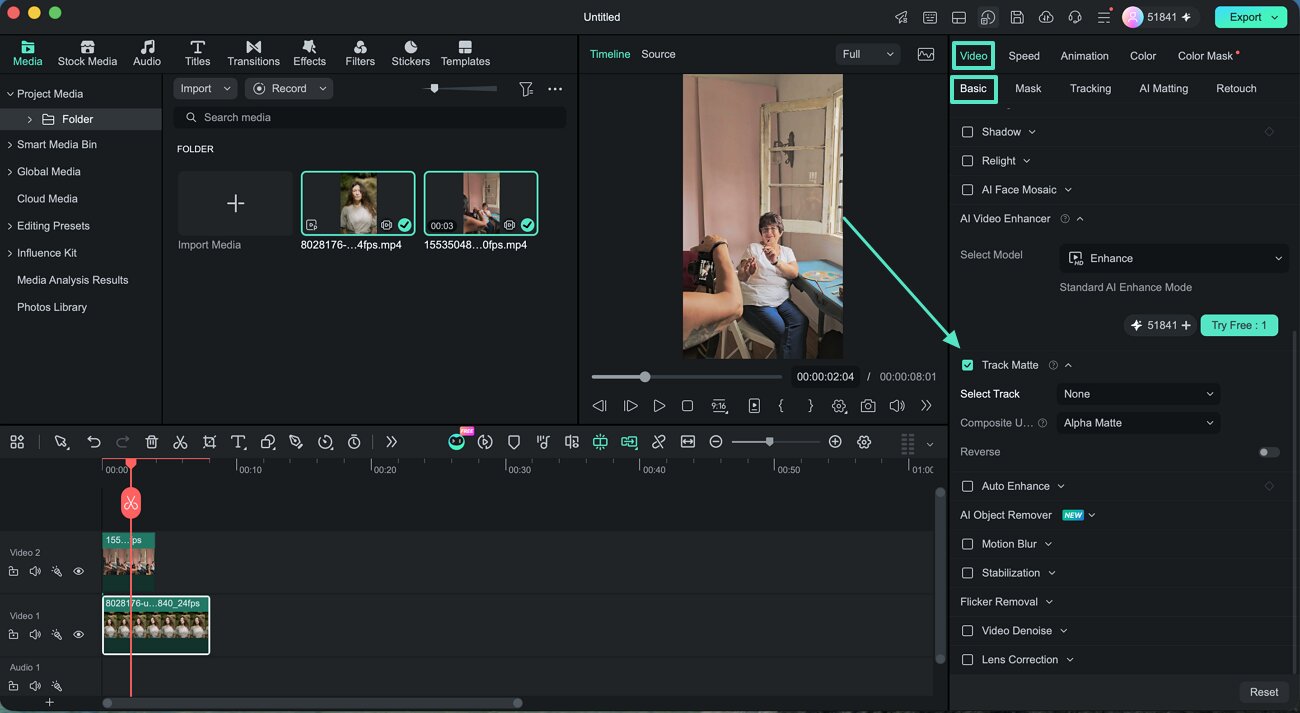
ステップ2. トラックマットソースを選択する
下のクリップを選択し、ビデオ > ベーシック > トラックマットを開きます。トラックマットをオンにし、トラックを選択から必要な上のトラックを選びます。
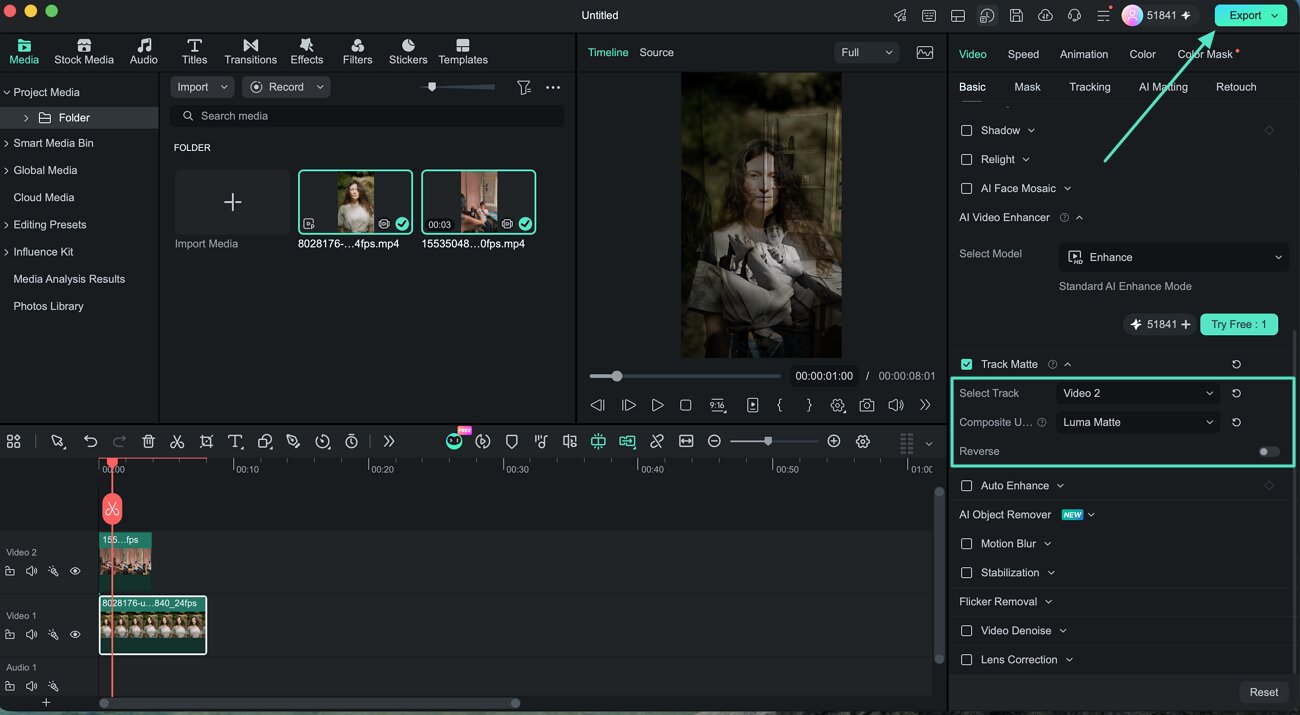
ステップ3. マットを選択してエクスポートする
合成方法オプションにアクセスし、要件に応じて適切なオプションを選択します。設定された透明度に基づいて選択したクリップを表示するにはアルファマットを選択します。一方、映像の明るさに応じて表示を制御するにはルママットを選択します。必要に応じて、合成モードを変更するか、逆再生を有効にして結果を調整します。エフェクトが適切に見えたら、エクスポートをクリックして完成した動画を保存します。