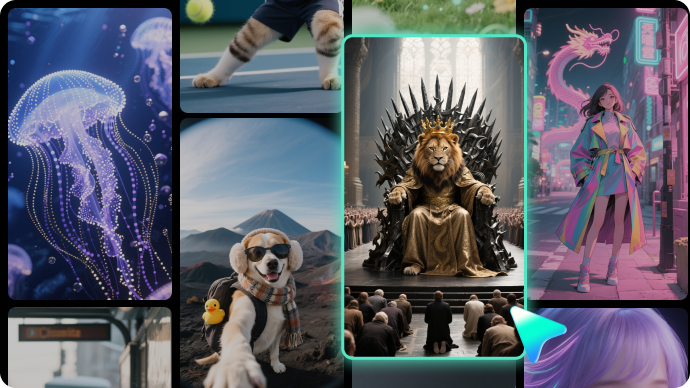
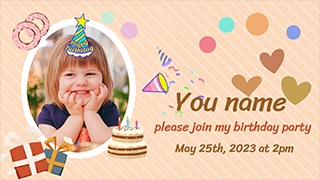
人気のひげエフェクトテンプレート:
試して、変えて、シェアしよう
伸ばす手間なく、ひげありの印象をすぐに確認できます。これらのひげエフェクトテンプレートを使えば、無精ひげ、フルビアード、あごひげ、口ひげなど、リアルな顔まわりのスタイルをバーチャルで試せます。気になるひげフィルターテンプレートを選び、動画や自撮りを入れるだけで、SNS向けの見栄えのよいビフォーアフター動画に仕上げられます。
テンプレートをさらに読み込み中...
 カテゴリー:
 長さ:
長さ: アスペクト比:
AIの高精度処理で
動画内のひげを自然に追加・除去
SNSのひげフィルターは手軽ですが、ズレやチラつきが出やすく、細かな調整もしにくいことがあります。FilmoraのAIひげエフェクトは、顔認識・被写体トラッキング・生成補完を活用し、動画にひげを足す場合も消す場合も、より自然で違和感の少ない仕上がりを実現します。
AIひげジェネレーター:動画でさまざまなひげスタイルをすぐ試せる
AIひげジェネレーター:動画でさまざまなひげスタイルをすぐ試せる
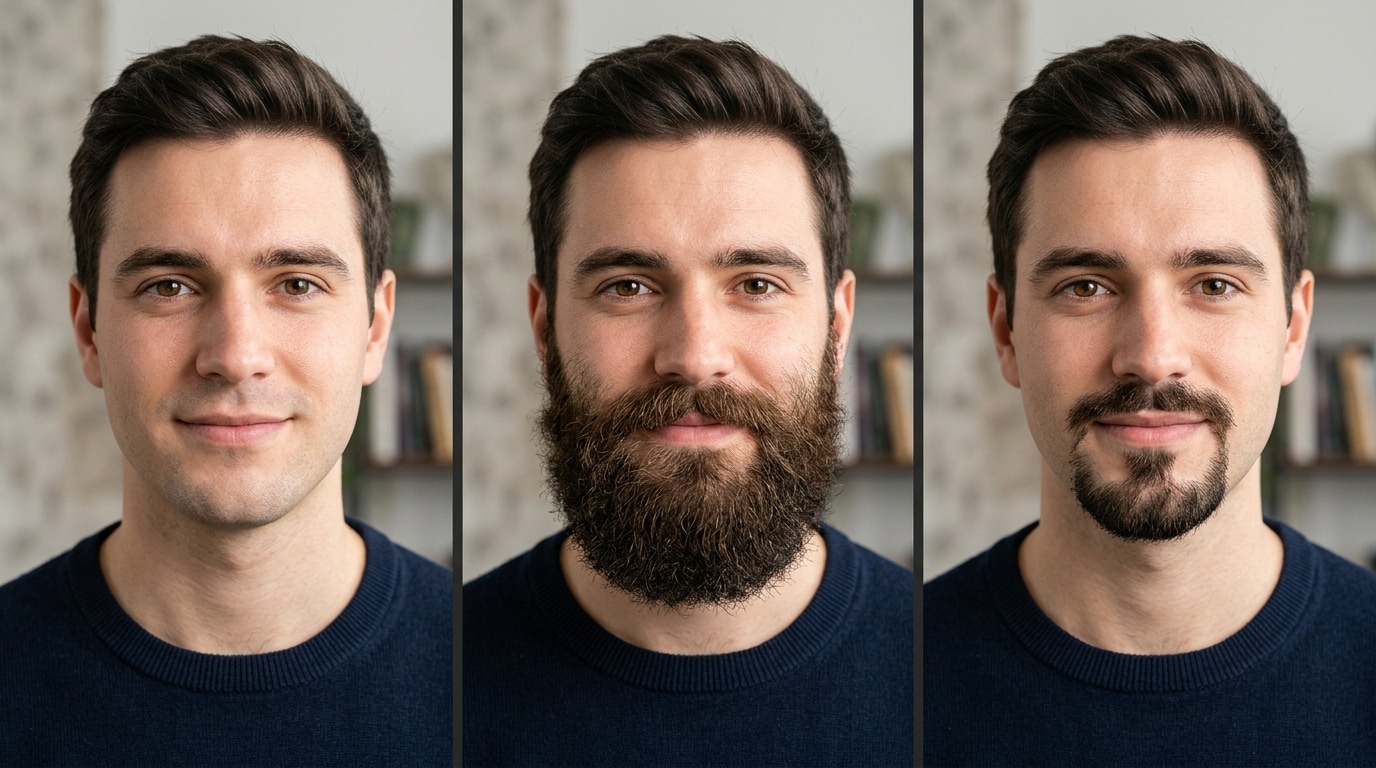
フルビアード、あごひげ、無精ひげなどを試したいなら、FilmoraのAIが顔立ちや光の当たり方を分析し、自然になじむひげ表現を生成します。安価なフィルターで起こりがちな“貼り付け感”を抑え、よりリアルな見た目で確認できます。
- スマート顔検出 – フェイスライン、あご、頬の位置を自動で認識し、顔型に合った位置にひげを配置します。
- 多彩なひげスタイル – フルビアード、無精ひげ、あごひげ、口ひげなど、1つのツールでさまざまなスタイルを試せます。
- 自然なモーショントラッキング – 顔の動きに合わせてフレーム単位で追従するため、話したり向きを変えたりしても違和感を抑えられます。
AIひげ除去:ワンクリックで清潔感のある印象に
AIひげ除去:ワンクリックで清潔感のある印象に
TikTokやSnapchatで話題の“ひげなし”風表現を試したいなら、FilmoraのAI除去機能が便利です。単にフィルターで隠すのではなく、肌の質感や色味になじむように再構成し、より自然なクリーンシェーブ風の見た目に仕上げます。
- 生成補完技術 – ひげを隠すだけでなく、肌の質感・色・陰影を考慮して自然に補完します。
- 細かな境界調整 – もみあげやフェイスラインなど、調整が難しい部分も丁寧に処理できます。
- ひげ以外にも対応 – 不要物除去機能として、映り込み、人、看板、小さなノイズなどの除去にも活用できます。
動画編集まで完結:ひげエフェクトから仕上げまで一本化
動画編集まで完結:ひげエフェクトから仕上げまで一本化
ひげフィルター専用アプリのように1機能だけで終わらず、Filmoraならそのまま本格編集まで進められます。ひげエフェクトの適用、顔フィルターの追加、ARステッカーの重ねがけ、美顔調整、カット編集まで、アプリを行き来せずにまとめて作業できます。
- 🎨 多彩なAI顔エフェクト – ひげ以外にも、顔まわりの印象を変えるさまざまなエフェクトを活用できます。
- ✨ ARステッカー&ビューティー効果 – 肌補正、目元補正、楽しいオーバーレイ演出などを重ねて使えます。
- 🎬 本格編集ツール – カット、トランジション、BGM追加、カラー調整、各種形式での書き出しまで対応します。
どこでも作れる:デスクトップ・モバイル対応でスムーズに書き出し
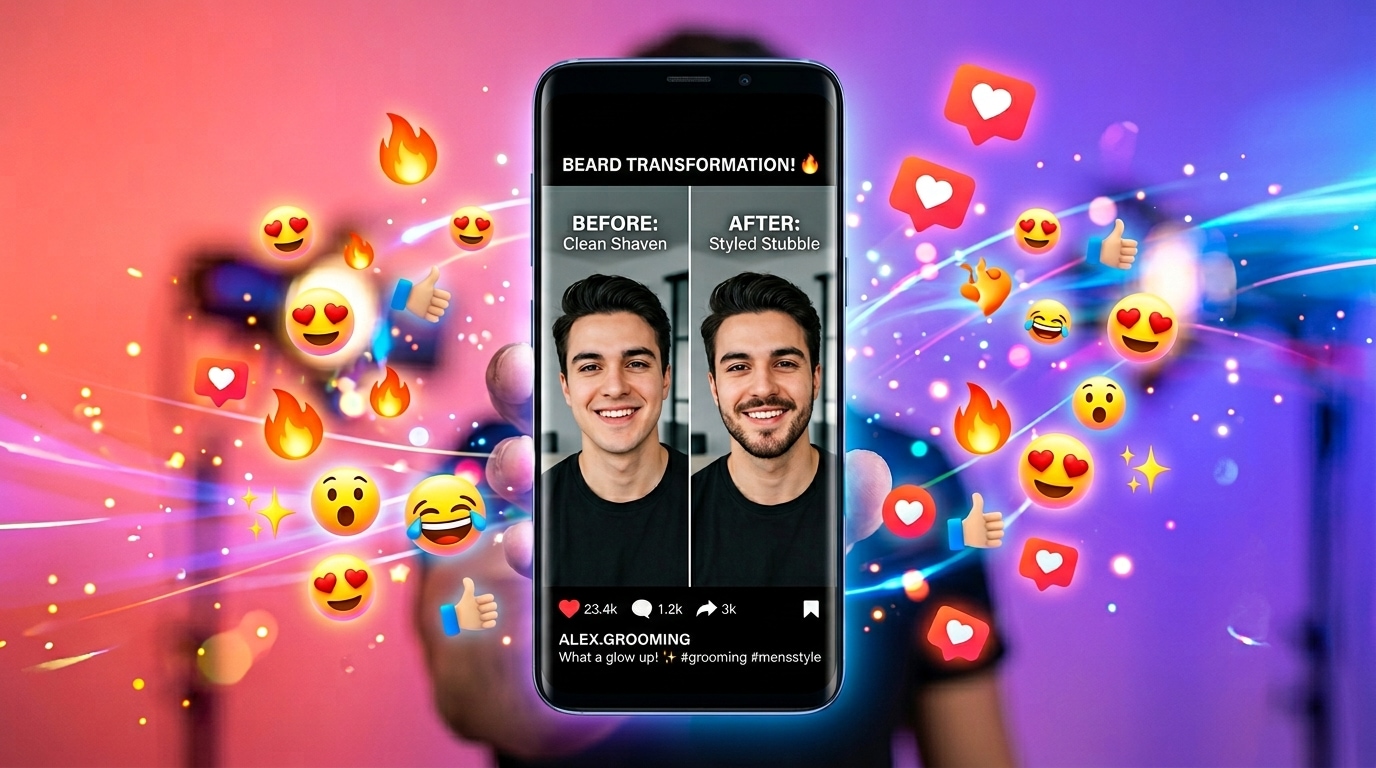
どこでも作れる:デスクトップ・モバイル対応でスムーズに書き出し
ノートPCでじっくり編集したいときも、スマホで手早くビフォーアフター動画を作りたいときも、FilmoraならWindows、Mac、iOS、Androidで使いやすく作業できます。SNSごとに合った形式で出力できるのも魅力です。
- モバイルでもAI機能を活用 – Filmoraアプリでも、除去機能や顔エフェクトなどを手軽に使えます。
- 複数プラットフォーム向け書き出し – TikTok(9:16)、Instagramリール、YouTube Shorts、標準16:9などに合わせて出力できます。
- HD・4K対応 – ひげの質感まできれいに見える高画質でエクスポートできます。
AIひげエフェクト・フィルターに関するよくある質問
Filmoraで動画にひげエフェクトを追加する方法
SNS向けの変身動画を作りたい場合も、新しいひげスタイルが似合うか確認したい場合も、この手順に沿えばFilmoraでAIひげエフェクトをかんたんに適用できます。動画編集の経験がなくても始めやすい構成です。
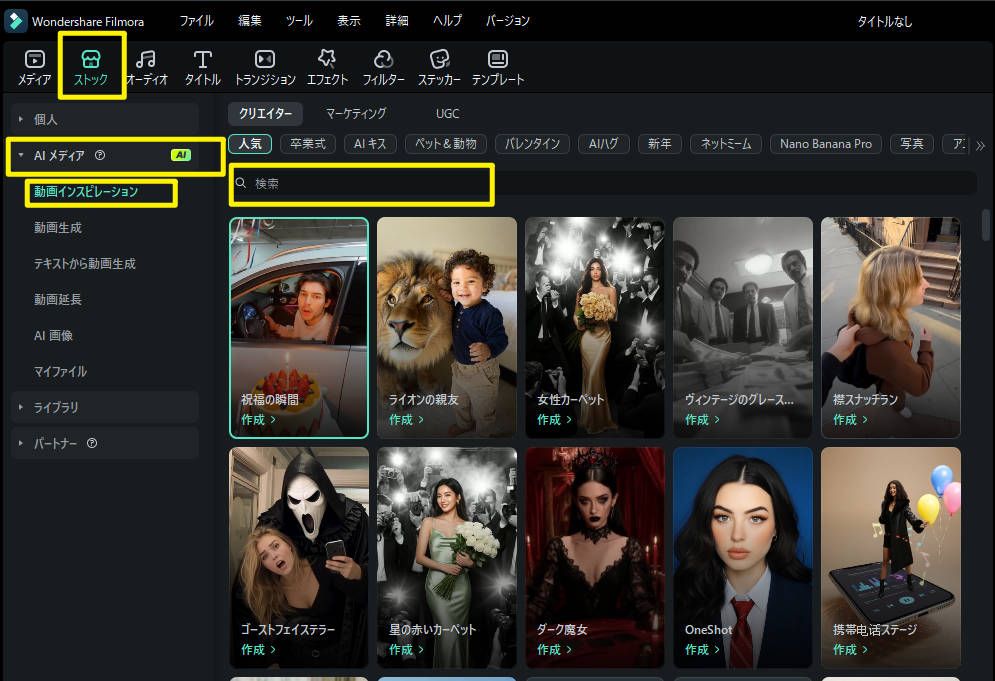
ステップ1 Filmoraを起動
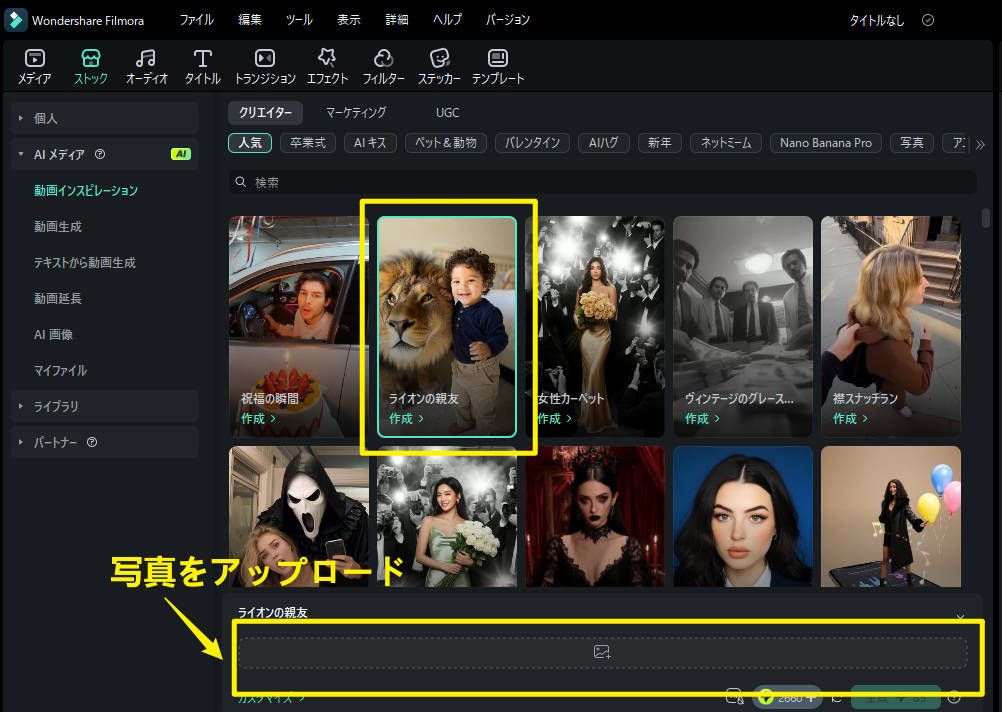
ステップ2 ひげテンプレートを選択して生成
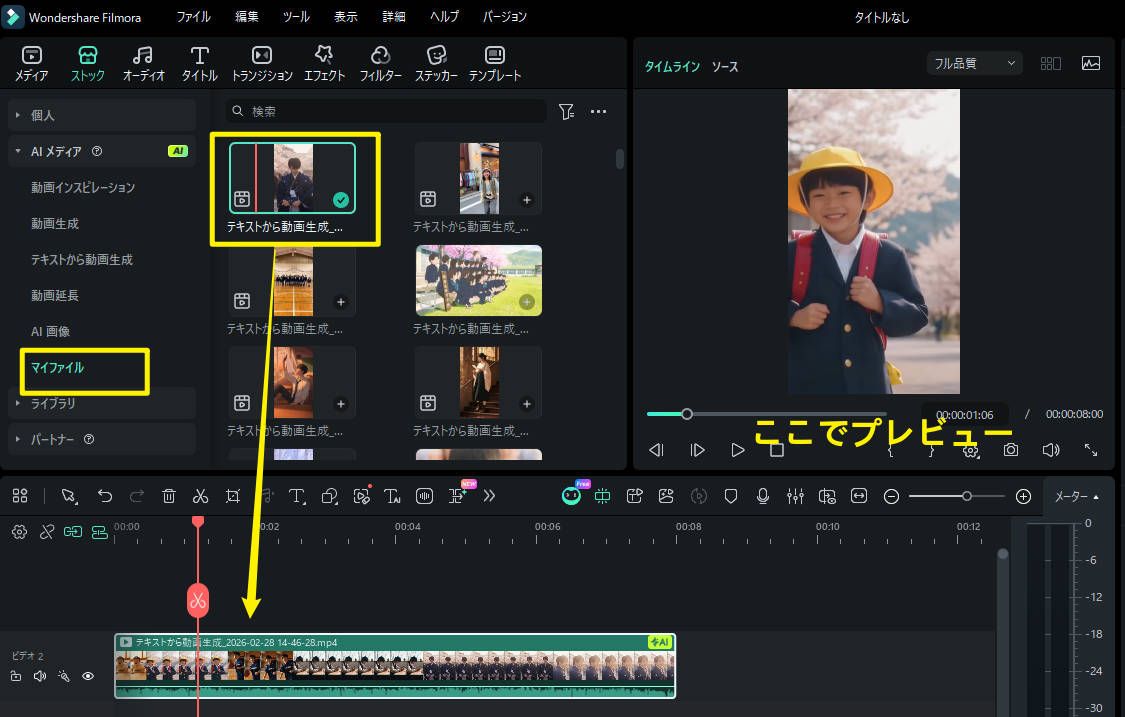
ステップ3 書き出してシェアする
-
1:Filmoraを起動
「ストック」-「AIメディア」-「動画インスピレーション」を選び、上のカテゴリから「写真」を選んでください。 -
2:ひげテンプレートを選択して生成
気に入りのテンプレートをクリックして、写真をアップロードして、「生成」をクリックすると、ひげを追加したり、消したり、別のスタイルに変換したりできます。 -
3:書き出してシェアする
「マイファイル」で仕上がりを確認して最終調整を行ったら、エクスポートします。TikTokやリール向けの9:16、YouTube向けの16:9など、用途に合わせて書き出してシェアできます。
テンプレートをもっと見る
ひげの印象チェンジから、顔まわりの演出やテンプレート活用まで。Filmoraの関連機能・関連テンプレートもあわせて活用できます。