
ダイナミックキャプションの作例&活用ガイド
ダイナミックキャプションのスタイルと、動画での実践的な活用方法をご紹介します
ダイナミックキャプション素材をさらに読み込んでいます...
 カテゴリ:
カテゴリ: 再生時間:
再生時間: アスペクト比:
ダイナミックキャプション作成に必要な機能をすべて搭載
Filmoraのダイナミックキャプション機能は、話し声を音声に同期したアニメーション付きキャプションへ変換します。言語を自動検出し、自然な発話のポーズに合わせて字幕を分割。アクティブワードやキーワードを強調することもできます。生成後は、エディターでキャプションのスタイルやテキスト属性を細かく調整できます。
音声からダイナミックキャプションを自動生成
音声からダイナミックキャプションを自動生成
Filmoraのダイナミックキャプション機能は、音声を自動で文字起こしし、発話に同期したキャプションをタイムライン上に生成します。言語の自動検出と文章の自動分割により、キャプションを1つずつ手作業で作成することなく、話し言葉をスタイリッシュな字幕に変換できます。
- 文字起こし(STT)を開き、ダイナミックキャプションを有効にすると、動画内の音声から直接キャプションを生成できます。
- 音声の自動同期と文章の自動分割により、キャプションを発話内容に正確に合わせられます。
- アクティブワードやキーワードで重要な単語・フレーズを強調し、動画に合うようにキャプションのスタイルを調整できます。
ダイナミックキャプションのスタイルをカスタマイズ
ダイナミックキャプションのスタイルをカスタマイズ
ダイナミックキャプションを生成した後は、Filmoraのプロパティ設定で見た目や動きを細かく調整できます。テキストスタイルやキャプションテンプレートを選び、アニメーションなどの各種設定を動画に合わせてカスタマイズできます。
- ダイナミックキャプションのテンプレートを選び、動画の雰囲気に合わせてフォントやテキスト属性を調整できます。
- アニメーション、アクティブワード、キーワードのスタイルを選択し、発話中の単語やフレーズを効果的に強調できます。
- カスタマイズしたキャプションスタイルをプリセットとして保存すれば、今後のプロジェクトでも同じデザインを再利用できます。
AIでダイナミックキャプションをさらにブラッシュアップ
AIでダイナミックキャプションをさらにブラッシュアップ
ダイナミックキャプションは、FilmoraのさまざまなAI機能や編集ツールと組み合わせて、動画制作をさらに充実させることができます。キャプション生成後に、関連ビジュアルの作成やナレーションの追加、そのままプロジェクトの編集を続けることも可能です。
- GPT Image 2で関連ビジュアルを生成し、キャプション付きの映像と組み合わせられます。
- テキスト読み上げを使えば、多言語動画やナレーション付き動画に音声を追加できます。
- キャプション生成後も、FilmoraのAI動画編集機能を活用して、プロジェクトをさらに仕上げられます。
ダイナミックキャプションに関するよくある質問
Filmoraでダイナミックキャプションを作成する方法
素材をインポートし、文字起こし(STT)からダイナミックキャプションを生成します。キャプションスタイルを選んでカスタマイズし、プレビュー後に動画を書き出します。
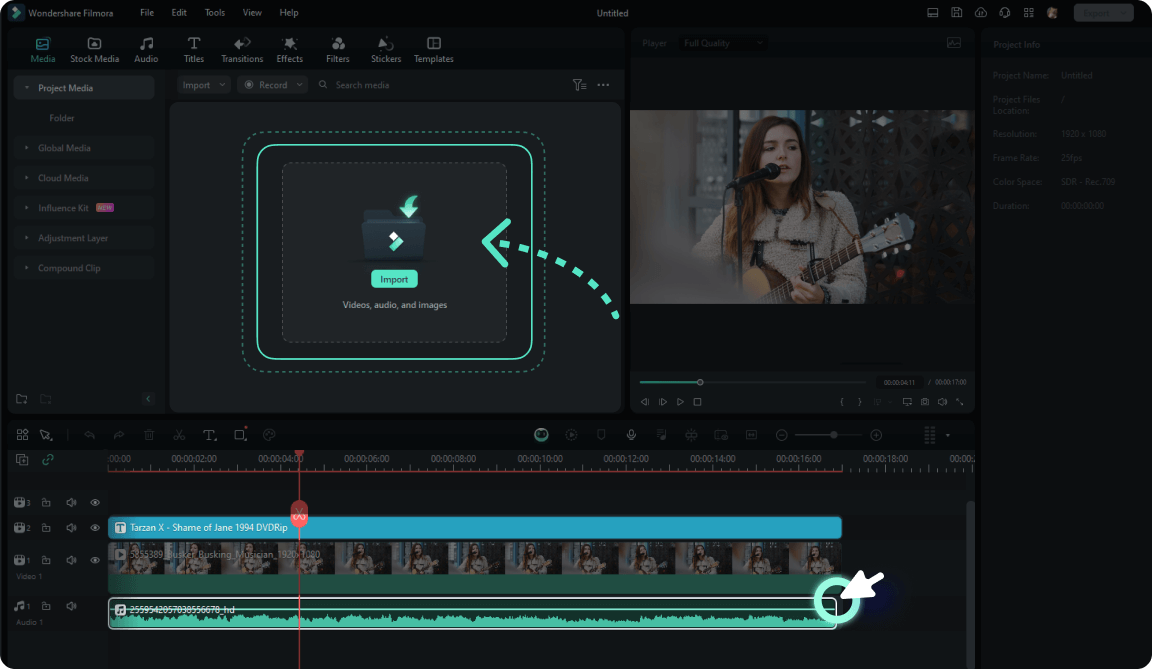
ステップ 1 Filmoraに素材をインポート
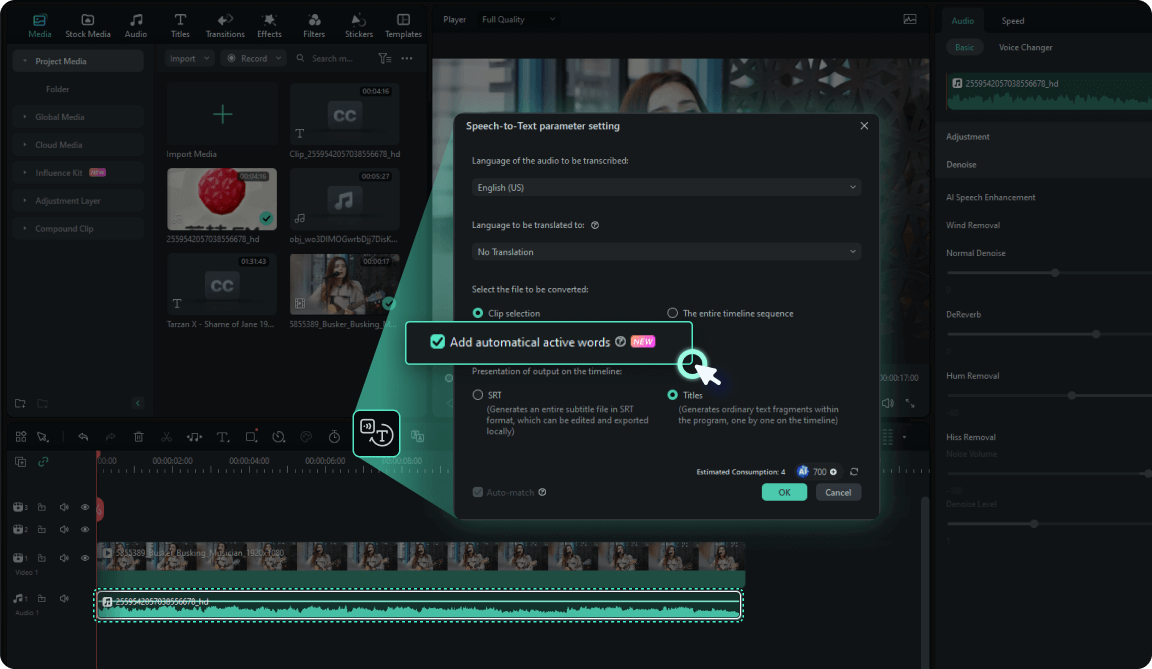
ステップ 2 ダイナミックキャプションを生成
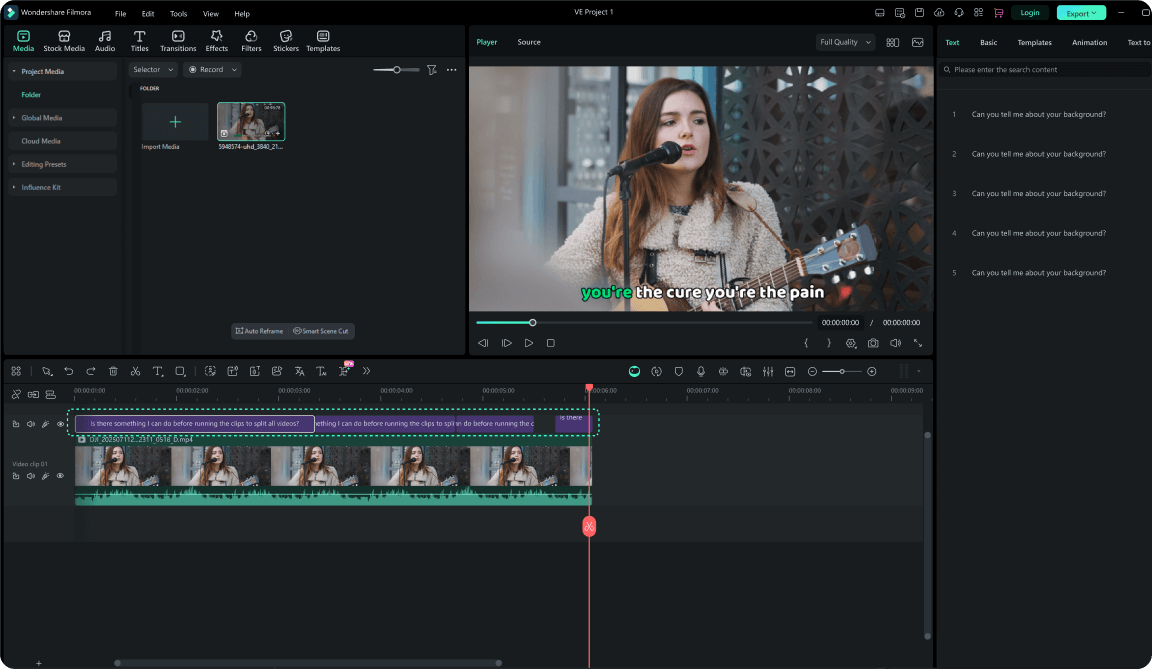
ステップ 3 スタイルを選択・カスタマイズして書き出す
-
1:Filmoraに素材をインポート
新しいプロジェクトを作成し、動画または音声をインポートします。素材をタイムラインに追加し、「AIツール → 文字起こし(STT)」を開いてダイナミックキャプションにアクセスします。 -
2:ダイナミックキャプションを生成
ダイナミックキャプションを有効にし、言語を設定して「生成」をクリックします。Filmoraが音声を文字起こしして字幕を適切に分割し、スタイル付きのダイナミックキャプションをタイムライン上に生成します。 -
3:スタイルを選択・カスタマイズして書き出す
キャプションテンプレート、アニメーション、アクティブワード、キーワードのスタイルを選択します。プロパティパネルでテキストや各種設定を調整し、仕上がりをプレビューして動画を書き出します。
