ハロウィンのショート動画も仮装の変身動画も、テンプレートで簡単作成
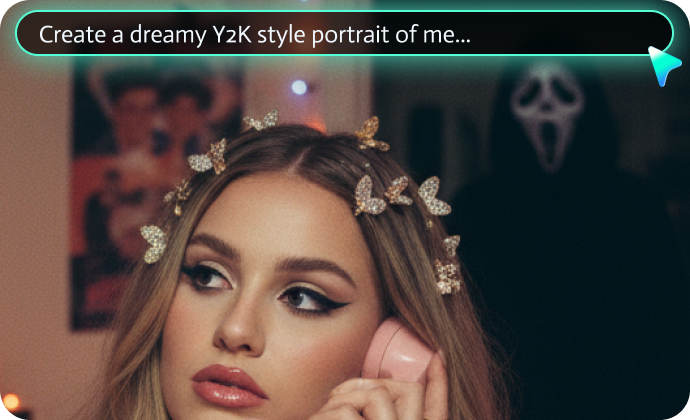
ハロウィンのコスチューム写真や仮装メイクの自撮り写真を用意したら、作りたい雰囲気に合う「画像から動画生成」テンプレートを選びましょう。ろうそくのように揺らめくカボチャの明かり、背後から現れるおばけの影、コミカルな魔女帽子への変身など、さまざまなスタイルを試せます。テキストから動画生成も活用すれば、写真だけでは表現できないシーンをプロンプトから作成できます。生成したクリップは再生時間やアスペクト比を調整し、SNSでシェアしたくなるハロウィン動画に仕上げましょう。
テンプレートを読み込み中...
 カテゴリー:
 再生時間:
再生時間: アスペクト比:
仮装写真からハロウィンショート動画まで、Filmoraひとつで完成
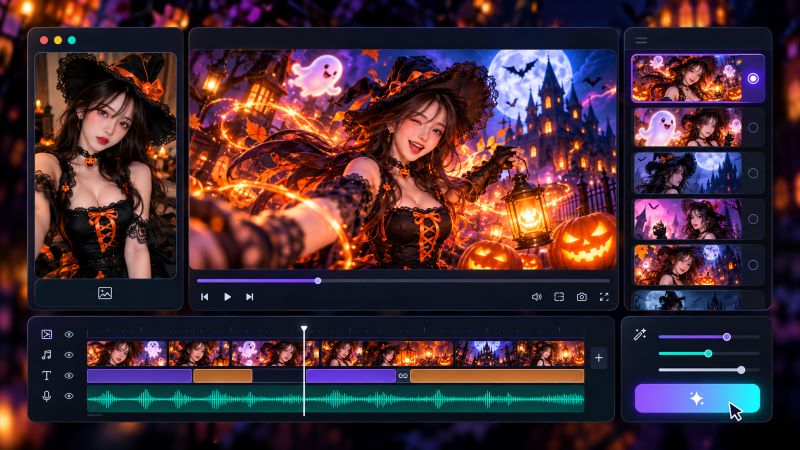
Filmoraなら、仮装写真1枚からAIでハロウィン動画を生成し、そのまま編集まで進められます。暗い影やカボチャの灯りを生かしたホラー風、ポップでかわいいおばけ風など、好みのテイストを選べます。参照動画を使った動きの調整や背景・小物の編集を試し、効果音、トランジション、カラー調整を加えれば、ショート動画らしいテンポのよい作品に仕上がります。
仮装写真1枚から、動きのあるハロウィン動画に
仮装写真1枚から、動きのあるハロウィン動画に
ジャック・オー・ランタンの隣で撮った仮装写真や、ハロウィンメイクの自撮り写真があれば、短いアニメーション動画を作れます。「画像から動画生成」のテンプレートを選ぶだけで、影がゆっくり動いたり、魔女のマントが風になびいたりする演出を試せます。かわいいおばけの登場から本格的なホラー風の変身まで、仕上がりの違いを比較しましょう。シーンに合わせてAI動画生成モデルを選び、結果を見ながら調整することもできます。
- ハロウィン風のモーション演出 — 動く影、点滅するカボチャの明かり、衣装の変身など、ハロウィンらしい動きを写真にプラス。
- ハロウィン向け動画テンプレート — 不気味なホラー風からかわいいおばけ風まで、ショート動画にぴったりのスタイルを選べます。
- AI動画生成モデルを選択 — 表現したい動きやホラー演出のテイストに合わせ、生成結果を比較できます。
ホラーもコミカルな変身も!3つのAI動画生成モード
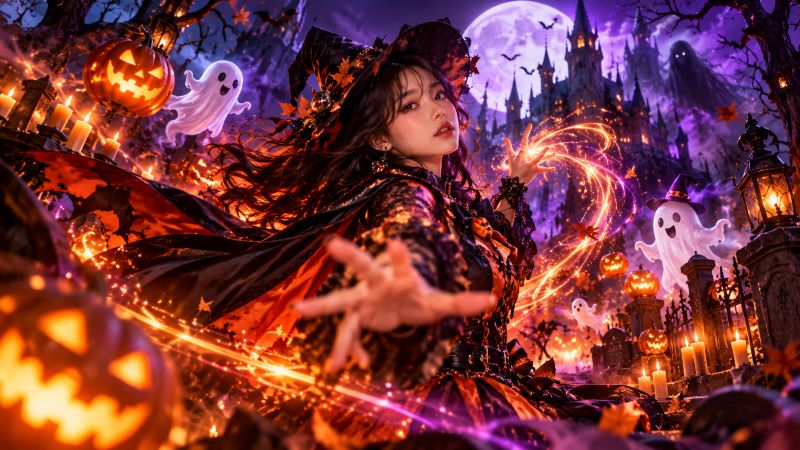
ホラーもコミカルな変身も!3つのAI動画生成モード
仮装写真を動かしたいのか、特定のアクションを再現したいのか、背景や小物を変えたいのか。目的に合わせて生成モードを使い分けましょう。「画像から動画生成」なら、静止したコスチューム写真にカメラワークや動きを追加できます。「参照動画から生成」は、お手本の動画の動きを参考にした演出に便利です。「動画要素の編集」では、生成したシーンの背景や小道具をハロウィンらしく整えられます。
- 画像から動画生成 — 仮装メイクの自撮り写真にズームや揺れる影などの動きを加えます。
- 参照動画から生成 — 参考動画の手振りや振り向く動作を基に、変身シーンの動きを演出します。
- 動画要素の編集 — 背景のカボチャ飾りや小道具など、変更したい部分を調整します。
不気味な効果音とグリッチでハロウィン動画を仕上げる
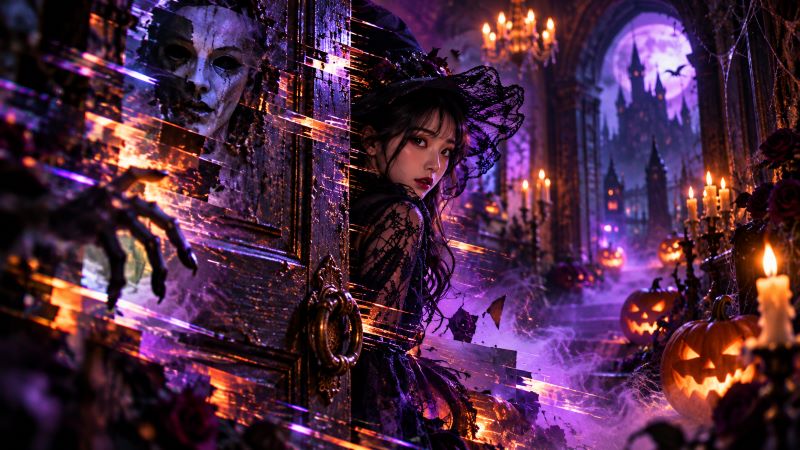
不気味な効果音とグリッチでハロウィン動画を仕上げる
AIで生成したハロウィン動画は、Filmoraのタイムラインで短くインパクトのあるショート動画に編集しましょう。不気味なAI効果音やBGMで緊張感を高め、グリッチ風のトランジションで仮装前後のシーンをつなげられます。マスクでおばけの登場位置を調整したり、暗めのLUTやタイトルを使って世界観を統一したりするのもおすすめ。かわいいテイストなら、効果音を控えめにして切り替えの速度を調整すると、楽しい雰囲気になります。
- AI効果音とBGM — 足音や風の音などの効果音とBGMで、シーンにメリハリをつけます。
- タイトル・グリッチトランジション — ハロウィン風のタイトルと画面切り替えで、突然の登場や変身シーンを印象的に。
- マスク・ダーク系LUT — マスクでおばけの登場範囲を調整し、暗めのLUTで夜の色味を整えます。
ハロウィン動画テンプレートのよくある質問
ハロウィン動画テンプレートの使い方|3ステップ
仮装写真1枚から、おばけの登場やカボチャの光、コスチュームの変身シーンを作ってみましょう。テンプレートの選択から動画生成、編集・書き出しまでを3ステップで紹介します。
ステップ1 ハロウィン動画テンプレートを選ぶ
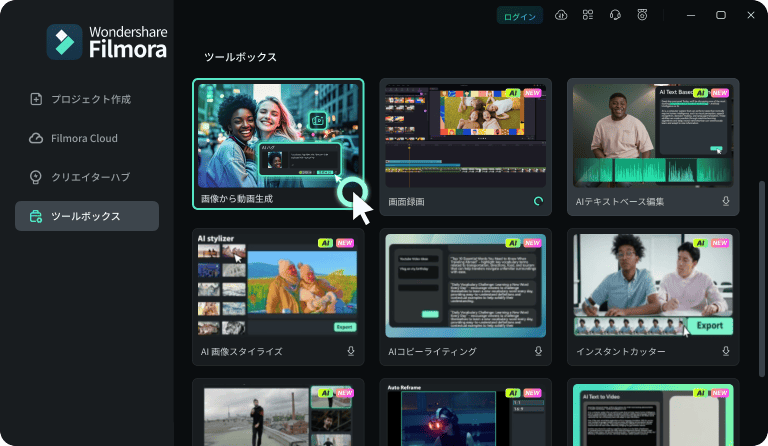
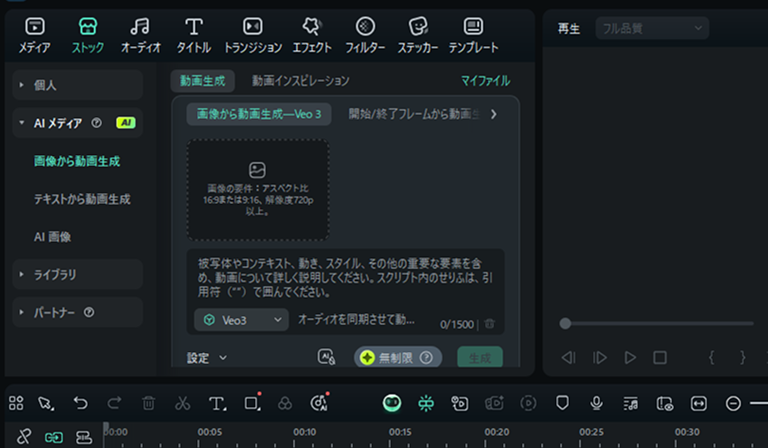
ステップ2 仮装写真をアップロードして動画を生成
ステップ3 ハロウィン風の演出を加えて書き出す
-
1:ハロウィン動画テンプレートを選ぶ
Filmoraの「画像から動画生成」を開き、ハロウィン向けのテンプレートやAIモデルを選択します。怖いホラー風とかわいいおばけ風から、まずは作りたい雰囲気を決めましょう。 -
2:仮装写真をアップロードして動画を生成
顔や衣装がよく見える仮装写真をアップロードします。影の動きやカボチャの光などのテンプレート効果を選び、生成結果を確認しましょう。 -
3:ハロウィン風の演出を加えて書き出す
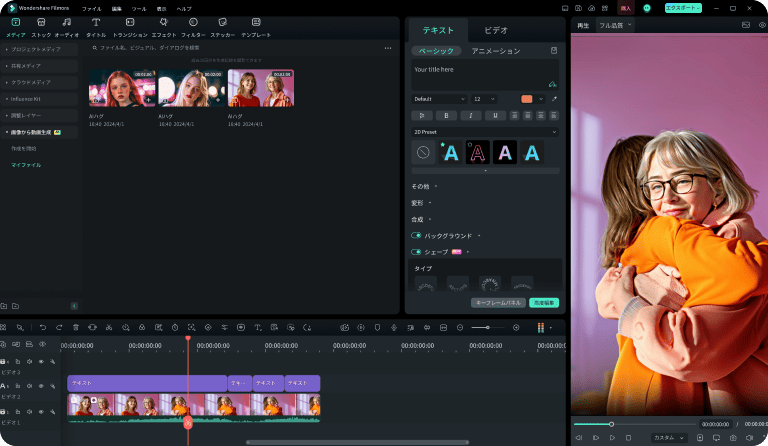
生成したクリップをタイムラインで確認し、効果音、タイトル、トランジション、色味を調整します。ショート動画やリール向けに9:16の画面比率と長さを確認してから書き出しましょう。
AI動画・画像生成に使える人気プロンプトもチェック
ハロウィン動画テンプレートに加え、Filmoraの「画像から動画生成」や「テキストから動画生成」も活用してみましょう。仮装の変身動画やパーティーの招待動画、かわいいおばけのショート動画など、季節のアイデアをもっと自由に映像化できます。