

 安全・安心ダウンロード | サブスク不要 | マルウェアなし

 概要
概要
Facebookにはリバース画像検索機能が搭載されていないため、画像URL内のフォトIDを抽出するか、TinEyeおよびGoogle画像検索などの外部ツールを利用して画像の出典や掲載元を特定します。
● 画像URLから「fbid=」に続く数字列(フォトID)をコピーし、「https://www.facebook.com/photo.php?fbid=」の末尾に結合して検索することで元投稿にアクセスできますが、対象者のプライバシー設定により表示が制限される場合があります。
● 画像の出典や類似画像を幅広く調べたい場合は、TinEye(www.tineye.com)に該当画像をアップロードまたはURLを入力することで一覧確認が可能です。
● Google画像検索(images.google.com)を利用してFacebook内の画像を特定するには、対象となるプロフィールや投稿が一般公開設定になっている必要があります。
AIに要約を依頼
 ChatGPT
 Perplexity
 Gemini
 Claude
 Grok
Grok
写真に写っている人物の名前を知りたい、以前つながっていた相手をもう一度探したい、あるいはWebサイトやブログで使いたい画像の出典を確認したい——そんなときに役立つのが画像検索です。
ただし、Facebook自体には画像を直接アップロードして検索できるリバース画像検索機能は搭載されていません。そのため、Facebook内の情報や外部ツールを使って調べる必要があります。
この記事では、Facebookで画像検索を行う3つの方法を紹介します。
- 1. FacebookのフォトIDを使って画像検索する方法
- 2. TinEye(ティンアイ)を使ってFacebookで画像検索する方法
- 3. Google画像検索を使ってFacebookで画像検索する方法
iPhoneで写真を探したい場合も、以下の方法を応用できます。
1. FacebookのフォトIDを使って画像検索する方法
Facebookでは、各画像に固有のフォトIDが割り当てられています。Facebookの画像を保存したときに、ファイル名やURLに長い数字列が入っているのを見たことがあるかもしれません。この方法では、そのフォトIDを手がかりに画像の掲載元をたどれます。
ただし、検索結果として表示されるのは、写真に写っている本人のプロフィールとは限りません。画像が最初に投稿された、または共有されたプロフィールやページに移動するケースもあります。また、相手のプライバシー設定によっては、表示される情報が限られる点にも注意してください。
手順1: まず画像のフォトIDを確認します。対象の画像を開いて右クリックし、「画像アドレスをコピー」を選択してください。コピーしたURLをメモ帳などに貼り付けると、URL内に「jpg」または「png」に続く複数の数字列が含まれているのが確認できます。
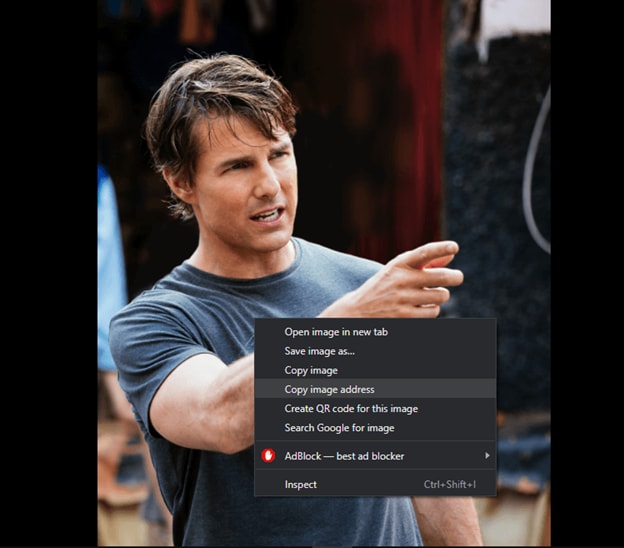
fbid=65502964574389&set=a.846739673xxxxx.2345.10000116735844&type
この中で使うのは、中央にある数字列(「fbid=」の後にある数字列 )です。
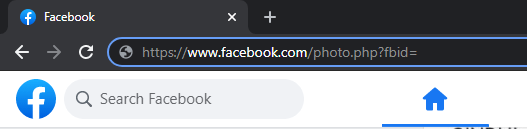
手順2: 次に、ブラウザで https://www.facebook.com/photo.php?fbid= を開きます。
そのURLの末尾に、先ほど確認した中央の数字列を貼り付けてEnterキーを押してください。
うまくいけば、その画像を含むプロフィールや投稿ページに移動できます。
2. TinEye(ティンアイ)を使ってFacebookで画像検索する方法
画像について詳しく調べたいときは、画像検索専用サービスを使うのが手軽です。なかでもTinEye(ティンアイ)は定番のツールで、画像の出典や類似画像を探したいときに便利です。
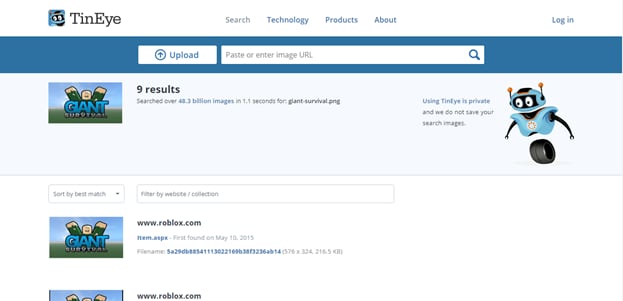
手順1: ブラウザでTinEye(www.tineye.com)を開きます。

手順2: デバイス内の画像をアップロードするか、画像URLを検索ボックスに貼り付けて検索します。使いやすい方法を選び、検索アイコンをクリックしてください。
検索後は、同じ画像や類似画像が掲載されているWebページを一覧で確認できます。
3. Google画像検索を使ってFacebookで画像検索する方法
Googleといえば通常のWeb検索を思い浮かべる方が多いですが、Google画像検索には画像をもとに調べられる機能もあります。画像の出典、関連ページ、似た画像などを探せるため、Facebook上の画像を調べたいときにも活用できます。
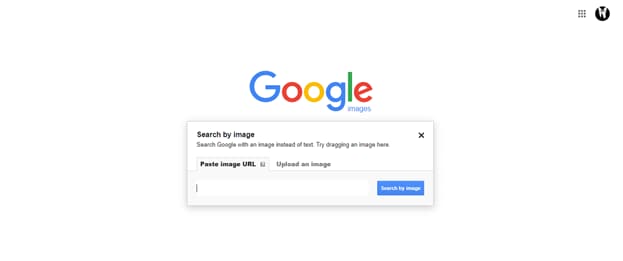
手順1: images.google.com にアクセスします。

手順2: 検索ボックス横の画像検索アイコンをクリックします。次にGoogle画像検索の画面で、画像をアップロードするか、画像URLを貼り付けて検索してください。端末内に画像が保存されている場合は、アップロードで調べるのが簡単です。
対象のFacebookプロフィールや投稿が公開設定になっていれば、検索結果にFacebookのページが表示されることがあります。あわせて、同じ画像が使われている他のWebサイトや関連ページも確認できます。
まとめ
Facebookには標準のリバース画像検索機能はありませんが、フォトID・TinEye(ティンアイ)・Google画像検索を使えば、画像の掲載元や関連情報を調べることができます。目的や使いやすさに合わせて、3つの方法を試してみてください。





役に立ちましたか?コメントしましょう!