


 概要
概要
Adobe Colorは、インストール不要でブラウザから直接利用でき、配色ルールに基づいたカラーパレットの自動生成や画像からの色抽出、WCAG基準のアクセシビリティ確認が無料で行えるオンライン配色ツールです。
● アカウントなしでもHEXやRGB値の手動取得は可能ですが、作成したパレットをCreative Cloudライブラリに保存してPhotoshop等のAdobeツールと連携させるには、無料アカウントでのログインが必須です。
● パレットを生成する際は基準となる1色を指定し、デジタル画面向けならRGB、印刷時の色の一貫性を重視するならLABといったColor Modeと、TriadやComplementaryなどの配色ルールを選択して展開します。
● 動画制作においては、作成した配色をビジュアルブランディングやカラーグレーディングの基準として活用でき、Wondershare FilmoraのHDR Color Wheels等を用いて映像の色を調整する際の土台として機能します。
AIに要約を依頼
 ChatGPT
 Perplexity
 Gemini
 Claude
 Grok
Grok
色の組み合わせを決めるのに時間がかかった経験があるなら、Adobe Colorは試す価値のあるツールです。多くのデザイナーがカラーパレット作成に利用しており、手作業で何十通りもの色を試さなくても、配色理論に基づいたまとまりのある組み合わせを見つけやすくなります。
この記事では、Adobe Colorを使って見栄えのよいカラーパレットを作る方法と、作成した配色をデザインや動画制作に活用するポイントを紹介します。
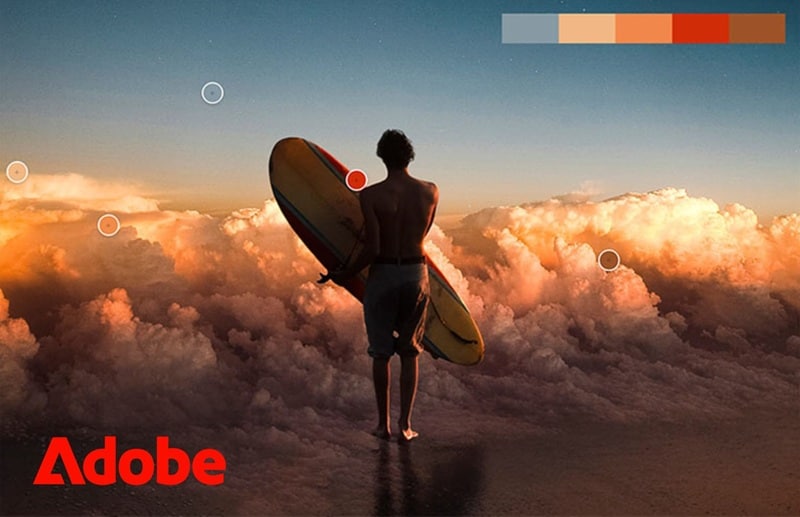
第1章:Adobe Colorとは?
Adobe Colorは、Adobeが提供する無料のオンライン配色ツールです。カラーパレットの作成、探索、保存ができ、色彩理論に詳しくなくても、短時間で使いやすい配色テーマを作成できます。
Adobe Colorはcolor.adobe.comから直接アクセスでき、インストールは不要です。スマホでAdobe Colorアプリのように使いたい場合は、Adobe Captureが選択肢になります。また、Adobe Expressのテーマ機能にも関連しており、デザイン全体で一貫した色使いを適用しやすくなります。
Adobe Colorでできること
Adobe Colorには、用途の異なる主な機能が少なくとも4つあります。
1. カラーテーマを作成する
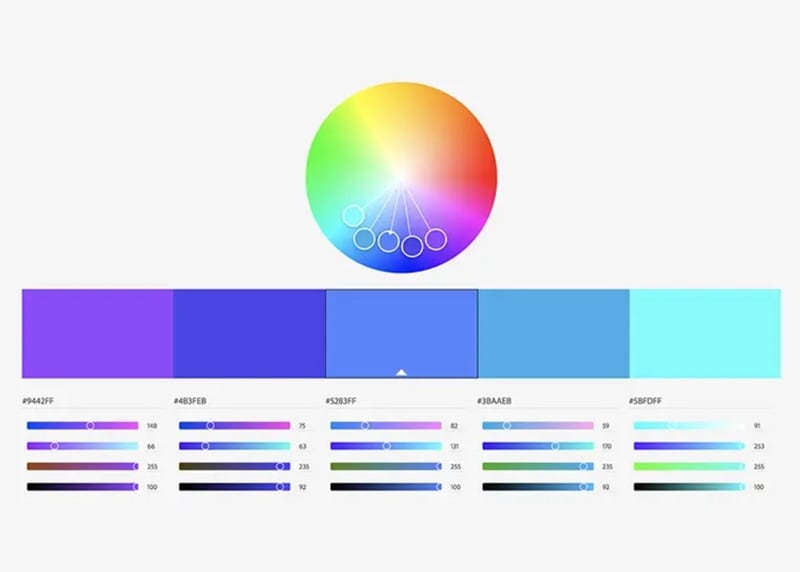
Createタブでは、基準色と配色ルールを選ぶことで、Adobeのカラーホイールを使ってカラーテーマを生成できます。ホイール上のマーカーをドラッグして調整することも、特定のHEX値を入力することも可能です。参考画像がある場合は画像をアップロードし、そこからパレットやグラデーションを抽出することもできます。
2. 配色トレンドを確認する
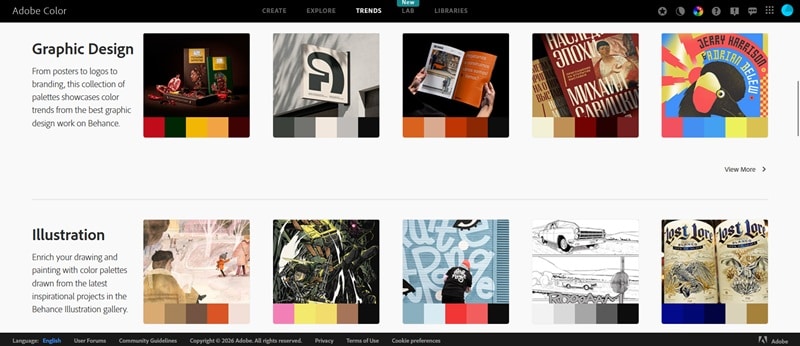
Trendsタブでは、BehanceやAdobe Stockで人気のあるAdobeカラーパレットを確認できます。ファッション、グラフィックデザイン、イラスト、UI/UX、旅行、ゲームデザインなど業界別に整理されているため、自分の制作内容に合う配色の方向性を探しやすくなります。
3. コミュニティのパレットを探す
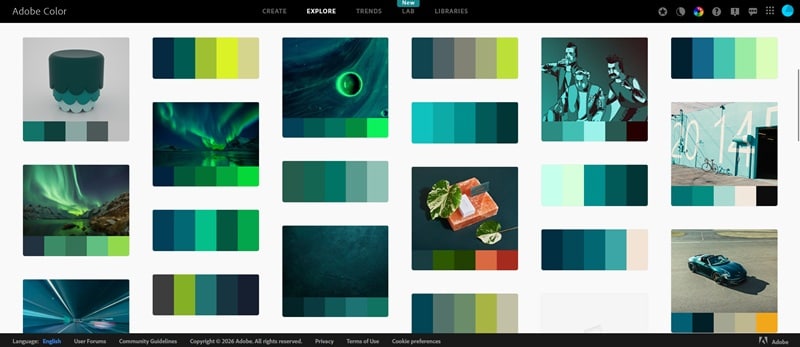
Exploreタブでは、他のAdobe Colorユーザーが作成・共有した数多くのパレットを閲覧できます。キーワード検索や色からの絞り込みができ、気に入ったパレットはAdobe Creative Cloudライブラリに保存できます。
4. アクセシビリティ機能:コントラストチェックと色覚バリアフリー確認
あらゆるデザインで、見やすさとアクセシビリティは重要です。Adobe Colorでは、Createタブ内のAccessibilityセクションに次の2つのツールが用意されています。
- Contrast Checker:文字色と背景色の組み合わせが、視覚に配慮した読みやすさの基準であるWCAGアクセシビリティ標準を満たしているか確認できます。
- Color Blind Safe:2型色覚、1型色覚、3型色覚などの見え方を想定し、判別しにくい色の組み合わせを検出します。
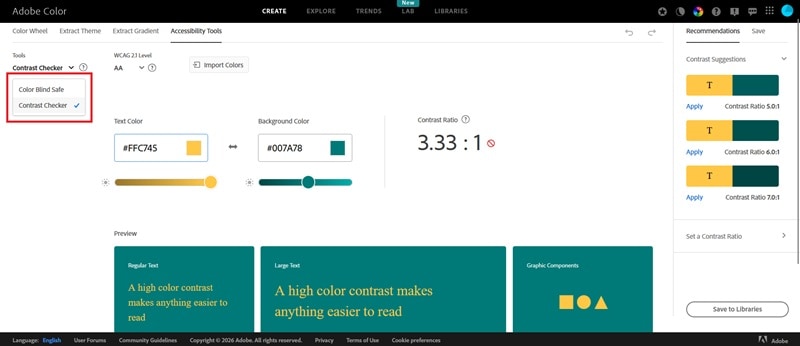
どちらのツールもその場で視覚的なフィードバックを表示するため、デザイン完成後に問題に気づくのではなく、配色を決める段階で調整できます。
Adobe Colorは無料で使える?
はい。Adobe Colorは公式サイト上で無料で利用できます。パレット作成にサブスクリプションは不要で、Creative Cloudライブラリに保存したい場合を除けば、ログインなしでも使えます。
第2章:Adobe Colorのパレットジェネレーターで配色を作る方法
Adobe Colorの概要が分かったところで、多くのユーザーが知りたいカラーパレットの作成方法を具体的に見ていきましょう。
Adobe Color Wheelを使う
Createタブを開くと、最初にAdobeのカラーホイールが表示されます。パレットを作成するには、主に次の方法があります。
- カラーハンドルのひとつをホイール上でドラッグすると、他のマーカーが選択中の配色ルールに合わせて自動的に動きます。
- 使いたい色が決まっている場合は、HEXコードを入力すると、ホイールがその色に合わせて調整されます。
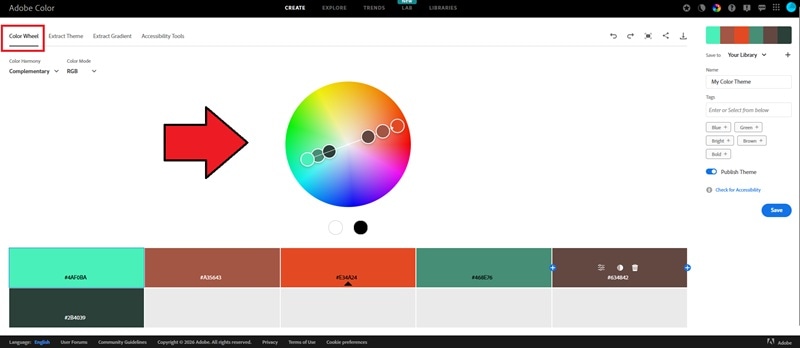
ただし、色を動かす前に配色ルールを選ぶことが大切です。この設定によって、基準色に対して他の色をどのように選ぶかが決まります。ルールによって仕上がりは大きく変わるため、プロジェクトの目的に合うものを選びましょう。
Adobe Colorでよく使われる配色ルール
- Analogous:カラーホイール上で隣り合う色を組み合わせる配色。
- Monochromatic:ひとつの色相を基準に、明度や彩度を変えて構成する配色。
- Triad:ホイール上で等間隔に配置された3色を使う配色。
- Complementary:正反対に位置する2色を組み合わせる高コントラストな配色。
- Split Complementary:補色そのものではなく、その両隣の色を使う配色。
- Square:ホイール上で均等に配置された4色を使う配色。
- Compound:2組の補色関係を組み合わせた配色。
- Shades:基準色の明るい・暗いバリエーションを使う配色。
- Custom:ルールを固定せず、各マーカーを自由に動かして作る配色。
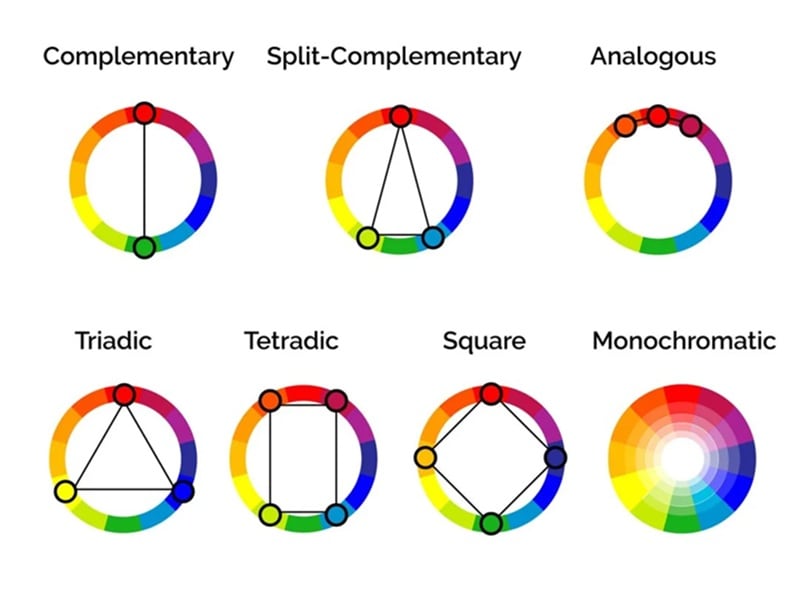
画像: Colors Explained
たとえば「Monochromatic」を選択すると、同じ色相に固定されたAdobe Monochromatic wheelが表示されます。HEXコードやRGB値をコピーして、そのまま制作プロジェクトに取り込めます。
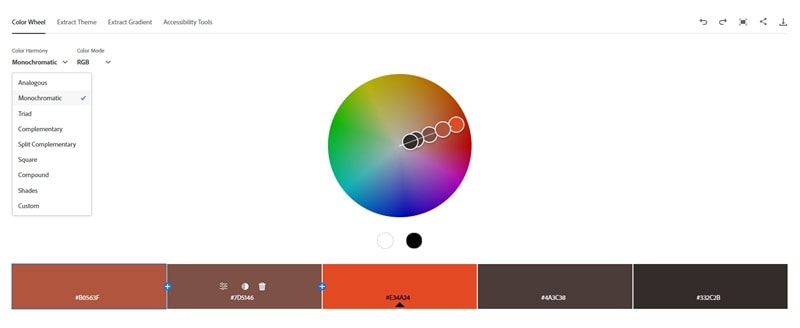
配色ルールは基本的な色彩理論に基づいています。カラーホイール上の位置関係によって、自然にまとまりやすい色の組み合わせを作る考え方です。また、配色ルールに加えてColor Modeも選ぶ必要があります。
Color Modeは、色をどの方式で数値化・定義するかを決める設定です。画面向けのデザインか、印刷向けの制作かによって重要度が変わります。
Adobe ColorのColor Mode
| RGB | HSB | LAB | |
| 仕組み | 赤・緑・青の光(0〜255)を組み合わせて色を表現 | 色相角、彩度、明度で色を定義 | 人間の知覚に基づき、明度と2つの色チャンネルを分けて表現 |
| 主な用途 | Webサイト、アプリ、SNS、デジタル広告など画面上の制作物 | RGBと同様の用途。直感的に色を調整したい場合に便利 | 印刷物や、異なるデバイス間での色の一貫性を重視する制作 |
| 強み | デジタル制作で広く使われる標準形式 | 各値が独立した性質を表すため、調整結果を予測しやすい | デバイスに依存しにくく、さまざまな出力環境で比較的正確 |
| 制限 | 印刷向けには適さない | RGBより色再現精度が高いわけではない | 日常的なデジタルデザインでは扱いがやや専門的 |
画像からカラーパレットを抽出する
Createタブ内では、カラーホイールからExtract Themeに切り替えることで、既存画像からカラーパレットを抽出できます。写真、イラスト、スクリーンショットをアップロードすると、Adobe Colorが画像から5色のパレットを自動で作成します。
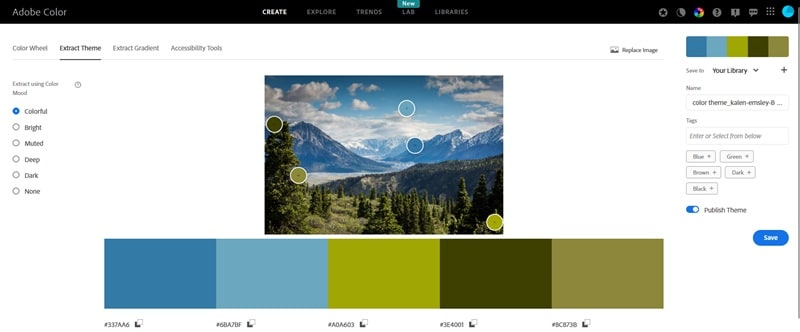
抽出方法は、Colorful、Bright、Muted、Deep、Darkの5つのモードから選べます。同じ画像でも、選ぶモードによって異なるトーンのパレットが生成されるため、目的に合う雰囲気を探しやすくなります。
グラデーションを抽出する
写真からカラーパレットを抽出するだけでなく、Extract Gradientセクションではグラデーションも抽出できます。仕組みは似ていますが、固定の色見本を作るのではなく、画像内の色の流れをグラデーションとしてマッピングします。
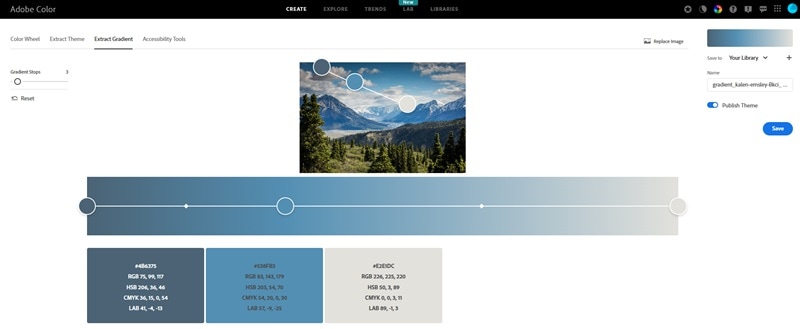
画像をアップロードすると、Adobe Colorが主要な色の移り変わりを反映したグラデーションを生成します。線形グラデーションと円形グラデーションを切り替えたり、カラーストップをドラッグして結果を調整したりできます。
第3章:Adobe Colorをデザイン・動画制作ワークフローに活かす方法
Adobe Colorは、色を決める必要があるほぼすべての人に役立ちます。多くの場合、プロジェクト初期にビジュアルの方向性を決めたり、色のルールを整理したりする場面で使われます。既存のパレットを広げたいときや、アクセシビリティ面で問題がないか確認したいときにも便利です。
動画クリエイターの場合、Adobe Colorはチャンネル全体のビジュアルイメージや、単発の映像作品のトーンを設計する段階で活用できます。パレットが決まったら、Wondershare Filmoraのようなツールで、その配色を編集作業に取り込めます。

 セキュアダウンロード
1. 一貫したブランドイメージを作る
カラーパレットはブランドの視覚的な印象を支える土台です。これはロゴやWebサイトだけでなく、動画コンテンツにも当てはまります。画面上の各要素が同じ配色ルールに沿っていると、動画全体がまとまって見えます。
カラーパレットは次のような要素に適用できます。
- テキストや字幕
- 背景グラフィック
- モーショングラフィックス要素

特徴的な配色があれば、視聴者は名前を見る前にビジュアルだけであなたのコンテンツだと認識しやすくなります。それは強いビジュアルブランディングができている状態です。
2. カラーグレーディングと映像の雰囲気作りに役立てる
作成したパレットは、カラーグレーディングの判断にも役立ちます。シャドウ、ミッドトーン、ハイライトを感覚だけで調整するのではなく、目指す色の基準があるため、作業を進めやすくなります。
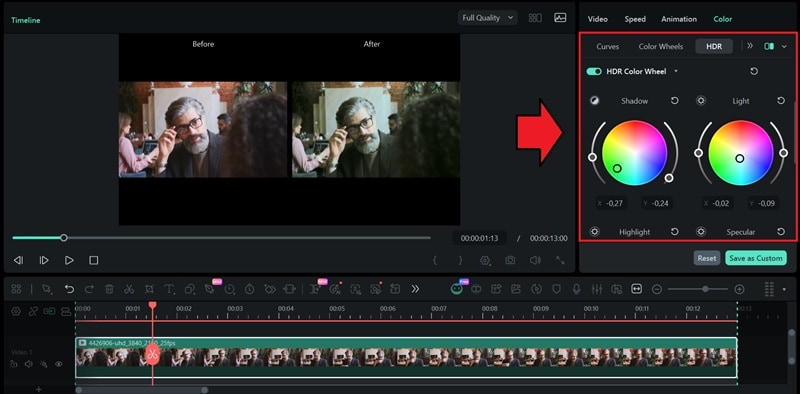
Filmoraでは、まずAIカラーパレット機能を使って、参考画像に基づいたカラーグレーディングの土台を作れます。その後、FilmoraのHDR Color Wheelsでシャドウ、ミッドトーン、ハイライトを細かく調整し、Adobe Colorで作成したパレットの色に近づけていく流れが実用的です。
第4章:Adobe Colorでより良い配色を作るコツ
Adobe Colorはパレットを生成してくれますが、最終的な品質や判断はユーザー側の目的によって変わります。以下のポイントを意識すると、より使いやすい配色を作りやすくなります。
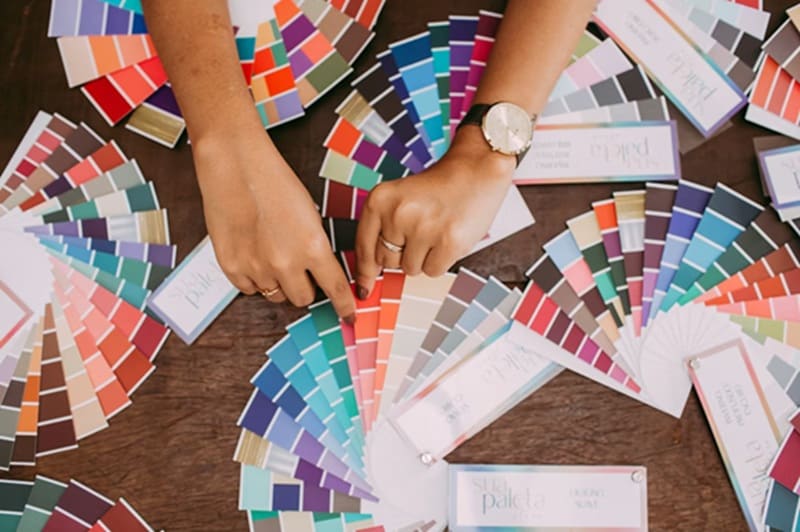
1. プロジェクトに合う基準色から始める
最初から5色すべてを決めようとする必要はありません。まず1色を選び、Adobe Colorに残りの色を組み立ててもらいましょう。ブランドカラーでも、被写体から抽出した色でも構いません。具体的な色が決まっていない場合は、伝えたい印象から考えるのがおすすめです。色には意味や印象があるため、それを出発点にできます。
2. 実際のデザイン上でパレットを試す
カラーホイール上では美しく見えるパレットでも、実際のデザインに置いたときに同じように機能するとは限りません。テキスト、背景、ボタン、映像素材など、実際の要素に当てはめて色の見え方を確認しましょう。
3. 確定前にアクセシビリティチェックを行う
数分で確認できる作業ですが、後から配色をやり直す手間を減らせます。Adobe ColorのContrast Checkerで文字が読みやすいかを確認し、Color Blind Safeツールで一部の視聴者にとって判別しにくい組み合わせがないか確認しておきましょう。
まとめ
色選びに何時間も悩む必要はありません。Adobe Colorを使えば、色彩理論の部分をツールに任せながら、実際のデザイン作業により多くの時間を使えます。動画クリエイターであれば、Filmoraを使ってその配色を編集画面上で具体的な映像表現に反映できます。
まずはAdobe Colorで気になる色をひとつ選び、プロジェクトに合うカラーパレットを作ってみましょう。配色の方向性が決まると、デザインや動画の仕上がりもより一貫したものになります。
よくある質問
-
Adobe Colorのパレットは他のデザインツールに書き出せますか?
はい。無料のAdobeアカウントがあれば、パレットをCreative Cloudライブラリに保存し、Photoshop、Illustrator、InDesignなどから利用できます。Adobe以外のツールを使う場合でも、HEX、RGB、LAB値を手動でコピーして取り込めます。 -
使いやすいカラーパレットは何色くらいが目安ですか?
明確な決まりはありませんが、多くの場合は3〜5色程度が扱いやすいです。一般的には、メインカラー1色、補助色1〜2色、アクセントカラー1色という構成が使いやすいでしょう。 -
Adobe ColorはWebデザインにも使えますか?
はい。Adobe Colorは標準でRGBやHEX値を扱えるため、Webデザインにも適しています。また、Contrast Checkerを使えば、公開前に文字色と背景色の組み合わせがWCAGアクセシビリティ基準を満たしているか確認できます。
