


 概要
概要
Kling AI 3.0は、リアルな物理シミュレーションや最長15秒の動画生成が可能な高品質ツールですが、生成失敗時のクレジット消費や尺の短さといった制限があるため、短尺のシネマティック映像を作成し、外部ソフトで編集・延長するワークフローが最適です。
● Kling 3.0は過去のバージョンと比較して、最大4K HDRの高画質、1回の生成で最大6つのカメラショットを作成できるマルチショット機能、5言語対応のネイティブ音声生成が新たに追加されています。
● 無料プランは360p〜540pの低解像度かつ透かし入りで商用利用不可であるため、本格利用には月額10ドルからの有料プランが必要ですが、サーバー混雑による生成遅延や失敗時のクレジット未返還のリスクが伴います。
● Kling AI単体ではタイムライン編集やクリップ結合ができないため、長い作品を制作する場合は、Wondershare Filmoraなどの編集ソフトに映像を読み込み、AI動画延長やトランジションを追加して仕上げる手順が推奨されます。
AIに要約を依頼
 ChatGPT
 Perplexity
 Gemini
 Claude
 Grok
Grok
2026年、Kling AI動画生成ツールは、キーボードさえあれば誰でもハイエンドなシネマティック映像づくりに挑戦できるようにし、業界の流れを大きく変えています。一方で、Grand View Researchの2024年レポートでは、世界のAI動画生成市場は2030年までに25億ドルを超えると予測されているものの、多くのクリエイターは今も、不自然な動き、破綻したシーン、すぐに消費されてしまう高額なクレジットといった悩みを抱えています。
では、Kling AIは本当にこうした悩みを解決してくれるのでしょうか。それとも、話題先行のツールの1つにすぎないのでしょうか。本レビューでは、Kling AIで実際に何ができるのか、Kling AIの料金はどの程度なのか、そして自分の制作ワークフローに合うツールなのかを詳しく見ていきます。
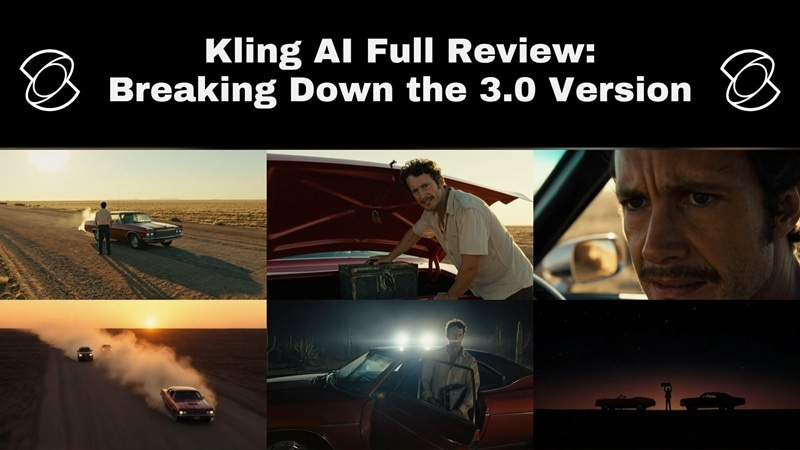
早わかり:Kling AIの基本情報
Klingについて詳しく見ていく前に、現在のKling AIがどのようなツールなのかを一覧で確認しておきましょう。他のAI動画ツールと比較している方や、長い技術説明を読む前に要点だけ押さえたい方に便利な概要です。
| 項目 | 詳細 |
| モデル名 | Kling AI |
| 現行バージョン | Kling 3.0(Omni Oneアーキテクチャ) |
| 開発元 | Kuaishou Technology(中国) |
| 入力方法 | テキスト、画像、動画、音声リファレンス |
| 音声 | ネイティブOmni Audio — 音声、効果音、環境音/5言語対応 |
| モーション品質 | 高い。物理シミュレーションが強力 |
| プロンプト追従性 | 高い。標準/Proモードで強いが、複雑なシーンでは結果に差が出る場合あり |
| 時間的一貫性 | 2.6および3.0で改善 |
| 映像品質 | 最大4K HDR/ネイティブ1080p、30〜60 FPS |
| APIアクセス | あり。Klingプラットフォームおよびサードパーティ連携経由 |
第1章 Kling AIとは?現行バージョンと最新アップデート
しばらくこのツールをチェックしていなかった方は、かなり驚くかもしれません。Kuaishou Technologyが開発し、2024年半ばにグローバル展開されたKling AIは、現在では世界中で特に注目されているAI動画生成ツールの1つになっています。
基本的には、入力したテキスト説明や画像を高品質な動画クリップへ変換するツールです。ただし、Kling AIが目立つ理由は、動きとリアリティの扱いにあります。Kling AIで生成される動画は、リアルな動き、物理表現、そして現在では同期された音声まで備えています。
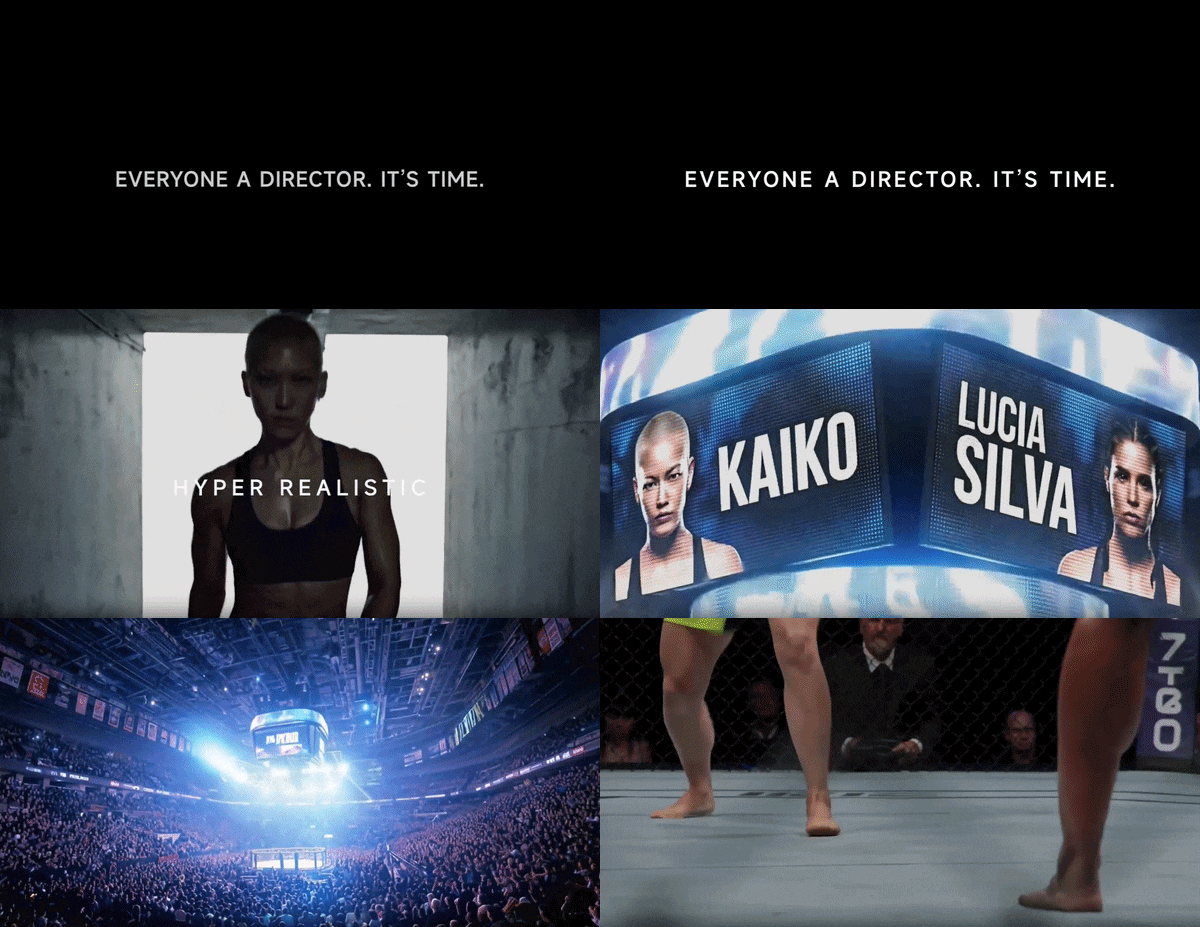
Kling 3.0の新機能
Kling AI 3.0のリリースによって、さらに注目すべきアップデートが加わりました。主な新機能は次のとおりです。
1. マルチショット生成
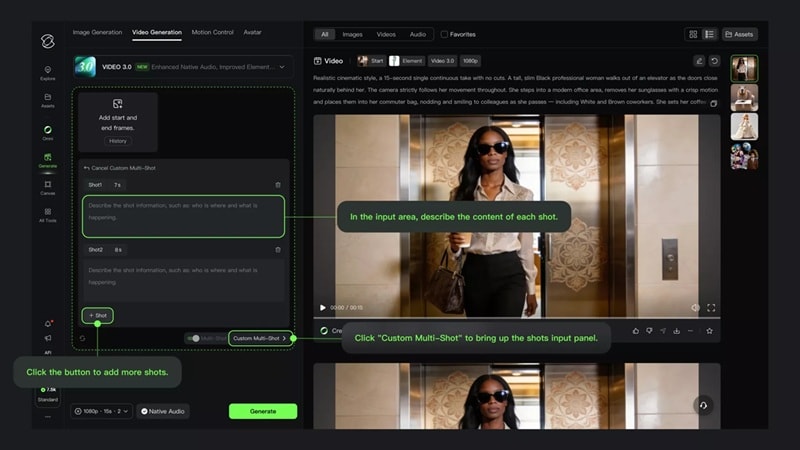
1回のプロンプト生成で最大6つの異なるカメラショットを作成できるようになりました。ショット・リバースショットの切り替えや、自動的なシーンのつながりも含めて生成できます。
2. リファレンス要素
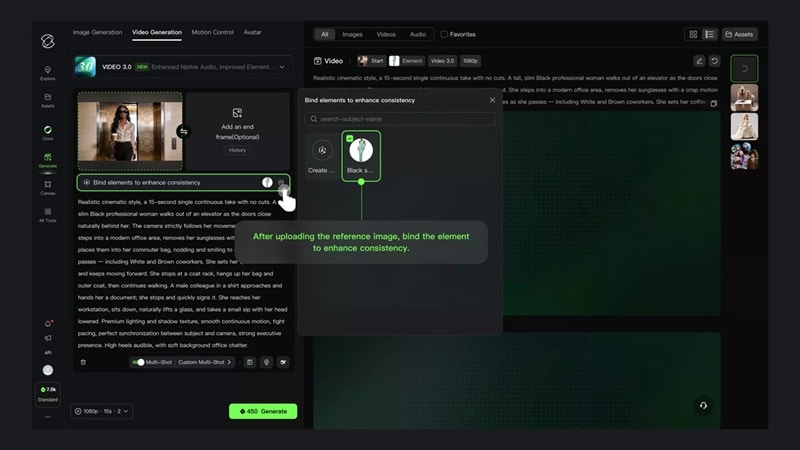
キャラクターの一貫性は、これまでAI動画の弱点とされてきました。Kling 3.0は被写体一貫性 3.0によってこの課題に正面から取り組み、参照画像をアップロードすることで、生成される各シーンにわたってキャラクターの外見、声、スタイルを固定しやすくしています。
3. より長い尺に対応
1回の生成で3〜15秒のカスタム尺に対応しました。ポストプロダクションで細かくつなぎ合わせなくても、短い物語の区切りを作りたいクリエイターにとって意味のある改善です。
4. 音声の強化
Kling 3.0のOmniネイティブ音声は、動画と同時にナレーション、リップシンクした会話、効果音、環境音やBGMを生成します。現在は英語、中国語、日本語、韓国語、スペイン語に対応しており、地域ごとのアクセントにも対応しています。
Kling 1.6/Kling 2.6/Kling 3.0の比較
このように、Klingは短期間で大きく進化してきました。では、各バージョンの間で実際に何が変わったのでしょうか。そして、古いバージョンでも十分なのか、それとも最新バージョンが必要なのでしょうか。
違いをわかりやすく確認するため、Kling AI 1.6、Kling AI 2.6、Kling AI 3.0を並べて比較してみましょう。
| Kling 1.6 | Kling 2.6 | Kling 3.0 | |
| 尺 | 最大10秒 | 最大10秒 | 最大15秒 |
| 解像度 | 720p/1080p | 1080p | ネイティブ1080p/4K HDR |
| キャラクター一貫性 | 基本レベル | 良好 | 被写体一貫性 3.0 |
| 音声 | なし(無音) | 基本的なネイティブ音声 | Omniネイティブ音声(5言語) |
| マルチショット | 非対応 | 非対応 | 対応。1クリップ最大6ショット |
| モーション物理 | 標準 | 改善 | フル物理シミュレーション(重力、慣性) |
第2章 Kling AIの機能とできること
ここからは、このKling AIレビューで最も重要な部分、つまり実際に何ができるのかを見ていきます。主な機能と、その動作イメージを詳しく確認しましょう。
Kling AI動画生成ツール
Kling AIの中心にあるのは、想像を動きのある映像に変えられる高性能なAI動画生成ツールです。品質はシネマ級で、操作の自由度も高く、実制作にも使えるほど安定した出力が期待できます。動画作成モードは次のように分かれています。
1. AIテキストから動画生成
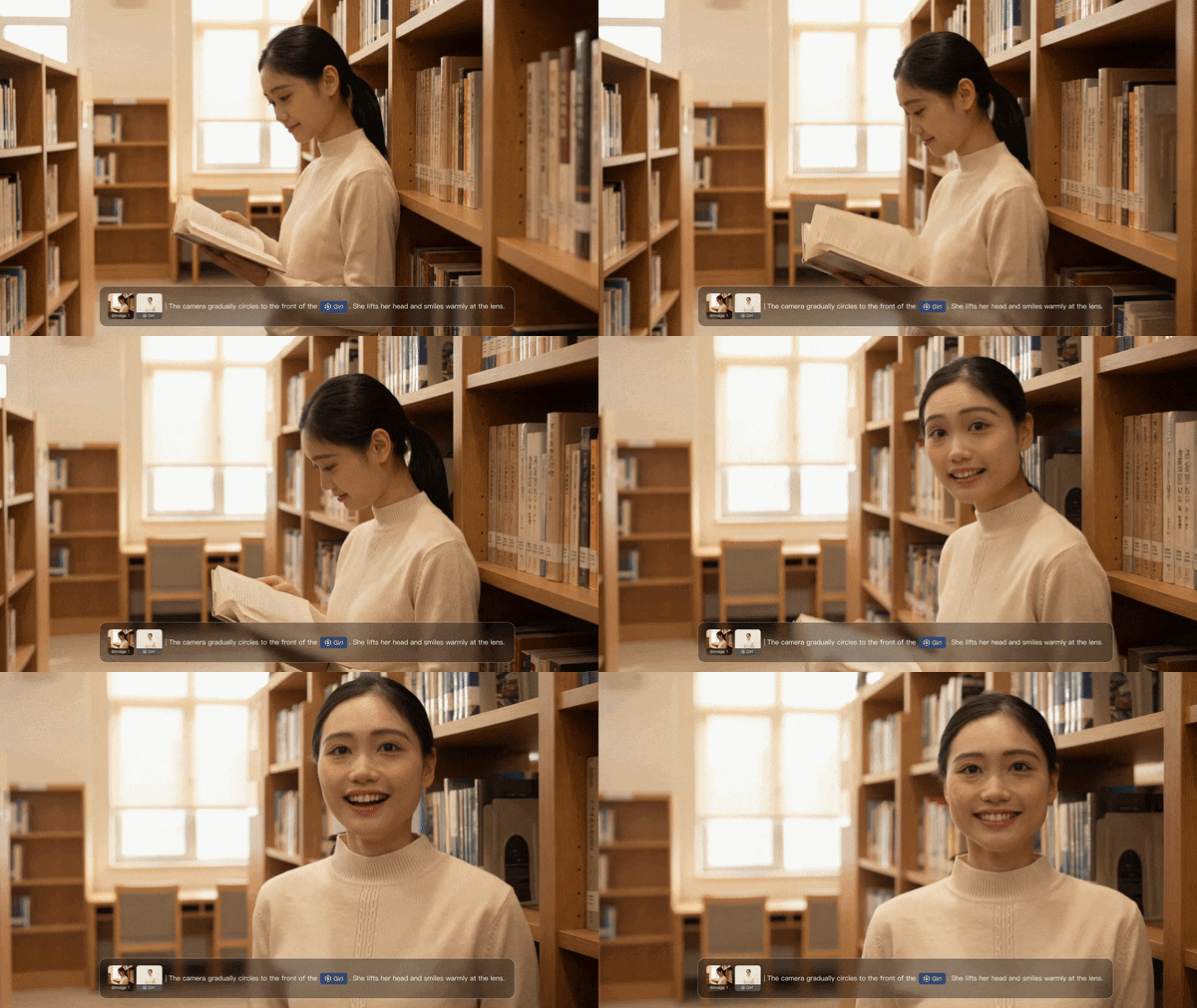
最も基本的な使い方です。シーンの内容を入力すると、AIが一から映像を構築します。考え方はシンプルですが、結果はプロンプトの具体性に大きく左右されます。照明、カメラアングル、雰囲気、被写体の動きなどを具体的に書くほど、仕上がりは良くなります。
2. AI画像から動画生成
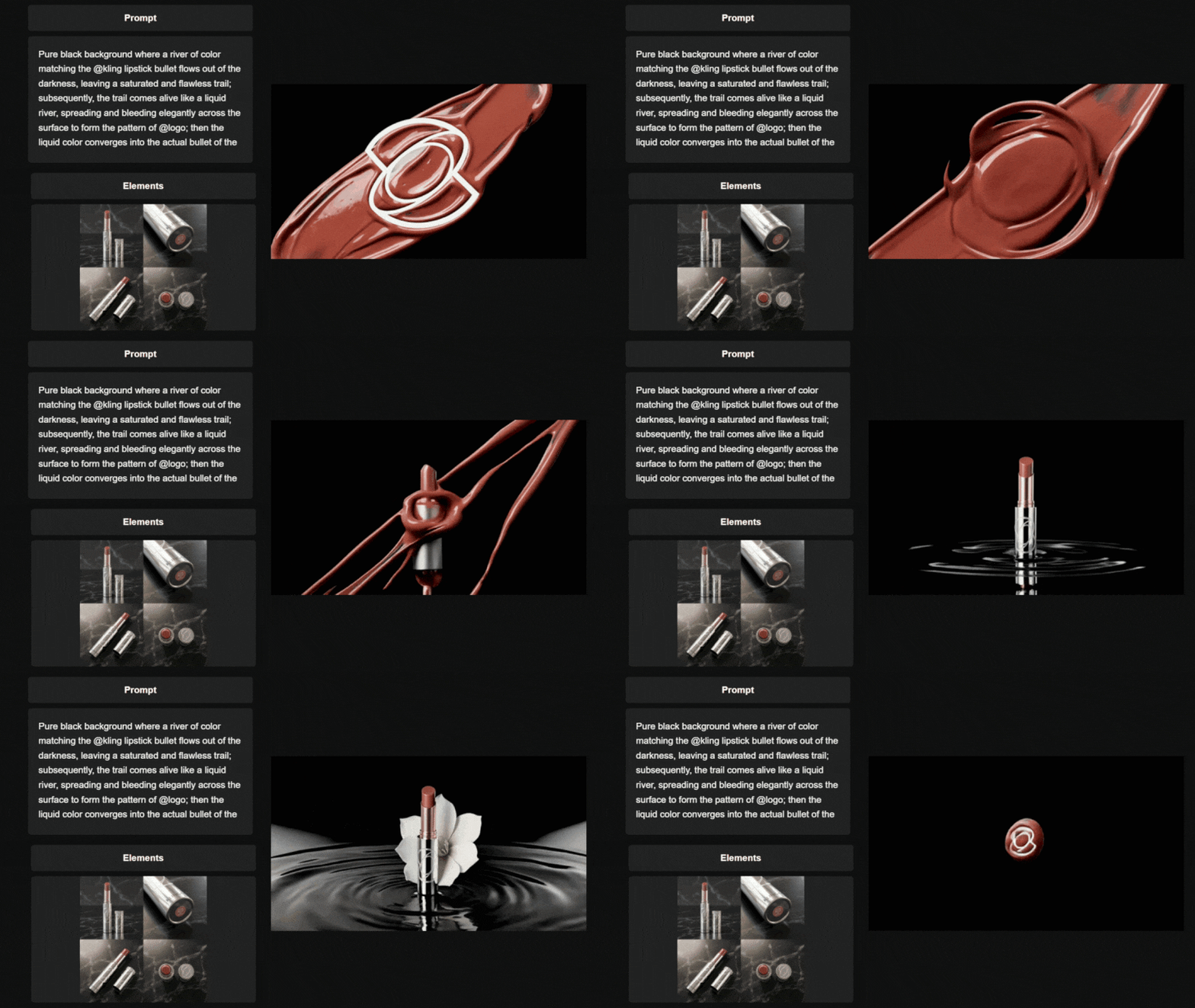
Kling AIの人気機能の1つがKling AI画像から動画生成です。静止写真やAI生成画像に動きを加え、生きているようなクリップに変換できます。モーションポスター、商品紹介、ポートレートアニメーションなどで特に人気があります。
ビデオエフェクト
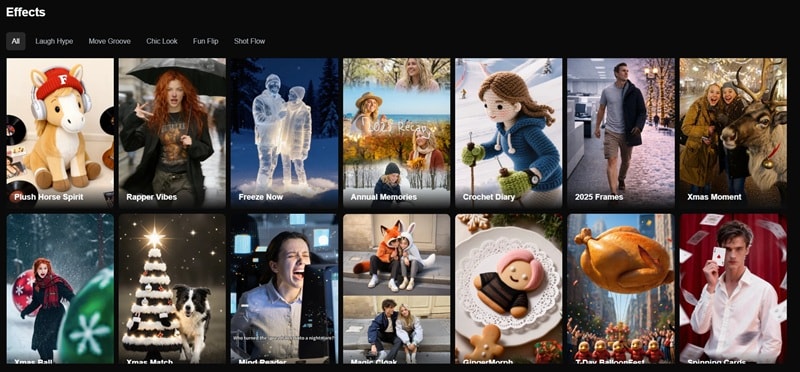
Kling AIには、SNSで思わず試したくなるワンクリック型のビデオエフェクトも増えています。各エフェクトは、アップロードした画像をそれぞれ異なるアニメーションスタイルへ変換します。現在利用できる主なものは次のとおりです。
- ラッパー風: 被写体を、動きと雰囲気のあるミュージックビデオ風シーンに変換します。
- フリーズ効果: わずかな動きとカメラフォーカスを加えた、ドラマチックなフリーズフレーム効果を作成します。
- ペットVlogger風: ペットが話したり、コンテンツクリエイターのように振る舞ったりしているように見せます。
- アニメフィギュア風: 画像を動きのあるアニメ風キャラクターに変換します。
高度なクリエイティブ制御
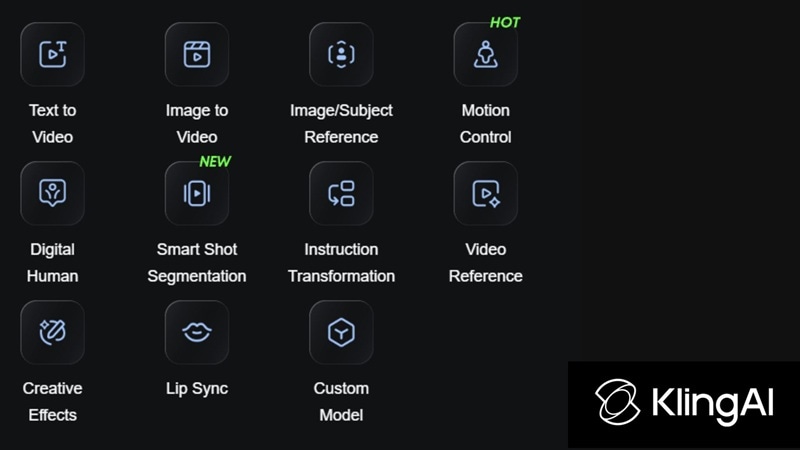
ワンクリックエフェクトだけでなく、Kling AIは本格的に動画を作り込みたいクリエイター向けに、精密な動画制御のための深いツールセットも提供しています。主な内容は次のとおりです。
- モーション制御: シーン内でカメラや被写体がどのように動くかを指定できます。
- ネガティブプロンプト: AIに避けたい要素を伝え、不要なものを減らすのに役立ちます。
- 設定とオブジェクトの要素入力: 特定のオブジェクト、背景、シーンの詳細を指定できます。
- リップシンク: 音声や会話に口の動きを合わせ、より自然な発話表現を作れます。
- スマートショット分割: シーンを複数の部分に分け、各ショットをより細かく制御できます。
- デジタルヒューマン: 自然な動きや表情を持つリアルな人物キャラクターを生成します。
第3章 Kling AIの料金とクレジットシステム
ここまでのKling AIの機能を見ると、「Kling AIは無料で使えるのか、それともすべて有料なのか」が気になる方も多いでしょう。無料版はありますが、制限があります。動画の品質は低めで、ウォーターマークが入り、商用プロジェクトには使用できません。
有料プランはStandard、Pro、Premier、Ultraの4種類です。詳細は次のとおりです。
| Standard | Pro | Premier | Ultra | |
| 月額料金 | $10 | $37 | $92 | $180 |
| 年額料金 | $120 | $444 | $1104 | $2160 |
| 月間クレジット | 660 | 3000 | 8000 | 26000 |
| 解像度 | 最大1080p | 最大1080p | 最大1080p | 最大1080p |
| 生成優先度 | 標準 | 標準 | 高 | 最高 |
| おすすめ用途 | ライトユーザー | 定期的に制作するクリエイター | プロ・代理店 | スタジオ・大量制作 |
クレジットシステムの仕組み
上の表を見ると、Kling AIの料金体系は最初少しわかりにくく感じるかもしれません。月額無制限プランではなく、すべてクレジットで動くためです。では、それはどういう意味なのでしょうか。簡単に言えば、クレジットはゲームセンターのトークンのようなものです。動画を1本生成するたびに、長さや品質に応じて一定数のクレジットが消費されます。
イメージをつかみやすいよう、下の参考表を見てください。
| 操作 | 使用クレジット |
| 5秒動画(標準モード) | 10 クレジット |
| 5秒動画(プロフェッショナルモード) | 35 クレジット |
| 10秒動画(プロフェッショナルモード) | 70 クレジット |
| 静止画生成 | 約2 クレジット |
第4章 Kling AIで動画を生成する方法
主な機能と料金システムを確認したところで、実際に試してみましょう。今回は、プラットフォームの動作を最も手軽に確認できるAIテキストから動画生成機能を使ってみます。
以下の手順に沿って最初のクリップを作成し、Kling AI動画生成ツールがプロンプトをどのように処理するのか体験してみてください。
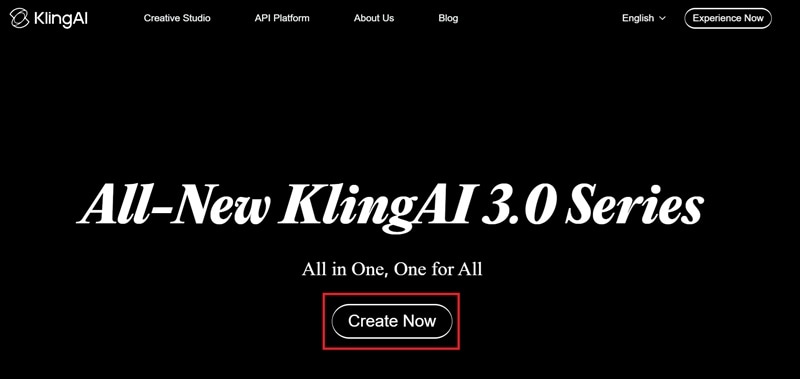
手順1: Kling AIのウェブサイトにアクセスし、アカウントにログインする
- https://klingai.com/global/にアクセスします。
- 「今すぐ作成」を選択します。
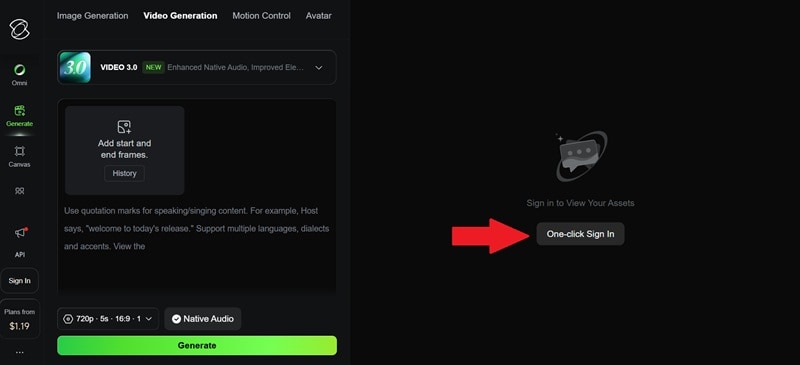
- 「ワンクリックサインイン」をクリックします。
- アカウントを登録し、ログインします。
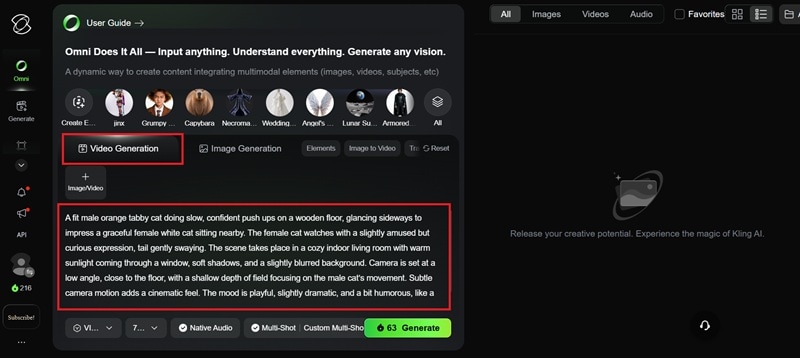
手順2: プロンプトを書いてAI動画を生成する
「動画生成」ページでプロンプトを入力します。
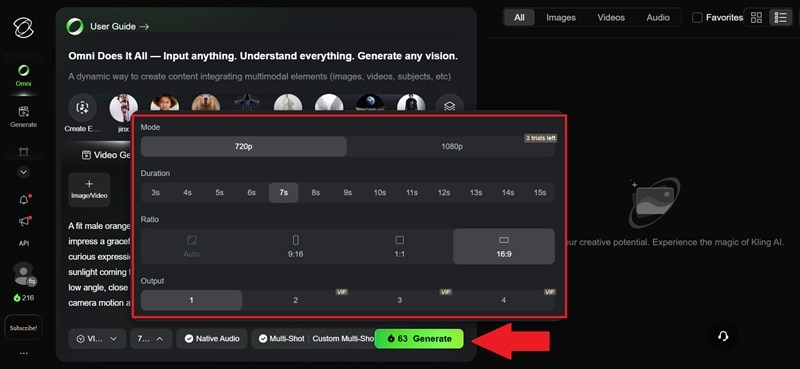
- 希望する動画解像度、長さ、アスペクト比を選択します。
- 「生成」をクリックします。
手順3: プレビューしてダウンロードする
完成した動画を選択してプレビューします。ダウンロードアイコンをクリックすると、デバイスに保存できます。
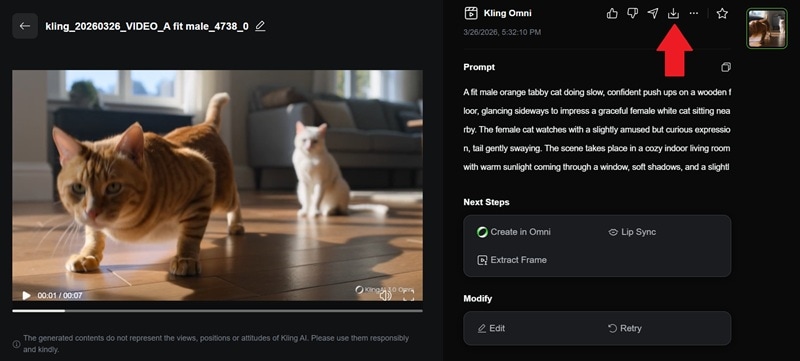
手順はこれだけです。これでKling AIを使って最初のAIクリップを作成できました。仕上がりを見てみましょう。
第5章 Kling AIは使う価値がある?ユーザー体験とパフォーマンスレビュー
ここまででKling AI動画生成ツールの使い方とサンプル動画を確認しました。ただ、そこで終わらず、Kling AI 3.0でさまざまなプロンプト、設定、スタイルを試し、どれほど安定しているのかも確認しました。
率直な評価は次のとおりです。
| カテゴリ | 評価 | 判定 |
| モーション品質 | ⭐⭐⭐⭐⭐ | 歩行、カメラワーク、細部の動きなどが想像以上にリアルです。 |
| プロンプト追従性 | ⭐⭐⭐⭐ | プロンプトが明確な場合は非常に良好ですが、抽象的な指示では結果にばらつきが出ます。 |
| 一貫性 | ⭐⭐⭐⭐✨ | 3.0では大きく改善。参照画像や要素を使うと特に効果的です。 |
| アプリの安定性と速度 | ⭐⭐⭐ | 7秒のクリップ生成に約2〜5分かかります。1〜2本なら問題ありませんが、大きなプロジェクトでは重く感じます。 |
| 書き出しとレンダリング | ⭐⭐⭐ | 書き出しは問題なく安定していますが、特に速い、目立つというほどではありません。 |
第6章 Kling AIのメリット・デメリット
ここまで見てきたように、Kling AI動画生成ツールには大きな強みがあります。一方で、特に頻繁に使う場合には作業を遅らせる要素もあります。
どこが優れていて、どこにまだ改善の余地があるのかを整理してみましょう。
- トップクラスの品質:Kling AI 3.0で得られる動画は、モーションが非常にリアルで、マルチショット機能も実用的です。ネイティブ音声が最初から組み込まれている点も大きな時短になります。
- 無料版が比較的充実:Kling AIの無料プランでは、月約216クレジット相当の十分なクレジットを利用できます。費用をかけずに面白いものを作るには十分です。
- 短尺コンテンツに最適:プロンプトを細かく制御できるため、Kling AIモーションポスターからシネマティックなクリップまで幅広く作成できます。発想次第でかなり自由に活用できます。
- 柔軟な互換性:ブラウザから直接使えるほか、Kling AIアプリ経由でも利用できます。AndroidとiOSに対応しているため、特別な設定なしでアクセスしやすい点も便利です。
- 生成が遅い:サーバーが混雑していると、生成時間がかなり長くなります。作業に集中しているときに数秒の動画を5分待つのは長く感じます。
- 無料版ではやり直しがしにくい:AIが不自然なクリップを生成しても、失敗分のクレジットが返ってこないことが多く、そのまま消費されます。
- 料金体系がやや複雑:クレジットシステムは分かりにくく、試行錯誤しているとすぐに費用が膨らみます。1か月分のポイントを半日で使い切ってしまうこともあります。
- サポートが遅め:技術的な問題が起きたとき、カスタマーサポートの対応が遅いという報告が多くあります。すぐに解決できるとは限りません。
第7章 Kling AI動画をつなぎ、延長し、仕上げる方法
総合的に見ると、Kling AIは試す価値のあるツールです。品質は間違いなくトップクラスで、無料のデイリークレジットもあるため、まず触ってみるには十分です。ただし、15秒のクリップは短く、長い作品を作るために何度も生成していると、想像以上に早くクレジットが減っていきます。
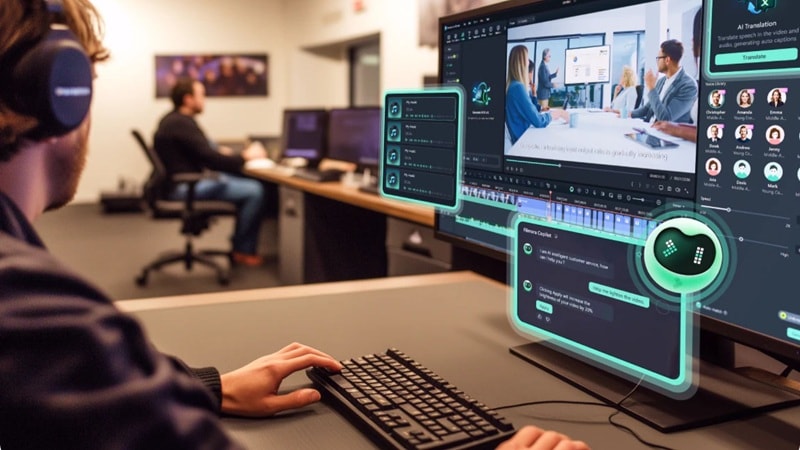
そこで、AIクリップをWondershare Filmoraと組み合わせるのが有効です。Kling AI動画で作成した短いクリップをFilmoraに読み込み、より完成度の高い1本の動画へ仕上げられます。
 安全なダウンロード
Filmoraを選ぶ理由
さらに便利なのは、Filmoraが単なる基本的な動画編集ソフトではない点です。FilmoraにはAI動画生成や画像から動画生成も搭載されているため、目的に応じてKling AIとFilmoraの両方のアプローチを使い分けられます。
特に役立つ機能をいくつか紹介します。
AI動画延長
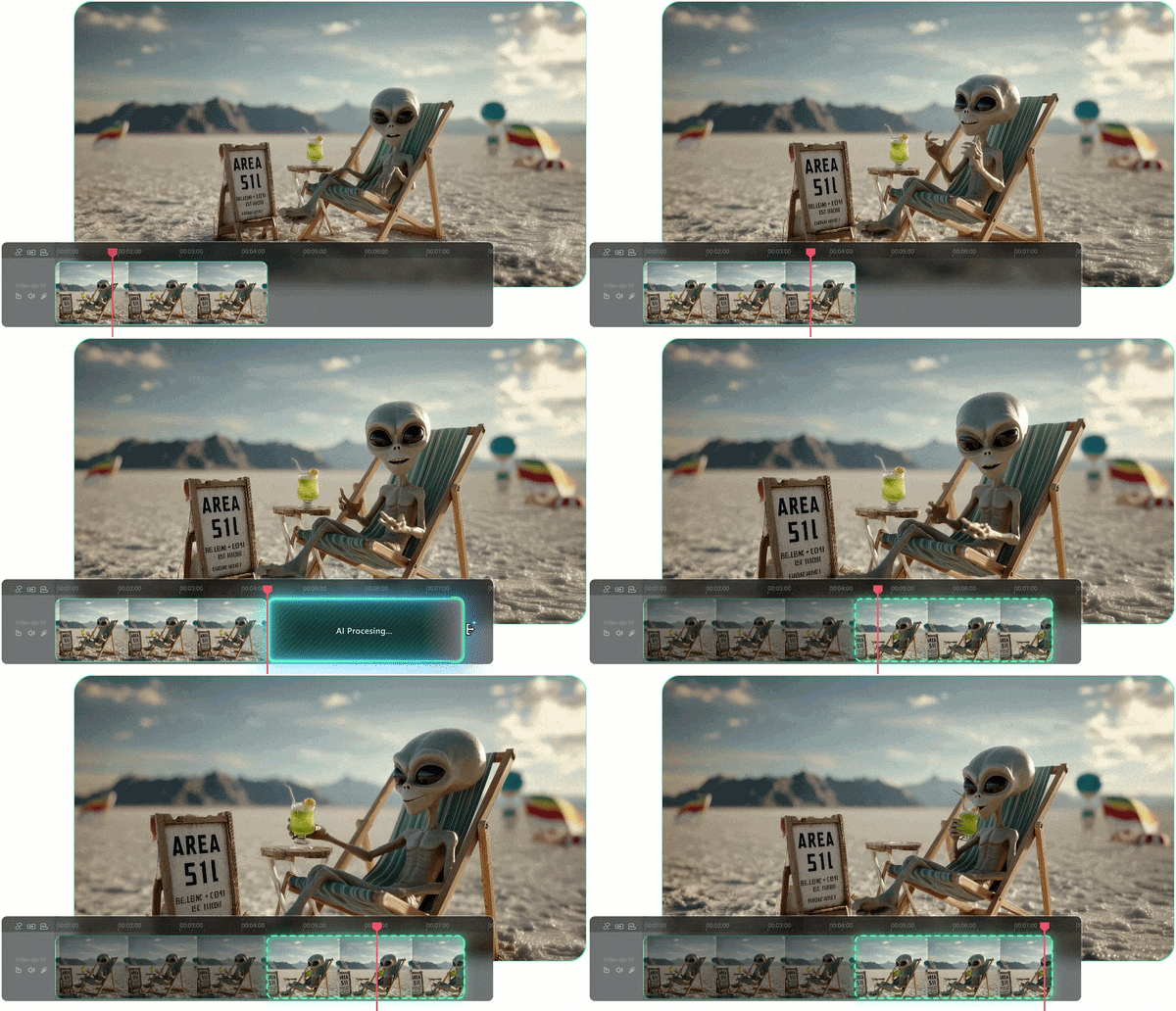
これはかなり頼れる機能です。Kling AIの動画クリップがあと1秒だけ足りないとき、映像を自然に「伸ばす」ことで、トランジションが突然切り替わったように見えるのを防げます。
豊富なエフェクトライブラリ
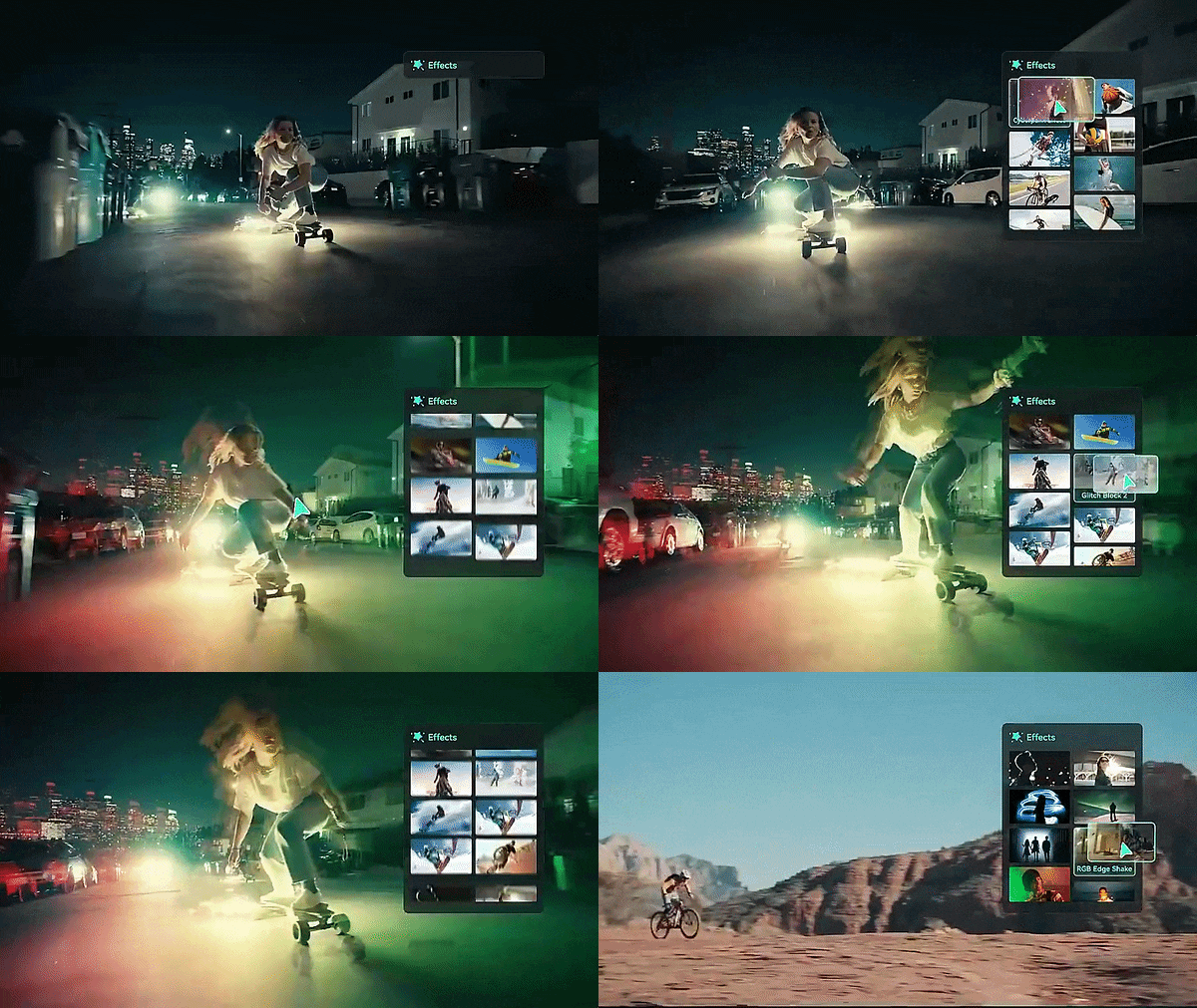
AI動画は少し「素材そのまま」の印象になることがありますが、Filmoraのプロ仕様のオーバーレイ、フィルター、シネマティックなトランジションを加えると、制作費の高い映像のように仕上げやすくなります。
テキスト読み上げ & 自動字幕起こし
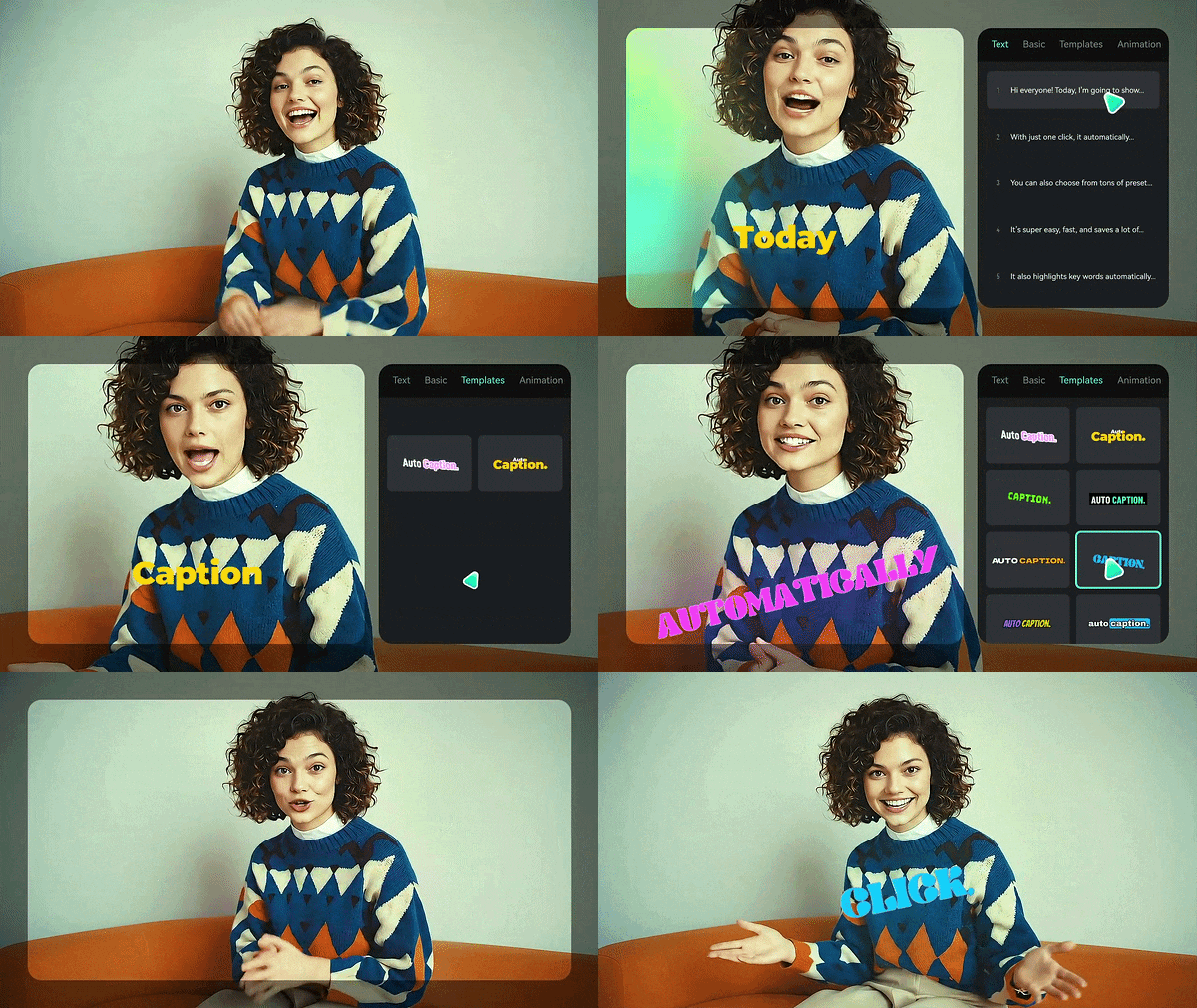
キャラクターがまだ話していない場合でも、数秒でナレーションを追加できます。さらに、自動字幕はTikTokやリールに投稿する場合に欠かせない機能です。
AI翻訳
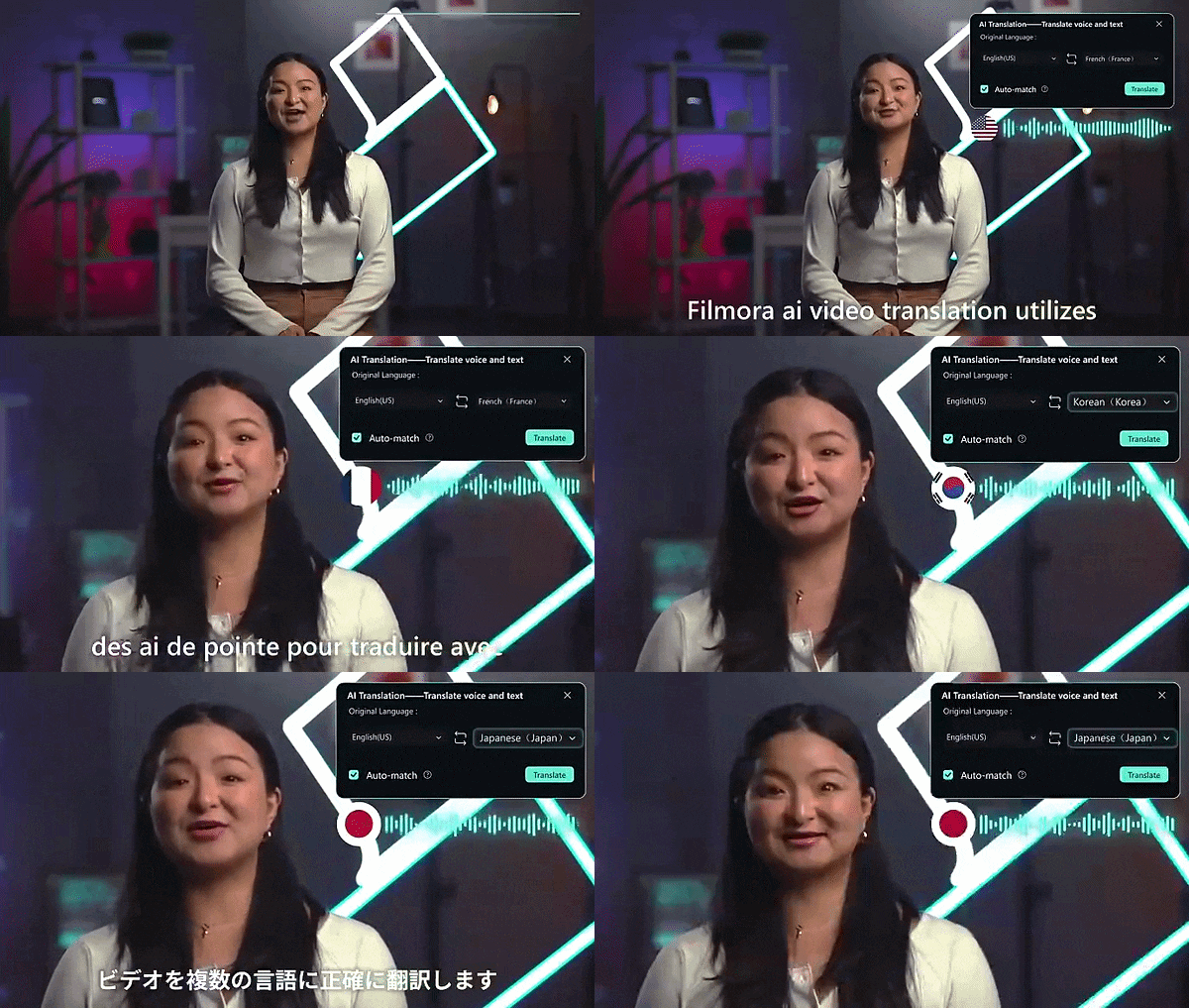
世界に向けて発信したい場合は、字幕を別の言語に変換できます。1つの市場だけでなく、より多くの視聴者にコンテンツを届けやすくなります。
まとめ
Kling AI動画生成ツールは、リアルな動きとシネマティックな仕上がりによって、注目されるだけの実力を持っています。現時点で最も完成度の高いツールの1つといえますが、実際に使い始めると、短い動画尺の制限には比較的早く直面します。
だからこそ、Kling AI動画をWondershare Filmoraと組み合わせるのは理にかなっています。Kling AIで作成した短いクリップを、FilmoraのAI動画延長、エフェクトライブラリ、自由度の高いタイムラインでより完成度の高い動画に仕上げられます。Kling AI単体では足りない編集のコントロールを補い、最初から最後までより使いやすいワークフローにできます。
よくある質問
-
Kling AIの動画は無料で生成できますか?
はい。Kling AIの無料プランでは、月216クレジットが付与されます。ただし、無料版の動画は360p〜540pの低めの解像度に制限され、ウォーターマークが入り、商用利用はできません。 -
Kling AI内で動画を直接編集できますか?
テキストや画像プロンプトを使って変更を加えることはできます。ただし、タイムライン編集、複数クリップの結合、字幕追加、複数形式への書き出しなどを行う場合は、Kling AIのワークフローにFilmoraのような専用エディターを組み合わせるのがおすすめです。 -
Kling AIに向いている動画の種類は何ですか?
短いシネマティッククリップ、SNS向けビジュアル、クリエイティブな実験動画に特に向いています。 -
Kling AIは動画にウォーターマークを追加しますか?
無料版の動画にはウォーターマークが入り、解像度も360p〜540pに制限されます。有料プランにアップグレードすると、ウォーターマークが削除され、1080p出力と商用利用権を利用できます。
