


 概要
概要
Sand AIが開発したMAGI-1は、セルフホスト環境なら無料で商用利用も可能な高品質なオープンソースAI動画生成ツールですが、導入には高度なPCスペックと技術的なセットアップ能力が求められます。
● ローカル環境で実行する場合は4.5Bモデルでも最低24GBのVRAMを備えたGPUが必要となり、ハードウェア要件を満たせない場合は月額29.99ドルから提供されている公式Webアプリ等を利用する必要があります。
● 動画の出力は最大720p解像度、1回あたり約10秒間に制限されますが、24フレーム単位のチャンク生成方式を採用しているため、SoraやVeoといった他の主要ツールと比較して特定のセグメントだけを差し替えるなどの柔軟な編集が可能です。
● 単体での出力結果にはAI特有のノイズや粗さが残ることが多いため、公開可能な品質の作品にするにはFilmoraのAI動画補正やAI動画拡張などの専用編集機能を組み合わせて後処理を行うワークフローが適しています。
AIに要約を依頼
 ChatGPT
 Perplexity
 Gemini
 Claude
 Grok
Grok
1枚の画像から、流れるように続く動画を作れる時代になりました。Sand AIが開発したMAGI AI動画生成ツール(正式名称:MAGI-1)は、オープンソースの自己回帰型拡散モデルとして注目されています。ローカル環境で使える無料AI動画生成ツールを探している方にも、高品質なアニメーション制作に使えるツールを探している方にも、2026年時点で知っておきたいMAGI-1の特徴を整理します。
第1章:MAGI AI動画生成ツールとは?
MAGI AI生成ツール(正式名称:MAGI-1)は、SandAIが開発した高度なオープンソースAI動画生成モデルです。テキストから動画生成と画像から動画生成のワークフローに対応しており、静止画やテキストのアイデアを、短時間で高品質な動きのある動画コンテンツへ変換できます。
MAGIの特徴は、動画を一気に生成するのではなく、24フレーム単位のブロックとして生成し、それらを自然につなげていく点です。ストップモーションのように小さなまとまりを積み上げながら、つなぎ目が目立たないように連続した動画へ仕上げるイメージです。
MAGI-1の技術的な特徴
- Transformerベースのアーキテクチャ:MAGIは、高度な拡散メカニズムと変分オートエンコーダー(VAE)を組み合わせ、動画データを効率よく圧縮・生成します。
- チャンク単位のプロンプト制御:各セグメントごとにパラメータを調整できるため、動き、スタイル、シーン切り替えを細かくコントロールできます。
- 物理挙動の予測:物体がどのように動き、相互作用し、力に反応するかを理解する点に強みがあります。
- 複数の生成モード:テキストから動画、画像から動画、さらに動画から動画のワークフローにも対応します。
現在の実装では、最大720p解像度、24fps、1回の生成あたり最大10秒程度の動画に対応します。オープンソースモデルとしては、十分に印象的な性能です。
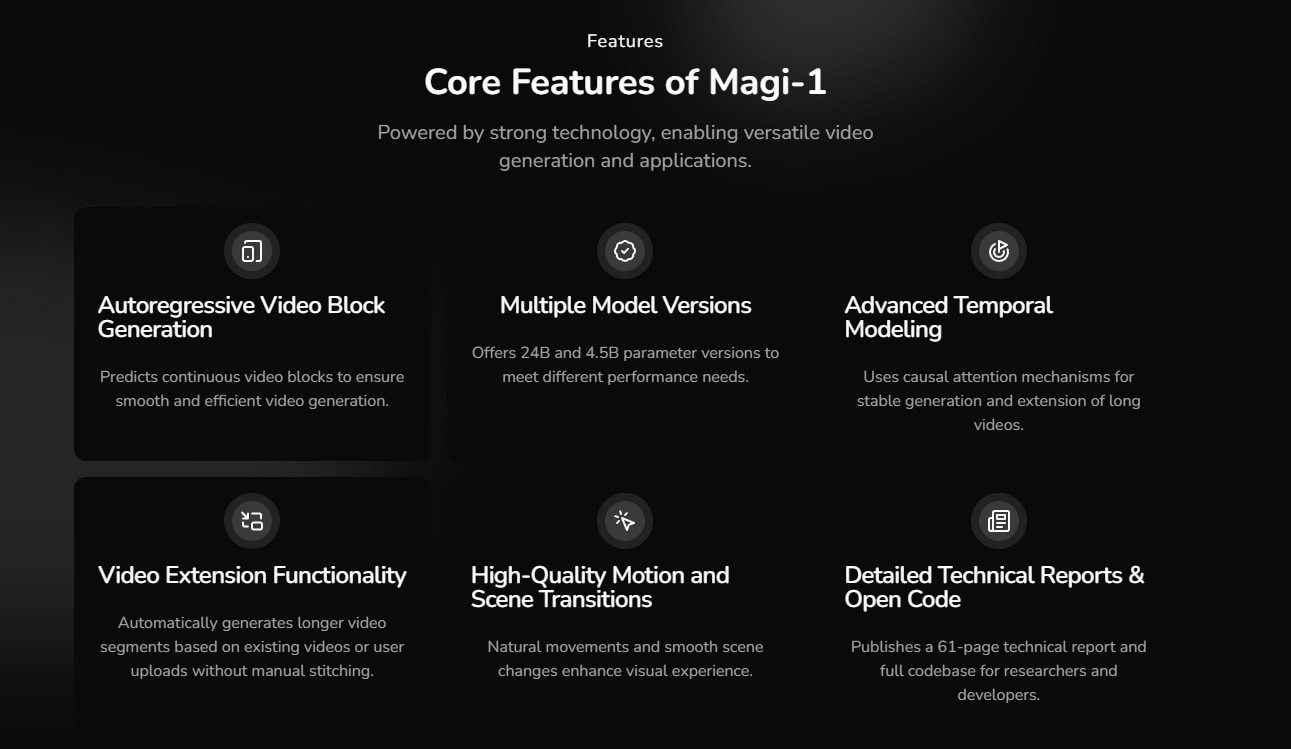
「10秒では短いのでは?」と感じるかもしれません。完成品として考えれば確かに短く感じますが、長い動画の素材やBロールとして使うなら、短いクリップでも十分に実用的です。ここからは、実際の使い方を見ていきましょう。
第2章:MAGI AIで動画を作る方法:基本手順
MAGI AI生成ツールは高機能ですが、完全な初心者向けのワンクリックツールではありません。洗練された商用ツールとは異なり、MAGIは現在GitHub経由で利用する形が中心です。そのため、導入にはある程度の技術的な理解が必要です。ただし、基本の流れを把握しておけば、使い方は見えてきます。
コードを扱いたくない場合は、公式Webインターフェースのmagi-1.aiから利用する方法もあります。ただし、使用制限やサブスクリプション料金が設定されている場合があります。
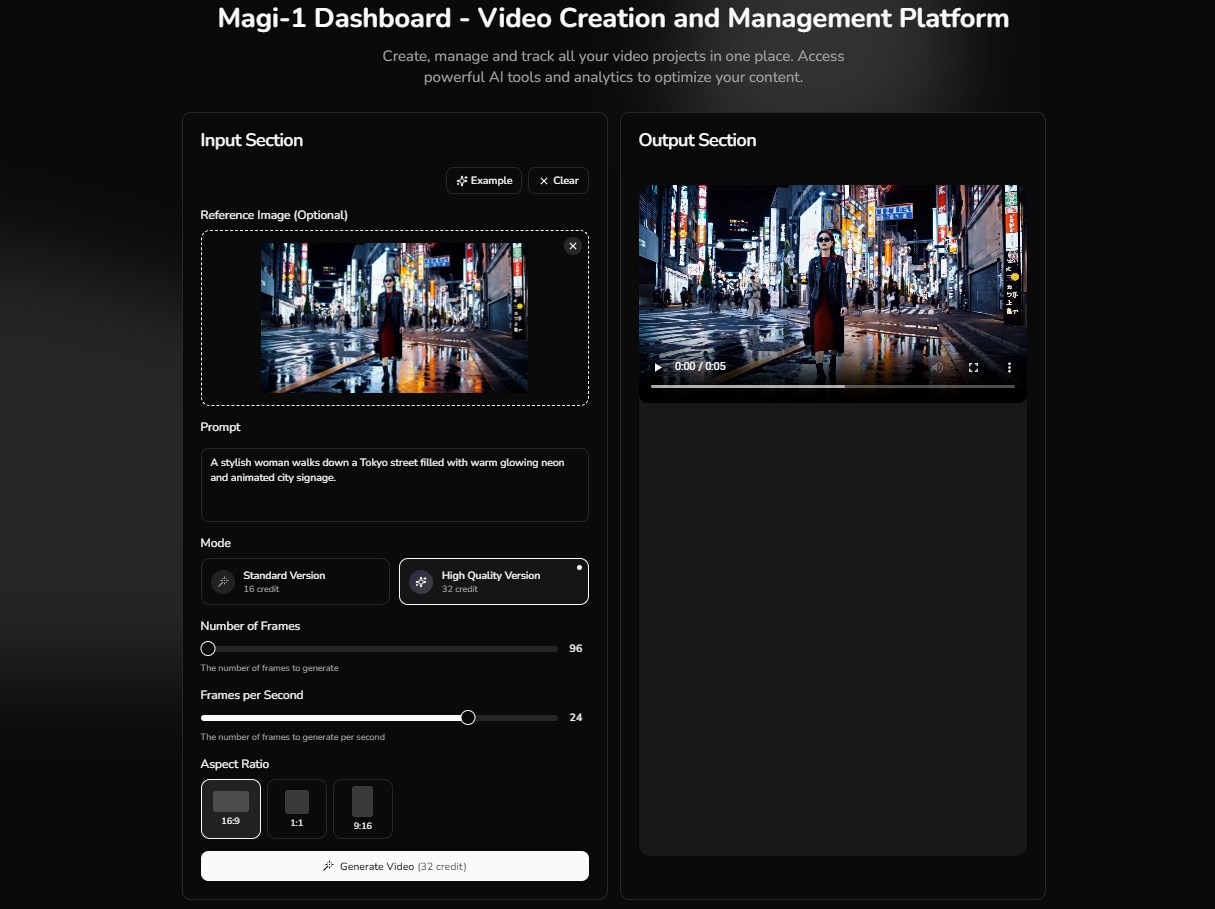
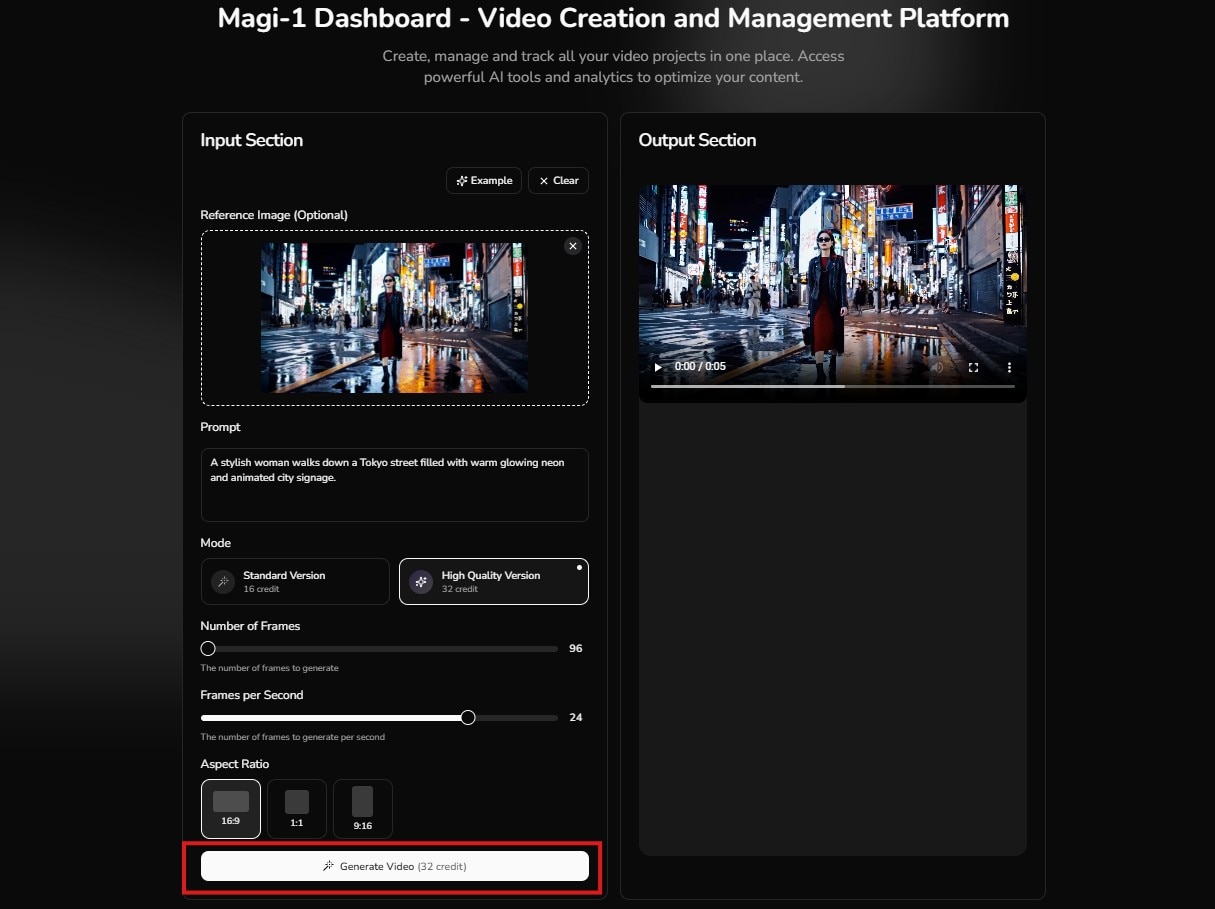
- テキストプロンプト:できるだけ具体的に書くと、モデルが内容を反映しやすくなります。
- 画像:静止画をアップロードすると、MAGIがその画像に動きを加えます。被写体がはっきりした高コントラストの画像を使うと、より良い結果を得やすくなります。
第3章:MAGI AIの料金:MAGI-1動画生成ツールは無料で使える?
MAGI AI動画生成ツール自体は、セルフホストであれば無料で利用できます。モデルウェイト、ソースコード、研究資料はApache 2.0ライセンスのもとで公開されており、商用利用も許可されています。
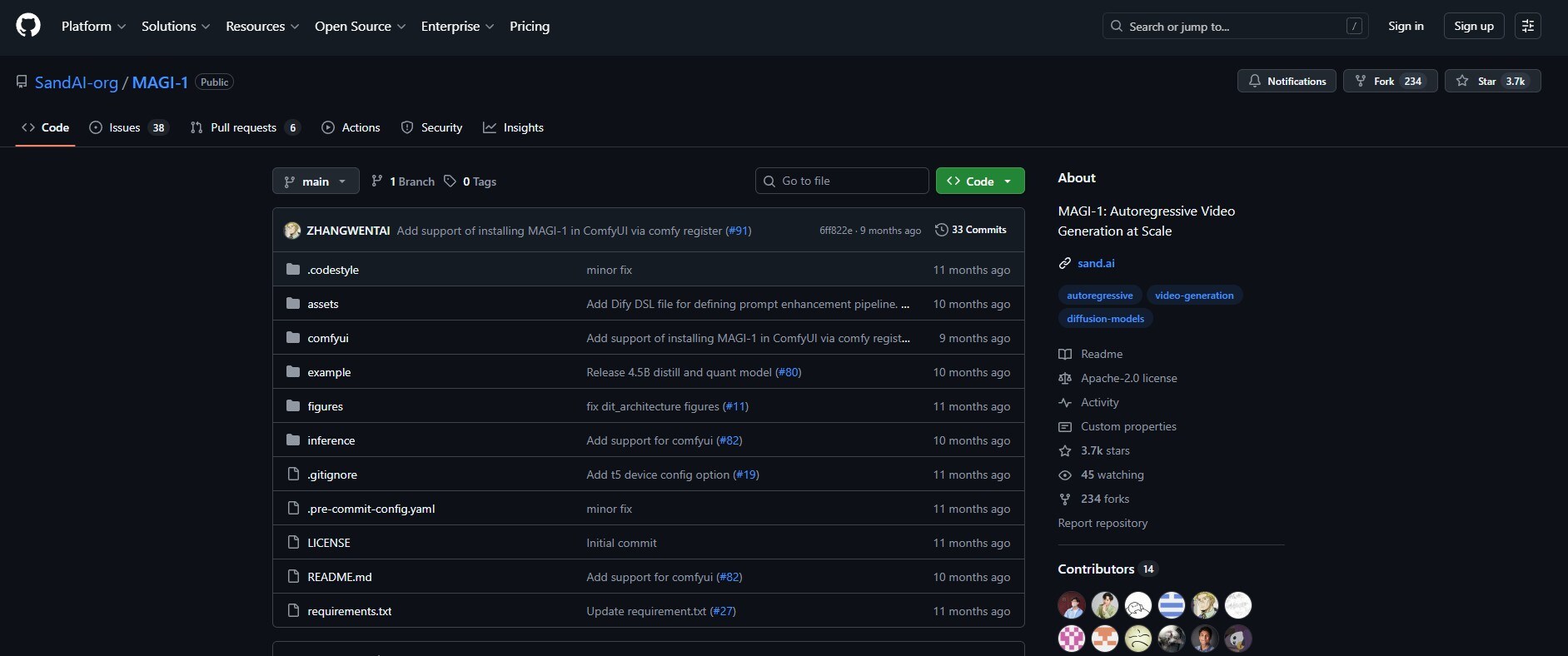
ただし、実際に動画を生成する方法によって、必要なコストは変わります。
- セルフホスト(無料):GitHubやHugging Face経由でMAGIをローカル実行する場合、モデル自体の利用料はかかりません。ただし、4.5Bモデルでも少なくとも24GBのVRAMを備えたGPUが必要です。24Bモデルではさらに高いスペックが求められます。手元のPCで足りない場合は、クラウドGPUを借りる方法もありますが、その場合は別途費用が発生します。
- 公式Webインターフェース(有料):たとえばmagi-1.aiのホスト型Webアプリでは、無料プランはなくサブスクリプションが必要です。料金は月額29.99ドルのBasicプラン(1,000クレジット、最大5秒の動画)から、月額99.99ドルのProプラン(4,500クレジット、最大10秒の動画)まで用意されています。
技術的なセットアップに慣れているクリエイターにとって、MAGI AIツールは非常に魅力的なリソースです。一方、すぐに使えるわかりやすい画面と安定した操作性を重視する場合は、商用ツールのサブスクリプションも検討する価値があります。
ハードウェアに関する注意:MAGIをローカルでスムーズに動かすには、十分なGPU性能が必要です。自分の環境で処理が重い場合は、クラウドGPUサービスを使う方法も現実的です。
第4章:MAGI AIと主要AI動画生成ツールの比較表
2026年時点で、MAGI AIツールは主要なAI動画生成ツールと比べてどのような位置づけなのでしょうか。クリエイターにとって重要な項目を中心に比較します。特に編集しやすさは重要です。AIで生成した素材は、そのまま完成品になるより、後から調整するケースが多いためです。
| 項目 | MAGI AI | Google Veo | Kling | Sora |
| プラットフォーム | オープンソース+クラウド | クラウド、API | クラウド、API | クラウド |
| 料金 | セルフホストは無料。Webアプリは月額29.99〜99.99ドル | 月額7.99〜249.99ドル。APIは1秒あたり0.15ドルから | 月額6.99〜64.99ドル | ChatGPT Plus(月額20ドル)またはPro(月額200ドル)、APIは1秒あたり0.10ドルから |
| 最大解像度 | 最大720p | 最大4K | 最大4K(Kling 3.0) | 最大1080p |
| 最大生成時間 | 1クリップ最大10秒 | 1クリップ最大8秒 | 1クリップ最大10秒 | 最大25秒(Pro) |
| 生成方式 | 自己回帰型チャンク生成(Diffusion Transformer) | Diffusion Transformer | Diffusion Transformer | Diffusion Transformer |
| 物理表現の正確さ | 4/5 | 4/5 | 3/5 | 4/5 |
| 時間的一貫性 | 5/5 | 4/5 | 3/5 | 4/5 |
| 入力形式 | テキスト、画像 | テキスト、画像 | テキスト、画像 | テキスト、画像 |
| 編集しやすさ | 高い | 限定的 | 限定的 | 限定的 |
| 必要な技術スキル | 中程度 | 低い | 低い | 低い |
|
もっと見る
閉じる
|
||||
MAGI AIは、Diffusion Transformerを使った自己回帰型チャンク生成により、編集面での柔軟性を持っています。動画が連続したセグメントとして生成されるため、すべてを最初から作り直さなくても、特定のチャンクを差し替えたり調整したりしやすい点が強みです。
第5章:AI生成動画の仕上げにFilmoraが役立つ理由
AIで生成した動画は、多くの場合そのまま完成品にはなりません。MAGI AI生成ツールで作った素材も、色補正、手ブレ補正、音声追加、トリミング、トランジション、長いストーリーに合わせた再編集などが必要になることがあります。
AIで作成した映像をさらに完成度の高い作品へ仕上げるなら、Wondershare FilmoraがAI動画編集ソフトとして役立ちます。MAGI-1が素材となる映像を生成するのに対し、Filmoraはその素材を補正し、アップスケールし、公開できる品質へ磨き上げるための編集機能を提供します。
 安全なダウンロード
AI生成コンテンツを仕上げるために使いやすいFilmoraのAI機能は、次の通りです。
- AI動画補正:解像度を高め、ノイズを抑え、細部をシャープにできます。MAGIのHD出力を改善する用途に適しています。
- AI動画拡張:再生成しなくても、クリップを自然に延長しやすくなります。
- AI動画オブジェクトリムーバー:AI生成で出やすい不要なアーティファクトや違和感のある要素を取り除くのに役立ちます。
- AIテキストから動画生成、画像から動画生成:Sora 2やVeo 3.1との連携を活用し、Filmora内で追加素材を生成できます。
- AI音楽生成:動画の雰囲気に合ったオリジナルBGMを作成できます。
- AI効果音生成:画面上の動きに合う環境音や効果音を追加できます。
2026年の賢いクリエイターは、1つのツールだけに頼るのではなく、ツールを戦略的に組み合わせています。MAGIで生成し、Filmoraで仕上げる。その流れが、AI動画制作をより実用的にします。
第6章:MAGI AIクリップをFilmoraでプロ品質に編集する方法
ここでは、MAGI AIツールで作った素材を、FilmoraのAI動画補正を使って見栄えのするコンテンツに仕上げる基本ワークフローを紹介します。
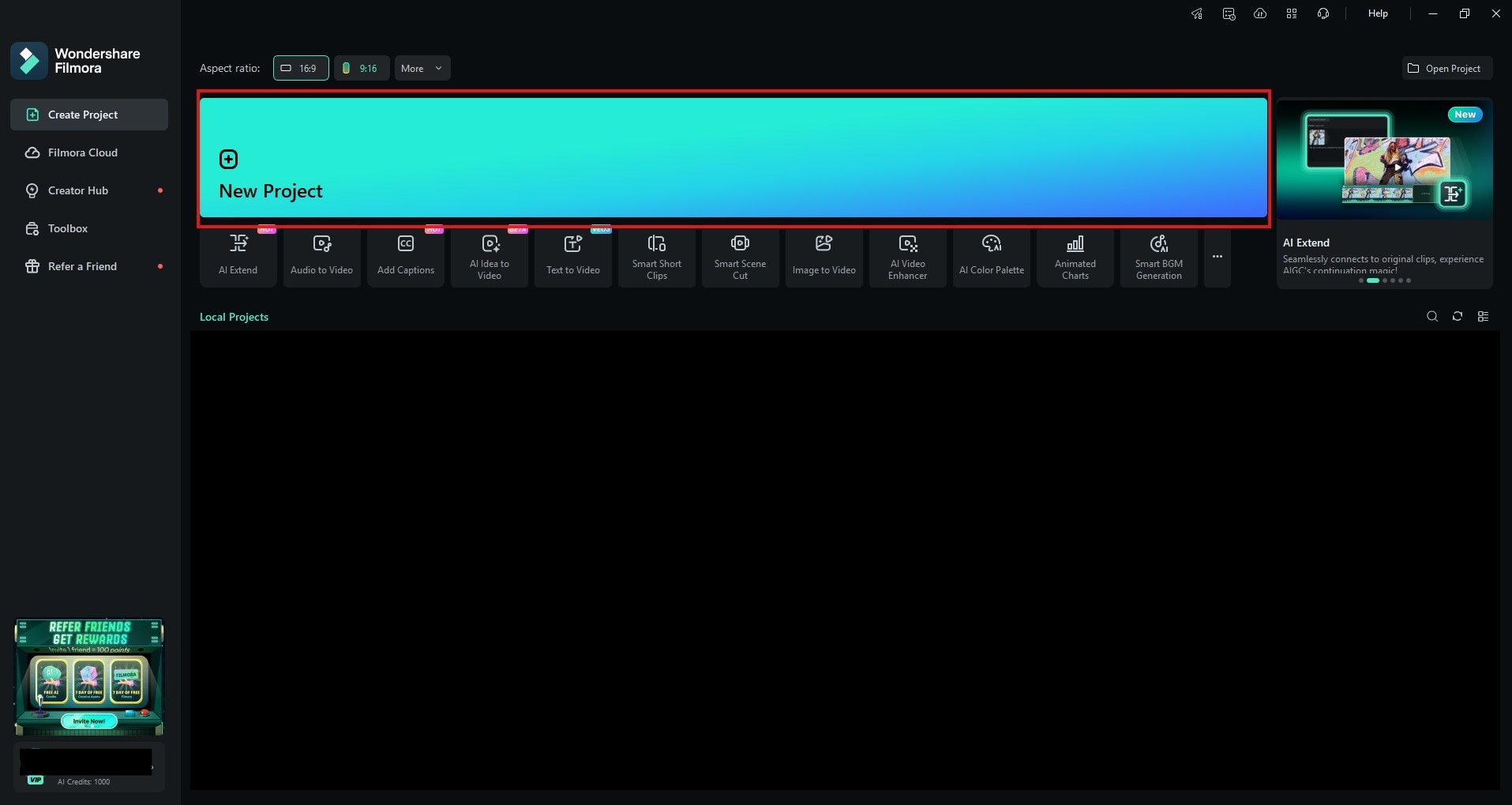
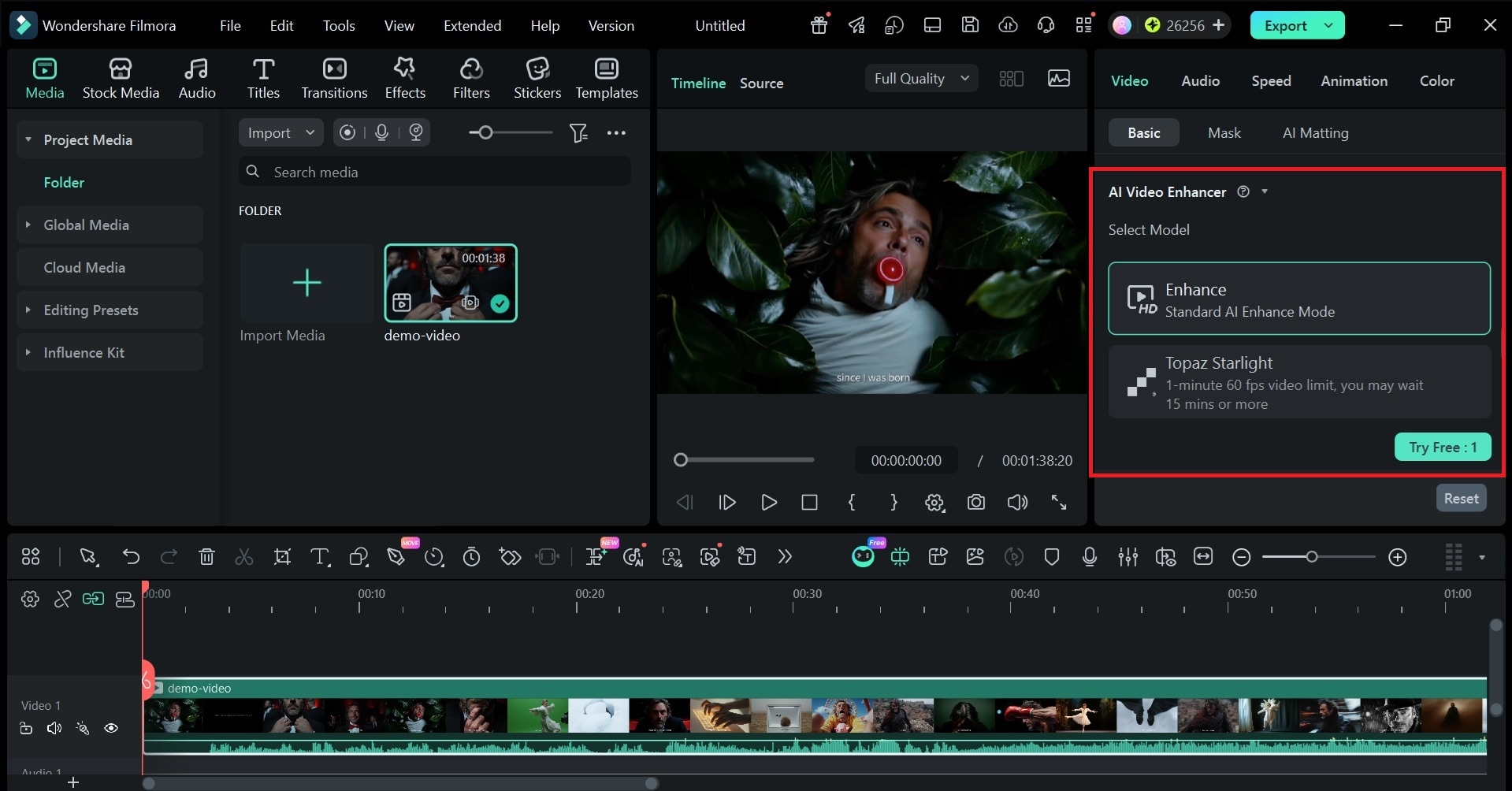
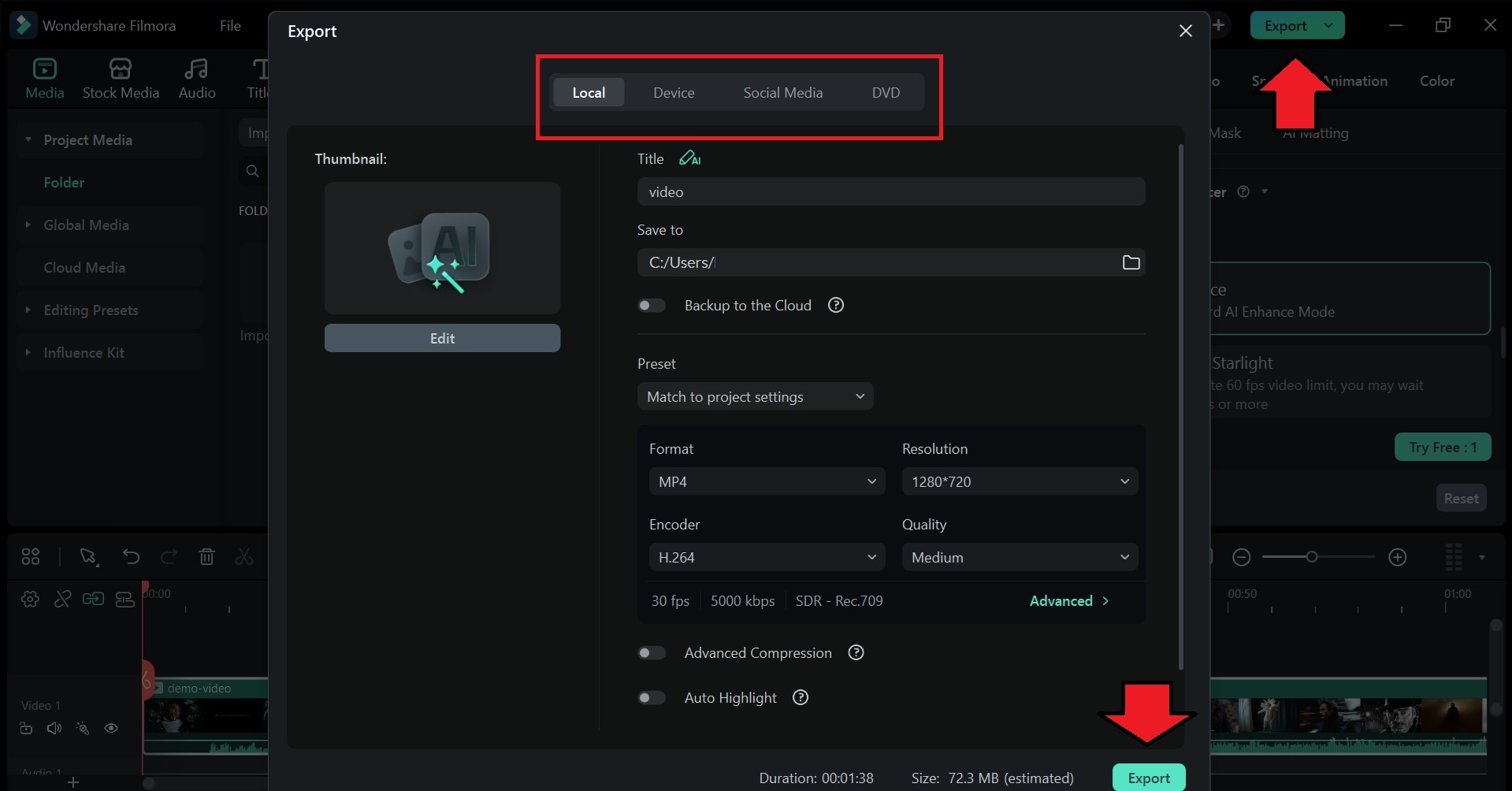
カラーグレーディングに時間をかけたり、音声を重ねたり、トランジションやエフェクトを加えたりしても、元の映像が粗いと完成度には限界があります。
AI動画補正は、その土台を整えるための機能です。MAGIが生成した素材から、いかにもAI生成らしいノイズや粗さを抑え、視聴者が自然に見られる映像へ近づけます。
まとめ
技術的な新しさやオープンソースの自由度を重視するなら、MAGI-1は十分に魅力的な選択肢です。精度と一貫性の面でも、高品質なAI動画制作に使える実力を備えています。
ただし、MAGIで作った素材には、仕上げの編集が必要になることが多いです。そこでFilmoraが役立ちます。2026年のクリエイターにとって重要なのは、完璧な1つのツールを探すことではなく、目的に合ったツールを組み合わせることです。生成はMAGI AIツール、仕上げはFilmora、そして最後に自分のクリエイティブな判断で完成度を高めましょう。
FAQ
-
MAGI AIではどのモデルバージョンを利用できますか?
Sand AIは、24Bモデルと4.5Bモデルを含む複数のMAGI-1事前学習済みウェイトを提供しています。対応する蒸留モデルや量子化モデルも用意されています。GPUリソースが限られている場合は、小さい4.5Bモデルのほうが使いやすいでしょう。 -
MAGI AIをローカルで動かすには、どのGPUが必要ですか?
4.5Bモデルの場合、少なくとも24GBのGPUメモリを備えたマシンが目安になります。より大きな24Bモデルではさらに多くのVRAMが必要になるため、多くのユーザーにとってはクラウドGPUサービスの利用が現実的な選択肢になります。 -
MAGI AIを商用プロジェクトに使えますか?
はい。MAGI AIはApache 2.0ライセンスのもとで完全なオープンソースとして提供されており、商用利用も明示的に許可されています。生成した動画に関する権利もユーザー側に帰属します。
