


 概要
概要
VEGAS ProはWindows環境での詳細な手動制御やプラグイン連携による高度なモーションブラー適用に優れていますが、Macユーザーや直感的な操作を求める場合はWondershare FilmoraのワンクリックAIブラー機能が最適な代替案となります。
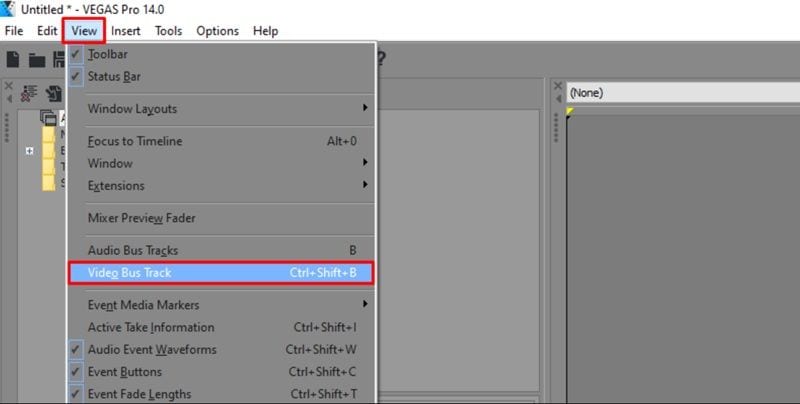
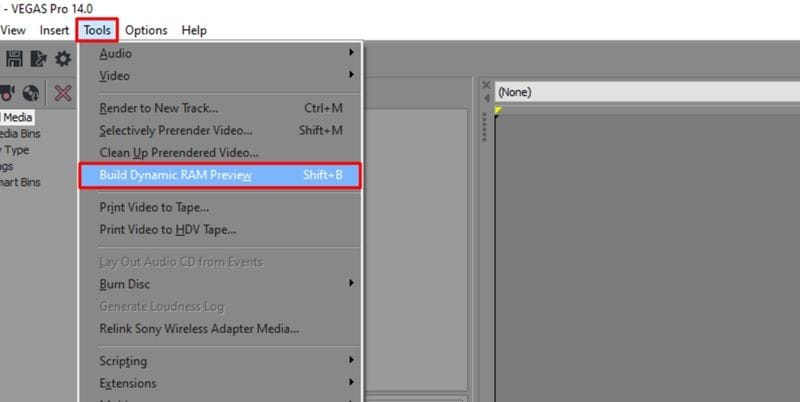
● VEGAS Proの標準機能を利用する際は「ビデオバストラック」(Ctrl + Shift + B)とモーションブラー量エンベロープを使用しますが、エフェクトがタイムライン全体に適用されるため部分的な調整にはキーフレームが必須となり、利用環境はWindows(主にWindows 11)に限定されます。
● アクション映像向けにピクセルトラッキングの精度を上げるには「Boris FX Continuum」や「ReelSmart Motion Blur」などのプラグインが有効ですが、追加のライセンス費用がかかる場合があり、最終出力のレンダリング時間が2〜3倍に増加するリスクがあります。
● 迅速なSNS向け動画制作やMac環境での編集にはWondershare Filmoraが適しており、複雑なバストラック操作の代わりに、方向(前、後ろ、中央)と強度をスライダーで設定する専用のAIモーションブラーを使用してエクスポート前にリアルタイムでプレビューを確認できます。
AIに要約を依頼
 ChatGPT
 Perplexity
 Gemini
 Claude
 Grok
Grok
Windows ユーザーにとって、VEGAS Pro はプロのビデオ編集において長い間よく知られている名前の 1 つです。タイムライン編集、カラー ツール、エフェクト、AI 機能、オーディオ コントロール、 VEGAS Pro モーション ブラー、 あまりにも。
そうは言っても、 モーション ブラー VEGAS Pro ソフトウェアを初めて使用する場合、設定は必ずしも明らかではありません。一部のブラー オプションはプロジェクト設定にあり、一部はビデオ バス トラックを必要とし、プラグインベースのモーション ブラーの動作もまた異なります。このガイドでは、その効果が何をするのかを説明します。 VEGAS Pro でモーション ブラーを追加する方法、プラグインが理にかなっている場合、およびあまりにも多くのパネルを掘り下げずにスムーズな動きを求めるだけの場合に、別のエディタが簡単に感じられる理由について説明します。
パート 1. VEGAS Pro のモーション ブラー: 実際の動作
モーション ブラーは、それが欠けている場合に最も顕著に現れるエフェクトの 1 つです。高速パン、ズーム、ウィップ トランジション、走る被写体、またはアニメーション化されたテキストは、これなしでは鮮明すぎて不安定に見える可能性があります。適切な量のブラーを追加すると、動きがよりスムーズに、より速く、実際のカメラがモーションをキャプチャする方法に近くなります。
で VEGAS Pro、モーション ブラー 次の用途に使用できます。
| 使用事例 | なぜ役立つのか |
| 高速カメラパン | 粗くて途切れ途切れな外観を軽減します |
| 速度ランプ | 急加速をよりスムーズに感じさせます |
| ゲームの編集 | 素早いカットやフリックショットにエネルギーを加えます |
| テキストアニメーション | 動くタイトルの堅苦しさを軽減 |
| トランジション | クリップをより自然にブレンドできるようにします |
| アクション映像 | 素早い動きを完全に隠すことなく和らげます |
| モーショングラフィックス | キーフレームの動きをよりリアルに感じさせます |
|
もっと見る
閉じる
|
|
VEGAS Pro モーション ブラーの価格とアクセス
ここが重要です:ネイティブ VEGAS Pro モーション ブラー ツールはソフトウェア内に含まれているため、アプリを所有するとモーション ブラーに追加料金を支払う必要はありません。問題は、VEGAS Pro 自体が有料ソフトウェアであるということです。現在、VEGAS Pro、VEGAS Pro Plus、VEGAS Pro Ultimate の 3 つの主要なレベルがあります。違いを確認するには、以下の表をご覧ください。
| プラン | 価格 | 主な特長 | おすすめ用途 |
| VEGAS Pro | $17.95/月 | ネイティブ モーション ブラー、AI ツール、カラー グレーディング、タイトル ツール、ストーリーブロック | コア編集と基本的なモーション ブラー |
| VEGAS Pro プラス | $24.95/月 | モカ VEGAS、クランブルポップ VST、パーティクル イリュージョン、サウンド フォージ | トラッキング、オーディオクリーンアップ、追加エフェクト |
| VEGAS Pro 究極 | $39.95 / 月 | Continuum プラグイン、Mocha Pro、CrumblePop SoundApp、光学 | 高度なエフェクトとプラグインを多用した編集 |
幸いなことに、VEGAS Pro 自体は、機能に完全にアクセスできる 15 日間の無料試用版を提供しているため、 モーション ブラー VEGAS Pro 購入前のワークフロー。もう 1 つの重要な注意事項: VEGAS Pro は Windows エディターです。現在のシステム要件は Microsoft Windows 11 に重点を置いているため、Mac ユーザーは Windows セットアップを使用しない限り、別のオプションが必要になります。
パート 2. VEGAS Pro でモーション ブラーを追加する方法
VEGAS Pro でモーション ブラーを追加する 選択した方法に応じて、シンプルな場合もあれば、少し複雑な場合もあります。しかし、一般に、それは 2 つの主要なパスに要約されます。 ネイティブツール そして プラグイン。現在のプロジェクトに最適な方法を選択できるように、両方の方法がどのように機能するかを見てみましょう。
プラグインを使用せずに VEGAS Pro にモーション ブラーを追加する方法
以下に最適: 動きの速いクリップ、トランジション、またはタイムライン セクションの基本的なモーション ブラー。
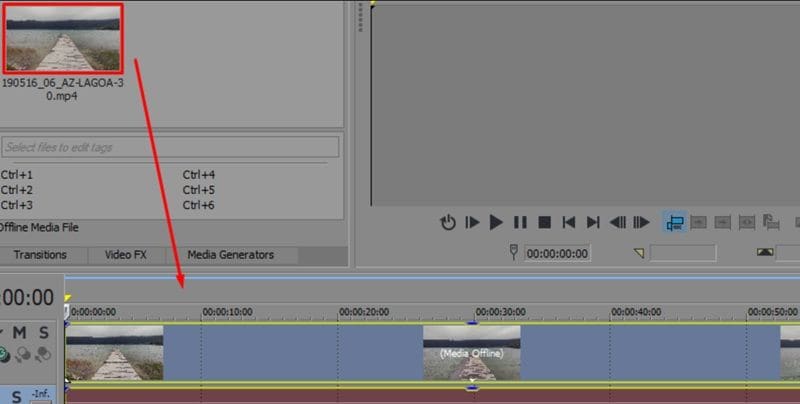
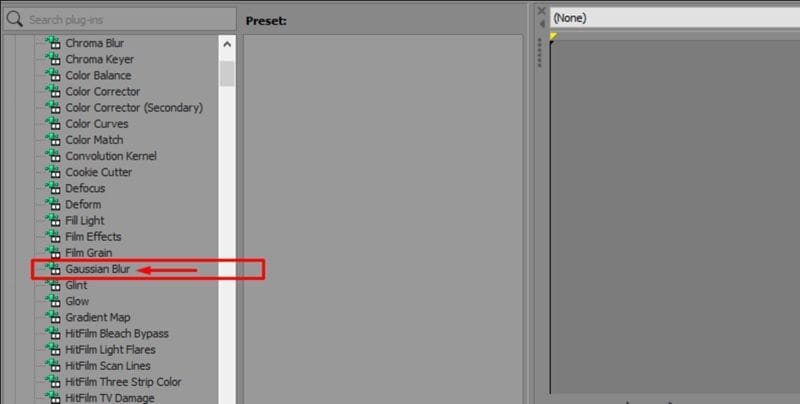
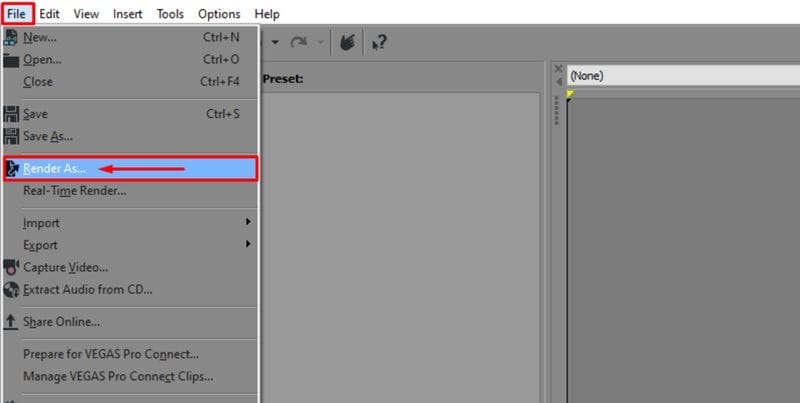
ネイティブ VEGAS Pro モーション ブラー ワークフローは主に、ビデオ バス トラックとモーション ブラー量エンベロープを通じて機能します。公式チュートリアルによるガイド ボリスFXVEGAS Pro を買収した会社です。以下の手順に従って学習してください。 VEGAS Pro でモーション ブラーを追加する方法:
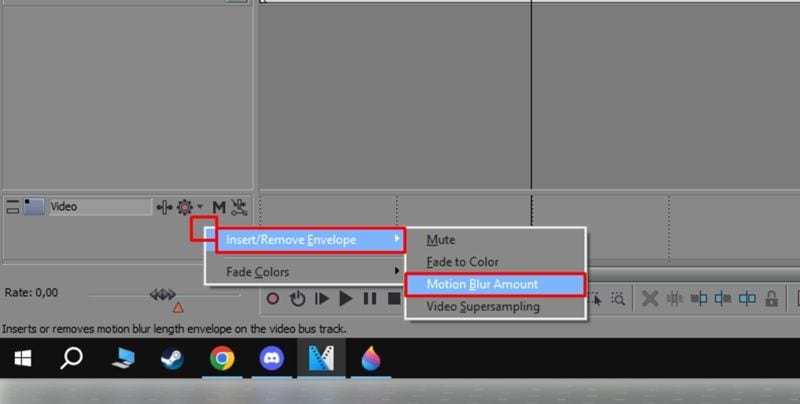
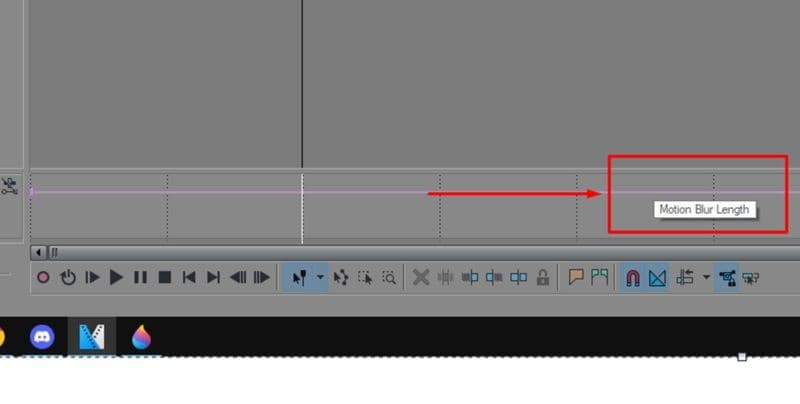
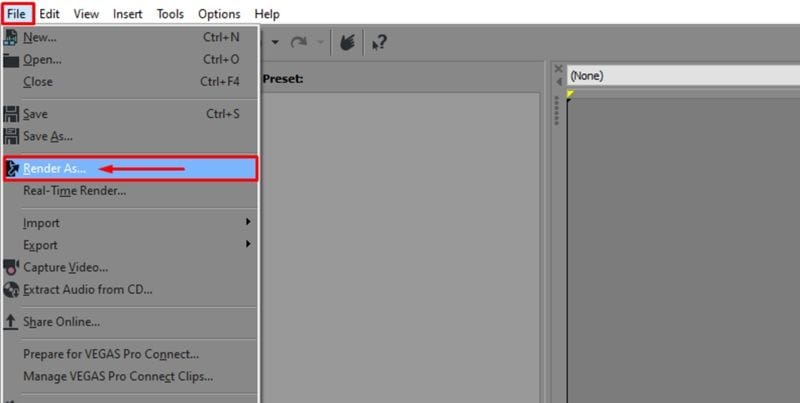
プラグインを使用して VEGAS Pro にモーション ブラーを追加する方法
の組み込みオプション VEGAS Pro モーション ブラー この機能は機能しますが、通常、プラグインベースのブラーを使用すると、特にアクション ショット、アニメーション、高速編集、オプティカル フロー スタイルのスムージングが必要な映像の場合、より詳細な制御が可能になります。
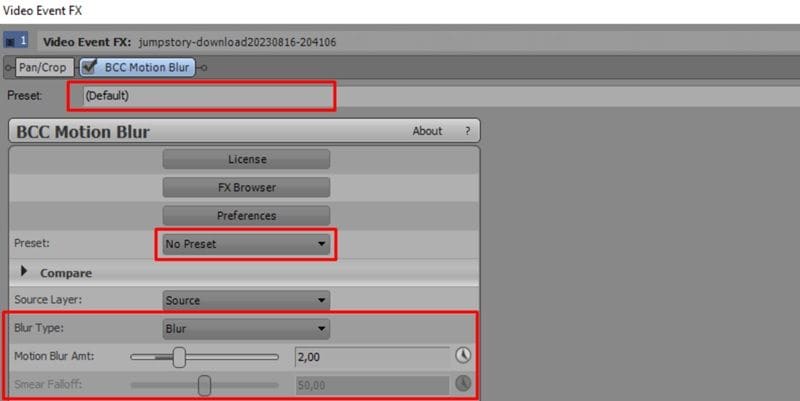
2 つの一般的なプラグイン オプションは次のとおりです。 ReelSmart モーションブラー (RSMB) または Boris FX Continuum:
| プラグイン | おすすめ用途 | 主な利点 |
| Boris FX Continuum モーション ブラー | Proプロフェッショナルなエフェクトと様式化されたブラー | 強力な制御とマスキングのオプション |
| ReelSmart モーションブラー | 自然なモーションブラー | よりスムーズな動きを実現するピクセル追跡ブラー |
これらのプラグインはどちらも、移動ピクセルを自動的に追跡するという点ではるかに優れています。ただし、Boris FX は VEGAS Pro に接続されているため、このチュートリアルでは Boris FX Continuum を使用してみましょう。
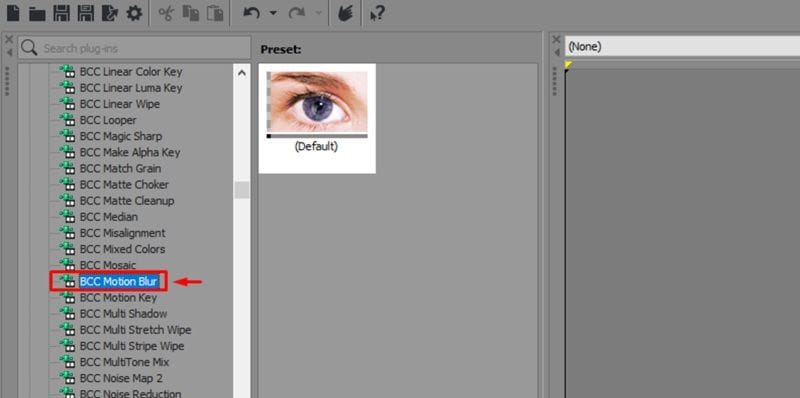
- ぼかし量
- ぼかしタイプ
- 方向
- 集中
パート 3. Pro と短所: 良い点と悪い点を比較検討する
ネイティブ ルートを試し、プラグイン メソッドを確認すると、確実に、 モーション ブラー VEGAS Pro ワークフロー。さて、このソフトウェアがどこで優れているのか、どこでつまずき始めるのかが簡単にわかります。結局のところ、どの編集機能にも癖があるので、何が機能し、何が機能しないのかを正直に見てみましょう。
- エンベロープコントロールは正確に感じられます: ピンクのエンベロープ ラインを理解すると、タイムラインの特定の部分にわたってモーション ブラーをフェード インおよびフェード アウトすることが簡単になります。
- わずかなジッターを隠すのに役立ちます: 悪い映像を完全に修正することはできませんが、途切れ途切れの動きを和らげ、動きの粗さを軽減することができます。
- 複数の数学スタイル: ガウス、ボックス、ピラミッド レンダリングから選択できるため、明確なスタイルのオプションが得られます。
- Pro プラグインの統合: このソフトウェアは、クラッシュすることなく、Boris FX などのプロフェッショナルなツールセットに完全に接続されます。
- プラグインのコストを合計すると: 最高のモーション ブラー結果が必要な場合は、VEGAS Pro ライセンスに加えて有料プラグインが必要になる場合があります。
- Windows-一部のクリエイターのみを制限します: VEGAS Pro は主に Windows ユーザー向けですが、編集セットアップが Mac 上にある場合はこれが問題です。
- 不格好な内部追跡: ネイティブのピクセル追跡フィルターは、最新の人工知能ツールほどスマートではありません。
- レンダリング時間が長い: これらの効果を追加すると、最終ファイルのエクスポートにかかる時間が簡単に 2 倍、3 倍になります。
パート 4. 今すぐ試せる、よりシンプルで高速な代替手段
いじりながら VEGAS Pro のモーション ブラー 素晴らしい結果が得られる場合もありますが、初心者にとってプロセス全体が多すぎる可能性があります。これは複雑で、システム リソースに負荷がかかり、Mac を使用している場合はまったく利用できません。
したがって、非表示のタイムライン エンベロープとの闘いやプレビューのクラッシュにうんざりしている場合は、プロセス全体を楽にする他のオプションを検討することにまったく害はありません。初心者向けのオプションの 1 つは、 Wondershare Filmora.

 安全ダウンロード
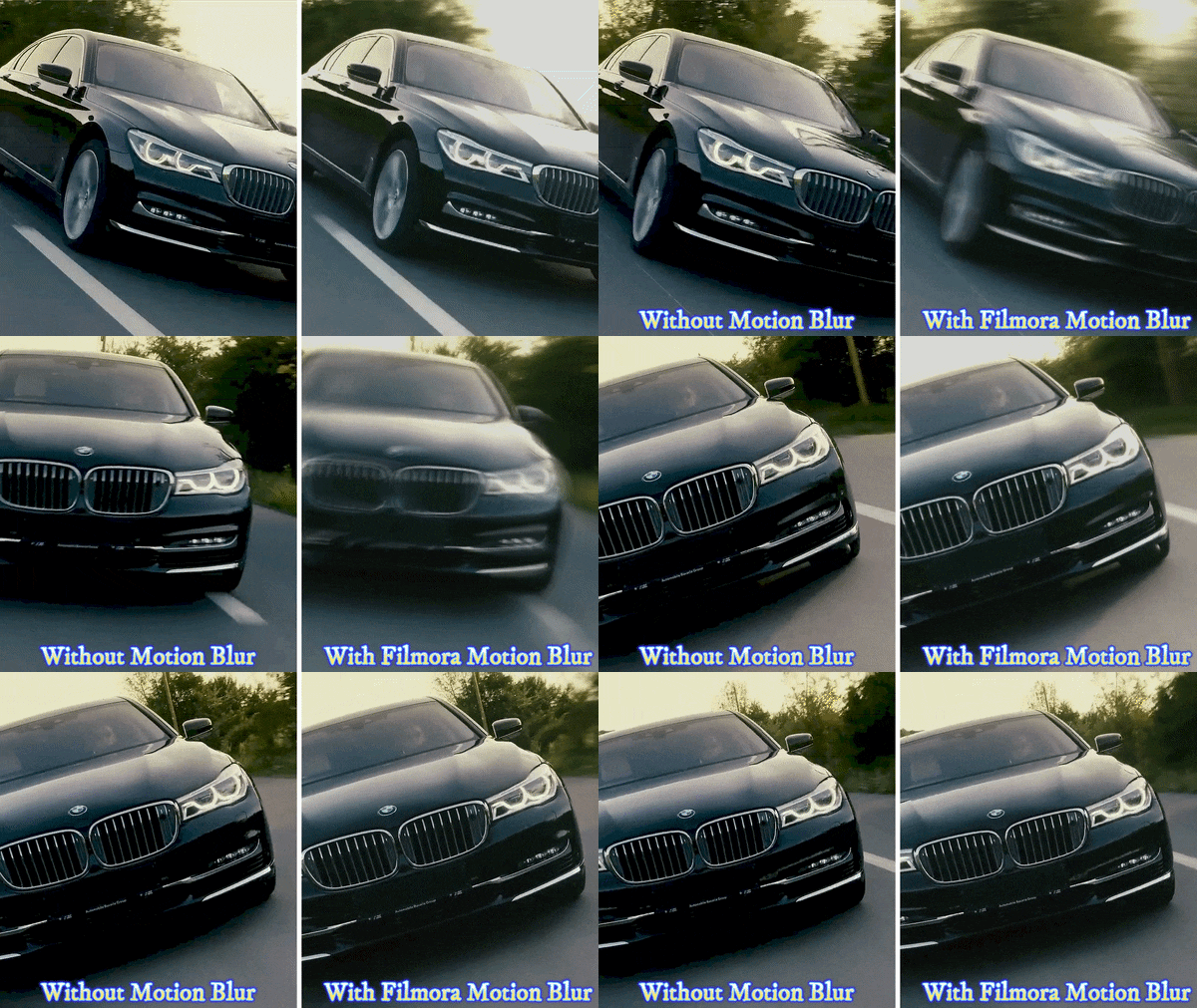
最新のアップデートでは、Filmora の洗練されたクリエイティブ スイートに、専用の AI モーション ブラー すべての手動計算をバイパスする機能。これは軽量で、Windows と Mac の両方で美しく動作し、イライラする 15 分間の編集作業を素早い 1 クリックに変換します。
Filmora モーション ブラーの優れた点
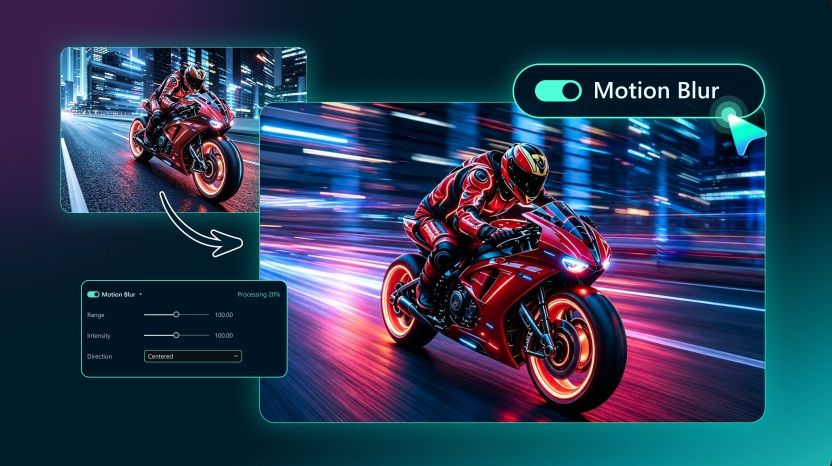
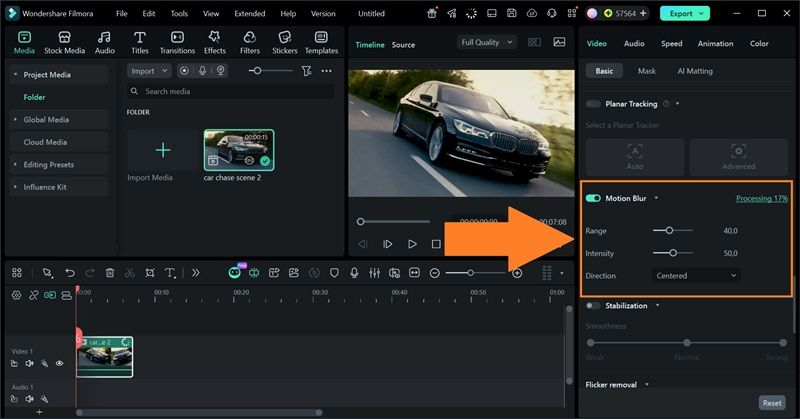
- ワンクリックアプリケーション: 隠されたバスの線路を探したり、キーボード ショートカットを使用したりする必要はありません。ビデオ編集パネルのボックスにチェックを入れるだけで、ソフトウェアが即座にクリップにエフェクトを適用します。
- 制御範囲と強度: スライダを使用して、ぼかしがどの程度広がるか、どの程度強く見えるかを制御できます。これは、隠されたタイムライン コントロールを使用して推測するのではなく、感覚で調整できるため、初心者にとっては簡単です。
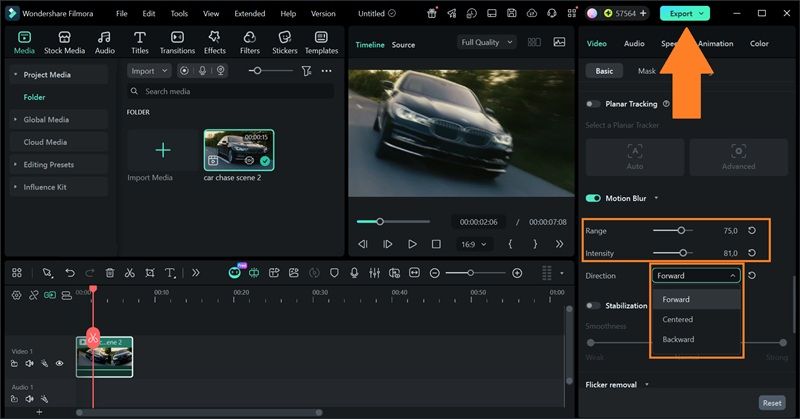
- 制御方向: Filmora を使用すると、ブラーを伸ばす方法をエンジンに正確に指示できます。前方に引いたり、後方にドラッグしたり、移動するオブジェクトの中心に完全に留まるように設定して、完全な芸術的コントロールを実現できます。
- リアルタイムプレビュー: 設定を調整するとプレビューが更新されるので、エクスポートする前に効果を確認できます。これにより、小さな変更をすべて確認するためだけにレンダリングする必要がなくなるため、時間を節約できます。
- Mac で利用可能: VEGAS Pro モーション ブラー この機能は Windows を中心に構築されていますが、Filmora は Windows と Mac の両方で動作します。これにより、さまざまなデバイス間で編集するクリエイターにとって、より柔軟な作業が可能になります。
- 簡単なソーシャル ビデオに適しています: リール、ショート、TikTok、ゲーム クリップ、製品ビデオ、または高速プロモーション コンテンツを編集している場合、Filmora の簡単なコントロールを使用すると、見た目をすばやく作成できます。
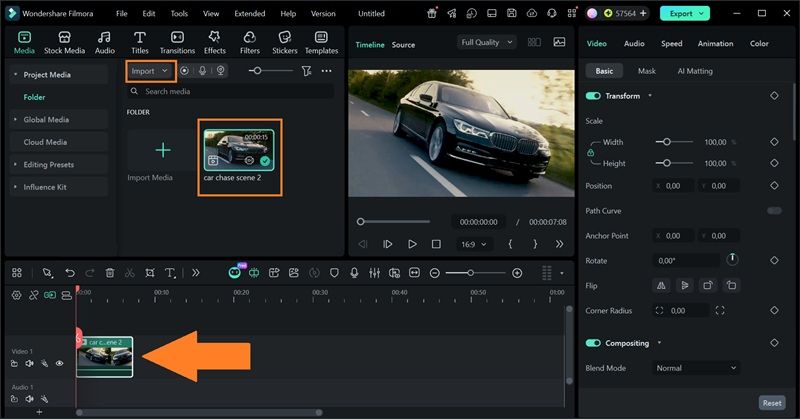
Filmora でモーション ブラーを追加する方法
簡単な比較: モーション ブラーの VEGAS Pro と Filmora
| 機能 | VEGAS Pro | Filmora |
| ネイティブ モーション ブラー | はい | はい |
| 学習曲線 | より高い | より低い |
| プラグインのサポート | 強い | 強い |
| モーションブラーコントロール | エンベロープ/設定ベース | スライダーベース |
| プラットフォームのサポート | Windowsのみ | Windows、macOS |
| おすすめ用途 | Pro 手動制御を好む編集者 | より迅速な結果を求めるクリエイター |
|
もっと見る
閉じる
|
||
まとめ
VEGAS Pro モーション ブラー は、特に速い動きを滑らかにしたり、トランジションにエネルギーを加えたり、アニメーション要素の硬さを和らげたい場合に便利です。そして学んだ後は VEGAS Pro でモーション ブラーを追加する方法, このツールが、PC タイムラインのあらゆる小さな設定を微調整するのが好きなパワー ユーザーにとって優れた選択肢となる可能性があることはわかっています。欠点は、特に初心者にとって、ワークフローが必要以上に直接的に感じられないことです。
より高速なものが必要な場合は、Filmora を試すのが簡単です。モーション ブラー コントロールはより視覚的で、スライダーは理解しやすく、Windows と Mac の両方で動作します。 VEGAS Pro は、より深い手動編集には依然として強力ですが、設定にあまり時間をかけずにスムーズなモーション ブラーが必要な場合は、Filmora の方が適しています。
よくある質問
-
VEGAS Pro モーション ブラーはあらゆる種類のフッテージで機能しますか?
ほとんどのフッテージに適用できますが、結果はクリップ内のモーションによって異なります。通常、高速パン、アクション映像、アニメーション オブジェクトでは効果が明確に表示されます。静止ショットではモーション ブラーによる恩恵はあまり受けられません。 -
VEGAS Pro のモーション ブラーによりビデオが柔らかくなりすぎるのはなぜですか?
ブラーの量が高すぎるか、意図したよりもタイムラインの広い部分に影響を与えている可能性があります。モーション ブラー量エンベロープを下げるか、ブラーが必要なセクションにのみブラーを適用します。 -
VEGAS ビデオ バス ブラーを 1 つのクリップだけに適用できますか?
マスタートラックエンベロープを直接経由するわけではありません。ビデオ バス トラックは、その下にあるすべてのものにエフェクトをグローバルに適用します。特定の 1 つのクリップのみをブラーしたい場合は、ビデオ FX ウィンドウからネイティブのモーション ブラー OFX プラグインを使用し、その単一のイベントに直接ドロップする必要があります。
