


 概要
概要
Premiere Proで映像にモーションブラーを追加するには、用途と求める品質に応じて、標準エフェクトのトランスフォームや方向性ブラー、フレームブレンディング、またはRSMBなどの有料プラグインを使い分けます。
● ズームやトランジションにはシャッター角度を180〜360に手動設定する「トランスフォーム」が適しており、スピードランプには設定が容易な「タイムリマッピングとフレームブレンディング」が有効ですが、後者は高速な動きでゴーストが発生するリスクがあります。
● VFXやプロレベルの編集には、フレーム間のピクセルの動きを追跡してリアルな効果を生む「RSMB」などのサードパーティ製プラグインが最適ですが、ライセンス購入が必要でレンダリング負荷も高くなります。
● 手動でのキーフレーム設定や複雑な調整作業を避けたい場合は、スライダー操作のみで方向や強さを適用できるWondershare Filmoraの「AI モーションブラー」機能が初心者向けの代替手段となります。
AIに要約を依頼
 ChatGPT
 Perplexity
 Gemini
 Claude
 Grok
Grok
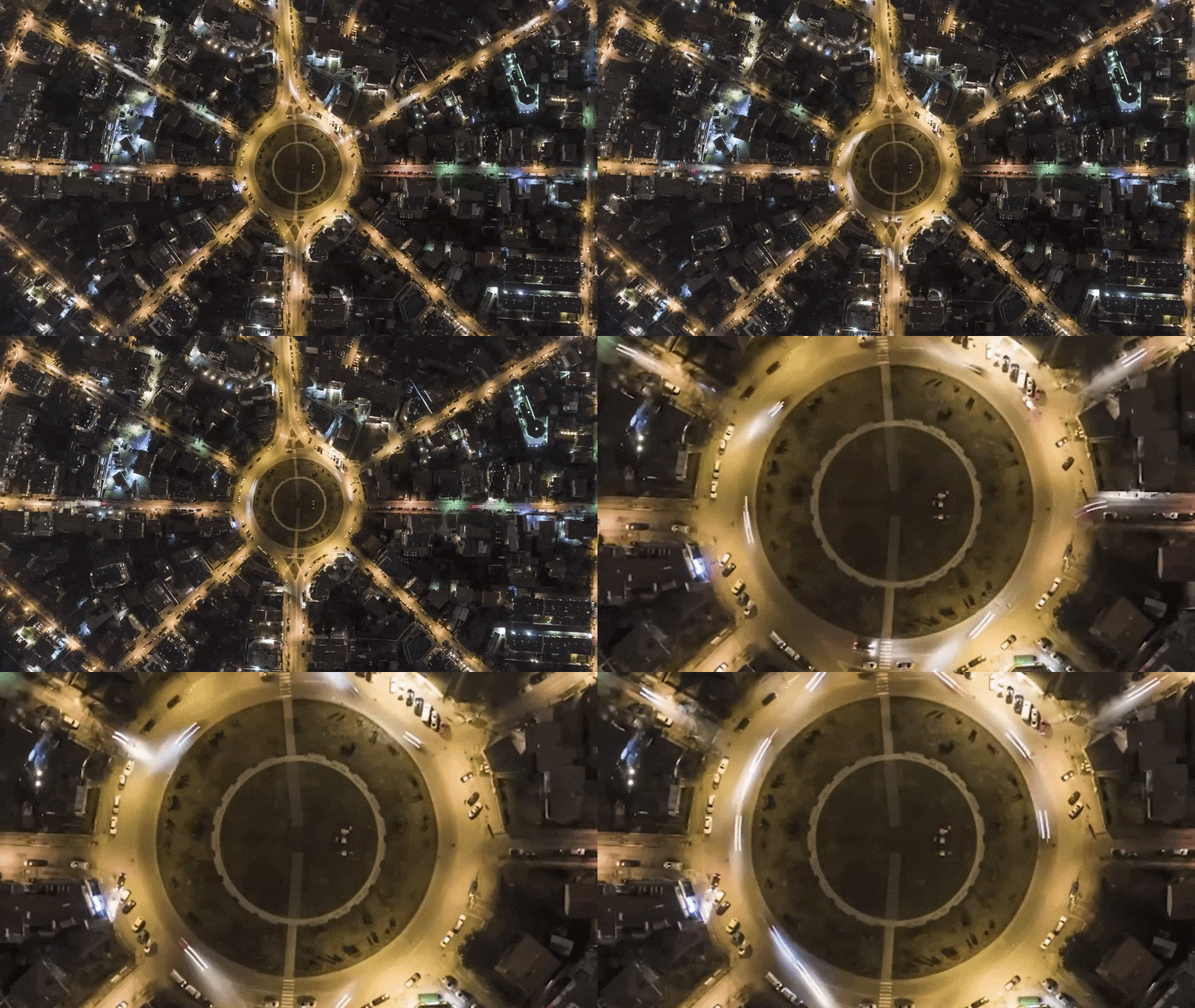
Premiere Proのモーションブラーは、動きが不自然にカクついたり、シャープすぎて硬い印象になったりする映像を、より滑らかで自然な見た目に仕上げるためによく使われます。トランジションやアクションシーン、ズーム演出、スピードランプなどに適用することで、映像にリアリティと映画のような臨場感を加えることができます。
しかし実際のところ、Premiere Pro はまったくの初心者にとっては複雑すぎると言われることがよくあります。それでは、その方法を詳しく説明します Premiere Pro にモーション ブラーを追加する いくつかの方法を使用して。このようにして、結果を比較し、編集ワークフローに最適な手法を決定できます。
方法 1: トランスフォーム エフェクトを使用してモーション ブラーを追加する
やり方を検索してみると、 Premiere Pro にモーション ブラーを追加する, トランスフォーム エフェクトは、おそらく最もよく見かける方法です。最も簡単で最も人気のある作成方法の 1 つです。 Adobe Premiere エフェクトのモーション ブラー、特にトランジション、ズーム、スライド、アニメーションの動きに適しています。
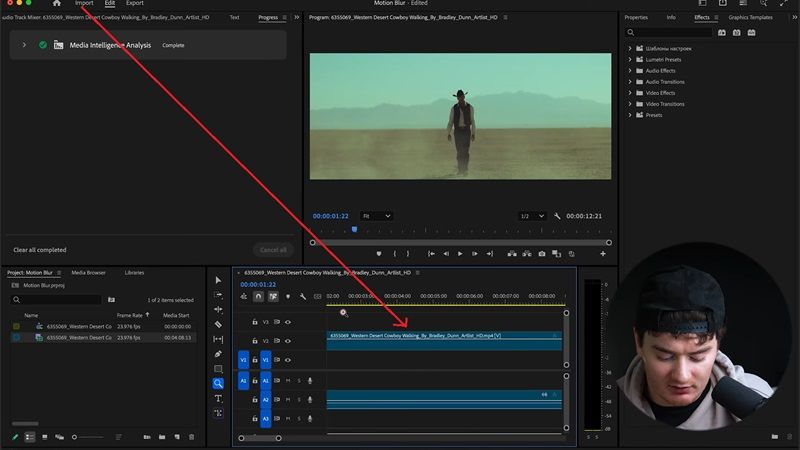
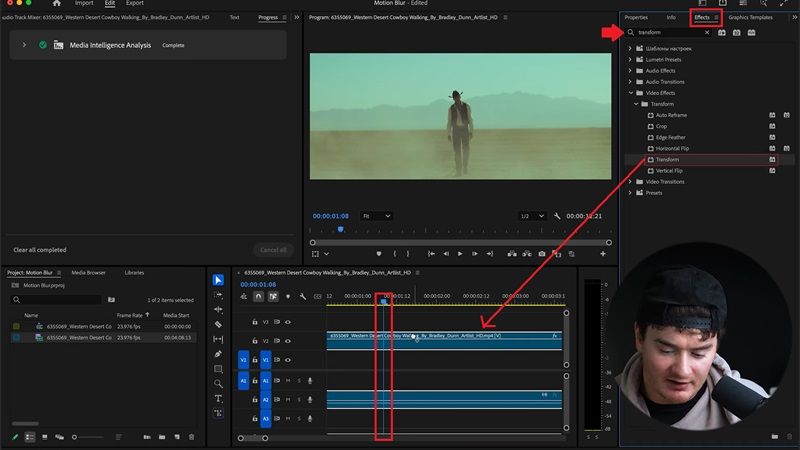
ステップバイステップ: トランスフォームエフェクトの使用
この例では、次のガイド付きチュートリアルに従います。 ミラキャンプ。ここでは、砂漠の真ん中に立っている人に映画のようなズーム効果を作成する方法を詳しく説明します。 Premiere Pro モーション ブラー.
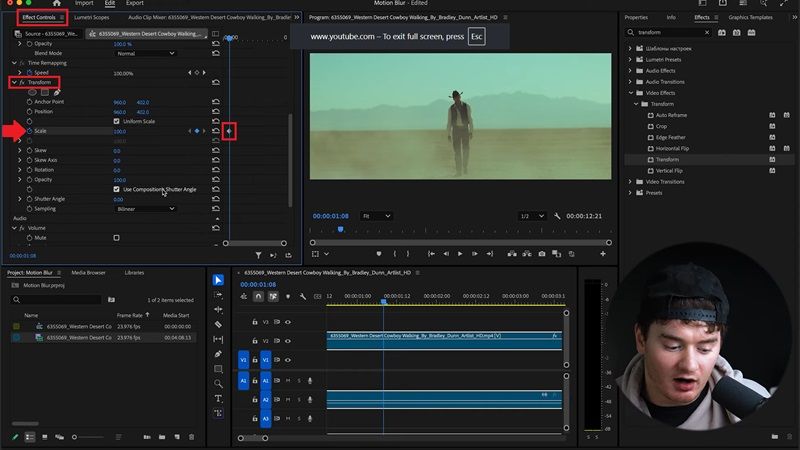
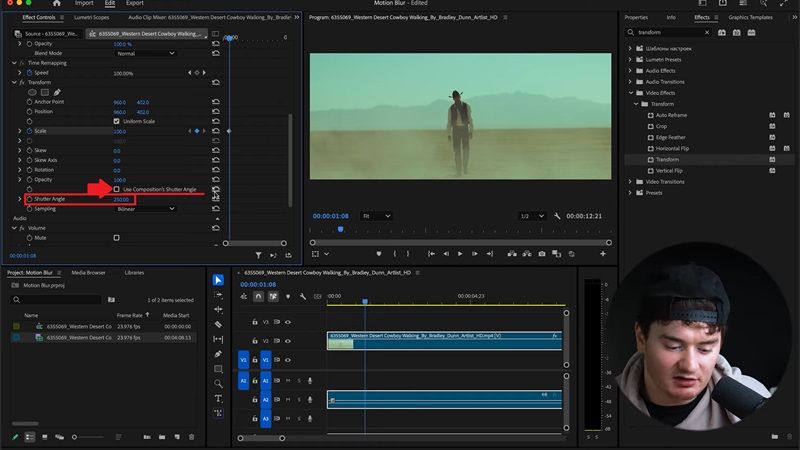
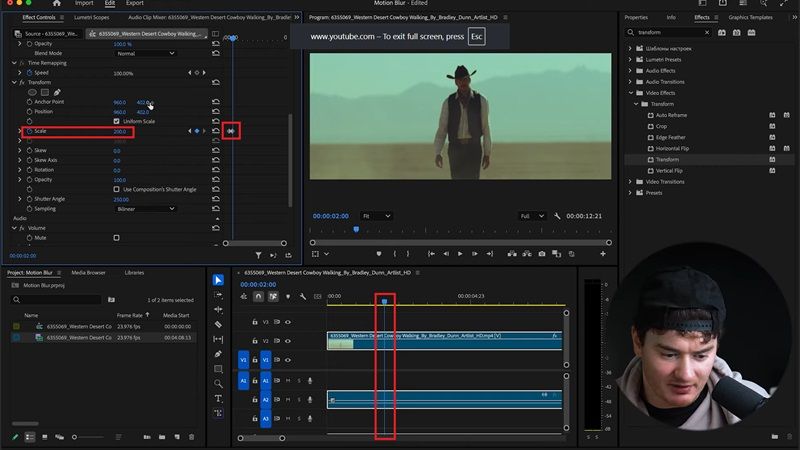
Premiere Pro のモーション ブラーのトランスフォーム エフェクト: Pro と短所
トランスフォーム効果は、スムーズなズームインとズームアウトを作成するためによく使用されます。 Premiere Pro のモーション ブラー。基本的なアニメーションの動きに適しています。ただし、他の方法と同様に、ワークフローに応じて独自の利点と制限があります。
- キーフレームを使用して動きをアニメーション化します。
- ズームインまたはズームアウト効果を作成します。
- クリップ間のトランジションを作成します。
- テキストやグラフィックに動きを加えます。
- 高速モーションでソーシャル メディア編集を作成します。
- 完全に組み込まれた機能: Premiere Pro 内ですでに利用可能であるため、使用するためにプラグインや追加のツールをインストールする必要はありません。
- 映像にさらにダイナミックな雰囲気を加える: 主に基本的なズーム アニメーションのように見えますが、実際には映像をより魅力的に感じさせ、全体的な視覚的な流れを改善するのに役立つため、ビデオが平坦または静的に感じられなくなります。
- 手動セットアップが必要です: すべての動きにキーフレームを設定する必要があるため、大量のクリップを編集している場合は繰り返しのように感じる可能性があります。
- 複雑な動きに必ずしも最適であるとは限りません: 高速または複雑な動きの場合、高度なプラグインや AI ベースのツールと比較して、結果が不自然に見えることがあります。
方法 2: 方向性ブラーを使用してモーション ブラーを作成する
別の作成方法 Premiere Pro のモーション ブラー これは、方向性ブラー効果を使用することによって行われます。 Transform と比較すると、これは現実的なカメラの動きをシミュレートするのではなく、ブラーの方向を追加することに純粋に焦点を当てているため、よりシンプルです。
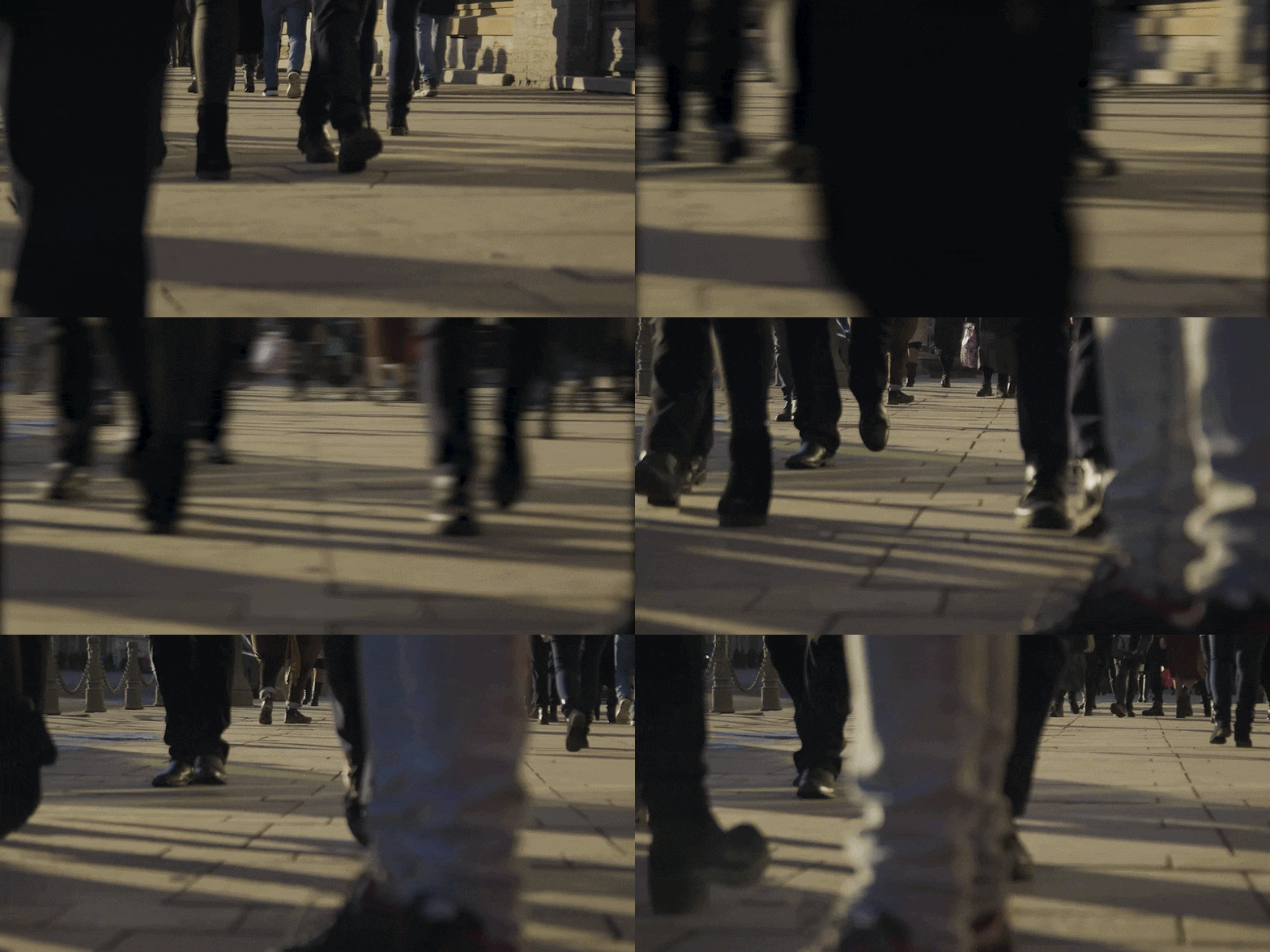
ステップバイステップ: 方向性ブラー効果の使用
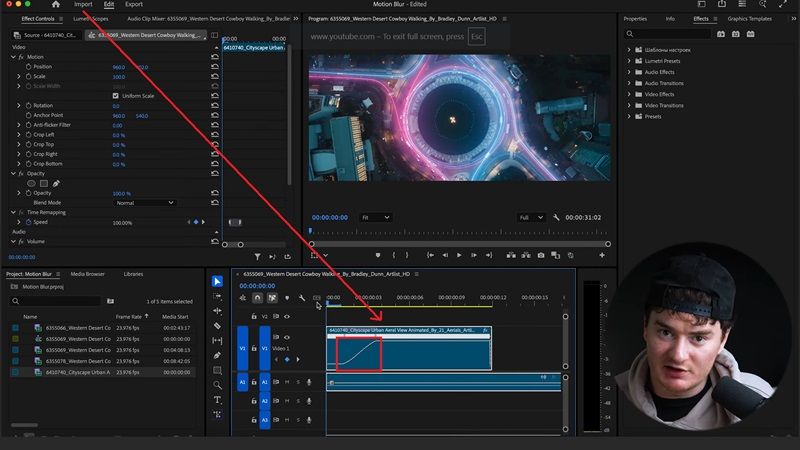
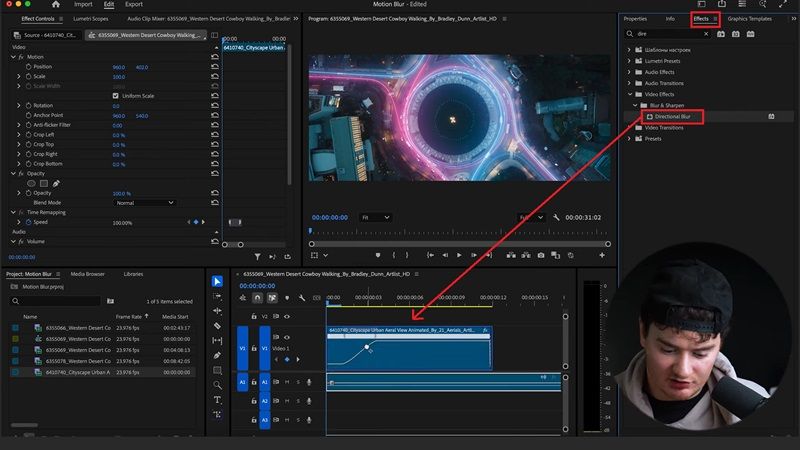
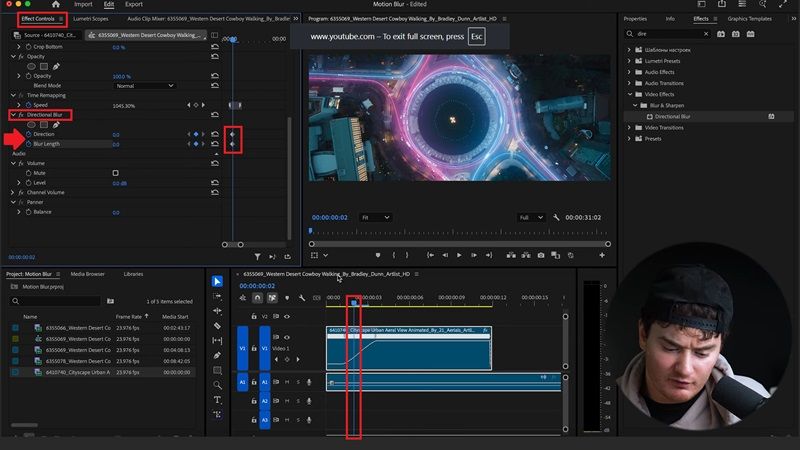
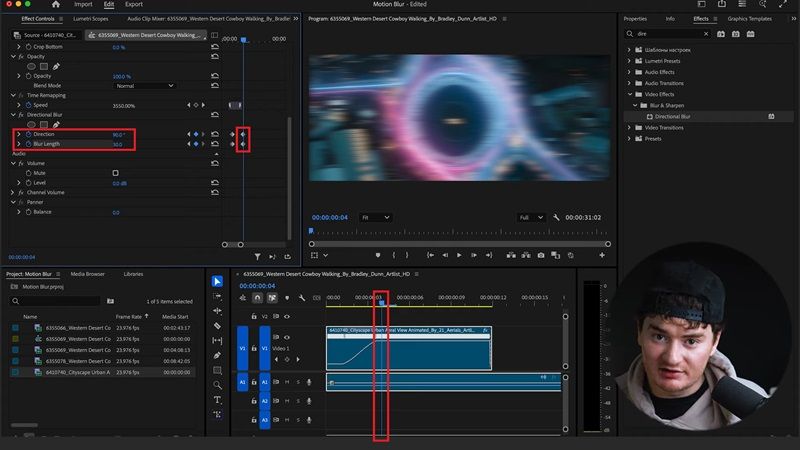
Premiere Pro のモーション ブラーの方向性ブラー エフェクト: Pro と短所
Directional Blur を使用するのにプラグインは必要ありません。 Premiere Pro のモーション ブラー。単純な水平または垂直の動きをより面白く感じさせるのに役立ちます。ただし、使用する前に、最初にその長所と短所を検討する価値があります。
- クリップ間のトランジションエフェクト。
- 高速ズームまたは移動効果。
- アニメーションのテキストとタイトル。
- 動きの多いミュージックビデオ編集。
- TikTok、ショート、リールのコンテンツ。
- 自然なカメラブラーよりも優れています: 正確な方向と強さを設定することで、ブラーの見え方を制御できます。これにより、自然なカメラのブラーよりも強烈に感じられる、より劇的な、または様式化されたモーション エフェクトを簡単に作成できます。
- 高速モーションセクション (速度変化) に適しています。: 映像が遅い動きと速い動きの間で切り替わる場合、速い部分にのみブラーを適用して、切り替えをよりスムーズにすることができます。
- 固定ブラー方向: ブラーは一方向にのみ従うため、映像に複数の動きやカメラの回転がある場合、結果が不自然になったり、一貫性がなくなったりする可能性があります。
- エッジの歪み: ぼかしを大きくしすぎると、ビデオの端が引き伸ばされたり、切り取られたりして、結果が不鮮明になる可能性があります。
方法 3: タイム リマッピングとフレーム ブレンディングを使用したスムーズなモーション
映画のようなスピード ランプを作成したい場合は、タイム リマッピングとフレーム ブレンディングを組み合わせて、 Premiere Pro にモーション ブラーを追加する。このテクニックは従来の意味でのモーション ブラーを作成しませんが、速度の変化や動きが画面上でより柔らかく自然に見えるようにするのに役立ちます。
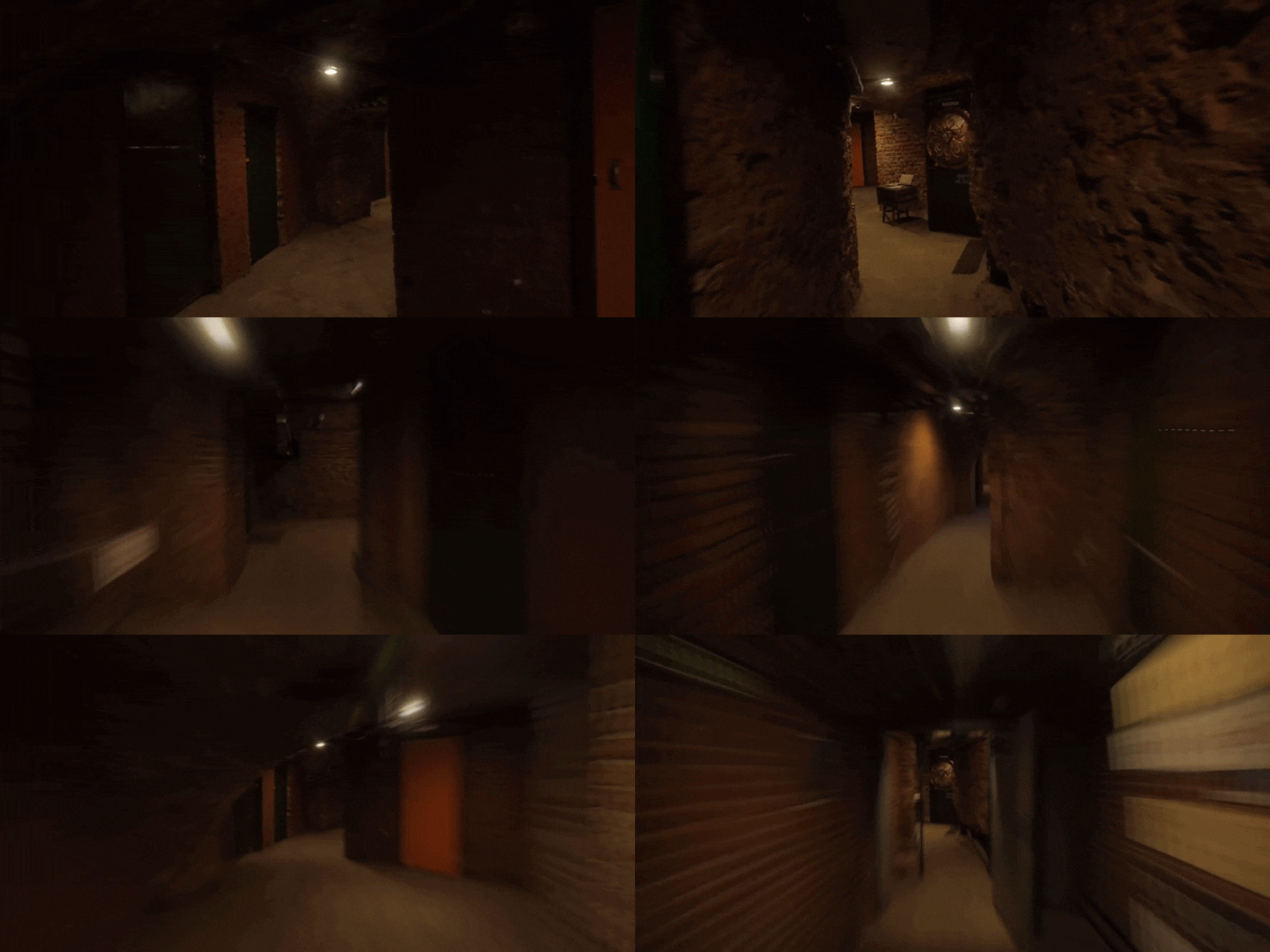
ステップバイステップ: タイムリマッピング + フレームブレンディングの使用
このデモでは、次のチュートリアルに従います。 アーサー・ワイナー YouTube にあります。このチュートリアルでは、速度の変化とフレーム ブレンディングを組み合わせることで、シンプルなトンネル クリップがより映画的で流動的なものになる方法を示します。
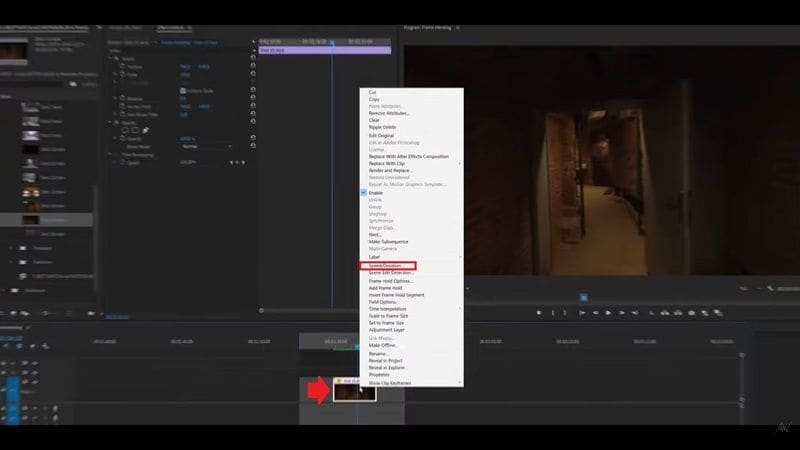
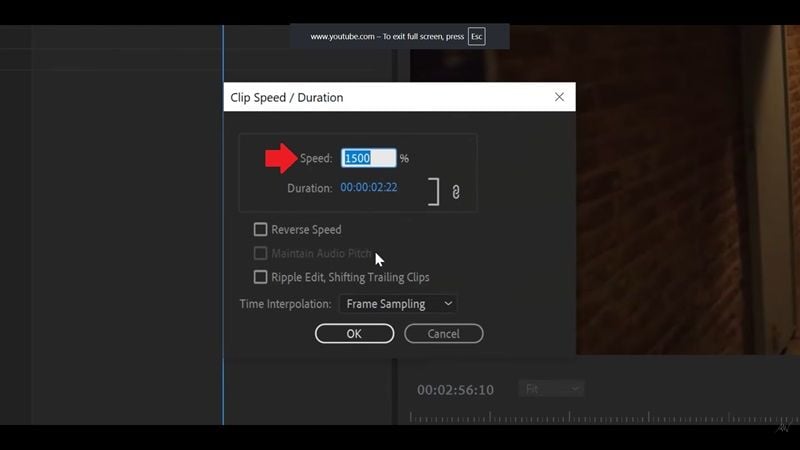
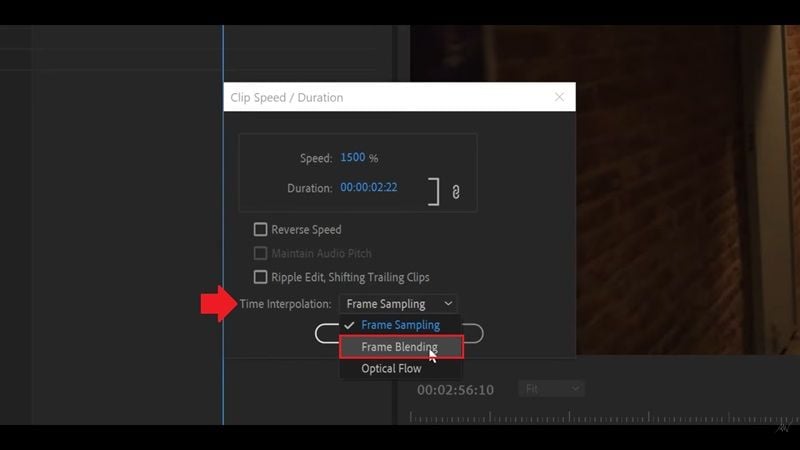
モーション ブラーのためのタイム リマッピングとフレーム ブレンディング: Pro と短所
この方法は、従来のエフェクトやプラグインのように本物のブラーを作成しないため、「フェイク」モーション ブラーと呼ばれることがあります。代わりに、フレームをブレンドすることで動きを滑らかにします。それでも、まだ役に立ちます Premiere Pro モーション ブラー 複雑な設定を行わずに、よりスムーズな動作が必要な場合は、この方法を使用します。
- クリップ間で速度が変化します。
- スローモーション クリップ。
- 映画のような編集とモンタージュ。
- スポーツコンテンツ。
- 滑らかな動きの旅行ビデオ。
- アクションや追跡シーン。
- セットアップが簡単: これは、多くのキーフレームを作成したり、複雑な調整を行う必要がないため、最も簡単なモーション スムージング方法の 1 つです。主に速度を調整し、フレーム ブレンディングを有効にするだけです。
- 途切れ途切れのトランジションを軽減します: この効果により、速度が急激に上昇するのではなく、フレーム間の動きがよりスムーズに流れるようになります。
- ゴースト効果: フレーム間の重なりにより、特に高速の動きの際に、ゴーストのような跡が目に見えることがあります。
- 手動によるぼかし調整なし: ブラーの強さや方向性はフレームのブレンド方法に完全に依存するため、実際に調整することはできません。
方法 4: プラグインを使用してよりリアルなモーション ブラーを作成する
プロレベルを目指すなら Adobe Premiere Pro モーション ブラー エフェクト、プラグインは通常最も強力なオプションです。 Premiere Pro のネイティブ ツールと比較して、より高度でリアルなブラーを作成できるため、多くのプロのエディターがプラグインを使用しています。
最も人気のあるモーション ブラー プラグインには次のようなものがあります。
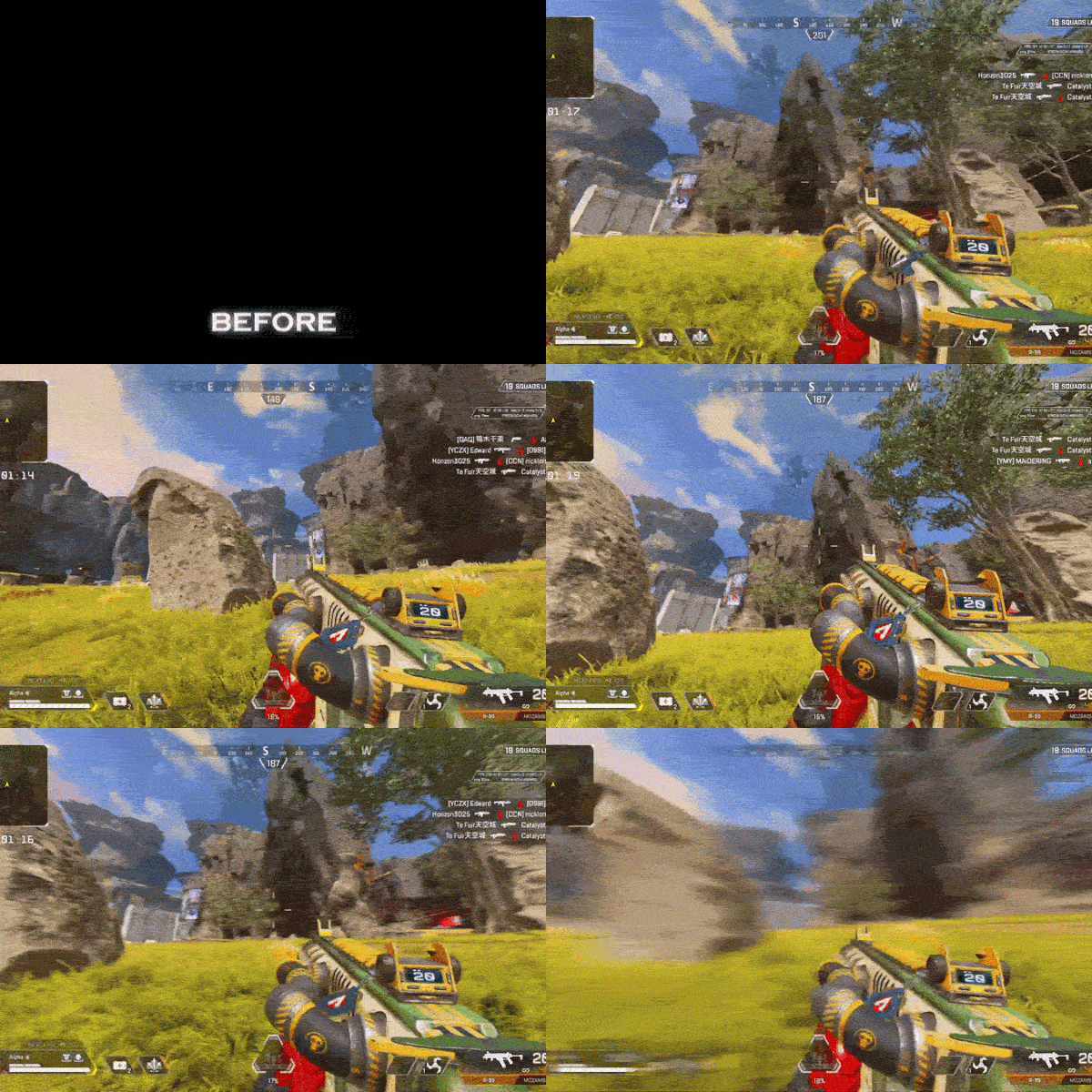
ステップバイステップ: サードパーティのプラグインの使用
この例では、YouTube チャンネルによるチュートリアルに従います。 リモンと一緒に学ぶ。ここでは、RSMB プラグインをゲーム クリップに適用する方法を見ていきます。開始する前に、エフェクトがエフェクトパネル内に表示されるように、プラグインがすでに Premiere Pro に適切にインストールされていることを確認してください。
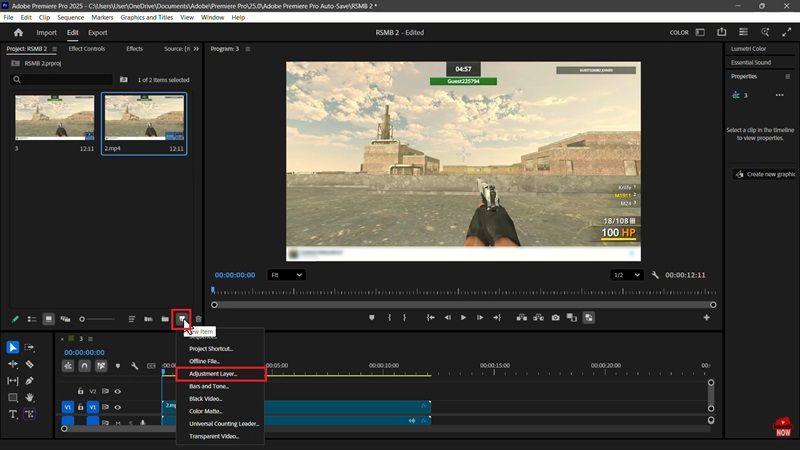
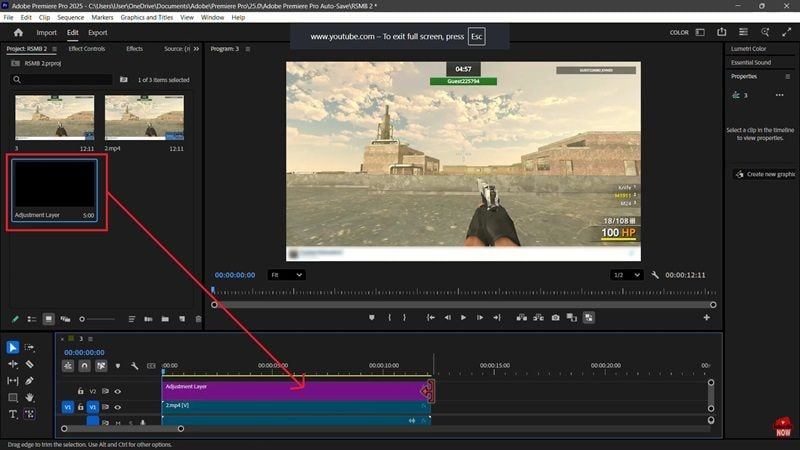
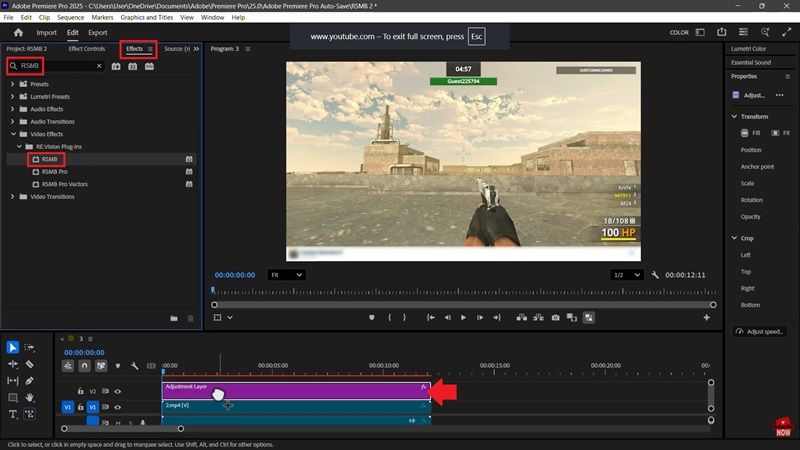
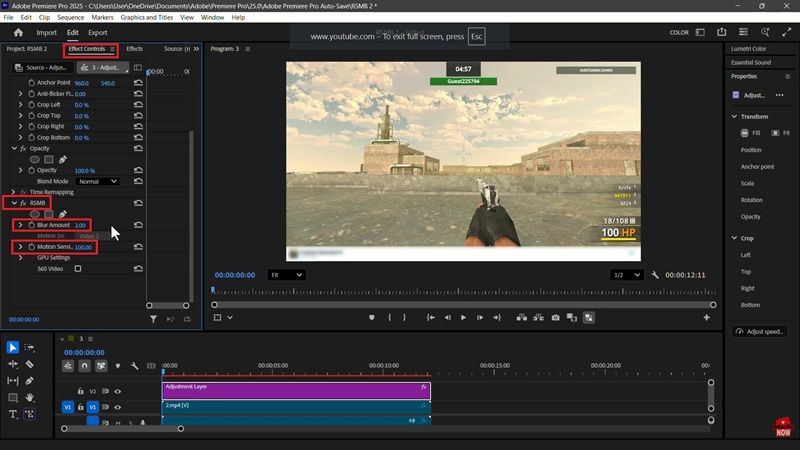
Premiere Pro のモーション ブラー用サードパーティ プラグイン: Pro と短所
強力な機能が必要な場合は、サードパーティのプラグインが最適な選択肢となることがよくあります。 Premiere Pro モーション ブラー 手動セットアップにあまり時間をかけずに結果を得ることができます。ただし、これらは強力で便利ですが、最初に理解しておく必要がある長所と欠点もあります。
- Proプロフェッショナル編集プロジェクト。
- コマーシャルおよび広告ビデオ。
- 映画的な編集と短編映画。
- 動きの速いシーン。
- VFX を多用した編集。
- 高度なトランジションとアニメーション。
- 使い方が簡単: この方法は、複数のキーフレームを作成する必要がないため、最も簡単な方法の 1 つです。プラグインを適用し、プリセットを使用し、必要な効果の強さに基づいていくつかの設定を調整するだけです。
- リアルモーショントラッキング:アニメーションに基づいてモーションをブラーするだけの基本的な Premiere エフェクトとは異なり、RSMB などのプラグインはフレーム間でピクセルがどのように移動するかを実際に検出するため、ブラーはフッテージ内の実際の動きをより正確に追従します。
- 購入またはライセンスが必要です: ほとんどのプラグインは無料ではないため、使用する前にライセンスを購入する必要があります。
- 重いレンダリングと遅延: 一部のプラグインはシステムに非常に負荷をかけるため、再生が遅くなり、レンダリング時間が長くなる可能性があります。
Premiere Pro のモーション ブラー エフェクト: どれを使用しますか?
ここまでさまざまな作成方法を検討してきましたが、 Premiere Pro のモーション ブラー エフェクト、次の質問は、実際にどの方法が最も効果的かということです。
その質問に対する答えは、編集スタイルとワークフローによって異なります。素早い編集やソーシャル コンテンツの場合は、多くの場合、組み込みツールで十分です。ただし、より映画的またはプロレベルの結果を得るには、通常、プラグインはより強力なモーション ブラー品質を提供します。
それぞれの簡単な比較は次のとおりです Adobe Premiere Pro モーション ブラー 方法:
| 方法 | おすすめ用途 | 使いやすさ | 結果の品質 |
| 変身 | ズーム効果、トランジション、ソーシャルメディア編集 | キーフレームとシャッター角度の設定を完全に理解するには、ある程度の練習が必要です | 適切に調整すると、スムーズで映画のような動きを作成できます |
| 方向性ブラー | スワイプトランジション、素早い動きの編集、アニメーション化されたテキスト | 適用は簡単ですが、自然に見せるためにはまだ微調整が必要です | 創造的で様式化されたぼかし効果に最適 |
| タイムリマッピング + フレームブレンディング | スピードランプ、スローモーションクリップ、映画のようなシーケンス | 有効化と調整が簡単 | フレームの動きを効果的にスムーズにします |
| サードパーティのプラグイン | Proプロフェッショナル プロジェクト、コマーシャル、VFX 編集 | 正しくインストールされれば簡単 | Proより洗練されたリアルなモーション ブラー エフェクトを生成します |
ボーナス。 Premiere Pro を使用せずにモーション ブラー エフェクトを作成する: 代替エディター
それは間違いありません Adobe Premiere Pro のモーション ブラー スムーズで映画のような動きを生み出すことができます。ただし、特にビデオ編集にまだ慣れていない場合、セットアップ プロセスは非常に複雑になる可能性があります。キーフレームからプラグインに至るまで、ワークフローによっては、単一のモーション ブラー エフェクトを作成するだけでも予想よりも時間がかかる場合があります。
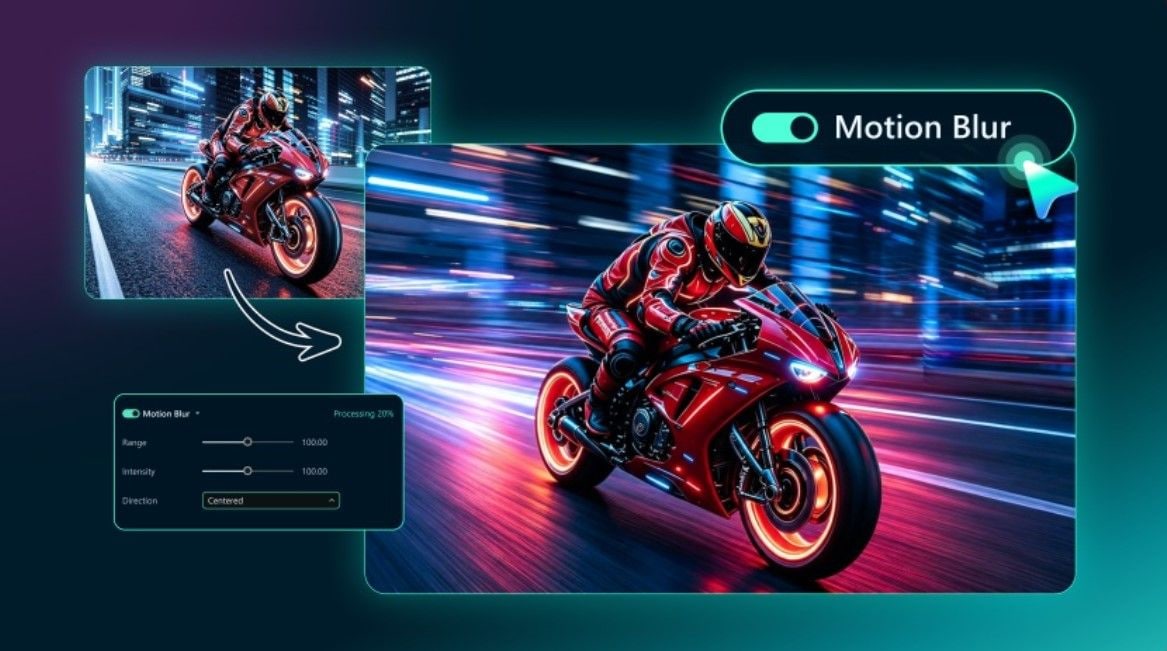
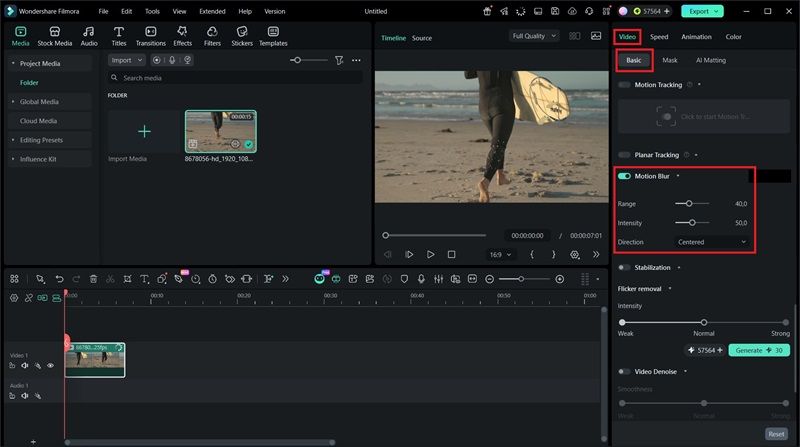
したがって、よりシンプルで初心者向けのオプションをお探しの場合は、 Wondershare Filmora 検討する価値はある。新しいアップデートの 1 つで、Filmora は AI モーションブラー よりスムーズなモーションを自動的に作成するのに役立つ機能。複数の設定を手動で調整する代わりに、Filmora で数回クリックするだけでモーション ブラーを適用できます。
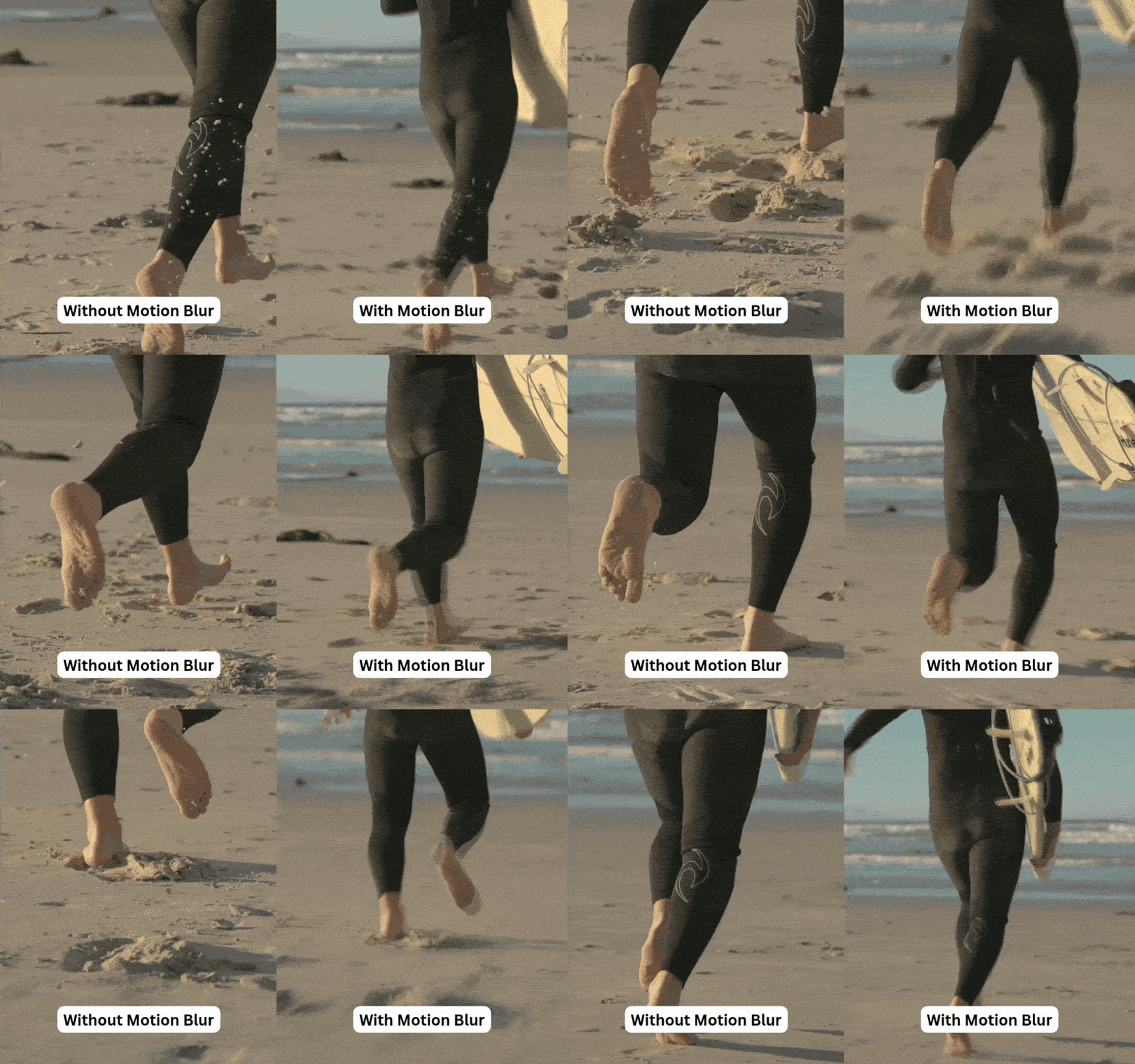
Filmora モーション ブラーが試す価値がある理由
- よりシンプルなワークフロー: 手動でエフェクトを重ねて複数の設定を調整する代わりに、Filmora を使用すると、編集パネルから直接モーション ブラーをより迅速に適用できます。
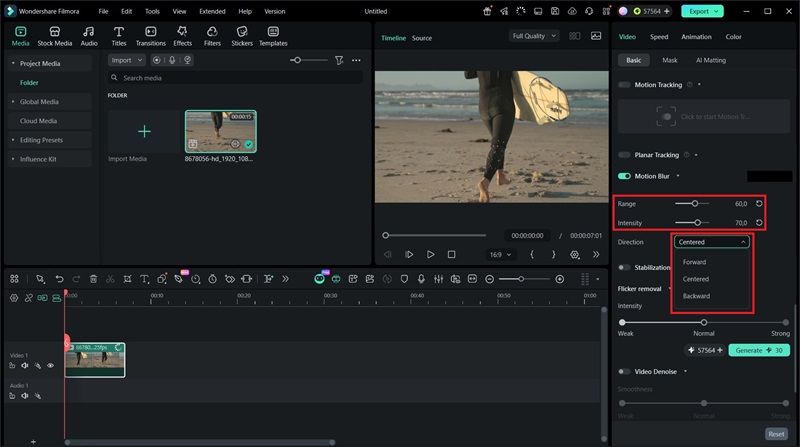
- 簡単なぼかし調整: 調整可能なスライダーを使用して、ぼかし効果の見た目を微妙または強烈に簡単に制御できます。
- 調整可能なぼかし方向: 必要な動きのタイプに応じて、前方、後方、中央のオプションを使用してブラーの動きをカスタマイズできます。
- 編集中のライブプレビュー: 編集するとプレビューが更新されるため、モーション ブラーがすでに正しく表示されているかどうかをすぐに確認できます。

 安全ダウンロード
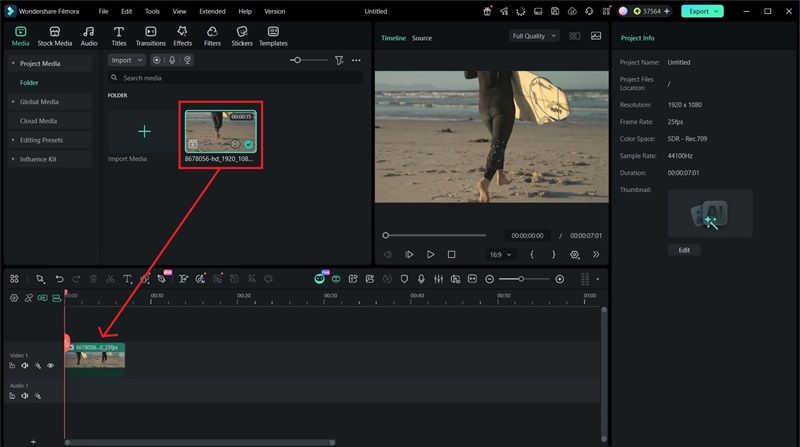
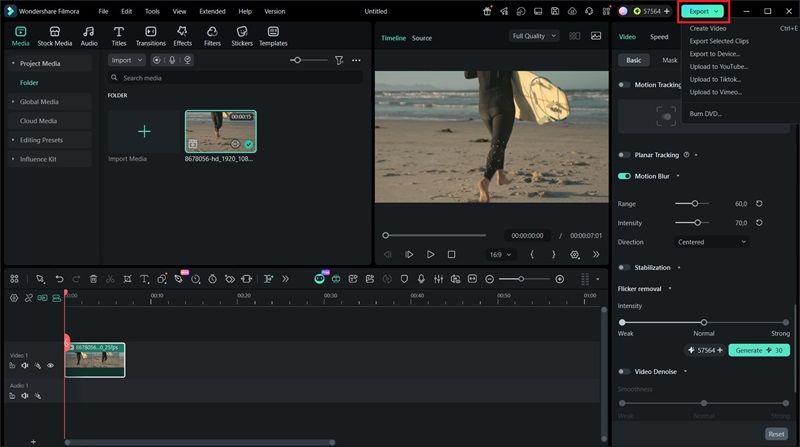
Filmora でモーション ブラーを追加する方法
まとめ
Adobe Premiere Pro モーション ブラー ビデオをよりスムーズでダイナミックに、そして視覚的に洗練されたものにすることができます。このソフトウェアでは、組み込みツールまたは高度なサードパーティ プラグインを使用するかどうかにかかわらず、エフェクトを作成する複数の方法が提供されます。ただし、一部の方法は、特にキーフレームやモーション設定に慣れていない初心者にとっては、習得に時間がかかる場合があります。
より高速でシンプルなワークフローを実現するには、Wondershare Filmora が実用的な代替手段となります。 Filmora では、複数の技術設定を手動で調整する代わりに、ボタンとスライダーだけでモーション ブラーを適用および調整できます。こうすることで、時間を節約しながら、スムーズで映画のようなビデオを作成できます。
よくある質問
-
1. Premiere Pro のモーション ブラーを手持ちのすべてのフッテージに適用できますか?
はい、お申込みいただけます Premiere Pro のモーション ブラー ほぼすべての映像に適用できますが、常に結果が向上するとは限りません。ズーム、パン、速度変更などの目に見える動きがあるクリップに最適です。映像がすでに静止している場合、モーション ブラーを追加しても大きな違いは生じない可能性があります。 -
2. モーション ブラーはすべてのビデオに必要ですか?
いいえ。一部のビデオには、カメラによる自然なモーション ブラーがすでに含まれています。ブラーを追加すると、映像が柔らかくなりすぎる場合があります。 -
3. モーション ブラーが奇妙に見えるのはなぜですか?
Premiere Pro のモーション ブラー エフェクトが奇妙に見える場合は、多くの場合、極端なシャッター角度値、低い映像品質、低いフレーム レート、または不適切なブラー方向設定が原因です。 -
4. モーション ブラーによって Premiere Pro の速度が低下することはありますか?
はい、申請します Premiere Pro のモーション ブラー 特に重いエフェクトやプラグインを使用する場合、ワークフローが遅くなる可能性があります。レンダリング時間が長くなり、古いデバイスでは再生パフォーマンスが低下する可能性があります。
