


 概要
概要
After Effectsで自然なモーションブラーを適用するには、テキストや図形には標準のレイヤースイッチを使い、実写映像やプリコンプには「CC Force Motion Blur」や「Pixel Motion Blur」、または高品質なプラグインを状況に応じて使い分けるのが最適です。
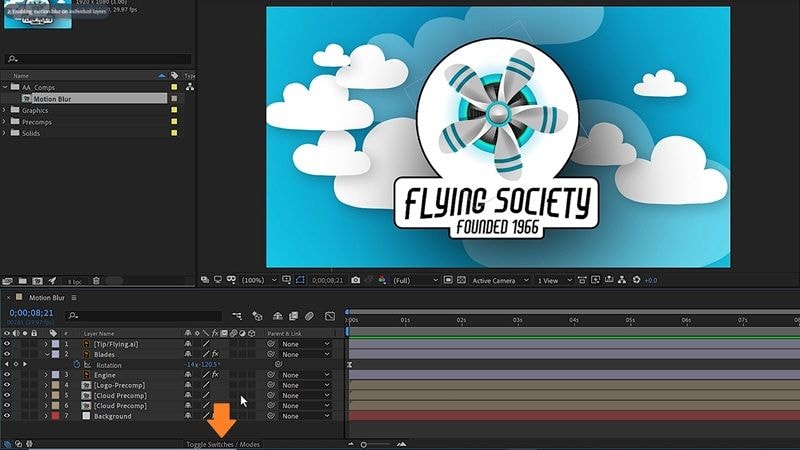
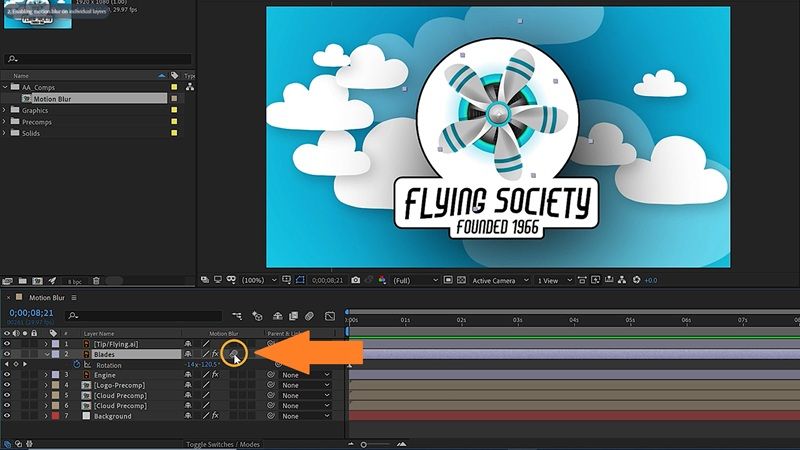
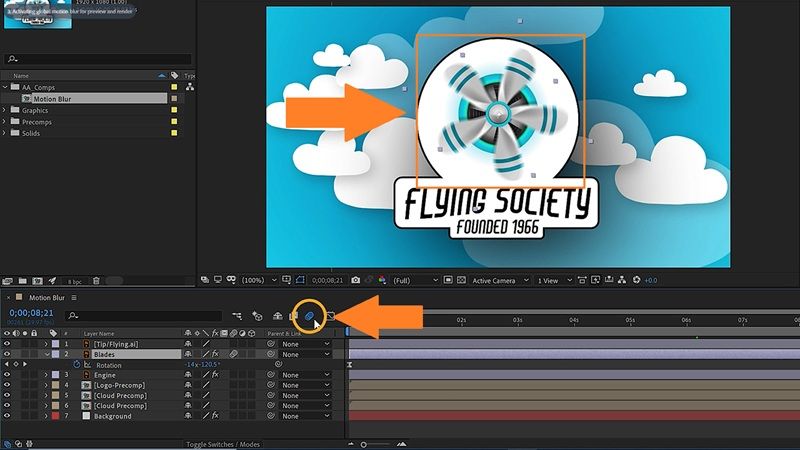
● 標準機能を使用する際、対象レイヤーのスイッチを入れるだけでなく、タイムライン上部にあるコンポジション全体のマスターボタンも必ずオンにしなければエフェクトは反映されません。
● プリコンプには「CC Force Motion Blur」、実写映像や速度変更には「Pixel Motion Blur」や有料の「ReelSmart Motion Blur」が適していますが、プレビューが遅延したり、動きの速い被写体の周囲に歪みやゴーストが生じるリスクがあるため設定値の微調整が不可欠です。
● After Effectsの複雑な設定や処理の重さを避けたい場合は、スライダー操作のみでブラーの強度や方向を直感的に制御でき、リアルタイムプレビューが可能な「Wondershare Filmora」が簡単な代替手段となります。
AIに要約を依頼
 ChatGPT
 Perplexity
 Gemini
 Claude
 Grok
Grok
Adobe After Effects は、モーション グラフィックス、視覚効果、タイトル アニメーション、洗練されたビデオ作品のための最も人気のあるツールの 1 つです。After Effects のモーション ブラーは幅広いツールの中でも、視覚的に大きな違いをもたらす可能性がある小さなエフェクトの 1 つが次のとおりです。
After Effects のモーション ブラー エフェクト ワークフローにより、動きがよりスムーズ、より速く、より自然に感じられます。問題は、After Effects には組み込みオプション、CC Force モーションブラー や Pixel モーションブラー などのネイティブ エフェクト、さらに BorisFX BCC モーションブラー などのプラグインが組み込まれているため、多くの初心者がどのツールを使用すればよいかわからないことです。それでは、実際に使いやすい方法ですべてを分解してみましょう。

パート 1. After Effects のモーション ブラーとは何ですか?
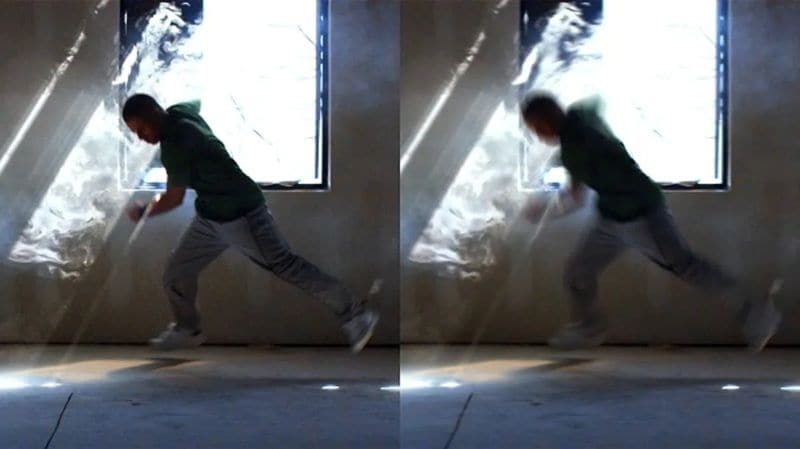
基本的に、モーション ブラーとは、カメラの前で何かが速く動いたときに見られる柔らかい縞や汚れのことです。実際には、被写体が動いている間、カメラのシャッターがほんの少しの間開いたままになるために、このようなことが起こります。
それで、 After Effects のモーション ブラー エフェクト アニメーションオブジェクトのロボット感を軽減します。これがないと、タイトル、図形、ロゴ、カメラの動きが速く、あるフレームから別のフレームに飛び移っているように見えることがあります。これにより、同じ動きがよりスムーズになり、よりリアルに感じられます。
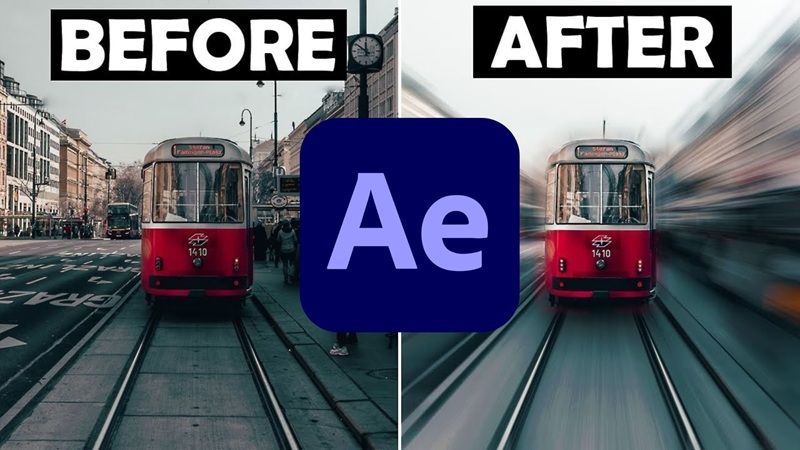
モーションブラーが重要な理由
高速のローワーサード アニメーションについて考えてみましょう。テキストがぼやけずにシャープに滑り込むと、安っぽく見えたり、デジタルすぎたりする可能性があります。少しぼかしを加えると、突然実際のカメラの動きに近づいたように感じられます。
プラス、 After Effects のモーション ブラー は次のことができるので便利です。
| 利点 | なぜ役立つのか |
| 動きをよりスムーズに感じさせます | 高速アニメーションの途切れが軽減される |
| リアルさを加える | 動きは実際のカメラ映像に近いと感じられます |
| 小さなアニメーションのジャンプを非表示にします | 小さなフレーム間のジャンプが目立たなくなります |
| 高速トランジションを改善します | パン、ズーム、スライドがよりクリーンに感じられるようになりました |
| グラフィックをより洗練されたものにします | テキスト、ロゴ、形状が平坦ではないように見える |
After Effects ではモーション ブラーは無料ですか?
ウォレットには、基本的なモーション ブラー ツールが含まれています。 After Effects。ネイティブを使用するために別のプラグインを購入する必要はありません。 モーション ブラー After Effects レイヤースイッチ、 CC フォース モーション ブラー、 または ピクセル モーション ブラー.

より高いコストは After Effects 自体です。アドビは、Creative Cloud サブスクリプション プランを通じて After Effects を販売しています。このプランは現在定期的に実施されています 月額 22.99 ドル 年間プランでは毎月請求されますが、価格は国、請求タイプ、プロモーションによって異なる場合があります。
パート 2. After Effects モーション ブラーは実際に何ができるのですか?
After Effects のモーション ブラー ボタンは 1 つだけではありません。それはむしろ小さなツールのファミリーのようなものです。きれいなアニメーションに最適なものもあります。映像に適したものもあります。より強力で様式化されたぼかしが必要な場合には、いくつかの方が適しています。
だからこそ、適切な方法を選択することが重要です。間違ったものを使用すると、奇妙なゴーストが発生したり、プレビューが遅くなったり、ほとんど表示されないぼやけが発生したりする可能性があります。
| 道具 | おすすめ用途 | 使いやすさ | 主な弱点 |
| レイヤーモーションブラースイッチ | テキスト、図形、ロゴ、カメラの動き | とても簡単 | 主にレイヤーの移動に取り組みます |
| CC フォース モーション ブラー | プリコンプと強力なブラー | 中くらい | プレビューが遅くなる可能性がある |
| ピクセル モーション ブラー | 映像と速度の変化 | 中くらい | アーティファクトを作成できる |
| モーションブラープラグイン | 映像、編集、スピードランプ、プロのワークフロー | 中くらい | 通常は支払われます |
その恩恵を最も受けられるのは誰でしょうか?
After Effects モーション ブラー 以下の場合に特に役立ちます。
- モーションデザイナー: タイトル、ロゴの表示、動的タイポグラフィー、および高速なグラフィックの遷移に最適です。
- YouTubers: イントロ アニメーション、ズーム、ウィップ トランジション、ゲーム スタイルの編集に役立ちます。
- VFX コンポジター: 3D モデルのレンダリングを実写のカメラ プレートに一致させ、デジタル アセットを物理的なフィルム グレインにシームレスにブレンドするために重要です。
- キャラクターアニメーター: 手作業による細胞イラストの作業を何時間も節約しながら、素早い手足の伸展、アスレチックなジャンプ、定型化されたコミック的な動きを強化します。
- 編集者: 速い映像は鮮明すぎたり、飛び飛びに見えたりすることがあります。ピクセルベースのぼかしやプラグインを使用すると、それを滑らかにすることができます。
- 初心者向け: モーション ブラーは、単純なアニメーションをより完成度の高いものにする最も簡単な方法の 1 つです。
パート 3. 組み込みツールを使用して After Effects にモーション ブラーを追加する方法
主に2つの方法があります After Effects にモーション ブラーを追加する: 組み込みツールを使用するか、 After Effects のモーション ブラー プラグイン。まずは組み込みメソッドから始めましょう。
方法 1. ネイティブ After Effects 設定を使用する
After Effects 内でテキスト、図形、ロゴ、画像、またはレイヤーをアニメーション化する場合は、ここから始めるのが最適です。その方法については、以下の手順に従ってください。
方法 2. CC フォース モーション ブラーを使用する
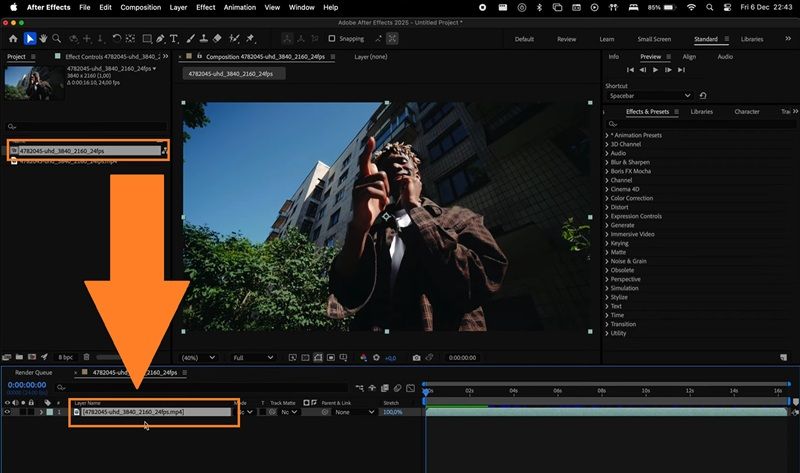
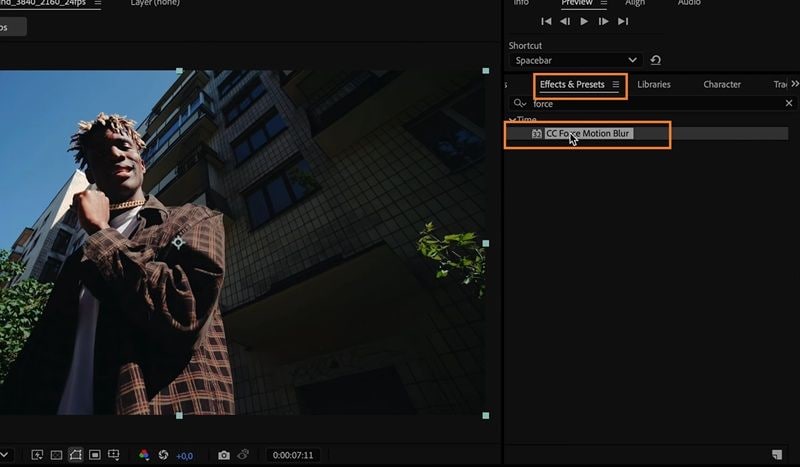
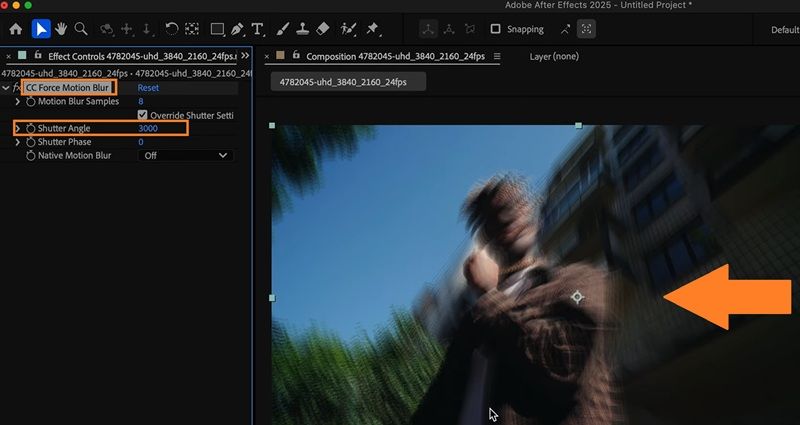
CC フォース モーション ブラー After Effects にも組み込まれています。通常のモーション ブラー スイッチでは十分な制御ができない場合、またはプリコンプやエフェクトを多用するアニメーションを扱う場合に便利です。
に導かれて、 創造的な社会 YouTube のビデオ。使用方法については、以下の手順を参照してください。 CC フォース モーション ブラー:
おすすめ用途
- 事前に構成されたアニメーション。
- より強力な様式化されたぼかし。
- グラフィックの動きが速い。
- 通常のモーション ブラー スイッチにうまく反応しないエフェクト。
以下に注意してください: サンプルを高くすると見た目は改善されますが、プレビューが遅くなる可能性もあります。必要な分だけ使用してください。
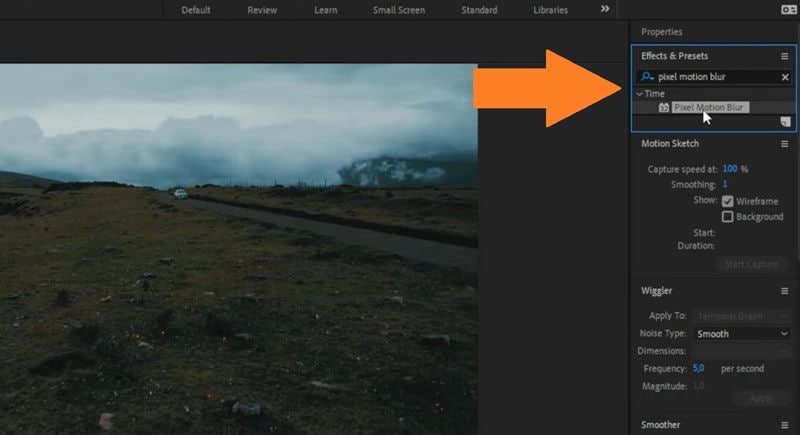
方法 3. ピクセル モーション ブラー After Effects を使用する
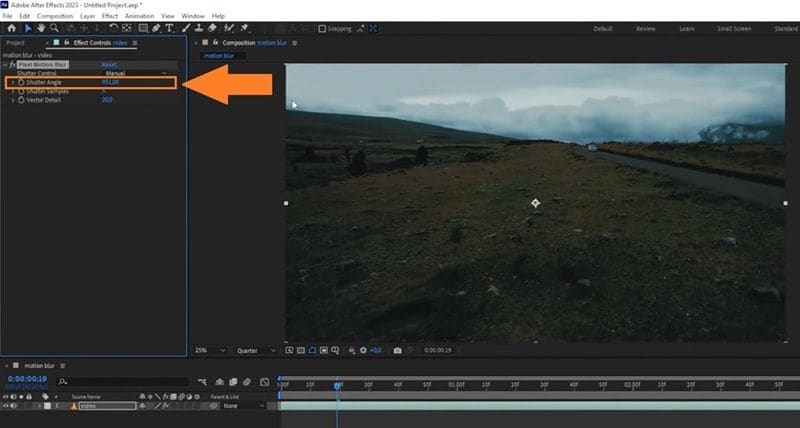
ピクセル モーション ブラー After Effects 基本的なレイヤースイッチとは異なります。レイヤーの動きだけを見るのではなく、画像内のピクセルの動きを分析します。
今回は、こちらを見てみましょう アドビの基本' このメソッドの使用方法については、YouTube のチュートリアルを参照してください。
こんな方に最適:
- スピードランプ。
- 事前にレンダリングされたアニメーション。
- ぼかしが欠けている映像。
- CGI風のモーション。
- 高速ビデオクリップ。
以下に注意してください: ピクセル モーション ブラー 特に高い設定を使用すると、PC に負担がかかる可能性があります。再生が遅くなったり、クリップが歪んで見える場合は、シャッター角度を下げてください。
パート 4. プラグインを使用して After Effects にモーション ブラーを追加する方法
ネイティブ ツールも優れていますが、動きが映像自体の中にある場合はプラグインの方が優れていることがよくあります。そのため、ゲーム モンタージュ、スポーツ編集、AMV、ミュージック ビデオ、およびスピード ランプに取り組む編集者は、専用の モーション ブラー プラグイン After Effects ワークフロー。
プラグイン オプション 1. ReelSmart モーションブラー After Effects
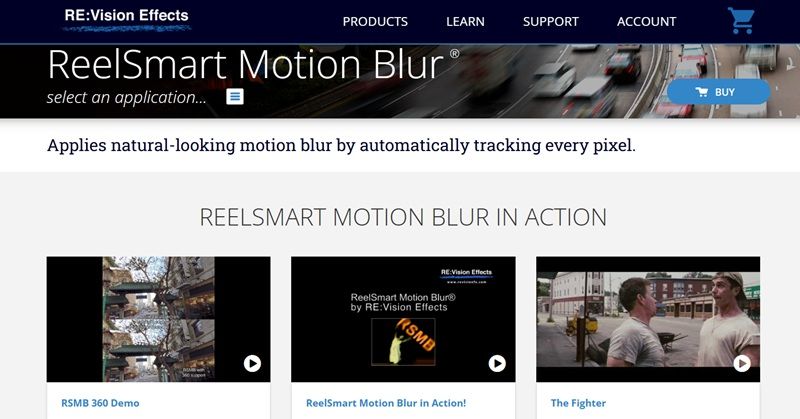
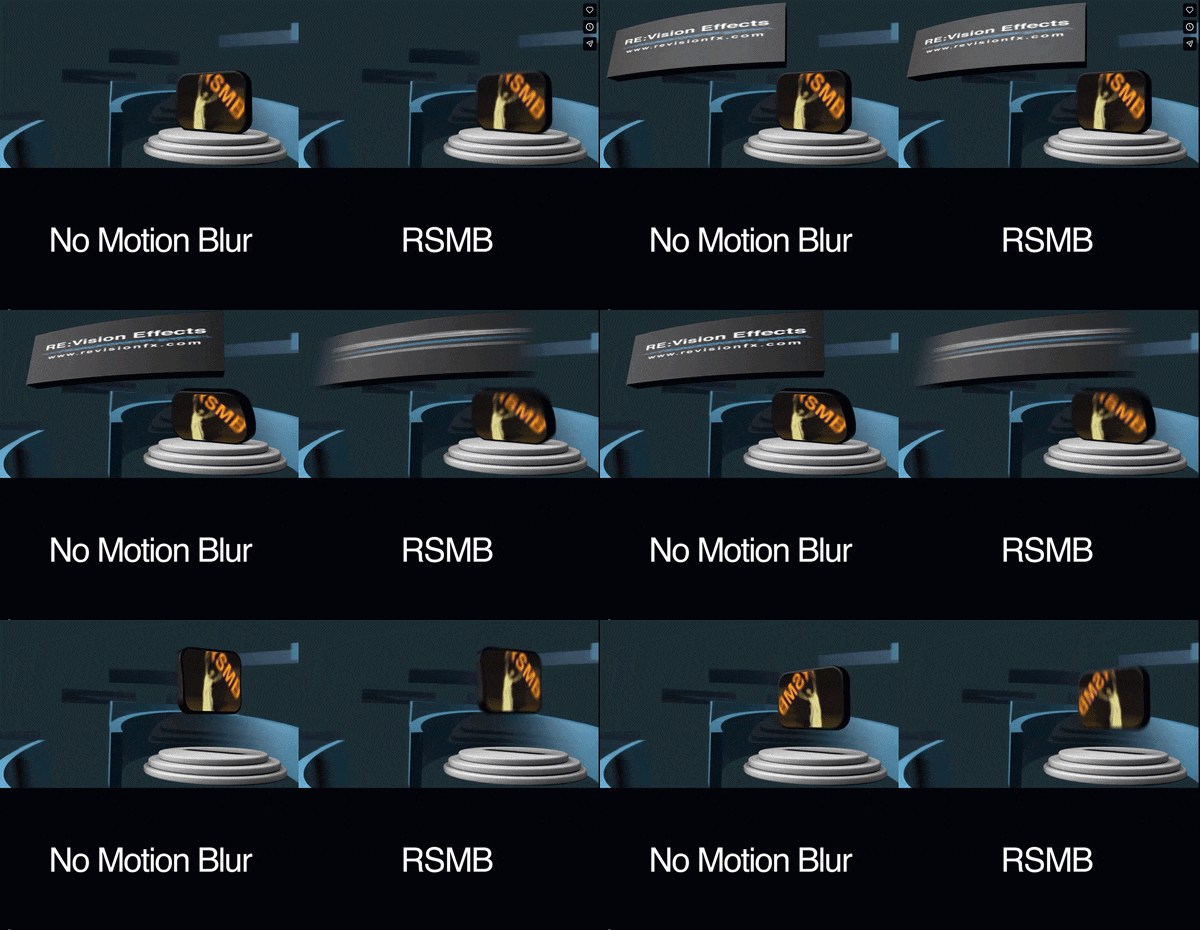
ReelSmart モーションブラー通常 RSMB と呼ばれる、After Effects の最も人気のあるモーション ブラー プラグインの 1 つです。レイヤーアニメーションだけでなく、フッテージにも適しているため人気があります。クリップの動きが速い場合、 ReelSmart モーションブラー After Effects 多くの場合、プラグインを使用すると、After Effects 内でアニメーションを再構築することなく、よりスムーズな動作を実現できます。
- ゲーム編集。
- AMV。
- スポーツクリップ。
- ミュージックビデオ。
- スピードランプ。
- 素早い移行。
- 鮮明すぎる、または途切れ途切れに見える映像。
無料トライアルは利用できません。 ReelSmart モーションブラー v6 GUI は $109.95 で、ReelSmart モーションブラー Pro v6 GUI は $169.95 で 1 回限り購入できます。
RSMB は強力ですが、魔法ではありません。動きが乱雑であったり、背景が混雑していたり、被写体が他の動くオブジェクトと重なっていたりすると、アーティファクトが発生する可能性があります。それでも、多くの編集者にとって、これは映像にスムーズなモーション ブラーを得る最も速い方法の 1 つです。
プラグイン オプション 2. Boris FX Continuum モーション ブラー
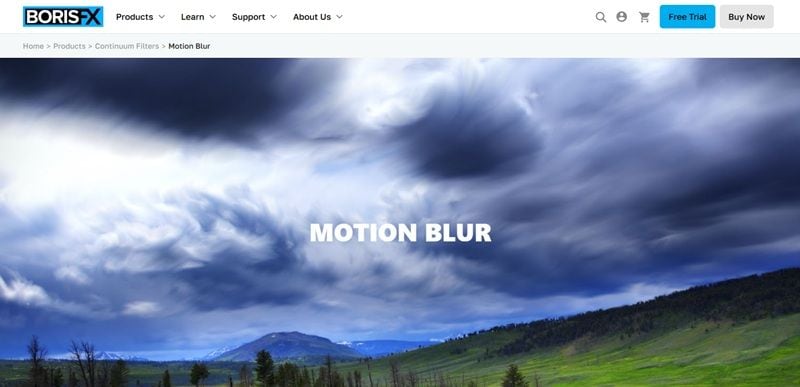
ボリスFX Continuum エフェクトを介したモーション ブラー ツールも提供します。として知られています BCC モーション ブラー、画像内の動きに基づいてブラーを作成し、カメラで動いているオブジェクトを撮影するときに得られるブラーをシミュレートするように設計されています。
- Proプロフェッショナルな VFX 作品。
- すでに Boris FX を使用している編集者。
- より高度なブレ制御。
- 様式化されたモーション ブラー。
- コマーシャル映像作品。
無料トライアルをご利用いただけます。サブスクリプションプランは月額27.08ドルから始まります。
モーション ブラーだけでなく、より大きなエフェクト ツールキットが必要な場合は、Boris FX の方が合理的です。簡単なぼかしプラグインだけが必要な場合は、RSMB の方がより直接的に感じられるかもしれません。すでに Continuum を使用している場合、Boris FX はワークフローにうまく適合します。
パート 5. 正直な内訳: Pro と After Effects モーション ブラーの短所
すべてのツールには明るい部分と暗い部分があります。 After Effects のモーション ブラー。したがって、このツールがどこに適しているのか、また、タイトな締め切りの中でどこで髪を引っ張られる可能性があるのかを正確に把握することが役立ちます。正直な内訳は次のとおりです。
- 複数のネイティブの選択肢: 1 つの選択肢に固執する必要はありません。プロジェクトに応じて、レイヤー スイッチ、コンポジション設定、CC フォース モーション ブラー、またはピクセル モーション ブラー After Effects を使用できます。
- プラグインのサポートが強力です: After Effects には成熟したプラグイン エコシステムがあります。 ReelSmart モーションブラー After Effects のようなツールは、基本的なレイヤー ブラーよりもフッテージベースのモーションをより適切に処理できるため、広く使用されています。
- ぼかしの強さを適切に制御: シャッター角度やサンプルなどの設定により、ブラーの柔らかさ、強さ、スムーズさを制御できます。
- プリコンプとうまく連携します: アニメーションがプリコンプ内に組み込まれている場合、通常のモーション ブラー スイッチでは期待した結果が得られない場合に、CC Force モーションブラー が役に立ちます。
- 2 つのスイッチは初心者を混乱させる可能性があります: レイヤースイッチをオンにするだけでは十分ではありません。メインコンポジションのモーションブラースイッチも必要です。多くの初心者はこれを見逃して、この機能が壊れていると考えています。
- ピクセル モーション ブラーにより奇妙なエッジが作成される場合があります: ピクセルベースのぼかしは見た目には優れていますが、高速で移動する被写体の周囲にゴースト、歪み、または奇妙な輪郭が発生する可能性があります。
- プレビューが遅くなる可能性があります: CC Force モーションブラー、Pixel モーションブラー、プラグインを使用すると、特に長いクリップや高解像度プロジェクトの場合、レンダリング時間が長くなる可能性があります。
- 結果は映像によって異なります。 モーション ブラーは、すべてのクリップをワンクリックで完璧にできるわけではありません。混み合った背景、重なっている被写体、煙、水、髪などによっても効果が損なわれる可能性があります。
パート 6. モーション ブラー用の After Effects のよりフレンドリーな代替案
After Effects モーション ブラー 特にモーション グラフィックスに適しています。それでも、欠陥を無視するのは困難です。インターフェイスは技術的に感じられ、設定を理解するのに時間がかかり、プラグインによりワークフローのコストが増加する可能性があります。
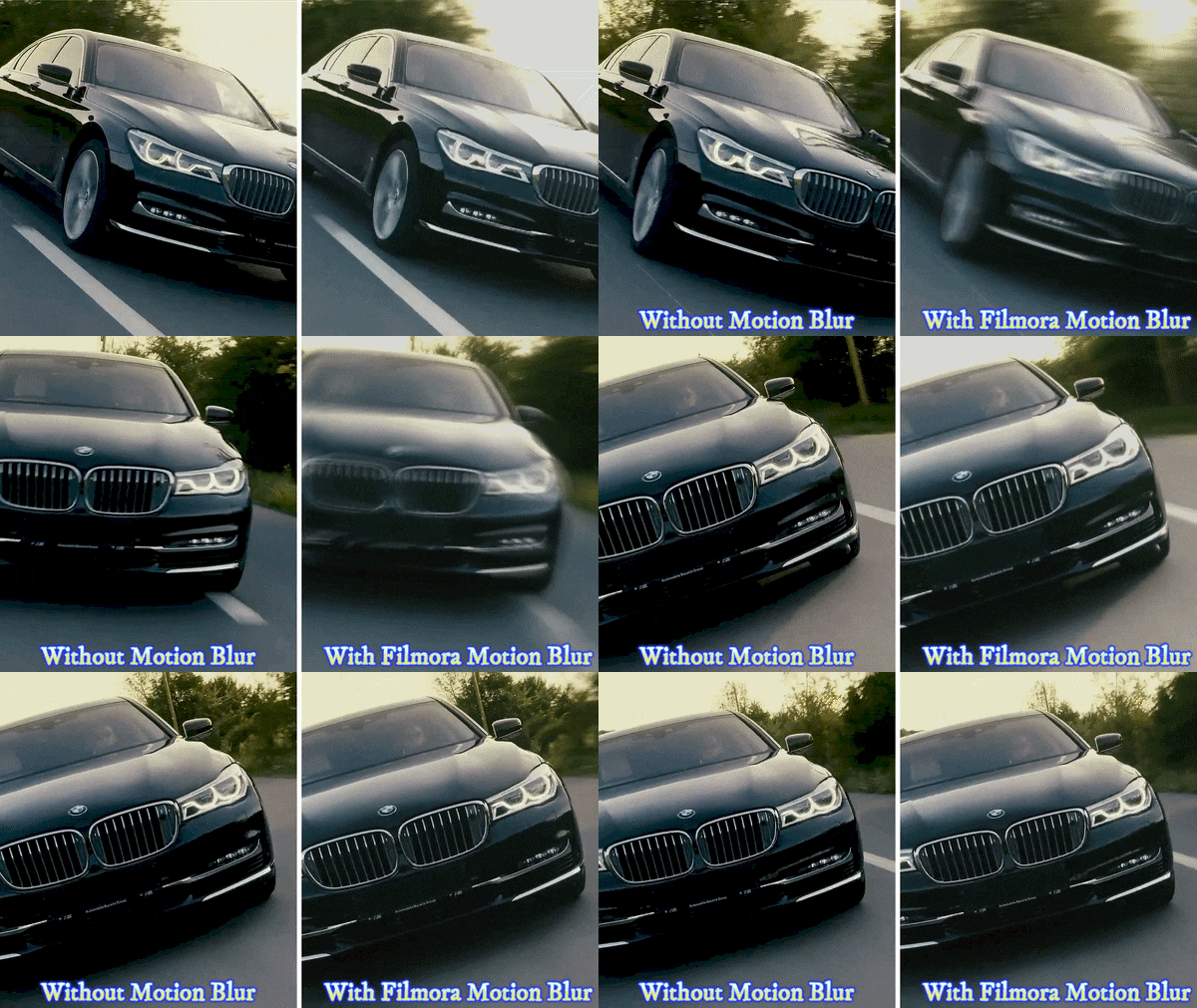
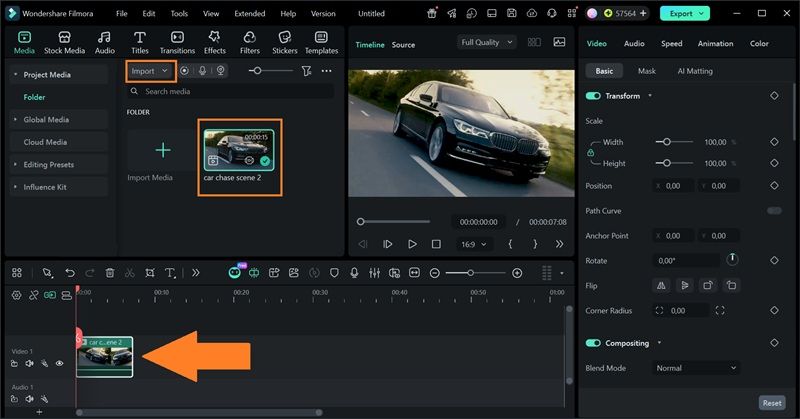
After Effects、そのメニュー、およびコンピューターの遅れを完全に克服している場合は、いつでも使用できます。 Wondershare Filmora。特にモーション ブラーに関しては、Filmora が、次のような簡単なブラー ワークフローを推進してきました。 AI モーションブラー最近のアップデートでは -style アプローチが採用されました。

 安全ダウンロード
Filmora モーション ブラーの優れた点
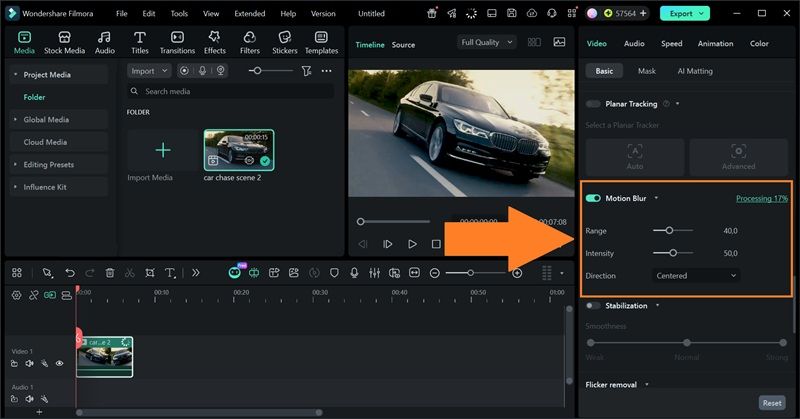
- ワンクリックアプリケーション: Filmora を使用すると、ビデオを即座に分析する 1 つのレイアウト スイッチを使用して、モーション ブラー エフェクトをより直接的に適用できます。
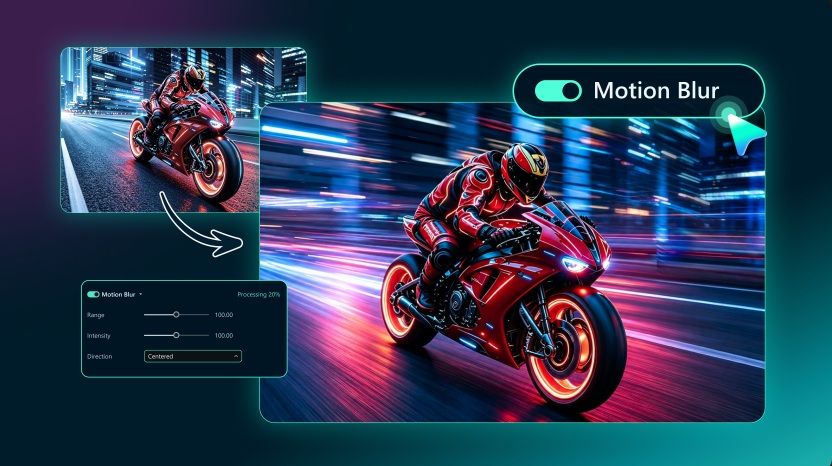
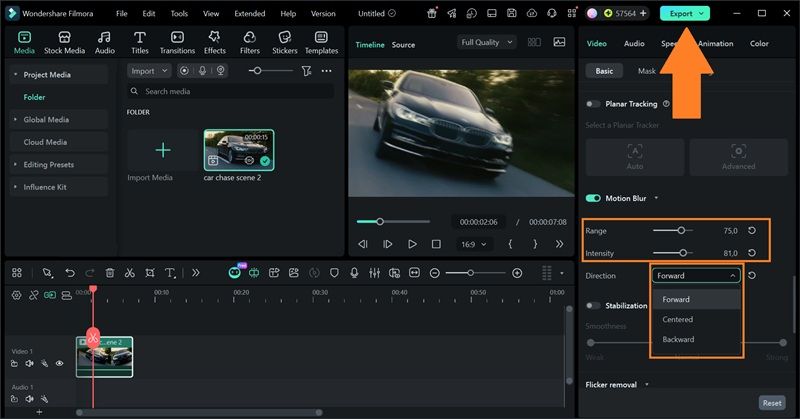
- 制御範囲と強度: Filmora では、より技術的なモーション ブラー設定を操作する代わりに、単純なスライダーでブラーの強度を制御できます。これにより、微妙なブラー、より強力なスピード効果、またはその中間のものをテストしやすくなります。
- 制御方向: モーション ブラーは常に同じ方向をたどる必要がないため、方向制御は便利です。前方、後方、中央揃えの 3 つのオプションがあります。
- リアルタイムプレビュー: スライダーを調整するとプレビューが更新されるので、エクスポートする前に何が起こっているかを確認できます。モーション ブラーは非常に視覚的なものであるため、これは重要です。
Filmora でモーション ブラーを追加する方法
まとめ
After Effects のモーション ブラー は、一見小さいように見えるエフェクトの 1 つですが、アニメーションの洗練された印象を完全に変えることができます。などの組み込みオプション CC フォース モーション ブラー プリコンプをより細かく制御できるようになります。 ピクセル モーション ブラー After Effects 映像や速度の変更に適しています。より重い編集の場合は、 ReelSmart モーションブラー After Effects は依然として最強のプラグインの選択肢の 1 つです。
とはいえ、After Effects が常に最速のパスであるとは限りません。技術的な設定を詳しく調べずにモーション ブラーを追加する、よりスムーズで簡単な方法が必要な場合は、Filmora が実用的な代替手段です。スライダーベースのコントロール、方向オプション、リアルタイム プレビュー、完全な編集タイムラインを 1 か所で提供します。
よくある質問
-
After Effects でモーション ブラーが表示されないのはなぜですか?
ほとんどの場合、2 つのモーション ブラー スイッチのうち 1 つはオフになっています。レイヤーのモーション ブラーを有効にし、タイムライン パネルのメイン モーション ブラー スイッチもオンにする必要があります。 -
CC フォース モーション ブラーはピクセル モーション ブラーよりも優れていますか?
彼らはさまざまな問題を解決します。 CC フォース モーション ブラー レイヤーやプリコンプでのブラーを強める場合に便利です。 ピクセル モーション ブラー モーションがフッテージ内またはプリレンダリングされたクリップ内にある場合に優れています。 -
ReelSmart モーションブラー はネイティブの After Effects モーション ブラーよりもうまく機能しますか?
映像やスピードランプの場合は、多くの場合「はい」です。 RSMB はピクセルの動きを追跡するため、基本的なレイヤーのモーション ブラー スイッチよりもクリップ内のモーションをうまく処理できます。単純なテキストまたはシェイプ アニメーションの場合は、通常、ネイティブ モーション ブラーで十分です。 -
モーション ブラーによりビデオの見栄えが悪くなる可能性がありますか?
はい。モーション ブラーが多すぎると、映像が不鮮明になり、詳細が隠れ、テキストが読みにくくなることがあります。最初は軽く使用し、動きがまだ鋭いと感じる場合にのみ強度を上げてください。
