


 概要
概要
VLLOの公式PC版(Windows・Mac・Web)は現在提供されておらず、非公式なエミュレーターでの起動は書き出し失敗や購入認識エラーのリスクが高いため、使い勝手が似ているPCネイティブの代替ソフトを利用するのが最も安全で現実的な解決策です。
● VLLOに近い直感的な操作性と高度なAI機能を両立し、モバイルとデスクトップ環境の両方で編集を進めたい場合は「Wondershare Filmora」が総合的な代替として最適です。
● Windows 11環境で手早く動画を作成するなら標準搭載の「Clipchamp」(無料版は1080p制限)、完全無料で透かしなしの書き出しや低スペックPCでの動作を重視するなら「Kdenlive」や「OpenShot」が条件に合致します。
● スマホのVLLOプロジェクトデータをPCと直接同期する公式機能はなく、VLLOのブラウザ版を謳うWebサイトは非公式でありセキュリティ上のリスクがあるため利用を避ける必要があります。
AIに要約を依頼
 ChatGPT
 Perplexity
 Gemini
 Claude
 Grok
Grok
スマホ向け動画編集アプリは数多くありますが、VLLOほど手軽さと機能のバランスが良いアプリは多くありません。そのため、同じような快適さを大きな画面で使いたいと考え、VLLOのPC版ダウンロードを探す人が増えています。
ただし、現時点でVLLOの公式PC版は提供されていません。とはいえ、選択肢がないわけではありません。この記事では、VLLOに近い編集体験ができるWindows・Mac向けのおすすめ代替ソフトを紹介します。
パート1. PCでVLLOは本当に使える?
では、PCにVLLOをダウンロードして使うことはできるのでしょうか。残念ながら、答えは「いいえ」です。VLLOはスマホ専用アプリで、AndroidとiOSでのみ利用できます。つまり、公式のVLLOデスクトップ版やVLLO Windows版はありません。
エミュレーターを使う方法
Googleなどで検索すると、BlueStacks、LDPlayer、NoxといったAndroidエミュレーターを使ってPCでVLLOを動かす方法が紹介されていることがあります。技術的には動作する場合もありますが、かなり注意が必要な方法です。

VLLO公式FAQページによると、中間デバイスや非公式のインストール方法でアプリを実行すると、次のような問題が発生する可能性があります。
- プロジェクトの書き出し後に画面が真っ黒になる。
- プロジェクトを書き出し・復元できない。
- 購入内容が認識されない。
- アプリ内購入に失敗する。
- アプリがフリーズまたはクラッシュする。
こうした互換性の問題があるため、エミュレーターや不明なAPK配布元でアプリを実行した場合、VLLO側ではエラーの特定や修正ができないと案内されています。
より現実的な解決策
スマホ向けの動画編集アプリを無理にデスクトップ環境で動かすよりも、最初からPC向けに設計された動画編集ソフトへ切り替えるほうが現実的です。
幸い、ドラッグ&ドロップ編集、トランジション、テンプレート、AI機能など、VLLOに近いワークフローを備えたデスクトップ向け編集ソフトは多数あります。ここからは、PCでVLLOの代わりに使いやすいおすすめソフトを紹介します。
パート2. VLLOのPC代替ソフトを選んだ基準
この一覧では、単に有名な動画編集ソフトを並べたわけではありません。ノートPCやデスクトップでVLLOの代わりとして使いやすいかどうかを重視し、各ツールを確認しました。
主な選定基準は次のとおりです。
- 使いやすさ:VLLOが人気なのは、初心者でも覚えやすいからです。そのため、シンプルで初心者にやさしいPC向け編集ソフトを優先しました。
- 編集機能:トリミング、分割、トランジション、テキスト、フィルター、速度調整など、VLLOの基本機能に近い機能を備えたツールを中心に選びました。
- 素材ライブラリ:VLLOには音楽、ステッカー、テンプレートなどの素材が用意されています。同じように内蔵素材を使えるPC向けソフトも評価しました。
- 対応プラットフォーム:Windows、Mac、Linuxのどれで使えるかを確認し、自分のPC環境に合うか判断しやすくしました。
- 動作の安定性:動画編集ソフトはスムーズに動くことが重要です。低スペックのPCでも比較的安定して使いやすいツールを選びました。
パート3. デスクトップ向けVLLO代替ソフトおすすめ3選
この記事では7つのツールを紹介しますが、それぞれにおすすめできる理由があります。まずは時間がない人向けに、VLLOのPC版ダウンロード代替を探している人に特におすすめしやすい上位3つをまとめます。



パート4. VLLO代替ソフト比較表
ここまで、VLLOのデスクトップ版に近いおすすめ候補を紹介しましたが、実際には7つの便利なツールがあります。各ソフトを詳しく見る前に、まずは一覧で違いを確認しておきましょう。
下の比較表では、対応プラットフォーム、無料・有料の違い、難易度、どんなユーザーに向いているかを簡単にまとめています。PCで使えるVLLOの代替ソフトを探している人は、この表を見ることで候補を絞りやすくなります。
| ツール | 対応プラットフォーム | 無料 / 有料 | 難易度 | おすすめのユーザー |
| Filmora | Windows、macOS、Android、iOS | 無料版 + 有料版 | かんたん | AI機能とスピードを重視するSNS動画クリエイター |
| Lightworks | Windows、macOS、Linux | 無料版 + 有料版 | 中級 | 映画のような映像表現を目指すインディー系制作者 |
| Premiere Pro | Windows、macOS | 有料 | 上級 | プロの編集者や映像制作チーム |
| Vegas Pro | Windows | 無料版 + 有料版 | 上級 | 高速なカット編集と音声編集を重視する個人クリエイター |
| Kdenlive | Windows、macOS、Linux | 無料 | 中級 | 透かしなしで本格機能を使いたい低予算のクリエイター |
| Clipchamp | Windows、iOS、オンライン | 無料版 + 有料版 | かんたん | SNS動画や仕事用動画を手早く整えたいWindowsユーザー |
| OpenShot | Windows、macOS、Linux | 無料 | かんたん〜中級 | ドラッグ&ドロップで使えるシンプルな無料編集ソフトを探す初心者 |
|
もっと見る
閉じる
|
||||
 安全なダウンロード
パート5. デスクトップで使えるVLLO代替ソフトを詳しく紹介
ここまでは要点をまとめましたが、実際に後悔せずに選ぶには、各ソフトの特徴をもう少し詳しく知っておく必要があります。
以下では、先ほど紹介した編集ソフトを順番に解説します。それぞれの機能や向いている用途を確認すれば、エミュレーターで無理にVLLOをPC上で動かす必要がないことが分かるはずです。
1. Wondershare Filmora
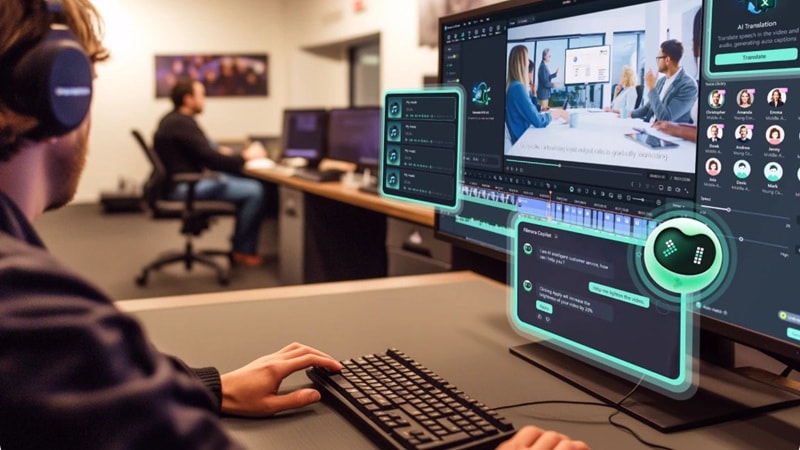
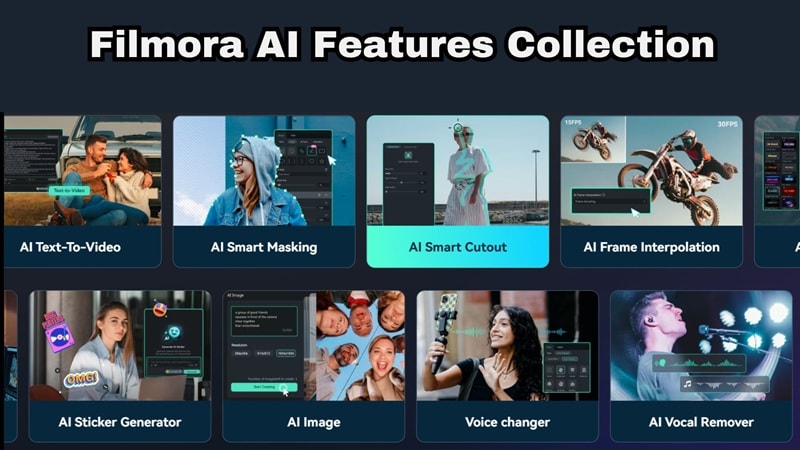
まず紹介したいのがFilmoraです。VLLOのPC版に近い使い心地を探しているなら、デスクトップ環境ではかなり近い選択肢と言えます。SNS動画を作りやすい直感的な操作感があり、VLLOユーザーにもなじみやすい一方で、プロ向けソフトに搭載されるような高度なAI機能も備えています。このバランスの良さが、Filmoraを総合的におすすめしやすい理由です。
- AI テキスト動画生成、AI 画像から動画生成、AI 音声から動画生成などのAI動画作成ツールを搭載。
- AI音楽ジェネレーター、AI効果音ジェネレーター、AIステッカー生成などのクリエイティブ生成機能。
- ゲームのハイライトから旅行Vlogまで使える、豊富な既製テンプレート。
- ストック動画、音楽、エフェクトを含む大規模な内蔵メディアライブラリ。
- AIオブジェクトリムーバー、自動字幕起こし、AI音声ノイズ除去などの高度なAI編集機能。
- エディターから離れずにSNS向け動画の共有や管理を進めやすい。
- 編集作業を効率化できる実用的なAI機能が充実している。
- 初心者でも編集手順を段階的に覚えやすい。
- チュートリアルやガイドが多く、クリエイターコミュニティも大きい。
- 無料版で書き出した動画には透かしが入る。
Windows、macOS、Android、iOS。
無料版が利用でき、有料プランはFilmora購入ページで確認できます。
コンテンツクリエイター、Vlogger、YouTuber、SNS動画編集者、そして分かりやすい画面で素早く仕上げたい人に向いています。
2. Lightworks
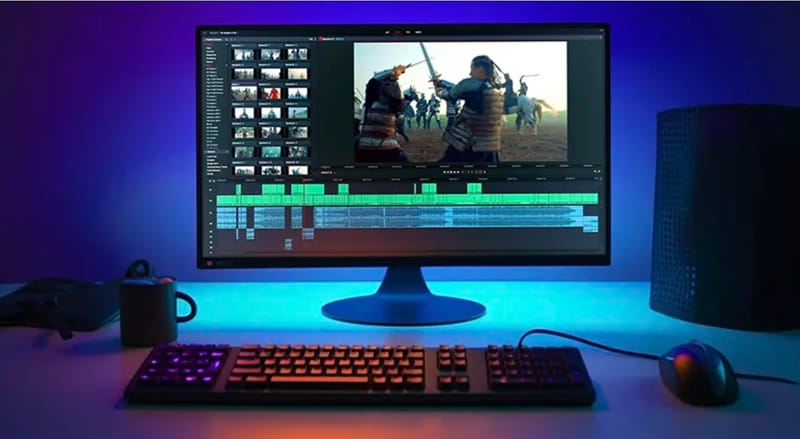
VLLOをPCで使う代わりを探しているなら、Lightworksも堅実な選択肢です。長い歴史を持つ編集ソフトで、複数のハリウッド映画の編集にも使われてきました。その実績からも分かるように、VFXツール、細かなカラー調整、高度なオーディオ編集など、一般的なスマホ編集アプリを大きく上回る機能を備えています。
- 700種類以上のカスタマイズ可能なタイトルやモーショングラフィックスで動画を演出できる。
- 音声トラックを細かくトリミング、分割、レイヤー化できる詳細なオーディオ編集。
- RED、RAW、AVC Intra、4K映像など、多くのプロ向け動画形式に対応。
- プロキシ編集により、高解像度素材でもスムーズに作業しやすい。
- 異なるフレームレートや形式の素材を追加設定なしで扱いやすいユニバーサルタイムライン。
- 無料版では書き出し解像度が720pに制限される。
- モバイル版がないため、スマホでプロジェクト編集を続けることはできない。
Windows、macOS、Linux。
無料版あり。有料プランは月額13.99ドルから。
YouTuber、インディー映像制作者、Premiere Proのような複雑なソフトにいきなり移行せず、プロ向け編集機能を使いたいクリエイターに向いています。
3. Adobe Premiere Pro
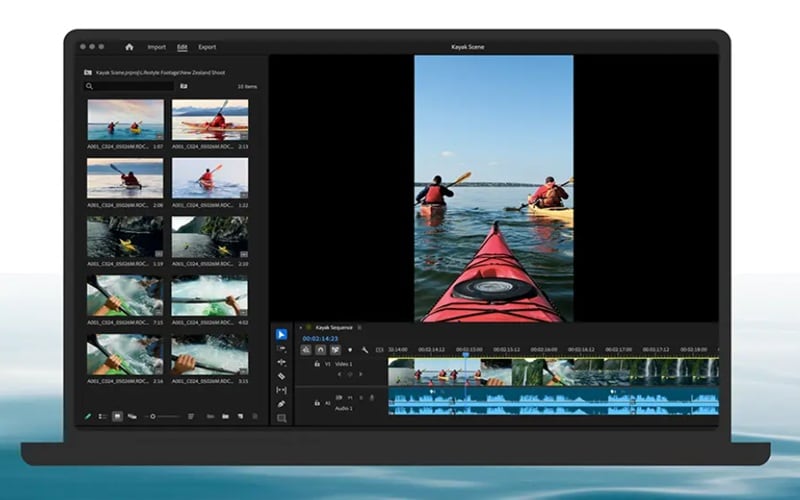
MacやWindowsで本格的なVLLO代替ソフトを探しているなら、Adobe Premiere Proは非常に有名な選択肢です。映画、YouTube、放送業界など幅広い現場で使われており、業界標準とされる理由があります。機能は非常に強力で柔軟性が高く、SNS向けの簡単な編集から映画のような本格制作まで対応できます。
- Media Intelligenceにより、音の内容を説明するだけで素材を検索できる。
- マルチカメラ対応で、複数カメラのクリップをグループ化して同時に再生できる。
- Lumetri Colorによる高度なカラーグレーディング。
- After Effects、Photoshop、Adobe Auditionとスムーズに連携できる。
- サードパーティ製プラグインや拡張機能のエコシステムが大きい。
- 登録前に試せる無料版は用意されていない。
- 完全な初心者には、画面や機能の多さが最初は難しく感じられる場合がある。
Windows、macOS。
単体アプリは月額22.99ドルから。Adobe Creative Cloudプランの一部としても利用できます(年間契約)。
YouTuber、プロの編集者、映像制作チーム、編集ワークフローを細かくコントロールしたいクリエイターに向いています。
4. Sony Vegas Pro
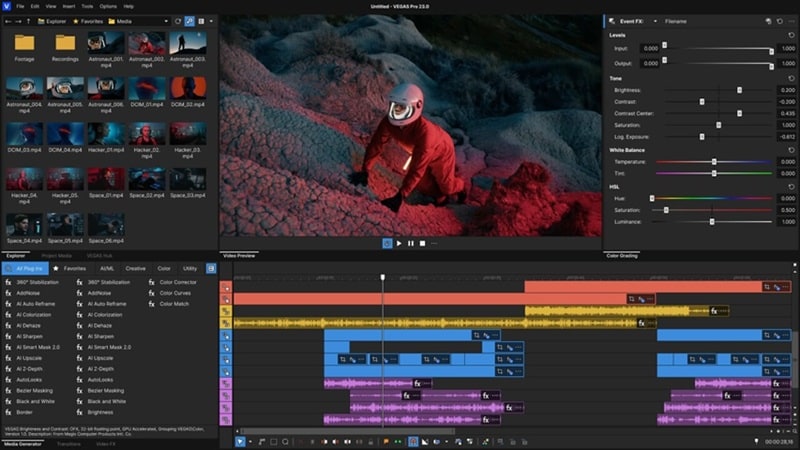
次に紹介するのはSony Vegas Proです。Windows向けのVLLO代替として、今でも多くのクリエイターに支持されています。Vegas Proはもともと音声編集ツールとして始まり、その後、スピードと高度な編集機能を両立した総合的な動画編集スイートへと発展しました。
- パネルやツールを好みに合わせて配置できる、自由度の高いカスタマイズ可能なインターフェース。
- RGBやHSLカラー曲線を使った高度な色調整。
- 音楽、効果音、Bロール素材を含む内蔵メディアライブラリ。
- エディター内に強力な音声編集機能が組み込まれている。
- 4Kや8Kを含む高解像度フォーマットを扱える。
- 古いPCではハードウェア要件が厳しく感じられる場合がある。
- 一部の高度な機能は上位プランでのみ利用できる。
Windows。
無料版あり。サブスクリプションは月額19.99ドルから。買い切り版はStandard版が219.99ドルから、Pro Suiteが約269.99ドルまでの価格帯です。
Windowsだけで制作するクリエイター、スピードを重視する個人編集者、音楽や音声編集の経験がある人に向いています。
5. Kdenlive
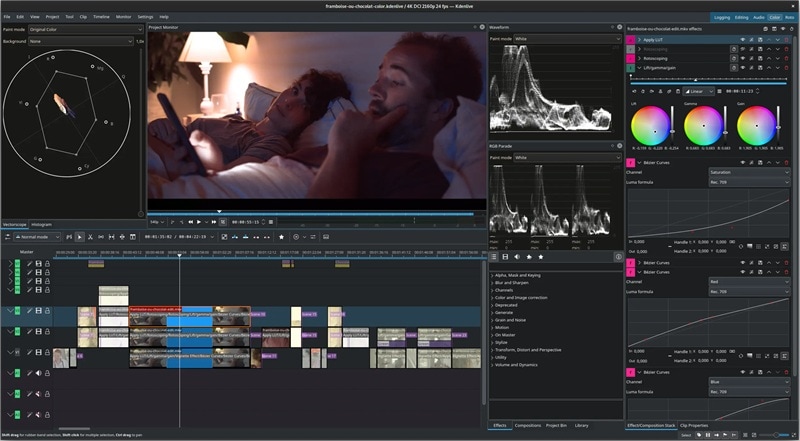
費用を一切かけずに使えるVLLOのPC代替を探しているなら、Kdenliveは上位候補に入ります。GPLv2ライセンスで公開されている完全無料の動画編集ソフトで、ダウンロードして使い、透かしなしで動画を書き出せます。この点は、VLLOに近い魅力として感じられるでしょう。
- 非表示、ミュート、サイズ変更、折りたたみに対応した無制限の動画・音声トラック。
- ベクターグラフィックアニメーション用のGlaxnimate連携。
- 調整可能なフィルターを備えた豊富な動画・音声エフェクト。
- 透かしなし、サブスクリプション不要で完全無料で使える。
- オープンソースの編集ソフトとしては驚くほど強力な機能を備えている。
- 大規模または複雑なプロジェクトでは、安定性の問題を報告するユーザーもいる。
- VLLOのようなスマホアプリから移行する初心者には、ワークフローに慣れるまで時間がかかる場合がある。
Windows、macOS、Linux。
無料。公式サイトから任意で寄付してプロジェクトを支援することもできます。
低予算で編集したい人、Linuxユーザー、オープンソース派の人、無料で4K書き出しを使いたい中級クリエイターに向いています。
6. Clipchamp
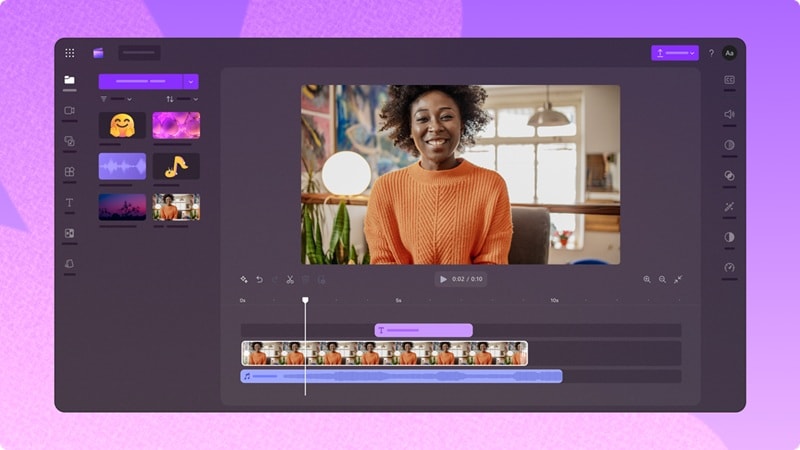
Clipchampも、Windows 11に標準搭載されている便利な動画編集ソフトです。Windows向けのVLLO代替として使いやすく、以前のWindows Movie Makerに代わるMicrosoftの編集ツールとして登場した後、クリエイター向けの実用的なツールへと成長しました。学習コストを抑えて作業を進めたい人にとって、機能面でも十分魅力があります。
- 仕事用動画、学校の課題、SNSコンテンツなど、さまざまな用途に使えるロイヤリティフリー素材が豊富。
- 動画用ナレーションを作成できるAIボイスオーバー生成機能。
- 80以上の言語に対応したAI字幕機能。
- 無料版でも多くのAI機能を利用できる。
- iPhoneでも利用できるため、モバイルユーザーにも編集スタイルがなじみやすい。
- 無料版では書き出し解像度が1080pに制限される。
- プロ向け編集ソフトと比べると高度な編集機能は限られる。
Windows、iOS、オンライン。
無料版あり。有料プランは月額11.99ドルから。
SNS動画や仕事用プレゼン動画を、すばやく見栄えよく仕上げたいWindowsユーザーに向いています。
7. OpenShot
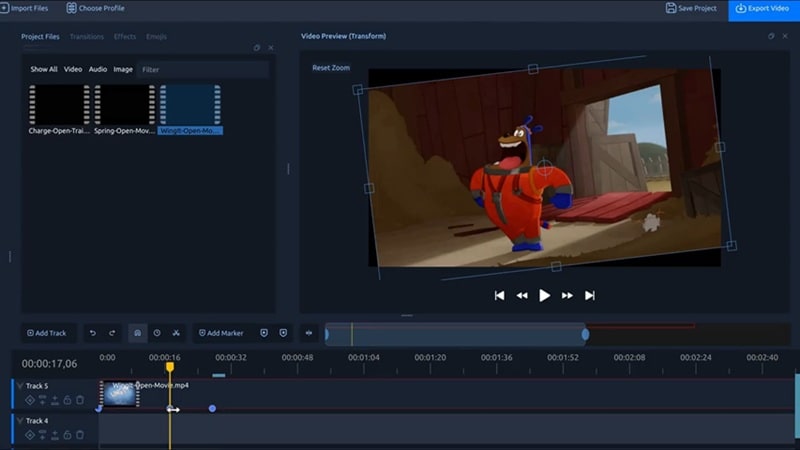
最後に紹介するのはOpenShotです。ほぼあらゆる環境で動作するマルチプラットフォームのオープンソース編集ソフトで、VLLOのMac版、Windows版、さらにはLinux版の代替を探す人にも向いています。コミュニティ主導で開発されており、基本操作を重視しているため、専門的な映像編集の知識がなくても動画を形にしやすいのが特徴です。
- 動画内の要素をアニメーション化できる強力なアニメーションフレームワーク。
- 明るさの調整、色反転、背景削除、その他の視覚効果を適用できる内蔵エフェクトエンジン。
- イントロやプレゼン向けの3Dアニメーションタイトル・エフェクトの作成とレンダリングに対応。
- 動画、音声、グラフィック用に必要なだけタイムラインへレイヤーを追加できる。
- 完全無料で使え、書き出し動画に透かしが入らない。
- 大きいプロジェクトや複雑な編集では動作が重く感じられることがある。
- 新しい編集ソフトと比べると、画面デザインがやや古く見える。
Windows、macOS、Linux。
無料。プロジェクトを支援したい場合は公式サイトで寄付することもできます。
クリップのカット、音楽の追加、きれいな書き出しができるシンプルな無料ツールを求める完全初心者やカジュアル編集者に向いています。
パート6. 自分に合う動画編集ソフトはどれ?
ここまでVLLOのPC代替として使えるソフトを紹介しました。ただ、選択肢がいくつもあると、最初はどれを選べばよいか迷うかもしれません。そこで、目的やPC環境に合わせて選び方を整理します。
VLLOに近い使いやすさを求める場合
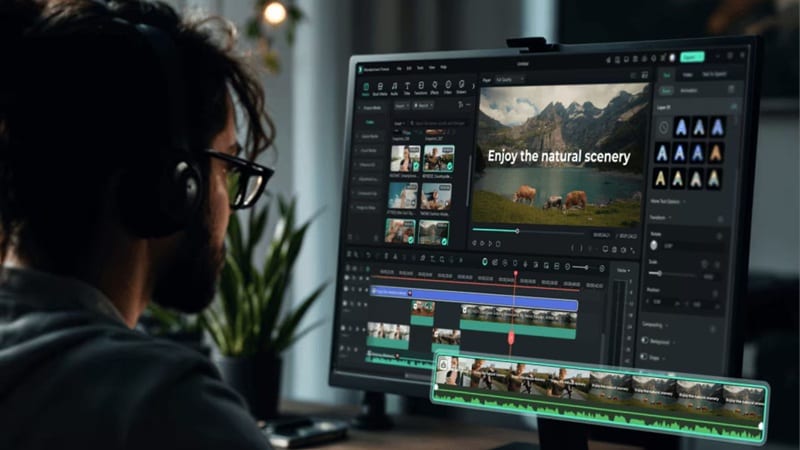
Filmoraがおすすめです。VLLOが人気を集めている理由である、シンプルで初心者にやさしい編集体験を保ちながら使えます。画面構成は見やすく、タイムラインも理解しやすく、テンプレート、エフェクト、AI機能などの便利なツールも利用できます。
本格的な編集機能を使いたい場合
動画の細部まで完全にコントロールしたいなら、Premiere Proが最も強力な選択肢です。プロの制作現場で広く使われており、カラー、音声、エフェクトに関する深い編集機能を備えています。一方で、プロ向けソフト特有の複雑さを避けつつ高機能を使いたい場合は、Filmoraも賢い選択肢になります。
無料で使えるソフトを探している場合
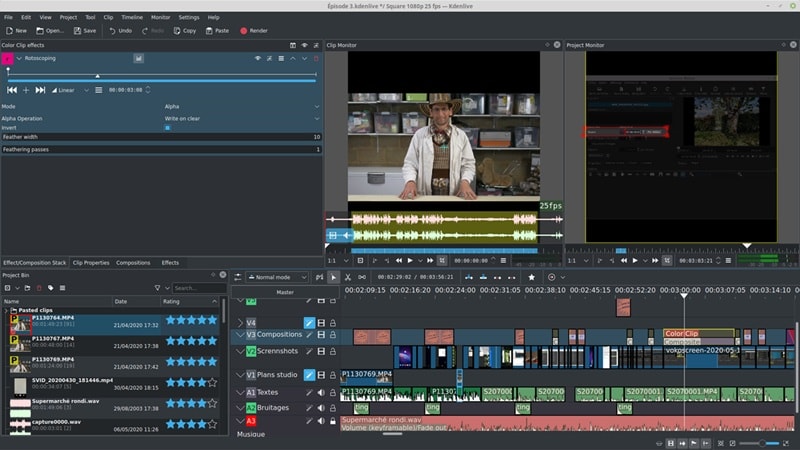
KdenliveまたはOpenShotを検討してみましょう。どちらも完全無料で、透かしなしで動画を書き出せます。Kdenliveはより高度な機能を備え、OpenShotはシンプルさを重視しています。費用をかけずにPCで使えるVLLO代替ソフトを探している場合、どちらも十分候補になります。
低スペックのノートPCで使いたい場合
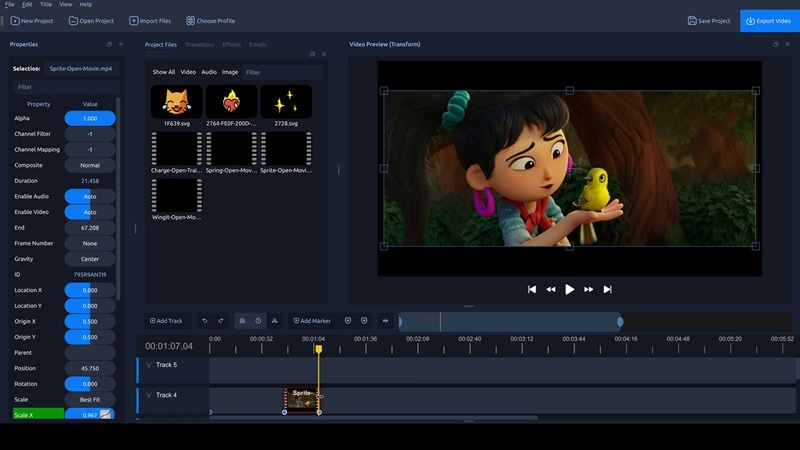
PCの性能にあまり余裕がない場合は、OpenShotが使いやすい選択肢です。非常に軽量で、作業中にPCへ大きな負荷をかけにくいのが魅力です。Clipchampも、多くの処理をブラウザ上で行えるため、大容量のVLLO Windows代替ソフトをインストールするよりPCへの負担を抑えやすい場合があります。
まとめ
現在、公式のVLLOデスクトップ版やVLLO Windows版は提供されていません。しかし、PCでVLLOを使うために不安定なエミュレーターに頼る必要はありません。デスクトップ向け動画編集ソフトは大きく進化しており、同じような自由度をラグの少ないネイティブアプリで実現できます。
今回紹介したVLLOのPC代替ソフトはいずれも有力ですが、最適な選択肢は編集したい内容によって変わります。VLLOに近い使いやすさを保ちながら、さらに高い機能性も求めるなら、Filmoraが総合的におすすめです。初心者にやさしい編集体験を保ちつつ、AIツール、テンプレート、大規模なメディアライブラリを活用して、完成度の高い動画をより短時間で作成できます。
VLLOのPC利用に関するよくある質問
-
今後、VLLOのPC版やデスクトップ版がリリースされる可能性はありますか?
VLLOは一貫してモバイル中心の製品として提供されており、開発元からVLLO DesktopやVLLOのノートPC向け版に関する予定は示されていません。最新情報はVLLO公式チャンネルで確認するのが確実ですが、現時点ではデスクトップユーザーにはこの記事で紹介した代替ソフトのほうが適しています。 -
スマホのVLLOプロジェクトをPCと同期できますか?
現在、VLLOにはPCで編集を続けられるネイティブのクラウド同期機能は用意されていません。デバイスをまたいで編集を続けたい場合は、モバイル版とデスクトップ版の両方を提供しているFilmoraのようなツールのほうが使いやすい可能性があります。 -
VLLOにブラウザ版はありますか?
いいえ。VLLO online PCやWebベース版は提供されていません。VLLOはGoogle Playストア(Android)とApple App Store(iOS)を通じてのみ配布されています。VLLOのオンライン版を提供していると主張するWebサイトは公式製品ではない可能性があり、セキュリティ上のリスクもあるため注意が必要です。
