


 概要
概要
2026年のInstagramビューティーフィルターは肌の質感や個性を保つ「エレガントなリアルさ」が主流であり、日常の投稿には強さを抑えたアプリ内エフェクトを、ブランド構築を行うクリエイターには肌補正とカラーグレーディングを分離できるWondershare Filmoraへの移行が最適です。
● 日常のセルフィーには毛穴や自然な輪郭を維持してトーンを整える「Satin Skin」が適しており、カフェやライフスタイル系のReelsには2000年代風の温かい光やフィルム感を加える「Retro Glow」が最適です。
● Instagramの標準フィルターは極端な顔の変形に頼ると視聴者の信頼低下や自己認識の歪み(フィルター障害)を招くリスクがあるため、適用後に画面をスワイプして強さを下げ、照明の補助として扱う必要があります。
● アプリ内フィルターは肌の平滑化と色調調整を個別に制御できないため、背景や服装に影響を与えずに特定の自然な肌トーン(HEXコード)や照明環境を精密に補正するには、FilmoraのAIカラーパレットを用いた編集機能が不可欠です。
AIに要約を依頼
 ChatGPT
 Perplexity
 Gemini
 Claude
 Grok
Grok
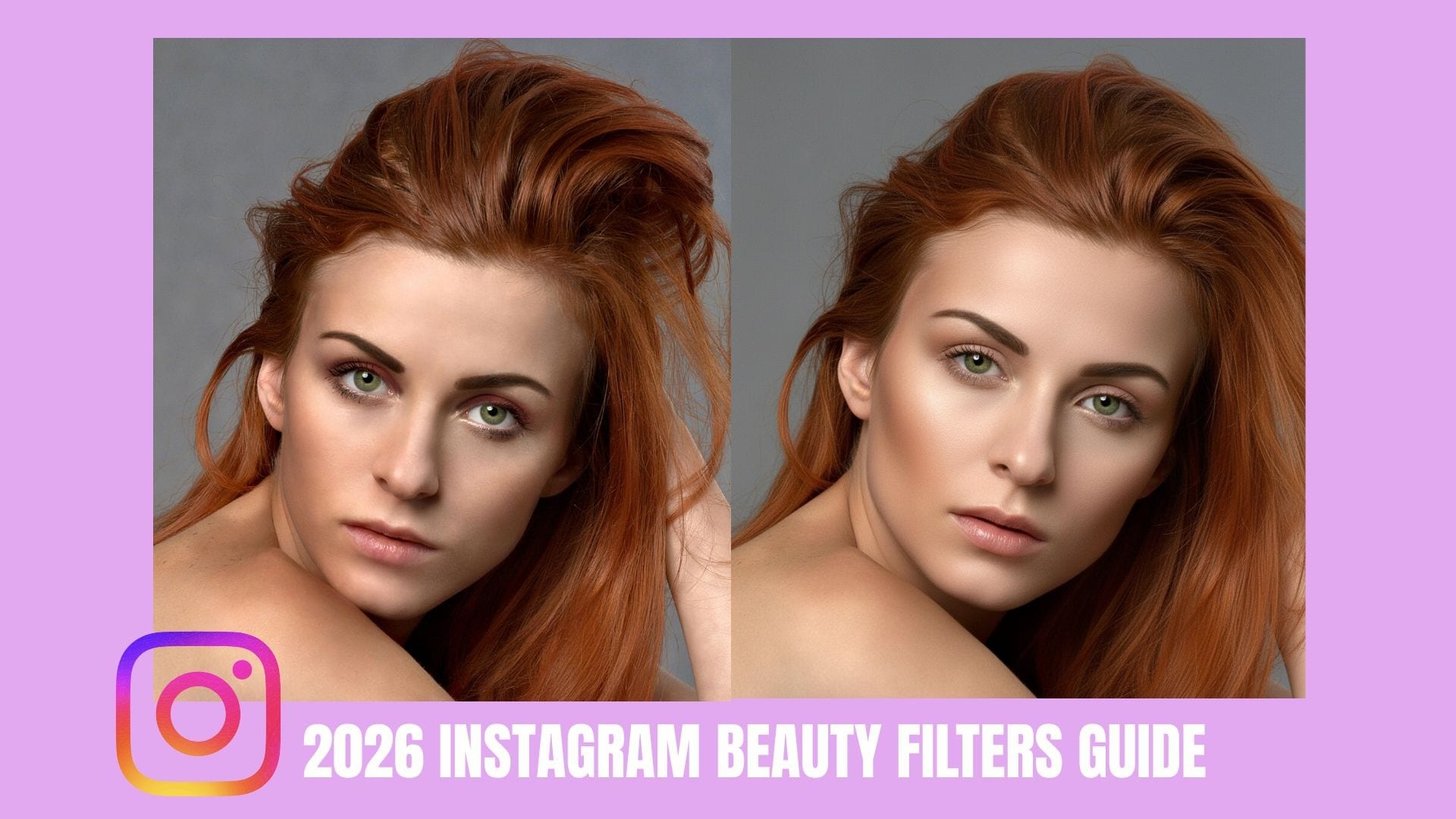
2026年、Instagramのビューティーフィルターは「エレガントなリアルさ」を重視する洗練されたツールに進化しました。Instagramで人気の美顔フィルターで肌を整えるや、Reels用のレトログローを試すや、正しくエフェクトを選ぶことがオーセンティックさを保つ鍵です。このガイドでは、トレンドにいるエフェクトを徹底解説し、Instagramビューティーフィルターの見つけ方を具体的に紹介、そしてプロ仕様の動画エディタWondershare Filmoraがなぜ高品質で自然なビューティーアップグレードの切り札になるのかを説明します。
Part 1. 2026年トレンド:おすすめInstagramビューティーフィルター
Instagramのビューティートレンドは目まぐるしく変わりますが、2026年のシフトは明確です。軽い編集、よりエレガントなリアルさ。今の最も人気のあるInstagramビューティーフィルターは、消し去るのではなく、引き立てるためにデザインされています。顔の特徴を洗練し、ライティングを改善し、雰囲気を加えつつ、フィルターがかかりすぎないように仕上げます。
代表的な2つのトレンド:Satin Skin(サテンスキン )とRetro Glow(レトログロー )。
Satin Skin:柔らかで自然な仕上がり
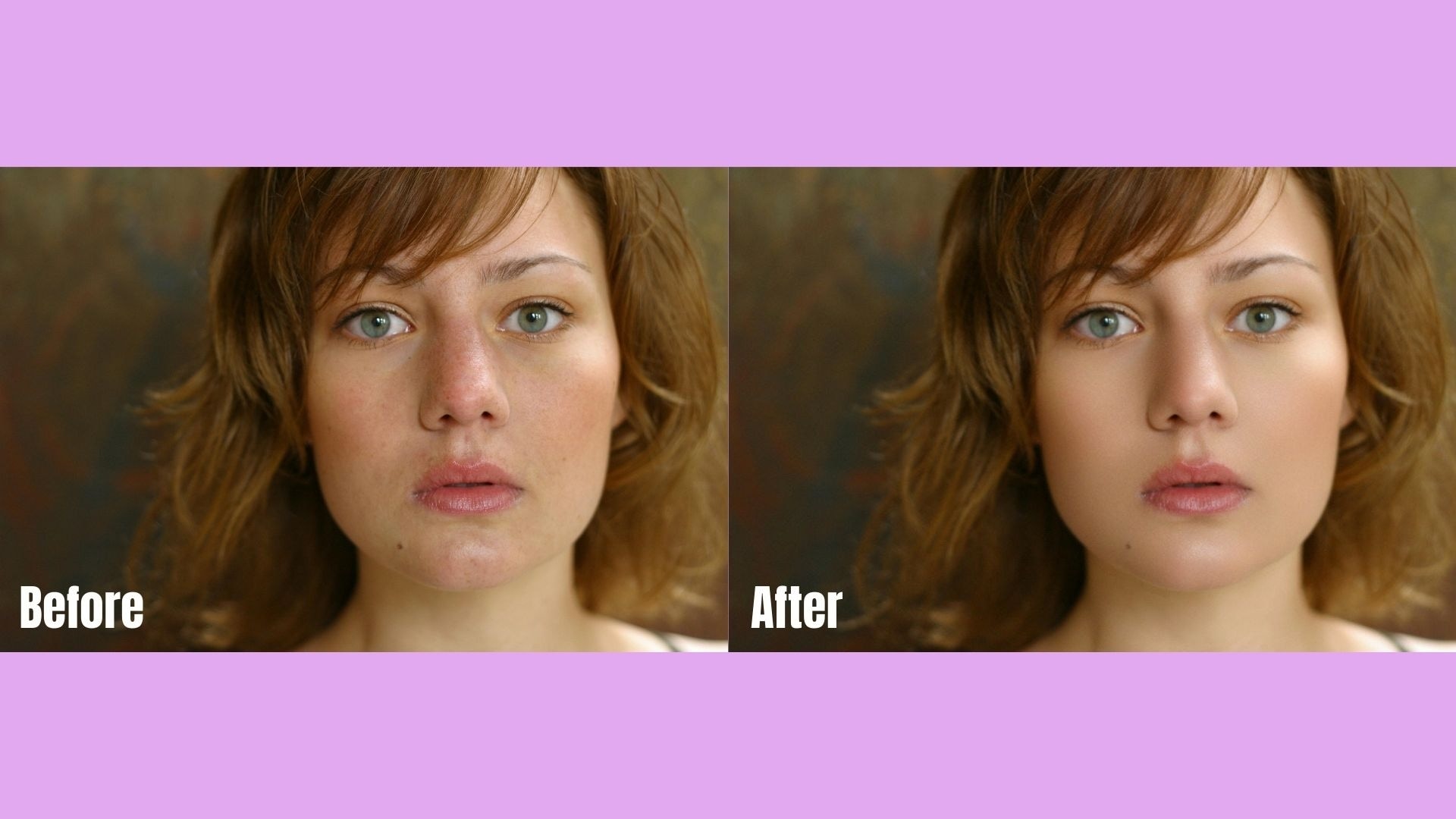
Satin Skinはバランスを追求したスタイルです。 小じわや肌荒れを隠しつつも、自然な肌の質感を保つ程度にだけスムージングします。過去のようなパサパサしたエアブラシ仕上がりではなく、息が通うようなルミナスな仕上がりに焦点を当てています。
これらは日常のセルフィーに最適なInstagramビューティーフィルターと考えられている理由:
- 肌のトーンを微かにバランスよく整える
- 赤みを抑えつつディメンションを損なわない
- 頬骨にやわらかなハイライトを加える
- 毛穴や自然なコンターを維持する
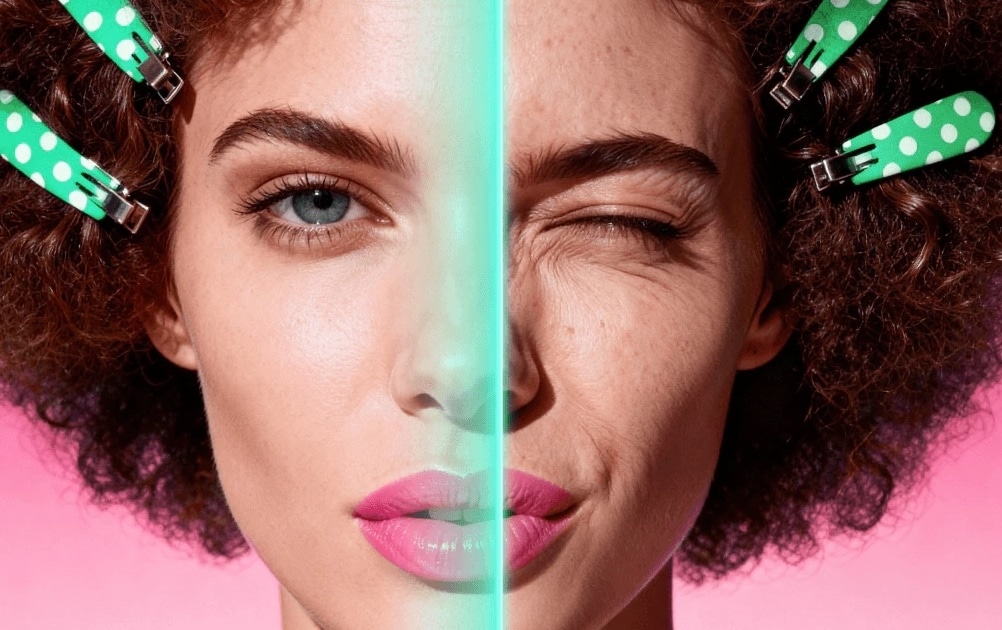
Instagramビューティーフィルターを使用する前と後の比較で、Satin Skinは自然に見えます。自分らしさはそのままに、よりフレッシュでラジアントな印象になります。
Retro Glow:温かみのあるレトロな輝き
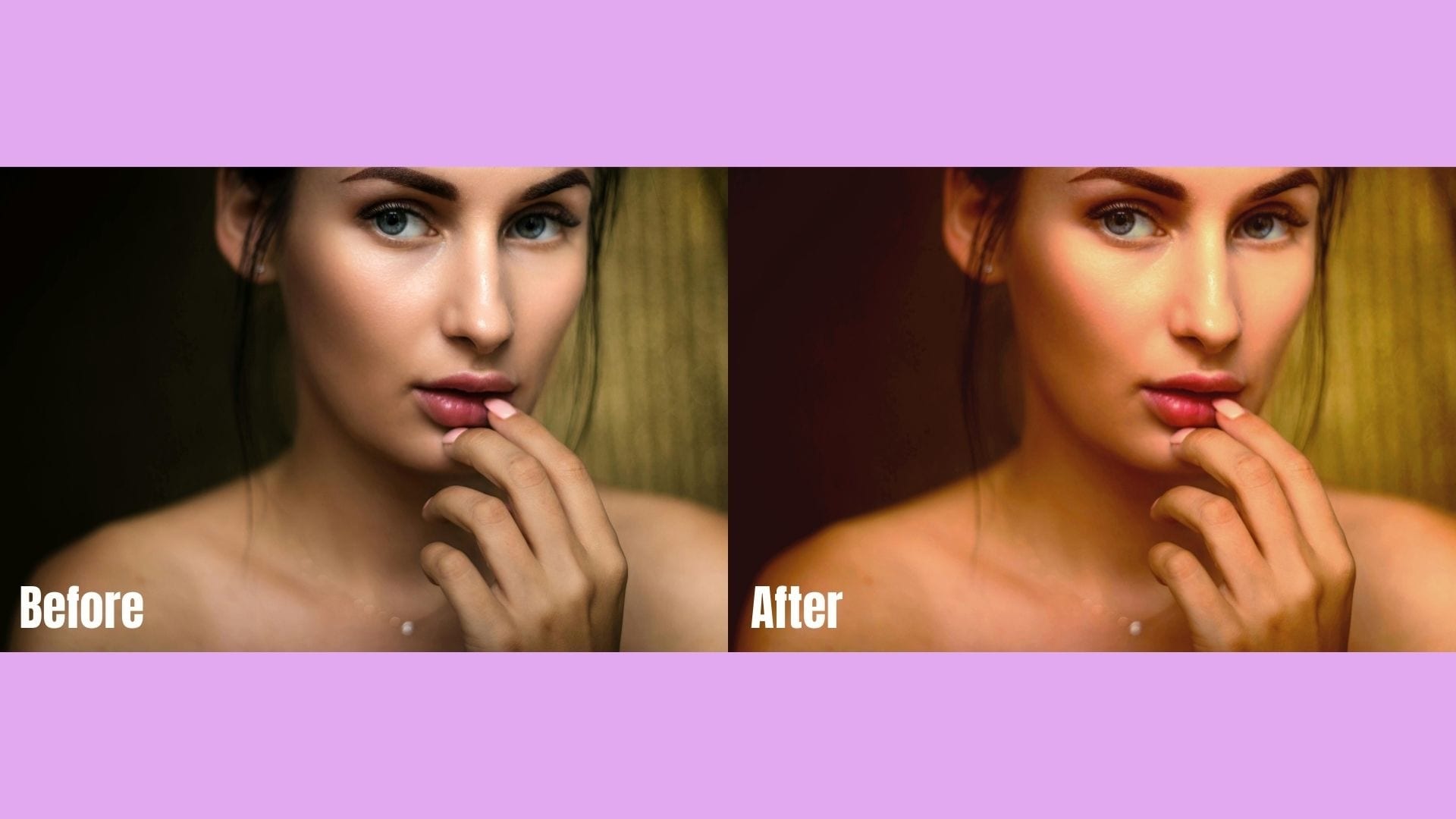
Satin Skinがミニマルでモダンなら、Retro Glowは个性を加えてくれます。2000年代初頭のフラッシュ撮影やフィルムトーンにインスパイアされ、温かみ、ゴールデンなハイライト、夢のような光のルミネセンス効果を加えます。
このトレンドで人気のInstagramビューティーフィルターには以下が含まれます:
- 暖色のアンダートーンとやわらかなゴールデンライト
- フィルム感を出す微かなグレイン
- 目元を少し明るくする効果
- つやつやとした光沢のある肌
Retro Glowは夕焼け写真、カフェショット、ライフスタイルリールに美しく映えます。雰囲気とキャラクターを加えながら、自然な特徴を引き立てます。
Part 2. Instagramビューティーフィルターの見つけ方と使い方
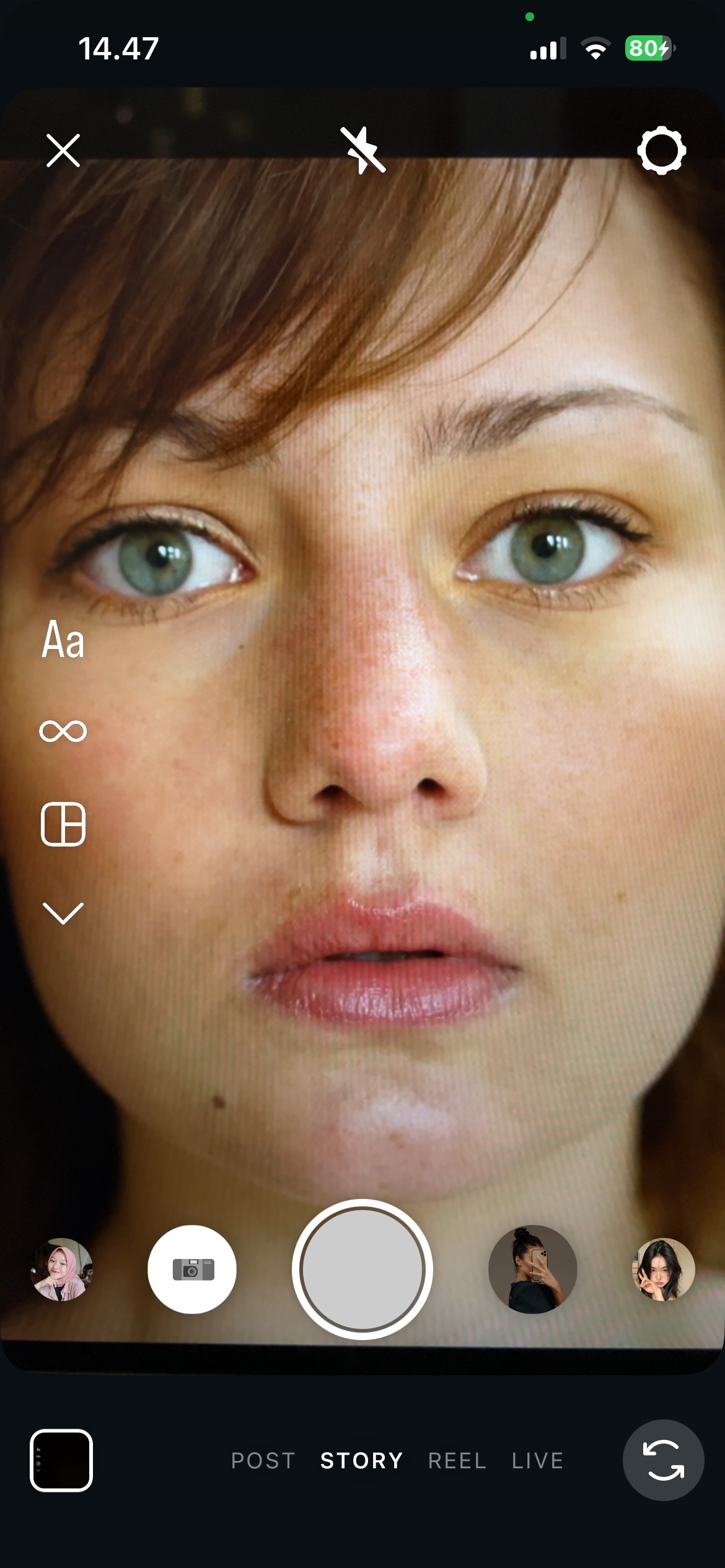
トレンドを把握したら、次は適切なフィルターを見つけて上手に使いこなすことです。好消息は、タップ数回で完了することです。Instagramビューティーフィルターを効果的に使うためのシンプルで実践的なガイドを紹介します。
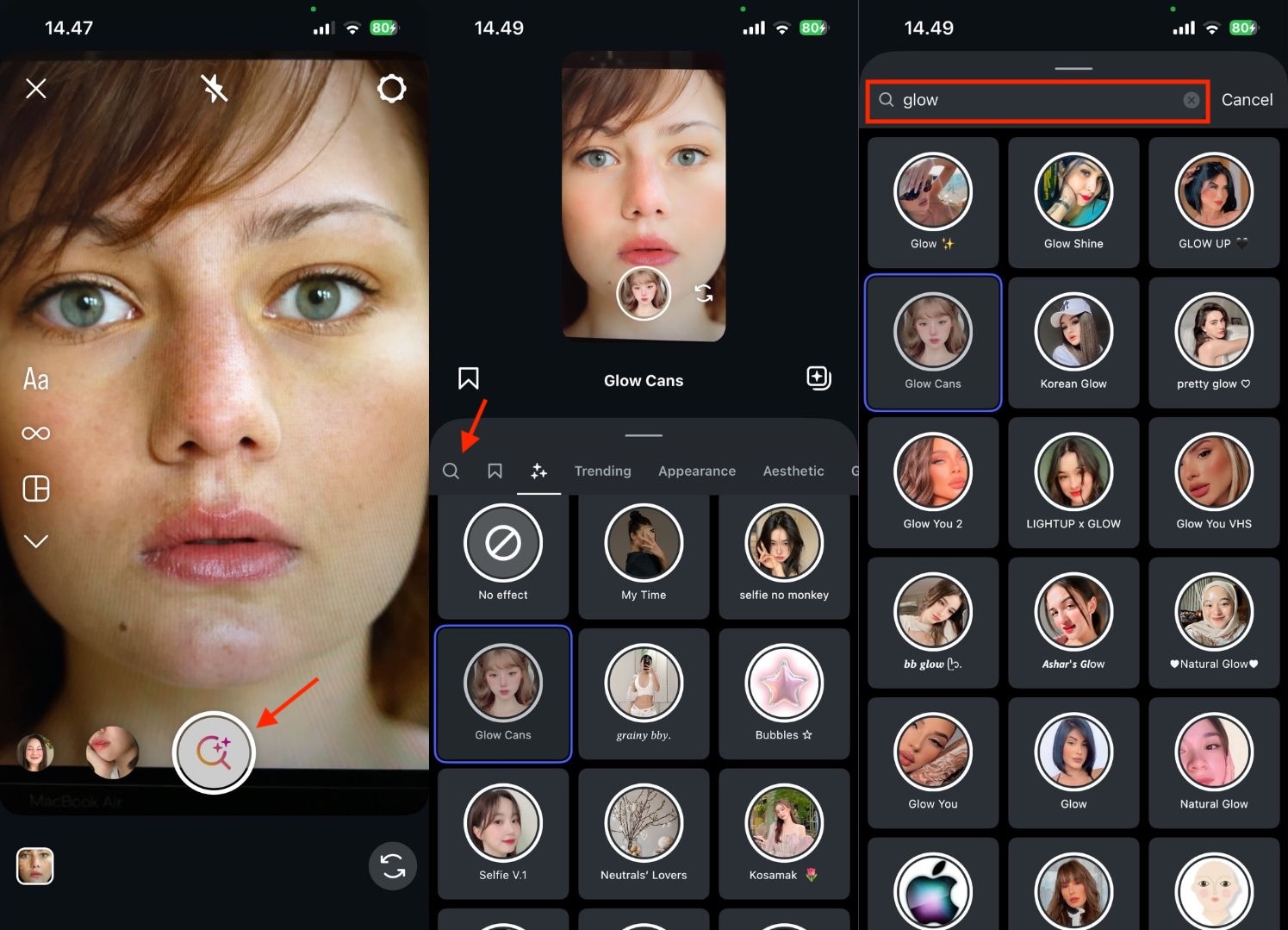
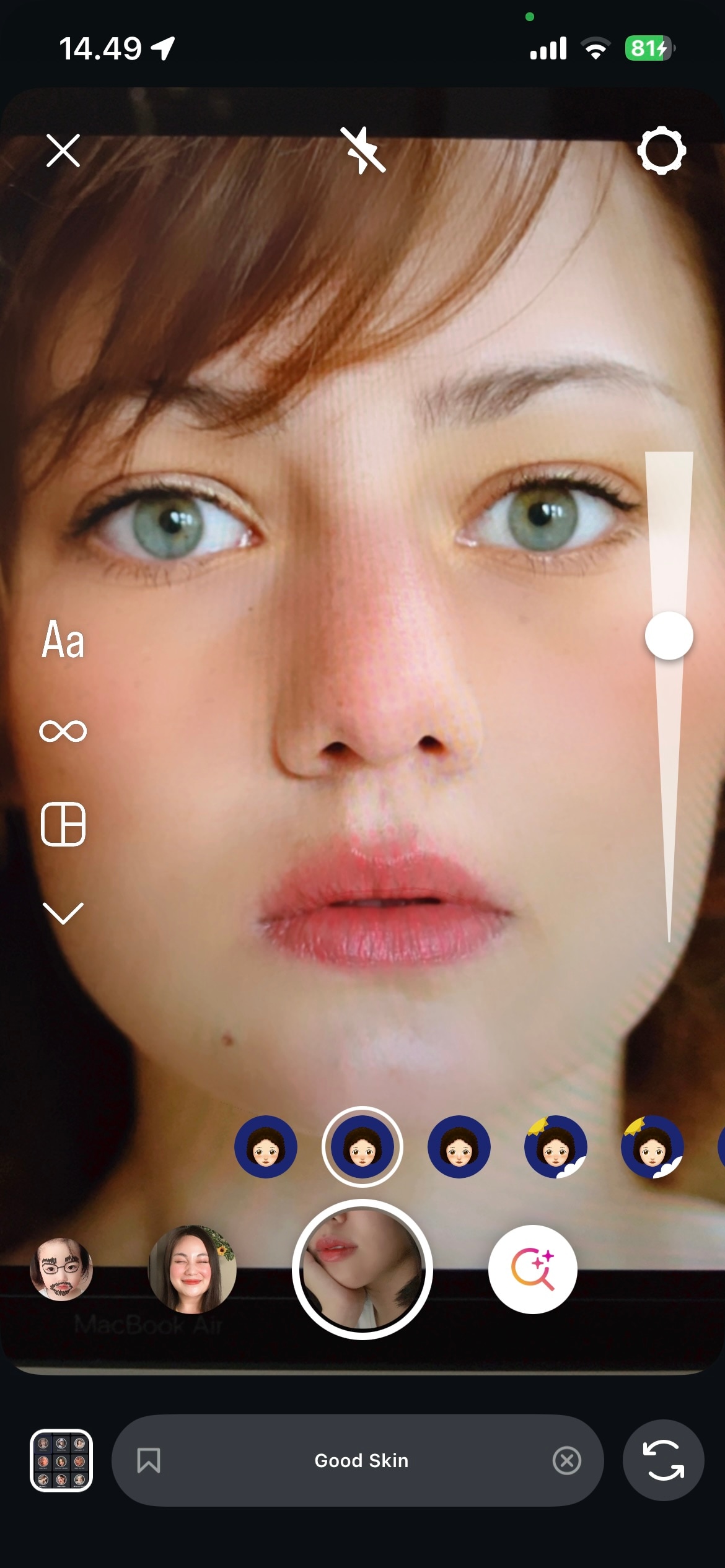
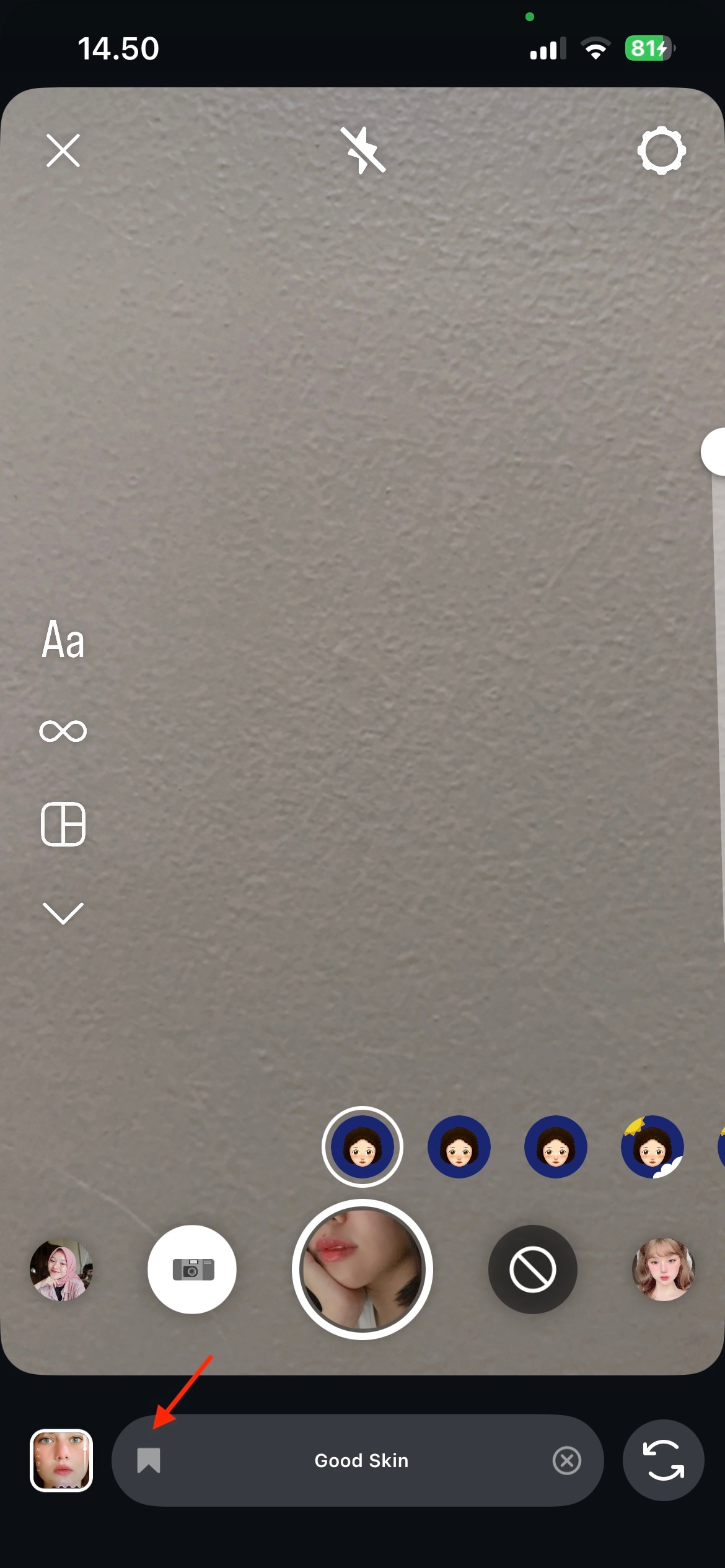
Part 3. フィルターのジレンマ:美人さとリアルさの両立
Instagramビューティーフィルターがより高度になるにつれ、それに関する議論も深まっています。セルフィーを楽しく引き立てる方法から始まったことが、自己イメージ、コンフィデンス、デジタルアイデンティティに関するより広い議論に発展しました。
2026年、ユーザーはフィルターありきの現実のギャップをより強く認識しています。Instagramビューティーフィルターのビフォーアフター比較を共有するバイラルトレンドは賛否両論を引き起こしています。クリエイティブな表現と見る人もいれば、非現実的な基準を設定すると懸念する人もいます。
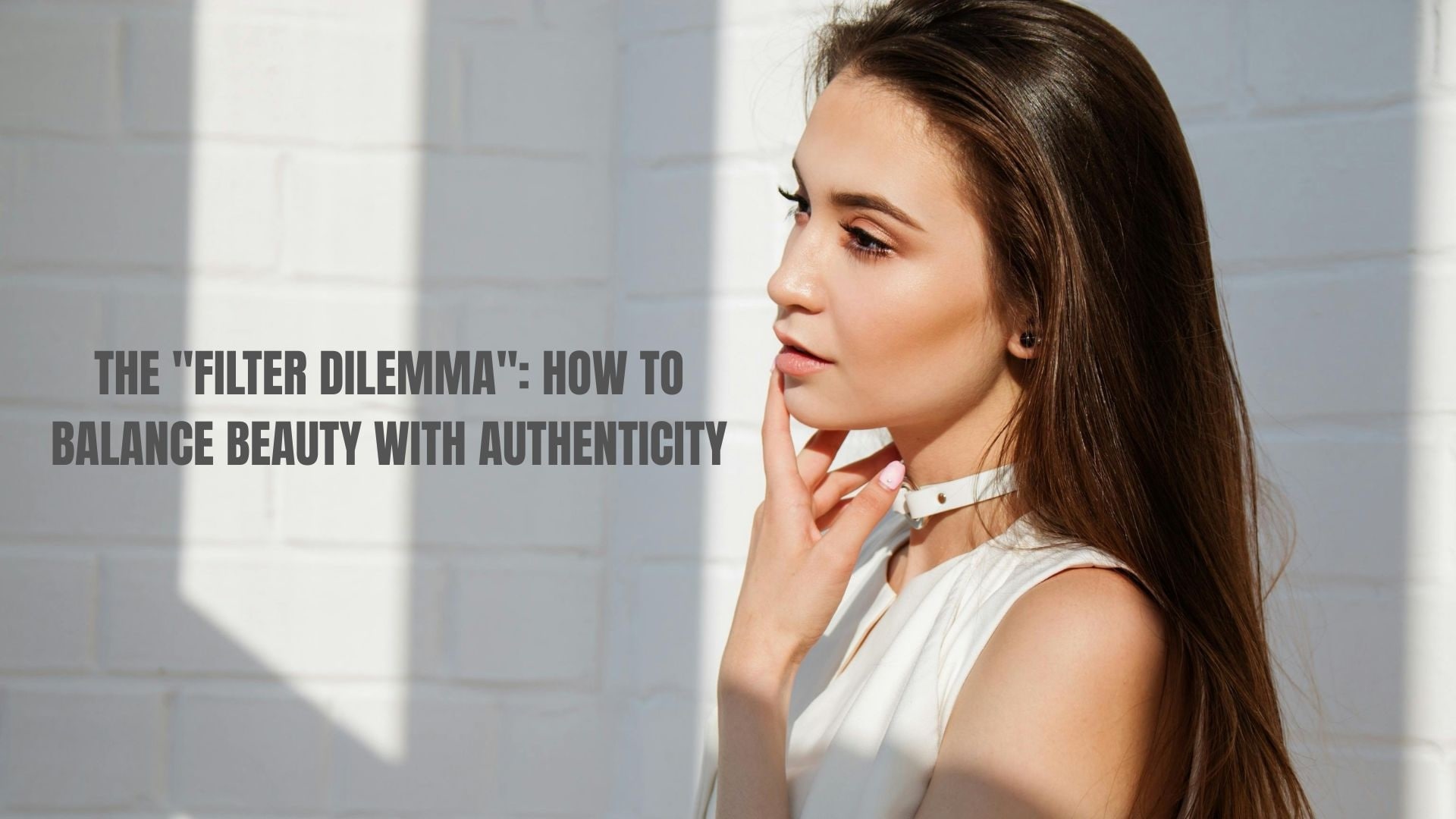
これがフィルターのジレンマです。オーセンティシティを失わずにビューティーアップグレードを楽しむにはどうすべきか。
1. フィルターは仮面ではなく道具として
最も健全なアプローチは、Instagramのビューティーフィルターをライティングやメイクと同じように扱うことです。自分の外見を置き換える道具ではなく、その瞬間を引き立てるツールです。控えめなSatin Skin効果はカメラ前でのコンフィデンスを高めてくれますが、極端な顔型変更フィルターに頼りすぎると、リアルでの自己認識が少しずつ変わります。
自問すべき重要な質問はシンプルです:「このフィルターは私を洗練させるのか、それとも変容させるのか?」
2. 自己認識への影響
研究や社会的な議論は「フィルター障害」を指摘し続けています。自分の編集バージョンと比較し始める現象です。Instagramの人気ビューティーフィルターが鼻を劇的に小さくしたり、目を大きくしたり、顎のラインを変えたりすると、美化と変容の境界が曖昧になります。
これが2026年のトレンドがリアルさに移行している理由です。ユーザーは肌の質感と自然なプロポーションを保つよりやわらかな効果を選んでいます。
3. 視聴者との信頼構築
定期的にコンテンツを作成する場合、オーセンティシティはエンゲージメントに直結します。視聴者は共感できる内容に反応します。すべての投稿が加工しすぎに見えると、信頼は少しずつ低下します。
フィルターを完全に捨てる必要はありません。代わりに:
- 強さを下げてより自然なlookに
- 極端な顔の reshape を避ける
- フィルターなしのコンテンツも時折共有する
- フィルターより先にライティングとアングルにこだわる
Part 4. Instagramを超えて:Filmoraでコンテンツをプロレベルに
Instagramの組み込みツールはクイック編集に最適です。スワイプ、タップ、強さ調整、投稿まで数秒で完了します。しかし、コンテンツが成長するにつれ、標準的なInstagramビューティーフィルターの限界に気づき始めるかもしれません。
組み込みフィルターはスピード用に設計されており、精度ではありません。肌のスムージングレベルを完全に制御したり、顔の特徴を選択的に調整したり、カラーグレーディングを微調整したり、複数のアップグレードを正確にレイヤーしたりすることはできません。カジュアルな投稿には十分ですが、ブランドを構築するクリエイターにとっては不十分です。
 安全なダウンロード
アプリ内エフェクトは便利ですが、Wondershare Filmoraは標準的なSNSの限界を超えるプロ仕様のAIビューティーフィルターを提供します。基本的なInstagramビューティーフィルターとは異なり、Filmoraは精密な肌補正、インテリジェントなAIポートレットマスキング、カスタムカラーグレーディングを実現します。これにより、ビフォーアフターのビューティーフィルター結果が人工的ではなくシネマティックに仕上がります。「プロ」な見た目を目指すクリエイターにとって、InstagramのプリセットからFilmoraの高度なツールキットへの移行は不可欠です。
- より自然なコントロールで調整可能な肌補正
- シンプルな暖色・寒色を超える高度なカラー補正
- 不均一な環境へのライティング調整
- 歪みなく引き立てるAIパワードビューティーツール
- フルクリエイティブフレキシビリティのレイヤーベース編集
Instagramの標準的なビューティーフィルターとは対照的に、プロの編集ツールを使えば肌スムージングとカラーグレーディングを分離でき、カラーグレーディングとライティングも分離できます。つまり、トーンを改善しながらテクスチャを保ったり、目元のくまを明るくしたりしながら全体の顔を変えずに済みます。
一貫性、ブランドアイデンティティ、高品質ビジュアルを重視するクリエイターにとって、アプリ内フィルターからプロの編集へのアップグレードは自然な次のステップです。
Part 5. チュートリアル:Filmoraでプロ級ビューティーアップデート
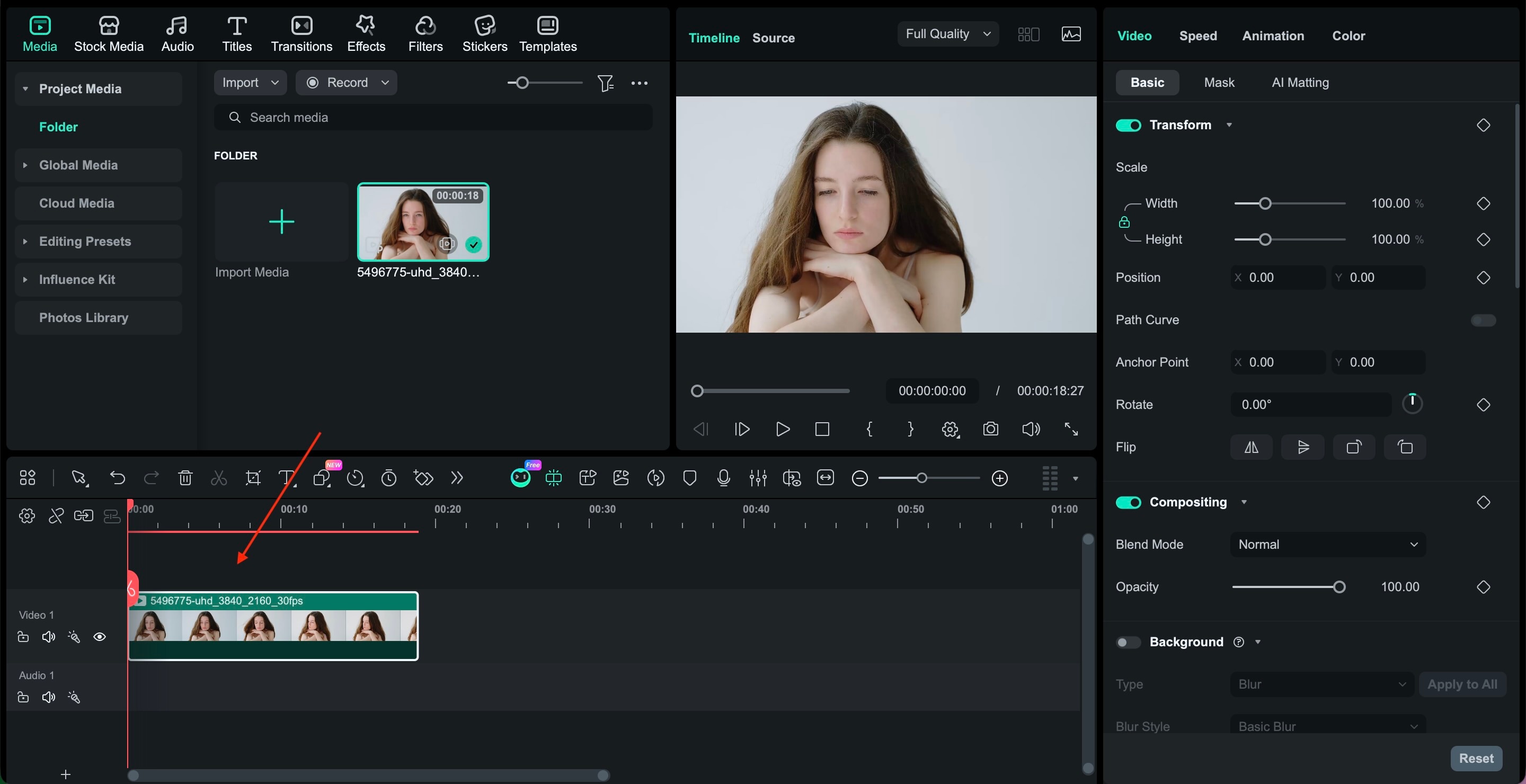
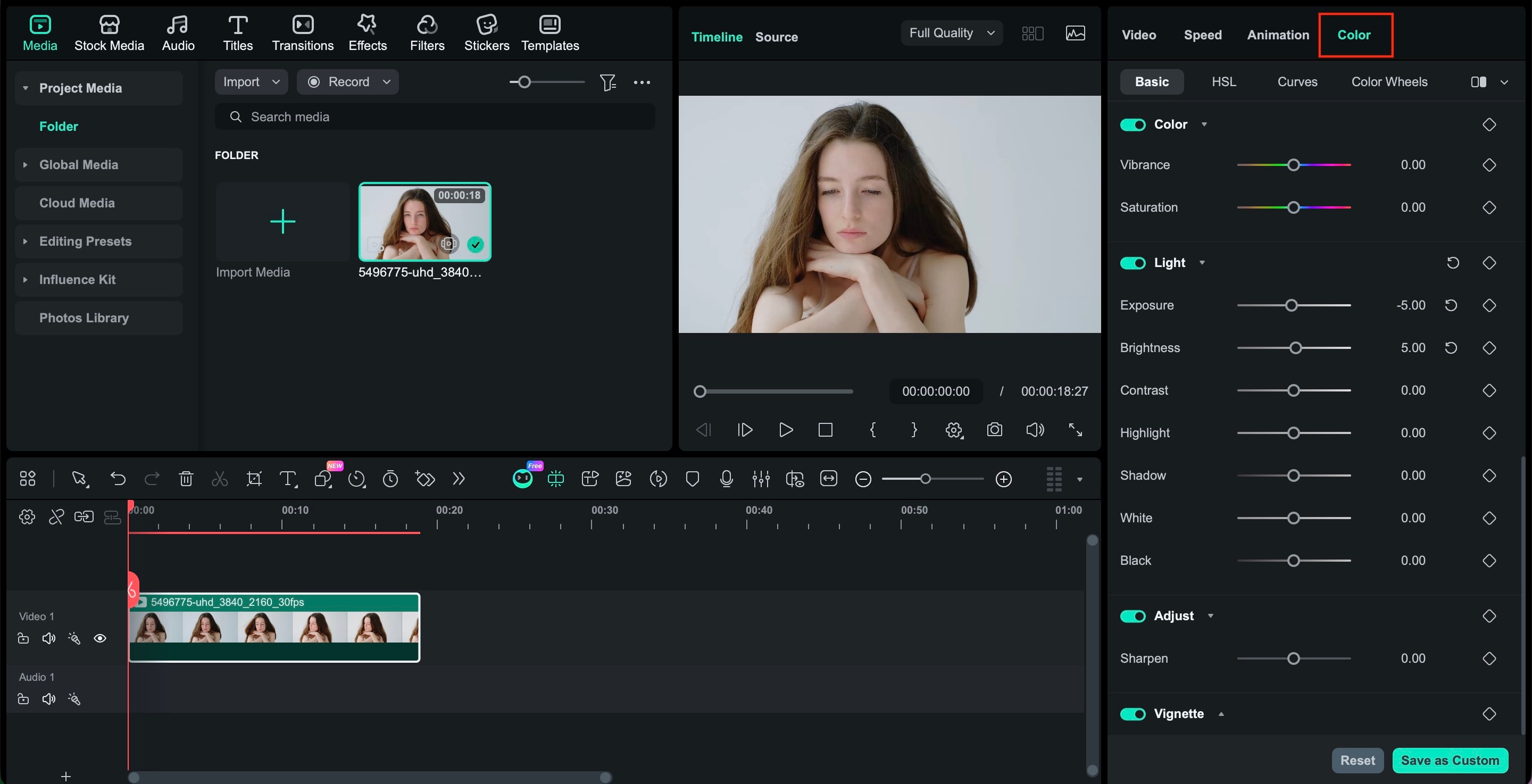
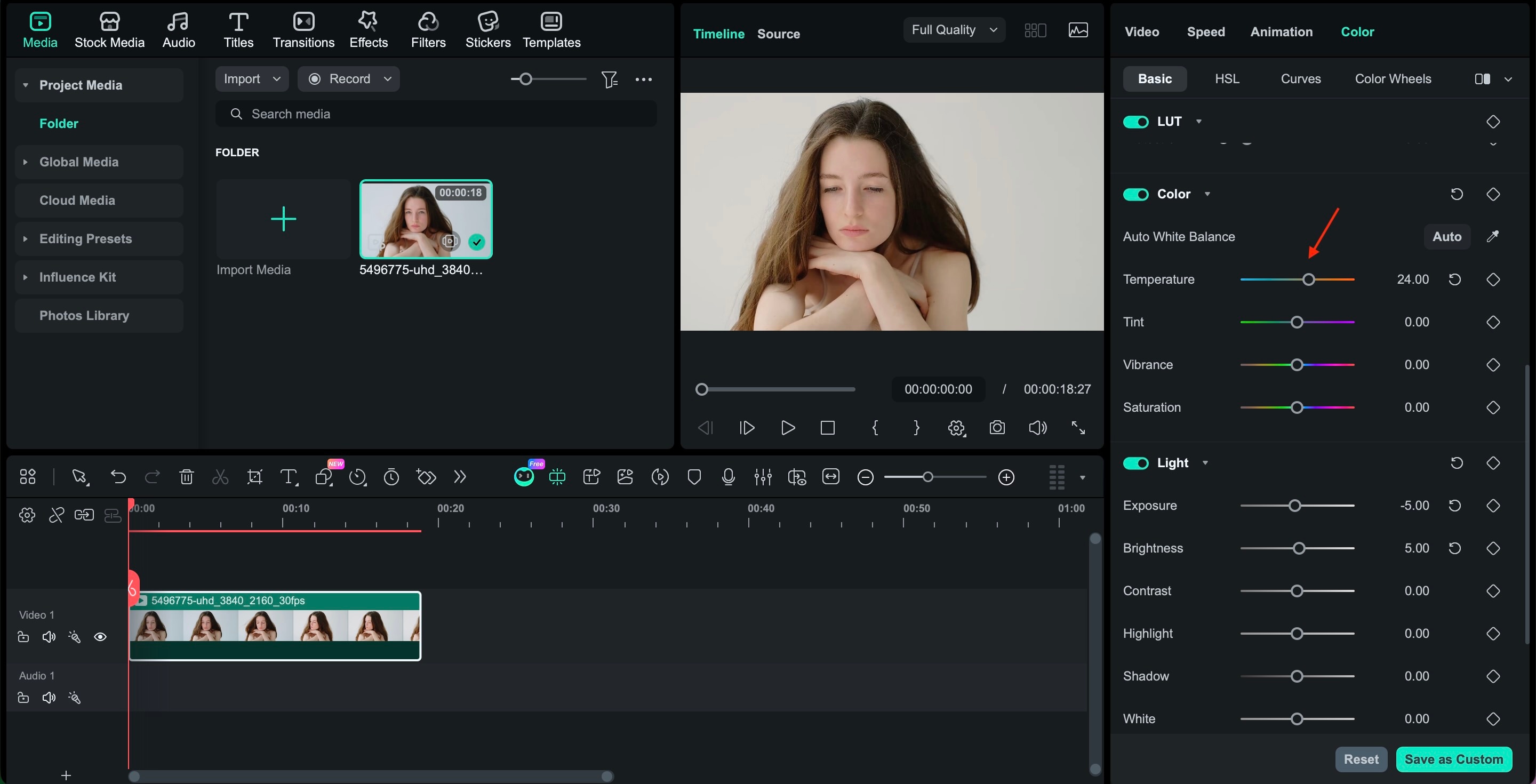
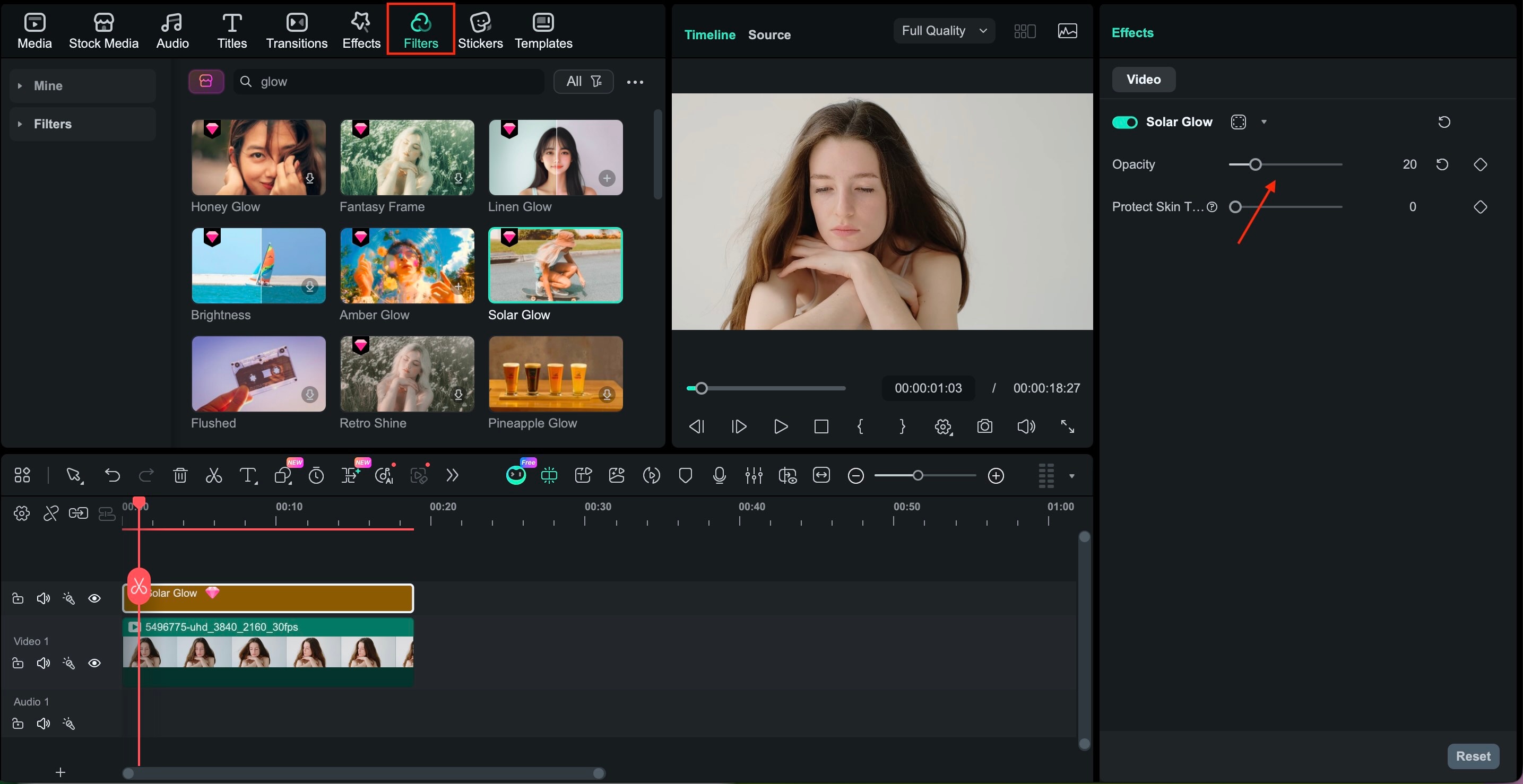
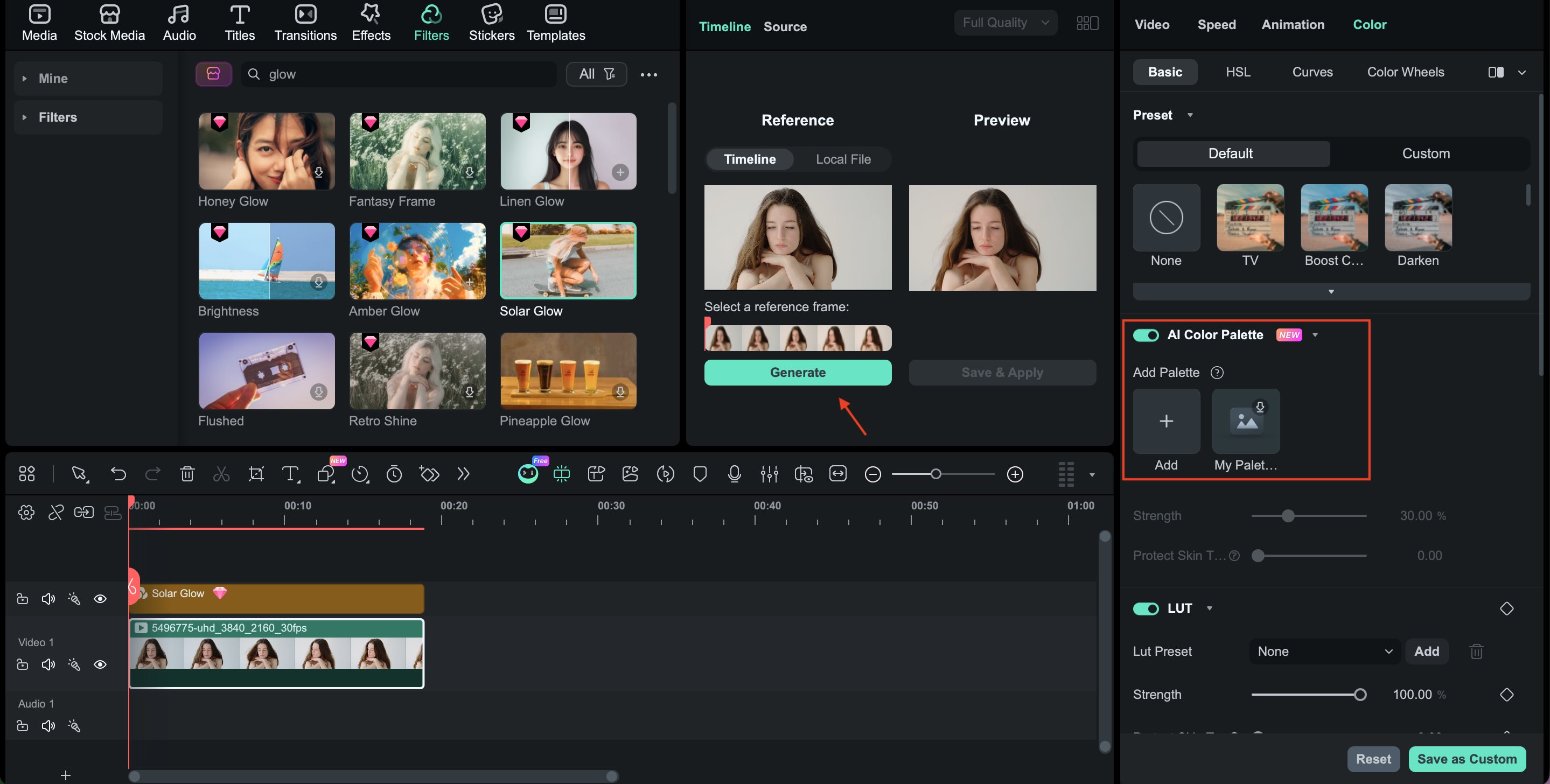
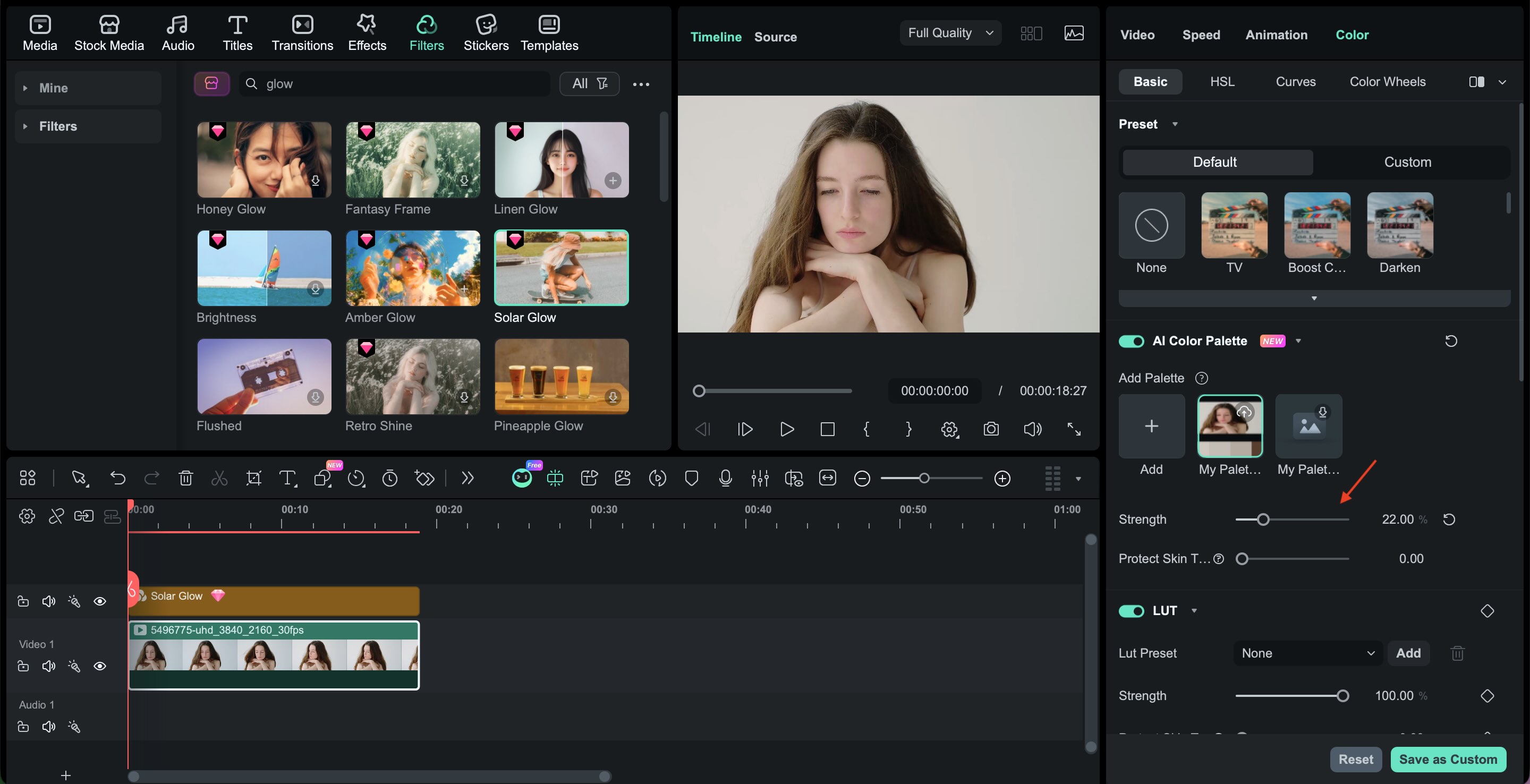
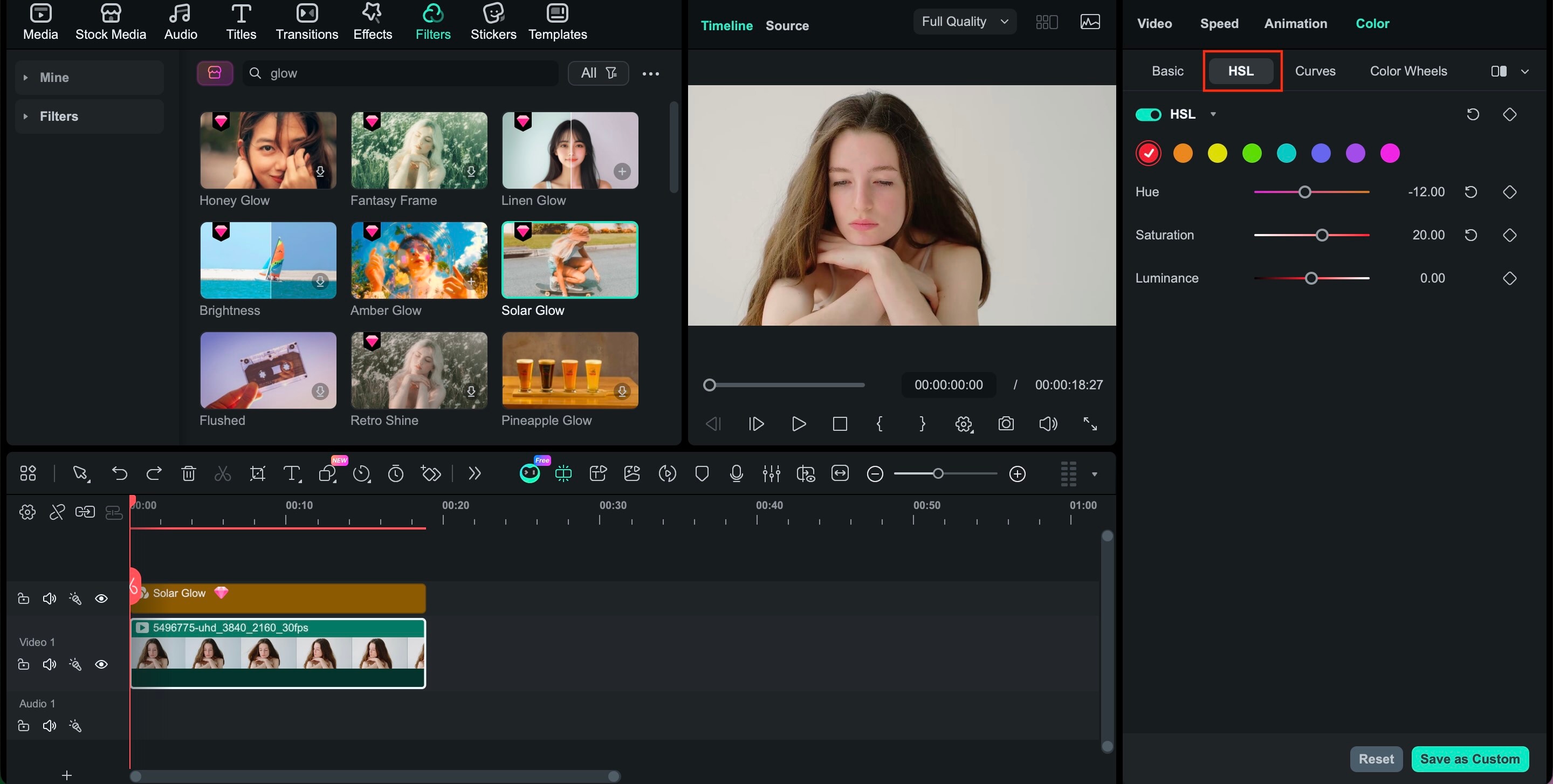
Instagramフィルターが瞬時のポリッシュを与えるなら、Filmoraは精度を提供します。自分だけのグローを作り、肌のトーンを自然に調整し、自動的ではなく意図的に感じられるシネマティックな仕上がりを実現できます。以下に、Filmoraで段階的に見た目を引き立てる方法を紹介します。
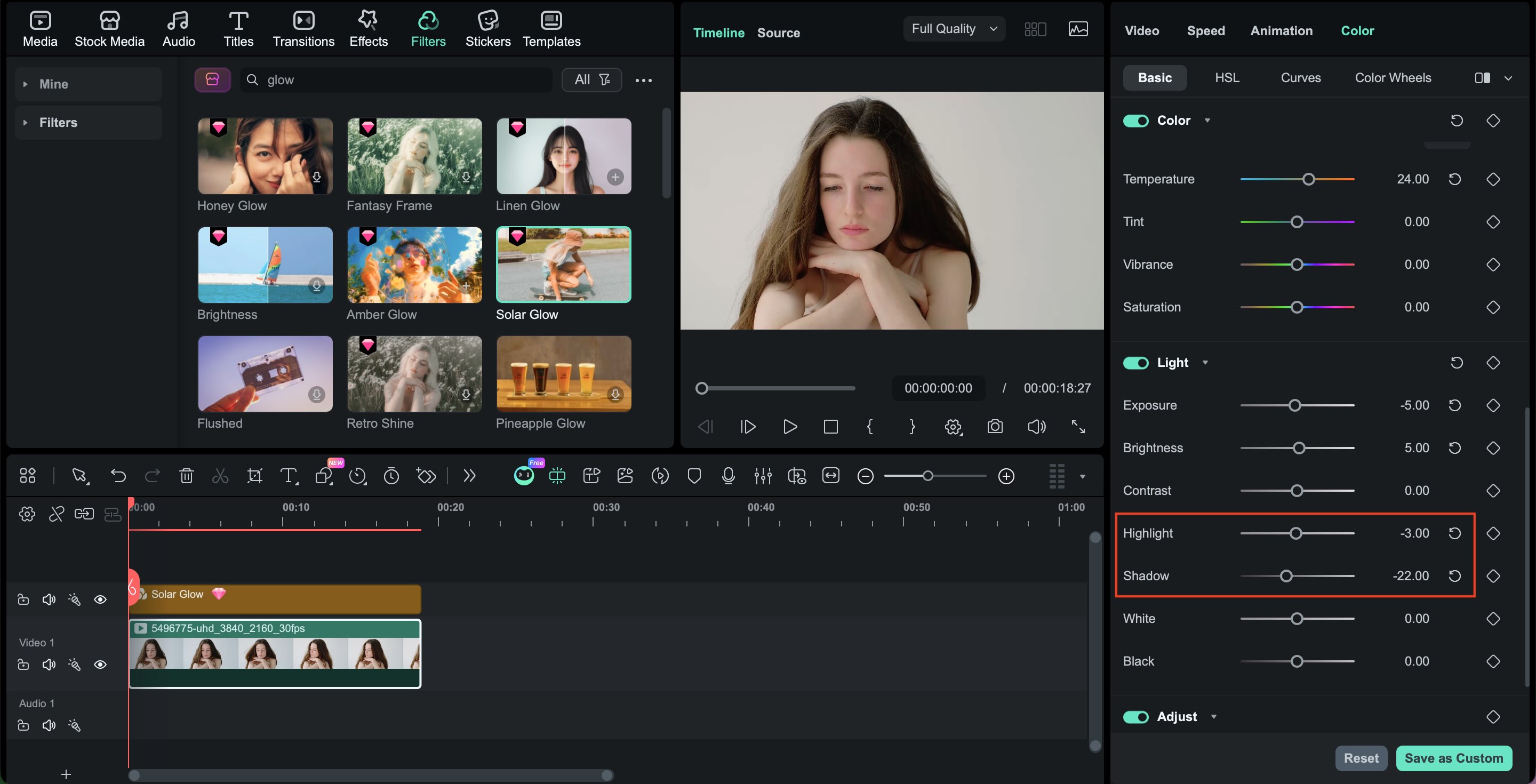
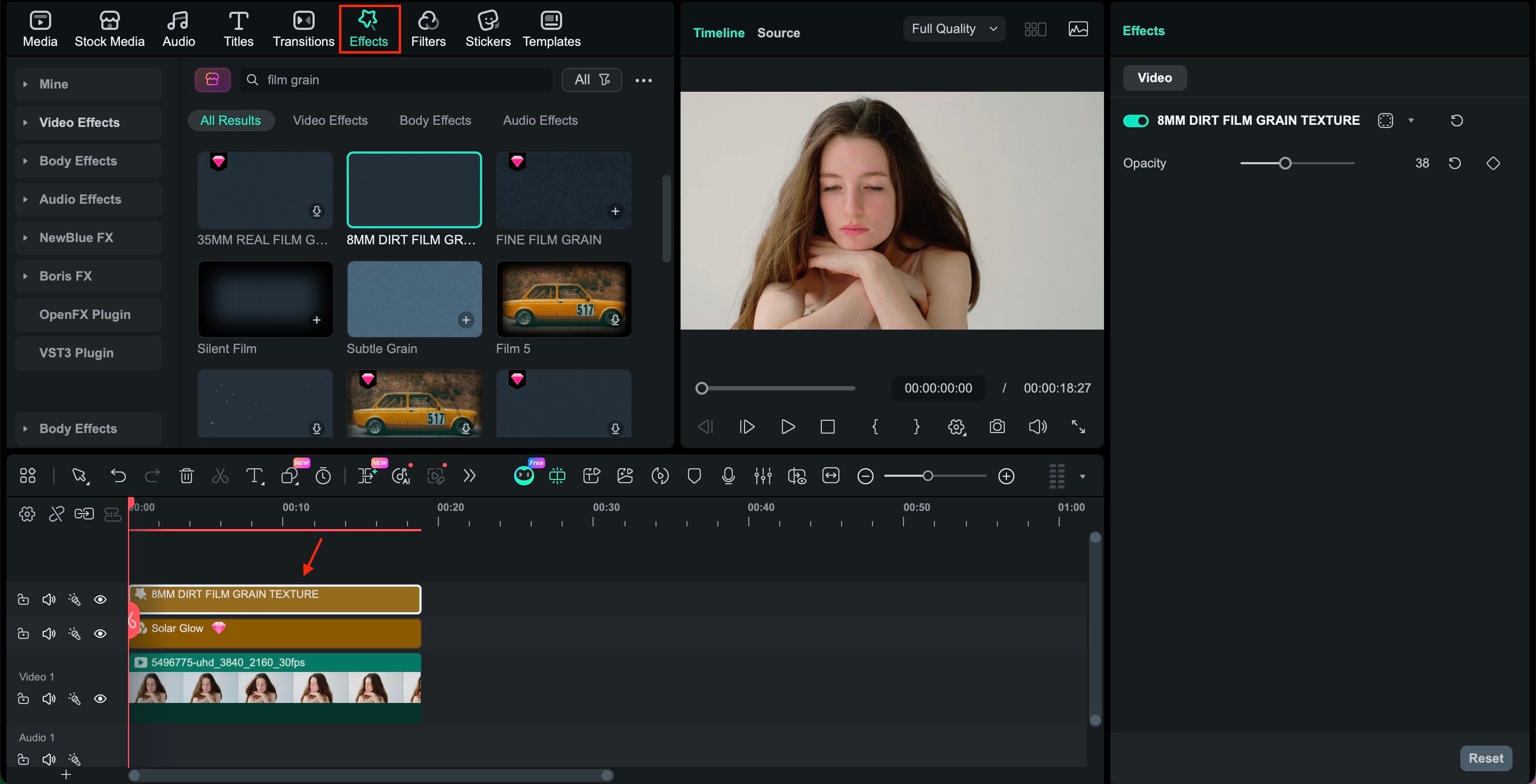
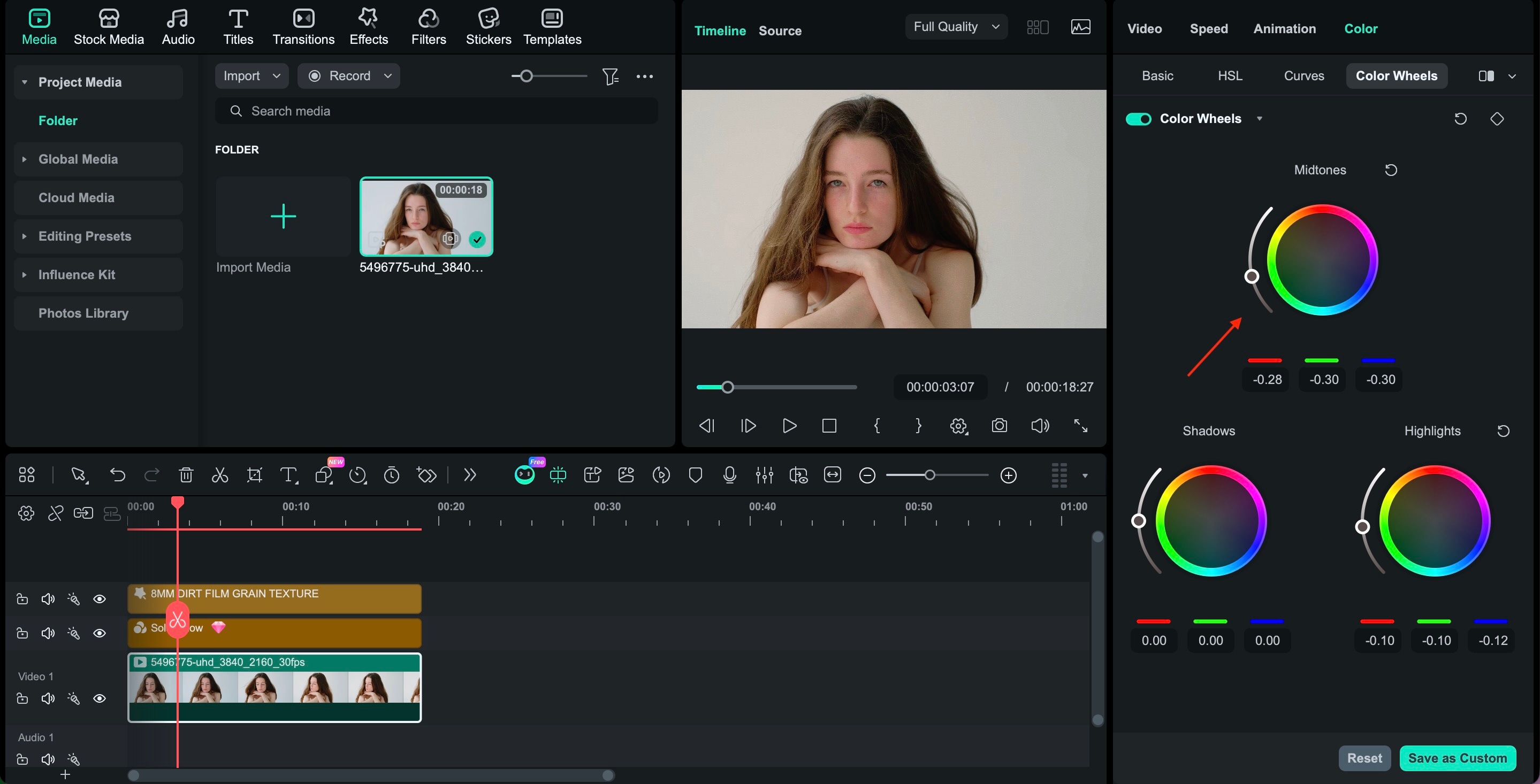
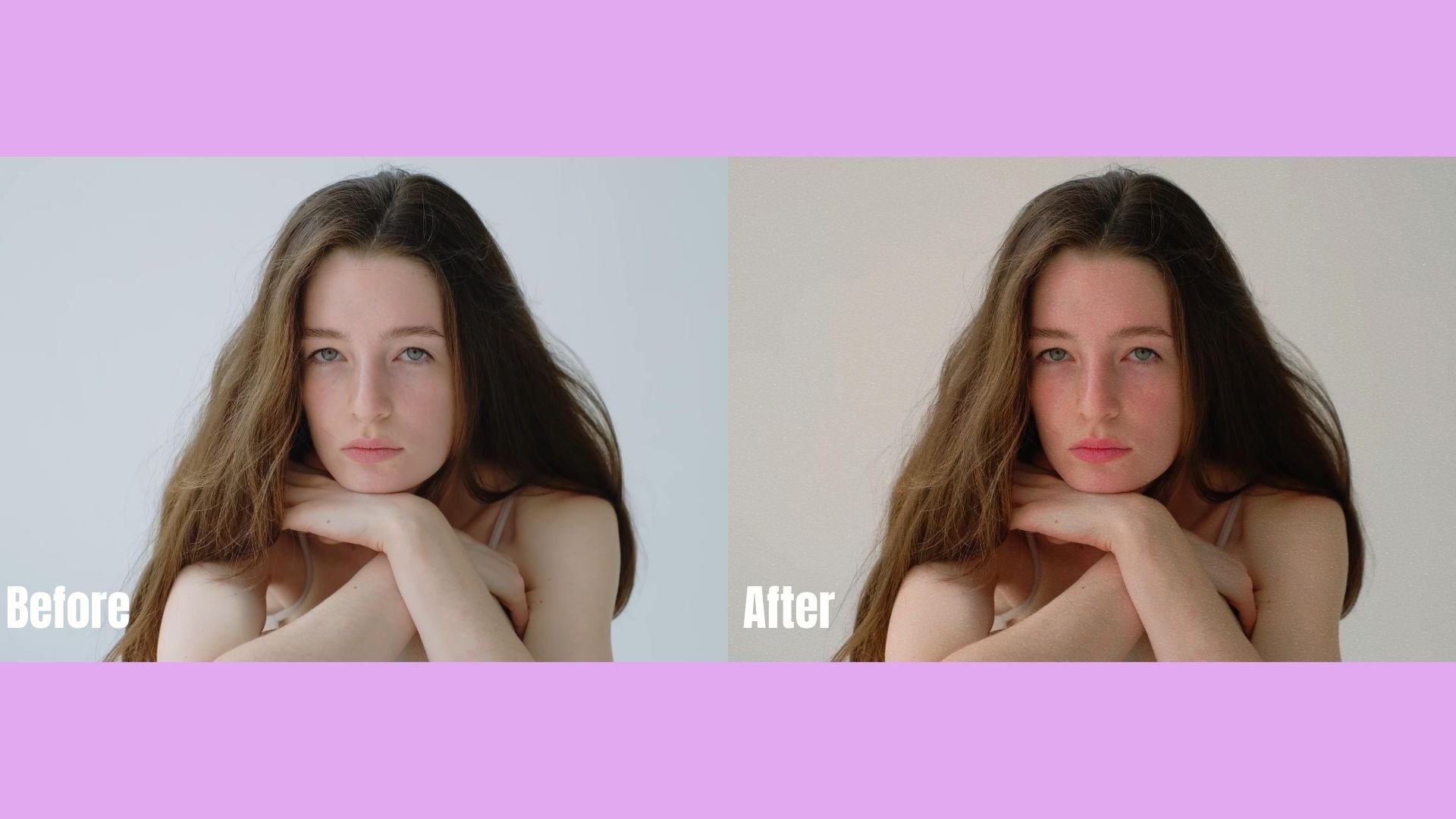
まとめ
Instagramビューティーフィルターは楽しく、手軽で、投稿前にぴったりの仕上げをくれます。Satin Skinの柔らかさからRetro Glowの温かみまで、重要なのは顔を覆い隠さずに特徴を引き立てるエフェクト的选择です。
トレンドは変わります。Satin SkinもRetro Glowも、次に何が来るのかも。変わらないのはあなたのパーソナルスタイルです。組み込みフィルターに限界を感じたら、Filmoraのようなツールがあなたのルックをより意図的に、あなたらしさを失わずに形作る余地を提供します。結局のところ、パーフェクションを追い求めるのではなく、共有するものに自信を持つことが大切です。
よくある質問
-
Instagramビューティーフィルターはアルゴリズムに影響しますか?
いいえ、フィルター自体はInstagramのアルゴリズムに影響しません。重要なのはエンゲージメントです。いいね、コメント、共有、視聴時間が重要です。コンテンツが視聴者とつながっている限り、Instagramビューティーフィルターを安心して使えます。 -
Instagramビューティーフィルターはプライバシーに安全ですか?
はい、Instagram内のフィルターは一般的に安全に使用できます。写真や動画の見た目を変えるだけです。安全に使うには、Instagramの公式エフェクトギャラリーからフィルターを使い、不明なサードパーティアプリは避けてください。 -
お気に入りのInstagramビューティーフィルターの保存方法は?
いくつかのステップで保存できます:- Instagramカメラを開く。
- 気に入ったフィルターを選ぶ。
- 下部のフィルター名をタップする。
- 「エフェクトを保存」を選択する。
-
リール、ストーリー、投稿で同じフィルターを使えますか?
はい。Instagramのほとんどのビューティーフィルターはストーリーとリールの両方に対応しています。フィードに投稿する前にもフィルターを適用できます。多くのクリエイターはコンテンツスタイルの一貫性を保つために同じフィルターを使っています。
