


 概要
概要
Funimateには公式のPC版が存在しないため、不安定なエミュレーターを使用するよりも「Wondershare Filmora」や「Canva」などのPCに最適化された代替動画編集ツールの利用が推奨されます。
● BlueStacksやLDPlayerなどのAndroidエミュレーター経由で利用する方法もありますが、頻繁なクラッシュ、マウス操作による直感性の低下、狭いワークスペースといったパフォーマンス上のリスクが伴います。
● Funimateの操作感に最も近く総合力が高い代替ツールはWindowsおよびmacOS対応の「Wondershare Filmora」で、モバイル版とプロジェクトを同期しつつ、PC上で高度なキーフレームやAI編集を遅延なく実行できます。
● テンプレートでSNS向け動画を素早く作成したい場合はオンラインの「Canva」、ウォーターマークや課金なしで基本的な編集機能をフル活用したい場合は完全無料・オープンソースの「OpenShot Video Editor」が適しています。
AIに要約を依頼
 ChatGPT
 Perplexity
 Gemini
 Claude
 Grok
Grok
TikTokやInstagram Reelsでトレンド動画を楽しむなら、Funimateを使ったことがある人も多いはず。テンプレートやトランジション、アニメーション、背景素材が豊富で、おしゃれな動画を簡単に作れるのが人気のポイントだ。
ただし、大きな画面で編集したくなるのは自然なことで、Funimate PC版を探す人も多い。Funimate Mod APK PC版を検索する人もいるだろう。しかし現時点では、Funimateはモバイルアプリとしてしか提供されていない。
そこで、代替となるアプリを厳選して紹介する。エミュレーターでの使い方と、Funimate PC代替ツール(Windows・Mac対応)の詳細を解説しよう。
FunimateはPCで使える?
ブラウザで「Funimate PC ダウンロード」と検索しても、公式PC版は見つからない。Pixery LabはまだFunimate PC版をリリースしていないため、現在はiOSとAndroidのみで利用可能だ。
それでもPC版Funimateを探している人は多い。その解決策としてAndroidエミュレーターがある。エミュレーターとは、PC上で仮想的なAndroidスマートフォンを動かす仕組みで、実際のスマホと同じようにアプリをインストールして使用できる。
ダウンロード方法と、エミュレーターのデメリットについても併せて紹介する。
エミュレーターでFunimateをPCで使う方法
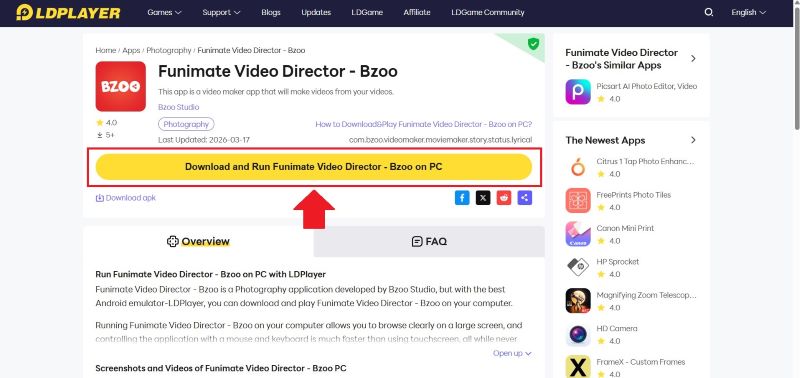
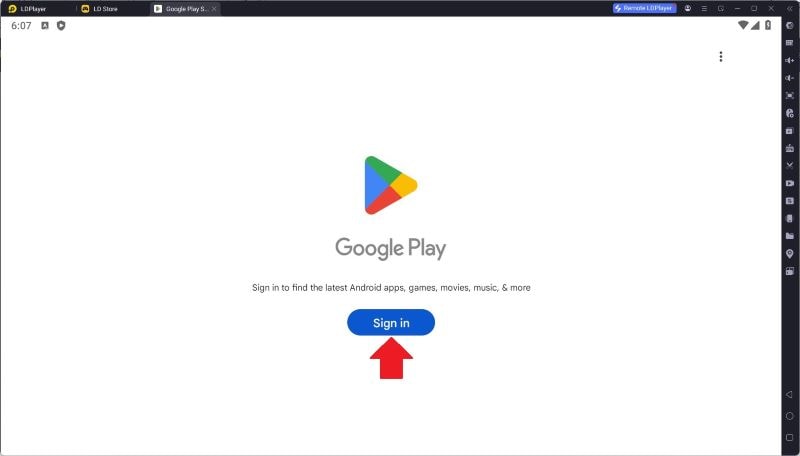
BlueStackやLDPlayerのようなAndroidエミュレーターを使えば、Funimate PC版を入手できる。ただし、公式にリリースされたPCアプリではないため、モバイル版と同じインターフェースで操作することになる。設定は比較的簡単だ。ここではLDPlayerを例に手順を紹介しよう:
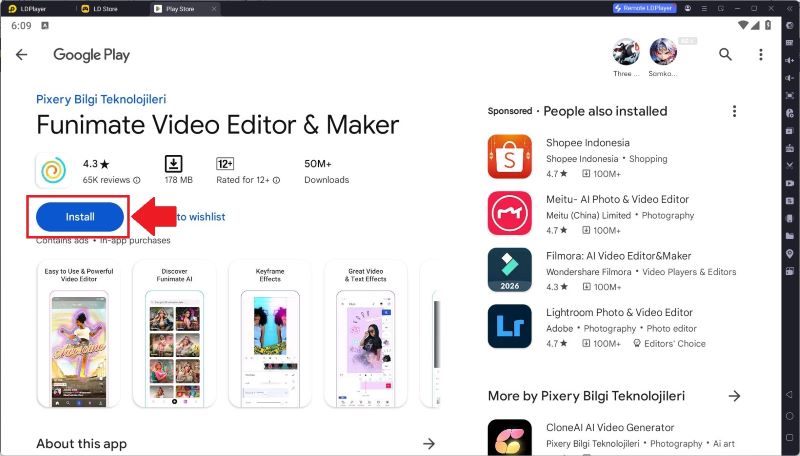
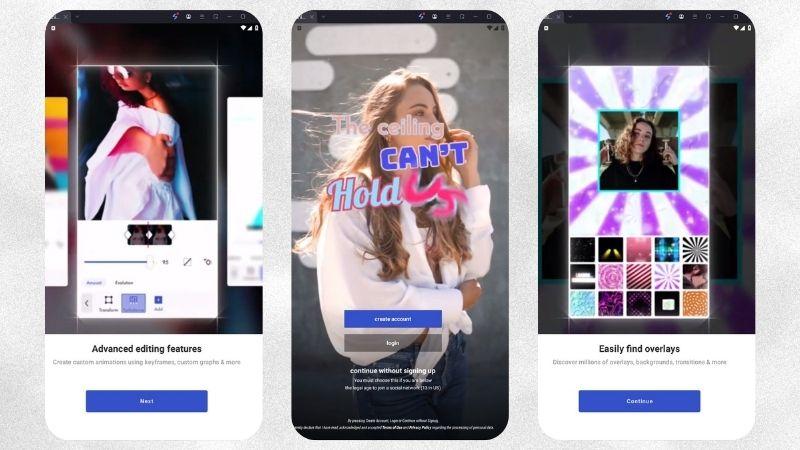
エミュレーターを使うと体験が制限される理由
エミュレーターでFunimate PC版を使えば一応PCで動かせるが、最初はワクワクするかもしれない。しかし現実的には、エミュレーターにはリスクと制限がある。
導入前に知っておくべきデメリットを以下にまとめた:
- 不安定なパフォーマンス:Funimateを起動した瞬間から遅く感じるかもしれない。特に大きなプロジェクトでは、編集中にフリーズする場合がある。
- 頻繁なクラッシュ:デスクトップ向けに設計されていないため、編集中にクラッシュやグリッチが発生する可能性がある。
- 操作のしづらさ:Funimateはタッチスクリーン向けにデザインされている。PCでマウスを使うと直感性が落ち、フレーム単位の精密な操作が難しくなる。
- 狭いワークスペース:PC画面を使っているにもかかわらず、エミュレーター内でモバイルサイズの画面で表示されるため、編集スペースが狭く快適に作業できない。
代替ツールの比較基準
エミュレーターは必ずしも信頼できず、リスクを伴う場合がある。そのため、ここではより安全な代替ツールに焦点を当てた。動画エディターは数え切れないほど存在するため、Funimateに代わる最適なツールを厳選して紹介する。

- クリエイティブツールと素材:Funimateと同等のエフェクト、トランジション、アニメーション、オーバーレイを提供するアプリを重視した。
- 使いやすさ:インターフェースがシンプルで、素材が見つけやすく、簡単に適用できること。
- 無料プランの充実度:無料で使える機能と、有料版でのみ解放される機能のバランスを確認した。
- パフォーマンス:デスクトップ上で遅延やクラッシュなしにスムーズに動作すること。
おすすめTOP3
Funimate PC代替としてMac、Windows、Linux対応の数多くのツールを調査し、10個の有望なツールを発見した。その中から、特に優れた3つを厳選した:



Funimate代替ツール一覧
各ツールの詳細を解説する前に、Funimate代替ツールの概要を一覧で確認しよう。各ツールの違いを素早く把握し、自分の編集ニーズに合ったツールを選びやすくなる。
| ツール名 | 対応プラットフォーム | 無料 / 有料 | 主な特徴 | おすすめ用途 |
| Wondershare Filmora | Windows、macOS、iOS、Android | 無料 & 有料 | クリエイティブ動画プロジェクト向けのオールインワンエディター | SNS用編集、YouTube動画、大規模・高品質プロジェクト |
| Microsoft Clipchamp | オンライン、Windows、iOS | 無料 & 有料 | 最小限の設定で簡単動画作成 | SNS用の簡単編集・カジュアルコンテンツ |
| Canva 動画エディター | オンライン | 無料 & 有料 | すぐに使えるテンプレートで簡単動画作成 | 簡単編集、プレゼンテーション、SNSコンテンツ |
| PowerDirector | Windows、macOS、Android、iOS | 無料 & 有料 | プロレベルの編集機能 | SNSコンテンツ、YouTube動画 |
| Kdenlive | Windows、macOS、Linux、BSD | 無料 | コストなしの柔軟な編集 | YouTube動画、大規模プロジェクト |
| OpenShot Video Editor | Linux、Windows、macOS、ChromeOS | 無料 | ウォーターマークなしの無料エディター | YouTube Shorts、Reels、TikTokの簡単編集 |
| Pikimov | オンライン | 無料 | アニメーション特化の高性能ツール | 詳細なアニメーション作成・クリエイティブ動画プロジェクト |
| iMovie | iOS、macOS | 無料 | Appleデバイス間でシームレスに編集 | 個人・クリエイティブプロジェクト向けのスムーズな編集 |
| VideoShow Video Editor Pro | Windows | 無料 | シンプルなツールで簡単編集 | SNSコンテンツの簡単編集 |
| Instories | オンライン、iOS、Android | 無料トライアル & 有料 | 既製レイアウトで簡単作成 | TikTok、Reels、Shorts向けの編集 |
|
もっと見る
閉じる
|
||||
 安全なダウンロード
Funimate PC代替 10選(詳細解説)
Windows、macOS、オープンソースプラットフォームで利用できるFunimate代替ツールを紹介する。各ツールの詳細を確認して、最適な1つを見つけよう。
1. Wondershare Filmora
Funimate PC代替として最も優れたツールの1つがWondershare Filmoraだ。機能が制限される心配は不要。Funimateに近い編集体験を提供しつつ、より大きな画面と高度なAIツールを搭載。クリーンなインターフェースのおかげで、迷うことなくすぐに編集を始められる。
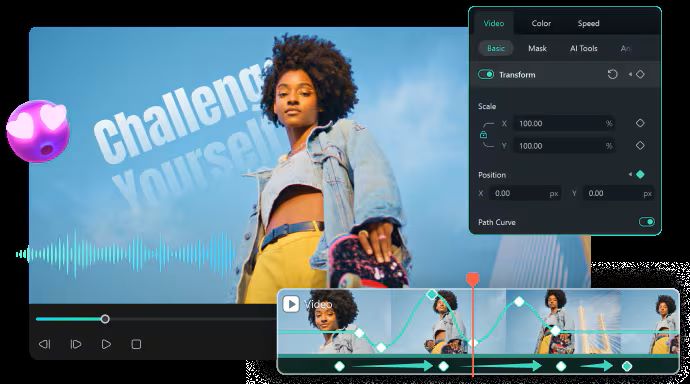
- モーショントラッキングやビデオマスキングなど高度な機能で、より詳細でダイナミックな編集が可能。
- モバイルとデスクトップ間でプロジェクトが同期され、どのデバイスでも作業を継続できる。
- 内蔵コンテンツプランナーで投稿スケジュール管理和パフォーマンス分析が可能。
- 無料版ではエクスポート時にウォーターマークが追加される。
- AIツールの使用にはAIクレジットが必要。
Windows、macOS、iOS、Android。
無料版あり。有料プランはFilmoraの購入ページで確認可能。
初心者、コンテンツクリエイター、プロフェッショナル。シンプルなデスクトップワークフローでモーショングラフィックス、アニメーション、AI編集ツールを使いたい人向け。
2. Microsoft Clipchamp
Funimate Windows版を探している人にとって、Microsoft Clipchampは有力な代替候補かもしれない。シンプルな動画エディターで、多くのユーザーに愛用されている。最近はAIツールも搭載され、編集がさらに簡単になった。クラウドやSNS連携もあり、コンテンツの保存と公開がスムーズだ。
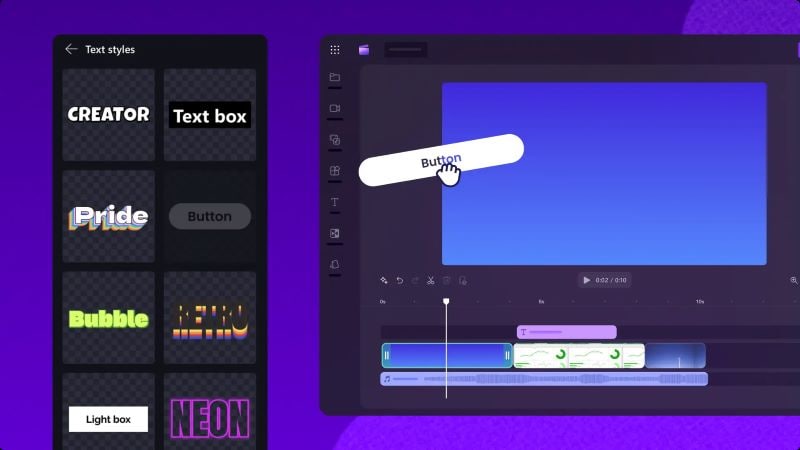
- オーバーレイ、ステッカー、アニメーショングラフィックで動画を演出。
- AI背景除去機能で、映像の背景をクリエイティブなものに置き換え。
- カスタマイズ可能なフォント、サイズ、色のアニメーションテキスト。独自フォントのアップロードにも対応。
- 無料版でもウォーターマークなしでエクスポートでき、内蔵のアセット、フィルター、エフェクトも利用可能。
- 丁寧なチュートリアルやガイドが用意されており、機能を簡単に学べる。
- SNS向けコンテンツに必要なモダンなトランジションやアニメーションが少ない。
- 大規模な編集プロジェクトの処理には向かない。
オンライン、Windows、iOS。
無料版あり。Microsoft 365サブスクリプションにプレミアム機能が含まれる。
プロフェッショナルで洗練された動画を作りたい企業や教育関係者。
3. Canva 動画エディター
Funimate online PC版の代替を探しているなら、Canvaが候補に挙がるだろう。豊富なテンプレートで素早く編集を始められる人気の動画エディターだ。ドラッグ&ドロップ操作で編集プロセスもシンプルになる。
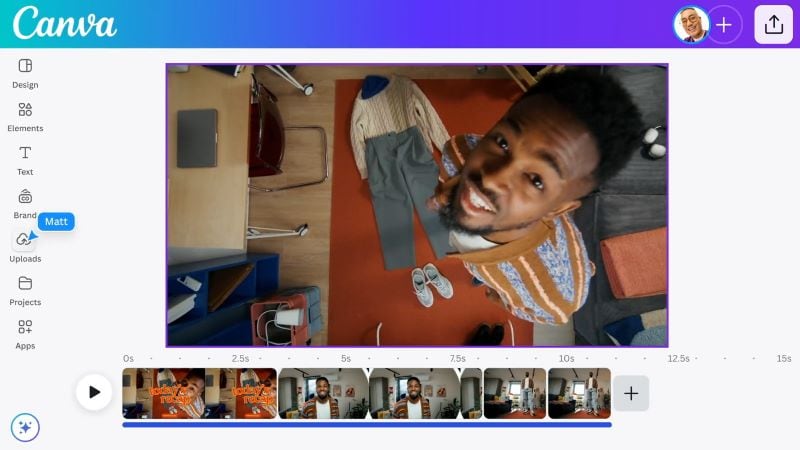
- 豊富なトランジション、ビジュアルエフェクト、テキストアニメーションを簡単に適用・カスタマイズ可能。
- AI背景除去機能で、背景をクリエイティブなものに変更。
- 複数のアスペクト比オプションで、各SNSプラットフォームに最適なフォーマットに簡単変換。
- SNSコンテンツに最適なトレンドテンプレートとアニメーションを多数提供。
- 無料版も充実しており、エクスポート時のウォーターマークなしで多くのクリエイティブアセットが利用可能。
- AIアニメーションツールなど、一部のAIデザイン機能は無料プランで制限される。
- スムーズなパフォーマンスには安定したインターネット接続が必要。
オンライン。
無料版あり。有料プランは月額$5.60から。地域により価格が異なる場合がある。
学生、教育関係者、チーム。既製テンプレートで素早く動画を作りたい人向け。
4. PowerDirector
PowerDirectorはFunimate Windows版・Mac版の堅実な代替だ。高度なAIツールとモデルを搭載し、高品質な動画を簡単に作成できる。さまざまなアスペクト比にも対応しており、各SNSプラットフォームに合わせた動画制作が可能だ。
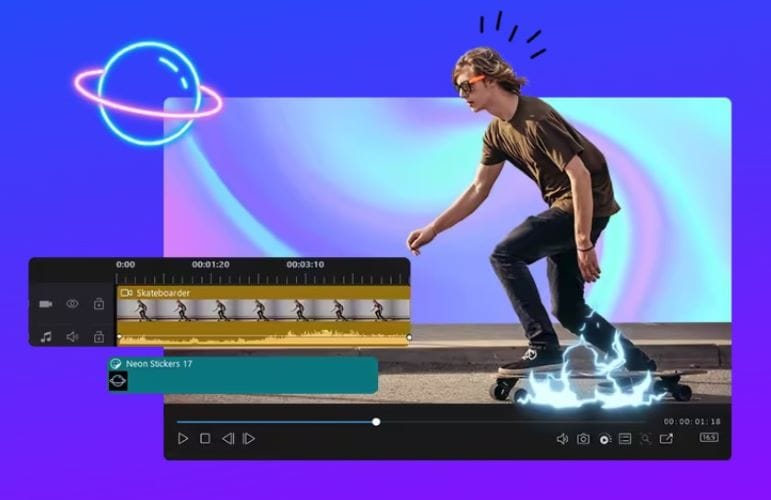
- 多様なトランジション、ステッカー、アニメーションタイトルで動画のフローと視覚的な魅力を向上。
- 顔・モーショントラッキング機能で、動きに合わせてテキストやグラフィックを正確に追従。
- カテゴリ別に整理された豊富なビジュアルエフェクトとスタイルで、動画の雰囲気に合わせやすい。
- キーフレーム機能やタイトルマスキング機能で、アニメーションの細かな制御が可能。
- カラーエンハンスツールやHDRエフェクトで映像の一貫性と品質を向上。
- インターフェースが複雑で直感的ではないため、初心者が高度なツールを扱うまで時間がかかる。
- 有料プランはクロスプラットフォーム対応ではない(例:Mac版サブスクリプションはWindows版に適用不可)。
Windows、macOS、Android、iOS。
無料版あり。月額$24.99から、または年額$54.99から。
AIツールでより洗練されたプロフェッショナルな動画を作りたいクリエイターや企業。
5. Kdenlive
Funimate PC版を無料でダウンロードできるアプリを探しているなら、Kdenliveがおすすめだ。パネルの配置から編集レイアウトのカスタマイズまで、ワークスペースを完全にコントロールできる。多数のビデオ形式にも対応しており、変換なしでそのまま編集できる。
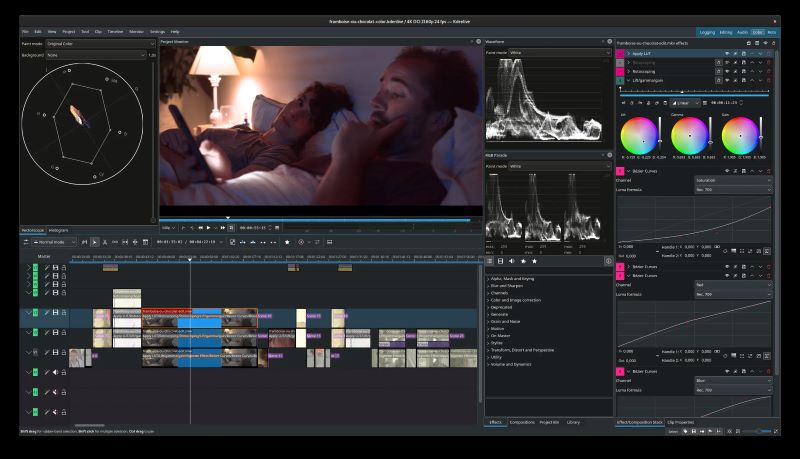
- PexelsやPixabayと連携し、クリップや画像などの無料メディアアセットにアクセス可能。
- MLT Framework、avfilter、frei0r、ladspaによる幅広いビジュアルエフェクトとフィルター。
- 自動保存機能でプロジェクトを定期的にバックアップし、保存を忘れた場合でも進行状況を失わない。
- 4Kまでの高品質な動画を、比較的スムーズな編集プロセスで作成可能。
- すべてローカルで動作するため、データプライバシーやAI関連の懸念が不要。
- 他のツールに比べてモダンなテキストスタイル、トランジション、アニメーションが少ない。
- パフォーマンスはCPU使用率に大きく依存し、大規模プロジェクトではレンダリングが遅くなる場合がある。
Windows、macOS、Linux、BSD。
無料。開発チームへの寄付も可能。
オープンソースツールを好むクリエイター。サブスクリプションやウォーターマークの制限なしで全機能を使いたい人向け。
6. OpenShot Video Editor
Funimate PC版のもう1つの信頼できる代替がOpenShot Video Editorだ。オープンソースでありながら、セットアップはシンプルで分かりやすい。ほとんどのビデオ形式をインポートでき、無制限のトラックとレイヤーで柔軟な編集が可能だ。
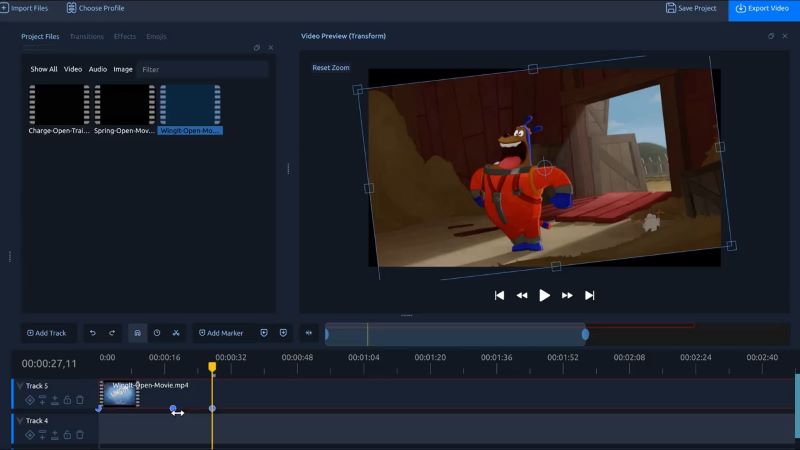
- 制限なしの柔軟なキーフレームで、詳細なアニメーション制御とスピード調整が可能。
- 20以上のカスタマイズ可能な3Dアニメーション(タイトルやビジュアル要素用)を搭載。
- 400以上のトランジション(スピードやシャープネス調整、クリップ重複時の自動トランジション対応)。
- 明るさ、ガンマ、ヒュー、グレースケール、クロマキーを含むフルカラーアジャストメント制御。
- 約40のタイトルテンプレートを搭載。独自テンプレートの作成も可能。
- 一部の内蔵アニメーションは、新しいエディターに比べるとやや古い印象を受けることがある。
- 4Kなどの大規模・高解像度プロジェクトを扱う際にクラッシュが発生することがある。
Linux、Windows、macOS、ChromeOS。
無料。開発支援の寄付も可能。
初心者やクリエイター。複雑なツールを使わずに、シンプルに動画を編集したい人向け。
7. Pikimov
PCでFunimate APKを探してPCに害を及ぼすリスクを冒すより、Pikimovを使うのが賢明だ。2D・3Dアニメーション作成に特化した完全無料の高性能ツールで、登録も不要。アプリを開けばすぐに使える。
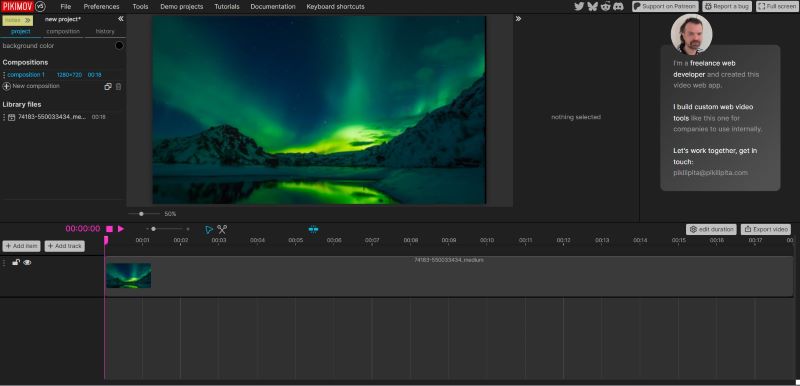
- トランジション、カラーエフェクト、変形エフェクトなど、多彩なアニメーションツールを搭載。
- キーフレームで手動アニメーション作成、またはコードでカスタマイズが可能。
- 手動・自動の両方に対応したロトスコーピィングで、特定の被写体を分離してアニメーション化。
- 高度なモーショントラッキングで、アニメーションを動きに合わせて追従。
- 高速インターネット接続なしでもスムーズに動作する軽量プラットフォーム。
- プロジェクトをローカルで処理するため、ファイルはサーバーにアップロードされずデバイスに残る。
- インターフェースはシンプルだが、レイヤー・コンポジション・キーフレームを扱うため初心者は学習コストがある。
- 大部分のアニメーションとトランジションを手動で作成する必要があるため、簡単な編集には向かない。
オンライン。
無料。
アニメーションに特化したプロフェッショナルクリエイター。ウォーターマークなしでフルコントロールの無料ツールを使いたい人向け。
8. iMovie
Funimate Mac版の代替として有名なiMovieは、Appleユーザーの定番だ。iPhone、iPad、Mac間でシームレスに連携し、あるデバイスで始めても別のデバイスで続けられる。編集プロセスが実用的で柔軟、スムーズになるのが魅力だ。
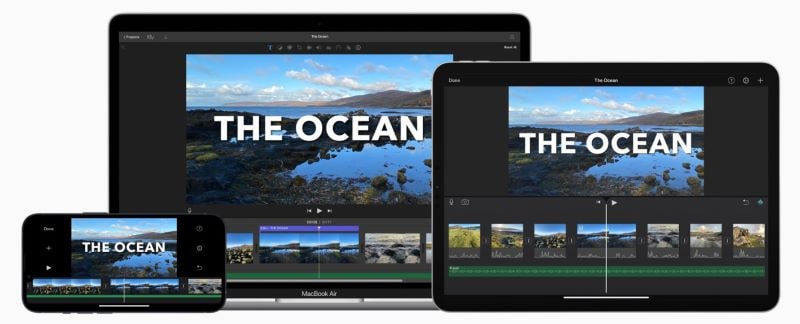
- 数クリックで背景を簡単に置き換えられるグリーンスクリーン機能を搭載。
- シンプルでクラシックなスタイルのアニメーションタイトルを選択可能。
- 映像の見た目を向上させる内蔵ビデオフィルターを13種類搭載。
- 編集中もスムーズで信頼性の高いパフォーマンス。
- 最大4K解像度での高品質エクスポートに対応。
- モダンなエフェクトやアニメーションの選択肢が限られている。
- 基本的なレイヤリングシステムのみのため、高度な編集ニーズには不十分な場合がある。
iOS、macOS。
無料。
初心者やAppleユーザー。追加アプリ不要でウォーターマークなしの無料動画作成に最適。
9. VideoShow Video Editor Pro
Funimate for Windowsのようにシンプルで使いやすいアプリを探しているなら、VideoShow Video Editor Proがおすすめだ。ワークフローは至って単純で、動画をアップロードして編集・補正し、エクスポートするだけ。SNSプラットフォームに合わせたビデオ比率の調整も可能だ。

- シネマティックスタイル、クリエイティブフィルター、モザイク、オーバーレイ、アート要素など、数十種類のビジュアルエフェクトを搭載。
- フェード、ディゾルブ、スライド、ワイプ、スピンなど、滑らかなシーン切り替え用トランジションを網羅。
- アニメーションステッカー、写真からのGIF作成、多様なフォントスタイルで動画をカスタマイズ。
- インターフェースがシンプルで使いやすく、ナビゲーションも容易。
- エクスポート時のウォーターマークなし。
- エクスポートは最大1080p解像度に制限。
- 大規模な複雑なプロジェクトの処理には向かない。
Windows。
無料。
初心者やコンテンツクリエイター。SNS投稿用の簡単・短時間編集が必要な人向け。
10. Instories
Funimate PC代替として最後におすすめするのがInstoriesだ。TikTok、Reels、YouTube Shorts向けに正しいフォーマットで動画を作成できる。テンプレートが人気だが、コンテンツを向上させる便利な編集ツールも多数搭載されている。
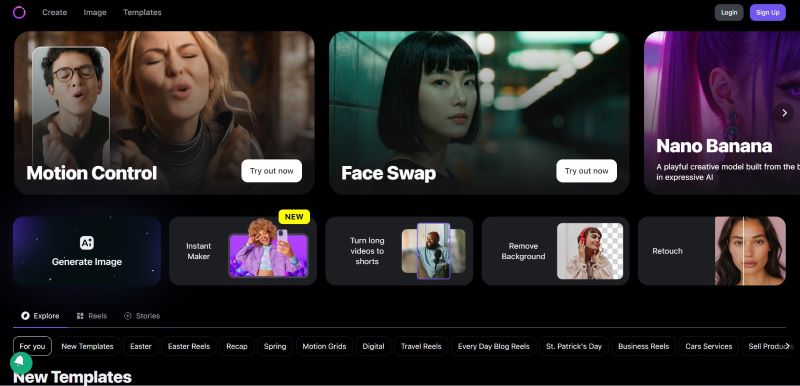
- 祝日、ビジネス、SNSコンテンツなど、様々なテーマで500以上のテンプレートを用意。
- 動画をより目立たせる多様なアニメーションテキストスタイル。
- 被写体に合わせてアニメーションを同期するモーショントラッキング機能。
- テンプレートから始めるもよし、モーションコントロールやフェイススワップなど特定機能から始めてもよし、編集へ導くデザイン。
- トレンドで魅力的なSNSコンテンツ作成に適した豊富なテンプレート。
- 詳細な編集をフルコントロールしたい人には向かない。
- 類似ツールに比べて料金が高めの場合がある。
オンライン、iOS、Android。
3日間の無料トライアルあり。月額$14.99から、年払いなら月額約$10。
SNSマネージャー、クリエイター、個人事業主。プラットフォーム向けにトレンドコンテンツを素早く作りたい人向け。
目的に合ったFunimate代替ツールの選び方
Funimate PC代替をいくつか紹介してきたが、次は自分に合ったツールを選ぶ番だ。編集スタイルによって、各ツールの使いやすさは異なる。
絞り込むための簡単ガイドを以下にまとめた:
| カテゴリ | おすすめツール | おすすめ理由 |
| 初心者向けの基本動画エディター | Microsoft Clipchamp、OpenShot Video Editor、VideoShow Video Editor Pro | 使いやすく、基本的なプロジェクトや日常コンテンツに対応 |
| テンプレート・クリエイティブ素材が豊富 | Wondershare Filmora、Canva、Instories | 手間をかけずに視覚的に魅力的なトレンド動画を作成可能 |
| 完全無料・オープンソース | Kdenlive、OpenShot Video Editor | ウォーターマークなしで無料使用。高度な編集にも対応する機能を搭載 |
| より高度な動画エディター | Wondershare Filmora、PowerDirector、Pikimov、iMovie | キーフレーム、モーショントラッキング、詳細な編集制御など高度なツールを搭載 |
まとめ
Funimate PC版が公式に存在しないため、多くのユーザーはAndroidエミュレーターに頼る。一応動くが、体験は不安定で遅いことが多い。Funimate Mod APK PC版をダウンロードする人もいるが、デバイスにリスクをもたらす可能性がある。そこで、より安全なFunimate代替を紹介した。
中でもWondershare Filmoraは最も優れた選択肢だ。高度なキーフレーム、柔軟なカラーエディット、豊富なビジュアルエフェクトを搭載。直感的なインターフェースと組み合わせることで、TikTok、YouTube Shorts、Instagram Reels向けの魅力的なコンテンツを簡単に作成できる。
よくある質問
-
1. Funimateは無料で使える?
Funimateには無料版がある。Funimate Proは週額$2.99から。地域によって料金が異なる場合がある。
-
2. FunimateにPC版は存在する?
いいえ、PC版やデスクトップ版のFunimateは公式には提供されていない。
-
3. Funimateの代替は存在する?
はい、ニーズに応じてFunimateの代替は多数存在する。
オンラインツールなら、CanvaやPikimovがおすすめ。
Windows向けには、Microsoft ClipchampやVideoShow Video Editor Proがある。
Macユーザーなら、iMovieが良い代替になる。
無料・オープンソースツールなら、KdenliveやOpenShot Video Editorが試す価値がある。
クロスプラットフォーム対応なら、Wondershare Filmora、PowerDirector、Instoriesが利用可能だ。
