


 概要
概要
FlipaClipはスマートフォン単体で手描き2Dのコマ送りアニメーションを制作できる初心者向けアプリですが、3D映像やAI生成を活用して制作効率を上げたい場合はFilmoraへの移行が適しています。
● FlipaClipはAndroidおよびiOS向け(ブラウザ版非対応)の2D手描き専用ツールであり、オニオンスキンや音声同期機能を備える一方、手動のコマ送り作業に膨大な時間がかかる点や小さな画面サイズの制約が制限となります。
● FilmoraはWindows、macOS、Android、iOSに対応し、テキストや画像から映像を生成するAIツールや豊富なテンプレートを搭載しているため、手描きのプロセスを省略して素早く動画を完成させたいユーザーに最適です。
● マルウェアやセキュリティリスクを回避するため、第三者が提供する非公式の「FlipaClip APK」や「mod」サイトは絶対に避け、必ずGoogle PlayまたはApp Storeからダウンロードする必要があります。
AIに要約を依頼
 ChatGPT
 Perplexity
 Gemini
 Claude
 Grok
Grok
かつてアニメーション制作といえば高価なソフトと高性能なパソコンが必須だった。しかし今では、FlipaClipのようなアプリのおかげで、世界中のクリエイターがスマートフォンだけでアニメーションを作っている。Google Playの統計によると、FlipaClipの累計ダウンロード数は5,000万回を突破しており、スマホ向けアニメーションツールとして世界トップクラスの人気を誇る。
とはいえ、「本当に本格的なアニメーション制作に向いてるの?」と疑問に思う初心者も多いはず。このレビューでは、FlipaClipの得意不得意を徹底的に検証し、ダウンロードする価値があるかどうかを解説する。
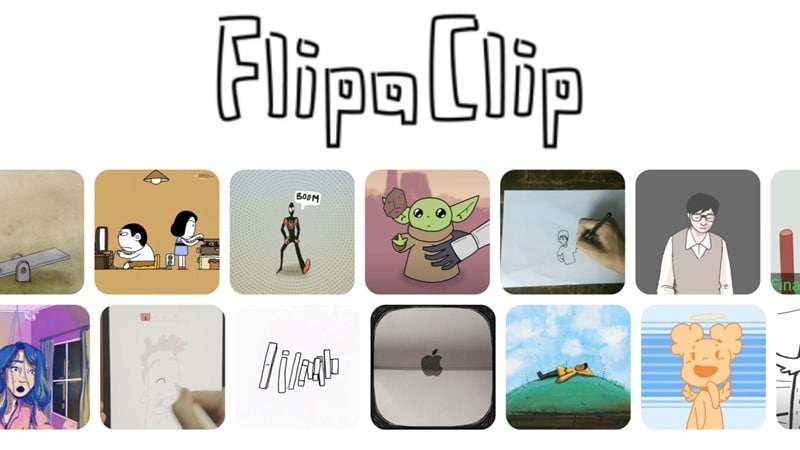
Part 1. FlipaClipとは?話題のスマホアニメアプリの正体
FlipaClipは、従来のコマ送りアニメーションの感覚をそのままスマホに持ち込んだことで、クリエイターの間で一気に有名になった。Visual Blastersが開発したこのアプリは、デジタルな手巻き漫画のような体験を提供する。1コマ描き、次のコマに進み、自分の作品が動き出す様子を確認する——シンプルかつ没頭できるワークフローが特徴だ。
この「紙とペンに近い感覚」こそが、初心者を惹きつけるポイント。技術的な壁を取り除き、描きことストーリーテリングに集中できるため、多くの人にとってアニメーションへの最初の一歩となっている。
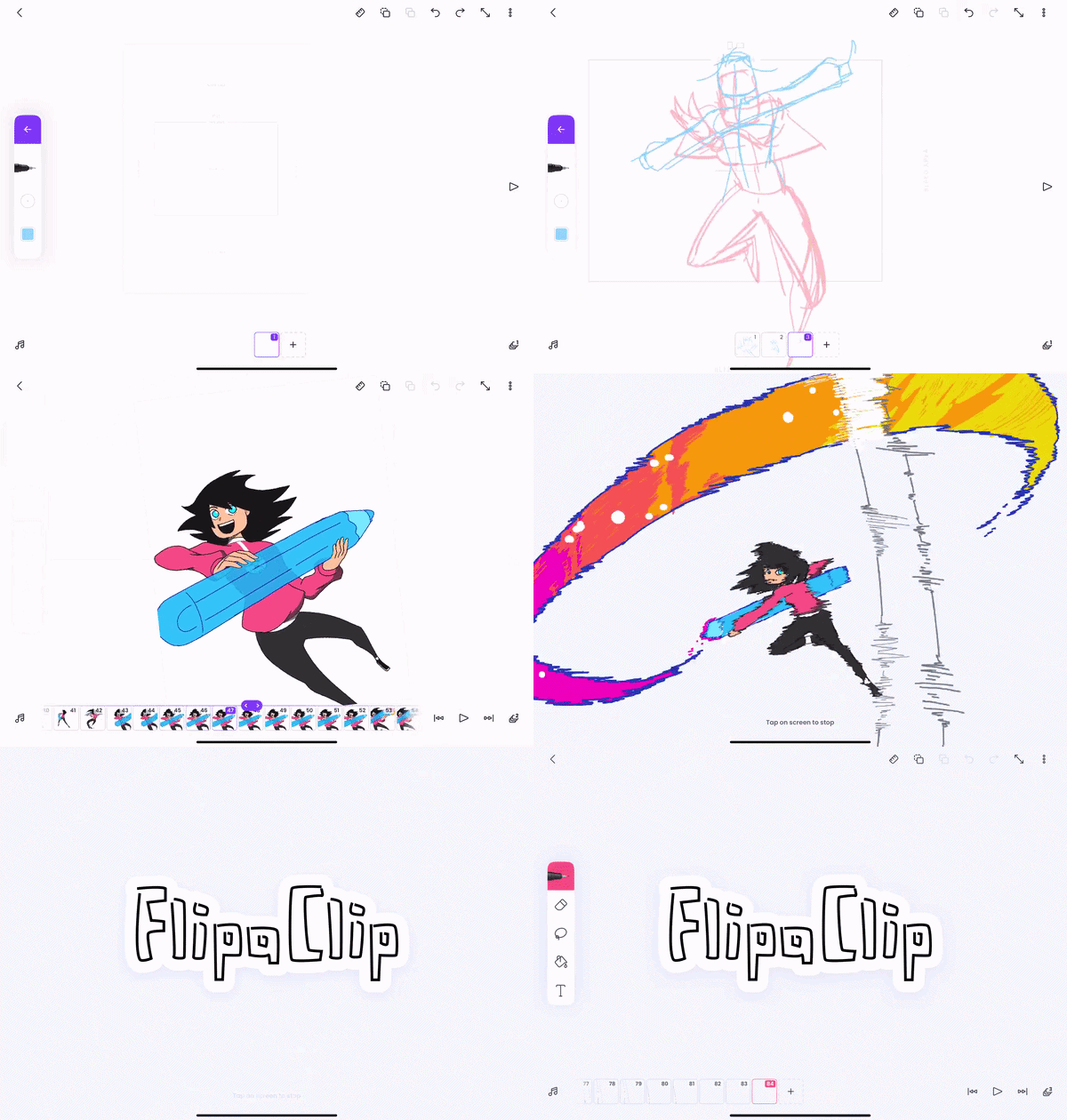
FlipaClipの入手方法・対応プラットフォーム
FlipaClipは主にタッチスクリーンデバイス向けに設計されている。現在入手できる公式プラットフォームは以下の通り:
FlipaClipの公式サイトで詳細を確認できるが、ブラウザ版は存在せず、オンラインで直接使うことはできない。ChromebookやHuawei AppGallery、Amazon Appstoreでも案内されている場合があるが、最終的にはGoogle PlayストアまたはApp Storeに誘導される。また、第三者提供の「FlipaClip APK」や「FlipaClip mod」サイトは、マルウェアやセキュリティリスクを伴うため、絶対に避けるべきだ。
FlipaClipの料金はいくら?プランと価格の比較
「FlipaClip 無料 ダウンロード」と検索する人も多いだろう。実際、無料版で始めることはできる。ただ、高度な機能を利用するには有料プランへのアップグレードが必要だ。
各プランの料金体系は以下の表の通り:
| プラン | 料金 | おすすめの人 | 主な特徴 |
| 無料 | $0 | 初心者・たまに使う人 | 基本ツール、限られたレイヤー数、広告あり |
| FlipaClip Plus(月額) | $5.99 / 月 | 週末アニメーター・中級者 | 広告なし、プレミアムブラシ、音声インポート、10レイヤー |
| FlipaClip Plus(年額) | $29.99 / 年 | 本格的に取り組む人 | 全Plus機能を月額換算で大幅にお得に |
Part 2. FlipaClipアプリでできること
スマホアプリとは思えないほど、FlipaClipのアニメーション制作機能は充実している。主な機能を紹介しよう:
多彩なエフェクトで表現力アップ
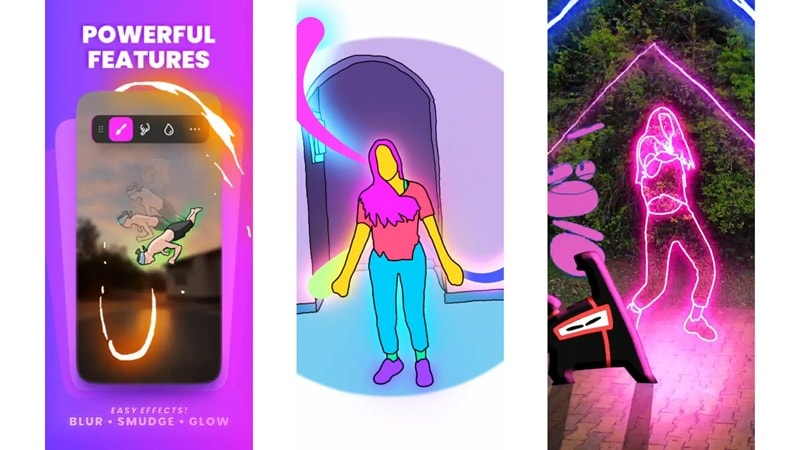
FlipaClipは単なるスケッチツールではない。アニメーションに迫力を加えるビジュアルエフェクトが多数用意されている:
- グロー効果で目立たせたい要素を強調
- ブラーとカラーアジャストで雰囲気を演出
- レイヤーブレンドでクリエイティブな視覚効果を実現
- モーションブラーでスピード感と躍動感を表現
ワークスペースをカスタマイズ
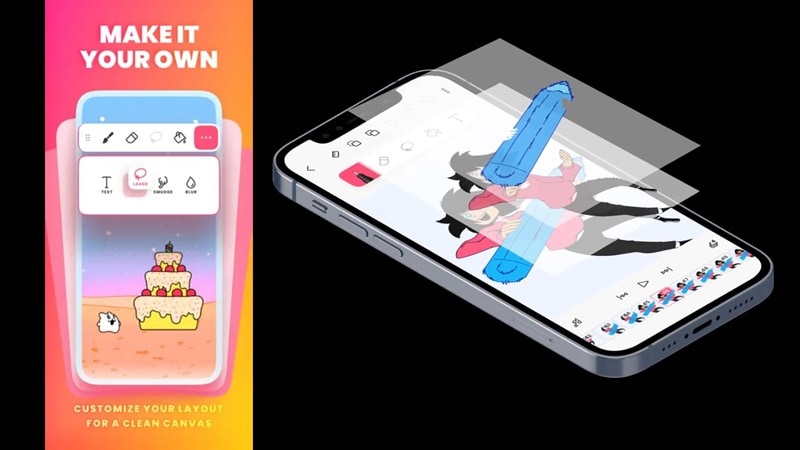
アニメーターはそれぞれの考え方が異なる。FlipaClipはそれを理解しており、ワークスペースを自分の作業スタイルに合わせて調整できる:
- 描画キャンバスのレイアウトを変更
- フレームタイムラインを調整
- ライトモードとダークモードを切り替え
- フレームを視覚的に整理・管理
細かいカスタマイズのように感じるかもしれないが、これがあることでアニメーション作業が格段にスムーズになる。クリエイティブな作業に集中できる環境が整うのだ。
便利なフレーム編集ツール
ここがFlipaClipの真骨頂。ポケットサイズでありながら、プロ級のツールが搭載されている:
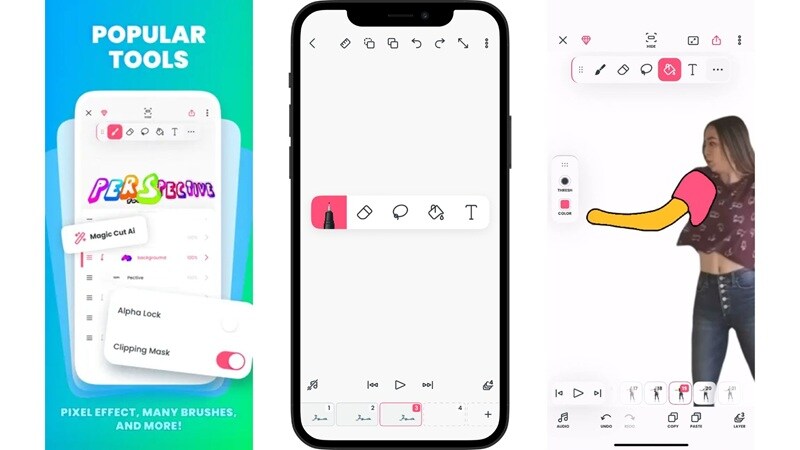
| 編集ツール | 機能 |
| フレームタイムラインエディター | 全フレームとタイミングを一画面で管理 |
| オニオンスキンプレビュー | 前後のフレームを半透明表示し、滑らかな動きを確認 |
| ラッソ&塗りつぶしツール | 範囲選択・移動・一括塗りを高速に実行 |
| 高度なブラシオプション | 鉛筆・ペン・マーカー・水彩など、用途に合ったブラシを選択 |
音声やBGMを追加
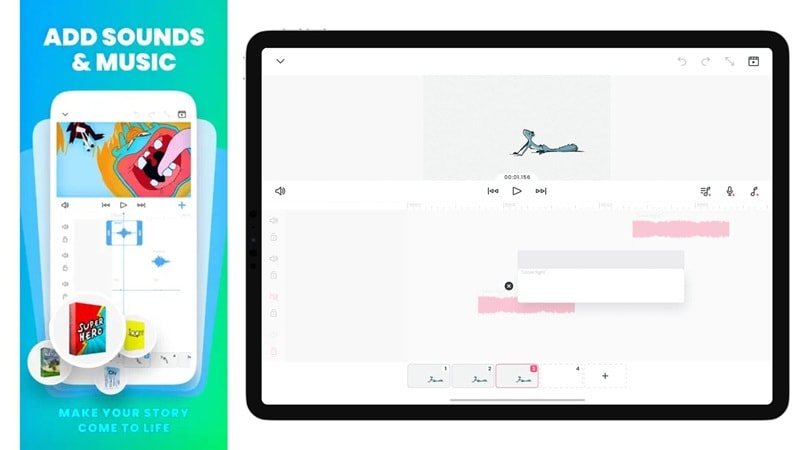
映像だけでなく、音の面でも自由度が高い。FlipaClip(iOS版・Android版)では、多种多様な音声レイヤーを追加できる:
- アプリ内で直接ナレーションを録音
- BGMトラックをインポートして雰囲気を演出
- アプリ内蔵の効果音をタップひとつで追加
- 特定のフレームに音声を同期して精密に編集
特にアニメーションストーリーやSNS用コンテンツ制作には欠かせない機能だ。
Part 3. FlipaClipの最新アップデート情報
上記の主要機能に加え、Visual Blastersチームは定期的にアップデートをリリースし、FlipaClip(Android版・iOS版)の使い勝手を改善し続けている。
最新の注目アップデートを紹介しよう:
ダークモード&ライトモード
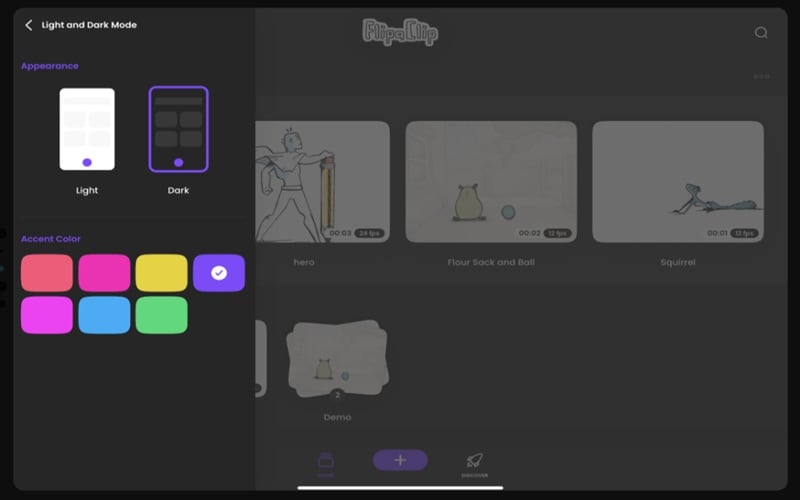
深夜の制作作業でも目に優しい。ライトテーマとダークテーマを自由に切り替えでき、アクセントカラーもカスタマイズ可能だ。
プロジェクトをスタックで整理
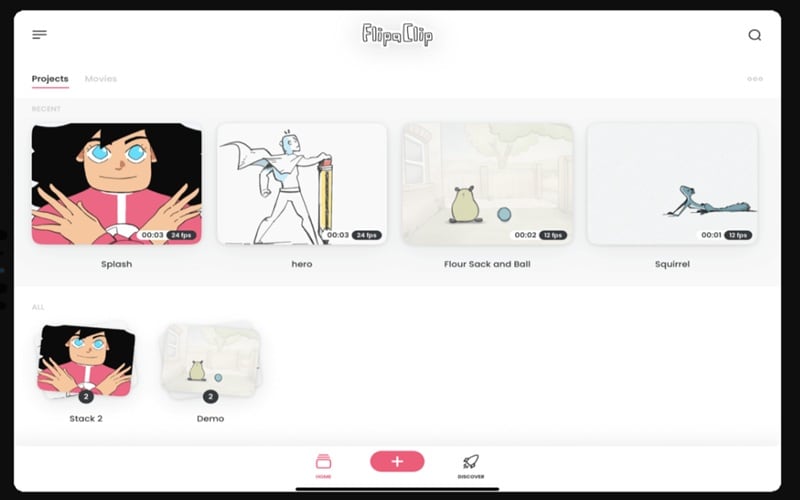
ホーム画面が散らかっている方は「スタック」機能が救いだ。プロジェクトを重ねてフォルダを作成し、シリーズや続編を効率的に管理できる。
強化されたオニオンスキン
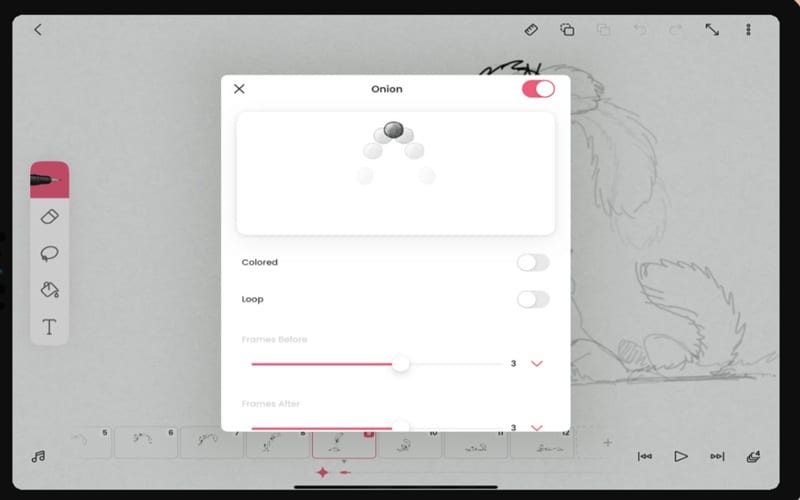
オニオンスキンツールが進化し、前後のフレームのゴースト画像がより鮮明に表示されるように。この機能は、自然でスムーズな動きを生み出すための切り札だ。
スマートフレームビューア
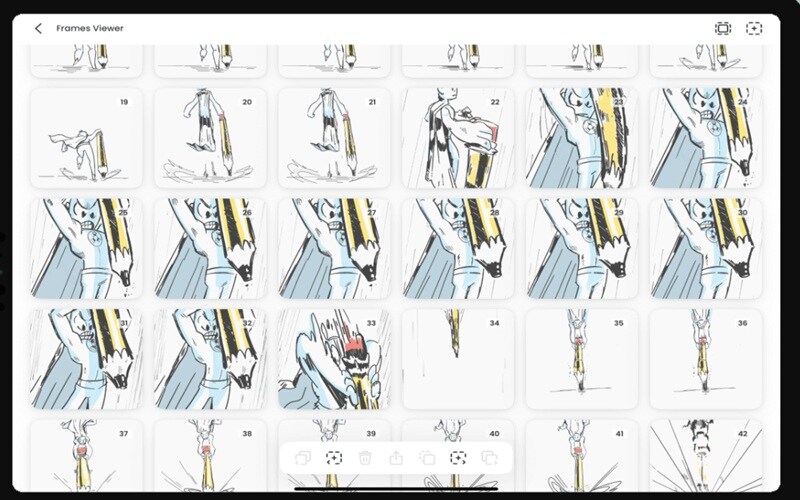
アニメーション全体をグリッド表示で一覧できる。複数フレームを選択して一括削除・複製・並べ替えが可能で、長尺プロジェクトでは劇的に作業効率が上がる。
グリッドリファレンスシステム
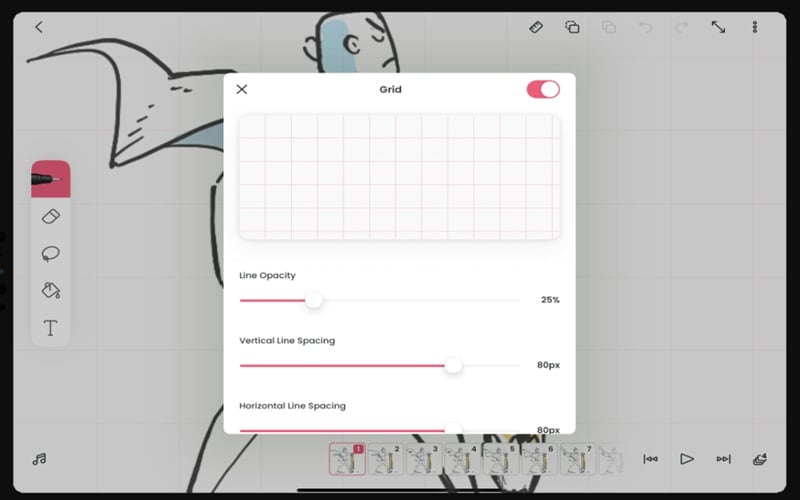
スナップグリッドでキャラクターのプロポーションやフレーミングをコマ間で一定に保てる。シンプルながらも、品質向上に欠かせない機能だ。
Part 4. FlipaClipのメリット・デメリット
どんなアプリにも良い点と改善したい点がある。FlipaClipの本格的なレビューとして、両面を正直に比較しよう:
- 初心者でも直感的に使えるインターフェース:アプリを起動した瞬間から、レイアウト・ツール・ワークフローがすべて理解しやすい。これまでアニメーションを触ったことがない人でも自然に使える。
- スマホでありながら意外と高性能:1フレームあたりの複数レイヤー、オニオンスキン、ラッソツール、音声同期など、デスクトップソフトに匹機能する機能が揃っている。無料アプリとは思えない充実度だ。
- 圧倒的なクリエイターコミュニティ:週間チャレンジ、シーズン別コンテスト、活発なDiscordサーバーがあり、一人で孤独を感じさせない。特に初心者にとって大きなモチベーションになる。
- 2Dアニメーションに限定:純粋な2D手描きアニメーション専用ツール。3Dアニメーションやモーショングラフィックス、AI生成ビジュアルを扱うには別のツールが必要だ。
- コマ送り制作は時間がかかる:10秒のクリップに何時間もかかる場合がある。スマートな補間機能やリギング機能がなく、手動でのコマ送り作業が必須だ。
- 画面サイズの制約:スマホの小さな画面での作業は、タブレットやデスクトップより明显に難しい。細かいディテールを扱う複雑なシーンでは、スタイラスと大きな画面が必須になる。
Part 5. 2Dから卒業するなら?Wondershare Filmoraの魅力
手描き2Dアニメーションのモバイル体験としてはFlipaClipが圧倒的な存在感を放っているのは間違いない。しかし、FlipaClipには明確な限界がある:2Dに限定され、コマ送りに膨大な手間がかかる点だ。より高速に制作を進めたい場合や、3D・高度なモーショングラフィックスに挑戦したい場合は、Filmoraのような代替ツールを検討してみる価値がある。
FilmoraはAIツール、テンプレート、高度な編集機能を駆使して、アニメーションや動画制作を大幅に簡素化。コマごとに手描きする代わりに、プロンプト入力だけでアニメーション映像を生成できる。
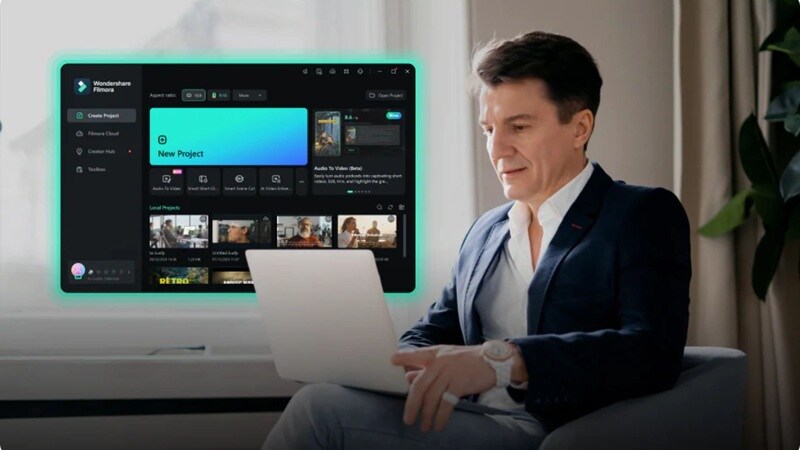
 安全なダウンロード
Filmoraがおすすめの理由
1. AIで3Dも作れる
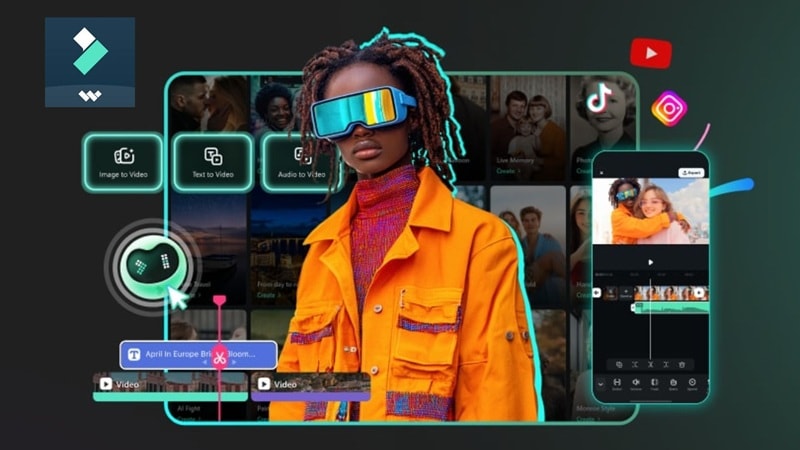
Filmoraには最先端のAIツールが搭載されており、デジタルペンを持たなくてもアニメーション映像を生成できる:
- AI テキストから動画:シーンの説明を入力すると、自動で映像を生成
- AI 画像から動画:静止画を自動でアニメーション化
- AI 音声から動画:音楽に合わせた映像を自動生成
2. 豊富なアニメーションテンプレート
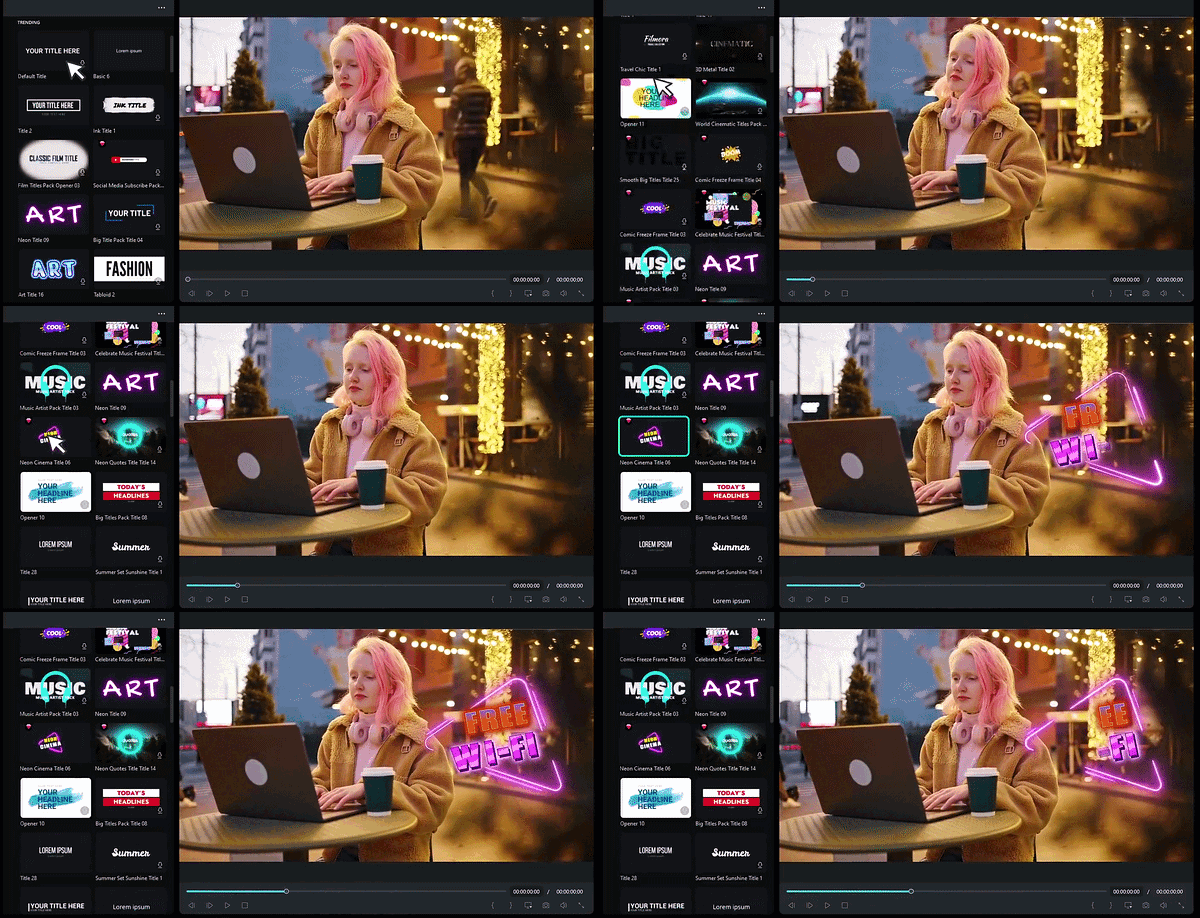
Filmoraには大量のプリメイドアニメーション素材が同梱されており、ゼロから作る必要がない:
- テキストアニメーションとキネティックタイポグラフィ
- モーショングラフィックテンプレート(イントロ・アウトロ用)
- クリップ間のアニメーショントランジション
- ビジュアルエフェクトとオーバーレイパック
これにより、短時間で本格的なアニメーションコンテンツを手軽に作成できる。
3. デスクトップのパワーで高品質な制作
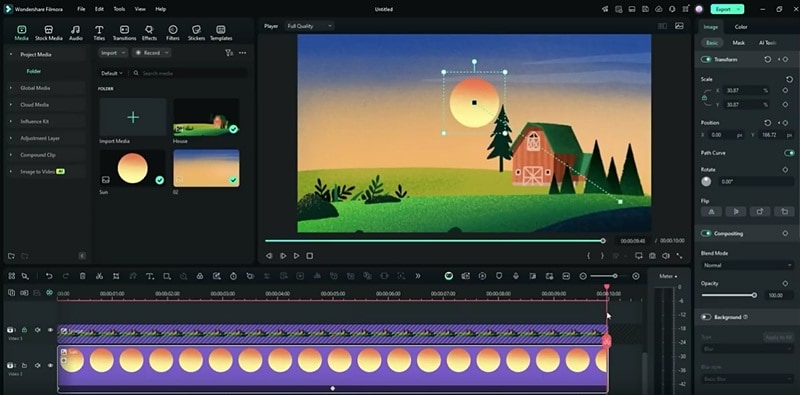
FilmoraはWindows、macOS、Android、iOSに対応。外出先ではスマホで軽く編集し、本格的なプロジェクトではデスクトップ版に切り替えて大きな画面・高い処理能力・精密な編集を活用できる。
4. 高度な動画編集ツール
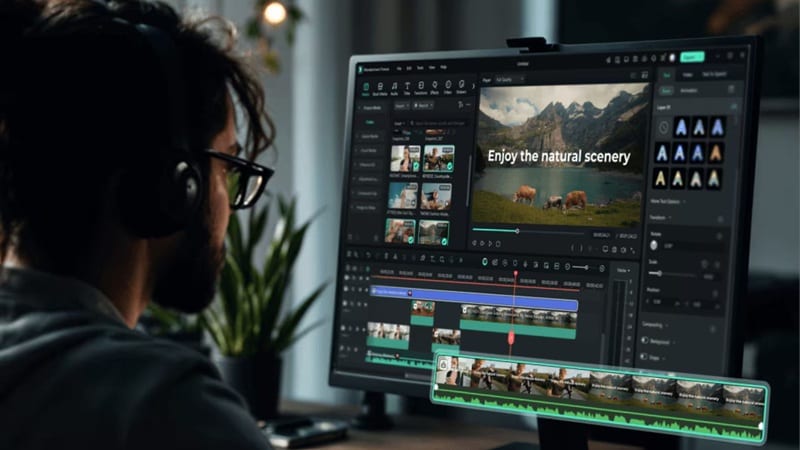
Filmoraにはプロ級の編集機能が搭載されている:
- マルチトラックタイムラインで複雑なプロジェクトを編集
- カラーグレーディングでシネマティックな映像を演出
- モーショントラッキングで動きにグラフィックを追従
- キーフレームアニメーションで動きを細かく制御
5. 高度なオーディオ機能
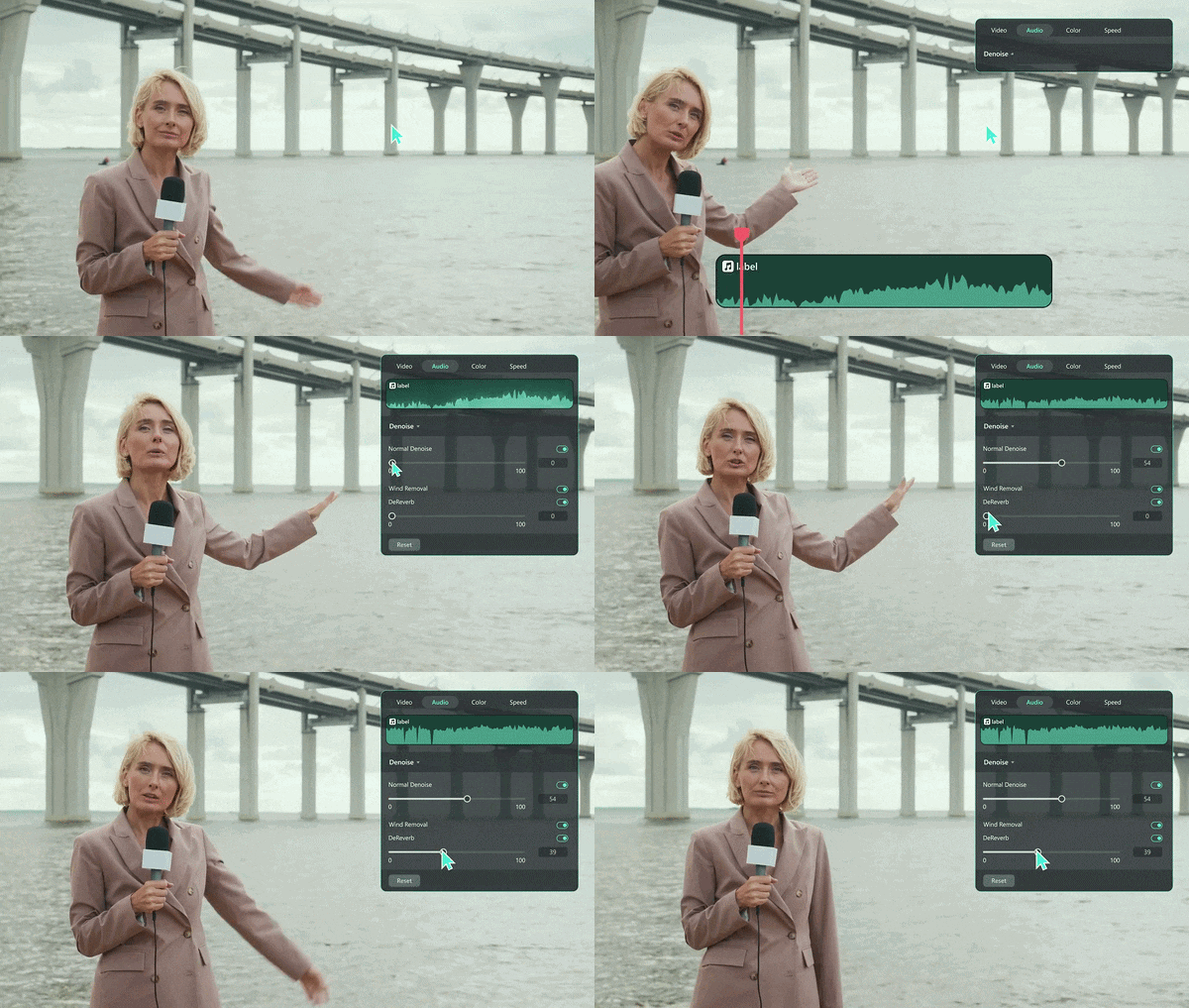
FlipaClipも音声機能を備えているが、ツールとしては基本的。FilmoraはAIオーディオエンハンサー、ノイズ除去による音楽同期機能、ロイヤリティフリー音楽ライブラリを備えており、アニメーション動画制作のオーディオ面で格段に高性能で洗練された仕上がりを実現する。
FlipaClip vs Filmora:どちらがいい?
ここまで見てきたように、Filmoraはアニメーションプロジェクトをより柔軟に扱えるツールだ。FlipaClip modのダウンロードに頼る必要もなく、公式FlipaClipアプリと比較しても、コマ送り以外の可能性を広げてくれる。
実際の使い勝手で比較すると、どちらのツールが自分のワークフローに合うか判断しやすい:
| 比較項目 | FlipaClip | Filmora |
| アニメーションスタイル | 手描き2D | 2D / 3D + AI生成 |
| 学習コスト | 低い | 低い |
| AIツール | 限定的(音声、マジックカット) | 充実(テキスト/画像/動画) |
| テンプレート数 | 少なめ | 豊富(数百種類) |
| 対応プラットフォーム | Android、iOS | Windows、macOS、Android、iOS |
| 動画編集機能 | 基本のみ | 本格的なエディターに搭載 |
| おすすめの人 | 手描きアニメーション派 | オールインワンで作りたい人 |
まとめ
伝統的なアニメーションの技法を学び、1コマずつ手描きで楽しみたいなら、FlipaClipの無料版は最適な出発点だ。シンプルで楽しい体験が用意されており、アイデアを現実のアニメーションに変えるために必要なものがすべて揃っている。
しかし、コマ送りに何時間も費やすことなく、より洗練された動画を素早く作りたいなら、FlipaClipと比較してFilmoraの方が圧倒的におすすめだ。このオールインワンエディターは、AIによるシーン生成、テンプレート、フル編集タイムラインを備えており、作業時間を大幅に短縮。映像とオーディオの両面で細かな制御が可能で、最初から最後まで完成度の高いプロフェッショナルな仕上がりを実現する。
FlipaClipについてよくある質問
-
FlipaClipはアニメーション初心者に向いている?
はい、 FlipaClipはアニメーション初心者向けアプリとして非常に優れている。インターフェースは直感的で、ワークフローは従来の手巻き漫画に近いため理解しやすい。内蔵チュートリアルも用意されており、初心者でも段階的に基本を学べる。 -
FlipaClipプロジェクトを他の人と一緒に作業できる?
FlipaClipには現在、リアルタイムのクラウドコラボレーション機能はない。ただし、プロジェクトファイルをエクスポートして友人に共有し、各自のデバイスで開いてフィードバックをもらったり、カジュアルにコラボレーションしたりすることは可能だ。 -
FlipaClipのダウンロードは安全?
はい、完全に安全です。FlipaClipはVisual Blastersの正規アプリで、Google PlayやApp Storeなどの公式ストアから提供されている。必ず公式ストアからダウンロードし、第三者の「FlipaClip APK」や「FlipaClip mod」サイトは避けること。不正サイトからダウンロードするとマルウェアやセキュリティリスクにさらされる可能性がある。
