


 概要
概要
Video Starはエフェクトやビート同期を細かく制御できるiPhoneおよびiPad専用の短尺動画編集アプリですが、PCでの作業や長尺プロジェクトを想定する場合はWondershare Filmoraが推奨されます。
● Video Starの利用にはiOSデバイスが必須であり、マルチレイヤー編集や全てのエフェクトにアクセスするには月額$5.99からのPro版または個別パックの購入が必要です。
● 手動のキーフレーム調整を伴うファンエディットにはVideo Starが適していますが、自動ビート同期やAI音楽生成を活用してWindowsやMacで編集したい場合はFilmoraが向いています。
● Video Starはアプリの容量が721.5MBとストレージを圧迫しやすく、短尺向けに設計されているため、複数の音声トラックを扱う10分程度のYouTube動画編集には適していません。
AIに要約を依頼
 ChatGPT
 Perplexity
 Gemini
 Claude
 Grok
Grok
ミュージックエディット、ファンエディット、短いミュージックビデオは、TikTokやInstagramなどのプラットフォームでますます人気を集めています。だからこそ、Video Starのようなアプリは熱心な支持を得てきました。実際、Video Starアプリは、スマホだけでドラマチックなエフェクトやビートに合わせた編集をしたいiPhoneクリエイターにとって、定番ツールのひとつです。
では、video starは今でも使う価値があるのでしょうか?この記事では、その疑問に答えていきます。本記事では、Video Starの機能、料金、メリット・デメリット、さらにPC版Video Starの有力な代替ソフトまで詳しく紹介します。
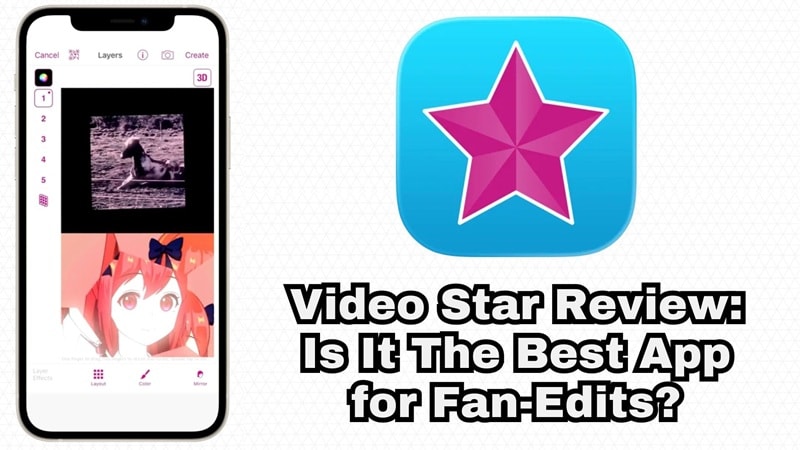
Part 1. Video Starとは?数多くのファンエディットを支える編集アプリ
機能や料金について詳しく見ていく前に、まずVideo Starがなぜここまで評価されているのかを簡単に整理しておきましょう。Video StarはFrontier Design Groupが提供しているアプリで、10年以上にわたって利用されてきました。
タイムラインやストーリー構成を中心とした従来型の動画編集ではなく、Video Starはビジュアルエフェクトとビートベースの編集に大きく特化しています。
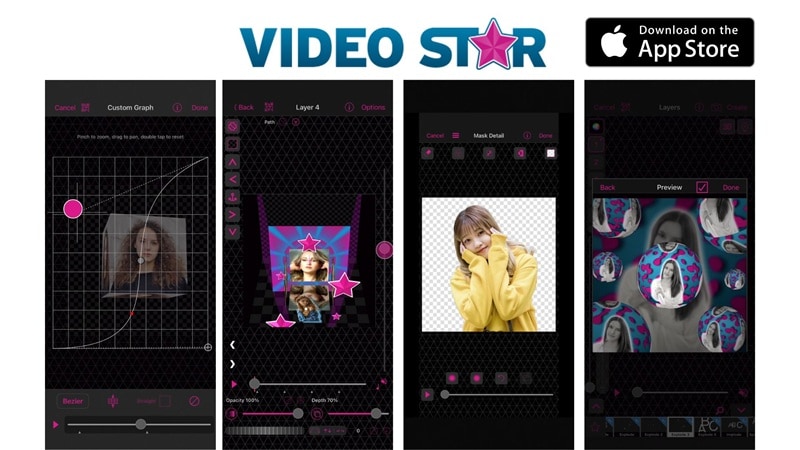
そのため、次のような用途で定番になりました。
- ファンエディット(アニメ、映画、K-popなど)
- リップシンク動画
- 雰囲気重視のTikTok編集
クリエイターがVideo Star iOSを好む理由は、映像をビートにどのように合わせるかを細かくコントロールできる点にあります。
基本情報
| 項目 | 詳細 |
| アプリ名 | Video Star |
| 開発元 | Frontier Design Group |
| 対応プラットフォーム | iOS(iPhone・iPadのみ) |
| アプリの種類 | ミュージックビデオ編集アプリ |
| 料金 | 無料(アプリ内課金あり、Proサブスクリプションあり) |
| 主な用途 | ファンエディット、SNS向けコンテンツ、リップシンク動画、ビート同期のミュージックビデオ |
Part 2. 料金と対応環境:Video Starの実際の費用をチェック
本格的なモバイル編集の世界に入るなら、費用がどれくらいかかるのか気になる人も多いでしょう。では、Video Starは無料で使えるのでしょうか?答えは「はい」でもあり「いいえ」でもあります。詳しく見ていきましょう。
料金
App StoreのVideo Starページに記載されているように、このアプリはフリーミアムモデルを採用しています。つまり、アプリ自体は無料でダウンロードして使えますが、一部の高度なツールは有料のエフェクトパックでロックされています。
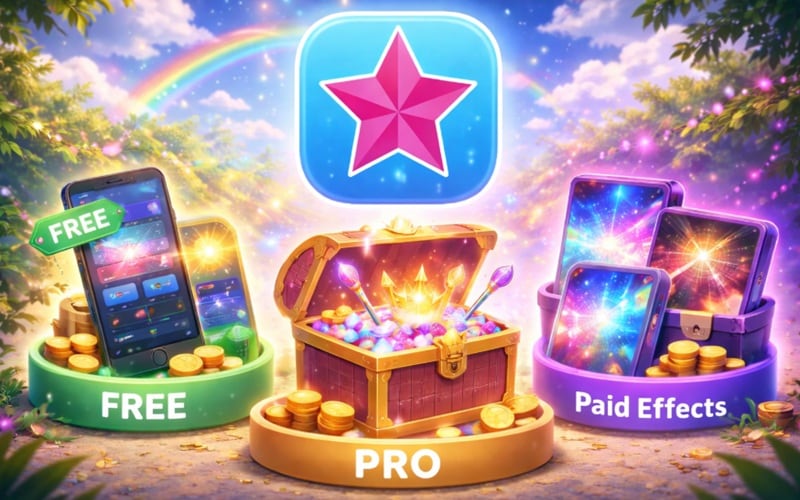
一般的な構成は次のとおりです。
- 無料版:基本的な編集ツール、限定的なエフェクト、主要なミュージックビデオ編集機能。
- Pro版:Video Star内のすべてのPower Packに無制限でアクセス可能。
- 有料エフェクトパック:個別のビジュアルエフェクト、高度なフィルター、トランジション。
通常版、Video Star Pro、エフェクトパックの違いを理解しやすいように、以下に2026年の料金プランをまとめます。
| プラン | 価格 | 利用できる内容 | おすすめのユーザー |
| Free | $0 | 基本編集ツール、基本エフェクト、ミュージックビデオ用タイムライン、一部の無料3Dオブジェクト・カラーエフェクト | アプリを試してみたい初心者 |
| Month Pro | $5.99 / 月 | 現在および今後追加されるすべてのPower Pack、すべての高度なエフェクトとツール | フルアクセスを使いたいライトユーザー |
| 3-Month Pro | $17.99 / 月 | Monthly Proと同じ内容、3か月ごとの請求 | 予算を抑えたい継続利用者 |
| Year Pro | $34.99 / 年 | 1年間のProフルアクセス | 本格的に使うクリエイターやヘビーユーザー |
| Individual Packs | $0.99〜$9.99 | Motion Madness、Cinema Pro、Multi-Layerアドオンなど、特定のエフェクトパックを個別購入 | 必要なツールだけを使いたいユーザー |
利用環境とプラットフォームの制限
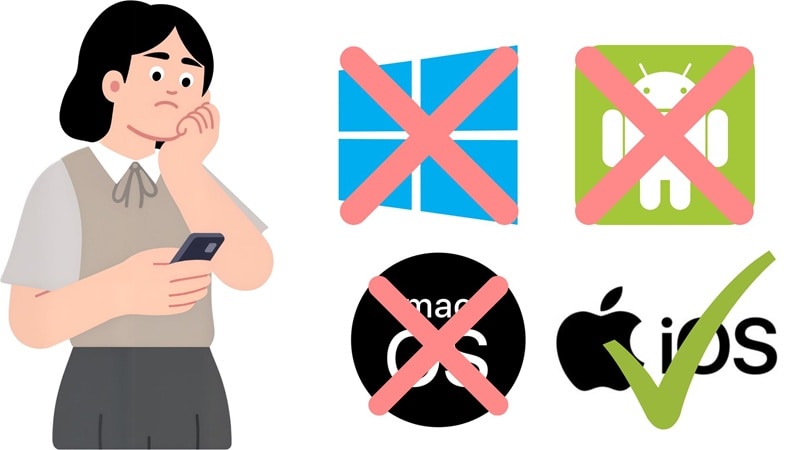
深く使い始める前に、必ず知っておきたい重要な点があります。Video Star appはiOS専用です。公式のVideo Star for PC、Android版、デスクトップ版エディターはありません。そのため、Video Star ダウンロード PCやVideo Star Pro PCを検索しても、公式版は見つかりません。
Part 3. Video Starで実際に何ができる?注目機能をチェック
ここが、Video Starが本当に評価されている理由です。先ほども触れたように、Video Star for iOSの機能は単なるフィルターアプリや基本的なトリミングツールにとどまりません。
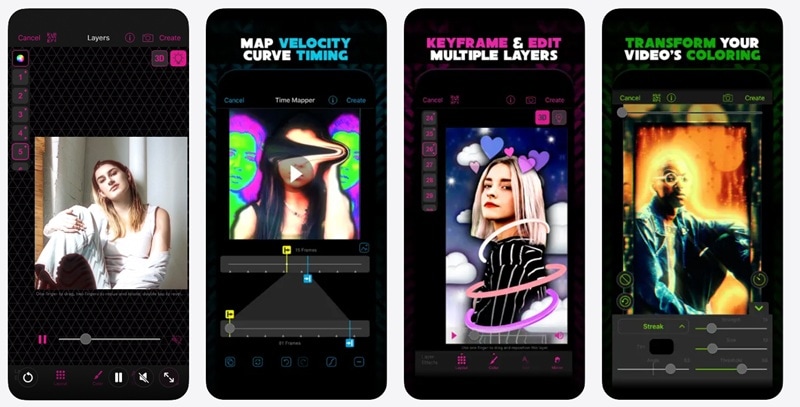
それでは、Video Starの編集体験が際立つ理由を順番に見ていきましょう。
| 機能 | できること | 重要な理由 |
| キーフレームアニメーション | エフェクトがいつ、どのように動くかをフレーム単位で細かく制御できます。 | ファンエディットで見られるような、滑らかで映画のような動きを作れます。 |
| マルチレイヤー編集 | クリップ、オーバーレイ、テキスト、エフェクトを重ねて配置できます。 | 単純な1レイヤー動画ではなく、複雑な編集を作成できます。 |
| 豊富なエフェクトライブラリ | グリッチ、ワープ、ブラー、色変化、トランジションなど、多彩なビジュアルスタイルを利用できます。 | アプリを使っている間、クリエイティブなアイデアに困りにくくなります。 |
| リタイミングツール | 速度調整、フリーズフレーム、クリップの伸縮で、曲のビートにぴったり合わせられます。 | タイミングが仕上がりを大きく左右するミュージックエディットには欠かせません。 |
| カラーエフェクト・プリセット | Y2K、くすみカラー、雰囲気系フィルターなどをワンタップで適用できます。 | 手動でカラーグレーディングに時間をかけなくても、すばやく動画の雰囲気を整えられます。 |
Part 4. Video Starのメリット・デメリット
ここまでの機能を見ると、多くの人がiOSでVideo Star Proを使いたがる理由はよく分かります。ただし、どの編集アプリにも強みと制限があるように、Video Starにもメリットとデメリットがあります。
- 膨大なエフェクトライブラリ:数千種類のカラーグレーディング、モーションエフェクト、3Dオブジェクト、トランジションがあり、試したい表現に困ることはほとんどありません。
- 音楽主導の編集に最適:Video Starはまさにこの用途のために作られたアプリです。ビート同期、リタイミング、音に反応する編集がアプリの核になっています。
- 大規模でサポートの厚いコミュニティ:困ったときは、すでに誰かがYouTubeで解説動画を出していることが多いです。InstagramやTikTokでのデイリーチャレンジ、多数のチュートリアル、熱心な編集者コミュニティもあります。
- iOS専用:おそらく最大の弱点です。iPhoneやiPadを持っていない場合は利用できません。Android版、PC版、Web版はいずれもありません。
- ストレージを圧迫しやすい:容量は721.5MBで、スマホのストレージをかなり消費します。ダウンロード前に考慮しておきたいポイントです。
- サブスクリプション疲れを感じやすい:個別のエフェクトパックを購入していくと、費用がすぐに増えることがあります。欲しいエフェクトが有料の壁の向こうにあると感じるユーザーもいます。
Part 5. PC版Video Starはない?代わりにWondershare Filmoraを試そう
iPhoneユーザーで、ファンエディットが好きで、できるだけ強力なモバイル編集ツールを使いたいなら、Video Starは確かに非常に有力な選択肢です。ただし、ミュージックビデオ編集は大きな画面のほうが作業しやすい場面も多くあります。複数のクリップ、オーディオトラック、エフェクトを扱う場合、スマホでの編集には限界を感じることがあるからです。
公式のPC向けVideo Star appは存在しないため、別の方法が必要です。Video Star for PCのように使えて、さらにアップグレード感のある有力なアプリを探しているなら、Wondershare Filmoraが有力な選択肢になります。
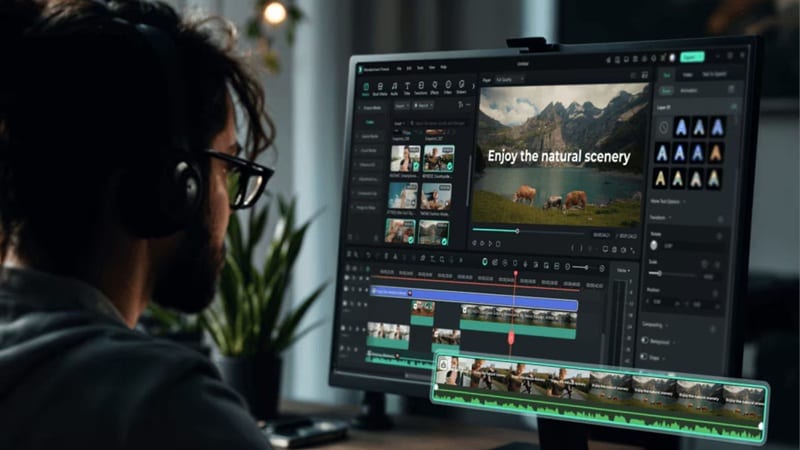
Filmoraがアップグレードに感じられる理由
Filmoraは、デスクトップとモバイルで使えるオールインワン動画編集ソフトです。Video Starと似た機能を数多く備えつつ、より大きなプロジェクト向けに設計された本格的な編集ツールで機能を拡張しています。ここでは、主な機能を見ていきましょう。
豊富なロイヤリティフリー素材
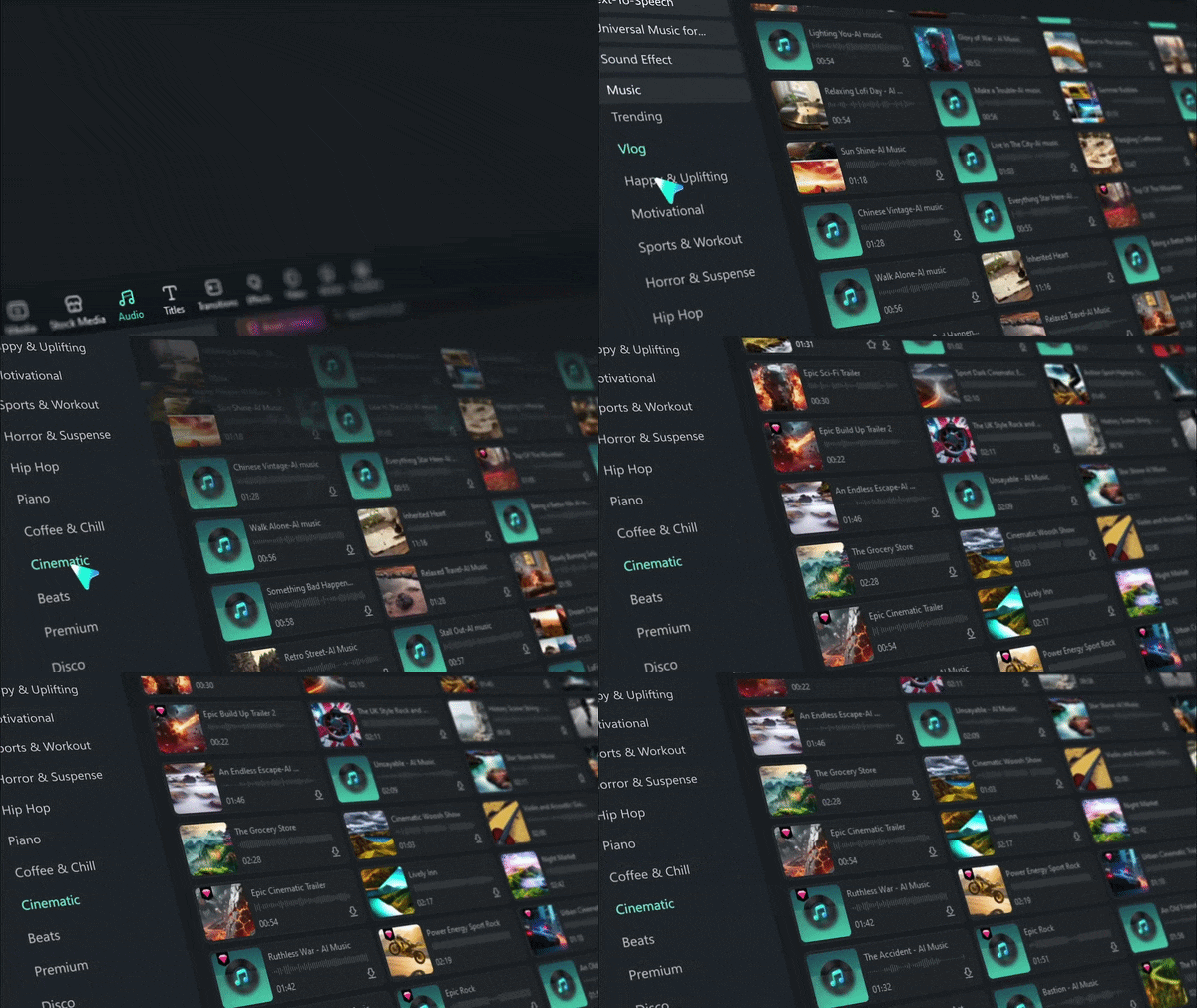
Filmoraには、音楽、サウンドエフェクト、動画エフェクトなどを含む、充実した内蔵オーディオライブラリがあります。無料のBGMをYouTubeで探し回ったり、著作権の申し立てを心配したりする必要はありません。必要な素材をアプリ内で見つけられます。
必要に応じてオリジナル音楽を作成
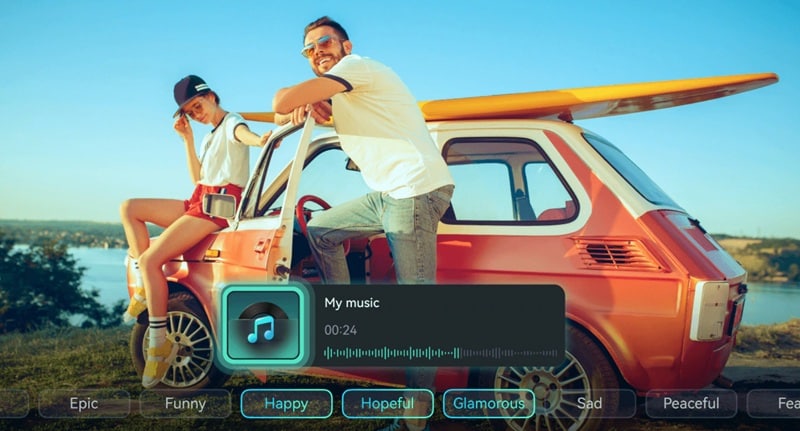
豊富なロイヤリティフリー音楽に加えて、動画の雰囲気にぴったり合うオリジナルのトラックも作成できます。FilmoraのAI音楽ジェネレーターは、ムード、長さ、ジャンルに合わせてBGMを作成できます。この機能を使えば、音楽制作のスキルがなくても魅力的なサウンドトラックを作れます。
すべてのビートに合う編集
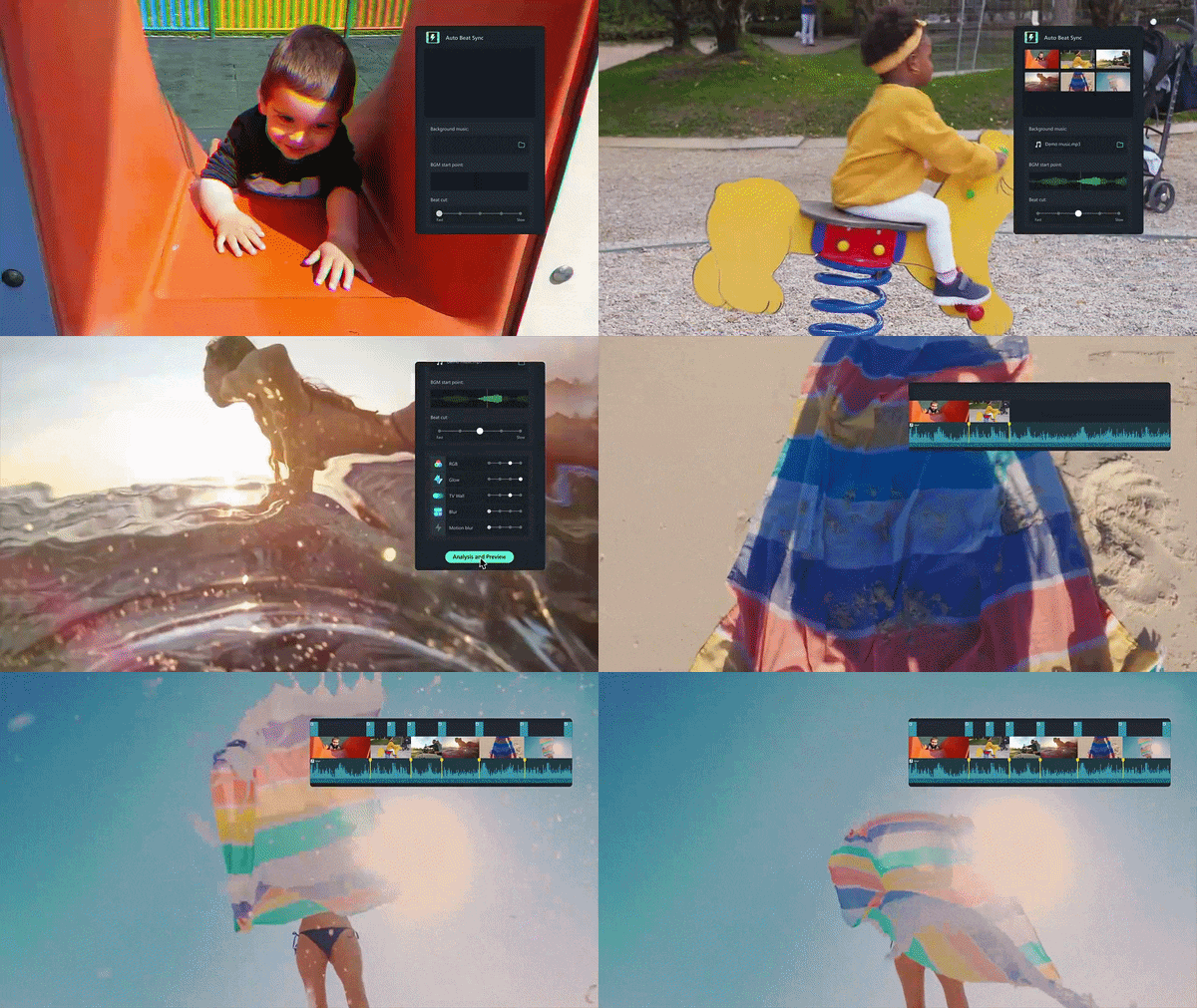
これは非常に大きなポイントです。Video Starで手動のキーフレーム調整に何時間もかかる作業も、Filmoraなら自動化できます。オートモンタージュを使えば、任意の音楽トラックのリズムに合わせてカットを自動で整えられ、引き締まったプロらしい仕上がりを目指せます。
細かく調整できる高度なオーディオツール
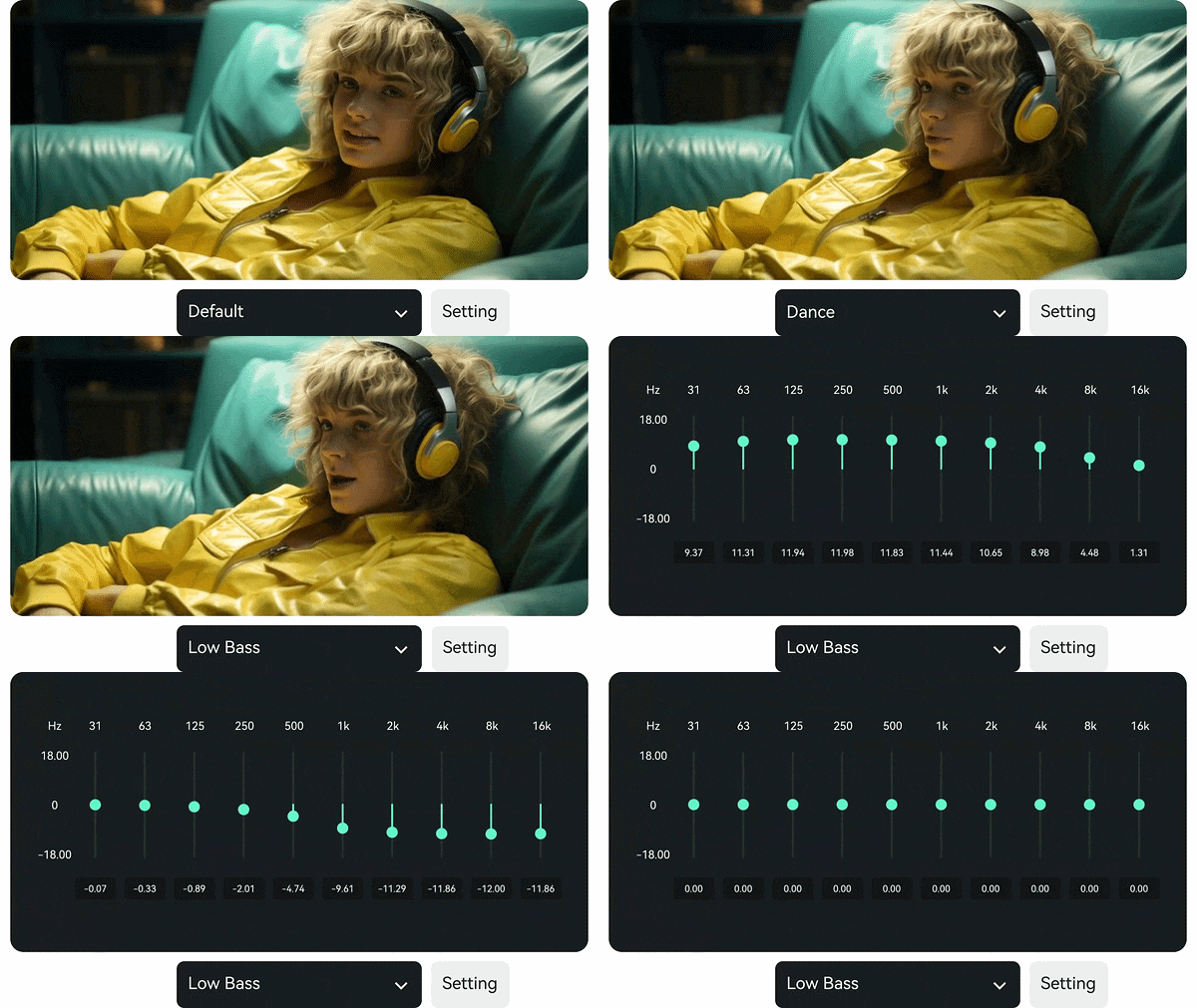
Filmoraでは、オーディオを細かくコントロールできます。スマート音声調整、オーディオダッキング、ノイズ除去、ビート検出、マルチトラックのオーディオミキシングを利用できます。音楽が重要なファンエディットでは、このレベルの音声コントロールが大きな違いを生みます。
複数プラットフォームで自由に使える
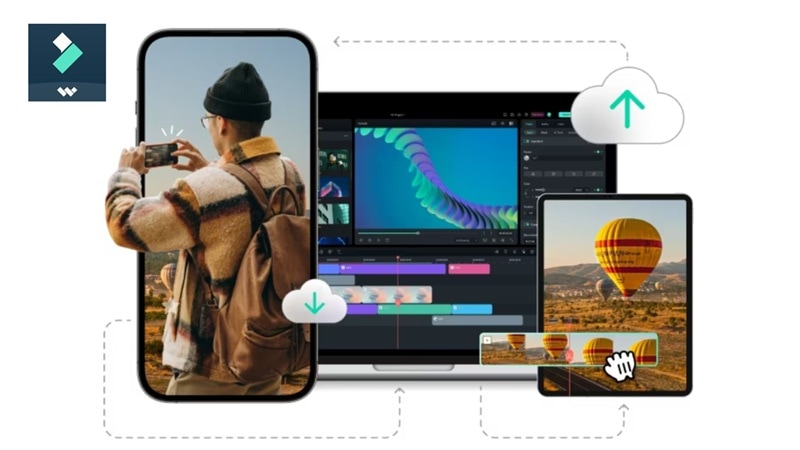
Apple環境に限定されるVideo Star iOSとは異なり、Filmoraは1つのデバイスに縛られません。Windows、Mac、iOS、Androidに対応しているため、スマホで編集を始めてノートパソコンで仕上げることもできます。この柔軟性は大きな魅力です。
 安全なダウンロード
比較:Video Star vs. Wondershare Filmora
結局のところ、Video StarとFilmoraはいずれも編集にこだわるクリエイター向けのツールですが、想定しているニーズは異なります。どちらが自分のワークフローや編集目的に合うかを判断しやすいように、両者の違いを並べて見てみましょう。
| 機能 | Video Star | Filmora |
| 対応プラットフォーム | iOSのみ(iPhone・iPad) | Windows、Mac、iOS、Android |
| 習得のしやすさ | 高め(独自UI) | 低め(直感的でモダン) |
| 編集スタイル | エフェクト中心 | 総合動画編集 |
| AIツール | 限定的 | 豊富(AI音楽生成、自動同期、AIエフェクト) |
| ビート同期 | 手動のキーフレーム調整 | オートモンタージュ(自動) |
| マルチレイヤー編集 | 対応(Power Packが必要) | 対応(標準搭載) |
| ロイヤリティフリー音楽 | なし | あり(内蔵ライブラリ) |
| おすすめ用途 | ファンエディット、リップシンク、モバイル編集 | ミュージックビデオ、Vlog、本格的なプロジェクトを含むあらゆる動画 |
まとめ
Video Starアプリは、iPhoneで音楽ベースの編集を行うための強力なツールとして、今でも高い存在感があります。ファンエディットを作ったり、クリップをビートに同期させたり、エフェクトを試したりするのが好きな人には、数少ないモバイルアプリが提供できるレベルの細かなコントロールを提供してくれます。一方で、すべての人に向いているわけではありません。習得には時間がかかり、iOS専用という制限は多くの人にとって大きなハードルになります。
そのような場合、より大きな作業画面、PCでの編集性能、作業を効率化するAIツール、複数プラットフォームで使える柔軟性を求めるなら、Wondershare Filmoraは自然な次の選択肢になります。Video Starでは補いきれない部分を埋め、豊富なメディアライブラリと多彩なAI機能により、より本格的なツールと分かりやすいワークフローで編集を次のレベルへ引き上げられます。
Video Starに関するよくある質問
-
Video Starは初心者にも向いていますか?それとも編集経験が必要ですか?
どちらの面もあります。シンプルな動画ならすぐに作り始められますが、キーフレームやマルチレイヤーなどの「Pro」機能は習得のハードルが高めです。 -
Video Starはどのくらいの頻度で新しいエフェクトやアップデートを提供していますか?
開発元は非常に活発です。2026年には、Video Star iPhoneのアップデートがほぼ毎月行われており、新しい3Dオブジェクト、更新されたモーションブラーアルゴリズム、トレンドのカラープリセットなどが追加されることがよくあります。 -
Video Starは長尺のYouTube動画編集にも使えますか?
あまり向いていません。Video Starは、ファンエディット、TikTokクリップ、Instagram Reels、短いミュージックビデオなど、短尺コンテンツ向けに最適化されています。複雑なストーリー構成や複数のオーディオトラックを含む10分程度のYouTube動画を編集しようとすると、モバイル編集アプリの限界にすぐ達してしまうでしょう。長尺プロジェクトには、デスクトップ版のWondershare Filmoraのようなソフトのほうが適しています。
