


 概要
概要
OpenAIのDALL-E 3は2026年5月12日のAPI廃止に伴いChatGPTの標準モデルから移行していますが、現在も「Bing AI Image Creator」を利用すれば1日15回まで無料で高速生成が可能です。
● 後継のGPT-Imageモデルは出力が黄色やセピアに偏りやすく絵画的な質感が失われやすいため、独特なビジュアルや素材感の深さを求める場合は依然としてDALL-E 3が適しています。
● 長い文章や細かな文字組みをプロンプトで指示するとレイアウトが崩れやすいため、ポスターなどを制作する際はAIでベース画像を生成し、後から専用のデザインツールで文字を追加する手順が確実です。
● 生成した画像は商用利用が可能ですが、AI生成画像自体は著作権保護の対象外と判断される可能性が高く、公開後に第三者による同一画像の流用を法的に防げないリスクを伴います。
AIに要約を依頼
 ChatGPT
 Perplexity
 Gemini
 Claude
 Grok
Grok
DALL-E 3 AI画像生成ツールについて調べていますか。OpenAIはGPT-4oなど新しいモデルを導入していますが、DALL-E 3は今でもクリエイターにとって有力な画像生成モデルの1つです。この記事では、2026年時点でDALL-E 3 onlineを利用する方法、テキストから画像を作るプロンプトのコツ、さらにAIアートを動画化する方法まで解説します。
新しい画像生成モデルが登場した今、「DALL-E 3 AI画像生成ツールはまだ使う価値があるのか」「どのように活用すればよいのか」と気になる方も多いでしょう。最新状況を踏まえながら、DALL-E 3の役割と活用ポイントを整理します。
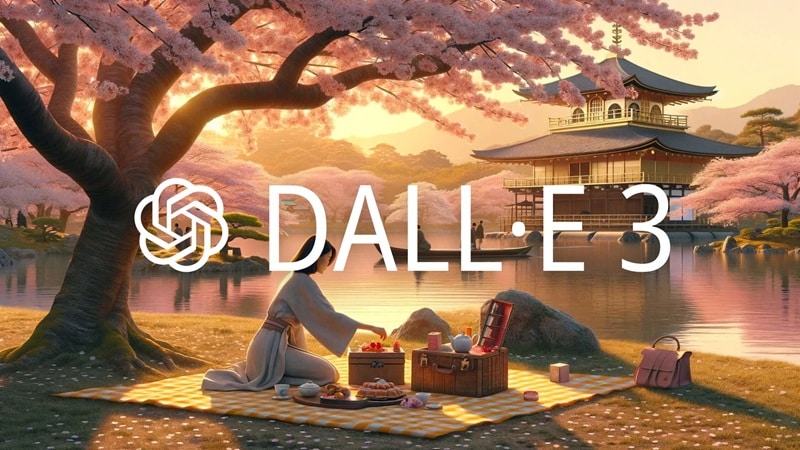
DALL-E 3が今も注目される理由
DALL-E 3は、2023年10月に公開されたOpenAIの第3世代テキスト画像生成モデルです。自然言語で書いた説明文をもとに画像を生成でき、最大1792×1024ピクセルの出力に対応します。
DALL-E 2と比べると、プロンプト理解、全体的な画像品質、画像内テキストの表現精度が大きく向上しました。新しい画像モデルに置き換えられる前、DALL-E 3 AI画像生成ツール onlineはCompanies Historyによると、150万人のユーザーに利用され、1日あたり約200万枚の画像を生成していました。
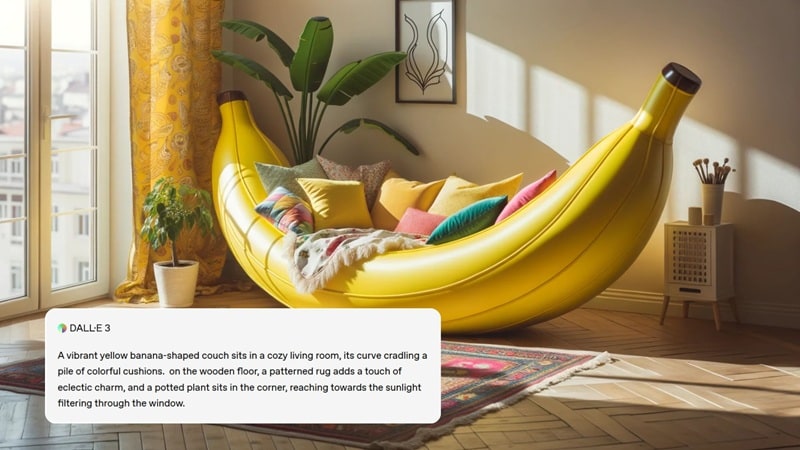
この成長を支えた主な理由は、次の通りです。
- 自然言語の理解:DALL-E 3は、日常的な言葉で書いたプロンプトを解釈できます。専門的な指示文を書かなくても、作りたいイメージを伝えやすい点が特徴です。
- ChatGPTとのスムーズな連携:画像生成がChatGPTに直接組み込まれたことで、技術的な知識がないユーザーでも扱いやすくなりました。
- 画像内テキスト表現の改善:以前のモデルより、画像内に読みやすい文字を配置しやすくなりました。ただし、長い文字列や細かなタイポグラフィにはまだ弱い場合があります。
- 安全性とコンテンツ制御:OpenAIはDALL-E 3により厳格な安全システムを導入し、有害、暴力的、不適切なコンテンツの生成を抑えるフィルターを強化しました。
DALL-E 3 AI画像生成ツールを無料で使う方法
DALL-E 3 AI画像生成ツールを無料でオンライン利用する方法の1つが、Bing Image Creatorです。このプラットフォームでは、GPT-4oやMicrosoft独自モデルのMAI-Image-1と並んで、DALL-E 3をモデルの1つとして利用できます。
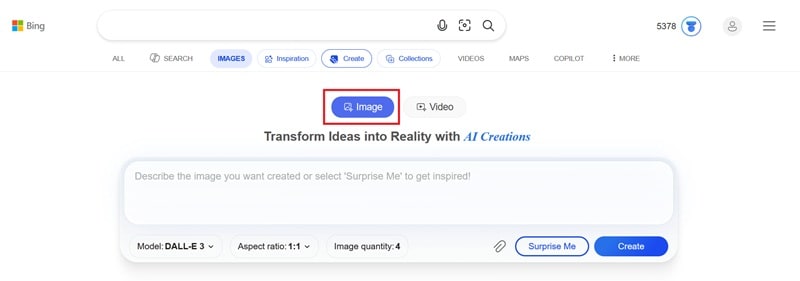
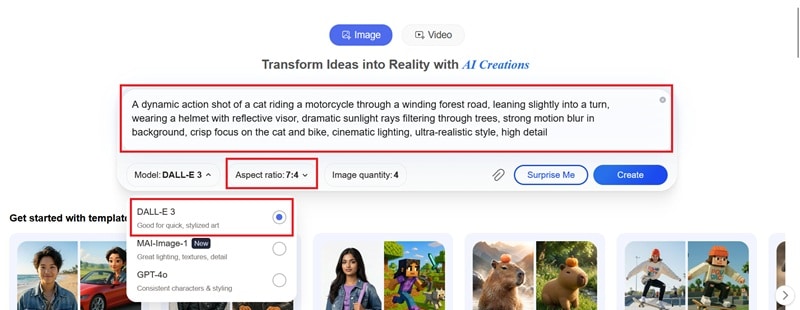
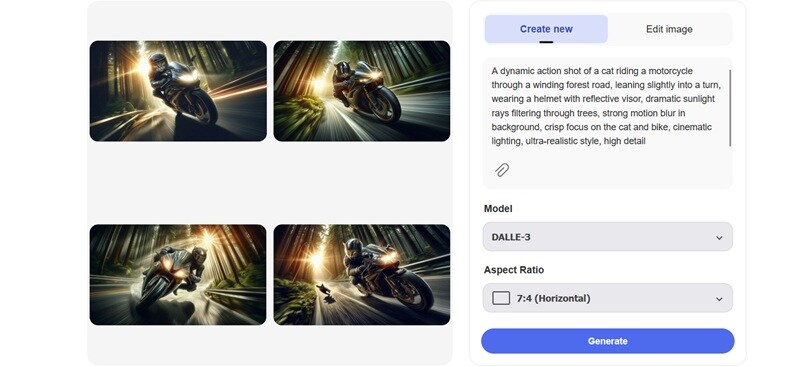
補足:Bing Creatorは無料で利用できます。高速生成は1日15回までで、翌日にリセットされます。標準速度の生成は遅くなりますが、無料で継続利用できます。
ChatGPTでDALL-E 3画像生成ツールは使える?
OpenAI DALL-E 3は、以前はChatGPT内蔵の画像生成機能から利用できました。ただしOpenAIは、DALL-E 3を2026年5月12日にAPIから廃止することを発表しており、代替としてgpt-image-1やgpt-image-1-miniなどの新しいモデルを推奨しています。
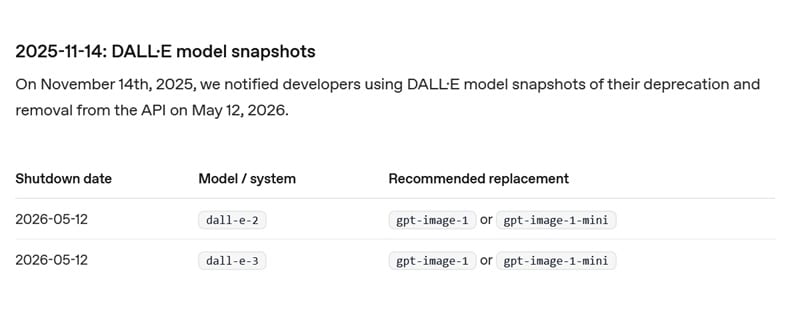
この移行により、ChatGPT上ではDALL-E 3画像生成ツール onlineを以前と同じ形で選択することはできなくなっています。現在ChatGPTで画像を生成する場合は、基本的に新しいモデル(GPT Image 1.5など)が使われます。
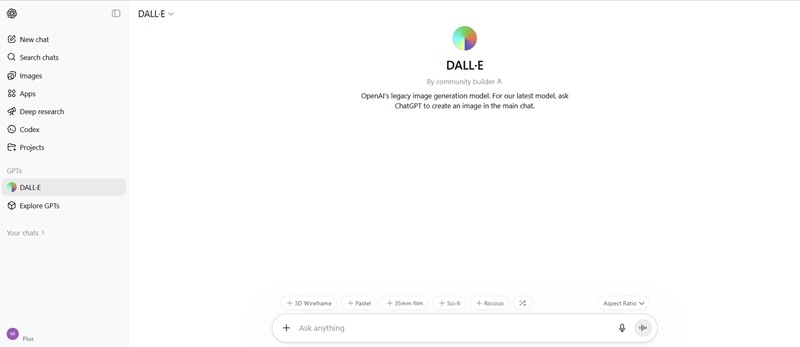
それでもDALL-E系の画像生成を試したい場合は、DALL-E GPTを使う方法があります。ただし、モデルとして「DALL-E 3」を手動選択できるわけではなく、統合された「DALL-E」モデルとして動作します。
プロンプトを改善するコツ
DALL-E 3 AI画像生成ツールで高品質な画像を作るには、どれだけ的確に指示できるかが重要です。より良いAI画像を作るために、次のポイントを意識しましょう。
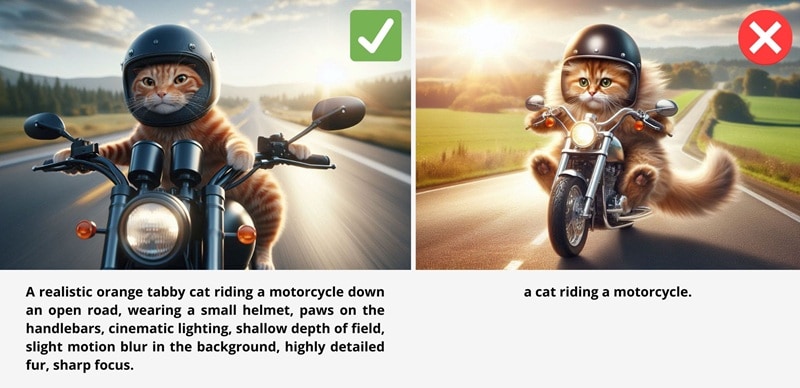
1. できるだけ明確かつ具体的に書く
OpenAIの画像生成モデルは、詳しく説明されたプロンプトに対して良い結果を出しやすい傾向があります。場所、被写体、色、雰囲気、数量などを入れると、モデルが作りたい画像を理解しやすくなります。
一方で、必要のない情報を詰め込みすぎると、結果が不安定になることもあります。見た目に影響する重要な要素に絞り、違和感がある場合は単語を足すよりも、プロンプト全体を書き直すほうが効果的です。
2. シンプルな構成から始める
思いついた説明をそのまま並べるより、次のように要素を分けて整理すると伝わりやすくなります。
- 被写体:画像に何を入れるか
- スタイル:写実、イラスト、3D、アニメ風など
- 構図:クローズアップ、ワイドショット、角度など
- ライティング:柔らかい光、ゴールデンアワー、スタジオ照明など
- 雰囲気と色:暖かい、ドラマチック、落ち着いた色調など
例:
夜の近未来都市のスカイライン、ネオンライト、サイバーパンク風、ワイドアングル、濡れた道路の反射、映画風ライティング。
このような構成にすると、モデルがシーン内容と見た目の方向性を理解しやすくなります。
3. 画像内の複雑な文字表現に頼りすぎない
DALL-E 3 AIは画像内テキストの表現が改善されていますが、完璧ではありません。短い単語やフレーズなら使える場合がありますが、長い文章や細かな文字組みは崩れやすいです。ポスターやブランド素材を作る場合は、まず画像を生成し、その後デザインツールで文字を追加するほうが安定します。
4. 一貫性は手動で保つ
同じ被写体で複数枚の画像を作る場合は、各プロンプトに重要な特徴を繰り返し入れる必要があります。モデルは前回の出力を自動的に覚えているわけではないため、一貫性は説明文の書き方で保つことになります。
DALL-E 3と他のAI画像生成ツールの比較
DALL-E 3は美しい静止画を作れますが、今後のコンテンツでは動画化も重要です。AI画像を動画に変換することで、2026年のSNS運用ではより目を引く表現につなげやすくなります。まずは、DALL-E 3が他のAI画像生成ツールとどう違うのかを確認しましょう。
DALL-E 3 AI画像生成ツールだけが、この分野の有力な選択肢ではありません。MidjourneyやStable Diffusionも、それぞれ異なる強みで多くのユーザーを集めています。主な違いは次の通りです。
|
DALL-E 3 |
Midjourney |
Stable Diffusion |
|
|
プロンプトの反映精度 |
良好。詳細なテキスト指示に比較的忠実に従う |
良好。美的な結果を優先し、やや柔軟に解釈する |
中程度。モデルバージョンや設定に大きく左右される |
|
カスタマイズ性と制御性 |
限定的 |
スタイルパラメータやバージョン制御を利用可能 |
モデル、LoRA、拡張機能などで高度にカスタマイズ可能 |
|
料金 |
Bing AI Image Creator経由なら無料 |
月額10ドルから(Basic Plan)。無料プランなし |
無料(オープンソース、セルフホスト)。有料ホスト型サービスもあり |
|
向いている用途 |
コンセプトアート、シンプルなイラスト、文字を含む画像 |
スタイル化されたアート、ファンタジー系イラスト |
写実的な画像、キャラクターデザイン、高度にカスタマイズしたニッチなアート表現 |
|
もっと見る
閉じる
|
|||
DALL-E 3とGPT-Imageの違い
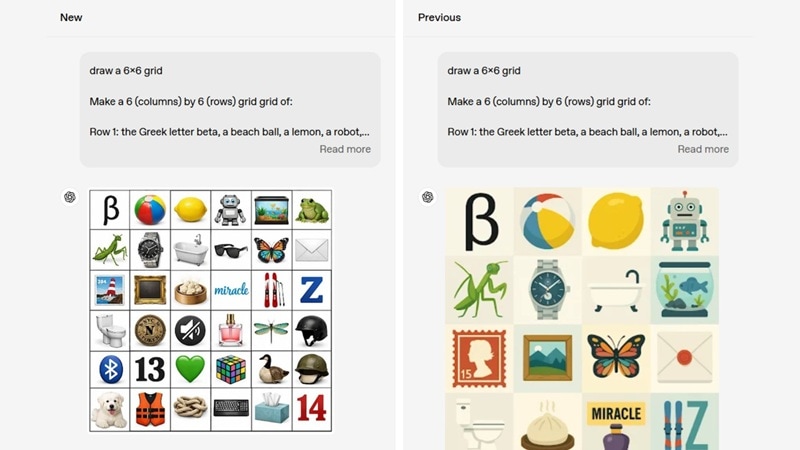
OpenAIはGPT-ImageをDALL-E 3の直接的な進化版として位置づけています。そのため、多くの面で前モデルを上回り、細部表現の限界、スタイルの硬さ、文脈理解の弱さといった課題を改善することが期待されています。
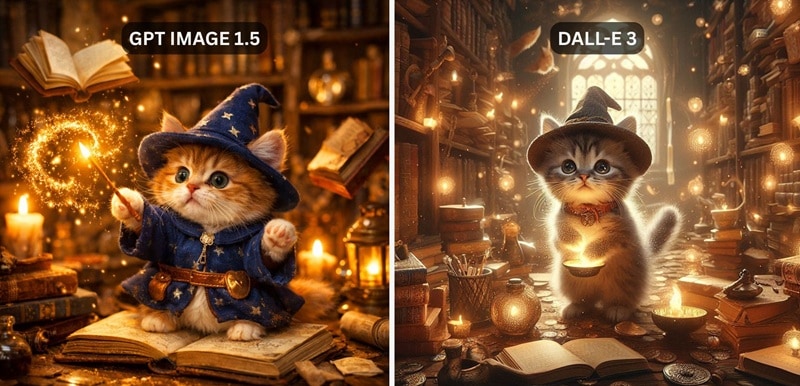
ただし、新しいモデルが必ずしもすべての用途で優れていると感じるユーザーばかりではありません。OpenAI Developer Communityでは、DALL-E 3 AIの廃止に反対する声もあり、2つのモデルは完全に置き換え可能ではないという意見も見られます。
GPT-Imageについてよく挙げられる不満は次の通りです。
- 色の偏り。出力が黄色やセピア寄りに見えることがある。
- プロンプト作成の難度が高い。DALL-E 3よりも、良い結果を出すために試行錯誤が必要になりやすい。
- スタイル表現の幅が弱い。独特なビジュアルやニッチな表現では、DALL-E 3のほうが扱いやすいと感じる場合がある。
- 絵画的な質感が薄れる。DALL-E 3が得意だった、重なりのある表面、整ったライティング、素材感の深さを再現しにくいという声がある。
- 完全な代替ではない。DALL-E 3で作れた一部の表現が、GPT-Imageでは同じように再現できない場合がある。
AI画像を動画につなげるFilmoraワークフロー
AI画像生成が好きな人にとって、静止画は制作の始まりにすぎません。ワークフローにWondershare Filmoraを組み込めば、DALL-E 3 AIで生成した画像を動きのある動画へ変換できます。FilmoraのAI画像から動画生成機能を使うと、静止画のAIアートに映画のような動きを短時間で加えられます。
 安全なダウンロード
Filmoraには、AI画像をさらに活用するために必要な機能がそろっています。
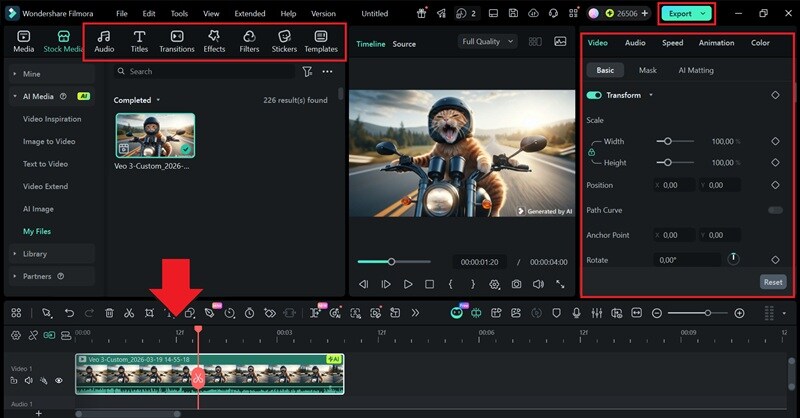
- 配置と編集:画像をタイムラインに並べ、エフェクト、ステッカー、タイトルで見栄えを整えられます。
- 画像から動画へのアニメーション化:AIによる動きやアニメーションを加え、静止画に生命感を与えられます。
- 音楽とナレーションの追加:背景音楽やナレーションを組み合わせ、ストーリー性のある動画に仕上げられます。
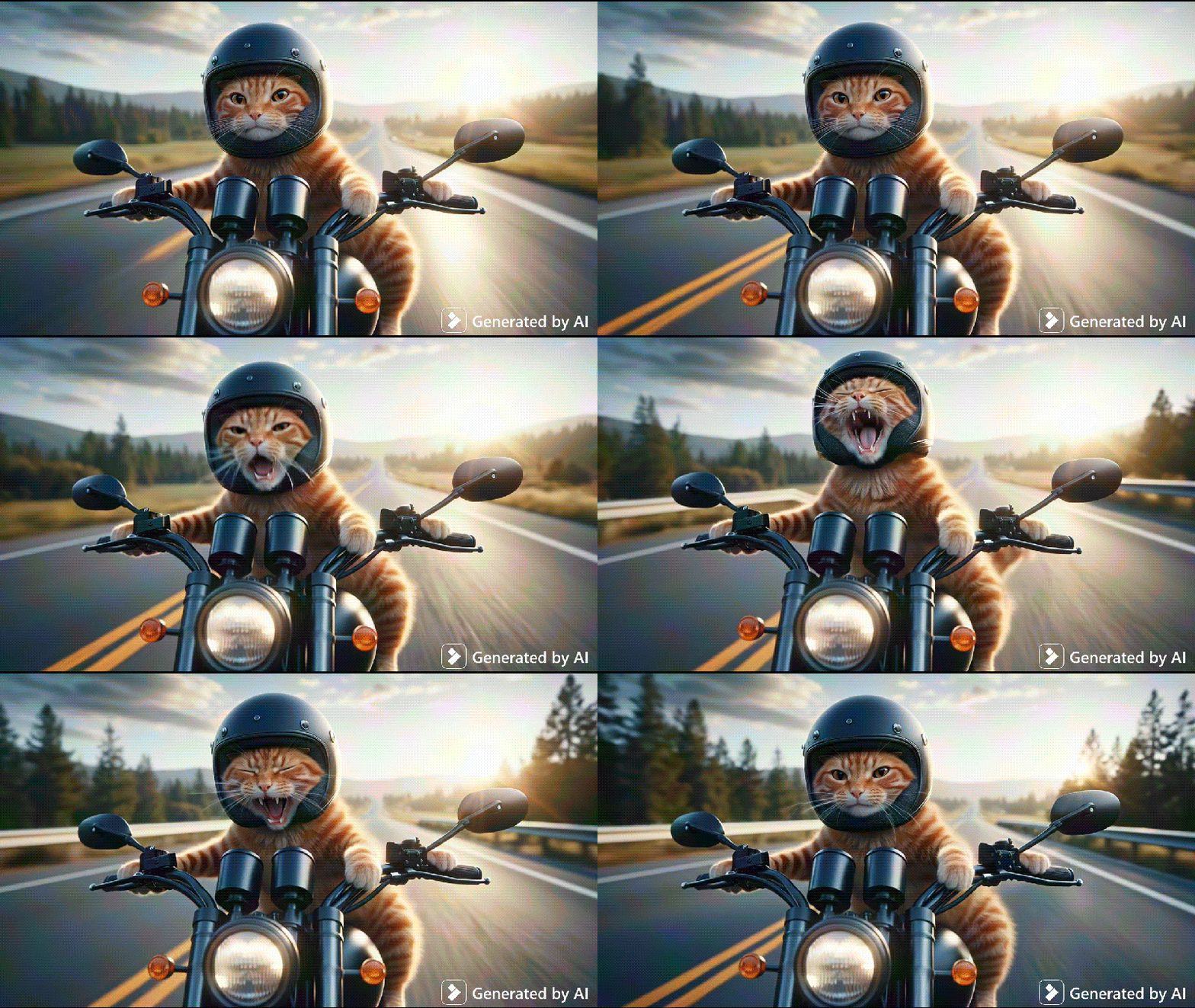
動画は静止画よりも視聴者の関心を引きやすく、SNSでも共有されやすい形式です。すでにOpenAIのDALL-E 3で画像生成に慣れているなら、Filmoraを組み合わせることで、AI生成ビジュアルの活用範囲をさらに広げられます。
FilmoraでAI画像を動画にする方法
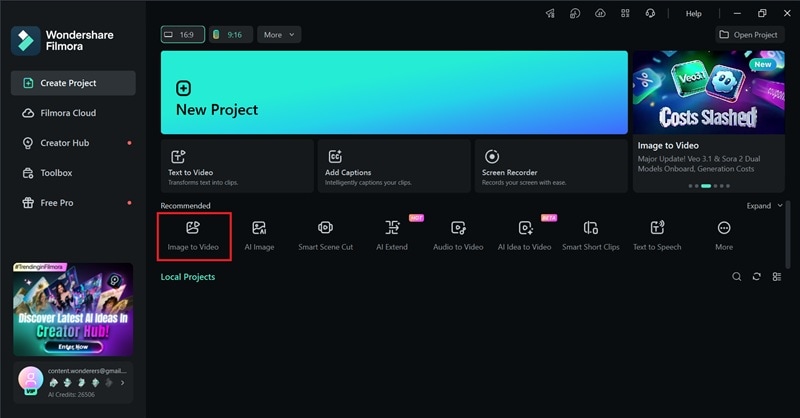
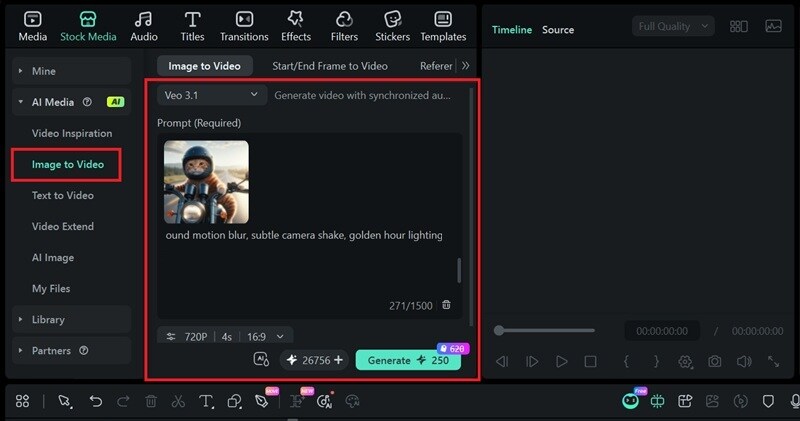
解像度、長さ、アスペクト比などの設定も調整できます。必要に応じてAIGC利用規約に同意し、透かしを削除する設定を有効にします。その後、生成をクリックして処理を開始します。
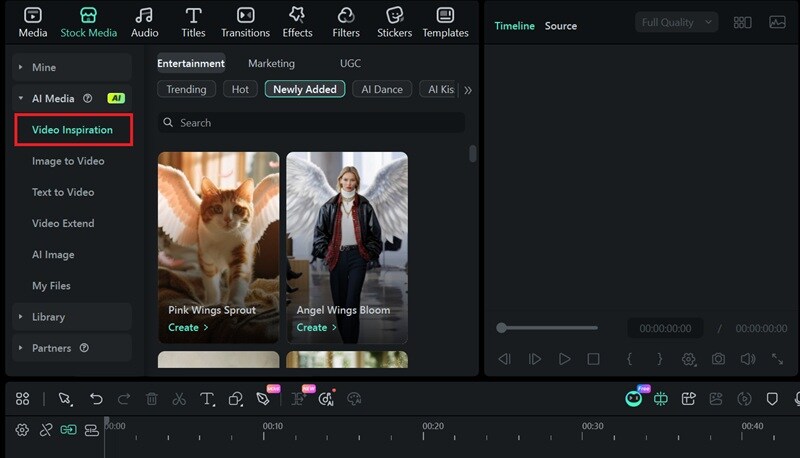
ヒント:プロンプトを自分で書きたくない場合は、動画インスピレーションを開くと、画像にすぐ適用できるAIテンプレートを確認できます。
まとめ
OpenAIのDALL-E 3は、ChatGPTの標準画像モデルではなくなりつつありますが、AI画像生成に与えた影響は大きいままです。プロンプトへの追従性、自然言語の理解、安定した出力品質は、後継モデルにとっても高い基準になっています。
AIでコンテンツを作ることが好きなら、DALL-E 3で終わりではありません。生成した画像をFilmoraのAI画像から動画生成機能で動かせば、SNSで共有しやすい動画コンテンツへ展開できます。
FAQ
-
DALL-E 3 AI画像生成ツールを完全無料で使えますか?
Bing AI Creatorでは、DALL-E 3 AI画像生成ツールを無料で利用できます。以前はChatGPTの無料プランでもDALL-E 3による限定的な画像生成が可能でしたが、現在の標準モデルはGPT Imageへ移行しています。ChatGPTでも新しいGPT Imageモデルを使って無料で画像生成できますが、無料ユーザーには利用回数の制限があります。
-
DALL-E 3で作った画像を商用プロジェクトに使えますか?
OpenAIの利用規約によると、モデルで生成した出力はユーザーが所有し、規約を守る限り、販売や公開を含む商用目的で利用できます。
ただし、次の点には注意が必要です。
- 著作権保護の対象にならない可能性:米国著作権局は、AI生成画像そのものは著作権保護の対象にならないと判断しています。公開後、他者が同じ画像を再現・利用できる可能性があります。
- 虚偽表示は不可:AI生成画像を、人間が制作した作品であるかのように主張することはできません。
- 既存IPへの注意:著作権や商標で保護された作品に酷似したビジュアルを生成すると、権利者から問題視される可能性があります。
-
Microsoft DesignerでDALL-E 3画像生成ツールはまだ使えますか?
Microsoft Designerは以前、DALL-E 3を画像生成モデルとして統合していました。ただし、OpenAIがDALL-E 3から新しいモデルへ移行しているため、Microsoft Designer側で使われるモデルも更新されています。現在は、DALL-E 3を手動で選択したり、以前の状態へ戻したりするオプションはありません。
