


動画マーケティング統計によると、アニメーション動画をマーケティングに活用している人は少なくありません。とはいえ、アニメーション動画の制作は、多くの人が思っている以上に時間とスキルを必要とします。そこで役立つのが、Animaker のような制作をシンプルにしてくれるツールです。初心者でも経験者でも、アニメーション動画やプレゼン動画をより短時間で作成できます。テンプレートやAI機能を活用すれば、SNS向けの動画も効率よく仕上げられます。Animaker AI は、こうした制作フローをまとめて支えてくれる便利な選択肢です。
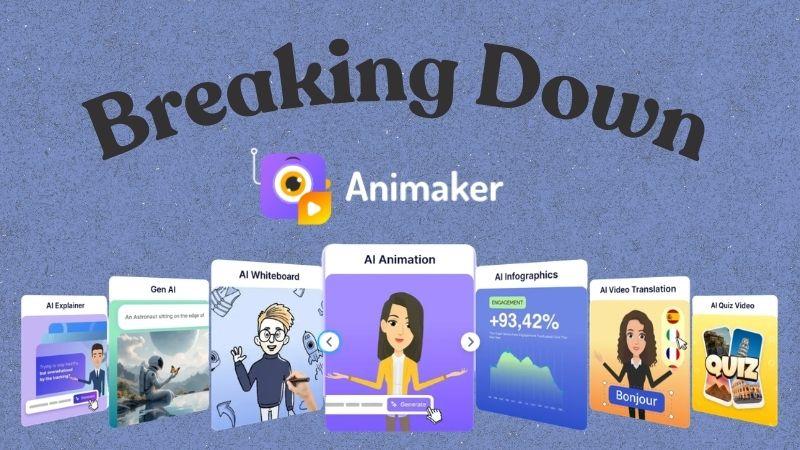
1. Animaker AIの全体像
Animaker video maker を使えば、ゼロからアニメ動画を作るために複雑な手順を一から覚える必要はありません。ストーリー、内容、見せ方に集中すれば、アニメーション部分はAIが裏側で支えてくれます。
まずは、Animaker AI でどんなことができるのかを見ていきましょう。
カスタムAIキャラクターを作成する

Animaker には、Character Builder が搭載されています。顔立ち、髪型、服装、アクセサリーまで細かく調整でき、自分のブランドやストーリー、個人の好みに合わせたキャラクターを作れます。
アニメ動画をより速く作る

アニメーション制作では、白紙から始めることもできますし、用意された数千種類のテンプレートから選ぶこともできます。テンプレートライブラリには、広告、プレゼン、教育動画、SNS投稿などのデザインがそろっています。より自分向けにしたい場合は、Animaker AI video generator を使ってテーマを決め、内容や設定を細かく調整できます。
テキストからアニメ動画を生成する
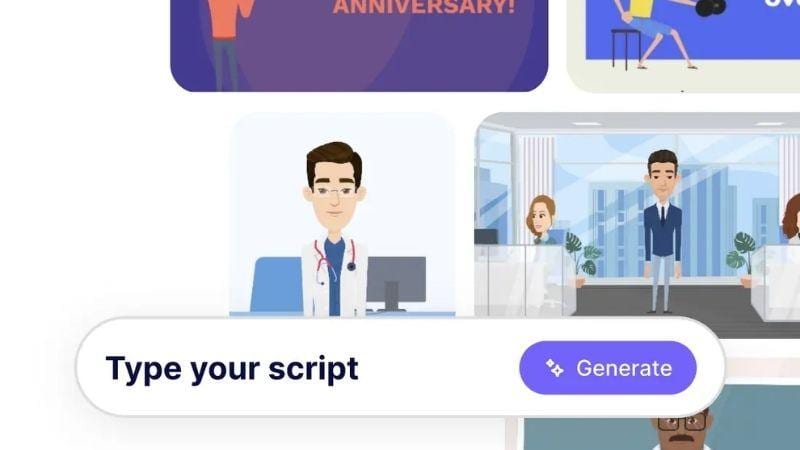
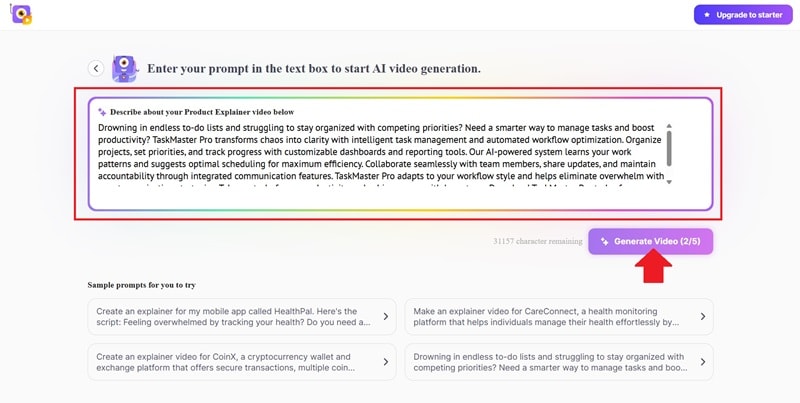
もうひとつ便利なのが Animaker AI の テキストから動画 機能です。テキストプロンプトだけでアニメ動画を作成でき、最大32,000文字まで入力できます。長めの指示にも対応しやすいのが特長です。
AIナレーションを作成する
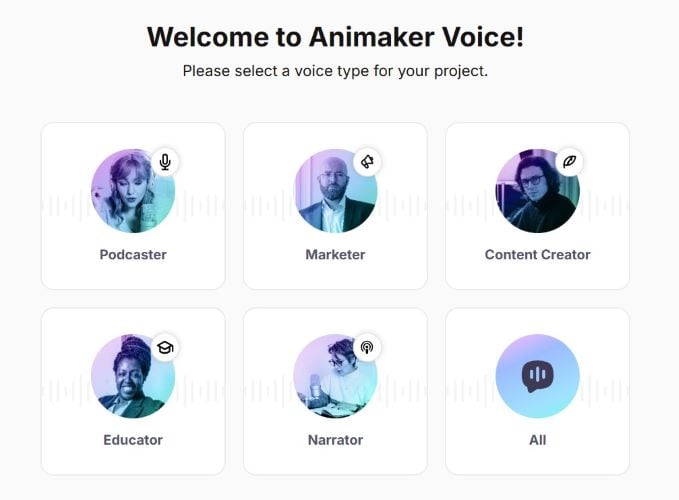
ナレーションが必要なプロジェクトでは、Animaker AI音声生成 が役立ちます。複数言語やアクセントに対応した男女のAI音声がそろっており、解説動画、プレゼン、チュートリアル、マーケティング動画に使いやすいです。
Animaker内でそのまま編集できる
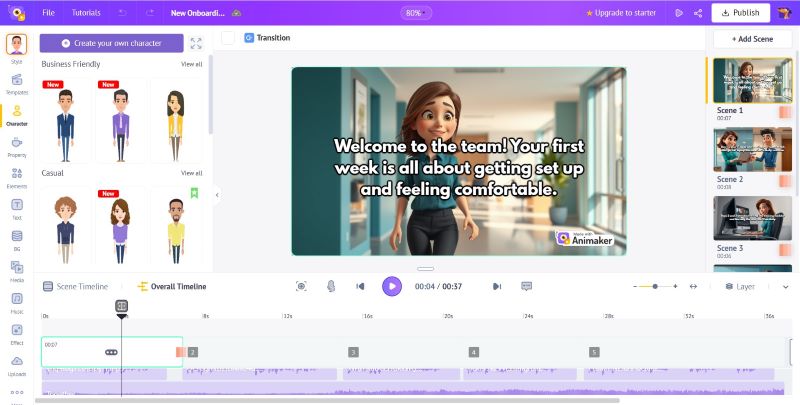
アニメーションが完成したら、別のソフトに移動せずにそのまま編集を続けられます。Animaker の内蔵エディターでは、シーンの編集、テキストの更新、キャラクターの調整ができ、画像やBGMを追加してから書き出しまで進められます。
2. Animaker AIのアクセス方法と料金
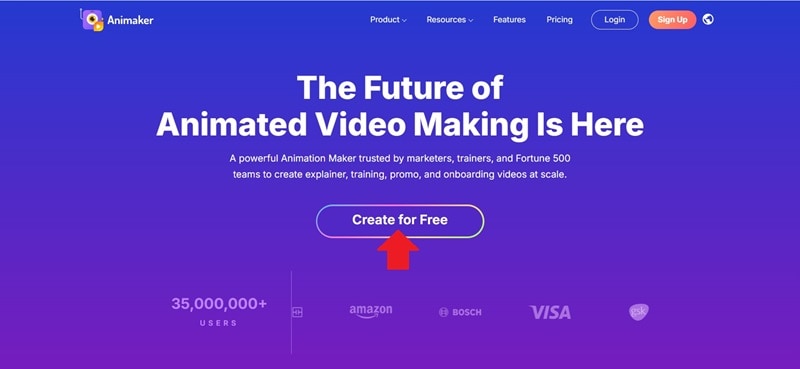
Animaker cartoon maker を試す前に、まずはアクセス方法を確認しておきましょう。Animaker はオンラインで利用できるため、Webブラウザがあれば使えます。公式サイトの https://www.animaker.com/ にアクセスしてログインすれば、すぐに作成を始められます。
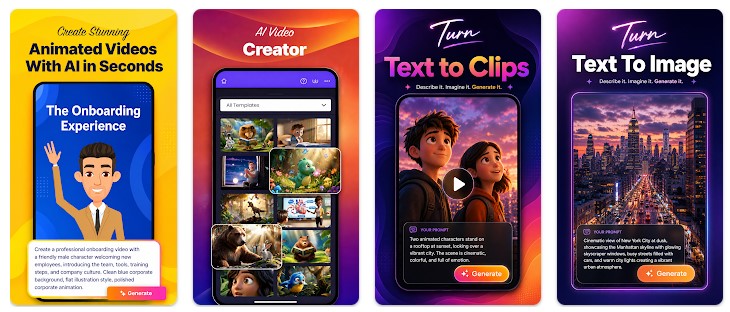
Animaker はモバイル端末向けアプリも提供しています。
- iOSユーザー(16.6以上)は、App Store からダウンロードできます。
- Androidユーザー(8.0以上)は、Google Play から利用できます。
注意:Animaker APKには要注意
「Animaker App」などで検索すると、「Animaker APKをダウンロード」といった非公式サイトが表示されることがあります。APKファイルは改変やマルウェア混入のリスクがあるため、必ず公式ソースから入手するのが安全です。
Animaker AIは無料で使える?料金を整理
Animaker AI は、支払い前に試せます。無料プランでも、まずは機能を確認するには十分です。毎月、次の内容が付与されます。
- 動画書き出しは最大3回
- 300 AI Video Credits と 10 AI Assets
- AI音声生成40分
プロジェクトが増えてきたら、有料プラン への切り替えを検討する流れです。Animaker には Basic、Starter、Pro の3プランがあります。比較は次のとおりです。
| Basic | Starter | Pro | |
| 価格 | $27/月 | $45/月 | $79/月 |
| AI Video Credits | 1500 | 3000 | 5000 |
| Premium Downloads | 5 | 10 | 30 |
| Generative Videos | なし | 90秒 | 180秒 |
| Generative AI Assets | 50 | 200 | 300 |
| 動画の長さ | 最大5分 | 最大15分 | 最大30分 |
| 動画品質 | 最大720p(HD) | 最大1080p(Full HD) | 最大2K |
3. ステップで見るAnimaker AIの使い方
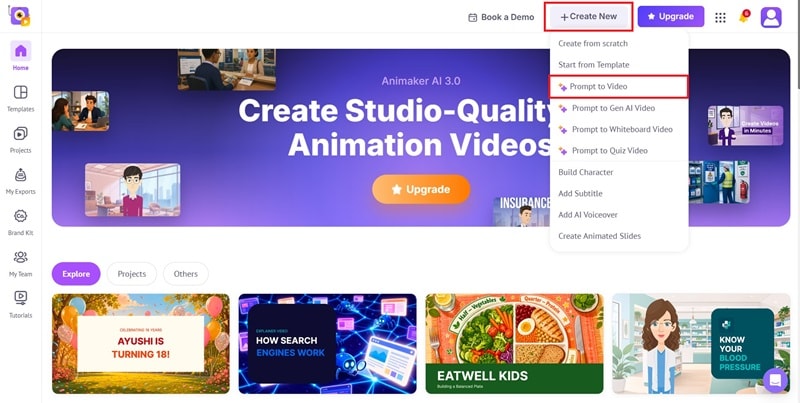
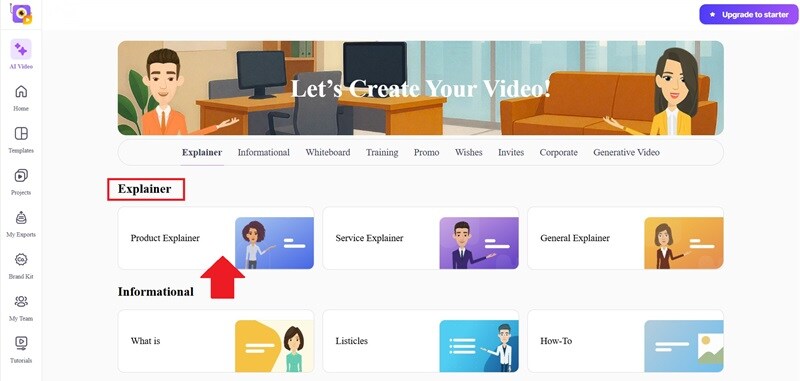
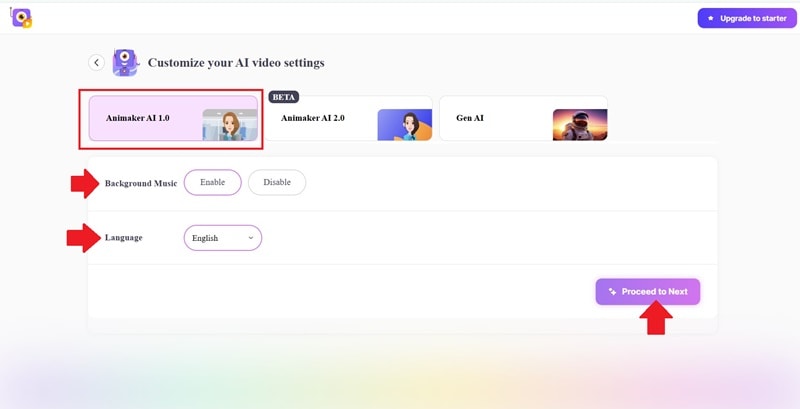
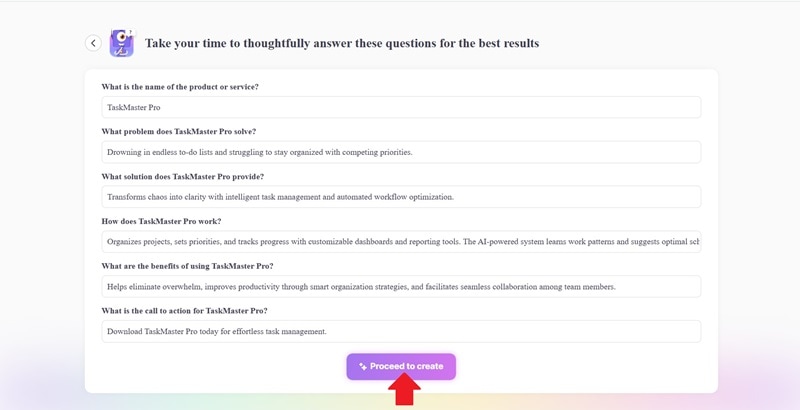
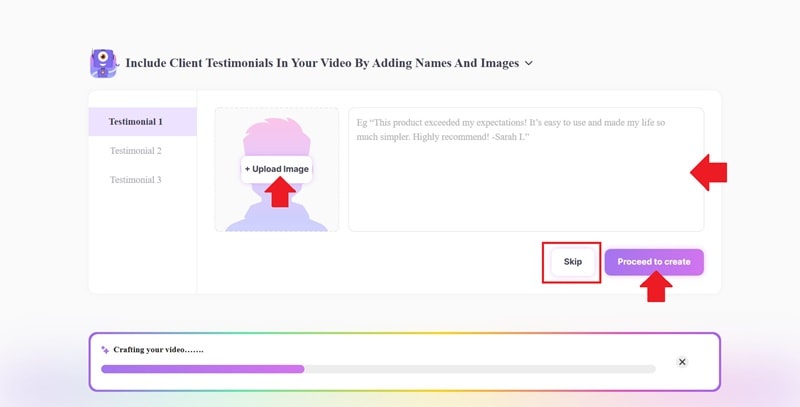
一番わかりやすいのは、実際に触ってみることです。ここでは、テキストから動画 機能を使って、Animaker の説明動画を作る流れを見てみます。例として、架空の生産性アプリ TaskMaster を使います。
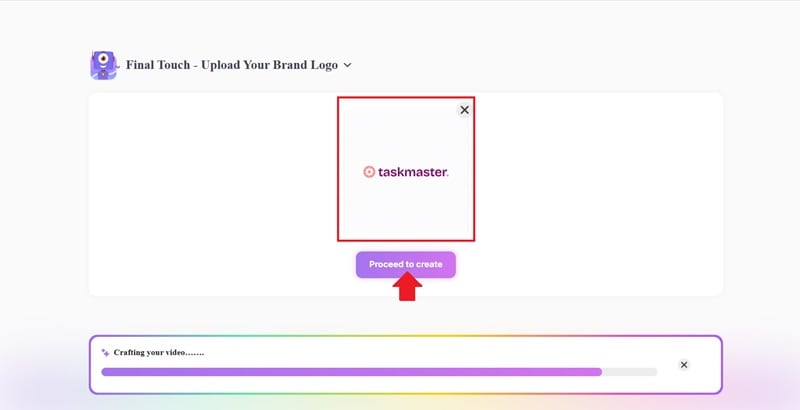
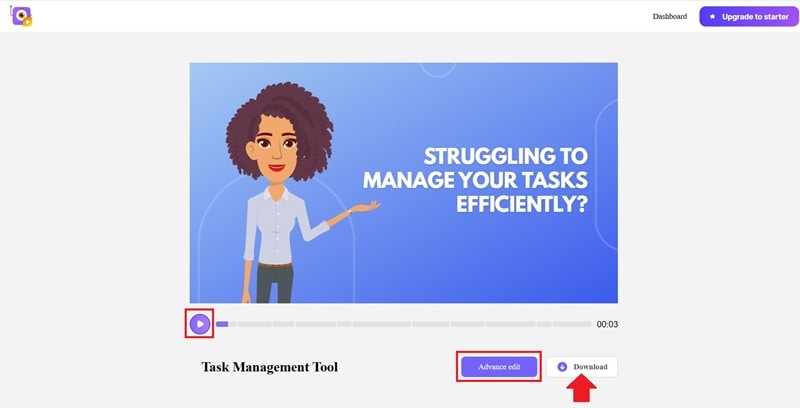
4. Animaker AIは使う価値がある?メリットとデメリット
ここまで見ていくと、Animaker で何ができるかはかなり見えてきます。ただし、どんなツールにも良い点と妥協点があります。
- 自然なリップシンク:音声に合わせてキャラクターの口の動きが自動で合いやすい。
- チームでの共同作業がしやすい:複数人でコメントやフィードバックをまとめやすい。
- 学習サポートがある:内蔵チュートリアルで操作を覚えやすい。
- 無料トライアルが充実:主要機能を試しながら、少数のプロジェクトなら無料でも進めやすい。
- 少し学習コストがある:初心者は動画エディターに慣れるまで少し時間がかかる。
- 一部の動きが硬く見えることがある:アニメーションがロボット的に感じる場面もある。
- テンプレート感が残ることがある:AIプロンプトだけでは狙いどおりにならず、手直しが必要なことがある。
- レンダリングが遅いことがある:複雑な動画や長尺動画は書き出しに時間がかかる場合がある。
5. どんな人に向いている?
Animaker AI は、さまざまなユーザーに使えます。ただ、特にプレゼン資料、教育コンテンツ、アニメーション素材をよく作る人との相性が良いです。誰に向いているのか、表で整理します。
| 向いている人 | 作れるもの |
| 学生 | 課題発表、教育用解説、学校プロジェクト |
| 教師 | インタラクティブな授業、クイズ、教材 |
| 小規模事業者 | 商品発表、メニュー、カタログ、販促キャンペーン |
| マーケティングチーム | 製品デモ、キャンペーン提案、広告素材、ブランドコンテンツ |
| ビジネス職 | オンボーディング資料、社内アップデート、社内プレゼン、研修素材 |
| コンテンツクリエイター | ストーリー系コンテンツ、チュートリアル、アニメ解説、短尺動画 |
6. デスクトップ代替を探すなら Filmora
Animaker はオンラインでアニメ動画を作れる便利な選択肢です。ただ、ネット環境によっては編集体験やレンダリング速度が変わるため、規模の大きい案件では進行が遅くなることがあります。
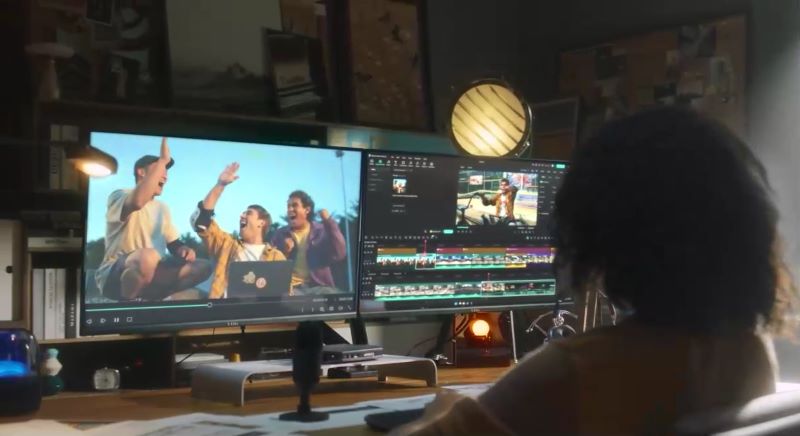
ローカルで編集したいなら、Wondershare Filmora は PC向けの代替候補として使いやすいです。Filmora は、テキスト、画像、音声からアニメ動画を生成でき、さらに編集とAI機能をまとめて使えます。

 安全にダウンロード
Filmoraをおすすめする理由
Filmora のAI テキストから動画 を使えば、シンプルなテキストプロンプトからアニメ動画を生成できます。 Seedance 2.0、Sora 2、Veo 3.1 などのモデルにも対応しています。
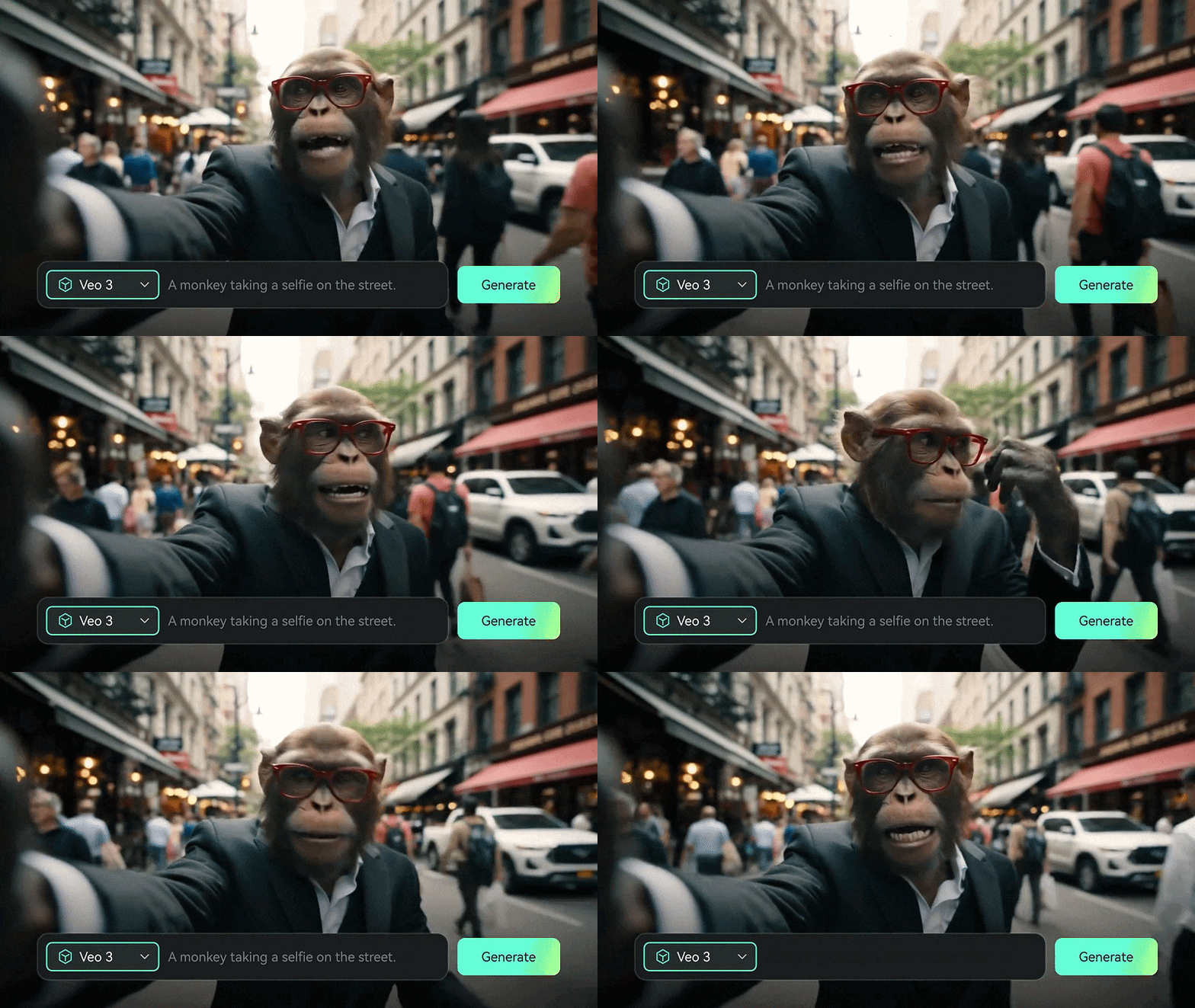
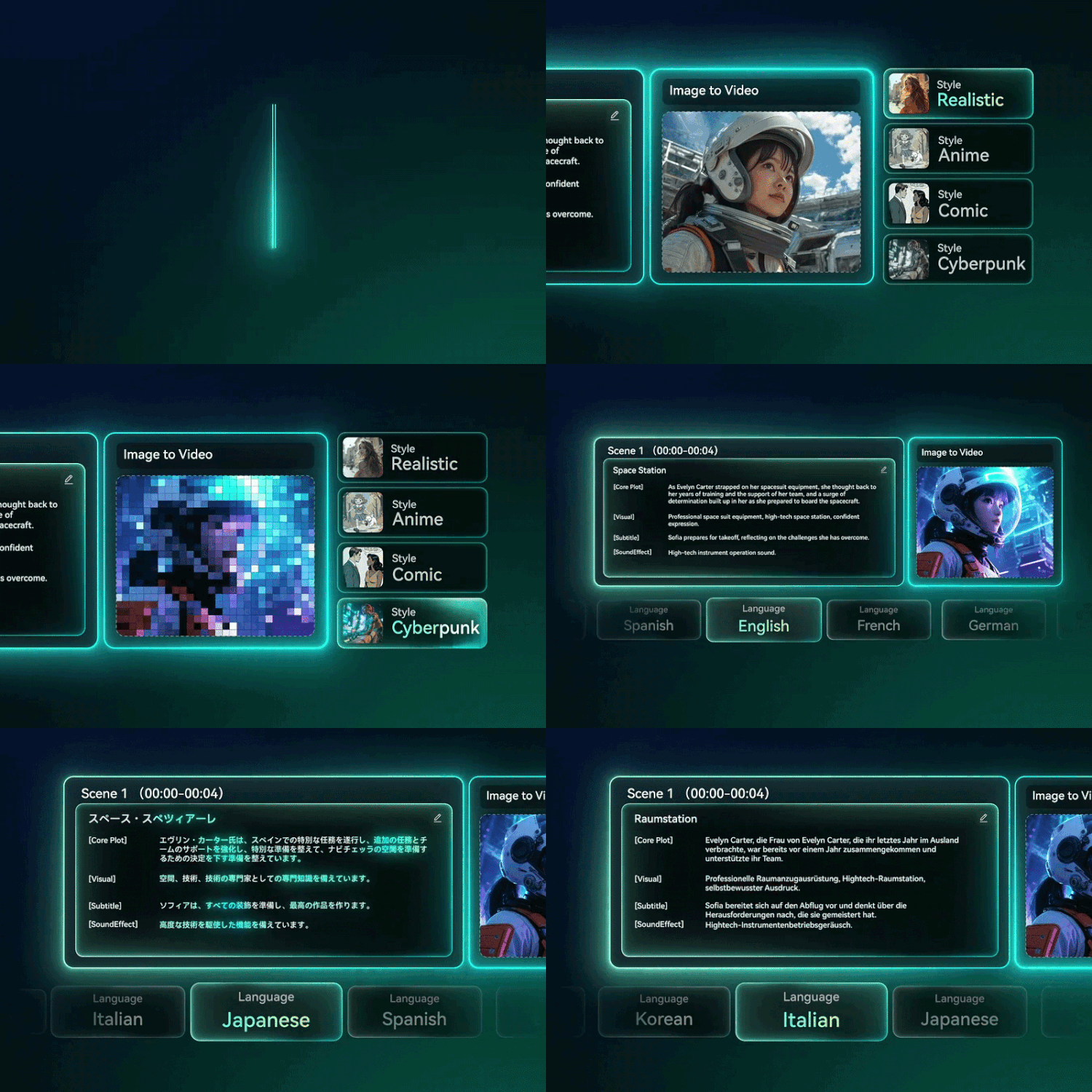
さらに、Filmora の 画像から動画 で既存画像を動かすこともできます。 参照画像をアップロードしたり、開始フレームと終了フレームを指定したりして、狙ったシーンを作りやすくなっています。
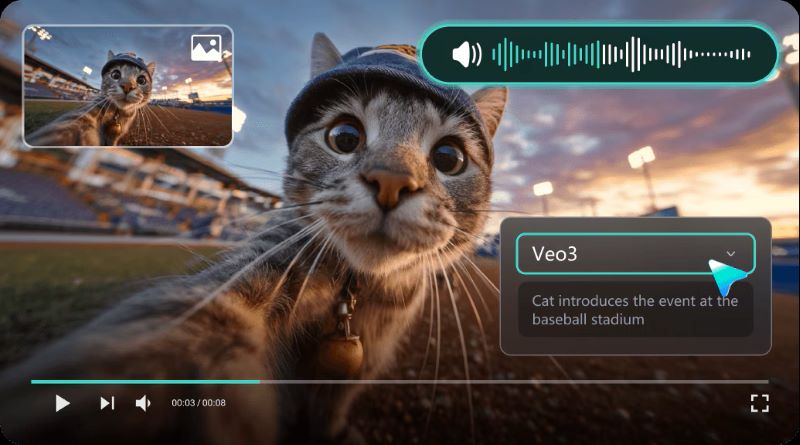
音声からアニメ動画を作るなら、Filmora の 音声から動画 も便利です。 アップロードした音声をもとに、最大3分の映像を生成でき、複数バージョンの出力にも対応しています。
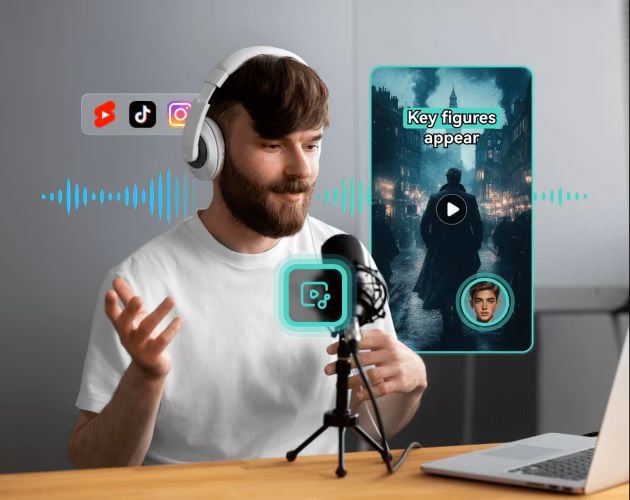
キャラクターアニメも、難しいスキルなしで作れます。 アイデアさえあれば始められるのが Filmora の アイデアから動画 です。自分の発想をもとにアニメ動画を生成できるため、オリジナルのキャラクターやストーリーを作りやすくなります。
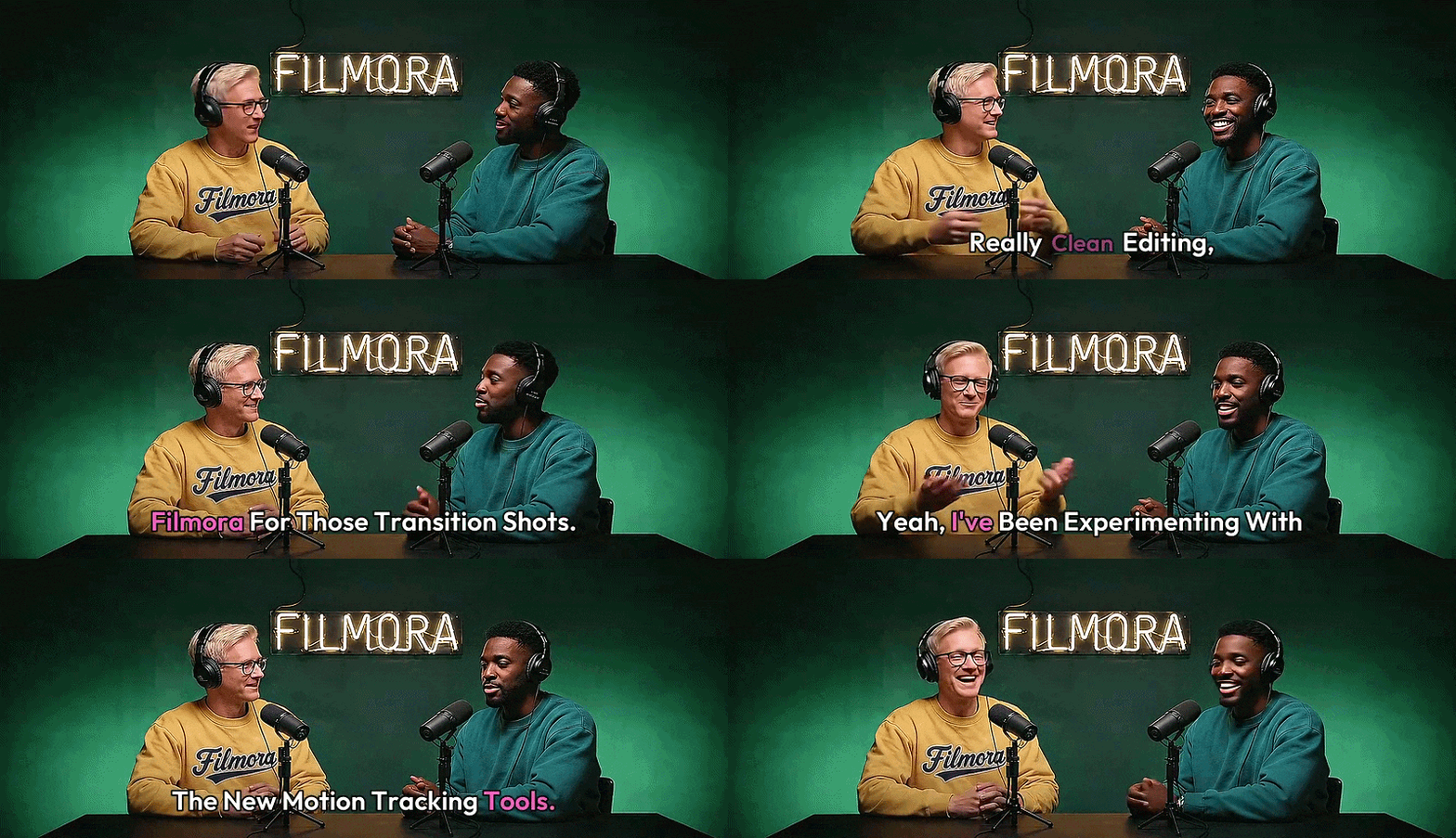
Filmora には、アニメ動画づくりを速く、柔軟にするAI機能もそろっています。 自動字幕起こし を使えば、見やすい字幕を簡単に追加できます。さらに、AI音楽 や 効果音生成 で、動画の雰囲気に合う音も足せます。
まとめ
Animaker AI は、アニメ制作の複雑さをかなり減らしてくれるツールです。AIの力を借りて、プレゼン、解説動画、販促動画、SNSコンテンツを作れます。プロジェクトによっては手動調整が必要ですが、シンプルさと柔軟さのバランスは悪くありません。
より完成度の高い編集体験が欲しいなら、Wondershare Filmora は有力な代替案です。さまざまな入力からアニメ動画を生成でき、編集ツールもそろっているため、制作から仕上げまでひとつの場所で完結しやすいです。
よくある質問
-
1. Animaker AIの動画は商用利用できますか?
はい。ただし、Animaker Pro または Enterprise の契約が必要です。これらのプランには、作成した動画の商用利用・収益化権が含まれます。 -
2. Animaker 1.0 と Animaker 2.0 の違いは何ですか?
Animaker 2.0 は、現在ベータ段階にある新しいAI生成モデルです。開発中のため、結果にばらつきが出ることがあります。より安定した出力を求めるなら、現時点では Animaker 1.0 のほうが無難です。 -
3. Animaker AI はAPIで使えますか?
いいえ。Animaker AI は公開APIを提供していません。利用するには、公式Web画面かモバイルアプリを使う必要があります。
