


 概要
概要
MindVideo AIは、Sora 2やHailuo 2.3などの複数のAIモデルをブラウザ上で統合的に利用できるクリップ生成ハブですが、本格的なタイムライン編集機能を持たないため、単体での長尺動画制作ではなく短尺素材の迅速な出力に最適です。
● アカウントに問題がなくてもエラーでクレジットが消費されるリスクや上位モデルでの生成遅延が発生する場合があり、クリップの結合やカットなどの出力後の編集操作には対応していません。
● 複数の生成クリップを一つの長尺動画にまとめる作業や、音声ファイルからの映像生成、自動字幕起こしを必要とするユーザーには、マルチトラックタイムラインを備えたWondershare Filmoraの利用が適しています。
● 月額16.90ドルから始まるクレジット制のWeb完結型サービスであるためPCへのインストールは不要ですが、非公式に配布されているモバイル用のAPKファイルにはセキュリティ上のリスクが伴います。
AIに要約を依頼
 ChatGPT
 Perplexity
 Gemini
 Claude
 Grok
Grok
毎日のように新しいAI生成ツールが登場する中で、何が新しくて何が本当に使えるのかを追いかけるのは大変です。最近注目を集めているのが MindVideo AI です。ひとつのプラットフォーム内で、クリップ生成、画像補正、SNS投稿向けのBGM作成までまとめて行えます。
ただ、気になるのは「本当に期待どおりの結果が出るのか」「ただ場所を取るだけのツールではないのか」という点でしょう。そこで今回は、各機能の実力、実際の使い勝手、そしてワークフローに合うかどうかを丁寧に見ていきます。
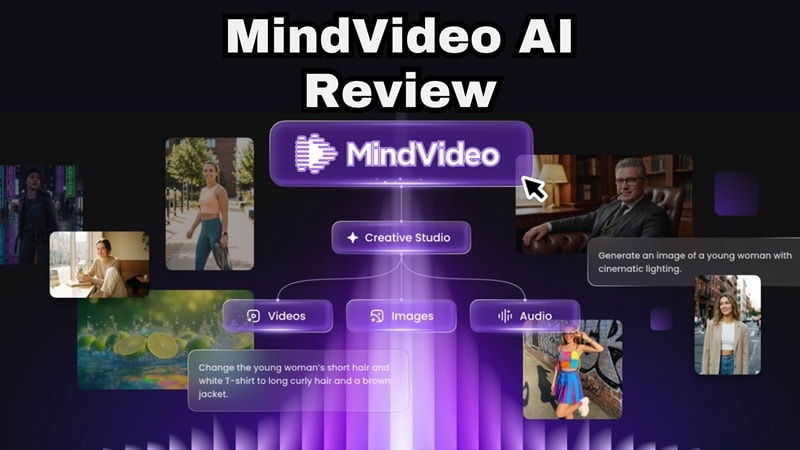
1. MindVideo AIとは?
MindVideo AI は、AIクリエイティブ作業をまとめて扱えるハブのような存在です。Webベースのひとつのダッシュボードから、動画、画像、音楽、ナレーション、各種AIエフェクトなど、複数のAIモデルを利用できます。複数サービスを行き来せずに、ひとつの場所で試したい人向けの設計です。
現在、スタジオ内で使える主なモデルは次のとおりです。
| AIモデル | |
| 画像生成 | GPT Image 2、Nano Banana Pro、Nano Banana |
| 動画生成 | Hailuo 2.3、Veo 3.1、PixVerse V5、Seedance 2.0 Pro、Kling 2.1 Master、MiniMax Hailuo 2.3、Sora 2、HappyHorse 1.0、Pollo AI |
こうしたラインナップがあるからこそ、「MindVideo AI Sora」のような検索が増えているのだと思われます。ユーザーが探しているのはMindVideoというブランドそのものというより、個別に契約しなくても有名モデルをまとめて使える、手軽で安価な入口です。
2. はじめ方:MindVideo AIの使い方と料金
MindVideo AI はWeb完結型です。https://www.mindvideo.ai/ にアクセスし、アカウントを作成(またはログイン)すれば、そのまま MindVideo AI Creative Studio に入れます。
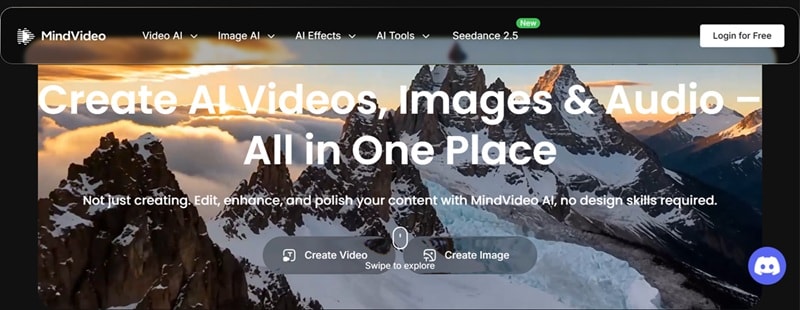
ソフトのインストールは不要で、PCへのセットアップも必要ありません。第三者サイトでは「MindVideo AI APK」といったモバイル版をうたう配布ページを見かけることがありますが、公式配布ではないため注意が必要です。出どころが不明なファイルは、思わぬリスクを含む可能性があります。
MindVideo AIの料金プラン
料金はクレジット制です。登録しただけで大量の永久無料クレジットが付くわけではありませんが、サイト内のデイリーチェックインや友人招待で残高を増やせます。
MindVideo AI には現在、3つのサブスクリプションプランがあり、用途に応じて選べます。ざっくり整理すると次のとおりです。
| プラン | 月額料金 | 月間クレジット | 向いている人 |
| Lite | $16.90/月 | 400クレジット | ライトユーザー、趣味で使う人 |
| Pro | $29.90/月 | 1,000クレジット | 定期的にSNS投稿を作る人 |
| Max | $69.90/月 | 2,500クレジット | ヘビーユーザー、アクティブな制作チーム |
3. クリエイティブスタジオの中身:機能を整理
MindVideo AI Creative Studio に入ると、さまざまな媒体に対応したツールが広く並んでいます。実際に何ができるのか、順番に見ていきましょう。
1. AI動画生成
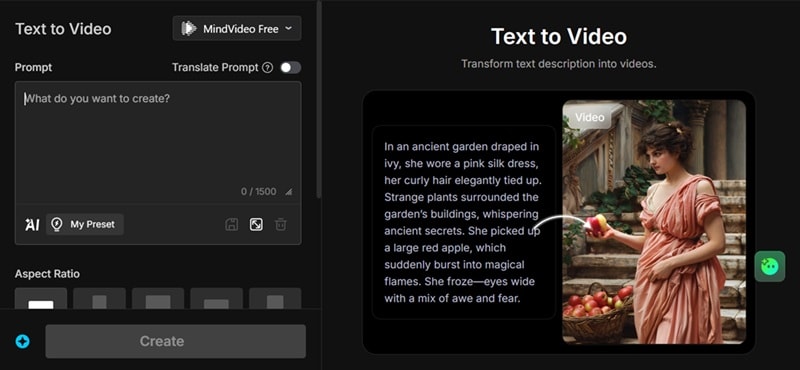
MindVideo AI の動画生成は、ひとつの作業画面に複数の制作方法をまとめた構成です。入力の起点に応じて、次のような使い方ができます。
- MindVideo AI テキストから動画:文章で書いたアイデアを短い動画に変換
- MindVideo AI 画像から動画:手元の写真に動きをつける
- AIアバター:撮影なしで、話すキャラクターを画面上に登場させる
2. AI画像生成
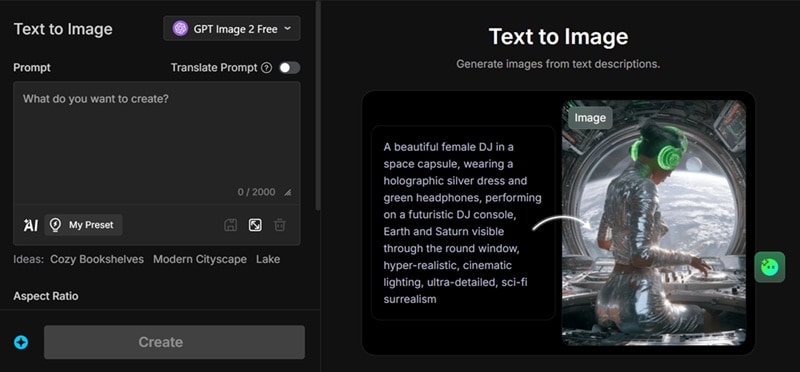
動画だけでなく、画像生成機能もそろっています。テキストから画像では、シーンやコンセプトを文章で指定して、すぐにビジュアル化できます。画像から画像では、アップロードした写真を、リアル風・アニメ風・アート風など別テイストに作り直せます。
3. AI音楽生成
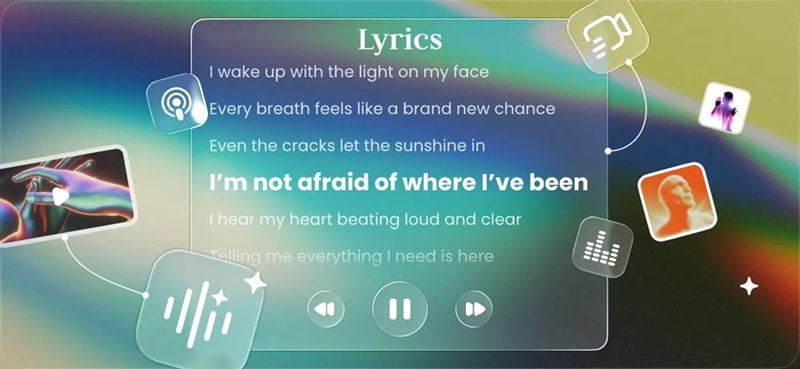
レビューでは見落とされがちですが、かなり実用的な機能です。ムードを一言で伝えるだけでオリジナルのロイヤリティフリー音楽を生成でき、さらにスクリプトを自然なAIナレーションに変換することもできます。マイクを使わずに音声素材までまとめたいときに便利です。
4. AI動画ツール
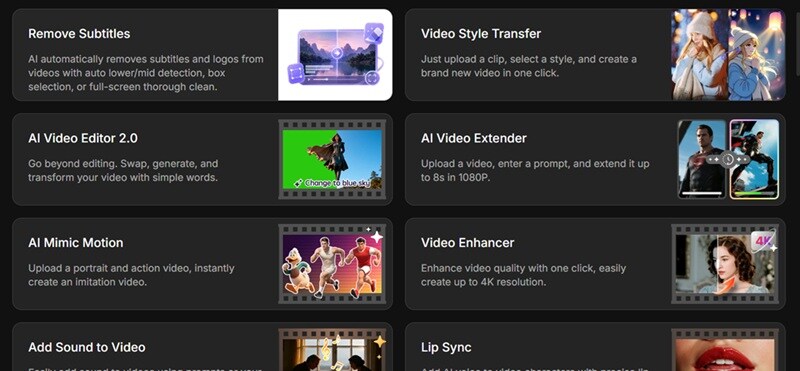
生成だけでなく、動画・画像・音声を改善する補助ツールも増えています。用途に応じて、たとえば次のような機能があります。画質を高める Video Enhancer、参照動画の動きを追う Mimic Motion、短いクリップを延長する機能などです。
4. MindVideo AIは買いか?メリットとデメリット
ここまで見たうえで、実際に投資する価値があるかを整理してみましょう。良い点と気になる点を分けて確認すると判断しやすくなります。
- テンプレートの幅が広い:一般的なフィルターだけでなく、流行を踏まえた表現もそろっている。
- 使い方がわかりやすい:インストール不要で、編集経験がなくても数クリックで出力まで進める。
- AIツールが多彩:動画、画像補正、音声生成までひとつの画面で扱えるので、複数アプリを契約しなくて済む。
- コンテンツ制作との相性が良い:企画案、アニメーション、商品動画、SNS向け短尺素材を素早く作れる。
- エラーが出ることがある:アカウントに特別な問題がなくても「suspicious activity detected」と表示され、クレジットを消費することがある。
- 出力後の編集機能が弱い:生成したクリップを並べる、切る、つなぐといった本格的な編集はできない。
- 生成時間が安定しない:混雑時は、特に上位モデルで処理が長くなることがある。
- サポート対応が遅いことがある:生成失敗やクレジット消失が起きたとき、返信まで時間がかかる場合がある。
5. もっと完成度を上げたいなら Wondershare Filmora も候補
MindVideo AI の動画生成は、モデルを切り替えながら素早く試す用途には十分便利です。ただ、エラーが続いたり、きちんとした編集タイムラインがなかったりすると、1本の短尺動画以上のものを作りたいときに物足りなくなりやすいです。
そんなときの代替として頼りになるのが、Wondershare Filmora です。Filmora は、MindVideo AI の生成力を受け止めつつ、その先の編集までまとめて完結できるオールインワン動画編集ソフトです。

 安全にダウンロード
Filmora が一歩先を行く理由
1. 音声から動画を一本の作品にできる

MindVideo AI にはない機能のひとつが、AIオーディオから動画生成です。テキストや画像から始めるのではなく、音声ファイルをもとに映像を生成できます。特に次のような素材と相性が良いです。
- ポッドキャスト
- ナレーション
- ボイスオーバー
- 音楽
- インタビュー
2. 最終調整までできるプロ向けタイムライン
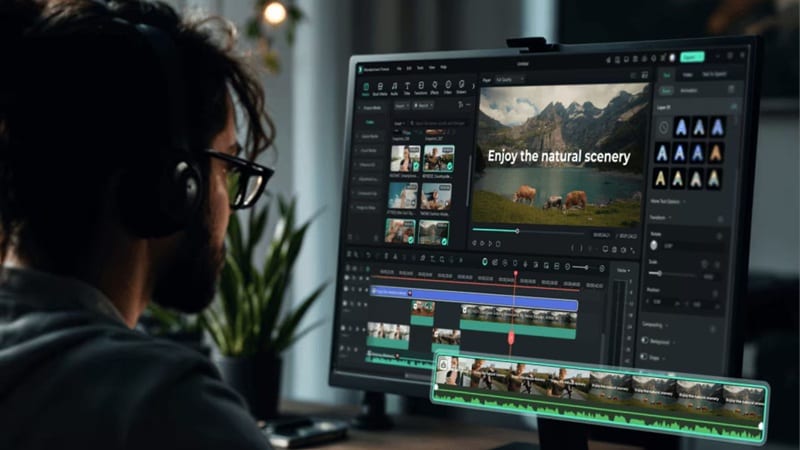
AI生成クリップは短尺になりがちです。長めのYouTube動画、広告、ドキュメンタリーを作るなら、複数クリップをひとつの完成版にまとめる作業が必要になります。Filmora のマルチトラックタイムラインなら、次のような調整ができます。
- AI生成クリップの配置
- 不要部分のカット
- トランジションの追加
- タイトルの挿入
- キーフレームでのオブジェクトアニメーション
- 音楽と効果音のミックス
- カラー補正
- さまざまな解像度での書き出し
3. 充実した内蔵素材ライブラリ

AI生成素材に少し仕上げを足したいときもあります。Filmora には、動画編集の途中で使える豊富な内蔵ライブラリがあり、動画編集を止めずに素材を補えます。
- ストック動画・写真
- 音楽・効果音
- ステッカー
- タイトル
- テンプレート
- トランジション
さらに、Pexels、Pixabay、Unsplash、GIPHY などのサービスとも連携しているため、編集画面から離れずに必要な素材を探せます。
4. さらに広がるAI機能
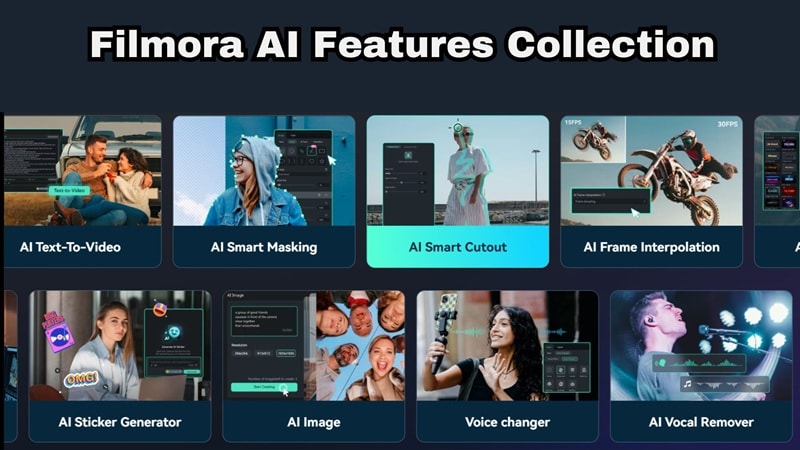
MindVideo AI も多彩ですが、Filmora はコンテンツ生成だけでなく、編集全体を支えるAI機能まで広がっています。たとえば次のような機能があります。
- 自動字幕起こし
- AI動画翻訳
- AIサムネイル作成
- AI音声補正
- AIノイズ除去
- AI文章作成
- AIソーシャルコンテンツプランナー
アクセシビリティ、ローカライズ、サムネイル作成、SNS投稿まで一通りカバーできるので、制作フローを最初から最後までまとめたい人には、Filmora のほうが使いやすいでしょう。
まとめ
MindVideo AI は、かなり存在感のあるツールです。複数モデル、画像生成、音声生成をひとつのログインでまとめて扱えるのは、たしかに時間の節約になります。ただし、生成エラー、クレジット制の料金、編集機能の弱さは、使い続けるほど気になりやすいポイントです。
より滑らかな生成体験と、その後の編集まで含めた完成度を求めるなら、Wondershare Filmora を組み合わせる、あるいは乗り換える選択肢も有力です。AI生成、編集タイムライン、豊富な素材、字幕や翻訳まで、ひとつの環境で完結できます。
よくある質問
-
MindVideo AI は商用プロジェクトに使えますか?
はい。MindVideo AI は、マーケティング動画、SNSコンテンツ、広告、商品紹介などの商用制作に利用できます。ただし、実際の利用前には最新の利用規約とライセンス条件を確認するのが安全です。 -
MindVideo AI は長尺動画の制作に対応していますか?
直接的には向いていません。MindVideo AI 内の多くのモデルは、長編動画というより短いクリップ生成が中心です。YouTube、プレゼン、チュートリアルのような長尺コンテンツを作る場合は、Filmora のような専用編集ソフトで複数クリップをまとめる流れが一般的です。 -
スマホのブラウザでも快適に使えますか?
はい、モバイルブラウザでも使いやすい設計です。ただし、重い編集処理、動画の高画質化、細かいプロンプト作業は、やはりデスクトップ画面のほうが扱いやすいです。
