

 安全・安心ダウンロード | サブスク不要 | マルウェアなし

 概要
概要
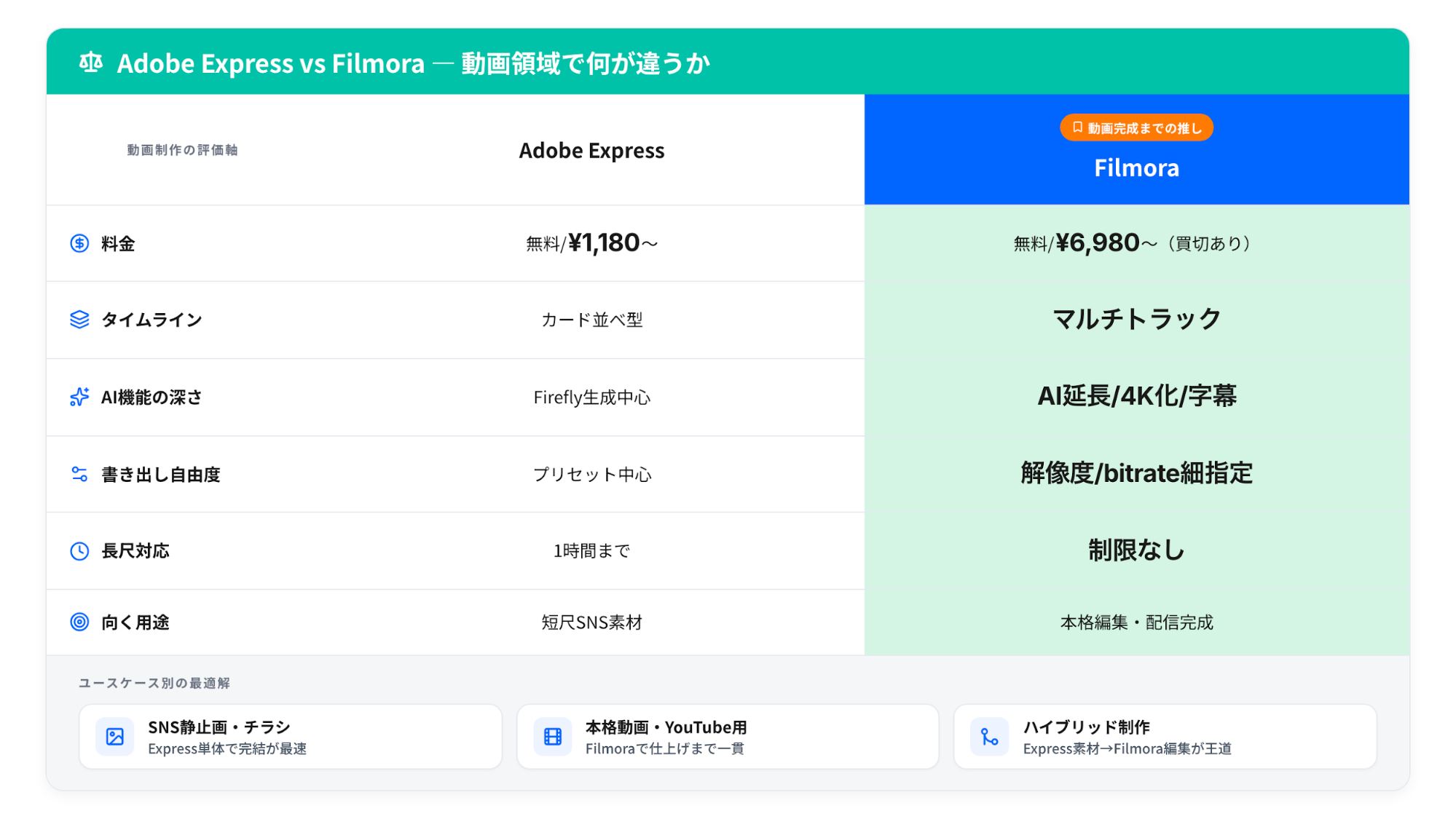
Adobe Expressは、テンプレートを基に画像やSNS用短尺動画をブラウザ上で迅速に作成することに特化したツールですが、緻密な動画編集には向いていないため、動画の仕上げにはFilmoraなどの専用ソフトを併用することが実用的です。
● 無料プランでも背景削除や生成AI(Firefly)の一部機能が利用できますが、Photoshopのような一からの精密なレタッチや、日本語の縦書きおよび細かな文字組みの調整には限界があります。
● 制作した成果物はライセンスの範囲内で商用利用が可能ですが、テンプレートや素材をそのまま再配布する行為や、完全オフライン環境での制作には対応していません。
● BGMに合わせた細かいカット編集、複数トラックのタイムライン編集、長尺動画の作成には機能が不足するため、Expressで素材を作成し、Filmoraで色補正や字幕付けなどの最終仕上げを行うフローが適しています。
AIに要約を依頼
 ChatGPT
 Perplexity
 Gemini
 Claude
 Grok
Grok
Adobe Express を使ってみたいけれど、「何ができるの?」「無料でどこまで使える?」「動画までこれ1本で十分?」と迷っていませんか。
SNS投稿画像、チラシ、バナー、YouTubeサムネイルのような テンプレート起点の制作 なら、Adobe Express はかなり始めやすいツールです。一方で、動画を細かく仕上げたい場面では向き・不向きもはっきりあります。
この記事では、Adobe Express とは何か を起点に、できること、料金、無料版の範囲、商用利用、使い方、そして動画の仕上げに向いている運用方法まで、2026年版の情報としてまとめて整理します。
結論から言うと、Adobe Express は「画像・SNS素材・短尺動画をすばやく作る」のが得意です。そこから一歩進んで、字幕演出、画質調整、テンポのよいカット編集まで行いたいなら、Filmora のような動画編集ソフトと役割分担するのがもっとも実用的です。


目次
Part1. Adobe Express の基礎知識
まず押さえておきたいのは、Adobe Express は Photoshop の簡易版ではない という点です。Adobe 製品ではありますが、発想は「テンプレートを選び、素材と文字を差し替えて、短時間で完成させる」ことに特化しています。
1-1. Adobe Express とは?
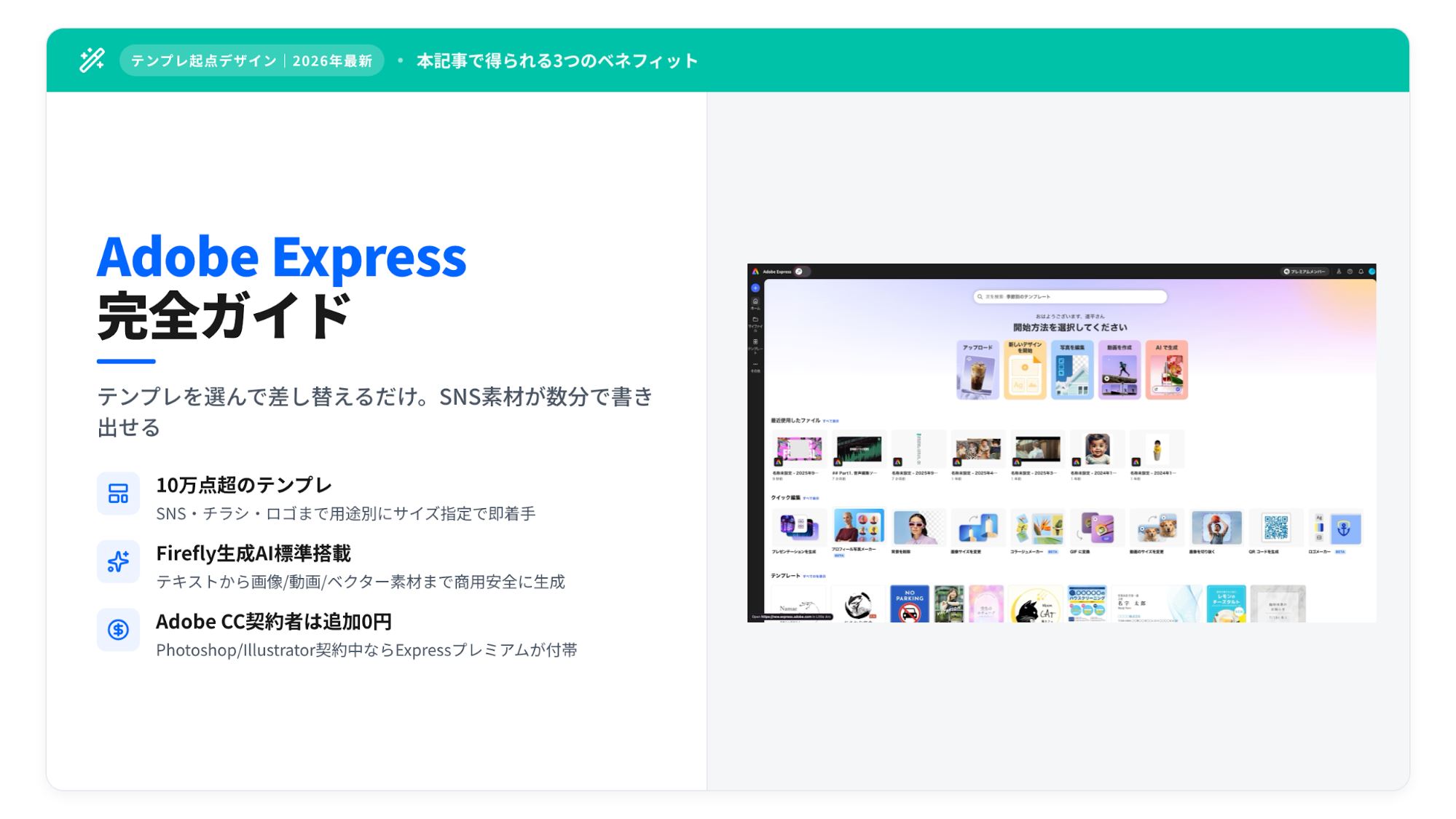
Adobe Express は、Adobe が提供する テンプレートベースの制作ツール です。SNS画像、ポスター、チラシ、ロゴ、簡単な動画、PDF の軽編集まで、幅広いクリエイティブをブラウザ中心で扱えます。
従来の Photoshop や Illustrator のように、レイヤーを一から積み上げて細部を詰めるというより、既存テンプレートに文字・画像・色を入れ替えながら素早く仕上げる ことを前提に設計されています。デザイン未経験者でも、テンプレート選択 → 中身の差し替え → 書き出し、という3アクションで完成まで進めやすいのが特徴です。
旧名称は Adobe Spark。その後 Creative Cloud Express を経て、現在の Adobe Express という名称に整理されました。Adobe 製ではありますが、Creative Cloud を契約していなくても始めやすく、「Adobe は難しそう」「本格ツールは高そう」と感じている人にも入り口になりやすい位置づけです。
近い比較対象としては Canva がよく挙がりますが、Adobe Express は Adobe Fonts や Firefly との連携を含めて、Adobe エコシステムの中で軽量に制作したい人 と相性がよいサービスだと言えます。
1-2. Adobe Express は何に使うツール?
Adobe Express の得意分野は、用途をまたいだ「日常的な制作物の量産」です。特に、SNS 運用担当者、小規模事業者、個人クリエイター、副業ユーザーにとっては、ひとつのツールで横断的に処理できるメリットがあります。
| 用途 | 代表的な制作物 |
|---|---|
| SNS | Instagram 投稿・ストーリーズ、X 画像、TikTok カバー、YouTube サムネイル |
| 販促物 | チラシ、ポスター、ショップカード、名刺、メニュー表 |
| ブランディング | ロゴ、バナー、プロフィール画像 |
| 動画 | 短尺 SNS 動画、スライドショー、GIF アニメ |
| 資料 | プレゼン資料、PDF の結合・分割・署名、QR コード生成 |
「画像は別ツール、チラシは別ツール、動画の表紙は別ツール」と分けていた作業を、できる範囲でひとまとめにしたい人ほど恩恵を感じやすいでしょう。
1-3. 向いている人・向かない人
Adobe Express が向いているのは、短時間で見栄えのいい素材を作りたい人 です。逆に、緻密な映像編集や完全オフライン制作を前提にしている人には不向きです。
| 向いている人 | 向かない人 |
|---|---|
| SNS運用者、小規模事業者、学生、副業ユーザー | タイムラインで細かく動画編集したい人 |
| デザイン未経験〜初級者 | 1時間超の長尺動画を本格編集したい人 |
| Adobe Stock や Firefly をまとめて使いたい人 | 完全オフラインで制作を完結させたい人 |
対応デバイスは主に Web、iOS、Android。PC はブラウザ動作が中心で、ネイティブ動画編集ソフトのような重量級の制作環境ではありません。だからこそ、軽く始める用途では非常に便利、深く作り込む用途では限界が見えやすい、という理解が重要です。
Part2. Adobe Express でできること一覧
Adobe Express の機能は大きく分けると、テンプレート制作、画像編集、動画編集、生成AI、ブランド運用の5カテゴリで整理できます。ここを把握しておくと、「自分に必要な範囲だけ使う」判断がしやすくなります。
2-1. テンプレートで作れる制作物
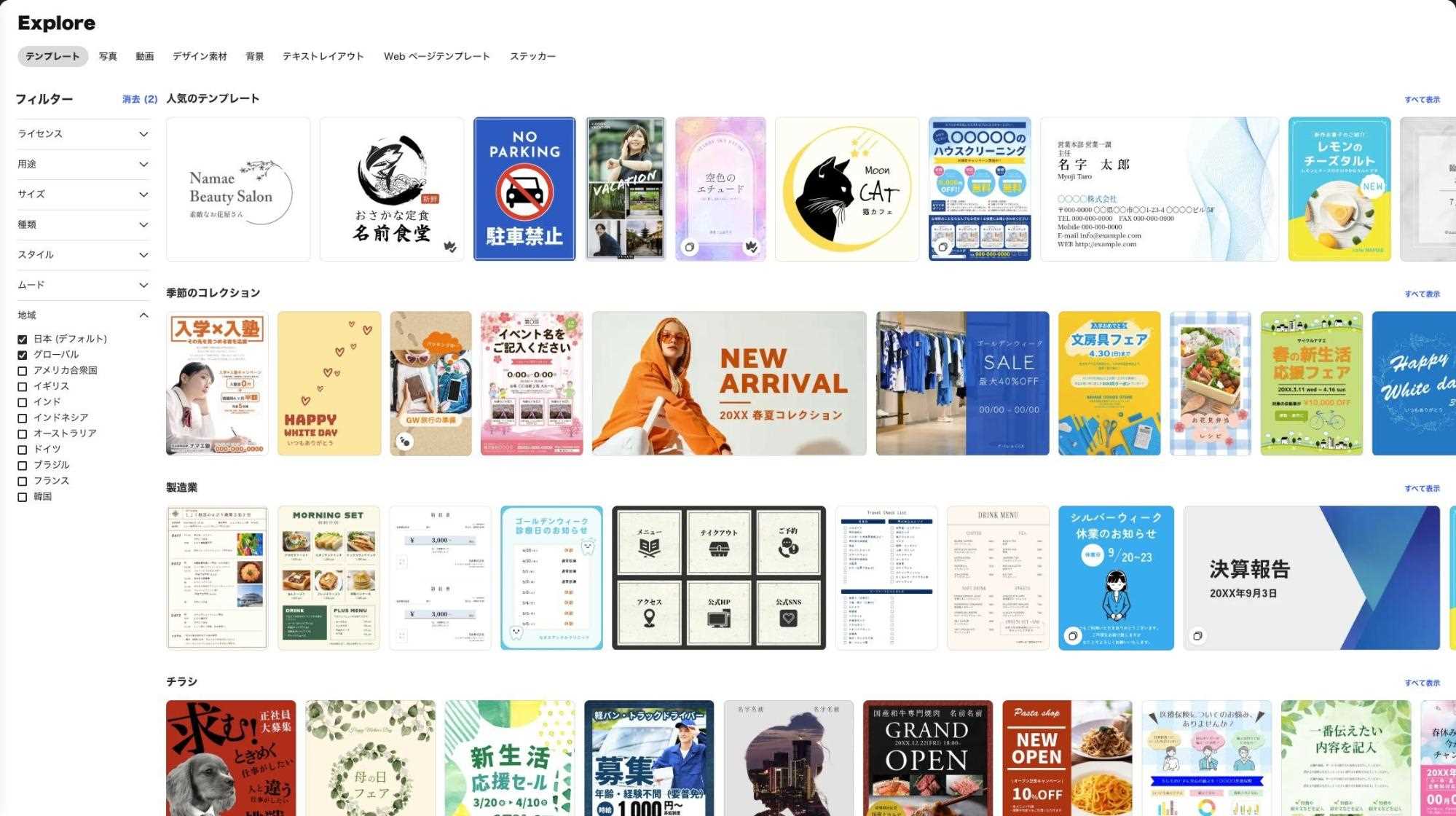
Adobe Express には多数のテンプレートが用意されており、Instagram 投稿、YouTube サムネイル、ポスター、名刺など、サイズと用途から絞り込んで使えます。検索バーに用途名を入れるだけでも、目的のテンプレートにかなり早くたどり着けます。
プレミアム素材には区別表示があるため、無料枠中心で使いたい場合はフィルターを活用すると安心です。完成イメージを最短で作りたい人にとって、このテンプレート量は大きな武器になります。
2-2. 画像編集でできること
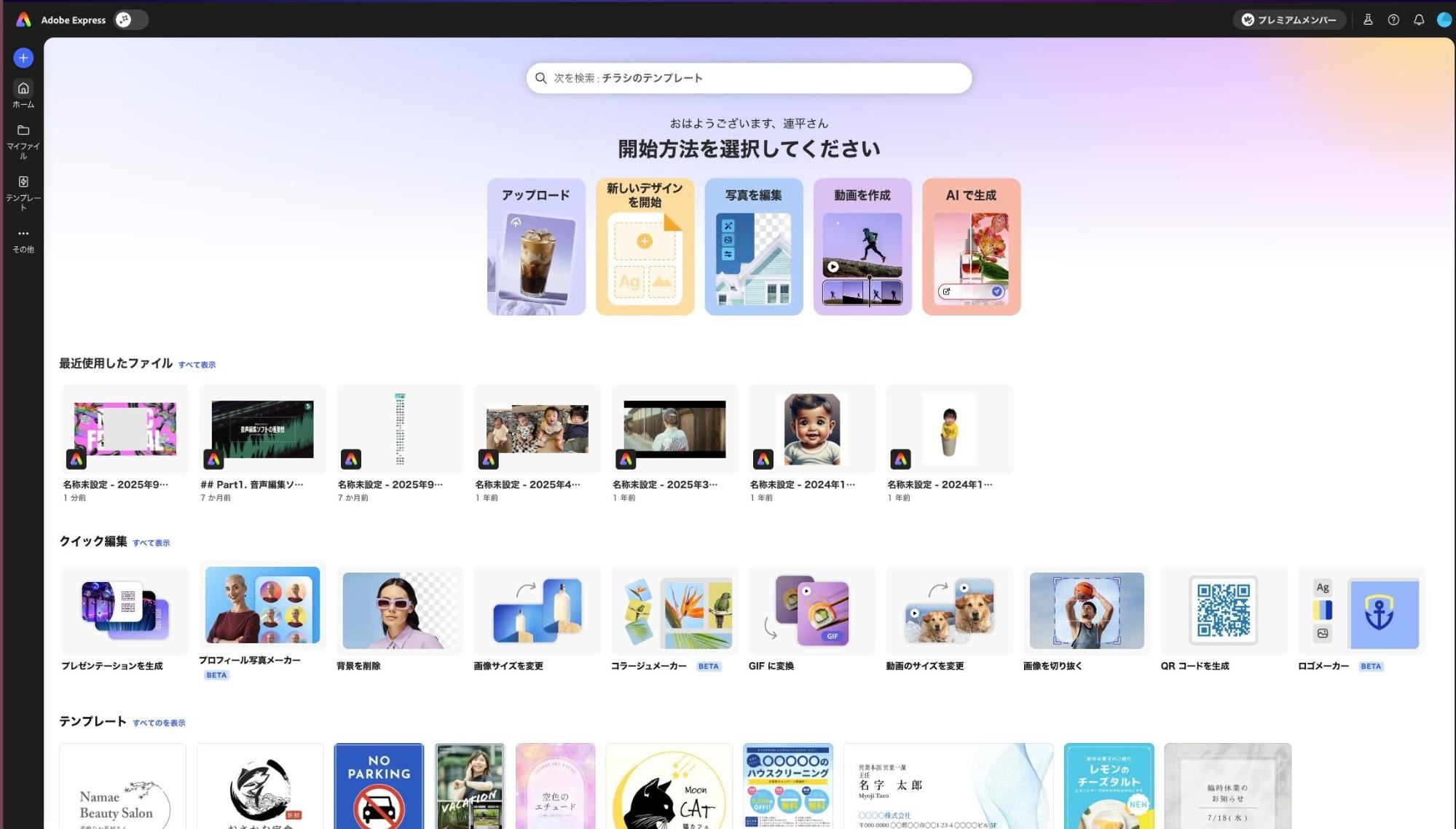
画像系で利用頻度が高いのは、次のような機能です。
・背景の自動削除
・サイズ変更、切り抜き、形式変換
・明るさ、コントラスト、彩度などの基本補正
・Firefly による生成塗りつぶし、生成拡張、ベクター生成(上位機能を含む)
一方で、フリーハンド描画、細かい文字組みの追い込み、高度な肌補正のような 本格レタッチ領域は不得意 です。つまり、画像の量産・簡易調整には強いものの、「広告レベルの精密ビジュアルを一から作る」用途には Photoshop 系の役割が残ります。
2-3. 動画でできること
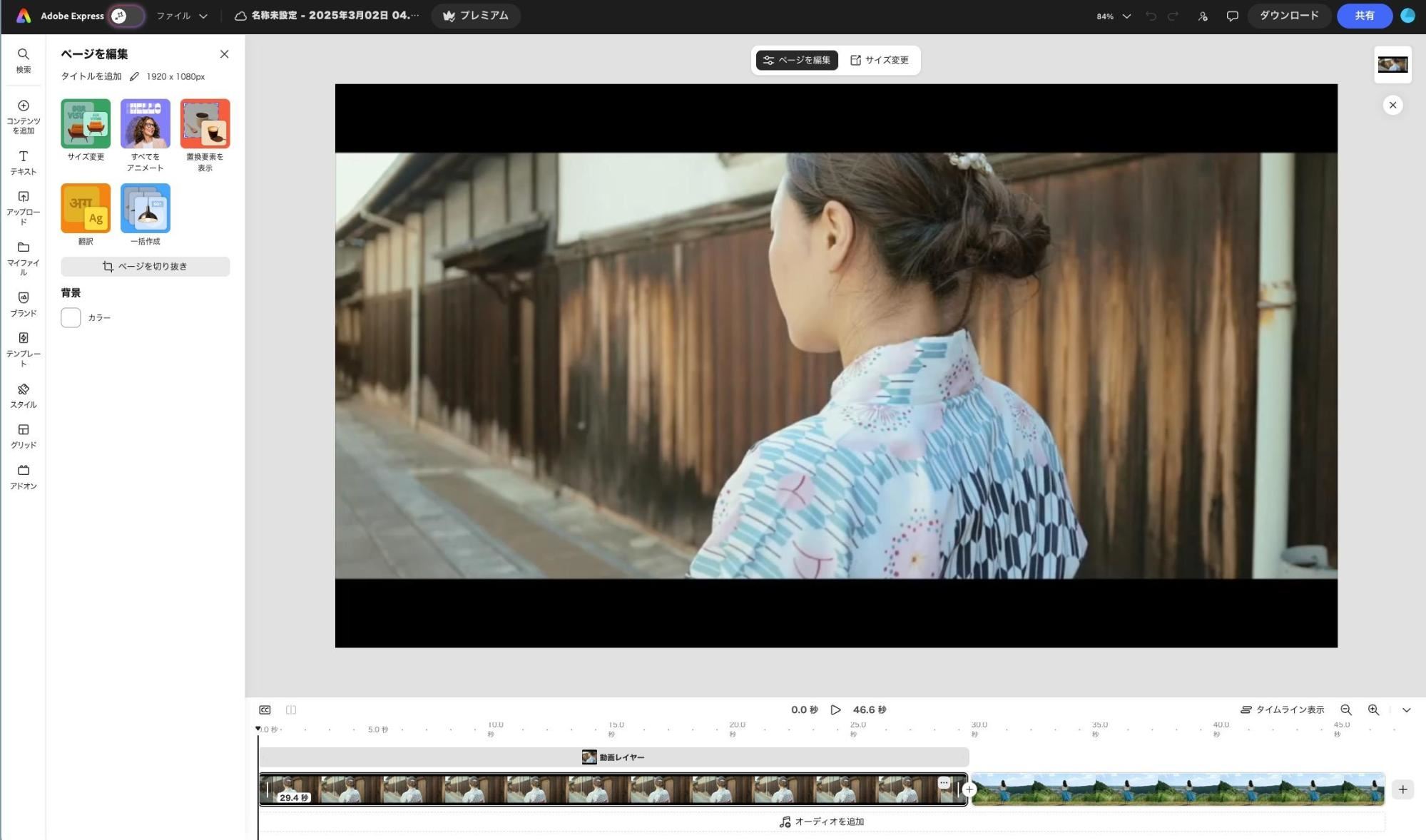
Adobe Express の動画機能は、基本的に テンプレート起点の短尺動画向け です。画像や短い MP4 を読み込み、シーンごとに並べ、テキストや BGM を追加して短い SNS 動画を作る流れが中心になります。
最近のアップデートでは、テキストから動画生成、自動字幕、動画背景削除などの強化も見られます。ただし、操作感としてはカード型に近く、一般的な動画編集ソフトのような複数トラックのタイムライン編集とは異なります。
そのため、BGM に合わせて細かくカットする、複数素材を重ねて演出する、速度変化やキーフレームを細かく使うといった用途では物足りなさが出やすいです。「短尺をサッと作る」までは優秀、「完成度を詰める」段階では弱い と考えると判断しやすいでしょう。
2-4. 生成AI・自動化でできること
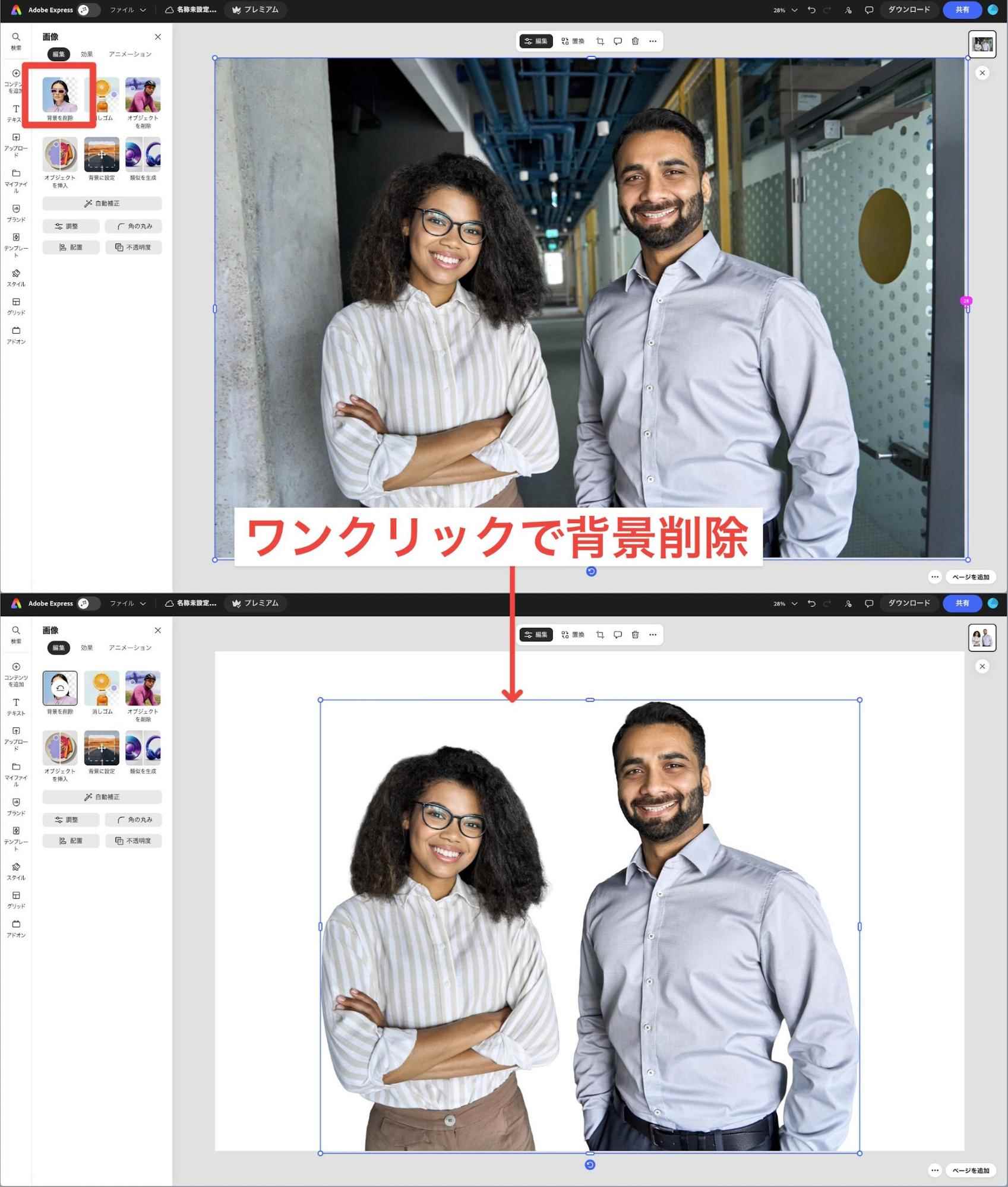
Adobe Express の大きな強みのひとつが Adobe Firefly との統合 です。プロンプトから画像を作る、画像の一部を置き換える、足りない領域を拡張するなど、生成AI を制作フローの途中に自然に差し込めます。
| 機能 | 内容 |
|---|---|
| テキストから画像生成 | プロンプト入力で画像を作成 |
| テキスト効果 | 文字に質感や装飾を適用 |
| 生成塗りつぶし | 不要物の除去や置き換え |
| 生成拡張 | 画像の外側を自然に拡張 |
| ベクター生成 | 編集可能なベクター素材を作成 |
| テキストから動画生成 | 短尺動画を文章から生成 |
無料プランでは生成クレジットに制限があり、上位プランではより多くの生成機能が使えます。Firefly 系の利点は、Adobe 環境の中で画像生成と軽編集を一気通貫しやすい点にあります。
あわせて、よりビジュアルの作り込みを強化したいなら AI画像生成 のような Filmora 側の機能も比較検討しやすい領域です。

2-5. ブランド運用・共同作業
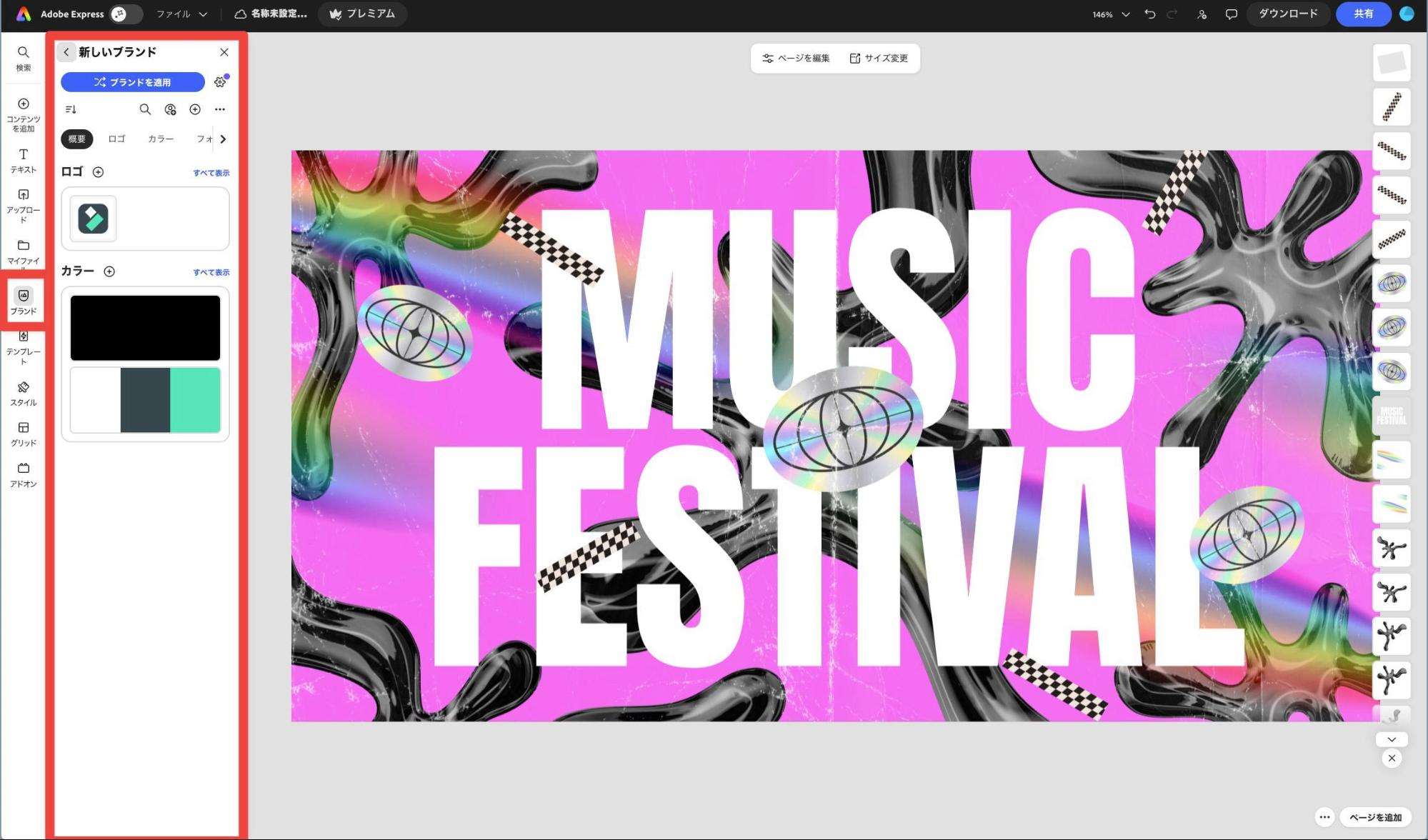
ロゴ、カラー、フォントをまとめて登録するブランドキットや、コメントを介した共同編集、SNS 予約投稿なども Adobe Express の特徴です。個人よりも、チームでテンプレートを使い回したい場面で効果を感じやすい機能群です。
特に「毎回ゼロから作らず、同じトンマナで量産したい」チームには相性が良く、マーケティング素材の統一感を維持しやすくなります。
Part3. 料金・無料版の範囲・商用利用の注意点
導入前に多くの人が気にするのが、「無料でどこまで使えるか」「商用利用は安全か」「結局どのプランを選べばいいか」です。このパートで実務判断に必要な部分を整理します。
3-1. 料金プランの全体像
2026年4月時点の原稿ベースでは、Adobe Express の料金イメージは次のように整理できます。
| プラン | 料金(税込) | 備考 |
|---|---|---|
| 無料プラン | 0円 | クレカ登録不要で開始しやすい |
| プレミアム(年契約・月々払い) | 1,180円 / 月 | 一般的に選ばれやすい標準プラン |
| プレミアム(年一括) | 11,980円 / 年 | 月あたり約998円 |
| プレミアム(月々プラン) | 1,780円 / 月 | 短期利用向け |
| Adobe Firefly Pro | 3,180円 / 月 | 生成AI中心で使う人向け |
| Adobe CC 契約者 | 追加料金なしの場合あり | Express プレミアム機能が付帯するケースあり |
まず試すだけなら無料プラン、本格的な SNS 運用や案件利用まで視野に入れるなら年契約プランが現実的、という判断がしやすい料金帯です。
3-2. 無料版でどこまでできる?
無料版でも意外とできることは多い です。SNS画像、チラシ、ロゴの簡易制作、背景削除、基本補正、短尺動画、PDF の一部機能までカバーできます。
| 区分 | 無料でできること | プレミアムが必要になりやすいこと |
|---|---|---|
| テンプレート | 無料テンプレートの利用 | プレミアム素材を含むテンプレート全般 |
| 画像 | 背景削除、サイズ変更、基本補正 | 生成塗りつぶし、生成拡張など上位AI編集 |
| 動画 | 短尺動画の編集と書き出し | プレミアム素材を使った本格量産 |
| 結合、分割、署名など一部機能 | 高度な PDF ワークフロー | |
| 生成AI | 月次クレジットの範囲内 | 大量生成・高度生成の継続利用 |
| ブランドキット | 制限あり | 本格的なブランド運用 |
| SNS予約投稿 | 制限あり | 継続運用での自動化 |
Canva 無料版のように常時強い透かしが入るイメージとは少し異なり、素材や機能の選び方次第で十分きれいに運用できるのがポイントです。
3-3. 商用利用と著作権の考え方
仕事で使うなら、商用利用の境界線も押さえておきたいところです。基本的には、テンプレート、Adobe Stock 素材、Adobe Fonts、Firefly 生成画像は、ルールの範囲内で商用利用可能 と考えられます。
| 素材種別 | 商用利用 | 注意点 |
|---|---|---|
| テンプレート | 可 | 加工して成果物として使うのは可、素材そのまま再配布は不可 |
| Adobe Stock 素材 | 可 | ライセンス条件の範囲内で利用 |
| Adobe Fonts | 可 | フォント単体の再配布は不可 |
| Firefly 生成画像 | 可 | ブランド・キャラクター模倣などは避ける |
実務上は「加工してデザイン成果物として使う」ぶんには扱いやすい一方、元素材そのものの再販・再配布は避ける、という理解で進めるのが安全です。
3-4. アカウント・保存形式・安全性
サインインは Google、Apple、Facebook、Adobe ID などで行え、無料プランはクレカ登録なしで始めやすい構成です。データはクラウド保存が基本で、書き出しは PNG / JPG / PDF / MP4 / GIF など主要形式に対応します。
また、Firefly 系の生成AIは Adobe の方針上、商用利用を意識した設計がなされている点も安心材料のひとつです。ただし、生成AI 全般と同様に、最終成果物は公開前に目視確認しておくべきです。
Part4. Adobe Express の使い方
ここからは実際の使い方です。Adobe Express の強みは「難しい操作を覚えなくても、1本作ってみるところまで持っていきやすい」点にあります。
4-1. 事前準備
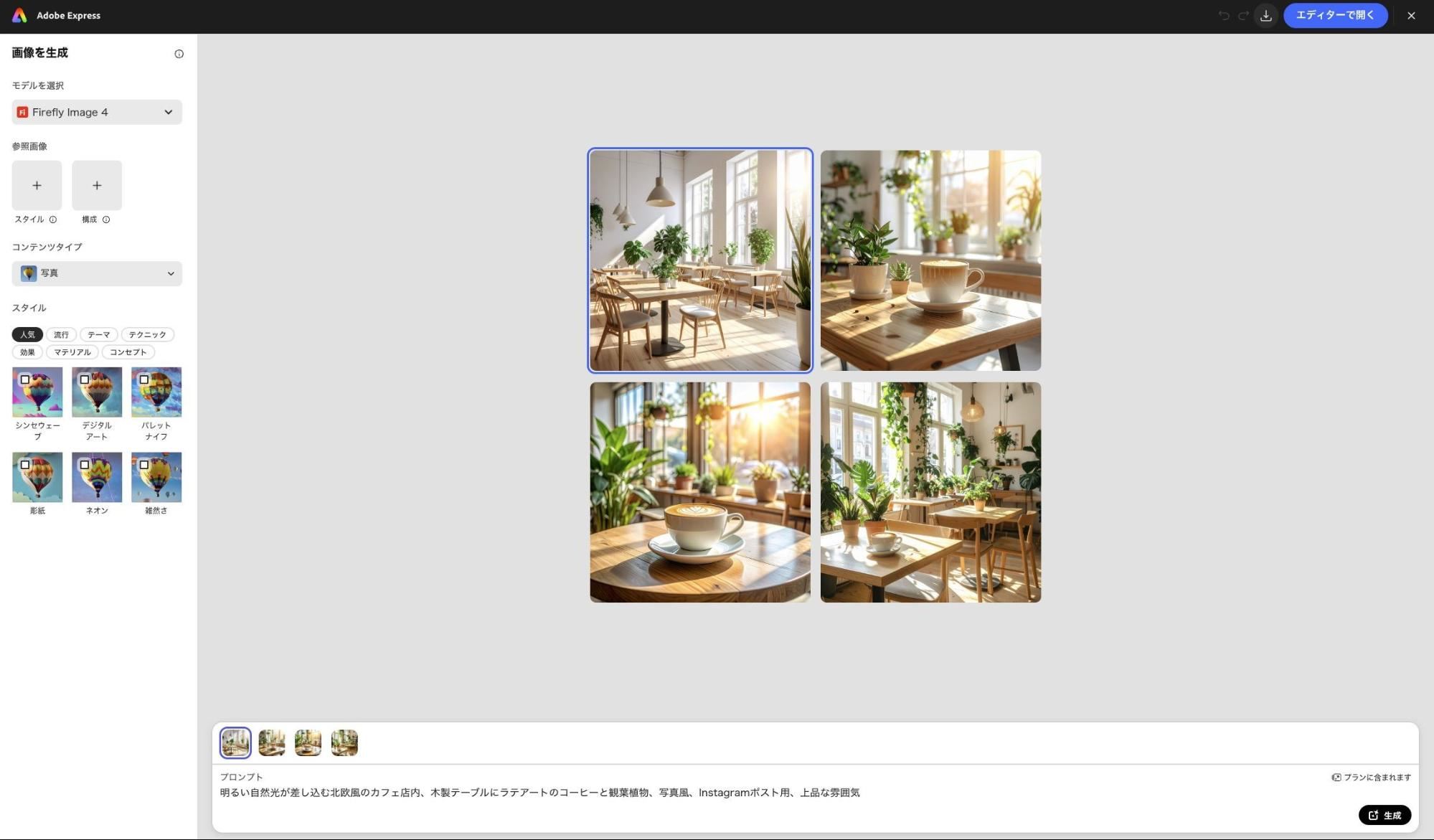
ブラウザで Adobe Express を開き、「無料で始める」からサインインします。Google、Apple、Facebook などでログインでき、Adobe ID の新規取得やクレジットカード入力を必須にしない導線なので、初回の心理的ハードルは低めです。
4-2. テンプレート選択 → 差し替え → 書き出し
もっとも基本的な使い方は次の3ステップです。
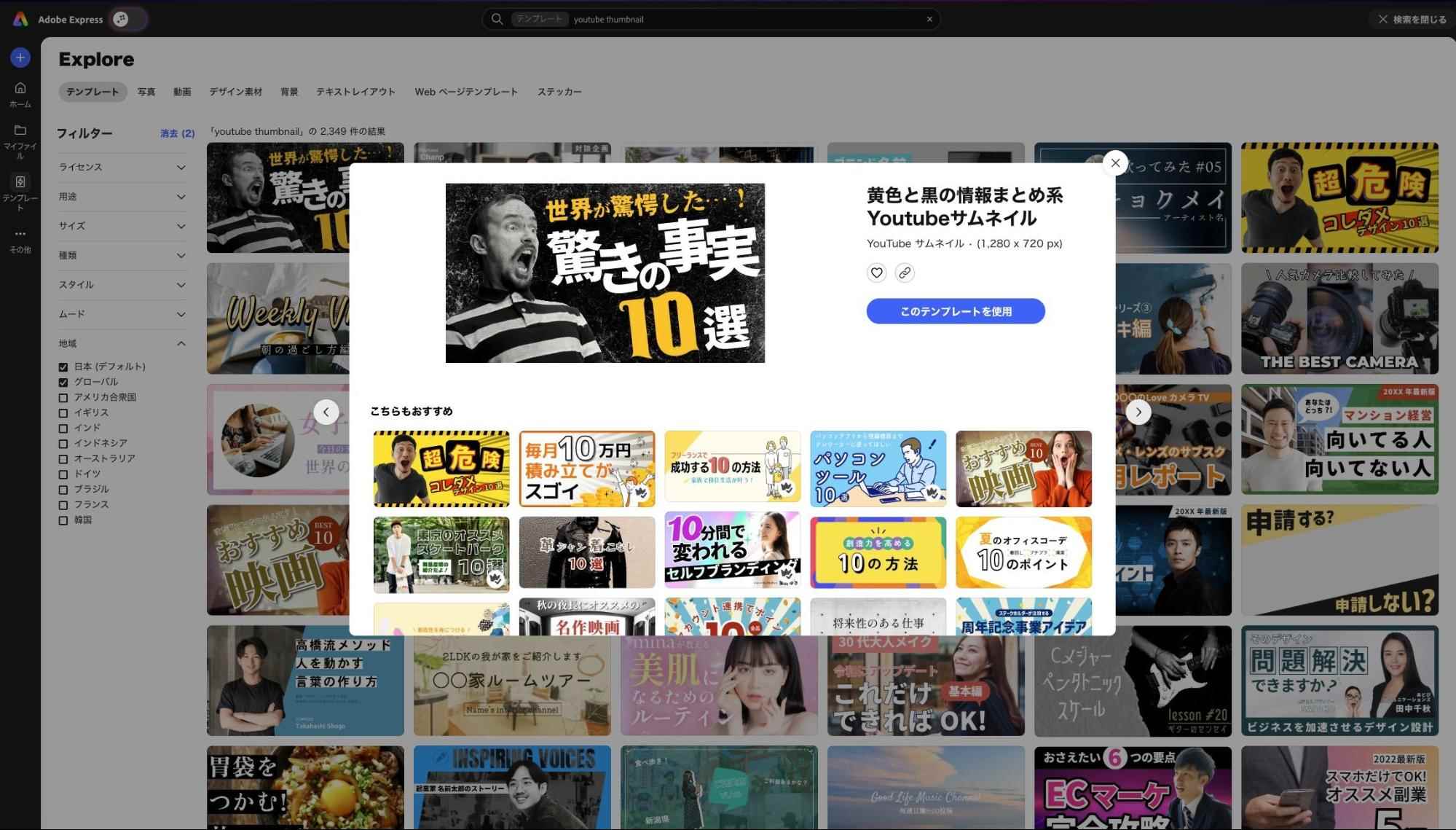
Step1. 用途に合うテンプレートを選ぶ
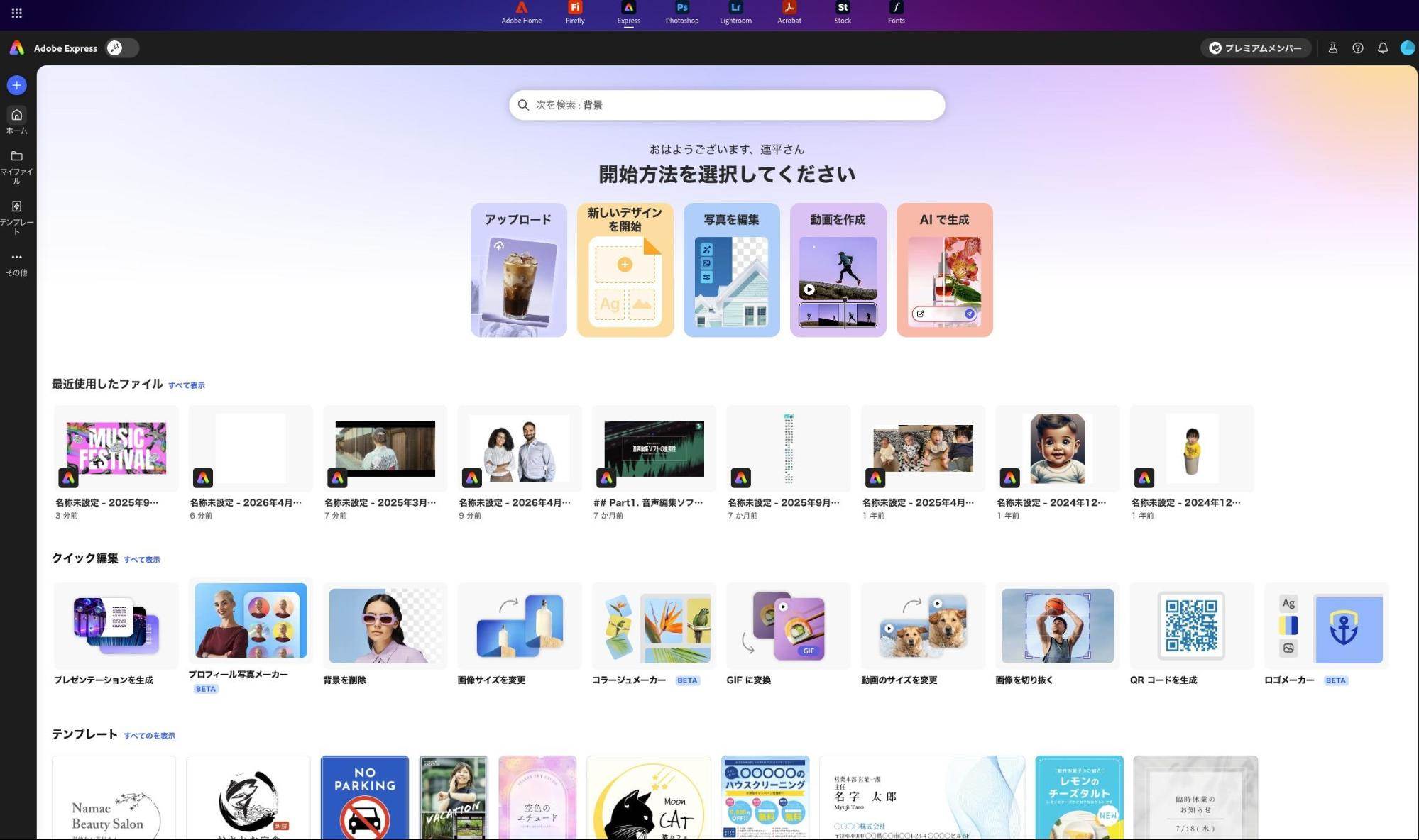
ホームや検索バーで「Instagram 投稿」「YouTube サムネイル」など用途を入れ、目的に合うテンプレートを選択します。無料素材だけで進めたい場合は、無料フィルターを先にかけておくと迷いにくくなります。
Step2. 文字と画像を差し替える
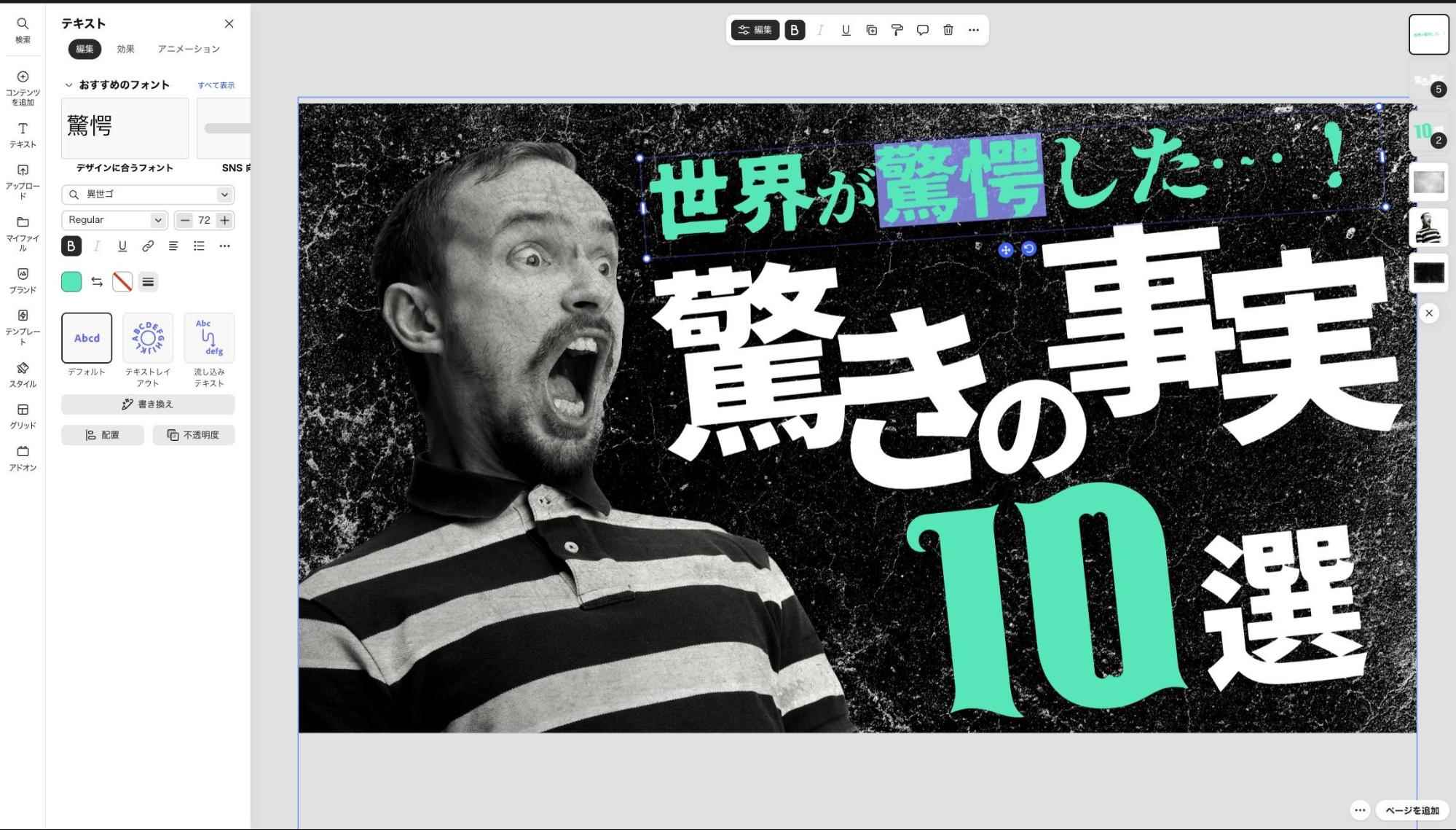
テキストはクリックして直接編集、画像は差し替え操作やドラッグ&ドロップで入れ替えできます。ここが Adobe Express のいちばん使いやすい部分で、テンプレートの骨格を活かしながら素材だけ自分用に変える という作業が非常に速いです。
Step3. 書き出して共有する
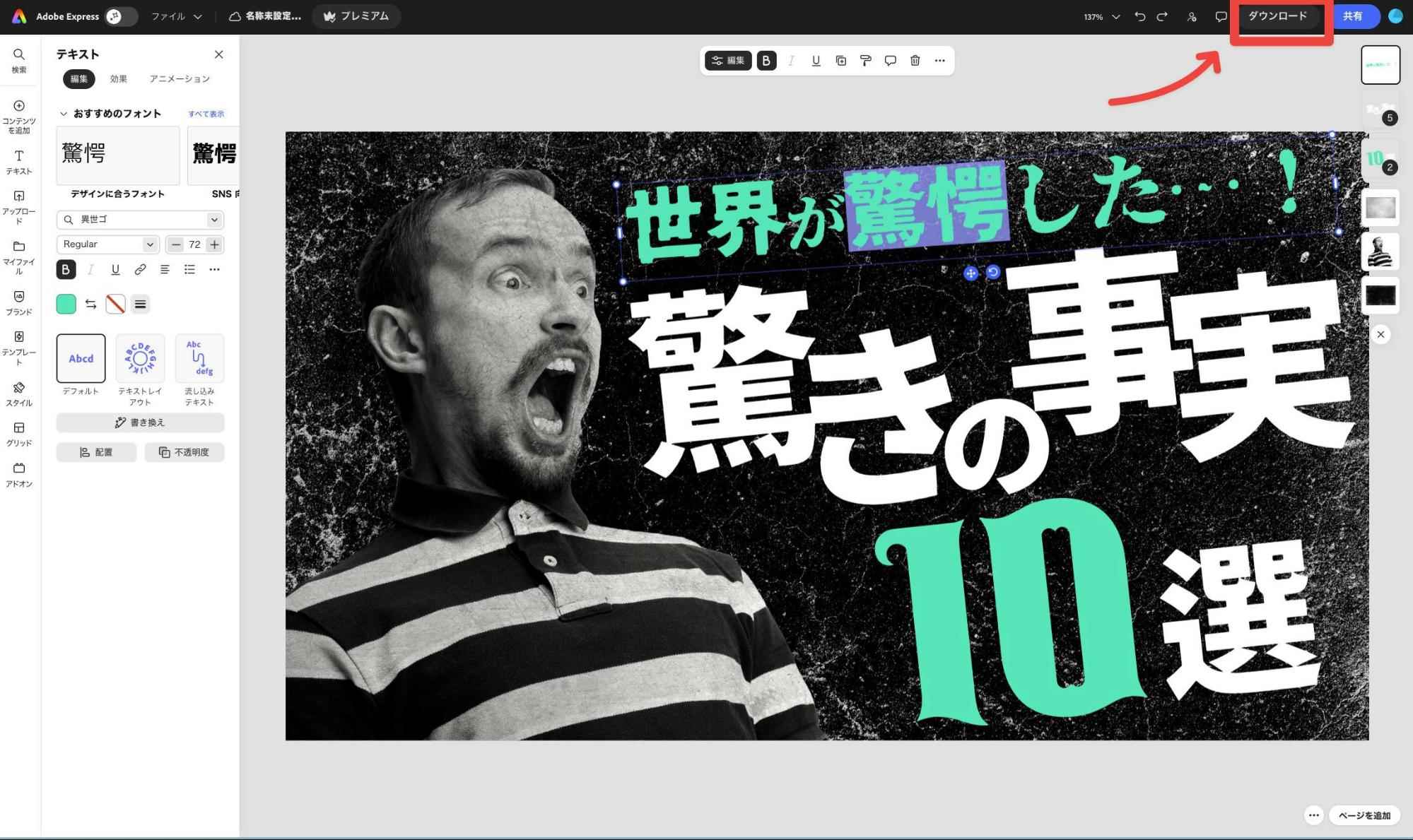
編集が終わったら、右上のダウンロードから形式を選択します。画像なら PNG / JPG、印刷なら PDF、動画なら MP4 が基本です。共有機能や SNS 連携を利用すれば、そのまま投稿導線までつなげやすいのも利点です。
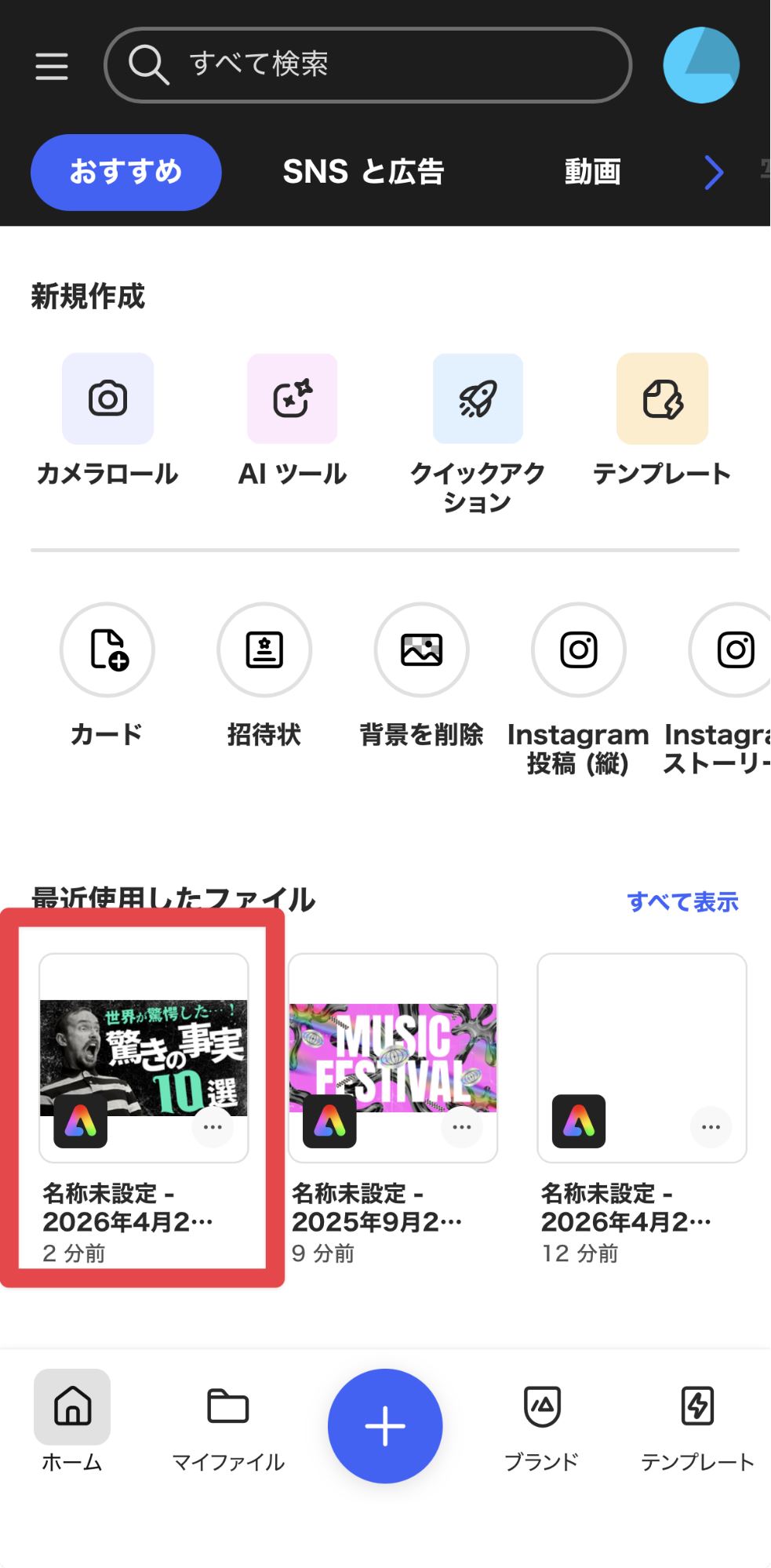
4-3. スマホアプリで作る手順
モバイル版では、用途選択 → テンプレート選択 → 差し替え → 書き出し、という流れで進められます。PC 版で作り始めたプロジェクトをモバイルで軽く修正する、といった使い方もしやすく、移動中の運用にも向いています。
通勤中にサムネイルを差し替える、SNS 投稿用の画像をその場で軽く直す、といった運用では便利です。ただし、動画を本格的に仕上げる用途では、やはり専用編集ソフトのほうが扱いやすくなります。
4-4. よくある詰まりポイントと対処法
| 症状 | 対処法 |
|---|---|
| 開かない・重い | ブラウザのキャッシュを削除し、Chrome / Edge を最新版に更新する |
| テンプレートが使えない | プレミアム素材を選んでいないか確認し、無料フィルターを使う |
| Firefly 生成が回らない | 無料クレジット上限やアカウント状態を確認する |
| 動画書き出しが失敗する | 尺、通信環境、ブラウザ更新状況を確認する |
| 縦書きが使いにくい | 現時点では別ツール併用も検討する |
特に日本語ユーザー視点では、縦書きや細かな文字組みはまだ得意分野ではありません。和文デザインを厳密に詰める案件では、別ツールとの併用前提で考えるほうが現実的です。
Part5. 動画の仕上げまで考えるなら Filmora 連携が実用的
画像や SNS 素材づくりは Adobe Express 単体でもかなり便利ですが、動画の完成度を上げたい瞬間に限界が見えやすい のも事実です。そこで実用的なのが、Adobe Express で素材を作り、動画の仕上げは Filmora に任せる分担です。
5-1. Adobe Express の動画が物足りなくなる場面
次のような要求が出ると、Adobe Express だけでは厳しくなりやすいです。
・BGM に合わせて細かくカットを詰めたい
・テロップに動きをつけたい
・色補正や音声補正まできちんと仕上げたい
・長尺素材や複数トラックを扱いたい
・解像度や書き出し設定を細かく管理したい
つまり、Adobe Express は「動画素材を作る入口」には向いていても、「動画を仕上げ切る出口」にはやや弱いということです。
5-2. Filmora が補いやすい編集機能
ここで役立つのが、Filmora のような本格寄りの動画編集環境です。Filmora なら、マルチトラック編集、トランジション、キーフレーム、タイトル演出、音声補正まで一連の仕上げをまとめて行いやすくなります。
特に、AI自動字幕起こし による字幕生成、テロップデザイン の強化、AI動画高画質化 のような仕上げ機能は、Adobe Express では埋めにくい弱点を補いやすいポイントです。
5-3. 連携すると相性がいい作業
| Adobe Express で作るもの | Filmora で仕上げるもの |
|---|---|
| サムネイル、ロゴ、テロップ用画像、短いパーツ動画 | 本編のカット編集、BGM調整、字幕、色補正、音声補正 |
| SNS 用の静止画や簡易アニメーション | 広告動画、解説動画、ショート動画の最終仕上げ |
| Firefly で作った素材 | タイムライン上での再構成と書き出し最適化 |
「素材づくりは速く、仕上げはしっかり」という分担にすると、両者の得意分野がきれいに噛み合います。
5-4. 最短連携フロー
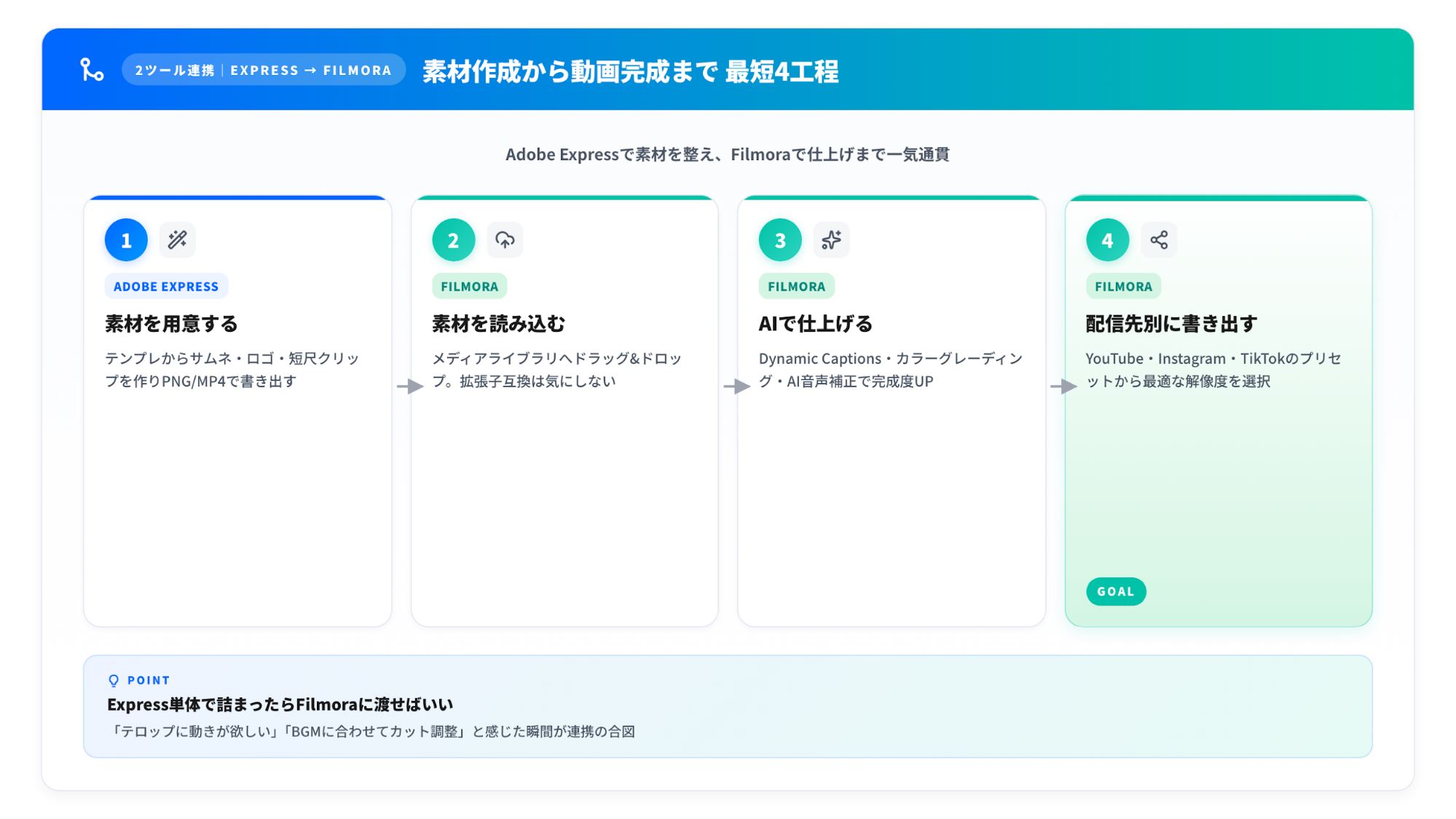
Step1. Adobe Express でサムネイル画像、ブランドパーツ、短いクリップを用意する
Step2. 書き出した PNG / JPG / MP4 素材を Filmora に読み込む
Step3. タイムライン上でカット、トランジション、字幕、色、音を仕上げる
Step4. YouTube、Instagram、TikTok など配信先に合わせた設定で書き出す
長尺からショート動画を切り出す場合は、スマートショートクリップ のような機能と組み合わせると、運用効率がさらに上がります。
Q&A. Adobe Express についてよくある質問
Q1. Adobe Express は無料でどこまで使えますか?
SNS 画像、チラシ、ロゴの簡易制作、背景削除、基本補正、短尺動画、PDF の一部機能まで、無料でもかなり広く試せます。生成AI やプレミアム素材、ブランド運用を継続的に使う段階で有料化を検討する流れが自然です。
Q2. Adobe Express の商用利用は大丈夫ですか?
テンプレート、Adobe Stock、Adobe Fonts、Firefly 生成画像などは、ライセンス条件の範囲内で商用利用しやすい設計です。ただし、素材そのものの再配布や、権利的に紛らわしい生成物の利用は避けるべきです。
Q3. Adobe Express だけで動画編集は完結しますか?
短尺 SNS 動画や簡単なスライド動画なら十分使えます。ただし、BGM に合わせた細かな編集、凝った字幕演出、色補正、音声補正、長尺編集まで求めるなら、動画編集ソフトとの併用が現実的です。
Q4. Adobe Express と Canva はどう違いますか?
どちらもテンプレートベースで始めやすいツールですが、Adobe Express は Adobe Fonts や Firefly との連携が特徴です。すでに Adobe 系の制作フローに親和性を感じる人には、Adobe Express のほうが扱いやすい場面があります。
まとめ
Adobe Express とは、テンプレート起点で SNS 素材・販促物・短尺動画をすばやく作るための Adobe 製ツール です。無料でも試しやすく、画像制作や軽い動画づくりまではかなり便利に使えます。
一方で、動画の完成度を高める段階、たとえば細かなカット編集、字幕演出、色・音の仕上げまで求めるなら、Adobe Express 単体では不足しやすいのも事実です。
そのため、2026年時点でいちばん無理のない使い分けは、Adobe Express で素材を素早く作り、動画の仕上げは Filmora で行う という流れです。まずは無料版で1本試し、自分の制作フローにどこまで合うか確認してみてください。



役に立ちましたか?コメントしましょう!