


 概要
概要
Alight Motionでのマスキングは、専用レイヤーを使用する標準マスクと別のレイヤーを境界とするクリッピングマスクの2種類があり、目的とレイヤーの配置順序を正しく使い分けることが不可欠です。
● 標準マスクはベースレイヤーの上に配置してグループ化し、テキストを動画で埋める用途のクリッピングマスクは切り抜くコンテンツの直下に配置してメニューから適用するというレイヤー順序の厳格な違いがあります。
● マスクが反映されない問題の大半は事前のレイヤー順序や複数選択のミスが原因であり、マスクに動きをつけるにはタイムライン上で位置や不透明度にキーフレームを手動で設定する必要があります。
● スマホでの手軽な図形マスク作成にはAlight Motionが適していますが、不規則な被写体の自動成形やペンツールによる精密な境界線調整が必要な場合はデスクトップ対応のFilmoraが最適です。
AIに要約を依頼
 ChatGPT
 Perplexity
 Gemini
 Claude
 Grok
Grok
Alight Motionでのマスキングはレイヤー機能に完全に組み込まれていますが、初めての場合は操作方法がわかりにくいこともあります。間違ったレイヤーをマスクしたり、グループ化を忘れたりといった小さなミスで、思うように動かないシェイプに困ってしまうことがあります。
Alight Motionを学び始めたばかりなら、このチュートリアルでAlight Motionでのマスキングの仕組み、利用できるマスクの種類、初めてでも取り組めるステップバイステップの手順を確認できます。
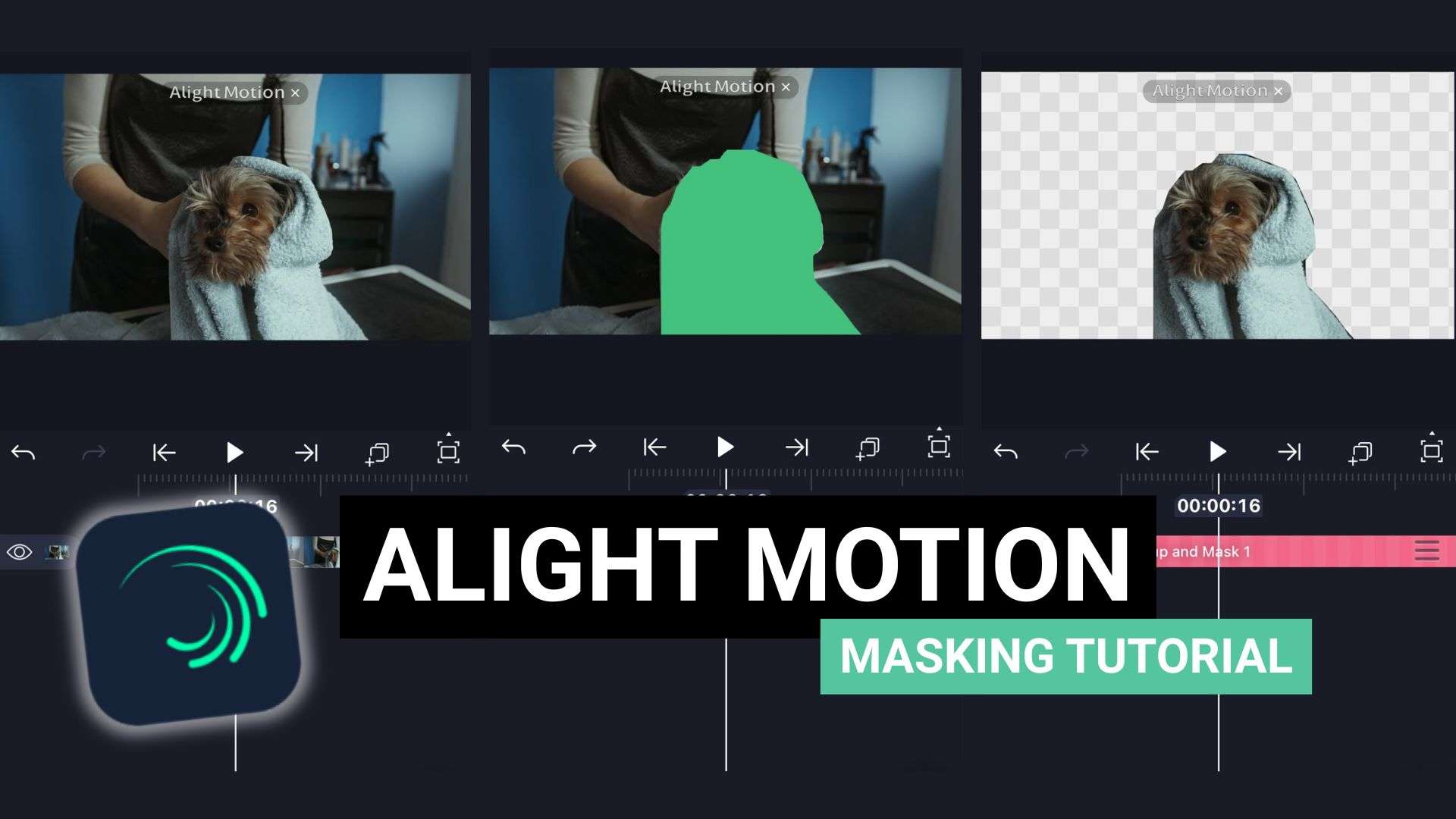
Part 1. Alight Motionのマスキングとは
マスキングは多くの動画編集ソフトで使われている動画編集テクニックで、Alight Motionも例外ではありません。編集者は長年にわたり、レイヤーのどの部分を画面に表示するかを制御するために使ってきました。
マスキングでできること
マスキングの基本は、1つのレイヤーを使って別のレイヤーのどの部分を表示するかを制御することです。表示したい部分の周りにシェイプや境界を描くと、その外側が非表示になります。
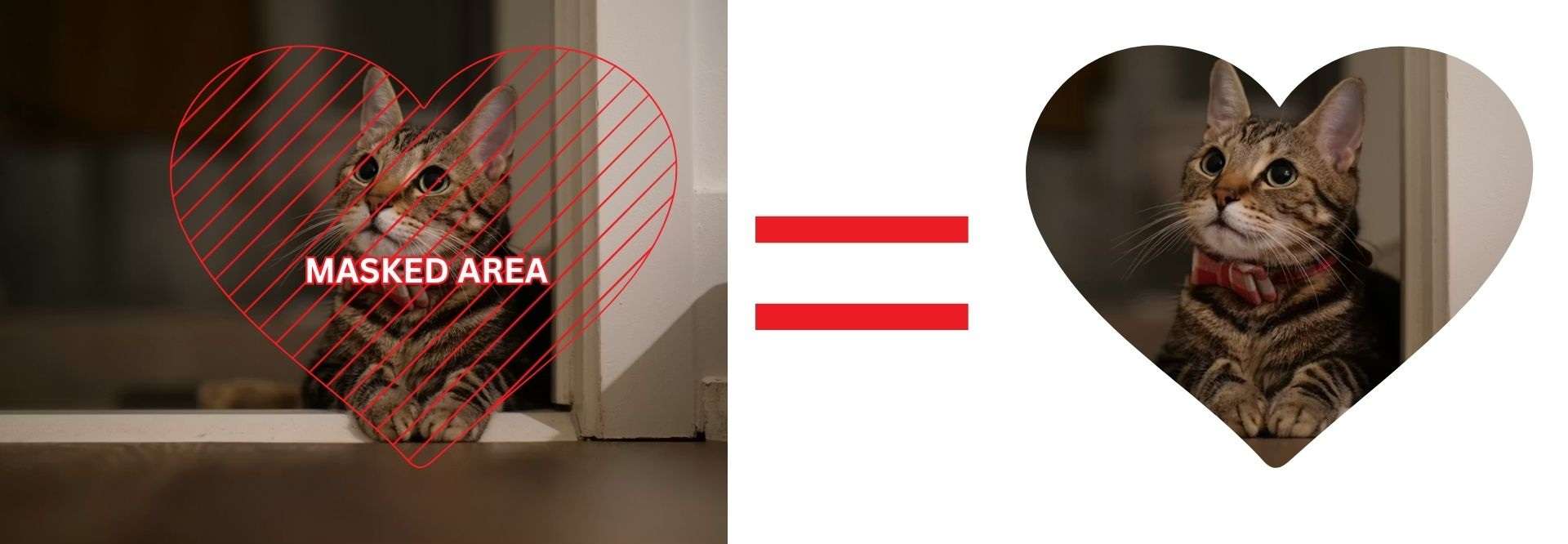
Alight Motionではこれを実現する方法が2つあります。標準マスクとクリッピングマスクです。どちらもレイヤーの一部を表示・非表示にする点では似ていますが、仕組みも用途も異なります。
Alight Motionのマスクとクリッピングマスクの違い
標準マスクとクリッピングマスクの最大の違いは、表示の制御方法です。標準マスクは専用のマスクレイヤーを使い、複数のマスクモードに対応しています。一方、クリッピングマスクは別の通常レイヤーを使って、もう一方のレイヤーの表示領域を定義します。
| 通常マスク | クリッピングマスク | |
| 仕組み | マスクレイヤーで透明度を制御。 | 別レイヤーのシェイプでコンテンツを切り抜き。 |
| おすすめの用途 | 表示アニメーションやフェード効果。 | テキストやシェイプを画像・動画で埋める。 |
Part 2. Alight Motionで標準マスクを使う方法
Alight Motionはモバイルアプリで、AndroidでもiOSでも基本的な動作は同じです。そのため、これから進めるAlight Motionマスキングチュートリアルの手順も、バージョンによる違いはほとんどありません。アップデートでメニューの名称が少し変わることはあっても、全体の流れは同じです。
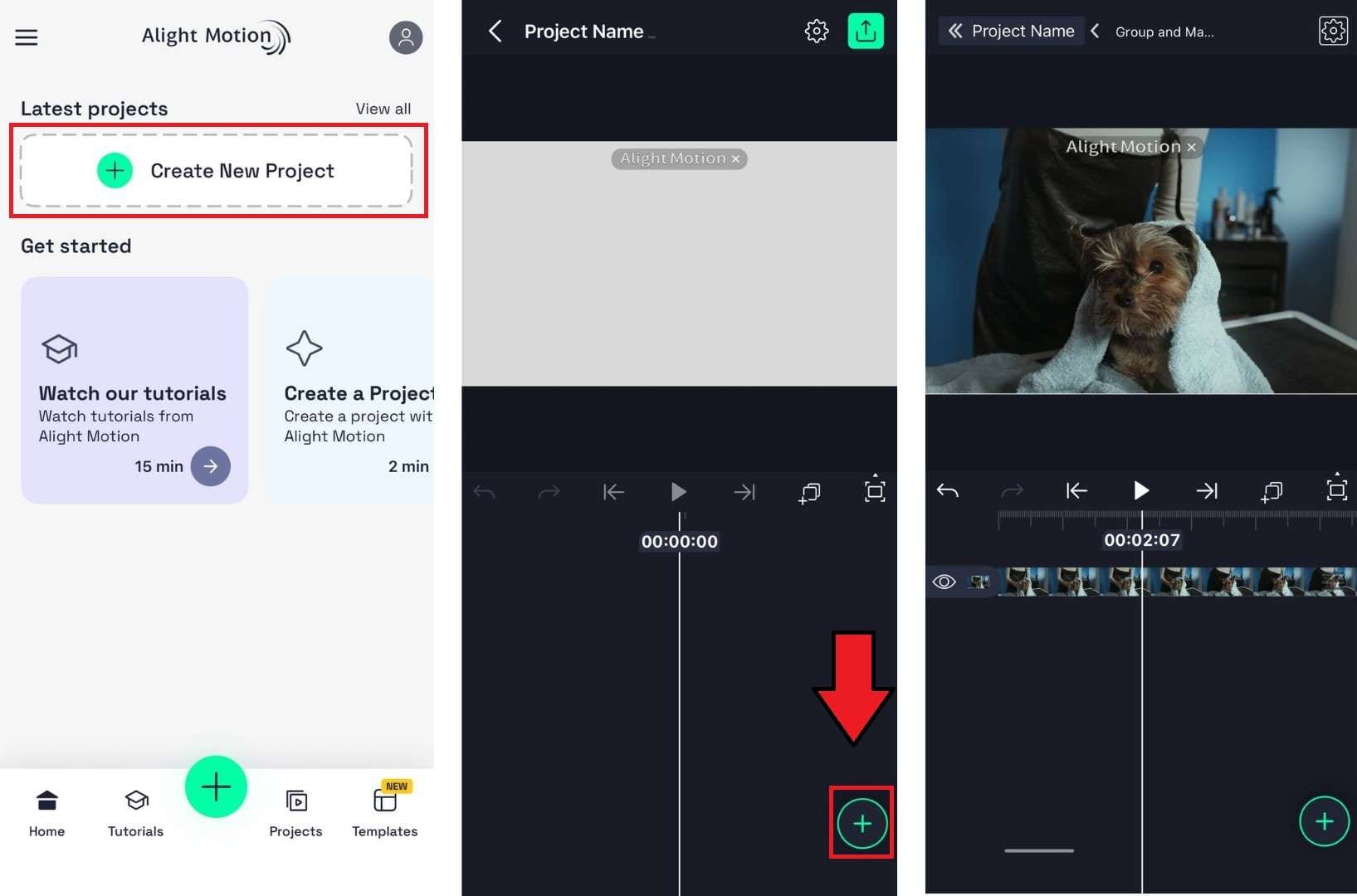
自分のプロジェクトでAlight Motionのマスキングをする手順は以下の通りです。
ステップ解説:Alight Motionで標準マスクを使う方法
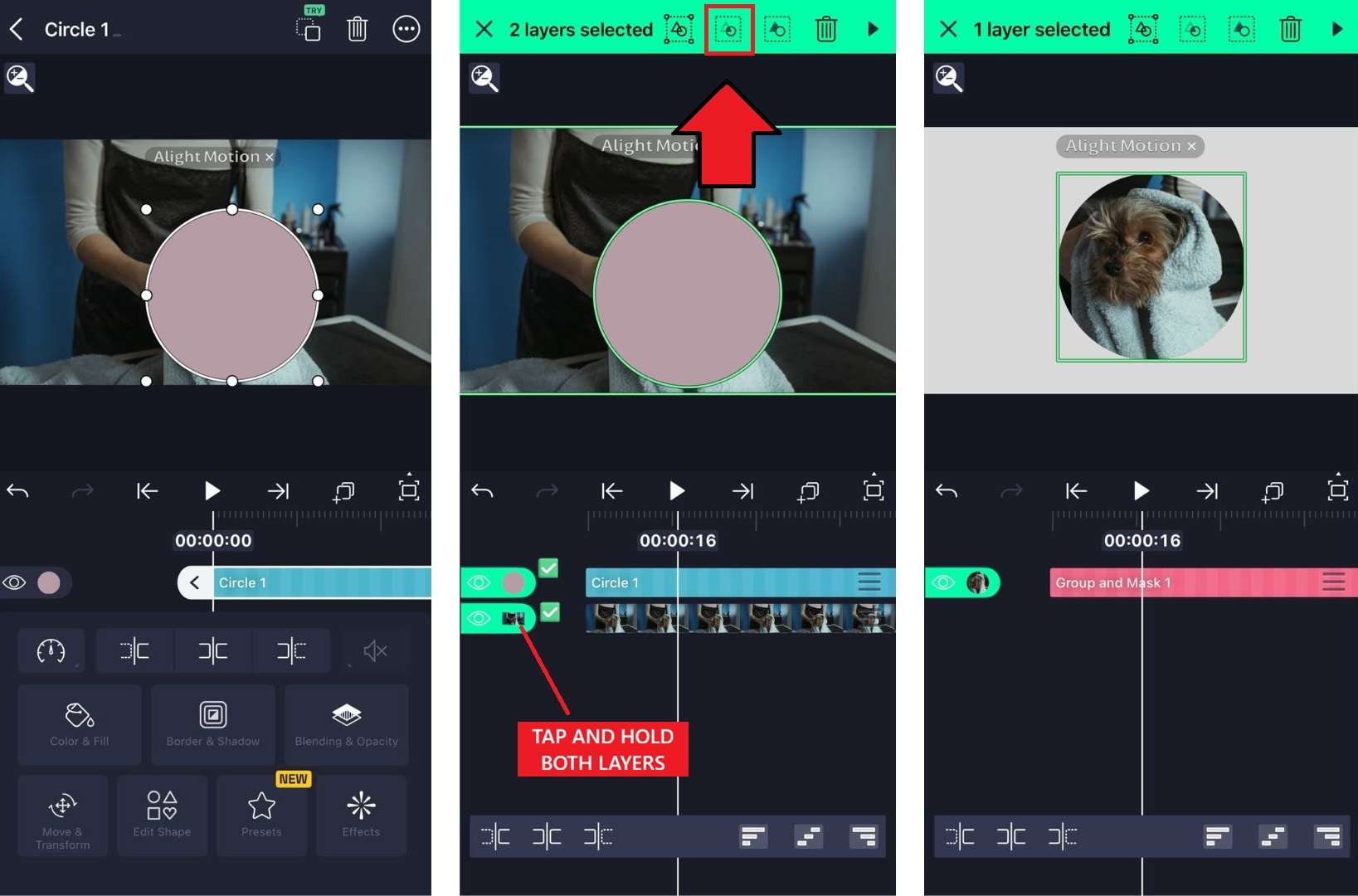
マスクした領域の周りになめらかな境界を作りたい場合は、マスクに[フェザー]効果を適用して、フェザー量を調整します。フェザー値を大きくするとエッジが柔らかくなり、小さくすると輪郭がはっきりします。
Alight Motionで標準マスクが役立つ用途
- フレームの一部に視線を集めるスポットライトやビネット効果
- 2つのクリップ間のなめらかなトランジション
- テキストやグラフィックの段階的な表示演出
- マスクが動く被写体に追従するオブジェクトトラッキング
- ハードカットではなく、2つの映像をエッジ部分でなじませて合成する
Part 3. Alight Motionでクリッピングマスクを使う方法
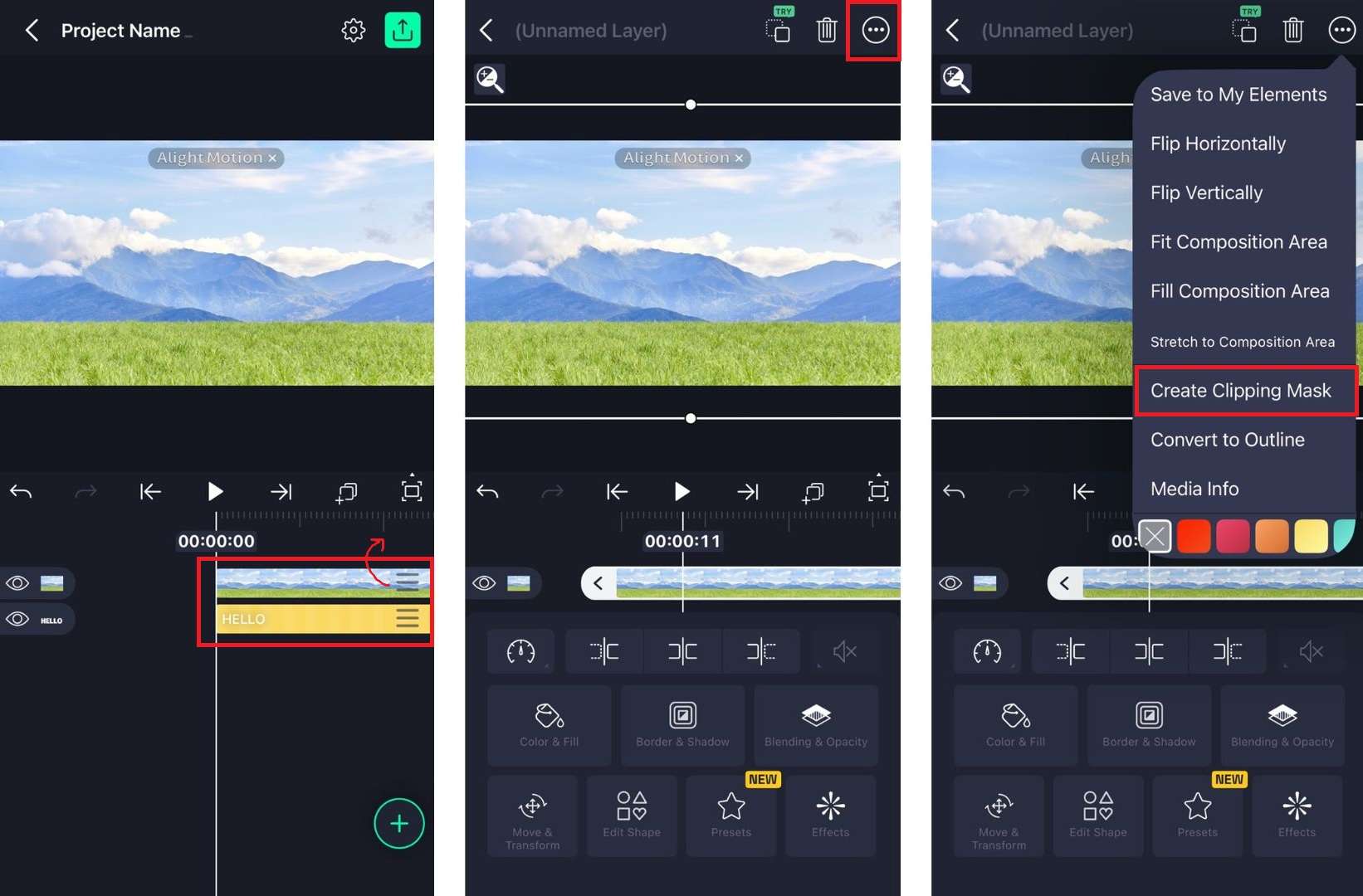
次に解説するAlight Motionマスキングチュートリアルはクリッピングマスクです。あるレイヤーのシェイプを別のレイヤーの境界として使うため、有効にする前にレイヤーの順序を正しく設定する必要があります。手順は以下の通りです。
ステップ解説:Alight Motionでクリッピングマスクを使う方法
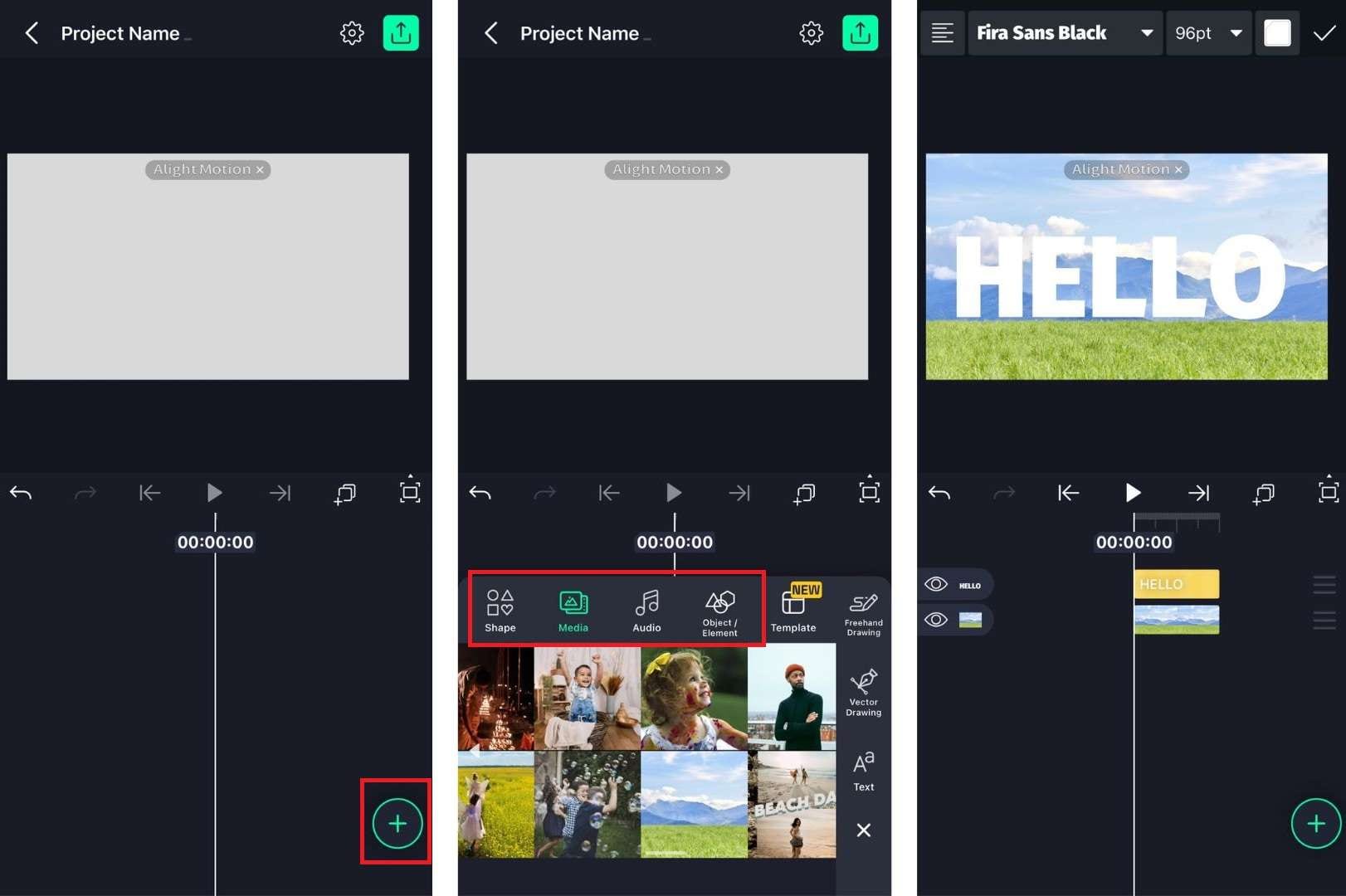
- 上のレイヤー=切り抜かれるコンテンツ。
- 下のレイヤー=表示領域を定義するシェイプまたはテキスト。
Alight Motionでクリッピングマスクが役立つ用途
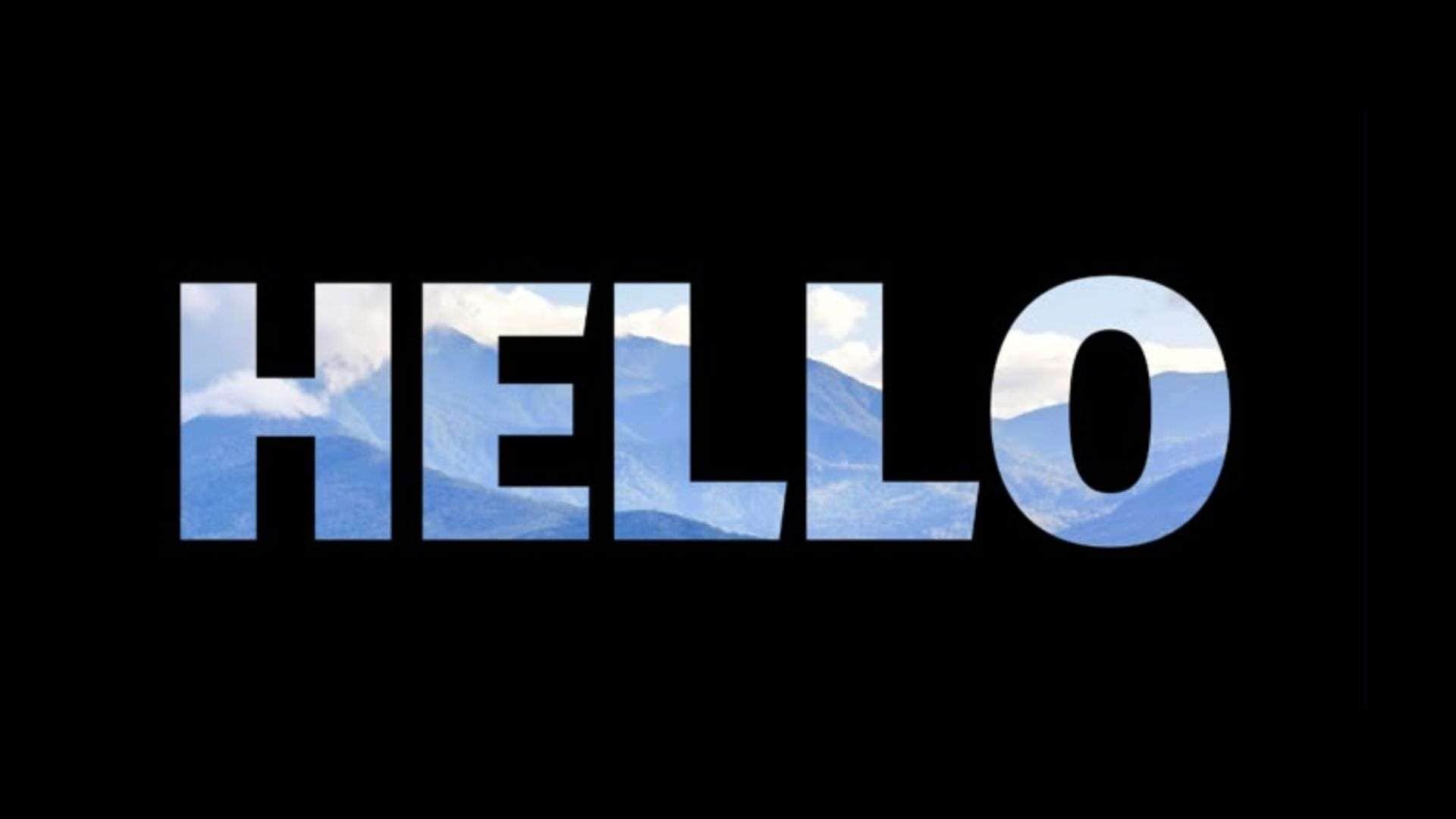
- 動画や動く映像で埋めたテキスト
- 各クリップをそれぞれのシェイプの中に収める写真・動画コラージュ
- すっきりとした輪郭のロゴやタイトルの表示演出
- ロゴのアウトライン内にカラーグレードを適用するなど、特定のシェイプ内だけに効果を重ねる
- 柔らかな合成よりもシャープな幾何学的な境界のほうが合うエフェクト全般
Part 4. もっと簡単にマスキングしたいならFilmoraを試そう
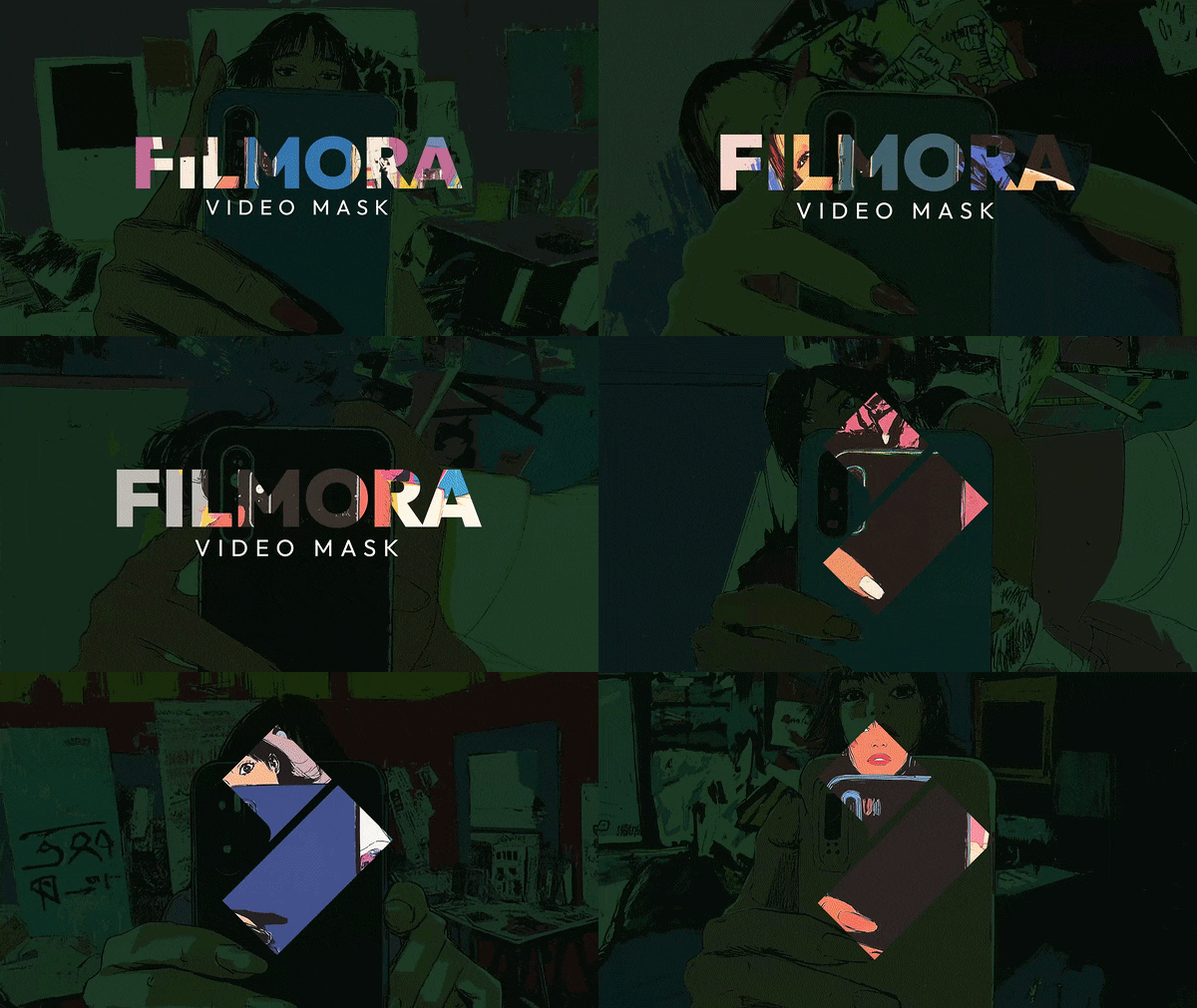
マスキングは、特に小さなスマホ画面でアンカーポイントを細かく操作しながら編集する場合は、必ずしも簡単とは限りません。Alight Motionのマスキングの扱いにくさを感じたり、しばらく練習してもうまくいかない場合は、Wondershare Filmoraのようなデスクトップ編集ソフトを試してみてください。

 安全なダウンロード
マスキングでFilmoraを選ぶ編集者が多い理由
Filmoraのマスキングツールはより大きなキャンバス上で操作できるため、指でアンカーポイントをドラッグするよりも微調整がしやすくなっています。操作を覚えるのに時間をかけずにマスキングのレベルを上げられる内蔵ツールが揃っているため、始めるのも同じくらい簡単です。
- ゼロから作成しなくても使える、よくあるシェイプを適用する内蔵マスキングプリセット
- プリセットが合わない場合は、ペンツールでカスタムシェイプを描ける
- 複雑・不規則な形状の被写体には、被写体に合わせてマスクを自動成形し、手動で微調整できる調整可能なアンカーポイントも用意
- 同じプロジェクト内で複数のマスクを組み合わせ・管理
- 調整中にマスクをライブプレビューでき、書き出す前に結果を確認
ステップ解説:Filmoraでマスクを追加・カスタマイズする方法
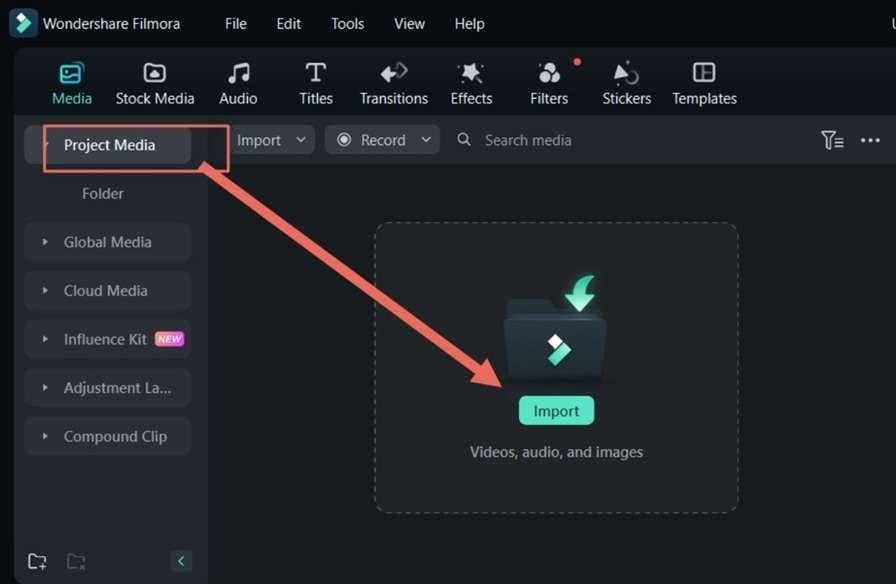
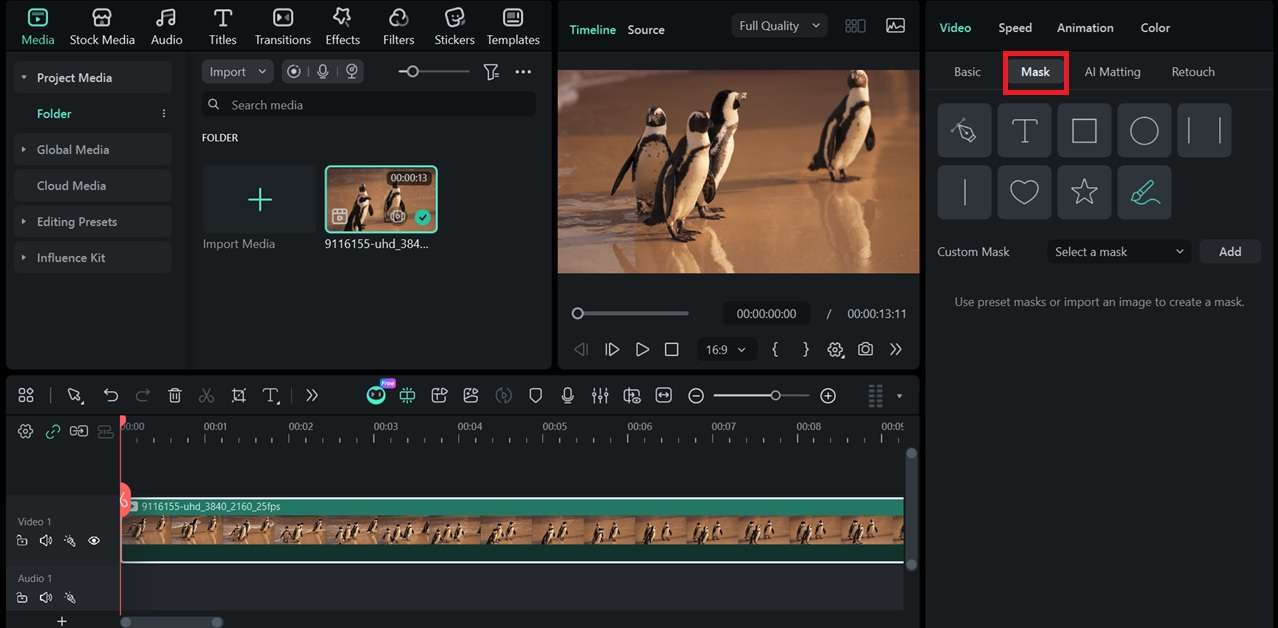
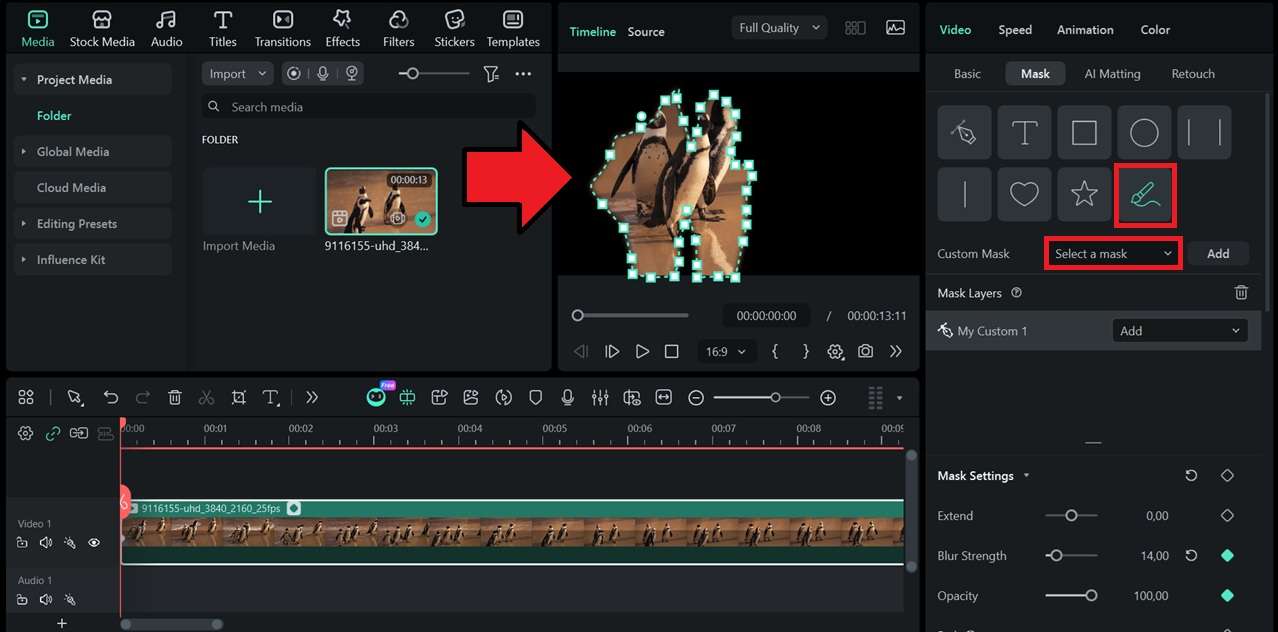
- 拡張:元の輪郭からほんの少しマスク領域を広げたり狭めたりする
- ぼかし強度:マスクのエッジをぼかして背景になじませる
- 不透明度:マスク領域の透明〜不透明を調整する
- パス:キーフレームを設定し、時間に応じてマスクを動かしたり形状を変えたりする
- マスクを反転:効果を反転し、隠れていた領域を表示し、表示していた領域を隠す
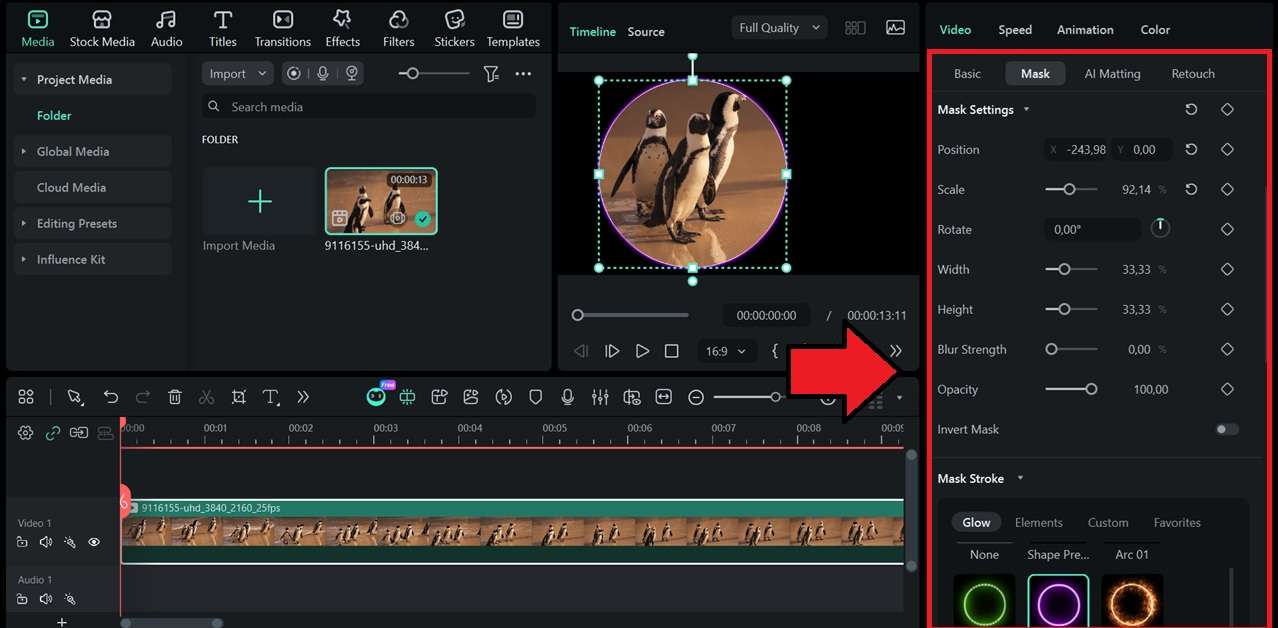
Part 5. Alight Motion vs Filmora:マスキングに適しているのはどっち?
2つの選択肢がある場合、どちらを選ぶかは、使用デバイス、細かい作業に対する忍耐力、そして必要とする効果の複雑さによります。Alight MotionとFilmoraではマスキングの扱い方が少し異なります。
| Alight Motion | Filmora | |
| 対応環境 | モバイル(Android、iOS) | デスクトップ(Windows、Mac) |
| おすすめの用途 | 外出先でのクイック編集、シンプルなマスキング | 大きな画面でのより詳細なマスキング |
| 自動成形マスク | 現在は非対応 | 対応 |
| カスタムシェイプ | 対応(ベクター/描画ツール) | 対応(マスクペンツール) |
| マスクシェイプのプリセット | シェイプレイヤーの追加が必要 | |
| 料金 | 透かし付きで無料利用可 | 透かし付きで無料利用可 |
まとめると、以下の通りです。
- Alight Motionが向く人:スマホで編集していて、シンプルなシェイプのマスキングを手早く行いたい場合
- Filmoraが向く人:細かい部分や不規則な被写体を扱う場合、より精密な編集をしたい場合、編集のタイムライン上でマスキングを行いたい場合
まとめ
Alight Motionでのマスキングは、通常マスクかクリッピングマスクのどちらでも行えます。どちらも、それぞれの方法でレイヤーの表示部分を制御します。やり方は、上のAlight Motionマスキングチュートリアルを参考にしてください。
Alight Motionはスマホひとつで日常のマスキングニーズのほとんどに対応できますが、限界もあります。不規則な形状の被写体を扱う場合や、より精密な作業に適した環境を求める場合は、Filmoraを併用してみる価値があります。
よくある質問
-
1. Alight Motionでマスクをアニメーションできますか?
はい。キーフレームを使います。タイムラインの異なる位置にキーフレームを設定し、マスクの位置、サイズ、フェザー、不透明度を調整すると、動きのある表示演出や段階的なエフェクトを作成できます。 -
2. Alight Motionのマスキングは無料ですか?
はい。Alight Motionでのマスキングはアプリのコア機能に含まれており、有料プランでロックされていません。ただし、一部の高度なエフェクトを使ったり、透かしなしで書き出したりするには、サブスクリプションが必要です。 -
3. マスクが正しく表示されないのはなぜ?
これはたいていレイヤーの順序の問題です。マスクレイヤーは、グループ化する前にベースレイヤーのすぐ上に配置する必要があります。それでもマスクが適用されない場合は、マスキングオプションを選ぶ前に両方のレイヤーが選択されているか確認しましょう。 -
4. Alight Motionでテキストをマスクとして使えますか?
はい。テキストレイヤーをマスクとして使えます。これは、映像の後ろにテキストを置く演出や、文字の形で映像を表示するタイポグラフィ演出に使われます。下の動画や画像は、文字の形の中にだけ表示されます。 -
5. Alight Motionで適用したマスクを解除できますか?
はい。マスクしたレイヤーのグループ化を解除するか、マスクレイヤーを削除すれば、効果を解除できます。
