


 概要
概要
Storykitは、企業や組織がテキストから短時間で動画を自動生成するのに適したAIツールですが、細部の柔軟なカスタマイズやSNS管理も行う場合はWondershare Filmoraが適しています。
● 個人利用ではなく企業・組織向けに特化して設計されており、会社のメールアドレスで登録することで導入前に14日間の無料トライアルを利用できます。
● 専門の編集スキルなしで動画化できる反面、スライド単位でのクイックプレビュー機能がない点や、テンプレート内の要素配置の自由度が限られている点、レンダリングに時間がかかる場合がある点に注意が必要です。
● より細かいシーン調整を行いたい場合、複数のAIモデル(Seedance 2.0、Sora 2、Veo 3.1)を選択でき、タイムライン編集やSNSへの投稿スケジュール管理機能(ソーシャルメディアプランナー)を備えたWondershare Filmoraが推奨されます。
AIに要約を依頼
 ChatGPT
 Perplexity
 Gemini
 Claude
 Grok
Grok
企業がユーザーの目に留まり続けるには、複数のプラットフォームで継続的に情報発信する必要があります。その中で、動画コンテンツの重要性はますます高まっています。Storykit AIのようなツールが注目されるのは、テキストやプロンプトから、公開しやすいマーケティング動画を短時間で作成できるとされているためです。
Storykitは投資家からも支援を受けており、Expedition Capitalとの提携も発表されています。では、Storykitは本当に期待どおりの成果を出せるのでしょうか。それとも、実力以上に魅力的に見えるAIツールなのでしょうか。本記事では、実際に期待できることを詳しく見ていきます。
第1章:Storykitの概要
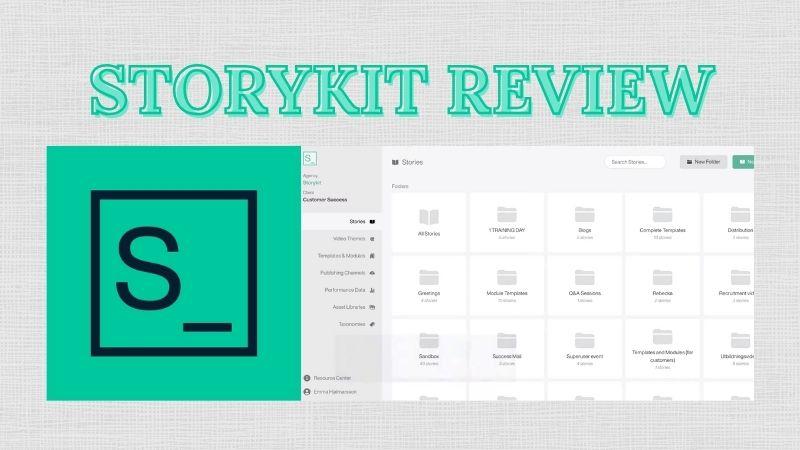
Storykitは、数ステップでテキストを動画に変換できるプラットフォームです。台本やブログ記事などを素材として使い、既存の記事や資料を短時間で動画化したい企業、団体、組織でよく利用されています。制作時間やコストを抑えたい場合に役立つツールです。
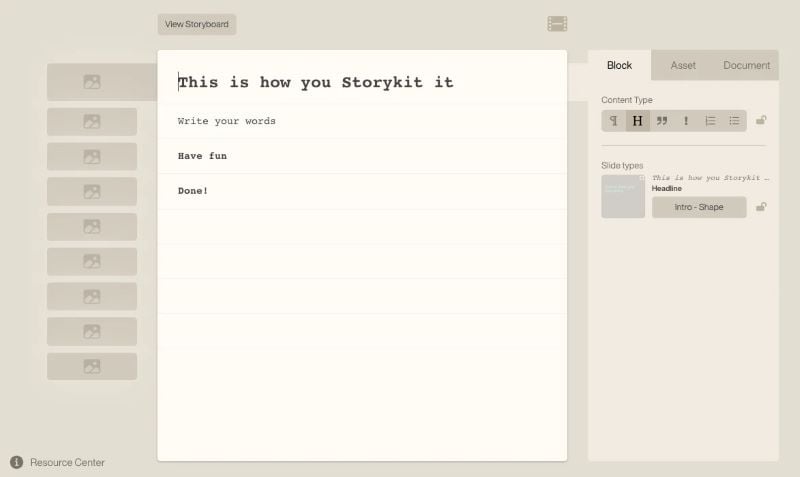
Storykitを使うと、専任の制作チームや高度な編集スキルがなくても動画を作りやすくなります。チーム内のさまざまな担当者が、比較的短い学習時間で使い始められる点が特徴です。特に次のような用途に向いています。
- マーケティング担当者: 冒頭で視聴者の関心を引く商品紹介動画やキャンペーン動画を作成できます。
- 人事チーム: 採用、オンボーディング、社内研修向けの動画を効率的に作成できます。
- 社内チーム: レポートや社内記事を動画化することで、内容を伝えやすくし、プレゼンテーションや議論にも活用しやすくなります。
- イベントチーム: イベント告知用のティザー動画、予告コンテンツ、舞台裏コンテンツを作成できます。
- PRチーム: プレスリリースを動画化し、情報の届きやすさを高められます。
Storykitの料金:知っておくべきこと
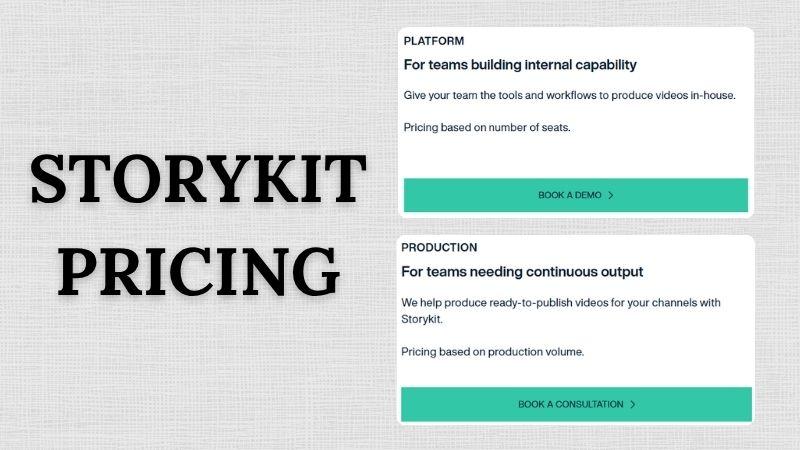
Storykitは企業や組織向けに設計されているため、料金は公式サイト上で公開されていません。正確な費用を確認するには、デモを予約するか、Storykitの担当チームに問い合わせる必要があります。
コストは、次のようないくつかの要因によって異なります。
- プラットフォームを利用するユーザー数
- 定期的に制作するコンテンツ量
自社でStorykitの使い勝手を試したい場合は、無料トライアルから始められます。会社のメールアドレスでStorykitにログインし、必要な情報を入力すると、14日間の無料トライアルを利用できます。導入前に、自社の制作フローに合うか確認しやすい点はメリットです。
第2章:Storykitの主な機能
次に、Storykitの主な機能を見ていきましょう。Storykitは、できるだけ少ない手間でテキストを動画に変換することに重点を置いています。代表的な機能は次のとおりです。
AIスクリプトツール(書き換え・要約・再構成)
Storykitはテキスト入力を起点に動画を作成するため、長い文章を短く整理したり、ラフなアイデアを動画向けの台本に整えたりできるAIスクリプトツールが用意されています。AIが伝えたいメッセージそのものを変えるのではなく、重要な要素を拾い上げ、より見やすいストーリー構成に並べ替えるイメージです。
テキストから動画を生成
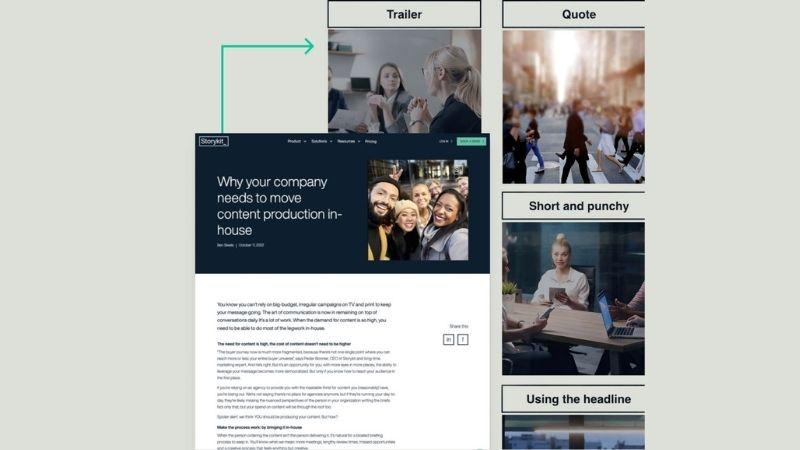
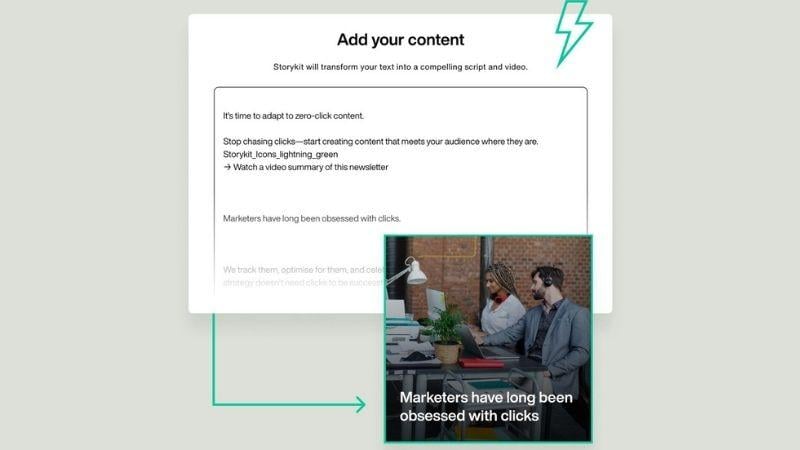
Storykitを使うと、台本、記事、ちょっとしたアイデアを数ステップで動画に変換できます。AIがテキスト内容に合う画像、動画クリップ、音楽を自動で選択し、動画のたたき台を作成します。生成後は、本格的な動画編集ソフトを使わなくても、テキストやメディアを調整しながら仕上げられます。
自動字幕と文字起こし
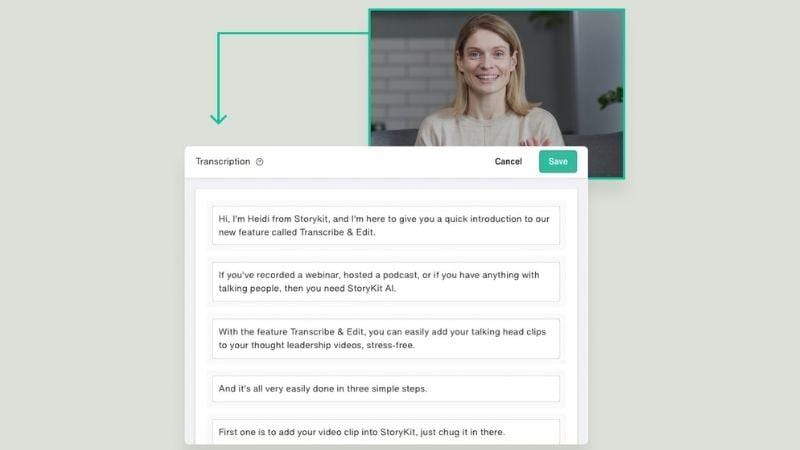
Storykit AIは字幕や翻訳を自動生成できるため、すべてを手作業で対応する必要がありません。音声の文字起こし機能もあり、インタビュー、ポッドキャスト、ボイスメモなどの音声をアップロードすると、AIがテキストに変換します。字幕や文字起こしを活用することで、内容を理解しやすくし、より多くの視聴者に届けやすくなります。
ブランド一貫性ツール
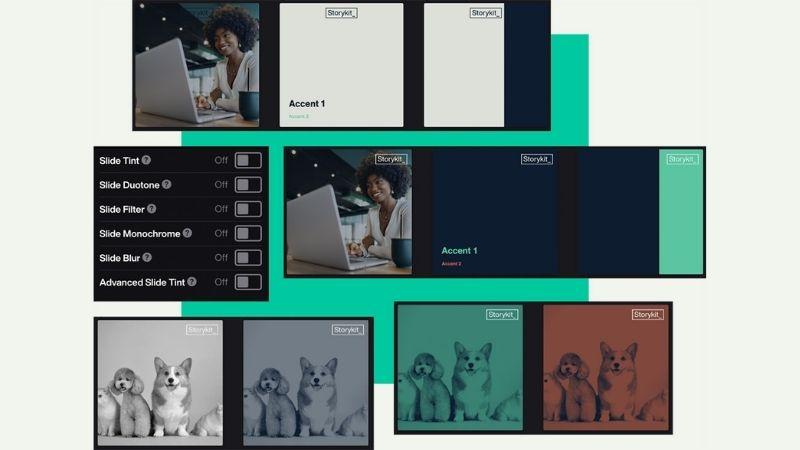
Storykitでは、動画ごとのブランド表現を統一しやすくなっています。ロゴ、フォント、レイアウト、ブランドカラーを登録できるほか、画像、動画、音声などのブランド素材を1か所に保存して整理できます。必要な素材を再利用しやすいため、チームで動画を量産する場合にも便利です。
第3章:Storykitの使い方
機能を見て、「Storykitは実際にどのように動画を作るのか」と気になる方もいるでしょう。本当にテキストだけから動画を作成できるのでしょうか?
ここでは、基本的なワークフローに沿って、動画作成の流れを確認します。
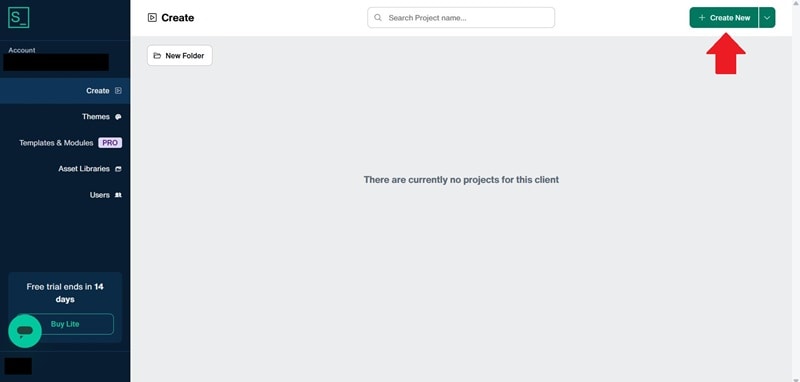
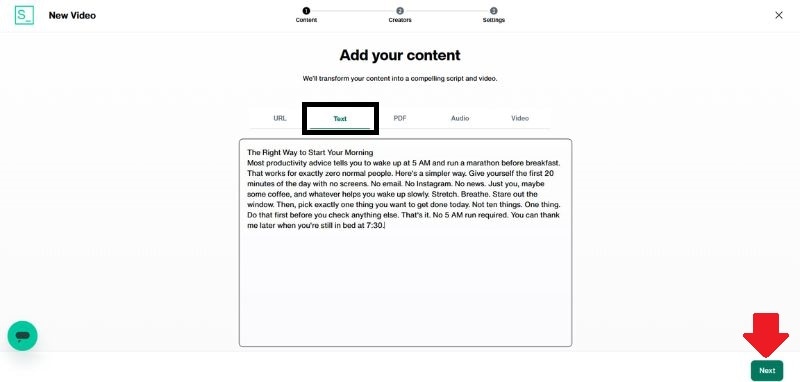
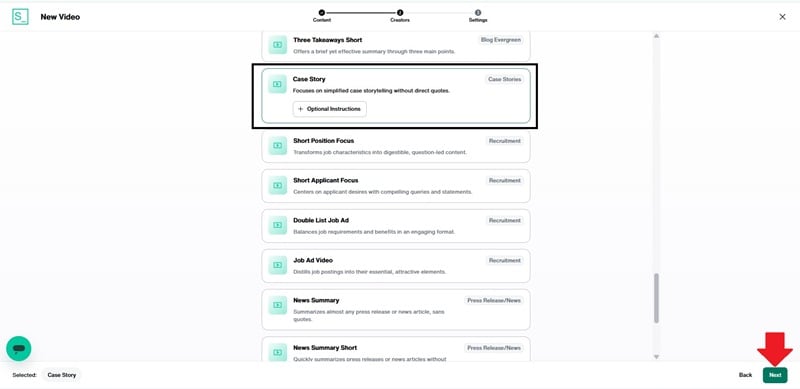
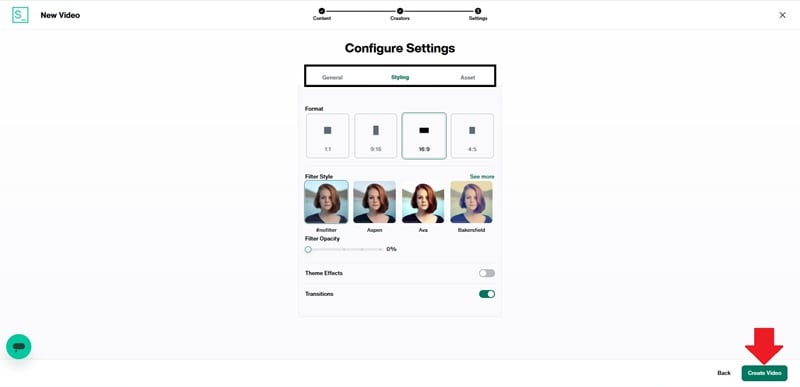
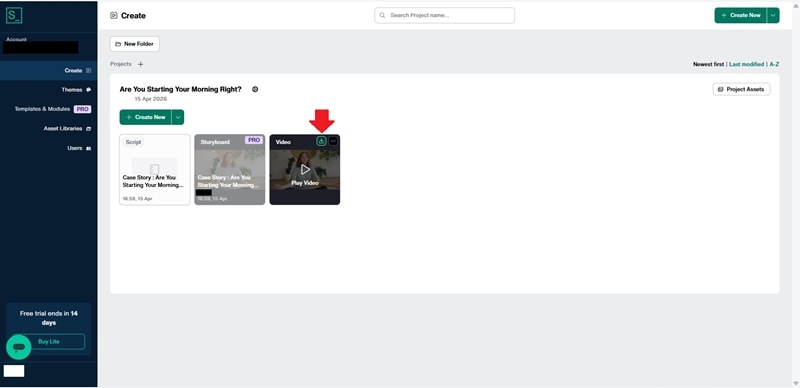
結果は次のとおりです。
Storykitは、この内容を54秒のケーススタディ風動画に変換しました。朝の時間に追われ、集中力を保つのに苦労している人物の課題を示したうえで、起床後のスクリーンタイムを避けるというシンプルな解決策を紹介しています。このようなストーリー構成にすることで、動画に流れが生まれ、視聴者が最後まで見やすくなります。
第4章:Storykitの評判・レビュー
続いて、Storykitに関するユーザー評価を見ていきます。実際に試した印象としては、短時間で見栄えのする動画を作成したい場合に向いているツールです。
ユーザーのフィードバックも確認し、主な評価ポイントを整理しました。G2とCapterraでは、Storykitはそれぞれ5点満点中4.8、4.7の評価を獲得しており、全体的な満足度は高い傾向にあります。ここからは、評価されているポイントを詳しく見ていきます。
インターフェースと使いやすさ
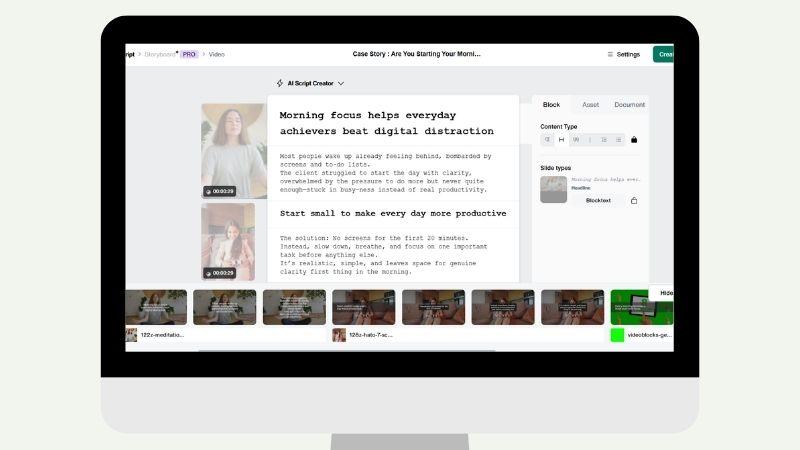
インターフェースはシンプルで、操作も比較的わかりやすい設計です。高度な編集スキルがなくても使い始めやすいため、初心者にも向いています。一方で、すべての機能を理解し、より高度な作業に活用するには、ある程度の慣れが必要だという声もあります。
クリエイティブアセットライブラリ
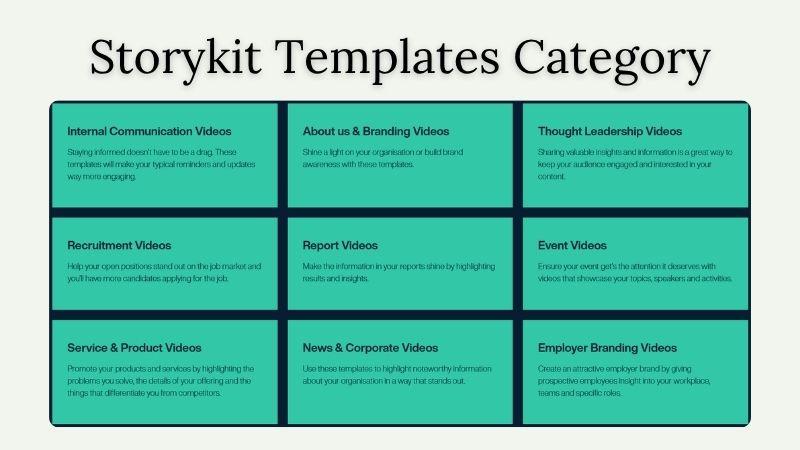
Storykitで利用できる画像、動画、音楽素材の種類が多い点も評価されています。スライドテンプレートも複数用意されているため、コンテンツの目的に合わせて見せ方を調整しやすくなっています。
パフォーマンスと動画出力
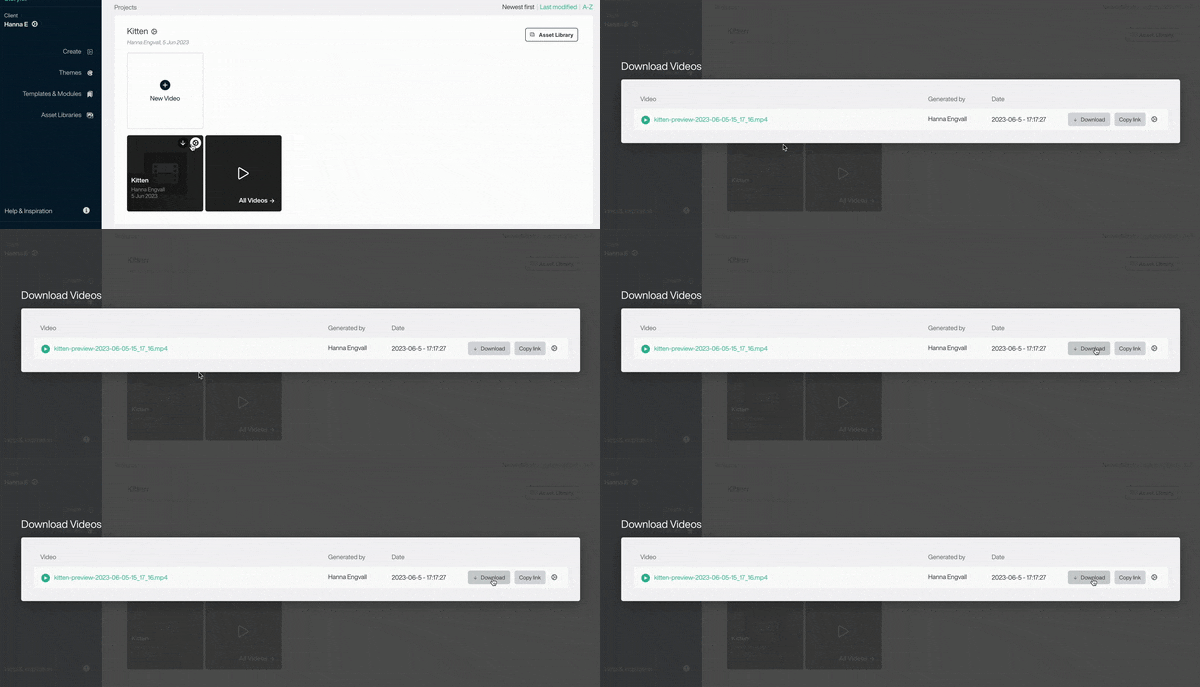
全体として、動画作成中の動作は安定しており、スムーズに作業しやすいという評価があります。多くのユーザーは、完成した動画が自然でプロフェッショナルに見える点を評価しています。また、制作工程を効率化し、時間を節約できる点もメリットです。
カスタマーサービスとサポート
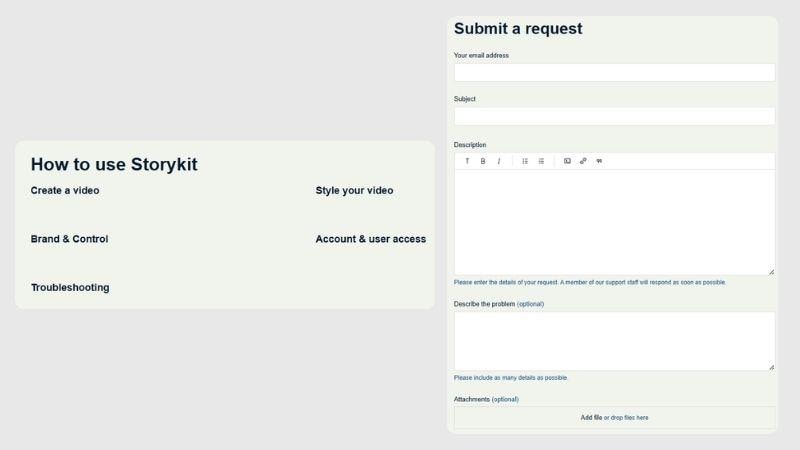
特に評価されている点の1つがカスタマーサポートです。多くのユーザーは、サポートチームの対応が迅速で親切なため、問題が起きたときにも解決しやすいと感じています。
Storykitの制限・注意点
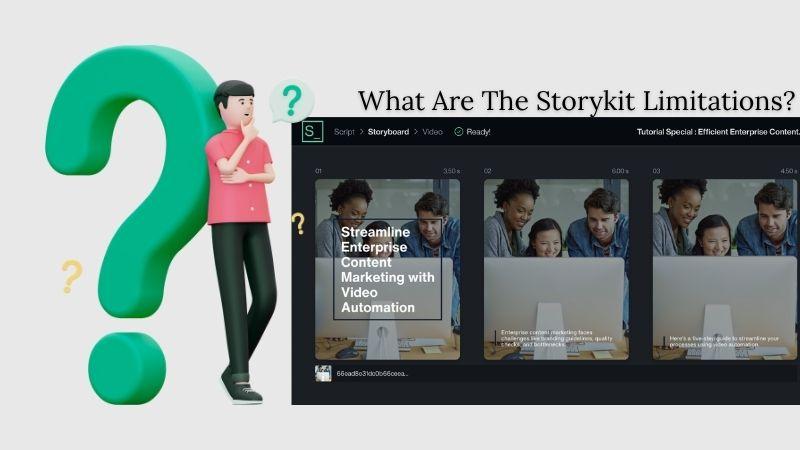
Storykitには便利な機能が多い一方で、ユーザーから指摘されている制限もあります。
- 整理しきれていないアセットライブラリ: 利用できる素材は多いものの、検索結果が目的の素材と一致しない場合があります。特に音楽素材では、フィルターや並べ替え機能が限られており、目的の素材を探しにくいことがあります。
- スライド単位のクイックプレビューがない: 1枚のスライドだけをすぐに確認することはできません。先に動画全体を生成する必要があるため、確認作業に時間がかかる場合があります。
- テンプレートの自由度が限られる: 要素の配置を細かく調整しにくいため、カスタマイズの幅が狭いと感じる場合があります。
- レンダリングに時間がかかる場合がある: プレビューや動画の書き出しに時間がかかることがあり、締め切りが近い制作では作業全体が遅れる可能性があります。
第5章:より柔軟なツール:Wondershare Filmora
Storykitのような自動化ツールだけではなく、動画をより細かく編集したい場合は、Wondershare Filmoraも有力な選択肢です。
Filmoraを使えば、タイムラインベースの編集画面で各シーンを細かく調整できます。クリップのトリミング、音声の調整、エフェクトの追加などを自由に行い、思いどおりの構成に仕上げられます。Filmoraはデスクトップとモバイルの両方で利用できるため、作業環境に合わせて柔軟に編集できます。
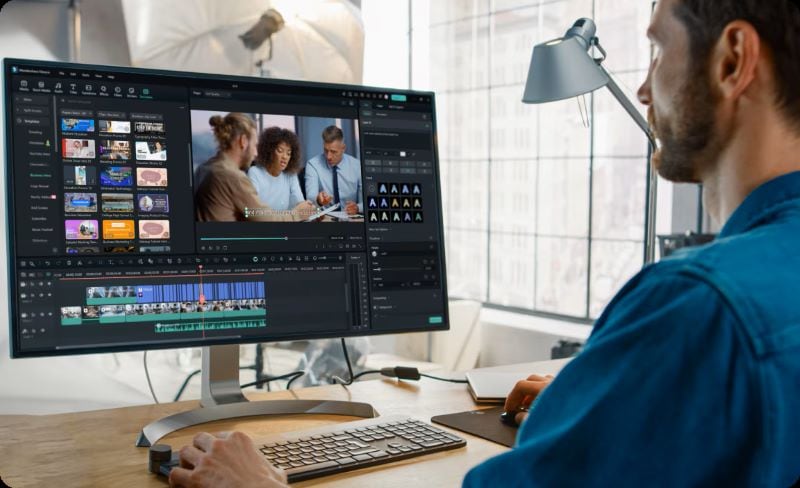
すべてをゼロから作る必要はありません。Filmoraには、Storykitを使ったことがある人にもなじみやすい次のような機能があります。
- AI でテキストから動画生成:Storykit AIと同じように、アイデアや台本をもとに動画を作成できます。Seedance 2.0、Sora 2、Veo 3.1など、複数のAIモデルから選択できる点も特徴です。
- テキスト読み上げ:台本やプロンプトから自然な音声のナレーションを生成できます。最大48種類の音声オプションがあるため、動画の雰囲気に合わせて選べます。
- AI テキストベース編集:ナレーション内の特定の単語を修正したい場合、テキストを編集するだけで動画側も自動的に調整されます。
- 自動字幕起こし:Storykitと同様に、20以上の言語で高精度な字幕を自動生成できます。
- ブランドキット:ブランドカラー、フォント、テンプレートを保存し、動画全体の一貫性を保てます。

 安全なダウンロード
あわせて試したいFilmoraの便利機能
1. 制作スピードを高めるAI生成ツール
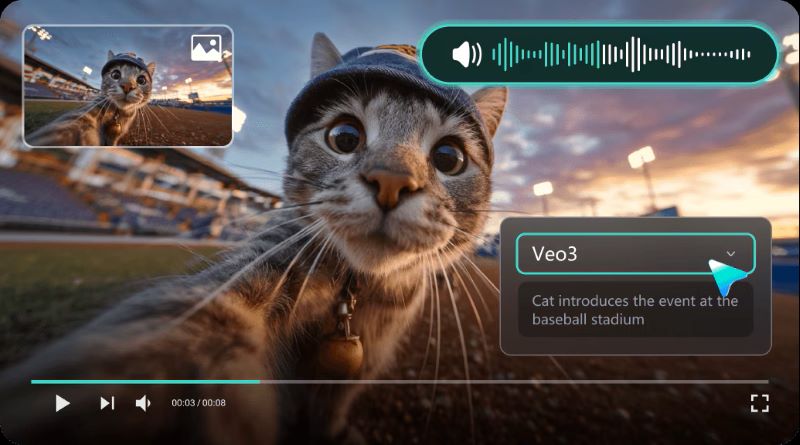
Filmoraでは、プロンプトから動画を作成するだけでなく、画像から動画生成やAI オーディオから動画生成も利用できます。テンプレートを選んで画像をアップロードしたり、プロンプトとビジュアルを組み合わせて独自のストーリーを作ったりできます。音声ファイルをアップロードすれば、Filmoraが印象的な部分を検出し、リズムや内容に合う動画クリップへ変換できます。
2. クリエイティブアセットの大規模なライブラリ
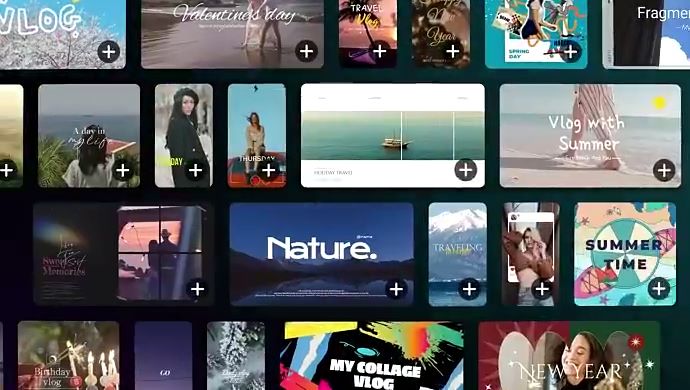
Filmoraには、ビジネス動画やSNS動画に使いやすいテンプレートが豊富に用意されています。さらに、ストック動画を追加して、シーンの説得力を高めることもできます。仕上げには、フィルター、トランジション、アニメーションを組み合わせて、動画全体をより洗練された印象に整えられます。
3. ソーシャルメディア用の短いクリップを作成する
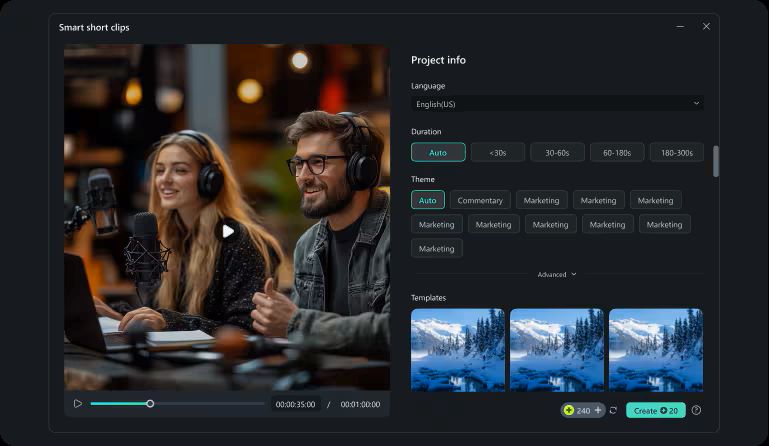
長尺動画をSNS向けの短いクリップに変換したい場合は、Filmoraのスマートショートクリップを活用できます。動画の中で特に見どころになりやすい部分を自動で検出します。また、オートリフレームを使えば、手動でサイズを調整しなくても、各SNSプラットフォームに合う画角へ変換できます。
4. コンテンツの管理とスケジュール設定
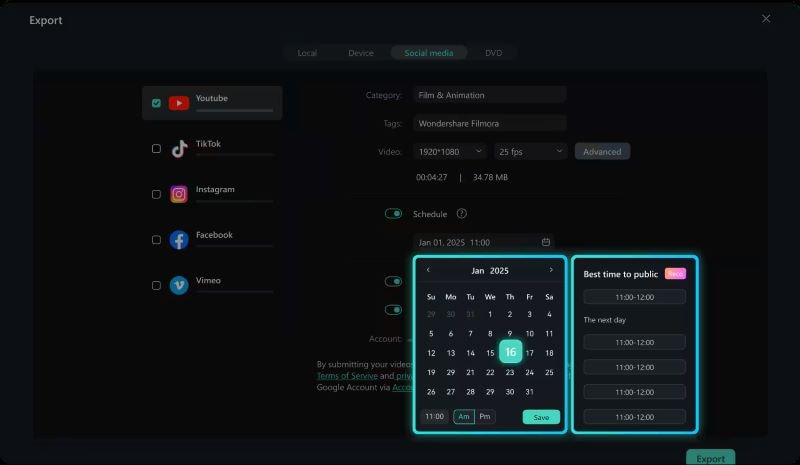
これはStorykitにはない機能です。Filmoraのソーシャルメディアプランナーを使えば、複数のプラットフォームへの動画投稿をスケジュールできます。再生数、いいね、共有、コメントなどの反応も確認できるため、投稿の一貫性を保ちながら、コンテンツ改善にもつなげやすくなります。
まとめ
Storykitは、プロンプトからビジネス向けの動画をすばやく作成しやすいプラットフォームです。制作時間を短縮し、専門チームに依存せず動画を量産しやすくする点で、企業利用に向いています。
一方で、動画をより自由に調整したい場合は、Filmoraも有力な選択肢です。AI機能を活用しながら、タイムライン編集、素材追加、字幕、音声、エフェクトまで柔軟にカスタマイズでき、より幅広い視聴者に届く動画へ仕上げやすくなります。
よくある質問
-
1. Storykitには動画の長さ制限がありますか?
いいえ。Storykit では厳密な時間制限なしで動画を作成できます。ただし、動画が短いほどパフォーマンスが向上し、視聴者にとってより魅力的になる傾向があります。
-
2. 個人プロジェクトにStorykitを使えますか?
Storykit は、個人ユーザーではなく主に企業や組織向けに設計されています。
-
3. Storykitには無料トライアルがありますか?
はい。初回ログイン後に14日間の無料トライアルが提供される場合があります。最新の条件は公式サイトで確認してください。
