


 概要
概要
Samsung StudioはOne UI 6以降のGalaxy端末およびWindows環境で利用できる完全無料・ウォーターマークなしの基本動画編集ツールであり、日常の短いカジュアルな動画制作には十分ですが、マルチトラックやキーフレーム制御を必要とする本格的な編集には不向きです。
● iOSやGalaxy以外のAndroid端末では利用できず、モバイル版は単体アプリではなくギャラリーアプリ内の鉛筆アイコンから直接起動する必要があり、非公式APKのダウンロードは互換性やセキュリティの観点から避けるべきです。
● 最大4K解像度での書き出しやSamsungアカウントを介したデバイス間同期をサポートしていますが、15分を超える動画の処理や、複数の音声トラックを扱うようなプロジェクトではパフォーマンスの低下や機能不足が顕著になります。
● 追加費用なしで手早くカットやテキスト追加を行いたいGalaxyユーザーには本作が適していますが、AI自動字幕起こし、最大8K出力、MacやiOSを含むマルチプラットフォームでの高度なエフェクト制御を求めるクリエイターにはWondershare Filmoraが最適な代替手段となります。
AIに要約を依頼
 ChatGPT
 Perplexity
 Gemini
 Claude
 Grok
Grok
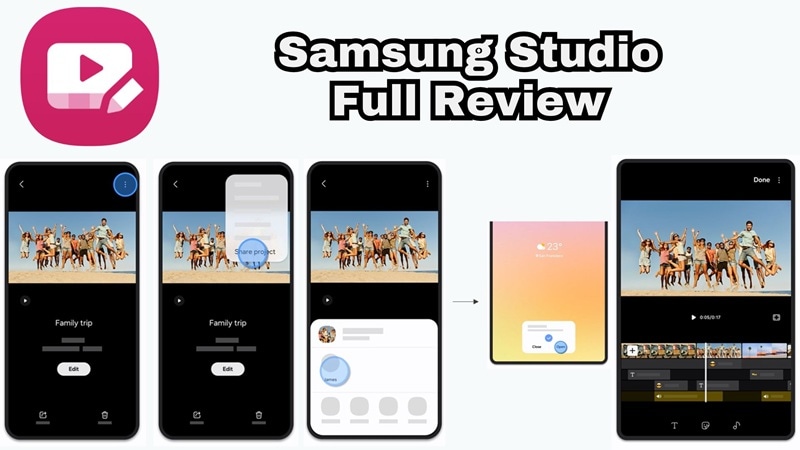
Samsung Studioはまったく新しいアプリではありませんが、Galaxyユーザーの中には、Samsungが独自の動画編集機能を標準搭載していることに気づいていない人も少なくありません。Samsung Studioアプリは、Samsung Galaxy端末のギャラリー編集機能から利用でき、Microsoft StoreではPC向けのSamsung Studioも提供されています。
では、2026年に動画編集アプリとして本当に使う価値はあるのでしょうか。本記事では、Samsung Studioアプリでできること、苦手なこと、編集ワークフローに入れるべきか、それともアプリ一覧の中で眠らせておくべきかを詳しく見ていきます。
第1章 Samsung Studioとは?
まずはシンプルに整理しましょう。Samsung StudioはSamsung純正の無料動画編集ソフトです。Play Storeで単体アプリとして探しても見つからない理由は、One UI 6以降を搭載したSamsung Galaxyスマートフォンのギャラリーアプリに組み込まれているためです。
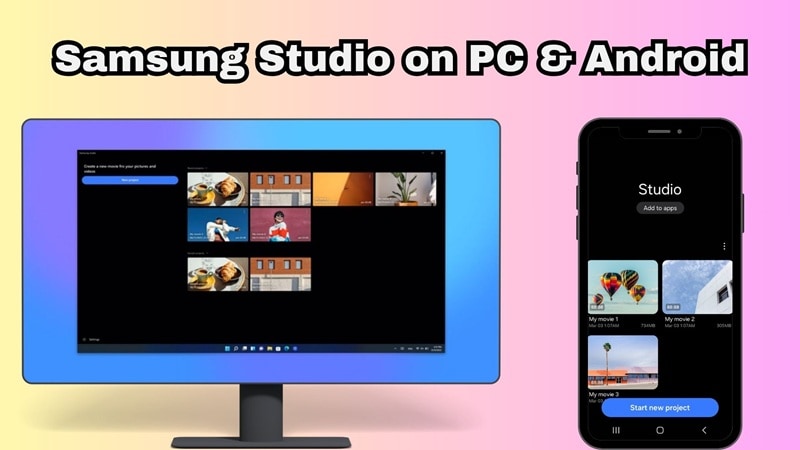
デスクトップで使いたい場合は、Microsoft StoreからPC版Samsung Studioも利用できます。こちらはモバイル版より編集画面が広く、より拡張された編集環境として使えます。
Samsung Studioは無料?
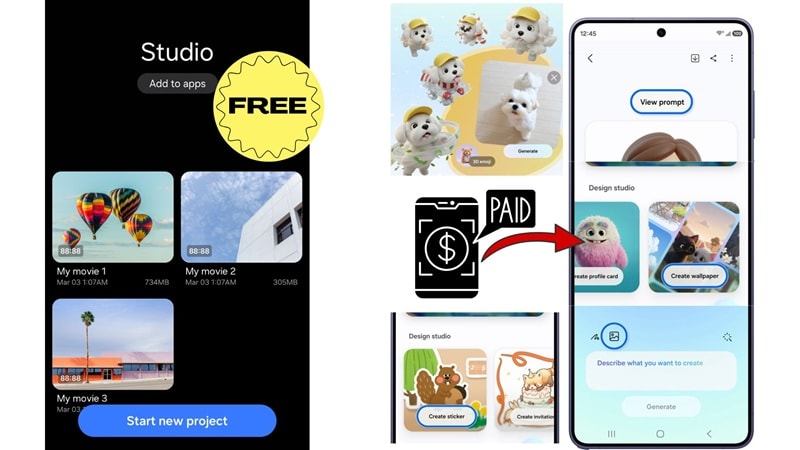
はい。Samsung Studioのダウンロードに料金はかかりません。インストールも利用も完全に無料です。基本編集にサブスクリプションや有料ロックはなく、書き出した動画にウォーターマークも入りません。中核となる編集機能は無料で使えます。
ただし、アプリ内で利用できる一部のサードパーティ製AI機能は有料になる場合があります。これらのAIツールでは、AI画像、AIステッカー、AI壁紙などを作成できます。
PC版Samsung StudioとAndroid版の違い
使うプラットフォームを選ぶ前に、主な違いを表で確認しておきましょう。
| 項目 | PC | Android |
| アクセス方法 | Microsoft Storeで提供 | ギャラリーアプリから利用 |
| 編集レイアウト | 画面を切り替えずに使えるマルチレイヤー編集画面 | モバイル向けの本格的なタイムライン編集 |
| 最大書き出し画質 | 最大4K(3840×2160) | 最大4K(3840×2160) |
| 同時に扱えるメディア | 1つの画面で最大4つの写真・動画を同時に編集/再生 | カメラロールと連携 |
| 対応形式 | MP4、MOV、AVI、JPG、PNG、HEIC | MP4、MOV、JPG、PNG、HEIC |
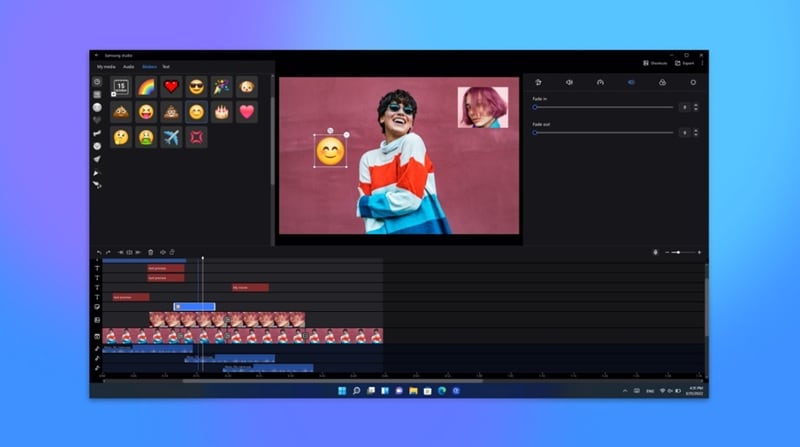
大きな違いは編集スペースです。Android版Samsung Studioはスマートフォンのギャラリーと連携しているため、素早く直感的に使えます。一方、PC版はキャンバスが広く、タイムライン領域も見やすく、ドラッグ&ドロップ操作や複数メディアの配置がしやすいのが特徴です。
第2章 Samsung Studioの機能とインストール方法
Samsung Studioの使い始めはとても簡単です。Galaxyスマートフォンからすぐ編集する場合でも、Windows PCにセットアップする場合でも、複雑な手順は必要ありません。
ここでは、AndroidとPCのそれぞれの始め方を見ていきます。
AndroidでSamsung Studioを開く方法
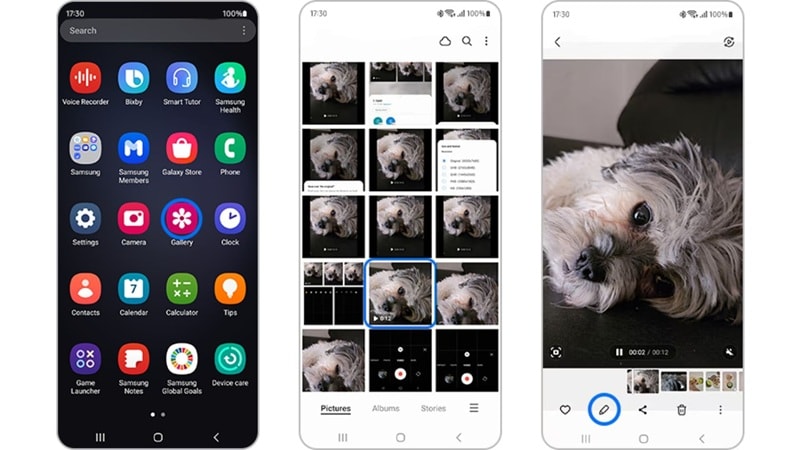
One UI 6以降を搭載したSamsung Galaxy端末を持っている場合、Samsung Studioはすでに利用できる状態になっています。開き方は次のとおりです。
- Samsung端末でギャラリーアプリを開きます。
- 編集したい動画クリップを選択します。
- 鉛筆アイコンをタップすると、Samsung Studioが直接開きます。
この項目が表示されない場合は、Galaxy Storeからギャラリーアプリが最新状態になっているか確認してください。
PCにSamsung Studioをインストールする方法
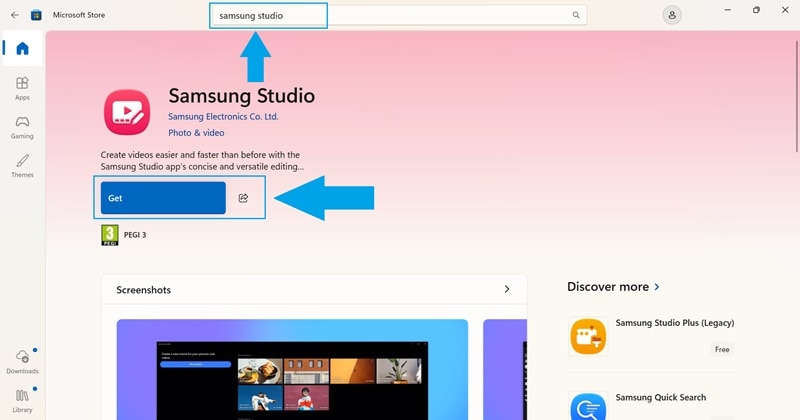
Windowsでは、公式のMicrosoft Storeから入手するのが安全です。手順は次のとおりです。
- Windows PCでMicrosoft Storeを開きます。
- 「Samsung Studio」を検索します。
- 入手をクリックし、インストールが完了するまで待ちます。
- アプリを起動し、Samsungアカウントでサインインすると、デバイス間同期を有効にできます。
⚠️ Samsung Studio APKには注意 ⚠️
Samsung Studio APKを検索して入手しようとする場合は注意が必要です。「Samsung Studioの最新アップデート」「プレミアム機能を解放」などとうたうページがあっても、ランダムなAPK配布サイトからダウンロードすべきアプリではありません。
Samsung Studioを解放できると主張するサードパーティ製APKは、非公式、古いバージョン、改変済み、または単に互換性がない可能性があります。その結果、アプリのクラッシュ、書き出し失敗、機能不足、マルウェア感染、プライバシー上のリスクにつながることがあります。Samsungのシステムアプリは、公式ソースから入手するのが安全です。
Samsung Studioの主な機能
Samsung Studioは、Premiere ProやDaVinci Resolveのようなプロ向けソフトを目指しているわけではありません。強みは手軽さです。アプリ内で使える主な機能カテゴリを簡単にまとめます。
| 機能 | できること |
| 🎬 タイムライン編集 | 視覚的なタイムライン上にクリップをドラッグ&ドロップできます。トリミング、分割、並べ替えがスムーズで、初心者にも扱いやすいです。 |
| 🎨 フィルターと色調整 | 明るさ、コントラスト、彩度、プリセットフィルターを調整できます。高度ではありませんが、日常的な補正には十分です。 |
| ✨ エフェクトとトランジション | いくつかのトランジションや動画エフェクトを利用できます。専用編集ソフトに比べると種類は限られますが、基本的な用途には対応できます。 |
| 🔤 テキストとステッカー | 字幕、タイトル、ステッカーを追加できます。フォントやアニメーションは基本的ですが、実用性はあります。 |
| 📁 クリップとメディア管理 | ギャラリーやカメラロールから簡単に読み込めます。PC版では一括インポートにも対応しています。 |
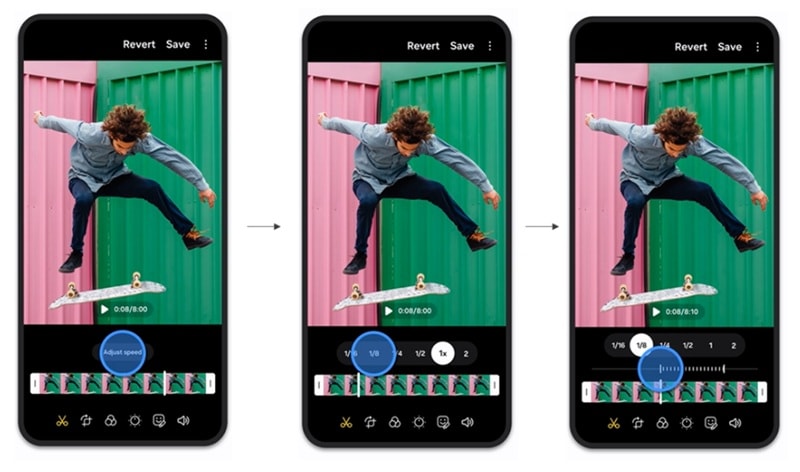
| ⏩ 速度調整 | クリップの速度を上げたり下げたりできます。対応している素材ではスローモーションも利用できます。 |
| ✏️ 描画ツール | 動画フレーム上に直接注釈や落書きを加えられます。チュートリアル系の動画に便利です。 |
| 🔊 音声調整 | BGMの追加、音量調整、音声のトリミングができます。ただし、マルチトラック音声編集には対応していません。 |
| 📤 書き出しと共有 | 最大4Kで書き出せます。SNSへ直接共有したり、端末やPCに保存したりできます。 |
第3章 Samsung Studioレビュー:実際に使って分かったこと
動画編集では、機能が並んでいても実際の使い心地が悪ければ意味がありません。そこで、Galaxy S24 Ultra(Android)とミドルクラスのWindowsノートPCでSamsung Studio動画編集アプリを実際に使い、日常的な編集でどの程度使えるのかを確認しました。
ワークフローと使いやすさ
Samsung Studioは分かりやすい編集アプリです。特にマウスとキーボードを使う場合は、すっきりした編集スペースで作業できます。クリップを読み込み、タイムラインに配置し、テキストや音楽を追加して書き出すまで、プロ向けソフトを間違えて開いてしまったような難しさはありません。
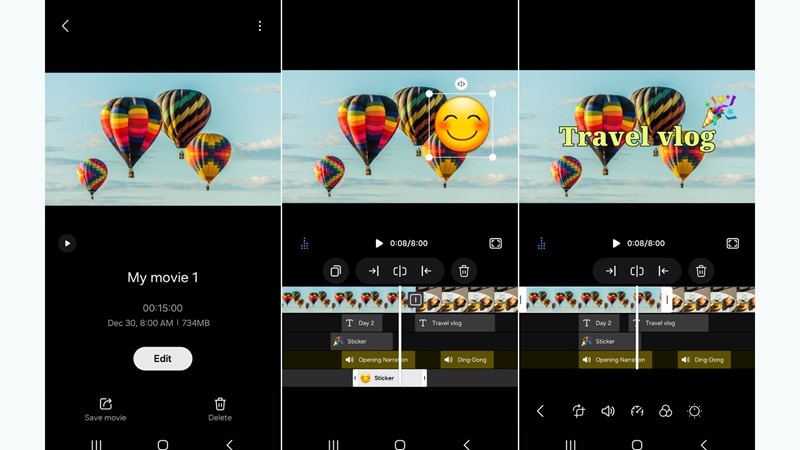
次のような小さめのプロジェクトでは、ワークフローはかなりスムーズです。
- 長いスマホ動画を短くカットする。
- シンプルな誕生日動画を作る。
- 旅行の振り返り動画に音楽を追加する。
- 短い学校課題用の動画を作る。
- 短いReelやYouTube Shortを作る。
- カジュアルな動画にテキストやステッカーを追加する。
ただし、レイヤー数を増やしたい、複数の音声トラックを扱いたい、高度なトランジション、モーション制御、AI切り抜き、仕上がりの良い字幕が必要になると、アプリの限界を感じ始めます。
テンプレートとドラッグ&ドロップ機能
Samsung Studio動画編集アプリは、テンプレートを大量に使って動画を作るタイプのアプリではありません。流行りのSNSテンプレート、自動ビート編集、AIフック、ワンクリックでバズりやすい形式を作る機能を求めるなら、このアプリは向いていません。
PC版は作業スペースが広いため、ドラッグ&ドロップ編集にはAndroid版より向いています。ただし、それでもクリエイター向けプラットフォームというより、シンプルなSamsung製エディターという印象です。
動画品質と処理速度
書き出し品質はしっかりしています。4K出力はきれいで、色も自然です。最近のGalaxy端末(Snapdragon/Exynos搭載モデル)ではレンダリング速度もかなり高速です。S24 Ultraでは、3分の1080p動画を約40秒で書き出せました。これは十分に優秀です。
PCではハードウェアによってレンダリング時間が変わりますが、極端に遅い印象はありません。ただし、4K素材に重いエフェクトを重ねると、特にミドルクラスのPCではプレビュー再生中にフレーム落ちが目立つことがあります。
第4章 Samsung Studioを使うメリット・デメリット
Samsung Studioは、手早い編集にはおすすめしやすいアプリです。一方で、使い続けるうちに物足りなさを感じやすいアプリでもあります。実際に使った印象と、フォーラムやレビューで見られるユーザーの声を踏まえると、評価は次のようになります。
- 完全無料で、隠れたサブスクリプション料金がない。
- Samsungのギャラリーアプリとシームレスに連携している。
- すっきりした直感的なUIで、初心者でも迷いにくい。
- Samsungアカウントを通じて、スマートフォンとPCの間で同期できる。
- カジュアルなコンテンツなら4K書き出し品質も十分。
- Galaxy Store経由で定期的にアップデートされる。
- 書き出した動画にウォーターマークが入らない。
- Samsung Galaxy端末とWindows専用で、iOSや他社Android端末では使えない。
- 高度な編集機能は限られ、マルチトラック音声やキーフレームアニメーションに対応していない。
- AIツールは対象のフラッグシップ端末に制限される。
- サードパーティ製プラグインやアセットを追加できない。
- エフェクトとトランジションのライブラリはかなり少ない。
- 15分を超える長めの動画にはあまり向かない(パフォーマンスが低下しやすい)。
- 高度なカラーグレーディングやLUTには対応していない。
第5章 もっと本格的に編集したい場合のSamsung Studio代替アプリ
Samsung Studioが便利なのは間違いありません。何もダウンロードせず、スマートフォンに最初から入っている動画編集機能を使えるのは、カジュアル用途では大きな魅力です。ただし、編集の目的がクリップのカットやフィルター追加を超えた瞬間、機能面の不足は無視しにくくなります。マルチトラック音声はなく、AI字幕もなく、キーフレーム制御もありません。さらに、Samsung端末でなければそもそも使えません。
基本機能以上を求めるなら、次の選択肢としてWondershare Filmoraが候補になります。Filmoraはデスクトップとモバイル(Windows、Mac、iOS、Android)で使え、プロ向けソフトを何週間も学ばなくても、編集をしっかりコントロールしたいクリエイター向けに作られています。
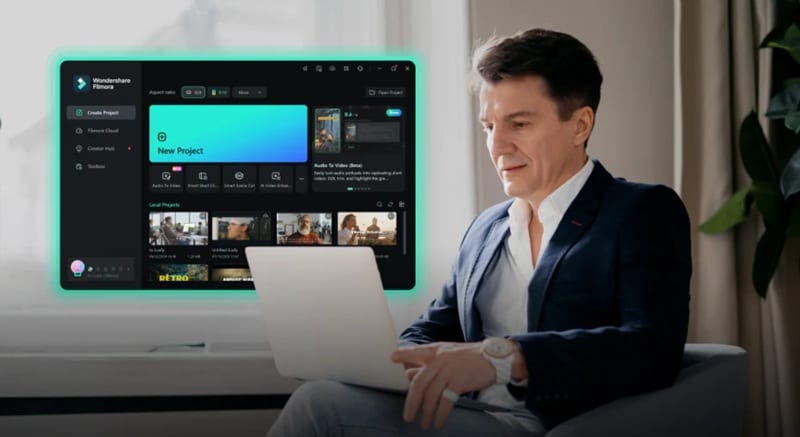
Filmoraでできること
1. 本格的なマルチトラックタイムライン
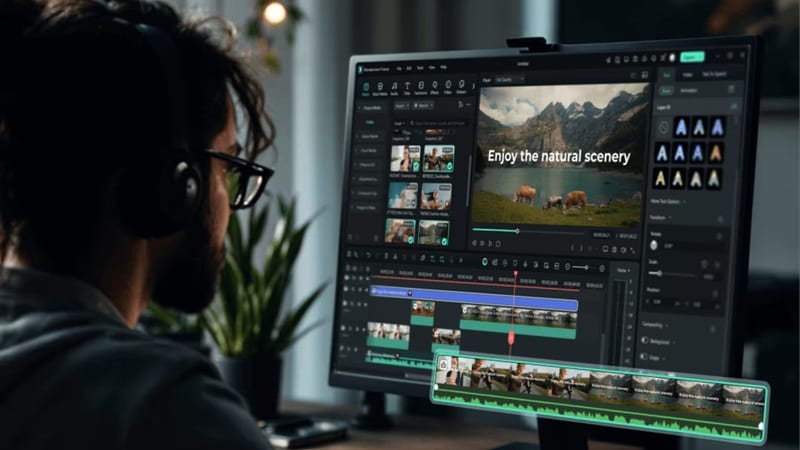
Filmoraでは、クリップ、音声、オーバーレイ、エフェクト、タイトル、ステッカー、トランジションを重ねて編集できます。そのため、YouTube動画、製品デモ、解説動画、チュートリアル、ブランド向けSNSコンテンツの制作により適しています。
2. より高度なエフェクトとトランジション
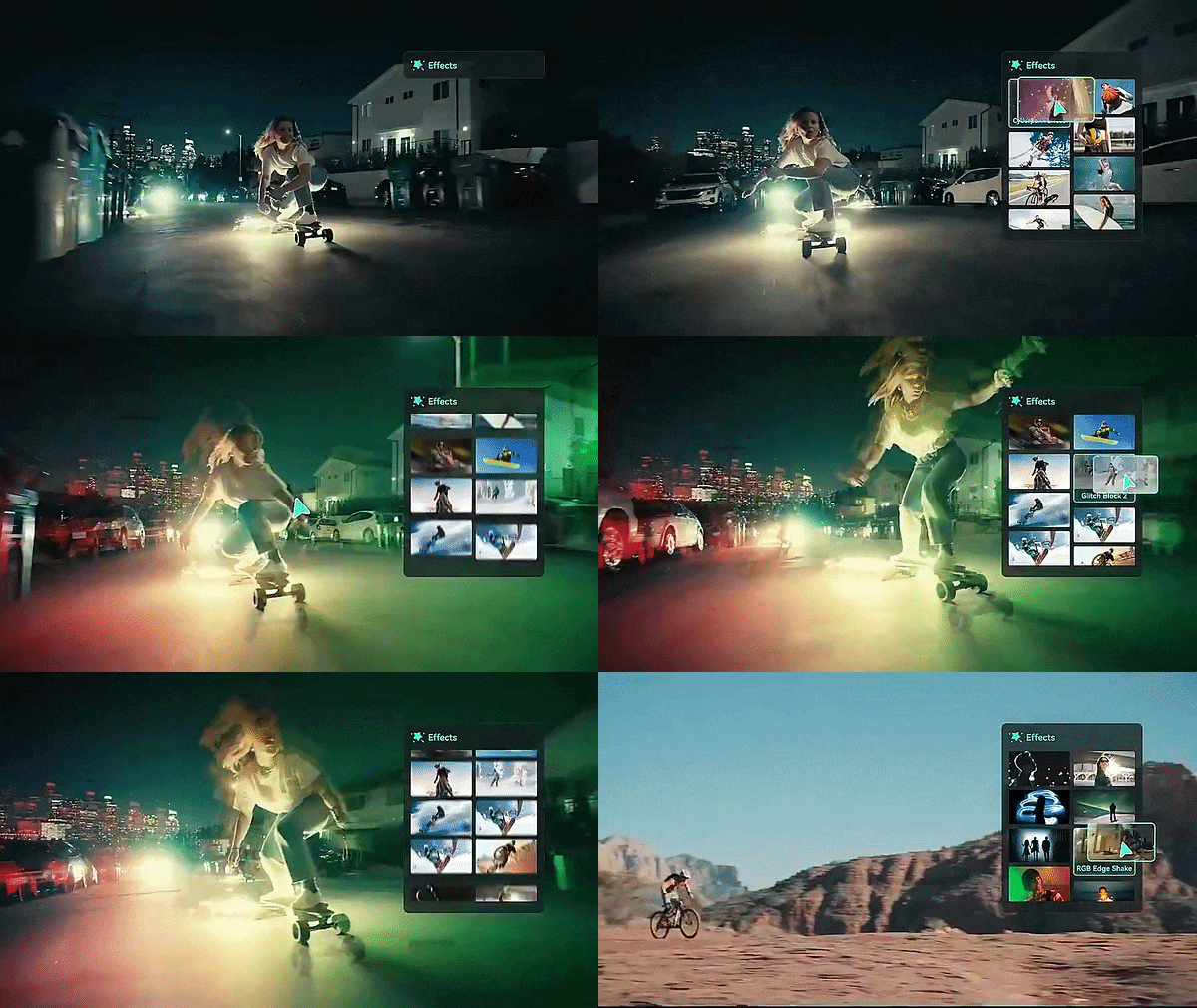
Filmoraには、フィルター、ステッカー、テンプレート、エフェクト、クリエイティブ素材のライブラリが豊富に用意されています。単に「スマホで編集した動画」に見せるのではなく、より完成度の高い印象に仕上げたい場合に役立ちます。
3. AI搭載ツール
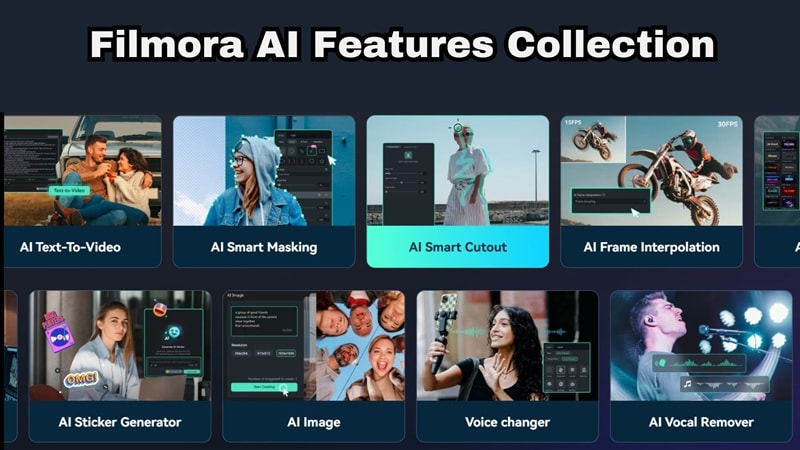
ここはFilmoraが明確にリードする部分です。Samsung Studioはシンプルな編集に向いていますが、Filmoraは編集作業全体を効率化できます。例えば、次のようなツールを利用できます。
- AI自動字幕起こし。
- AIスマートカットアウト。
- テキストベース編集。
- AI画像から動画生成。
- AI動画補正。
- AIポートレート/背景切り抜き。
- スマートショートクリップ。
- テキスト読み上げ。
- AI音楽生成とAI効果音。
4. より柔軟なオーディオ編集
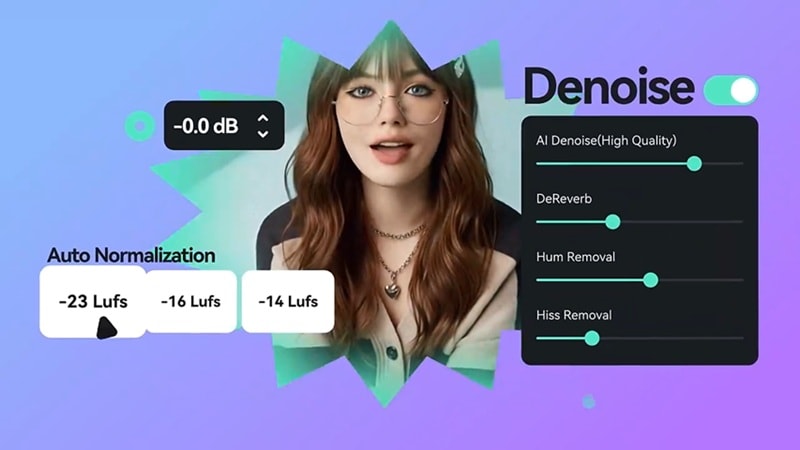
Samsung Studioでも音楽やナレーションを追加できます。一方、Filmoraでは音声をクリアに整え、重ね、細かく調整し、仕上げるための作業スペースがより充実しています。ナレーション、音楽、効果音、字幕を使う動画では、この追加のコントロールが大きな差になります。
5. 最大8Kまで対応する柔軟な書き出し
クリエイター案件やクライアントワークで、より細かく書き出し設定を調整したい場合はFilmoraの方が強力です。プロジェクト、端末、設定によっては、最大8Kを含む高品質な書き出しオプションに対応しています。
Samsung StudioとFilmoraの比較
| 項目 | Samsung Studio | Filmora |
| 対応プラットフォーム | Samsung Galaxy端末、Windows PC | Windows、Mac、Android、iOS |
| 無料プラン | 完全無料 | 無料(ウォーターマークあり) |
| 書き出し時のウォーターマーク | なし | 無料版のみあり |
| AIツール | 限定的 | 種類が多く、機能も充実 |
| 音声編集 | 基本的な音楽追加、ボイスオーバー、PCでのナレーション | より総合的なオーディオ編集ツール |
| テンプレート | 非対応 | クリエイティブテンプレートとSNS向け素材 |
| エフェクト | 基本的 | エフェクトとトランジションのライブラリが大幅に豊富 |
| 習得しやすさ | 非常に簡単 | 初心者にも使いやすく、より高機能 |
| 最大書き出し | 最大4K | 最大8K |
| 向いている用途 | カジュアルに編集したいGalaxyユーザー | クリエイター、YouTuber、マーケター、中小企業 |
|
もっと見る
閉じる
|
||
 安全なダウンロード
まとめ:使うべき?それとも見送るべき?
Samsung Studio動画編集アプリは、用途を選べば十分に使う価値があります。Samsungユーザーが、追加アプリを入れず、お金をかけずに素早くきれいな編集をしたい場合にはしっかり役立ちます。ただし、コンテンツ制作の要求が本格的になると、より総合的な編集ソフトへ移行するタイミングです。
Samsung Studioのように分かりやすく、それでいて多くの機能を備えた編集ソフトを探しているなら、Filmoraが有力な選択肢です。高度なAIオーディオツール、AI支援編集、クロスプラットフォーム対応、幅広いAI機能により、編集作業を効率化できます。プロジェクトが基本的なカットやフィルター追加を超えるなら、Filmoraのような編集ソフトへステップアップすることは大げさではなく、自然な選択です。
よくある質問
-
Samsung StudioはすべてのAndroidスマートフォンで使えますか?
いいえ。Samsung Studioは、One UI 6以降を搭載したSamsung Galaxy端末専用です。Pixel、OnePlus、Xiaomiなど、他社のAndroid端末では利用できません。また、Play Storeから単体のSamsung Studio APKとして提供されているわけでもありません。 -
Samsung Studioは4K動画編集に対応していますか?
はい。Samsung Studio動画編集アプリは、Android版とPC版の両方で4K(3840×2160)の編集と書き出しに対応しています。ただし、重いエフェクトを適用した4K素材をプレビューする場合、古い端末やミドルクラスのハードウェアでは再生が遅くなることがあります。 -
Samsung StudioはYouTube動画の編集に向いていますか?
コンテンツの種類によります。10分未満の短いYouTube ShortsやシンプルなVlogであれば、Samsung Studioでも十分対応できます。ナレーション、BGM、複数のBロールレイヤー、プロ向けのカラーグレーディングを使う長めで作り込んだ動画なら、Filmoraのようなより高機能な編集ソフトがおすすめです。 -
Samsung StudioはスマートフォンとPCの間でプロジェクトを同期できますか?
はい。これはSamsung Studioの実用的な機能のひとつです。AndroidのギャラリーアプリとPC版Samsung Studioの両方でSamsungアカウントにサインインすると、プロジェクトをデバイス間で同期できます。即時反映ではありませんが、多くの用途では安定して動作します。
