


 概要
概要
Zightは、画面録画やスクリーンショットを撮った瞬間に自動で共有リンクが生成される、スピーディーな非同期コミュニケーションに特化したシンプルなキャプチャツールです。
● 無料プランの録画は最大5分かつ720p画質、保存履歴は直近50件までに制限されており、パスワード保護付き共有や文字起こし等のAI機能を利用するには有料プランへの加入が必要です。
● macOS、Windows、iOS、Chrome環境で利用可能ですが、Androidアプリは提供されておらず、10分を超える長時間の録画ではクラッシュが発生する可能性があることが報告されています。
● 搭載されている編集機能はトリミングや基本的な注釈追加のみに限定されているため、マルチトラックのタイムライン編集やエフェクトなどの高度な調整が必要な場合は代替ソフトのFilmoraが適しています。
AIに要約を依頼
 ChatGPT
 Perplexity
 Gemini
 Claude
 Grok
Grok
長い文章を入力せずに、すばやく何かを説明したい場面があるなら、Zightはまさにその用途に向けて作られたツールです。Zightのスクリーンレコーダーは、スピーディーな動画メッセージ共有を重視しており、画面、Webカメラ、またはその両方を録画して、リンクですぐに共有できます。
とはいえ、日常的に使い始める前に、実際に何ができるのかを把握しておきたいところです。この記事では、機能や料金、実際の制限まで、Zightについて知っておきたいポイントをまとめ、探しているツールに本当に合うかどうかを判断できるように解説します。
第1章 Zightとは?どんな人に使われている?
Zightは、クラウドベースの画面録画・ビジュアルコミュニケーションプラットフォームです。もともとは2010年にCloudAppとして公開され、スクリーンショットやファイル素材を、ダウンロードせずに閲覧できる短いリンクとして即座に共有できるツールでした。
2023年4月、CloudAppは名称を変更し、Zightになりました。旧CloudAppの共有リンクは現在も利用でき、既存アカウントも自動的に引き継がれています。ただし、現在のZightは単なるファイル共有ツールにとどまりません。画面録画、GIF作成、スクリーンショット、ファイル共有を通じて、チームの共同作業とコミュニケーションを支援するAI搭載プラットフォームになっています。
Zightは何に使うツール?
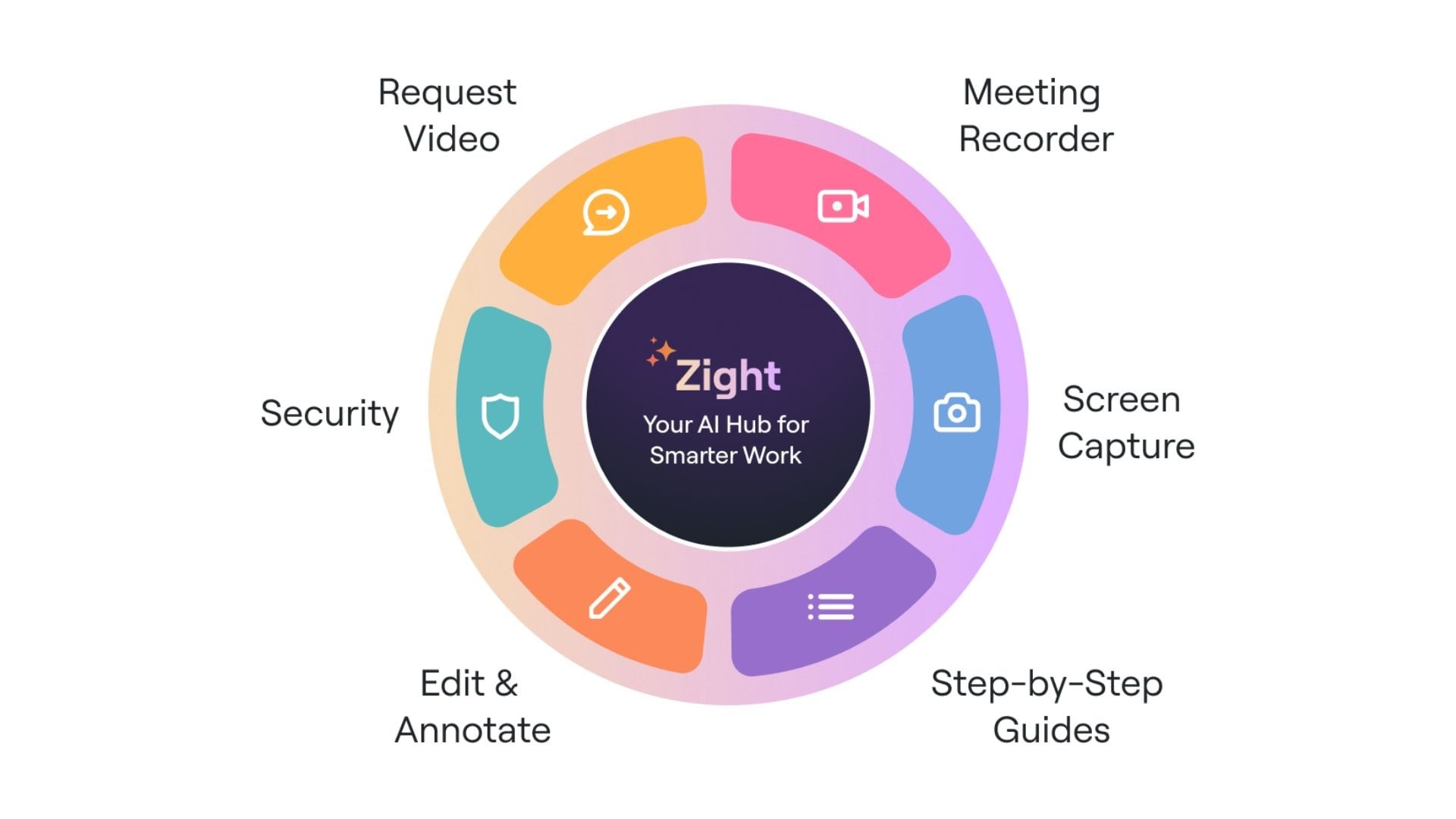
Zightの中心的な用途は、非同期コミュニケーションです。説明のために毎回通話を設定したり、長い指示文を書いたりする必要はありません。短い動画や注釈付きスクリーンショットを録ってリンクを共有すれば、相手は都合のよいタイミングで内容を確認できます。会議を減らし、メールのやり取りを短縮し、生産性を高めることが目的です。
主な利用シーンは次のとおりです。
- リモートチームでの共同作業(会議を設定せずに、フィードバック、操作説明、デザインレビューを共有)
- カスタマーサポート(複数手順の説明を文章で書く代わりに、視覚的な返信動画を録画)
- 製品デモ(見込み顧客に合わせた画面録画を送信)
- 社内ドキュメント作成(SOP、オンボーディング動画、研修資料の作成)
Zightはデスクトップとモバイルで利用できますが、モバイル版はiPhoneユーザー向けのみです。現時点では、ZightのAndroidネイティブアプリは提供されていません。
| 対応プラットフォーム | ダウンロードリンク |
| macOS Catalina以降 | Mac App StoreまたはZight公式サイトからダウンロード |
| Windows 10以降 | Zight公式サイトからダウンロード |
| iOS 13.0以降 | App Storeからダウンロード |
| Chrome | Chrome拡張機能 |
第2章 Zightスクリーンレコーダーの主な機能
Zightが多くの画面録画ツールと異なる点は、高度な編集よりも「速さ」に重点を置いていることです。
1. 画面・カメラ・音声の録画
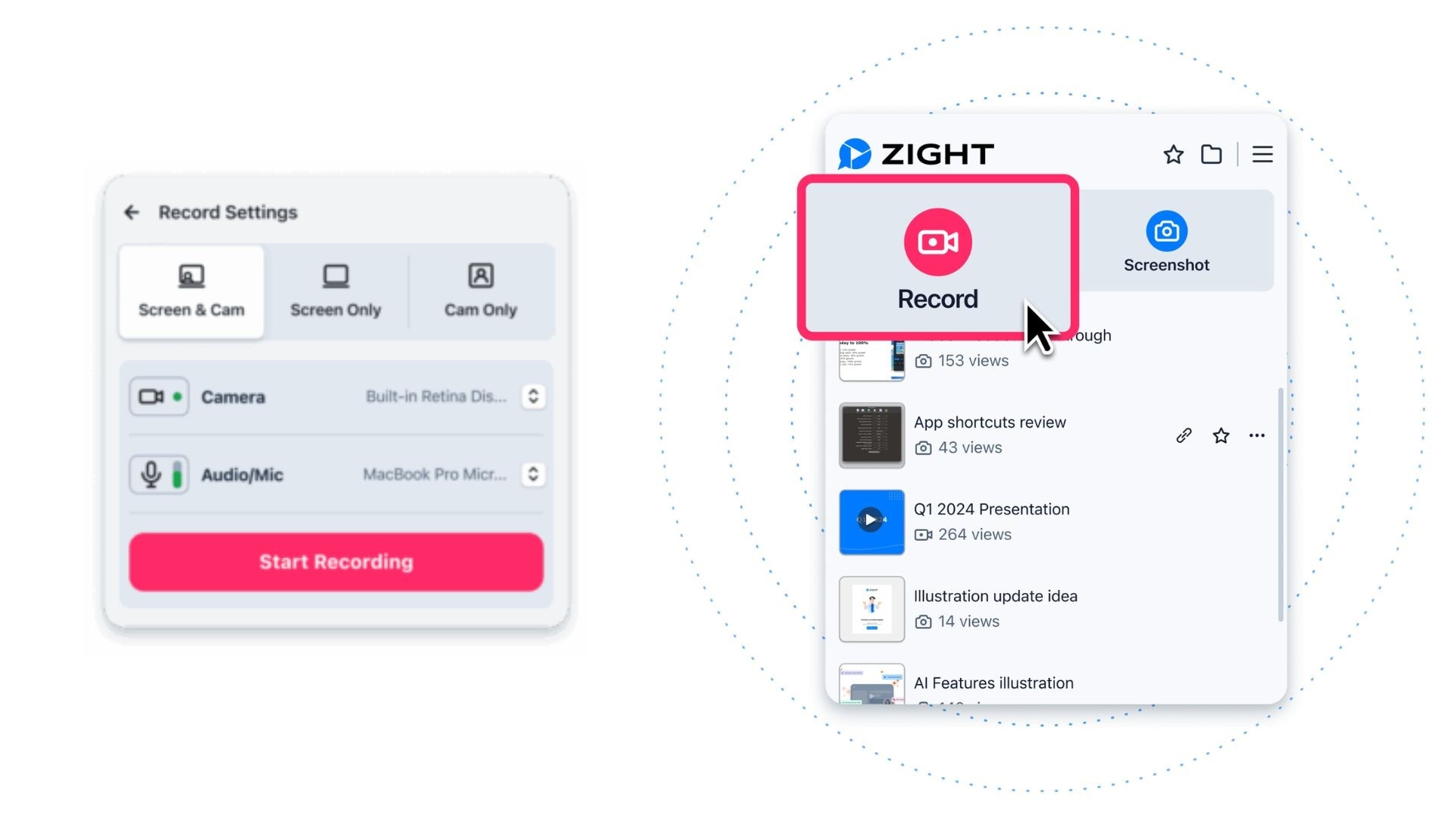
Zightのスクリーンレコーダーでは、画面、Webカメラ、マイクを同時に録画できます。デスクトップ全体、特定のアプリケーションウィンドウ、Webカメラのみなど、用途に合わせて録画対象を選べます。有料プランでは録画時間に制限がなく、最大4K解像度の動画品質に対応しています。
2. 即時共有とクラウド保存
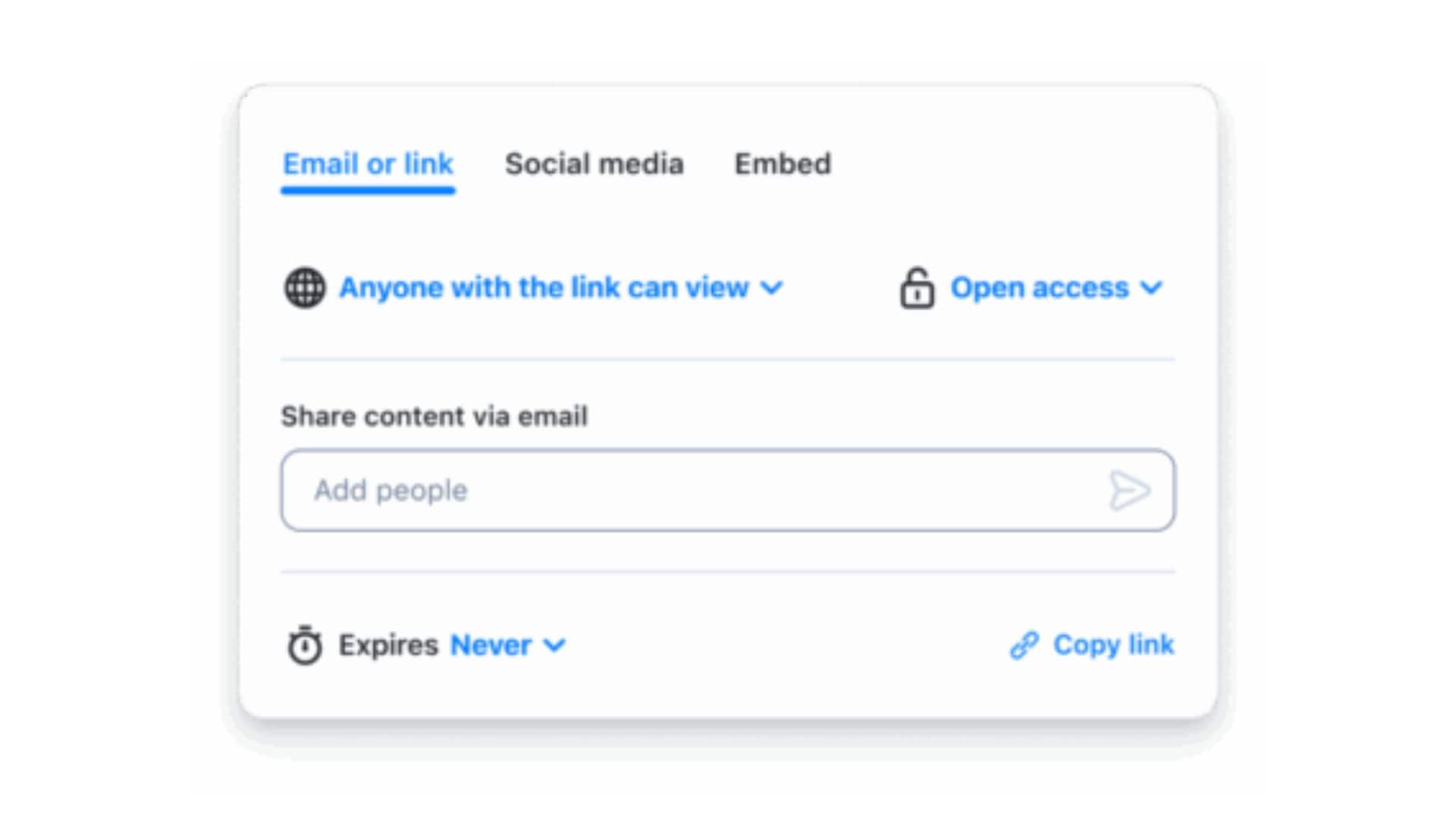
録画やスクリーンショットはすべてZightのクラウドに自動アップロードされ、共有用リンクが生成されます。保存、アップロード、リンク作成を手動で行う必要はありません。公開、非公開、パスワード保護の設定でプライバシーを管理でき、メールやSlack、Jira、Notion、Teamsなどの共同作業アプリ上ではプレビューとして表示されます。
3. スクリーンショットとGIFキャプチャ
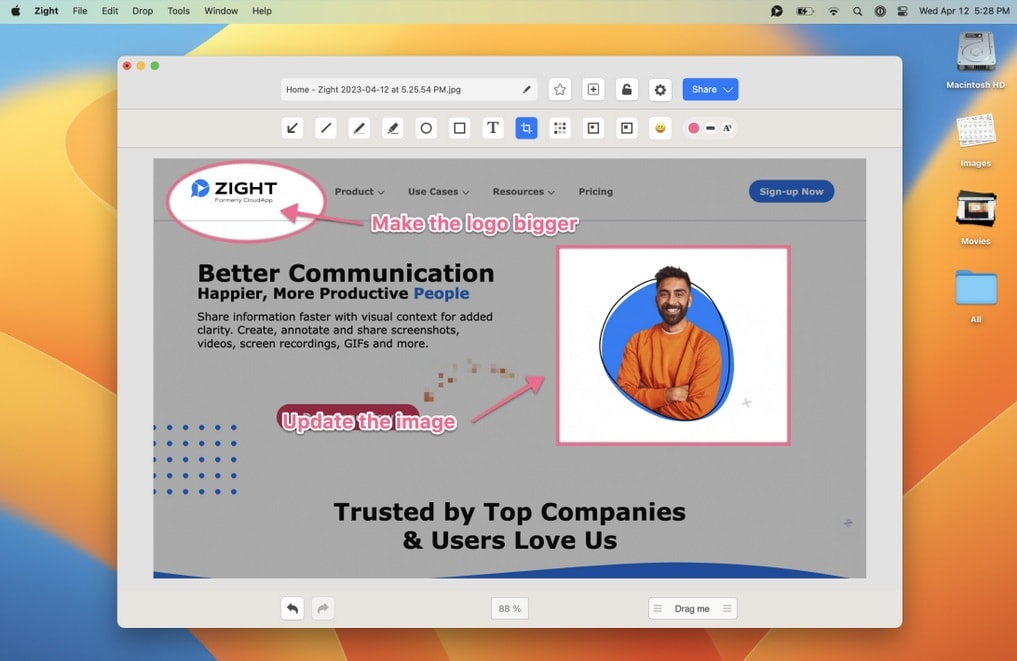
Zightは動画だけでなく、同じインターフェースからスクリーンショットとGIFも扱えます。スクリーンショットには、矢印やテキストの追加、切り抜き、ぼかしなどの注釈を加えられます。注釈を入れた後は、自動生成されたリンクからすぐに共有できます。
GIFでは、画面の一部を録画し、共有しやすいGIFとして出力できます。UI上のボタンの位置を示したり、短い操作やマイクロインタラクションを見せたりするような、ループ再生の短い視覚説明に向いています。
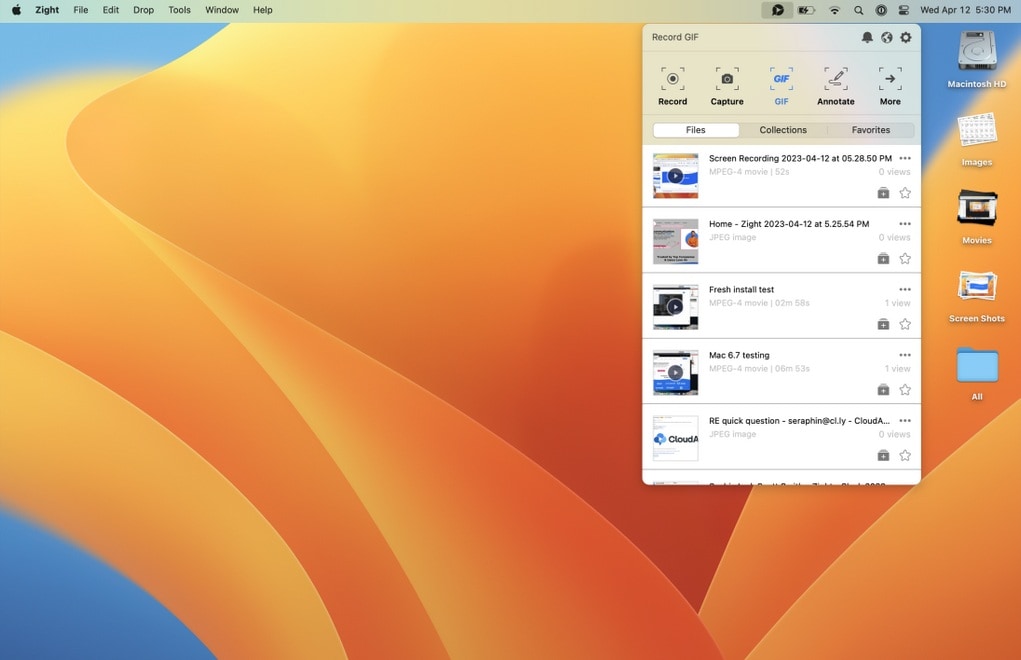
4. AI搭載ツール
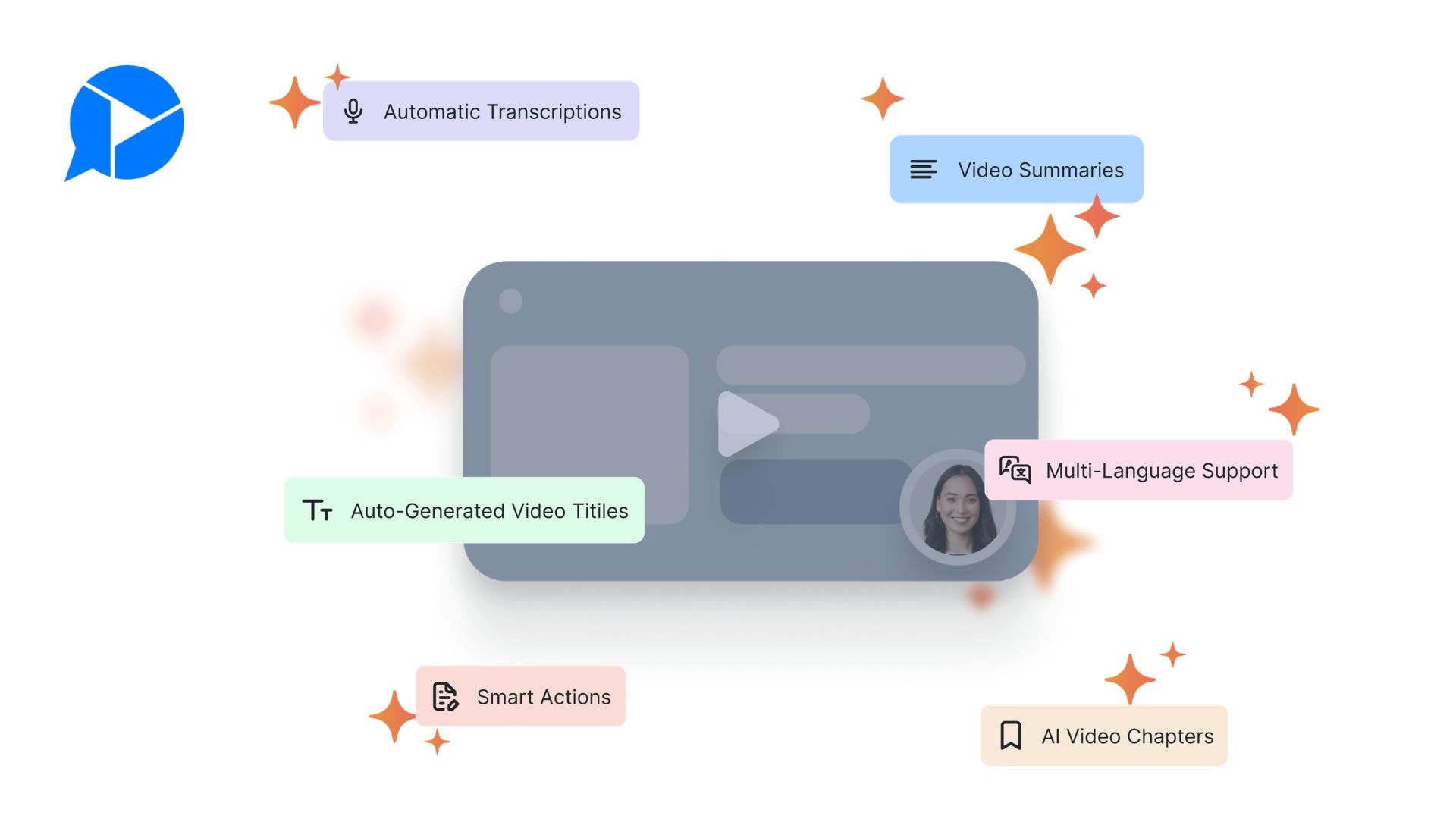
Zight AIは有料の追加機能で、文字起こし、要約、整理、動画から共有しやすいドキュメントへの変換など、録画後の手間がかかる作業をサポートします。
- 字幕付き自動文字起こし:音声なしで視聴する人や、要点をすばやく把握したい人のために、動画へ文字起こしと字幕を自動で追加します。
- AI翻訳:文字起こしと字幕は50以上の言語に対応しています。ただし、アクセントや方言によって精度が変わる場合があります。
- スマートチャプターとタイトル:動画内容に基づいて関連性の高いタイトルを生成し、長い録画をわかりやすいラベル付きセクションに分割して移動しやすくします。
- TLDW Video Summarizer(AI動画要約):動画全体を見なくても重要なポイントを把握できるよう、簡潔な要約を生成します。
- Smart Actions(スマートアクション):ワンクリックで録画を手順ガイド、SOP、よくある質問、バグレポートなどの構造化ドキュメントに変換します。
5. 基本的な編集ツール
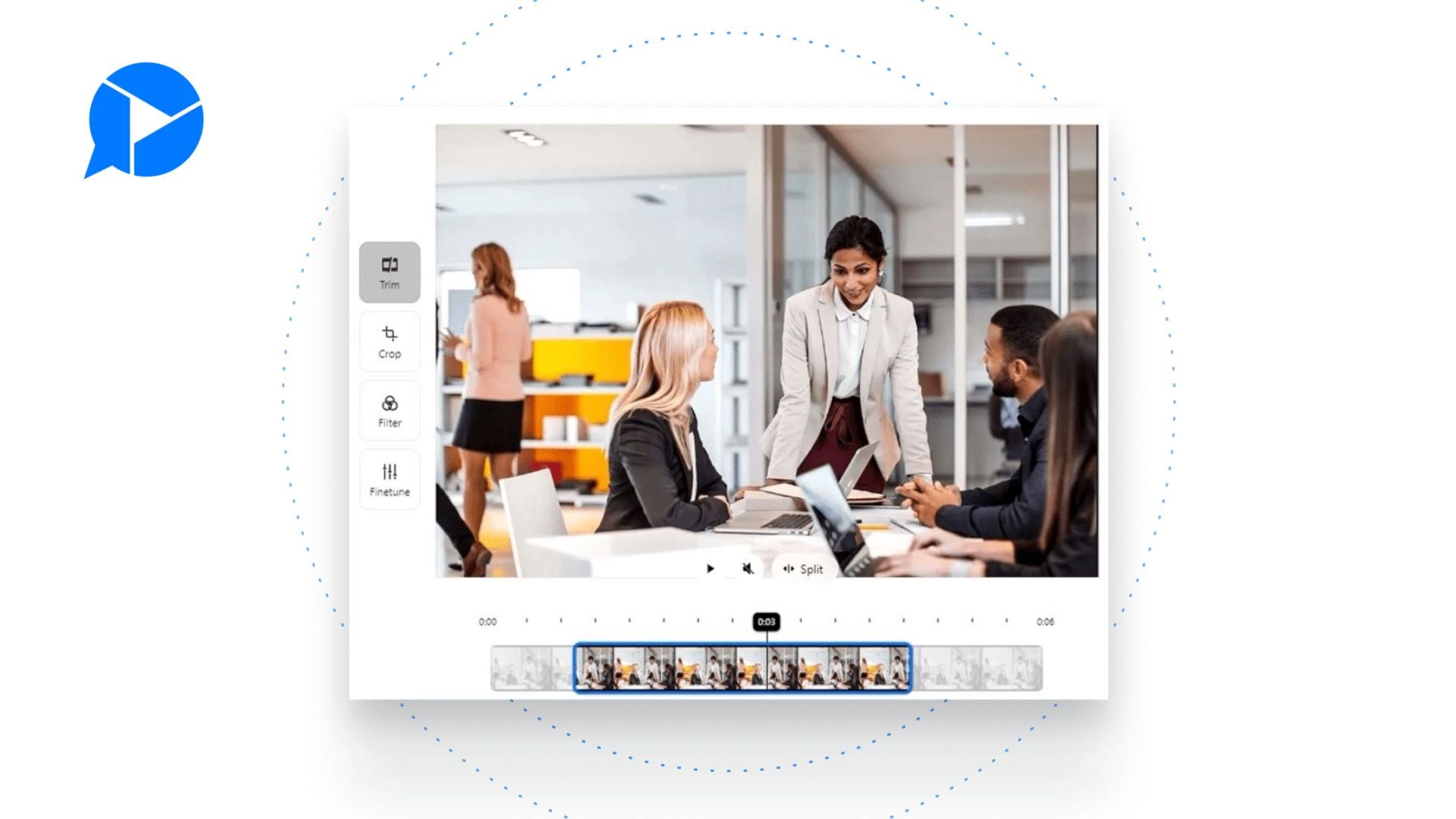
Zightには、トリミングや注釈付けができる内蔵エディターがあります。スクリーンショットや録画に、矢印、テキストボックス、図形、ハイライト、フリーハンド描画を直接追加できます。ただし、編集機能は設計上かなり基本的です。タイムライン編集、マルチトラック音声、フィルター、トランジションはありません。
注:トリミングや分割などの編集機能は、MacアプリとWindowsアプリでのみ利用できます。
第3章 Zightの料金と無料プラン
Zightは、1ユーザー・1か月単位の料金モデルを採用しており、主にFree、Pro、Team、Enterpriseの4つのプランがあります。
| Free | Pro | Team* | Enterprise | |
| 料金 | $0 | $9/月 | $11/ユーザー | 個別見積もり |
| 保存・閲覧できるキャプチャ数 | 直近50件までアクセス可能 | 無制限 | 無制限 | 無制限 |
| 録画時間 | 最大5分 | 無制限 | 無制限 | 無制限 |
| 録画品質 | 最大720p | 最大4K | 最大4K | 最大4K |
| GIF作成 | 15秒 | 60秒 | 60秒 | 60秒 |
*Teamプランは最低2ユーザーから利用できます。
無料プランの制限
Zightの無料プランは、たまに短い録画をする程度なら十分です。ただし、Zightを頻繁に使うようになると、次のような制限が気になり始めます。
- パスワード保護付き共有に非対応
- 共有ページのカスタムブランディングに非対応
- チームワークスペースや共有コレクションが使えない
- 視聴者分析が使えない
- AI機能(文字起こし、Smart Actions、要約)は含まれない
第4章 Zightレビュー:第一印象と実際に使った感想
Zightは、CapterraとG2で5点満点中4.6の評価を得ています。各プラットフォームでの反応はおおむね似ており、多くのユーザーはツールの役割に満足しています。一方で、不満は主にZightができないこと、つまり高度な編集機能に集中しています。
第一印象:本当に速く、使い始めやすい
Zightのスクリーンレコーダーはシンプルで使いやすいツールです。ショートカットでスクリーンショットを撮れ、画面録画も数クリックで開始できます。スクリーンショット、画面録画、ファイルアップロード、GIF作成、画像への注釈付けに対応しており、この種のツールに多くのユーザーが期待する内容を幅広くカバーしています。
さらに、録画が終わった瞬間にリンクが自動でクリップボードにコピーされるため、受け取る側はZightアカウントを持っていなくても内容を確認できます。サポートチーム、リモートチーム、時差のある相手とやり取りする人にとって、この速さが大きな魅力です。
よくある不満点
すばやく目的を果たせる一方で、編集ツールはかなり限定的です。Zightではトリミングや注釈付けはできますが、タイムラインエディター、トランジション、マルチトラック音声はありません。共有ファイルをよりプロらしく、洗練された見た目にするために、注釈要素にも改善があるとよいでしょう。
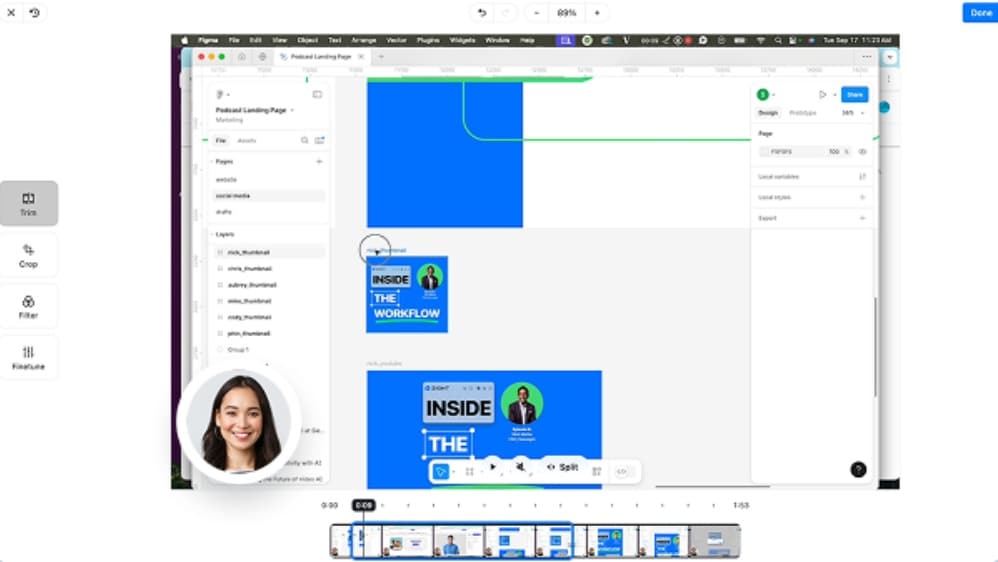
多くのユーザーは、システムとの深い連携を理由にZightを使っています。しかし、高度な編集や完成度の高い動画出力が必要な人にとって、その利点だけでは足りないことがあります。また、一部のユーザーからは、特に10分を超える長めの録画でクラッシュが起きることや、まれに発生するマイク録音の不具合が報告されています。
第5章 Zightのメリット・デメリット早見表
ここまで紹介したZightレビューとユーザーの声を踏まえると、Zightの得意な点と不足している点は次のとおりです。
- キャプチャからリンク共有まで約15秒で完了する。
- 無料プランが用意されている。
- Slack、Jira、Notion、Zendesk、Asana、Gmailなどと連携できる。
- 受け取る側はZightアカウントなしで共有コンテンツを閲覧できる。
- AI機能は追加料金が必要。
- Androidアプリがない。
- 高度な動画編集には対応していない。
- 長時間録画でクラッシュが起きることがあると報告されている。
- 大規模チームではユーザー単位の料金がすぐに高くなりやすい。
第6章 もっと編集機能が必要な場合のZight代替ソフト
Zightは、ポストプロダクションではなく、速さとコミュニケーションのために作られています。短い画面録画や非同期メッセージを超える用途では、特に次のような場合、別のツールを検討したくなるでしょう。
- マルチトラックタイムライン、トランジション、エフェクトなどの高度な動画編集が必要
- 解像度や出力設定を細かく管理し、高品質で書き出したい
- YouTube、TikTok、Instagram Reelsなどのメディアプラットフォーム向けコンテンツを作成している
- シーン構成や音声ミックスを整えながら、長めの録画を編集したい
より編集まで行いたいなら:Filmora
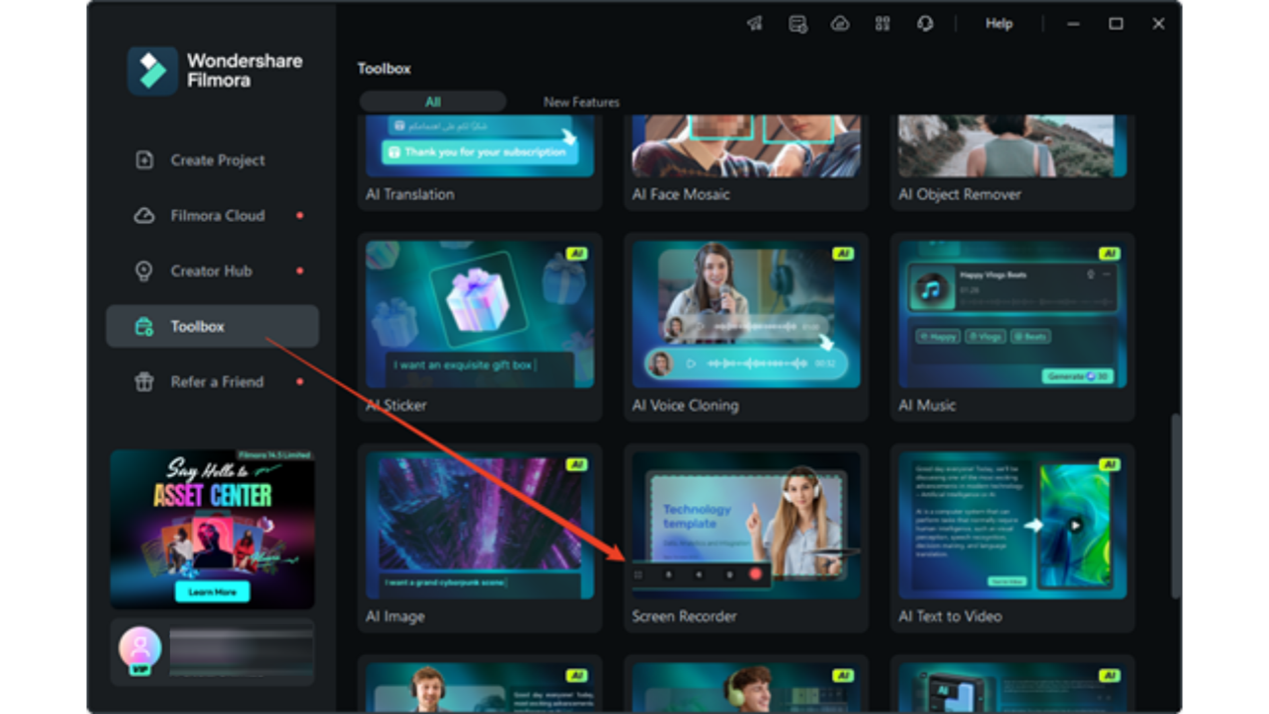
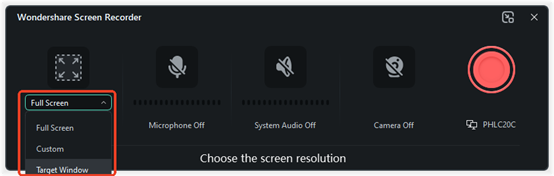
内蔵スクリーンレコーダーを備えた動画編集ソフトとして、Wondershare Filmoraは検討する価値があります。Filmoraのスクリーンレコーダーは、画面、Webカメラ、システムオーディオを同時に記録でき、録画前に録画範囲の指定、フレームレートの設定、品質調整を行えます。
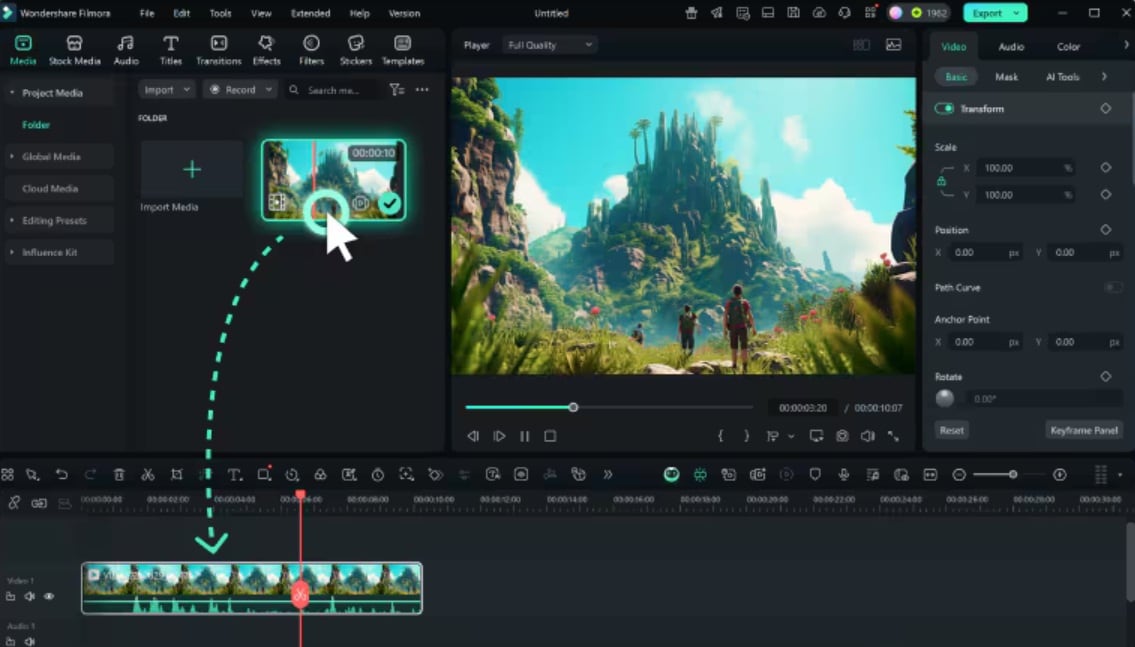
さらにZightとは異なり、録画後の素材を扱える本格的なエディターも用意されています。レコーダーと編集機能が同じアプリ内にあるため、マルチトラックタイムライン、トランジション、エフェクト、色補正に直接アクセスでき、豊富なクリエイティブ素材を使って録画に注釈や演出を加えられます。
 安全なダウンロード
Filmoraのスクリーンレコーダーの使い方
まとめ
主な目的がすばやい非同期コミュニケーションであれば、Zightは基本的なニーズを十分に満たせます。フル機能の動画編集ソフトを目指しているわけではなく、多くのリモートチーム、サポート返信、バグ報告、簡単なチュートリアル、クライアントへのフィードバックでは、それで十分です。録画し、背景情報を添え、リンクを共有して次の作業に進めます。
一方で、録画後にもっと細かく編集したいと感じることが多いなら、Filmoraなら内蔵スクリーンレコーダーと本格的な編集機能をまとめて利用できます。
よくある質問
-
ZightはLoomより優れていますか?
スクリーンショット、GIF、ファイル共有もまとめて扱うなら、Zightのほうが少し有利です。Loomは動画メッセージにより特化しています。料金は近いものの、Loomの無料プランはより長い録画に対応しています。どちらが絶対に優れているというより、具体的な用途によって向き不向きが変わります。 -
Zightは動画編集に対応していますか?
対応しているのは基本的な編集のみです。クリップのトリミングや、矢印、テキスト、図形などの注釈追加はできますが、タイムラインエディター、トランジション、マルチトラック音声はありません。映像をより細かく調整したい場合は、Filmoraのような専用の動画編集ソフトが必要です。 -
ZightはAndroidで使えますか?
いいえ。Zightは現在、macOS、Windows、iOS、Chromeに対応しています。現時点でAndroidアプリは提供されていません。オンラインでZightのAPKを見つけても、ダウンロードしないでください。Zightには公式のAndroid版がないため、出回っているAPKは公式ではなく、セキュリティリスクがある可能性があります。
