


 概要
概要
ActionDirectorは、WindowsおよびAndroid環境において、複雑な設定なしでGoProなどのアクション映像を迅速に編集・補正できるシンプルな動画編集ソフトです。
● 魚眼補正や手ブレ補正などのアクション向けツールを搭載していますが、無料版では書き出し動画の冒頭約5秒間に透かしが入り、2Kおよび4KのH.264出力が制限されます。
● ミドルレンジの端末での動作に適しており、低スペックのデバイスや長時間のタイムライン、複数のエフェクトを多用する編集では動作の遅延やクラッシュが発生するリスクがあります。
● 少ない手順での短時間編集に最適ですが、マルチレイヤー編集、詳細な色調補正、AIツール、最大8K解像度での書き出しが必要な場合はWondershare Filmoraが適しています。
AIに要約を依頼
 ChatGPT
 Perplexity
 Gemini
 Claude
 Grok
Grok
素早い編集ができる動画エディタを探していると、ActionDirectorを見かけることがあります。アクション系の映像を想定した設計で、面倒な設定をせずにカット編集、動きのある効果、書き出しまでスムーズに進められます。
このレビューでは、ActionDirectorの編集スピードや、実際にどのような仕上がりを期待できるのかを確認します。導入前に知っておきたい使いやすさと注意点も整理しているので、ダウンロード前の判断材料として参考にしてください。
第1章:ActionDirectorとは?特徴と違い
ActionDirectorは、複雑なセットアップをせずにすばやく編集したい人向けの動画編集ソフトです。操作がシンプルなので、細かな設定に迷わず、カット、調整、書き出しまで進められます。
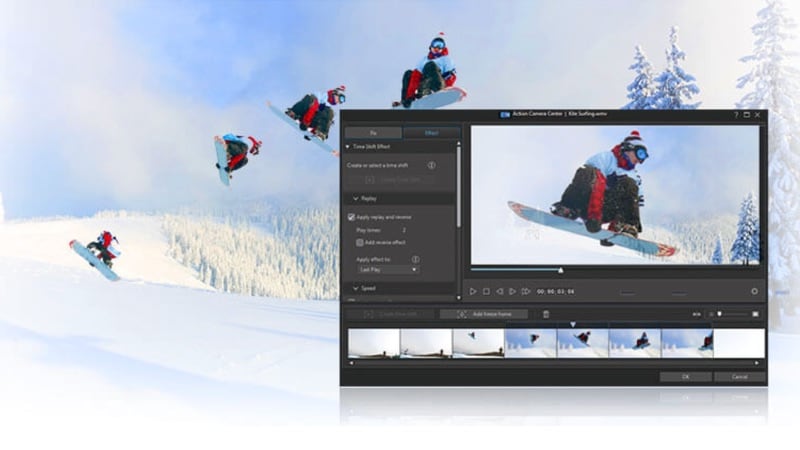
ActionDirectorは、動きの速い映像、特にGoProなどのアクションカメラで撮影したクリップを想定して設計されています。この特殊化は、一般的な動画編集ソフトとは少し違う方向性で、操作感にもその特徴が表れています。
- 複雑さよりスピードを重視:深い階層のメニューを避けたレイアウトで、必要なツールにすばやくアクセスできます。
- アクション映像向け:スポーツ、旅行、動きの多い映像に適しています。
- 4Kや高フレームレートに対応:高精細なクリップや滑らかなスローモーション素材を扱えます。
- 360度動画編集にも対応:没入感のある映像を編集するための基本ツール。
もう一つの特徴は、モバイル(Android)とPC(Windows)の両方で利用できることです。Android版のActionDirectorアプリは外出先での短時間編集に向いており、PC版ではより広い作業画面で編集できます。
ActionDirector の料金:無料と有料
CyberLink ActionDirector 公式サイトにアクセスすれば無料版をダウンロードできますが、利用できる機能には一部制限があります。透かし、一部ロックされた機能、書き出しオプションの制限が表示される場合があります。

有料版にアップグレードすると、次のようなメリットがあります。
- 書き出した動画に透かしが入りません。
- より多くのエフェクトや編集ツールにアクセスできます。
- より高画質な書き出しオプション
PC版のActionDirectorでは、30日間の試用版も提供されています。したがって、自分の用途に合うか判断する前に、製品版に近い機能を試せます。
第2章:ActionDirector Video Editorの主な機能
PC および Android用の ActionDirector動画編集ソフトは、アクション映像を撮影し、それをすばやく編集したい人向けに設計されています。これらの機能はすぐに使えますが、複雑で細かな編集作業を前提にしたものではありません。ここでは、ActionDirector 内でどのような機能が得られるかを確認していきます。
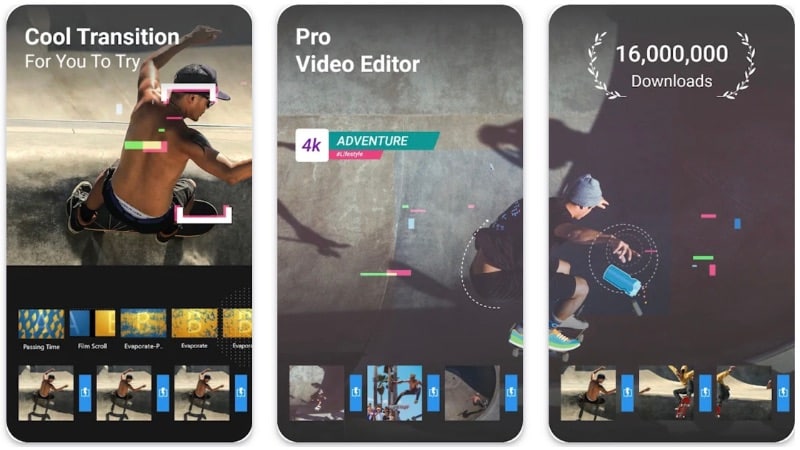
動画編集ツール
ActionDirector は、操作を複雑にしすぎず、動画編集ソフトに期待される基本機能を備えています。少ない設定で、タイムライン上のクリップをトリミング、分割、配置できます。次の操作にも対応しています。
- 音楽やナレーションの追加、基本的な音量調整
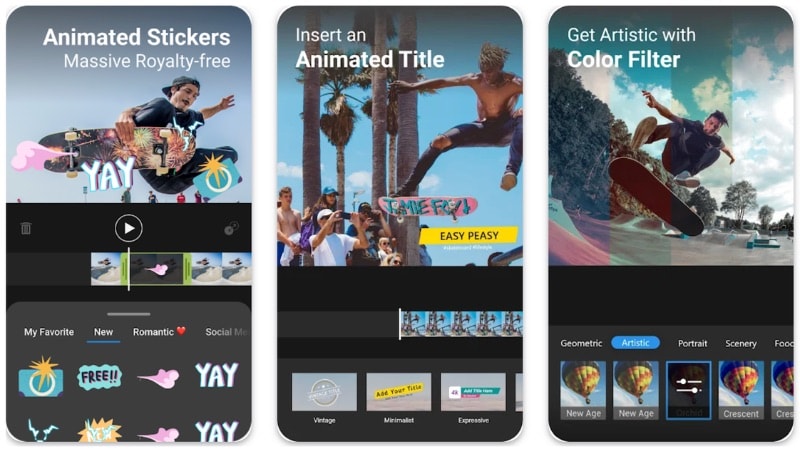
- テキストタイトルやシンプルなオーバーレイの挿入
- クリップ間へのトランジション適用
- スローモーションや早送り用の速度調整
アクション向けエフェクト
ActionDirectorでは、「アクション向け」という特徴がエフェクト面にもよく表れています。動きの多い短尺クリップ向けの効果が用意されており、高度な細部調整には向かないものの、すぐに適用できて扱いやすいのが特徴です。
- 重要な瞬間を強調するスピードランピング
- 印象的な場面を見せるリピート・巻き戻し効果
- 素早い動きに追従するモーションエフェクト
- スポーツや旅行のクリップ用に設計された基本的なオーバーレイ
内蔵録音
ActionDirector には、コンテンツ制作を効率化するのに役立つ録画機能も備わっています。 PC では、画面、Web カメラ、またはその両方を録画し、同じワークスペースですぐに編集できます。
モバイルでは、録画機能はよりシンプルです。アプリを切り替えることなく、動画をキャプチャしてすぐに編集に移ることができるため、作業の流れを短縮できます。
カラー&エンハンスメントツール
映像の見た目を整える機能は、シンプルながら実用的です。明るさ、コントラスト、彩度を調整し、プリセットフィルターを適用して動画の印象を整えられます。
これらのツールは、短時間での補正や色味の統一には十分ですが、本格的なカラーグレーディング向けではありません。
アクション映像をワンクリックで修正
ActionDirector には、アクションカメラ クリップのよくある問題に対応する簡単な補正機能が備わっています。
- 魚眼補正:広角レンズの歪みを軽減します。
- 動画安定化:手持ち撮影やマウント撮影で生じた手ブレを抑えるのに役立ちます。
これらの修正は少ない操作で使えるため、細かく手動調整しなくてもクリップを整えられます。
第3章:PC およびモバイル用の ActionDirector ダウンロードガイド
ActionDirector動画編集ソフトを試して動画をすばやく編集したい場合は、PC とモバイルの両方で簡単に始めることができます。セットアップに時間はかかりにくく、インストール後すぐに編集を始められます。

PC用 ActionDirector をダウンロード(Windows)
PC用 ActionDirector は、CyberLink の公式サイトからダウンロードできます。正規版を安全に入手するには、公式サイトからのダウンロードが基本です。
- 公式ダウンロードページ:https://jp.cyberlink.com/downloads/trials/actiondirector/download_ja_JP.html
- ファイルサイズ:639.8MB
- 対応言語:英語、中国語(繁体字)、日本語、スペイン語、韓国語、中国語(簡体字)、ドイツ語、フランス語、イタリア語。
インストール後は、30日間の試用版で主要機能を試し、アップグレードするか、一部制限のある無料版を使い続けるかを判断できます。
無料版の制限事項
- 書き出した動画の先頭(約 5秒)に透かしが表示されます。
- 2K および 4K H.264 エクスポートは対応していません。
- H.264 のインポートとエクスポートは、システム環境(対応ハードウェアを搭載した Windows 7、8、8.1、または 10)に依存します。
Android で ActionDirector アプリをダウンロードする
ActionDirectorアプリは、Google Play Storeからインストールできます。インストール後は、すぐに編集を始められます。モバイル版は PC 版と同じ考え方に従っており、素早い編集とシンプルなツールに重点を置いています。
ActionDirector Mod APK のダウンロードを回避する
ActionDirector を検索すると、ActionDirector MOD APK バージョンを提供するサイトがたくさん見つかるかもしれません。ただし、サードパーティのサイトから変更されたバージョンをダウンロードすることはお勧めできません。これらのファイルには、マルウェアや不安定なパフォーマンスなどのセキュリティ リスクが伴う可能性があります。
第4章:ユーザーレビュー:ActionDirectorの編集体験
実際に使ってみると、ActionDirectorでの動画編集は、素早く直感的に進められます。レイアウトを理解するのに時間はかからず、ほとんどのツールは簡単に見つけられます。全体的なエクスペリエンスは、詳細な調整に時間を費やすのではなく、編集を迅速に完了することを中心に設計されています。

使いやすさ:学習と操作が簡単
ActionDirector は、初めてのユーザーでも簡単に習得できます。インターフェイスはシンプルに保たれており、タイムラインが下部にあり、ツールが明確なセクションに配置されています。多くのチュートリアルを見なくても、すぐに編集を始めることができます。
パフォーマンス:ミッドレンジデバイスに最適
パフォーマンスはその強みの 1つです。 ActionDirector動画編集ソフトは、PC とモバイルの両方のほとんどのミッドレンジ デバイスでスムーズに動作します。ローエンドのデバイスでは、長いクリップや複数のエフェクトを処理するとパフォーマンスが低下する可能性があります。
4K レンダリング:高速エクスポートでサポート
ActionDirector は 4K 編集をサポートしていますが、エクスペリエンスはデバイスによって異なります。迅速なプロジェクトの場合、エクスポート速度が最大の利点の 1つです。ただし、高度な書き出しオプションと設定の微調整には制限があります。
安定性:短いセッションでも信頼性の高い
一般に、ActionDirector は日常使用において安定しています。アプリは、短い編集セッション中も安定した状態を保ちます。ただし、ファイルが大きい場合やタイムラインが長い場合には、クラッシュが発生する可能性があります。
第5章:ActionDirector の使用のメリットとデメリット
ActionDirector動画編集ソフトは、最小限のセットアップで高速に編集することが目標の場合に適切に機能します。エディターを使用するメリットとデメリットを次に示します。

- スポーツ、旅行、動きの激しい動画などのアクション映像に適しています。
- 大きなセットアップなしで 4K および高フレームレートのクリップをサポートします。
- Android と Windows の両方で同様のワークフローで編集できます。
- 安定化や魚眼補正などのツールは、アクションカメラの映像をクリーンにするのに役立ちます。
- 複雑なタイムライン、詳細なエフェクト、またはレイヤー編集には理想的ではありません。
- より高度なエディターにある、より深いカラーグレーディング オプションがありません。
- 透かしや一部ロックされた機能により、できることが制限される場合があります。
- タイムラインが長い場合や複数のエフェクトがある場合、特にローエンドのデバイスでは速度が低下する可能性があります。
第6章:ActionDirector に制限がありすぎると感じる場合は、代わりに何を使用すればよいか
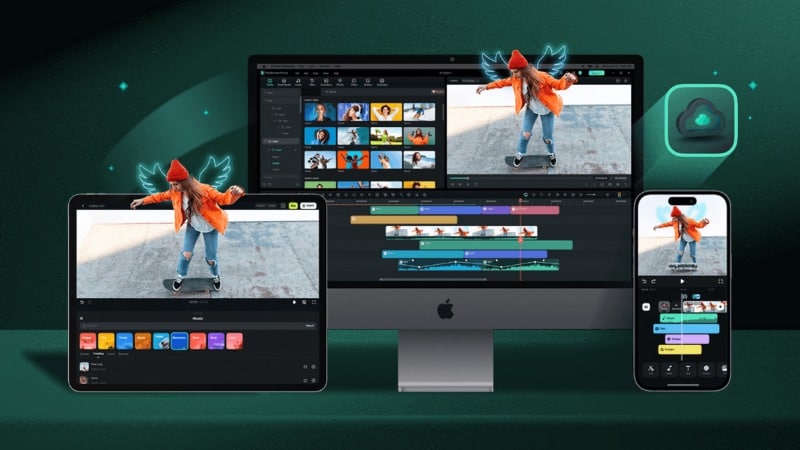
ActionDirector の主なギャップの 1つは、細かな編集調整ではなく、簡単補正に焦点を当てていることです。より高度なツールが必要な場合は、次のようなソフトウェアが必要です。 Wondershare Filmora の方が適しています。

 安全なダウンロード
代替手段が必要な場合
以下が必要になると、ActionDirector を超えてしまう可能性があります。
- さらに多くのレイヤー:マルチトラック編集、オーバーレイ、複雑なタイムライン用。
- より良い効果:トランジション、アニメーション、ビジュアルの多様性と制御が向上しました。
- 時間を節約するAIツール:手動調整の代わりに編集タスクを自動化する機能。
これらは、ActionDirector が物事をシンプルに保つ領域ですが、制限されています。
Filmora が高度な編集に適している理由
Filmora は、使いやすさという同じ考え方に基づいて設計されていますが、さらに深みと柔軟性が追加されています。ワークフローを複雑にしすぎずに、より詳細に制御できるようになります。 Filmora で得られるものは次のとおりです。
- 最大8Kの高解像度エクスポートをサポート:Filmora は高解像度動画をサポートしており、それを処理できるシステムでは最大 8K のエクスポートをサポートしています。
- AI を活用した強化ツール:動画の品質を向上させ、手作業を減らして一般的な問題に対処します。
- より強力な色補正ツール:トーン、照明、全体的な外観をより細かく調整できます。
- 安定化と高度な修正:基本的な補正を超えて、より滑らかな映像を実現します。
- マルチレイヤータイムライン編集:より詳細でクリエイティブな動画を簡単に作成できます
Filmora には、自動字幕、コンテンツの生成、ビジュアルの改善などのタスクを処理できる AI 機能も組み込まれています。これらの機能は、動画編集時の手動作業を軽減するのに役立ちます。
まとめ
ActionDirectorは、短いプロジェクトをすばやく編集したい場合に使いやすいツールです。アクション系の映像に合わせたカット編集や書き出し機能により、編集の流れをシンプルに保てます。ただし、より細かな調整、豊富なエフェクト、AIツールまで必要な場合は、Filmoraのような多機能な動画編集ソフトも検討するとよいでしょう。度なエディターへの切り替えを検討することをお勧めします。
まずはActionDirectorの無料トライアルで操作感を確認し、自分の編集スタイルに十分か、より高機能な編集環境が必要かを判断してみてください。
よくある質問
-
ActionDirector は初心者に適していますか?
はい、ActionDirector は簡単に習得できます。レイアウトはシンプルで、ほとんどのツールは簡単に見つけられます。セットアップや事前の経験がなくても編集を始めることができます。 -
ActionDirector はオフラインでも動作しますか?
はい、PC版とモバイル版のActionDirectorは、どちらも一部機能をオフラインで利用できます。インターネット接続が必要なのは、ダウンロード、アップデート、またはオンライン コンテンツへのアクセスの場合のみです。 -
ActionDirector はどのようなファイル形式をサポートしていますか?
ActionDirector は、MP4、MOV、AVI などの一般的な動画形式をサポートしています。ただし、一部の形式とコーデック、特に H.264 の場合はシステムに依存する場合があります。
