


 概要
概要
ClipFinderは長尺動画からSNS向けショート動画を自動抽出する従量課金制のAIツールであり、すばやくクリップを作成したい配信者に向いていますが、高度な編集や高画質出力を求める場合は他のツールを検討する必要があります。
● 料金はアップロード動画の長さに依存する従量課金制(Lite: 1時間1ドル、Standard: 1時間2ドル、Pro: 1時間6ドル)で、上位プランほどAIが文脈を深く解析し、より的確に場面を抽出・分割します。
● 運用上の局限性として、書き出しは最大1080pまでに限定され、自動リフレーム時の被写体追従が外れて映像が不自然になる場合があるほか、精密な調整ができる編集機能は備わっていません。
● 4K解像度での出力、最大23言語対応のAI翻訳機能、動的な被写体追従、および本格的な動画編集機能が必要な条件下では、サブスクリプション型のWondershare Filmoraが最適な代替選択肢となります。
AIに要約を依頼
 ChatGPT
 Perplexity
 Gemini
 Claude
 Grok
Grok
Ampere Analysisの調査によると、世界のオンライン人口の63%が、TikTok、Shorts、Reelsなどのショート動画コンテンツを毎日視聴しています。そのため、多くのクリエイターが長尺のYouTube動画をSNS向けの短いクリップに再利用するようになっています。
うれしいことに、今では見どころを手作業で何時間も探す必要はありません。AIツールがその作業を代わりに処理してくれます。その代表的なツールの一つがClipFinderです。最長10時間の動画を解析し、視聴者の関心を集めやすいハイライトを自動で検出できます。
では、ClipFinderはどのように使うのでしょうか。この記事では、ClipFinderの機能、長尺動画をクリップ化する方法、料金、メリット・デメリットを紹介します。
第1章: ClipFinderとは?何ができる?
ClipFinderは、AIを使って長い動画を共有しやすい短いクリップに変換するためのオンラインプラットフォームです。使い方が分かりやすい点も評価されています。動画をアップロードするか、対応しているリンクを貼り付けるだけで、プラットフォームが内容を解析し、見どころになりやすい場面を見つけます。
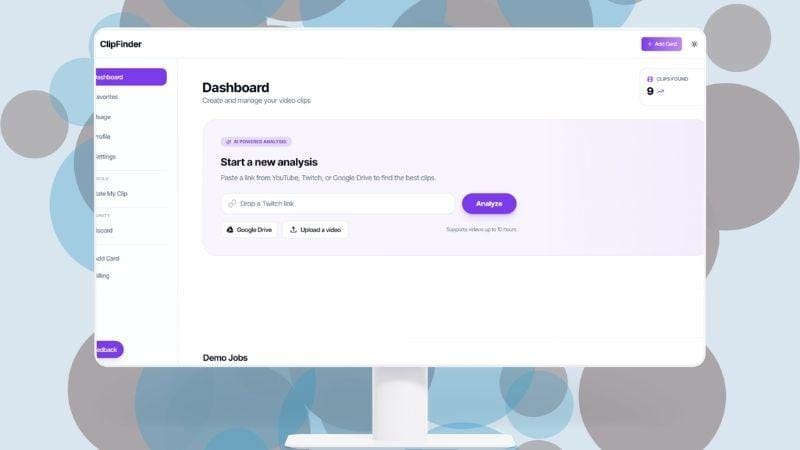
特に、ポッドキャスト、インタビュー、ライブ配信などの長尺コンテンツを再活用したいクリエイターに向いています。生成されたクリップは、TikTok、YouTube Shorts、Instagram Reelsに投稿できます。こうした短い動画は、視聴者を本編へ誘導するきっかけにもなります。
それでは、ClipFinderでできることを詳しく見ていきましょう。
ClipFinderの主な機能
1. 見どころを検出し、被写体をフレーム内に収める
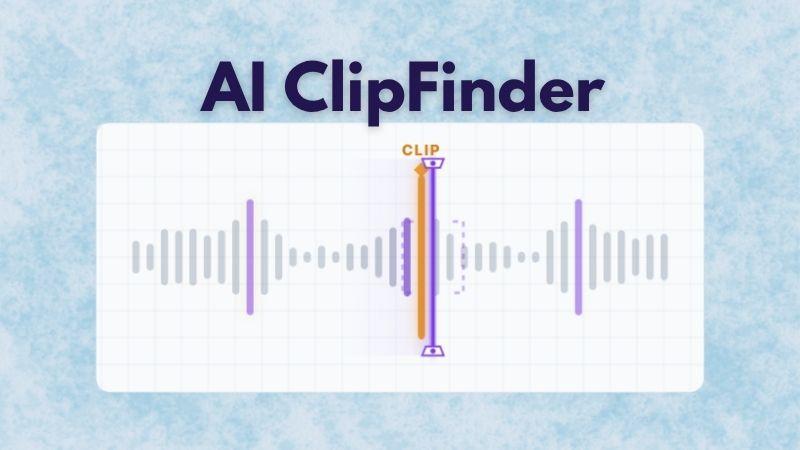
AI ClipFinderは動画を自動でスキャンし、特に興味を引きやすい場面を検出します。素材を一つずつ確認する時間を減らせるため、長尺動画から複数の短いクリップを効率よく作成できます。
また、自動リフレーム機能では、16:9の映像を9:16の出力に合わせて調整できます。顔、物体、メインの被写体を中心に捉え、見やすい状態に保ちます。
2. クリップ用のキャプションをすばやく生成
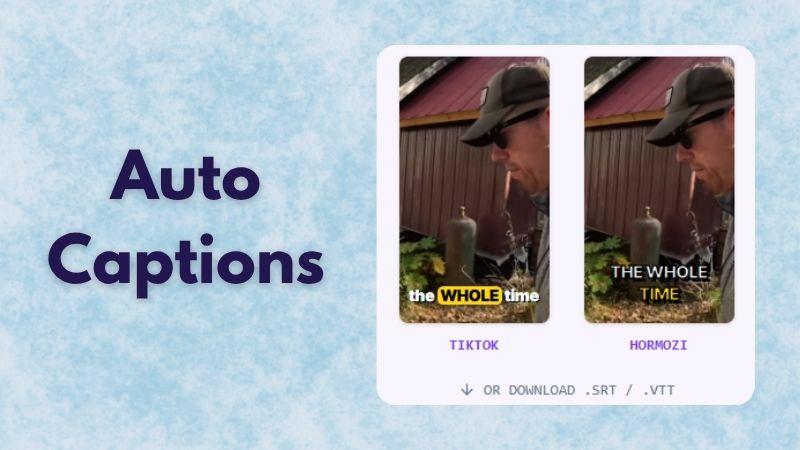
キャプションはアクセシビリティを高め、視聴者の離脱を防ぐのに役立ちます。ClipFinderにはキャプション機能が内蔵されており、選択したクリップに対してAIが自動で字幕を生成します。TikTok風の単語ハイライト字幕や、太い縁取りのクリエイター向け字幕に近いスタイルも用意されているため、画面上で文字を読みやすくできます。
3. 音声品質を高め、ノイズを軽減
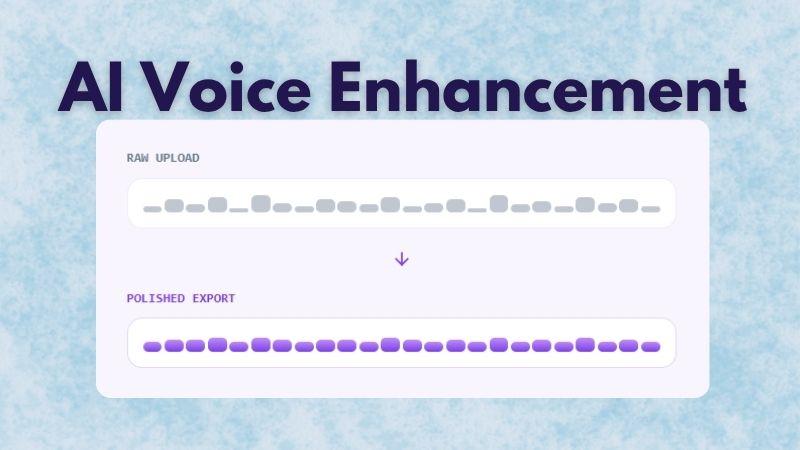
ClipFinderにはAI音声補正も搭載されています。この機能は、クリップ内の音声を聞き取りやすくし、不要なノイズを抑えるのに役立ちます。クリップを書き出す際に、ノイズ低減、音量バランスの調整、話し声の明瞭化が自動で行われるため、Webカメラやスマホで録画した音声もより聞きやすくなります。
4. テキスト指示で簡単に編集
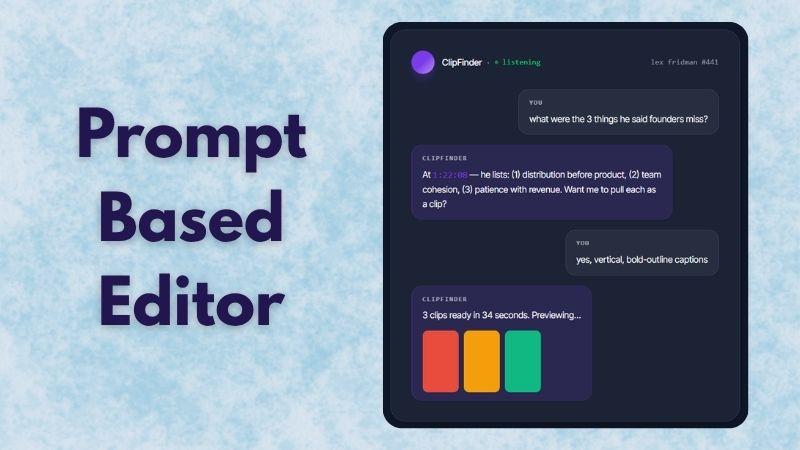
ClipFinderには内蔵エディターもありますが、一般的な動画編集ソフトとは少し使い方が異なります。ハイライト動画の特定部分を、プロンプトを使って編集できます。例えば「料金について説明している部分」と入力すると、ClipFinderが該当するシーンを特定し、編集できる状態にします。動画内容について質問し、その場で回答を得ることもできます。
5. クリップをSNSへ直接共有
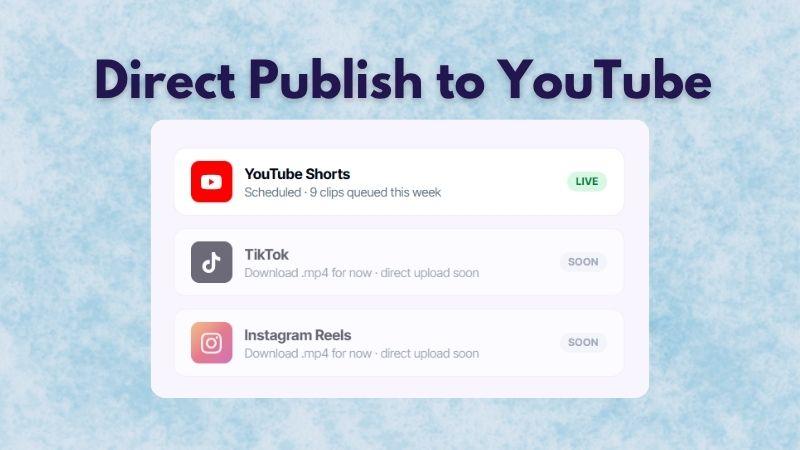
ClipFinderは現在YouTubeと連携しています。クリップが完成したら、プラットフォームを離れずにYouTube Shortsへ直接アップロードできます。TikTokとInstagram Reelsへの連携は、今後のアップデートで対応予定です。
ClipFinderはどこから使える?
ClipFinderをどこから利用できるのか気になる方も多いでしょう。ClipFinderはオンラインで利用できるため、デスクトップソフトをダウンロードせずにブラウザから直接使えます。
手順1: ClipFinderの公式サイトへアクセス
https://clipfinder.org/にアクセスします。動画リンクを貼り付け、クリップを検索をクリックします。
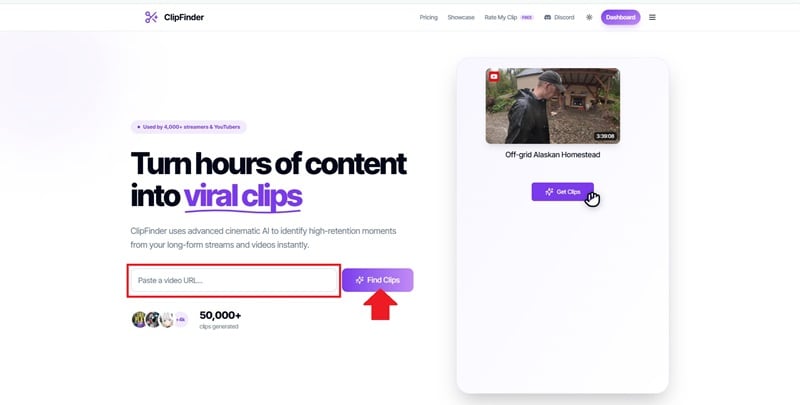
手順2: 登録またはログイン
まだアカウントを持っていない場合は、Googleまたはメールアドレスで登録できます。すでにアカウントがある場合は、そのままログインします。
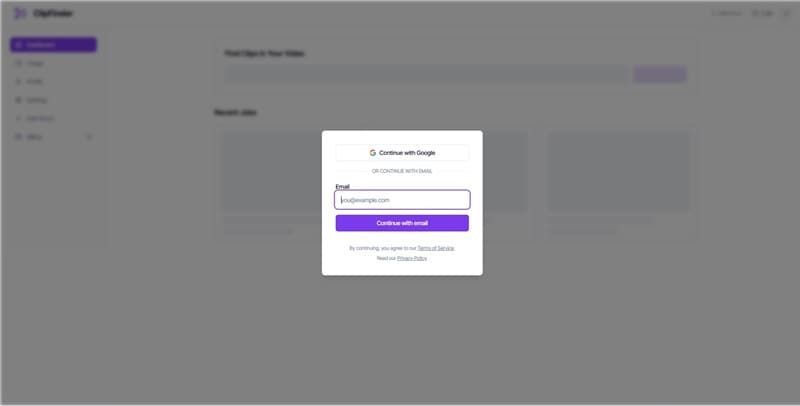
ログイン後はClipFinderのダッシュボードに移動し、機能を確認したり動画解析を始めたりできます。
第2章: ClipFinderの料金はいくら?
ここまでClipFinderの機能とできることを確認しました。次に気になるのは、ClipFinderを無料で使えるのかという点です。厳密には無料ツールではありません。ただし、新規ユーザーは1時間分の無料トライアルで使い勝手を試せます。
無料分を使い切ると、継続利用には支払いが必要です。ClipFinderは従量課金制を採用しており、料金はアップロードする動画の長さに基づいて決まります。
ClipFinderの料金プランは以下の通りです。
| 項目 | Lite | Standard | Pro |
| 料金 | 1時間あたり1ドル | 1時間あたり2ドル | 1時間あたり6ドル |
| AI解析 | 文字起こしのみを解析 | 動画全体を視聴・解析 | 細かな場面まで検出する高度なAI |
| 抽出できるクリップ数 | 無制限 | 無制限 | 無制限 |
| 対応言語 | 20以上 | 20以上 | 20以上 |
| 動画品質 | 1080p | 1080p | 1080p |
|
もっと見る
閉じる
|
|||
表を見ると、プランごとの大きな違いはAI解析の深さです。上位プランほどAIがコンテンツをより詳しく理解し、細かな見どころを検出しやすくなります。
「1時間あたり」とは、アップロードする動画の長さを指します。例えば、1時間あたり2ドルのStandardプランを選び、3時間の動画をアップロードした場合、作成されるショートクリップの本数に関係なく合計料金は6ドルです。
第3章: ClipFinderで長尺動画をショート動画にする方法
レビューを続けるため、実際にClipFinderの動作を確認してみましょう。ここでは同じ動画に対してLiteとStandardの両方の解析を試します。
例として、Alex Cooperがホストを務め、Demi Lovatoがゲスト出演しているCall Her DaddyのYouTubeポッドキャスト動画を使用します。動画の長さは約47分です。
手順1: 動画リンクを貼り付けるか、ファイルをアップロード
ClipFinderにログインします。メインのダッシュボードで動画リンクを貼り付けるか、ファイルをアップロードします。その後、解析をクリックします。
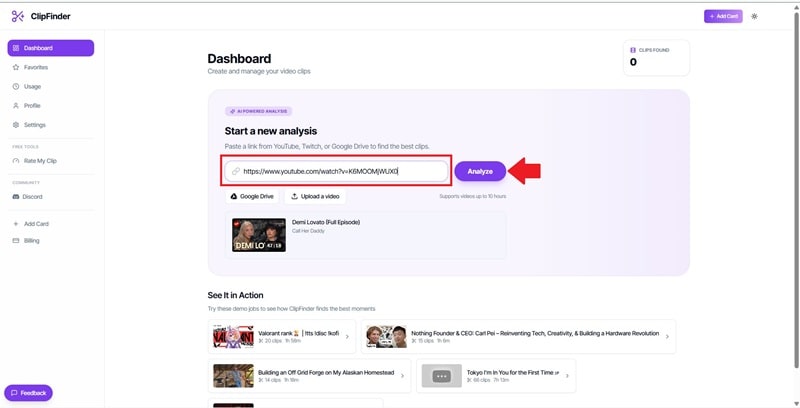
手順2: 解析オプションを設定
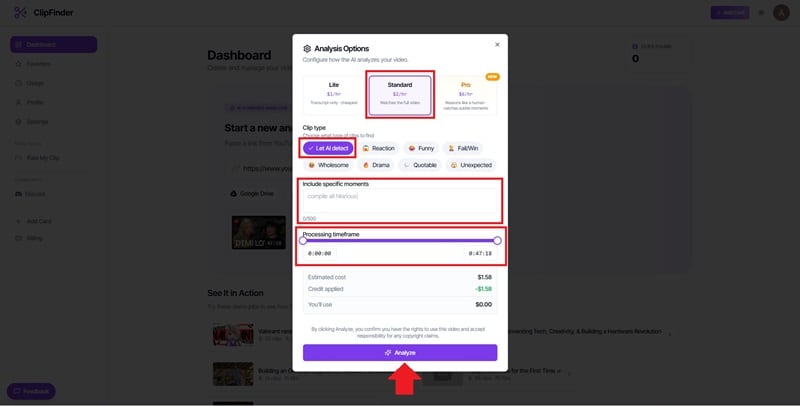
解析オプションを選択します。クリップのスタイル、特定の場面を強調するためのプロンプト、動画の処理範囲などを調整できます。
次に、解析をクリックしてクリップ作成を開始します。
手順3: クリップをプレビューして編集
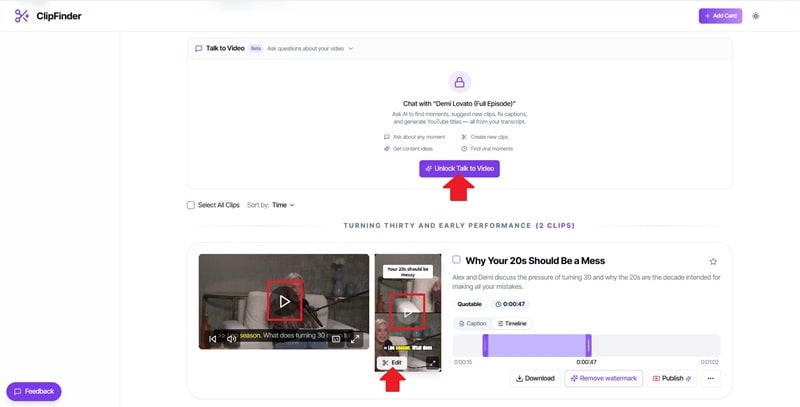
生成されたクリップを確認し、使いたいものを選びます。プレビューするには、動画上の再生ボタンをクリックします。
プロンプトで編集したい場合は動画と対話して編集を開始をクリックし、縦型版を編集する場合は編集を選択します。ここでは縦型クリップを編集する流れで進めます。
手順4: 縦型動画を編集
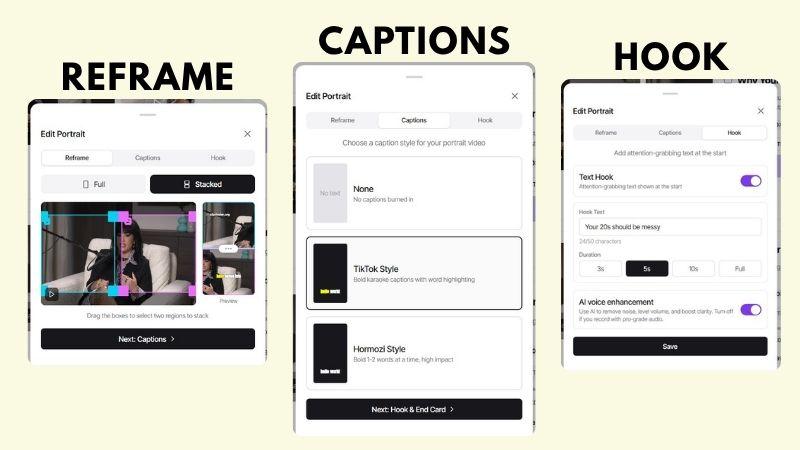
動画レイアウトをフル表示またはスタック表示から選びます。続いて、キャプションスタイルを選択します。
タイトルやクリップの長さを編集してフックを調整することもできます。音声を聞き取りやすくしたい場合は、AI音声補正をオンにします。
手順5: 動画をダウンロードまたは公開
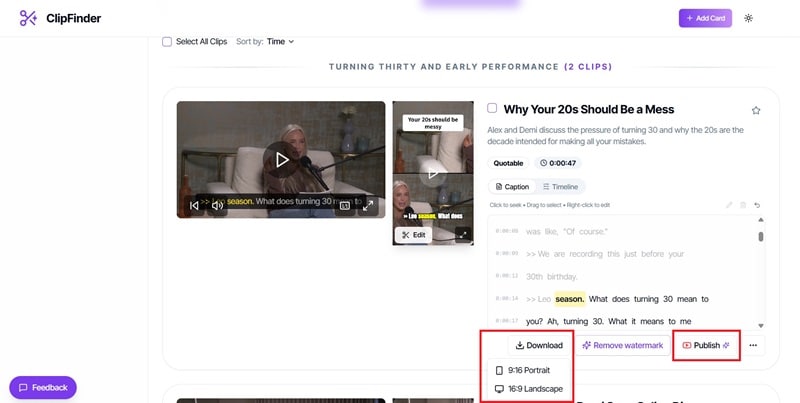
準備ができたら、ダウンロードをクリックして横型または縦型の動画を保存します。YouTubeへ直接アップロードする場合は、公開を選択します。
ClipFinder LiteとStandardの違い
実際に違いがあるのかを確認するため、同じ動画でLiteとStandardをテストしました。結果として、どちらも9本のクリップを生成しましたが、処理時間とコンテンツ分類の細かさに違いがありました。
| 項目 | Lite | Standard |
| 合計料金 | 0.79ドル | 1.58ドル |
| 処理時間 | 6分40秒 | 9分8秒 |
| クリップのカテゴリ数 | 5カテゴリ | 6カテゴリ |
| 抽出されたクリップ数 | 9本 | 9本 |
|
もっと見る
閉じる
|
||
Alex CooperとDemi Lovatoが登場する47分のポッドキャストでは、ClipFinder LiteとStandardのどちらも、以下のように複数の主要トピックへ動画を分割しました。
| 主なトピック | Lite | Standard |
| 30歳を迎えることと大人になるプレッシャー | - | ショートクリップ1本 |
| Demi Lovatoの過去の記憶 | ショートクリップ1本 | ショートクリップ1本 |
| メンタルヘルスの悩みと回復の歩み | ショートクリップ2本 | 長めのクリップ1本 |
| 個人的な困難と人生経験 | ショートクリップ2本 | 長めのクリップ3本 |
| 若い女性へのメッセージ | ショートクリップ1本 | ショートクリップ1本 |
| Demi Lovatoの現在の生活 | ショートクリップ3本 | ショートクリップ2本 |
|
もっと見る
閉じる
|
||
どちらのプランも同じ本数のクリップを生成しましたが、ClipFinder Standardの方が内容をより明確にグループ化し、少し長めの場面を捉える傾向があります。そのため、流れが分かりやすく、視聴しやすいクリップになりやすい印象です。
第4章: ClipFinderレビュー:メリット・デメリット
ClipFinderの機能を確認し、実際のワークフローで試してみると、得意な点と改善が必要な点が見えてきます。ここではメリットとデメリットを整理します。
- プラットフォームの構成が分かりやすく、操作も直感的です。学習コストが低く、初めてでもすぐに使い始められます。
- ClipFinder Liteプランでも、AIが重要な場面をある程度抽出できるため、低価格帯の選択肢としては十分実用的です。
- キャプションは自動生成され、一般的な用途であれば十分な精度があります。
- リフレームの精度は常に安定しているわけではありません。フレームが片側に寄ると、被写体を追従せず最後までその位置のままになることがあり、映像が不自然または余白の多い見え方になる場合があります。
- 動画の書き出しはHDまでに制限されており、2Kや4Kなどの高解像度を選べません。
- ClipFinderの編集機能は最小限で、細かな調整や精密な編集には向いていません。
第5章: より多機能な代替ツール:Wondershare Filmora
ClipFinderは、長尺動画から見どころを見つけて短いクリップにする作業をすばやく進めるには便利です。ただし、書き出しが1080pまで、翻訳機能がない、本格的な調整に使える動画編集機能が不足しているなどの制限もあります。
自動クリップ化だけでなく、より幅広い編集まで行いたい場合は、Wondershare Filmoraも検討する価値があります。Filmoraは本格的な動画編集機能に加え、仕上がりを高めるためのさまざまなAI機能を備えています。ここからはFilmoraの機能を見ていきましょう。
長尺動画をすぐにショートクリップへ変換
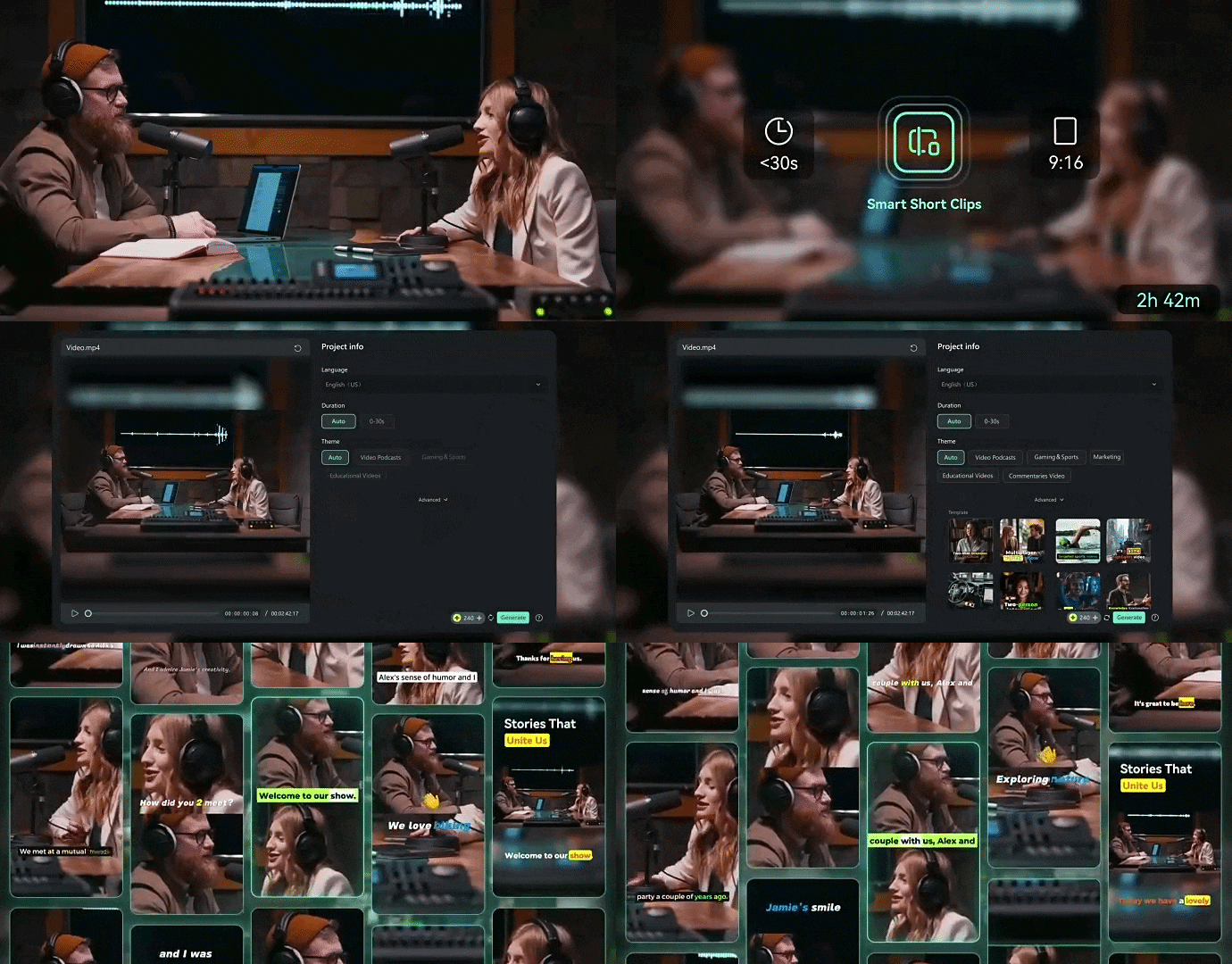
ClipFinderに近い用途のツールを探しているなら、Filmoraのスマートショートクリップを使うと、長い動画を短いコンテンツへ自動変換できます。TikTok向けの縦型動画から、分割画面、コラージュ風のレイアウトまで、50種類以上のテンプレートとレイアウトを利用できます。色、フォント、レイアウトも自分のスタイルやブランドに合わせて簡単に調整できます。
動画を翻訳してより広い視聴者に届ける
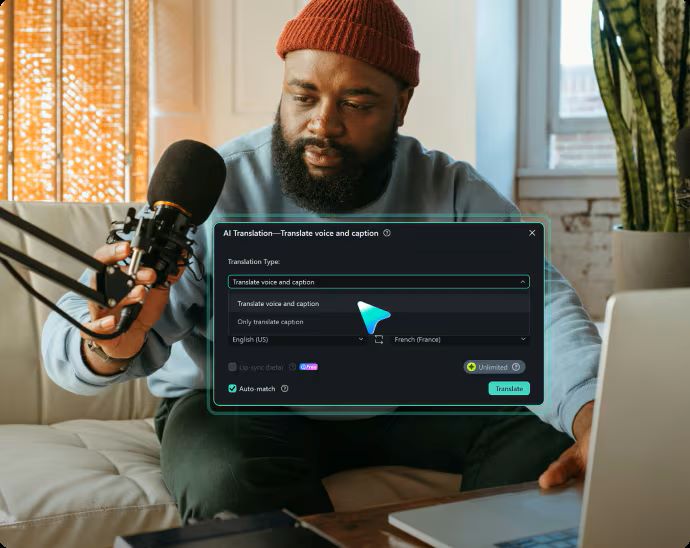
Filmoraには、最大23言語に対応した高精度のAI翻訳機能もあります。ボイスクローンやリップシンクにも対応しているため、翻訳後の動画でも、話者がその言語で自然に話しているような仕上がりを目指せます。
音質を改善するAIオーディオ機能
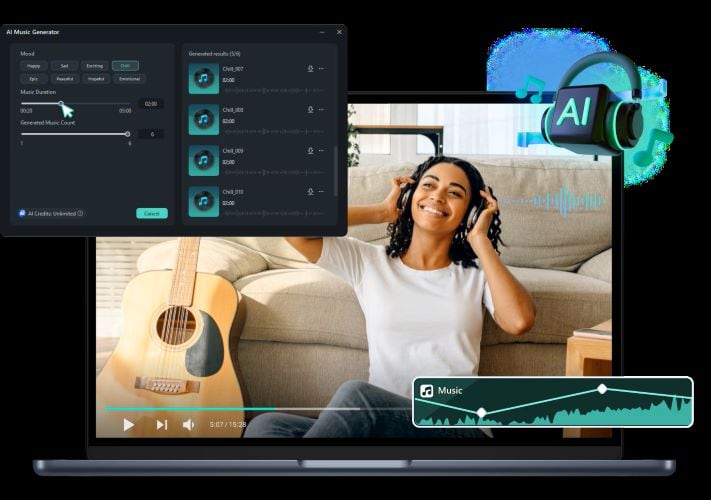
Filmoraには、音声をクリアに整えるためのAI機能も搭載されています。AIオーディオ補正を使えば、背景ノイズを減らし、声をより聞き取りやすくできます。追加の音素材が必要な場合は、AI音楽ジェネレーターやAI効果音を使って、動画に合う音楽や効果音を作成できます。
映像を補強できるストックメディアライブラリ
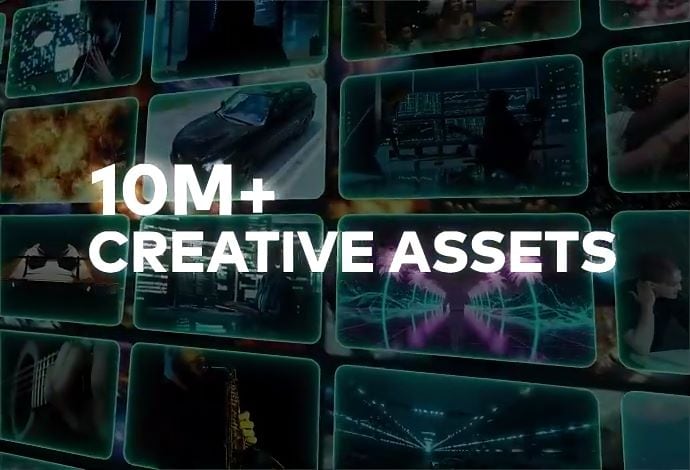
Filmoraでは、動画や画像がそろったストックメディアライブラリも利用できます。クリップ内の説明を補うBロールとして使えば、映像の間延びを防ぎ、メッセージをより分かりやすく伝えられます。
より高画質で動画を書き出し
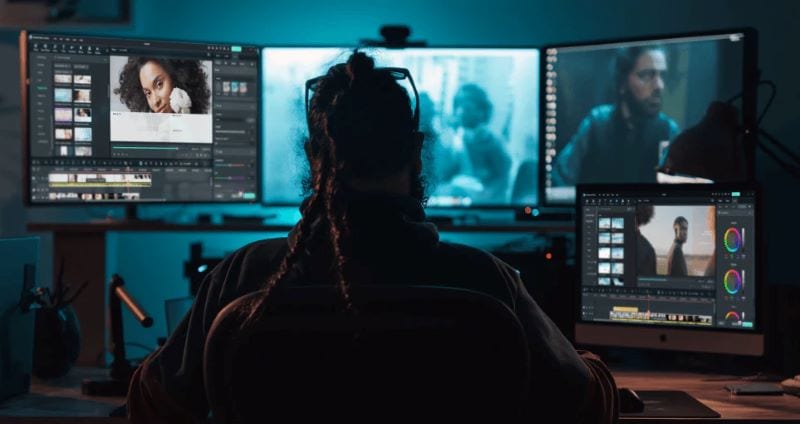
Filmoraは動画の書き出し設定にも柔軟に対応しています。用途に合わせて形式や設定を選べるだけでなく、最大4K解像度での書き出しも可能です。
 安全なダウンロード
ClipFinderとFilmoraの比較
ここまでClipFinderとFilmoraでできることを見てきました。ここでは両者を横並びで比較し、ワークフローに合うツールを選びやすくします。
| 項目 | ClipFinder | Filmora |
| 料金体系 | 従量課金制(動画1時間あたり) | サブスクリプション(月額/年額) |
| 主な機能 | 長尺動画からの自動クリップ作成 | 自動クリップ作成を含む、AI機能搭載の総合動画編集ソフト |
| 対応形式 | 16:9、9:16 | 1:1、9:16、4:3など |
| 自動キャプション | 対応 | 対応 |
| キャプションスタイル | 2種類 | 100種類以上 |
| 自動リフレーム | 固定フレーミング(単一アングル) | 被写体を追従する動的なフレーミング |
| AI翻訳 | 非対応 | 最大23言語に対応 |
| 音声補正 | 対応 | 対応 |
| 書き出し品質 | 最大1080p | 最大4K |
|
もっと見る
閉じる
|
||
最終的にClipFinderとFilmoraのどちらが合うかは、利用目的によって変わります。
長い動画をすばやく短いクリップに分けることだけが目的なら、ClipFinderでも十分対応できます。一方で、編集の自由度、画質、翻訳、より賢いフレーミングまで求めるなら、Filmoraの方が適しています。
まとめ
多くのクリエイターがClipFinderを使う理由は分かりやすいです。見どころの抽出を自動化できるため、クリップ作成の作業時間を短縮できます。1回の解析で複数の短いクリップを生成でき、キャプションや聞き取りやすい音声も整えられます。これにより、編集作業に時間をかけすぎず、コンテンツ制作そのものに集中しやすくなります。
ただし、より高度な編集まで行いたい場合は、Filmoraも試す価値があります。Filmoraには、長尺動画を自動でショート動画に変換するスマートショートクリップが搭載されています。さらに、本格的な動画編集機能で細かな調整ができ、SNS向けの完成度の高い動画作成に役立つ機能も豊富です。
よくある質問
-
1. ClipFinderではリンク貼り付けではなく動画をアップロードできますか?
はい。ログイン後、ClipFinderではYouTube、Twitch、Google Driveのリンクを貼り付けられます。端末から動画を直接アップロードすることも可能です。 -
2. ClipFinderの動画解析にはどのくらい時間がかかりますか?
ClipFinderでは、1時間の動画なら通常10〜15分程度、3時間の配信なら20〜30分程度かかります。処理時間はその時点のキューによって変わる場合があります。完了するとメールで通知されます。 -
3. ClipFinderは複数の話者がいる動画も解析できますか?
はい。インタビュー、ポッドキャスト、パネルディスカッション、ウェビナー、トーク番組など、複数の話者が登場する動画も解析できます。 -
4. 抽出したクリップをClipFinder内で編集できますか?
はい。ClipFinderの内蔵エディターを使い、テキスト指示やプロンプトでクリップを編集できます。ただし、編集機能は主に基本的な変更向けです。 -
5. ClipFinderで書き出した動画にウォーターマークは入りますか?
いいえ。ClipFinderはウォーターマークなしでクリップを書き出します。 -
6. ClipFinderはどんな人に向いていますか?
ClipFinderは、長尺コンテンツを制作していて、見どころを素早く見つけてショートクリップを作りたい配信者、ポッドキャスター、YouTuber、SNS運用チームに向いています。
