


 概要
概要
アニメ素材を4K相当に高画質化する場合、動画編集や安定した大容量処理を求めるならデスクトップソフトのWondershare Filmora、インストール不要で手軽に画像を処理したいならブラウザ対応のPixelbinを選択するのが最適です。
● 拡大倍率は2倍から4倍程度が最もシャープさと自然さのバランスが良く、それ以上の倍率ではAIが本来存在しないディテールを補完してしまい、オリジナルの作風が変化するリスクがあります。
● ツールごとに無料枠の制限が異なり、Pixelbinはログイン不要で1日1回無料、Imglargerは最大8K対応ですが処理後6時間で自動削除され、OpenArt AIは初回40クレジット付与ですが1回に最低25クレジットを消費するため実質的な利用回数は限られます。
● 漫画のコマはアニメ専用アルゴリズムで線画やトーンを維持しやすい傾向がありますが、古いアニメ映像のフレームレート調整も同時に行いたい場合は、毎週0.5クレジットが無料補充される動画特化型のTensorPixが適しています。
AIに要約を依頼
 ChatGPT
 Perplexity
 Gemini
 Claude
 Grok
Grok
保存したアニメのフレームは、必ずしも思い通りの画質とは限りません。圧縮でぼやけていたり、編集や壁紙に使うにはサイズが小さすぎたりすることがあります。高画質に仕上げるには、アニメ向けの画像高画質化ツールが役立ちます。
アニメアップスケーラーとは、AIを使ってアニメ画像を拡大しながら、圧縮や低解像度出力で失われたディテールを補正するツールです。アニメ画像を4K相当まで高画質化し、輪郭までくっきり見せたいときに活用できます。
この記事では、無料で使えるオンラインツールから、より本格的なデスクトップソフトまで、現在使いやすいアニメ高画質化ツールを紹介します。
本記事で各ツールを評価する際は、アニメ特有の課題にどう対応できるかを重点的に確認しました。ベタ塗りの色面やコントラストの強い線画などを含む素材で、実際に4Kらしい見やすさが得られるかをチェックしています。
主に次の基準で各ツールを評価しました。
- 幅広い入力素材: 480pの古い映像、1080pのデジタルアート、白黒の漫画スキャンなどを使い、さまざまなスタイルや形式のアニメ素材を高画質化しました。
- 拡大倍率の上限: 各AIアニメ高画質化ツールで2倍、4倍、8倍の拡大を試し、どの段階から画質が崩れ始めるかを確認しました。
- 線画とノイズ: ゴーストやギザギザした輪郭が出ないかを確認し、線が最後まできれいで自然に保たれるかを見ました。
おすすめアニメ高画質化ツール3選を比較


Part 1. 4K画質を目指せるおすすめAIアニメ高画質化ソフト
アニメを高画質化できるツールはいくつもあります。ただし、プロ品質に近い仕上がりを求める場合は、専用ソフトのほうが次の理由で有利です。
- 高い安定性と信頼性 大容量の4K動画や高解像度画像を処理するときも安定しやすい
- 処理速度が速い ブラウザの制限に左右されず、端末のGPUを活用できる
- クラッシュやタイムアウトのリスクを軽減 長時間の処理でもWebツールより中断しにくい
- 出力品質が安定しやすい アニメで重要なフレーム間の品質差を抑えやすい
- 細かな調整がしやすい 高画質化の設定やパラメータをより自由に調整できる
- プライバシーと安全性に配慮しやすい ファイルをオンラインにアップロードせず、ローカルで処理できる
Wondershare Filmora - アニメ画像・動画を4K相当に高画質化
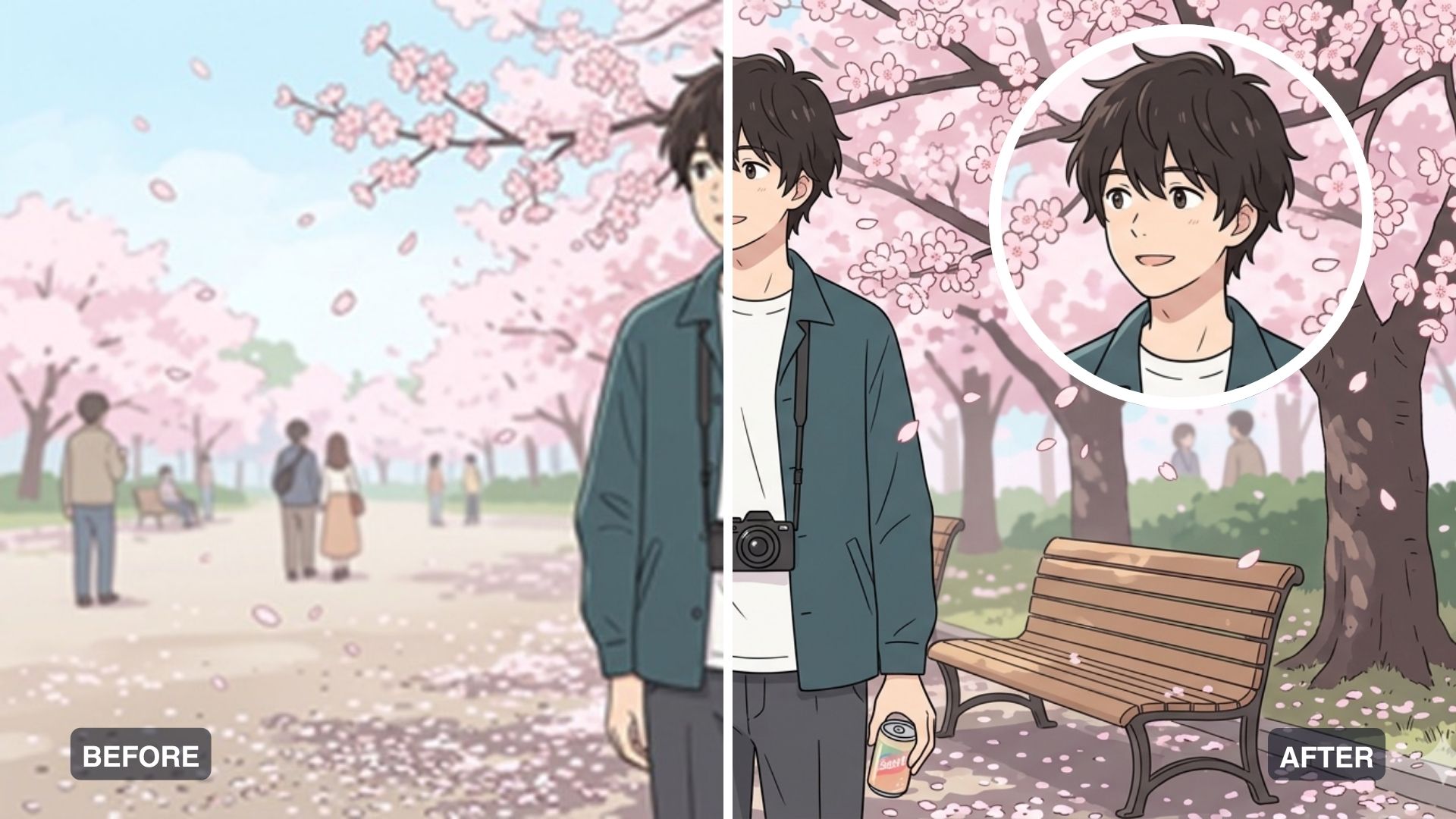
Wondershare Filmoraは、デスクトップでもモバイルでもアニメ素材を高画質化したい人に最もおすすめしやすいツールです。使いやすい編集ソフトとして知られているだけでなく、「AI画像高画質化」は、低解像度でぼやけた画像を、線がよりきれいでディテールの残った高解像度ビジュアルに整えるための機能です。
高画質化だけでなく、 AI画像生成を使ってテキストプロンプトから新しいアニメキャラクターを作成することもできます。生成した画像は、同じタイムライン上でショート動画にしたり、色を調整したり、動きを加えたりできます。
- スマートなディテール復元:AIが不足したディテールを補い、単に画像を引き伸ばすのではなく、目や髪の表現をよりはっきり見せます。
- アニメ向けの補正:カートゥーンやアニメに適した設定があり、色の鮮やかさとシャープな線を保ちやすくなっています。
- 使いやすい: 動画をドラッグ&ドロップして高画質化を実行するだけで、あとはソフトに任せられます。専門的な経験は必要ありません。
- オールインワンツール:画質を改善した後、そのまま同じ画面で画像を編集できます。
- 画像と動画の両方を同じ水準で高画質化できる、数少ないアニメ向けツールの一つです。
- AIアート生成機能を内蔵しており、オリジナルのアニメキャラクターを一から作れます。
- 特定のファイル形式に縛られず、4Kを含む複数の形式・解像度で書き出せます。
- AI機能が定期的に更新されるため、高画質化モデルの改善も期待できます。
- 無料体験版では、書き出した動画に透かしが入ります。
- AI画像高画質化を使うにはAIクレジットが必要です。
- 無料版:透かし付きで利用可能。
- サブスクリプションプランと買い切りプランがあります。
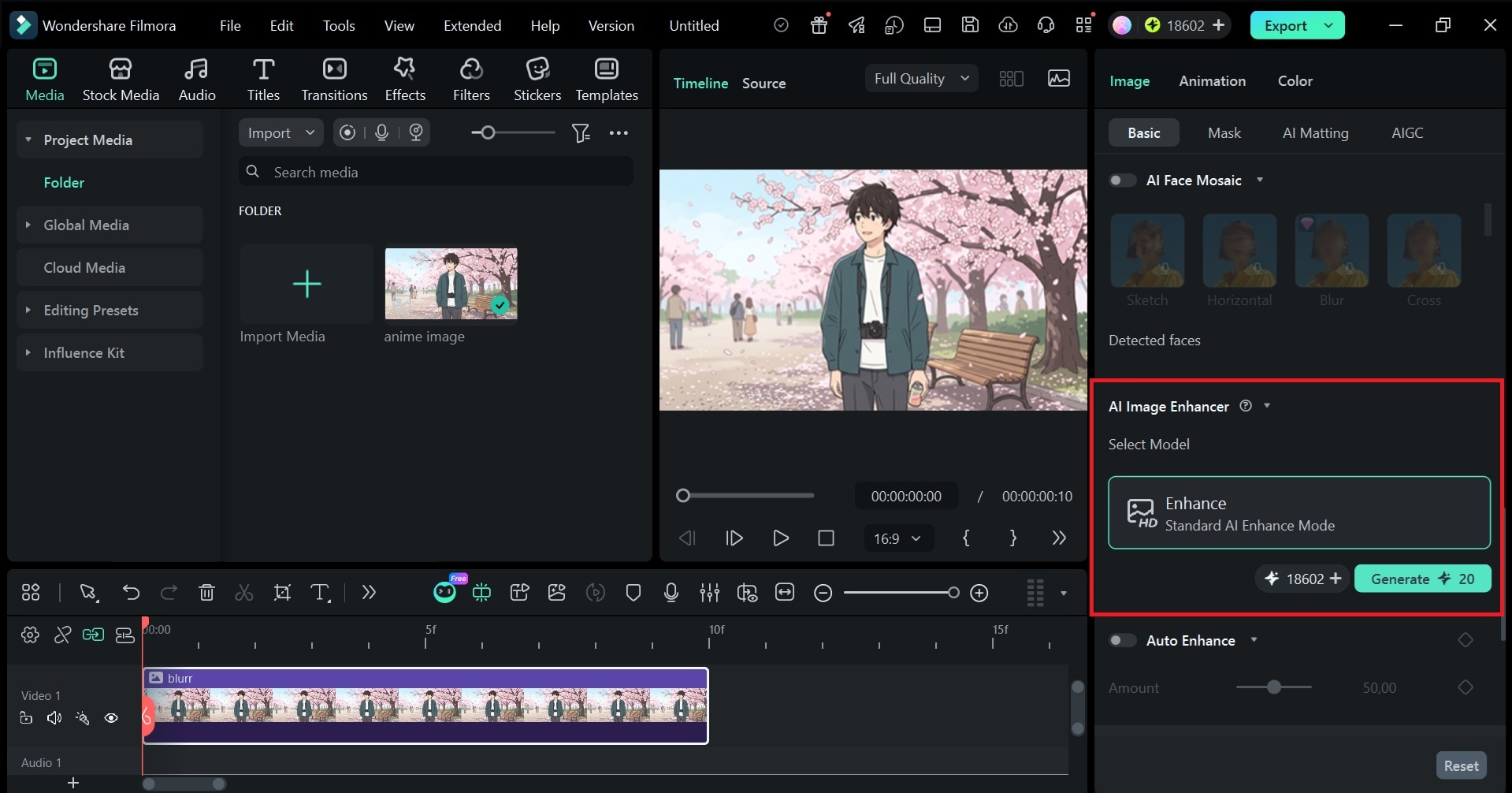
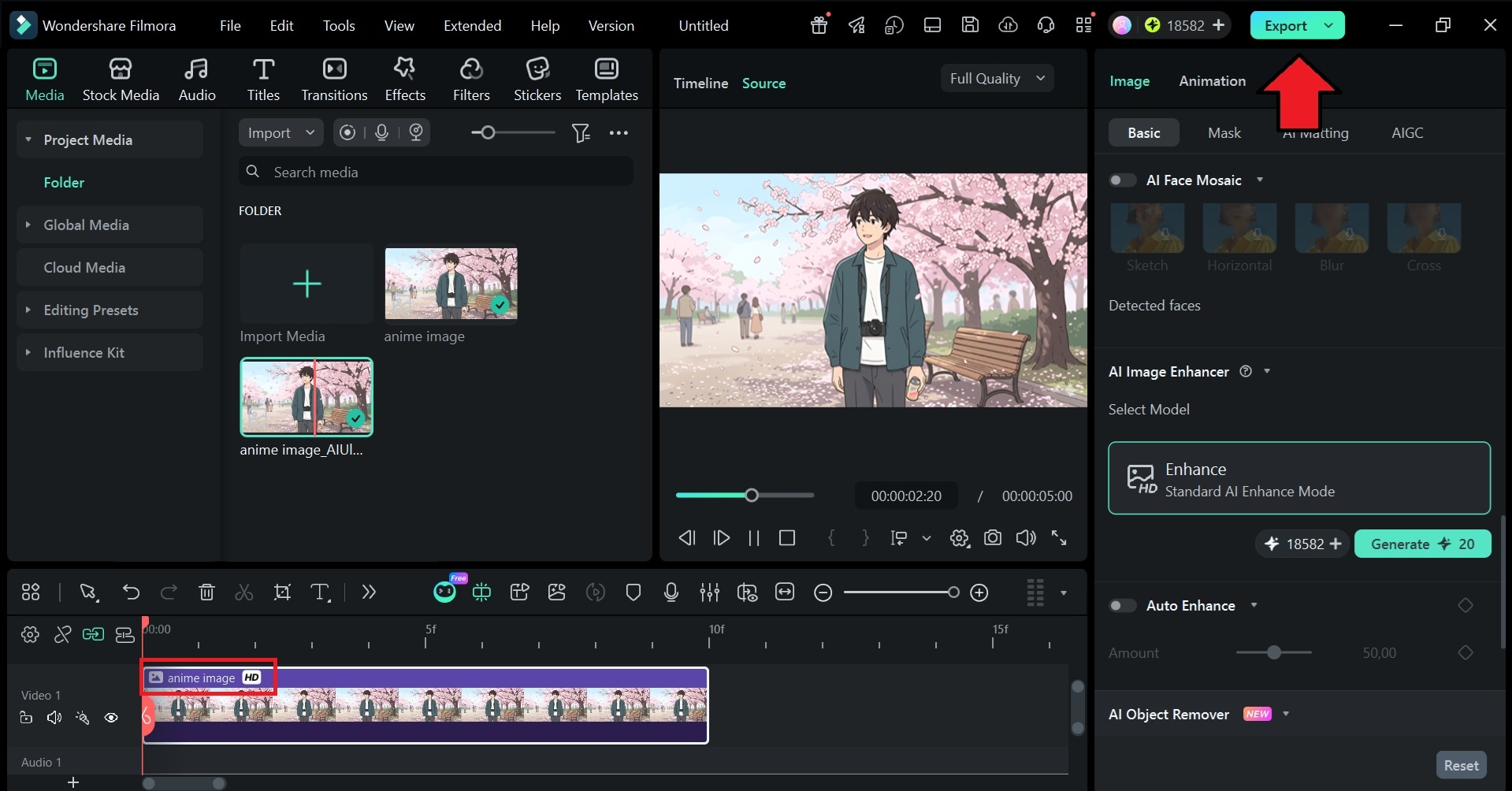
アニメ画像を4K相当に高画質化する方法

 安全なダウンロード
Part 2. オンラインAIアニメ高画質化ツール(無料・有料)
デスクトップでの高画質化にはFilmoraがおすすめですが、PCを使わずにアニメ画像を高画質化したい場合は、オンラインAIツールも選択肢になります。これらのサービスは自社サーバーで処理を行うため、ブラウザが使える端末ならどこからでも利用できます。処理はクラウド上で行われるので、端末の空き容量やシステム要件をあまり気にせず使えます。
各ツールを詳しく見る前に、まずは比較表で確認しておきましょう。
| ツール | 無料/有料 | 最大拡大 | カスタマイズ | おすすめ用途 |
| Pixelbin | 無料(ログインなしで1日1回);有料は月額$10から | 4K | 画像から動画への変換、テキストベース編集 | インストール不要でアニメ画像をすばやく高画質化 |
| TensorPix | 無料(0.5クレジット);有料は月額$5.50から | 4K | フレームレート調整、高画質化レベル設定 | フレームレートを調整しながらアニメ動画を高画質化 |
| Vidguru | 無料(1日4クレジット);有料は月額$9.99から | 4K | テキストベース画像編集、動画生成 | 日常的に使いやすい高速アニメ写真補正 |
| Imglarger | 無料(月100クレジット);有料は月額$4.90から | 8K (400%) | バッチ処理 | 漫画・アニメ画像コレクションをまとめて大きく高画質化したい場合 |
| UniConverter | 無料(3回利用可);有料は月額$9.99から | 4K | 複数の拡大倍率(デスクトップ版) | デスクトップ版とオンライン版の両方を使いたいユーザー |
| OpenArt AI | 無料(初回40クレジット);有料は月額$7から | 4K | 複数の高画質化モード(Precise、Refined、Creative) | 低画質のラフやスケッチをAIアニメ補正で復元 |
| PicWish | 無料(透かし付き);有料は月額$5.99から | UHD | 複数の補正モード | さまざまな端末で使える高速・シンプルなアニメ画像高画質化 |
|
もっと見る
閉じる
|
||||
1. Pixelbin (画像)
PixelbinのAnime Upscaler(アニメアップスケーラー )は、デジタルアートの補正に特化した効率のよいオンラインアニメ高画質化ツールです。古いアニメ画像で目立ちやすいブロック状の荒れやぼやけを検出して整えるのが得意です。
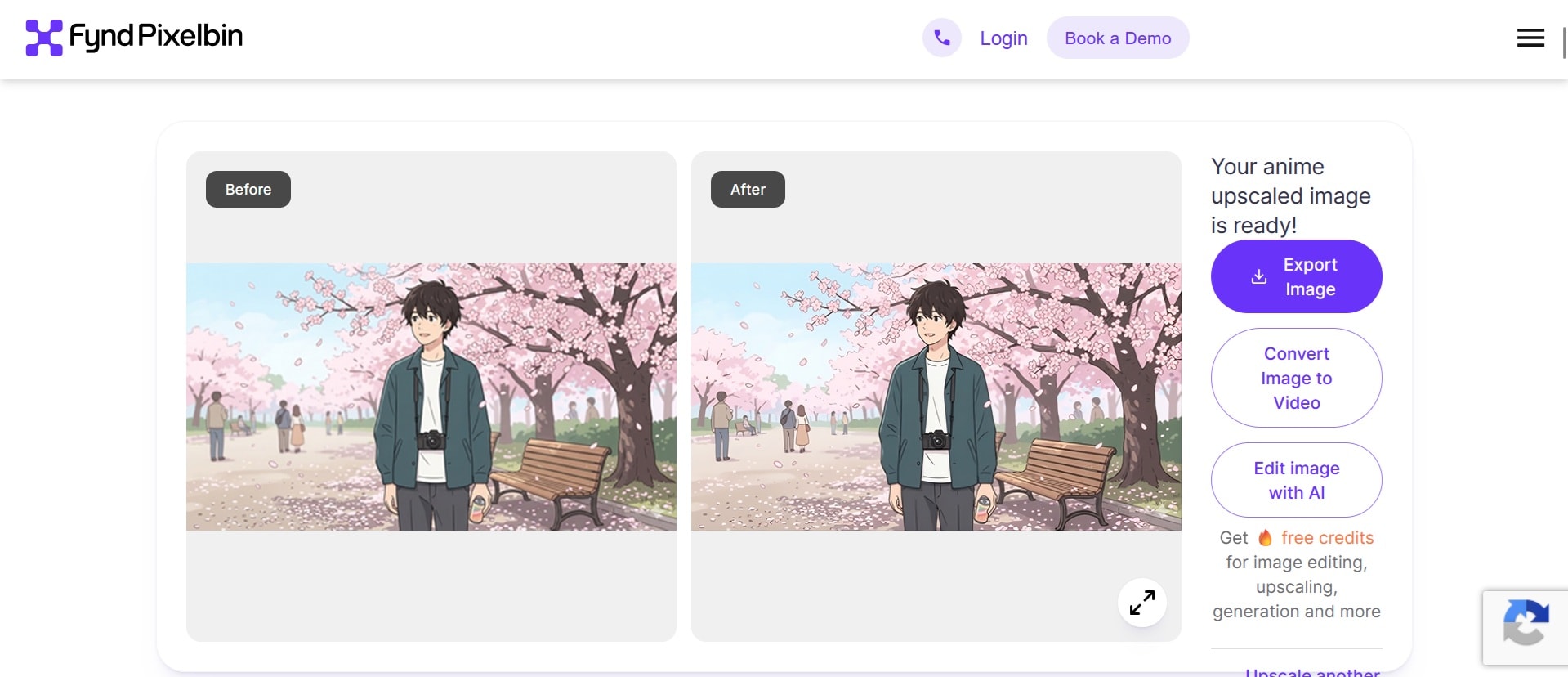
- ワンクリック高画質化:AIがアニメ画像を自動で解析・補正するため、手動調整は不要です。
- 幅広いツール群に統合:高画質化した後も、Pixelbin内でほかのAIツールを使って画像編集を続けたり、動画に変換したりできます。
- プライバシー:画像は安全なサーバーで処理され、第三者利用のために共有・保存されることはありません。
- 単一画像の処理が非常に速い
- 透かしなし、ログインなしで無料利用できる
- URLアップロードに対応しており、画像リンクを直接貼り付けられる
- ログインしない場合は1日1回までの生成に制限される
- 補正プロセスを手動で細かく調整しにくい
- 元画像の解像度が非常に低い場合など、結果がピクセルっぽく見えることがある
- 無料プラン: ログインなしで1日1回生成可能。無料登録ユーザーは10クレジットを利用できます。
- サブスクリプション: 無制限の高画質化利用は月額$10から
2. TensorPix (動画)
TensorPixは、静止画よりも動画に重点を置いたAIアニメ高画質化ツールです。古いアニメ映像を4K相当まで引き上げつつ、フレームレートなどの技術的な設定も調整したい人向けに作られています。無料ユーザーはログインするだけで毎週0.5クレジットを受け取れるため、短いクリップなら試せます。
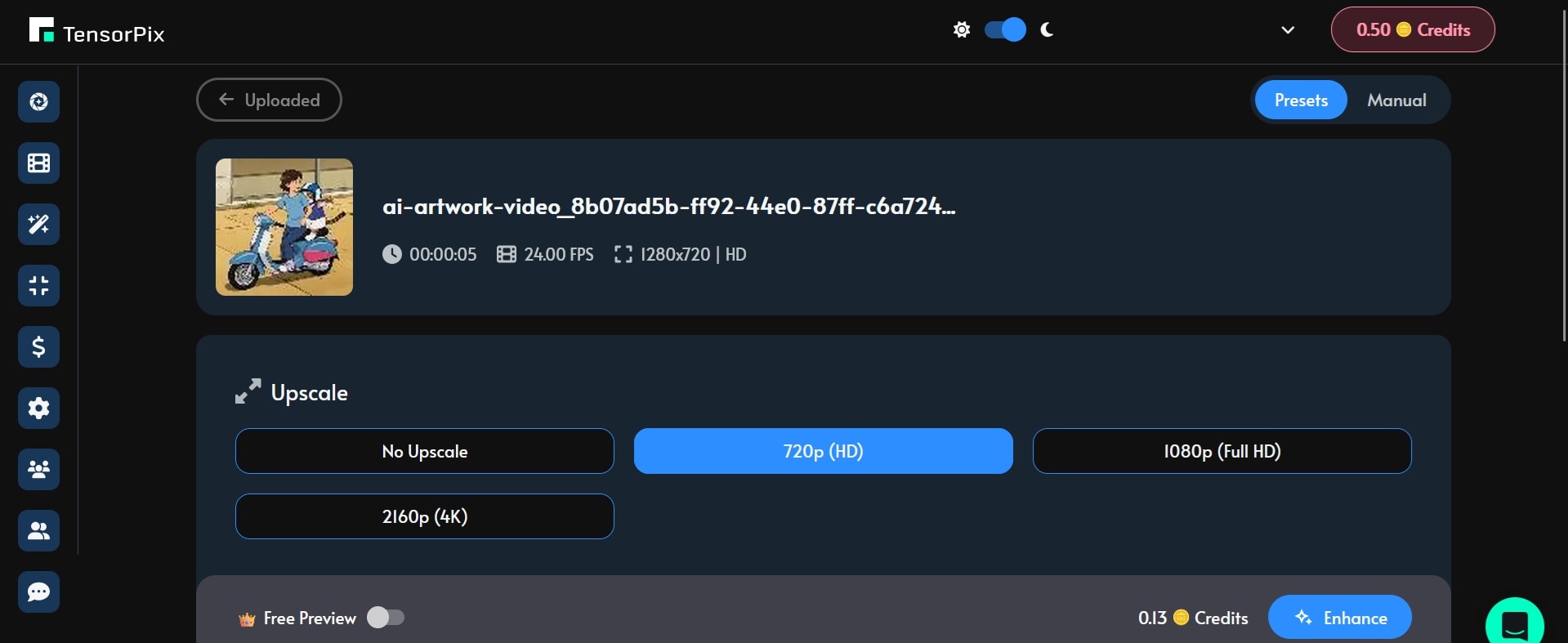
- プリセットまたは手動モード:動画タイプに合ったプリセットを選んで素早く出力することも、手動モードに切り替えて適用する補正を細かく選ぶこともできます。
- フレームレート調整:解像度の高画質化とは別に、出力フレームレートを調整・設定できます。
- 最大4K出力:解像度は最大4Kまで選べますが、高解像度ほど多くのクレジットを消費します。
- クラウド処理により、長い動画ファイルもクラッシュしにくく安定して扱える
- 全体を処理する前に、動画の一部を選んで補正結果をプレビューできる
- 無料ユーザーは毎週0.5クレジットを受け取れ、短いアニメクリップの高画質化に使える
- 特に長い動画では、4K高画質化でクレジットをすぐに消費する
- プレビュー機能はPro加入者のみ利用可能
- 無料: 0.5クレジット(ログイン時に毎週補充)
- Standard: 月額$12、または年払いで月額$5.50。最大4K解像度に対応
- 従量課金: 1クレジット$3から
3. Vidguru (画像)
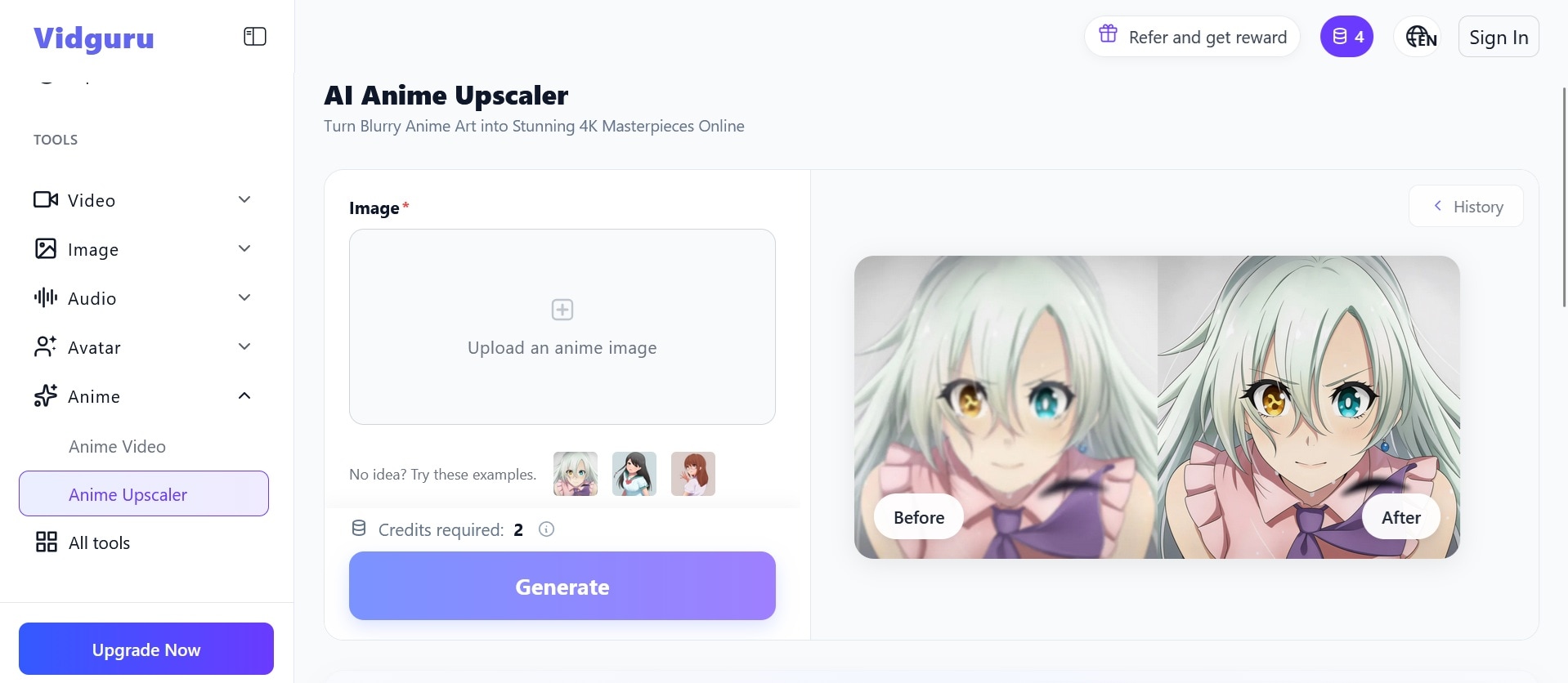
Vidguruは、ワンタップでコンテンツを高解像度に見せたい人向けに設計された新しいアニメ写真補正ツールです。アニメ画像の高画質化はクリエイティブ機能群の一部で、処理後もキャラクターの細部を比較的しっかり保てます。
- テキストベース画像エディター: 高画質化した後、同じプラットフォーム内でテキストプロンプトを使ってアニメ画像を編集できます。
- アニメ動画生成: 高画質化に加えて、テキストプロンプトから動画を生成したり、高画質化した画像を動画に変換したりできます。
- 4K高画質化: 手動で解像度を選ばなくても、自動で4K相当に高画質化します。
- 無料ユーザー(ログイン必須)は毎日4クレジットを受け取れ、最大2枚のアニメ画像を高画質化できる
- 補正後もキャラクターの輪郭をシャープに保ちやすい
- 無料プランでも透かしが入らない
- 類似ツールと比べると処理が遅い
- たまに高画質化するだけならサブスクリプション料金が割高に感じられる場合がある
- 無料: 毎日4クレジット無料
- Pro: すべてのツールを利用できるプランは月額$9.99から
4. Imglarger (画像)
Imglargerは、汎用的に使える無料オンラインAI拡大ツールで、waifu系画像の補正にも利用できます。大きな特徴は拡大範囲の広さです。最大400%まで拡大でき、解像度は最大8Kまで対応します。無料枠のツールとしては珍しい仕様です。アップロード・処理された画像は6時間後に自動削除されます。
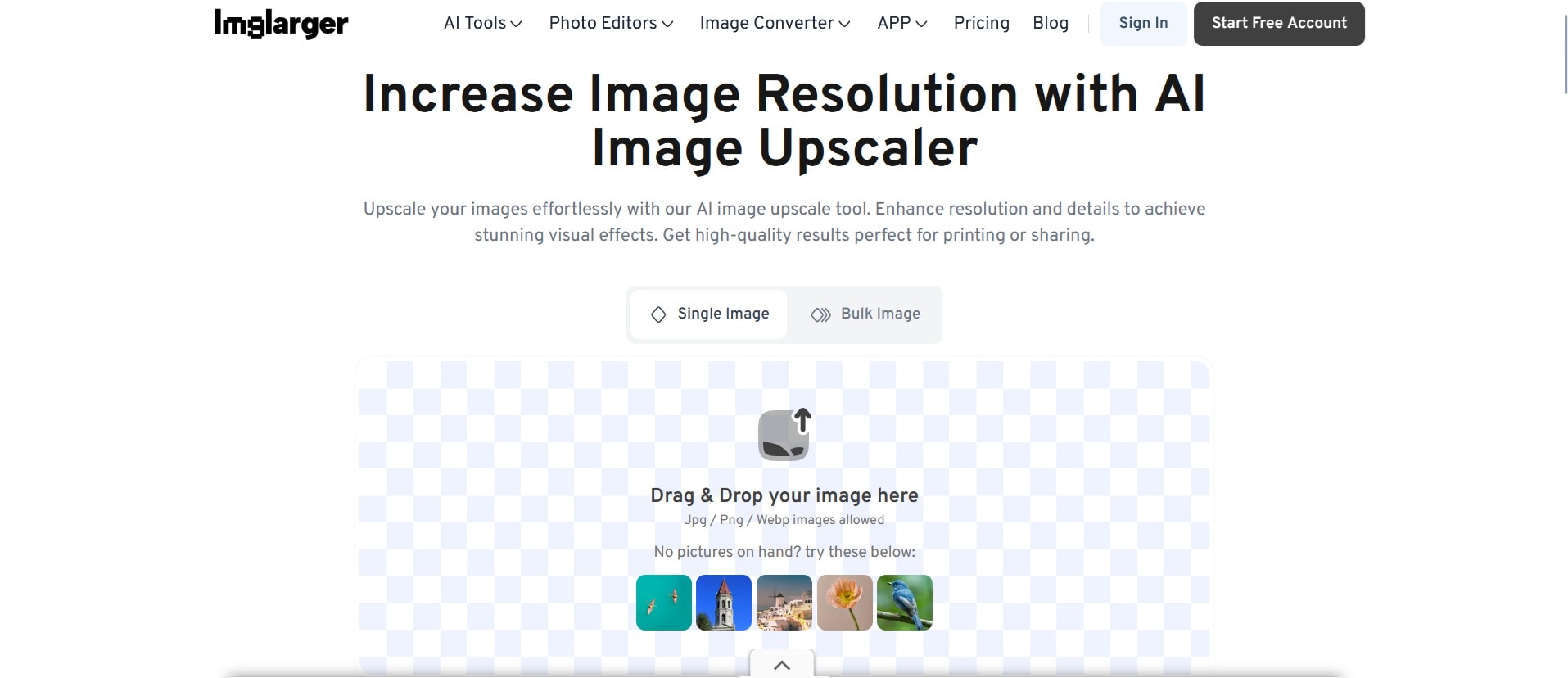
- バッチ処理:Proユーザーは複数の画像をまとめてアップロード・処理でき、漫画コレクションや大量の壁紙セットに便利です。
- 最大400%拡大: 1回の処理で400%拡大に対応する、数少ない無料オンラインAI画像拡大ツールの一つです。
- 最大8K出力:解像度補正により、画像品質を最大8K相当まで高められます。
- ファイルの自動削除: アップロードおよび処理済みの画像は、6時間後にサーバーから削除されます。
- 無料プランではサインインなしで使える
- 大量の画像コレクションにはバッチ処理が実用的
- 無料版には広告があり、作業の流れを妨げることがある
- アニメ画像では圧縮ノイズが残りやすく、線画のシャープ化や補正が弱い場合がある
- 無料: 広告付きで月100クレジット。画像は最大800pxまでに制限
- Premium:月額$4.90または年額$29から
5. UniConverter (画像・動画)
UniConverterは、編集機能の一つとしてアニメ高画質化を備えた総合メディアツールキットです。画像と動画の両方に対応し、デスクトップソフトとしてもオンライン版としても利用できます。オンライン版も十分使えますが、デスクトップ版より機能やカスタマイズは限られるため、主に簡単なプレビュー向きです。プランを契約する前に、アニメ高画質化を3回無料で試せます。
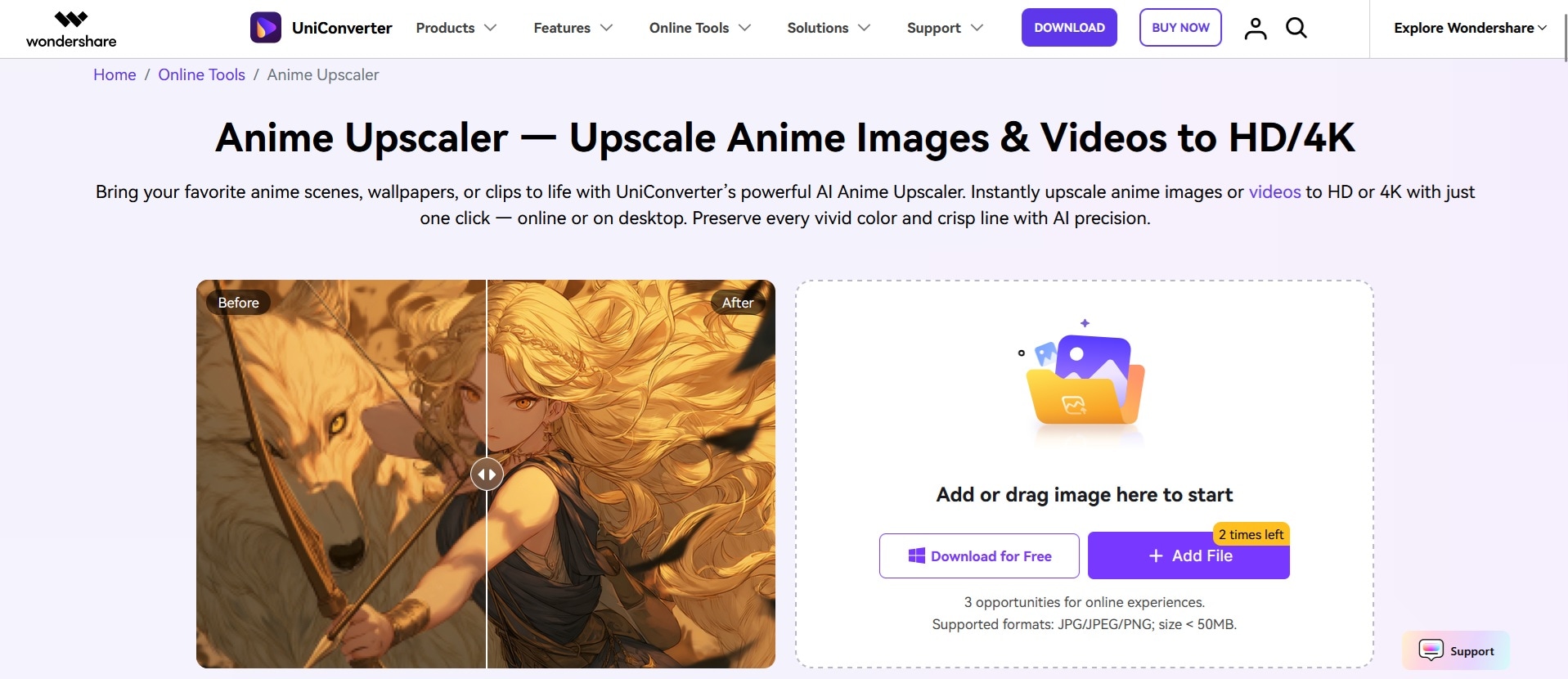
- オールインワンツールキット: アニメ高画質化に加えて、動画圧縮、変換、書き込み、字幕編集、背景削除などの機能を備えています。
- 高度なノイズ除去:AI動画高画質化機能がノイズ除去やアーティファクト除去を行い、劣化した映像を整えます。
- アニメに配慮した補正: 一般的なシャープ化をかけるだけでなく、アニメ特有の輪郭、フラットな色使い、トーンを保つように設計されています。
- ローカルでのデスクトップ処理:デスクトップ版の処理はすべて端末上で行われるため、ファイルがPCの外へ出ることはありません。
- デスクトップアプリとオンラインツールの両方で使えるため、用途に応じて選べる
- 字幕編集や背景削除など、ほかのツールも含まれている
- 処理が速い
- オンラインツールでは解像度パラメータを手動設定できない
- 実際の利用では高画質化の品質にばらつきがあり、アーティファクトが出ることがある
- 無料: ログインなしで3回高画質化可能
- 有料プラン: 月額$9.99から
6. OpenArt AI (画像)
OpenArt AIは、画像生成・編集・高画質化ツールをまとめたクリエイティブな作業環境に近いサービスです。標準的なアニメ高画質化ツールと比べて、「Creative Upscale(クリエイティブ拡大)」モードが特徴的です。既存のピクセルを単に引き伸ばすのではなく、画像を拡大しながらディテールを再構築・再解釈します。
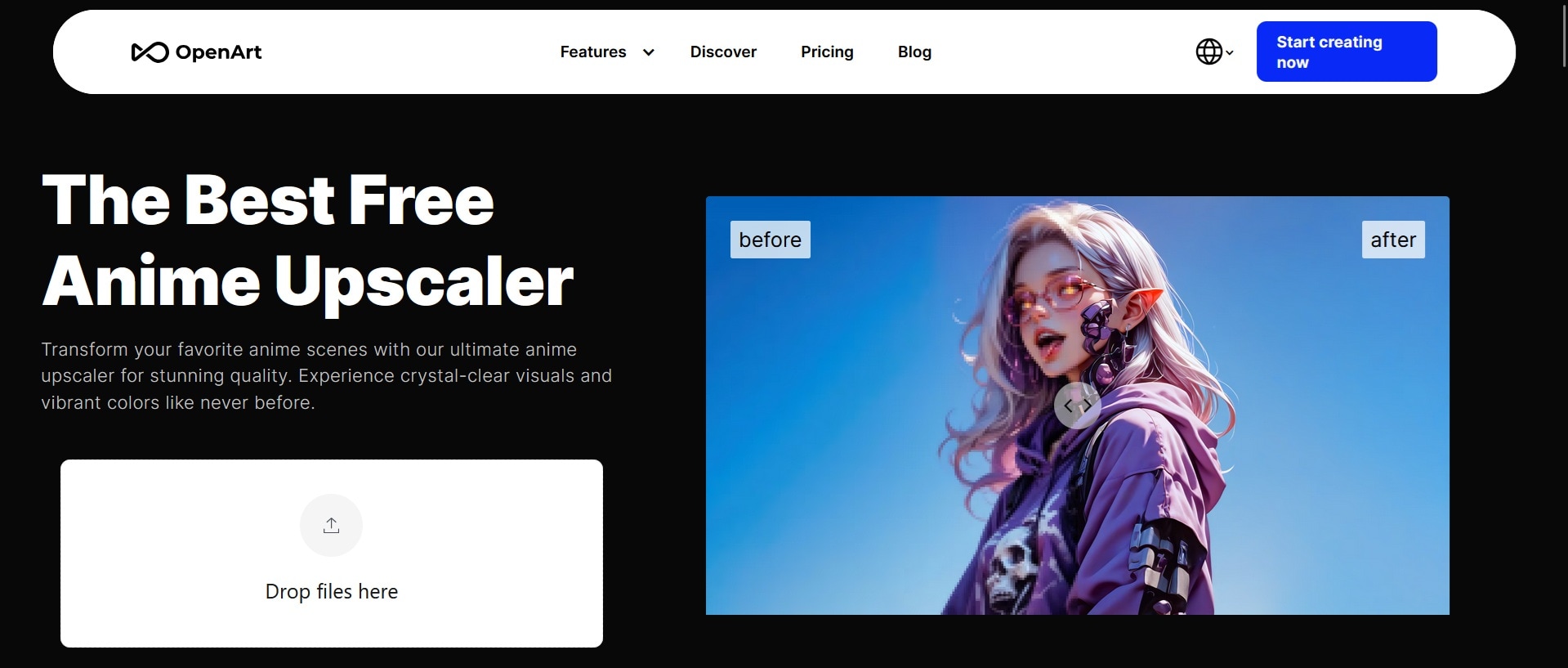
- 複数の高画質化モード: 再構築したいディテールの強さに応じて、Precise、Refined、Creativeの各モードを選べます。
- 内蔵クリエイティブツールキット:アニメAI画像高画質化に加えて、インペインティング、背景削除、スケッチから画像生成、画像から動画生成などのツールをまとめて利用できます。
- 新規ユーザー向け40トライアルクレジット: 有料プランに進む前に高画質化ツールを試せます。
- 特にCreativeモードでは、低画質のアニメ画像に対して芸術的なディテールを加えた結果を得やすい
- 古いスケッチに新しい表情を与え、ラフな作品を高解像度版にしたいときに向いている
- 無料クレジットは40のみで、1回の高画質化に最低25クレジット必要なため、実質的に試せる回数は少ない
- 高解像度の高画質化ではクレジットをすぐに消費する
- 無料: 初回のみ40トライアルクレジット。
- 有料プラン: 月額$14から。手動請求の場合は月額$7から
7. PicWish (画像)
PicWishは、スピードとシンプルさを重視したアニメ写真補正ツールです。複数モデル構成により、手動調整なしでワンクリックでアニメ画像を高画質化できます。出力は全体的にクリーンで、アニメ高画質化で重要な線画も比較的よく保たれます。
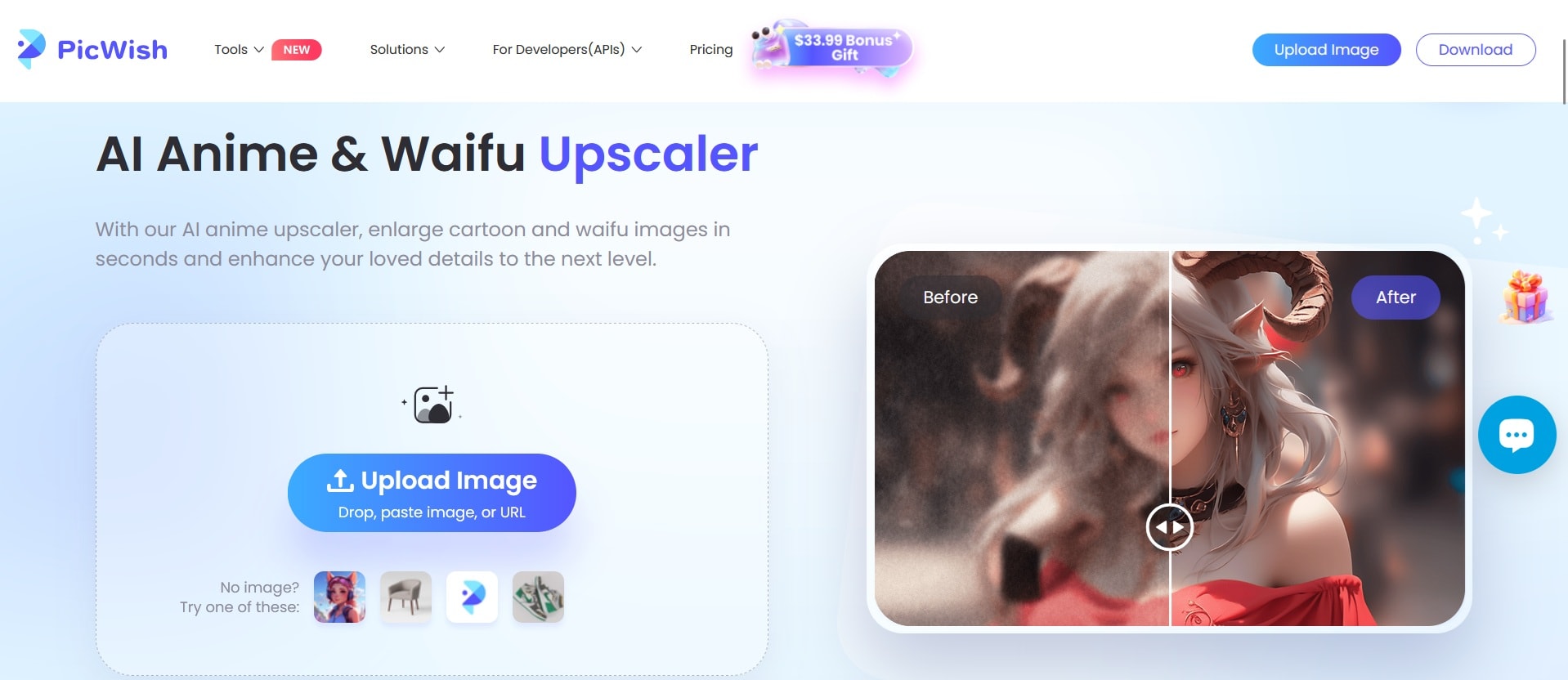
- 自動補正:ワンクリックでぼけ、明るさ、解像度を自動補正します。
- 複数モード:Standard(標準)、HD、Ultra HD、Restoration(修復:古い画像や破損画像向け)から選べます。
- クロスプラットフォーム: Web、Windows、Mac、iOS、Androidで利用できます。
- PNG・JPG書き出し: 両方の形式に対応していますが、フル解像度のHDダウンロードはProプラン限定です。
- URLアップロードに対応しているため、事前に画像をダウンロードしなくても使える
- 処理が非常に速く、多くの画像は数秒で完了する
- 結果を細かく調整する高度な手動コントロールがない
- バッチ処理はデスクトップアプリのみ対応で、Web版では使えない
- フル解像度のHD出力にはProサブスクリプションが必要
- 無料生成には透かしが入る
- 画像を保存するにはログインが必要
- 無料: 書き出し時に透かしが入り、解像度にも制限あり
- Proプラン: 月額$5.99から(月50クレジット)
- 従量課金:300クレジット$17.99から
Part 3. オンラインでアニメ画像を無料高画質化する方法
多くのWebベースツールは、スピードと手軽さを重視して設計されています。サイトごとに画面構成は少し異なりますが、基本的な流れは同じです。
- ファイルをアップロードする
- 必要に応じて調整する
- AIアニメ高画質化ツールがクラウド上で画像を処理する
- 結果をダウンロードする
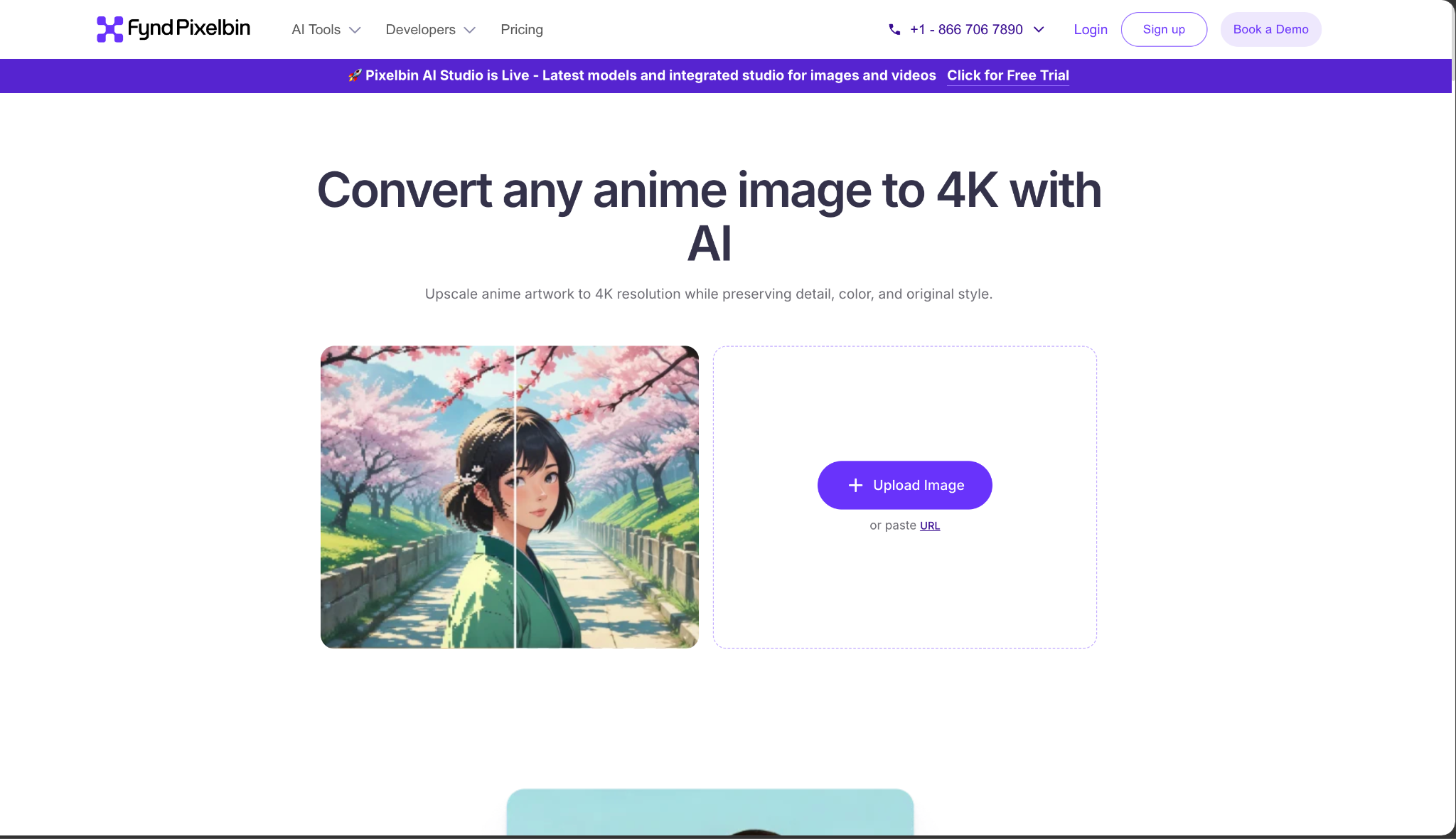
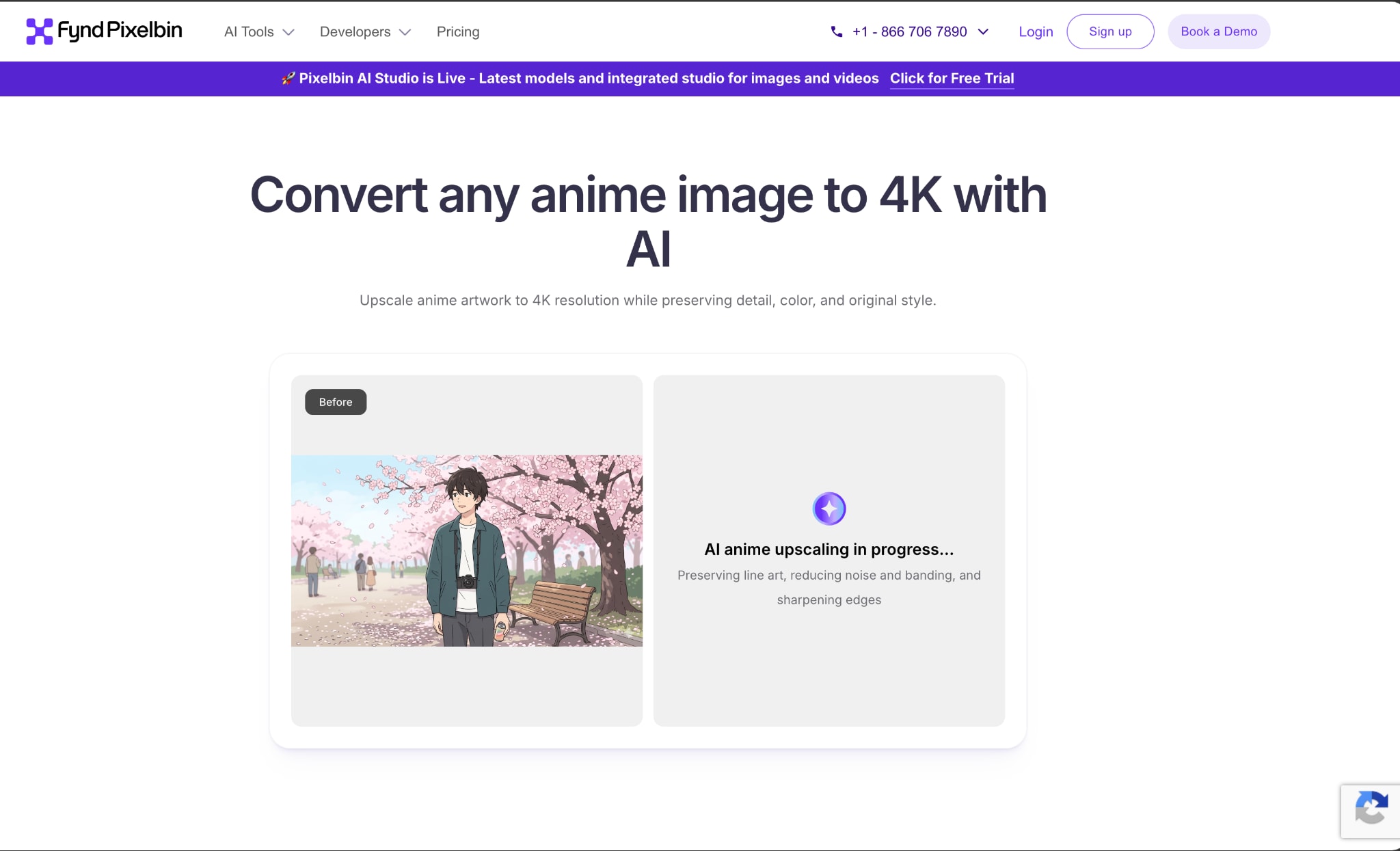
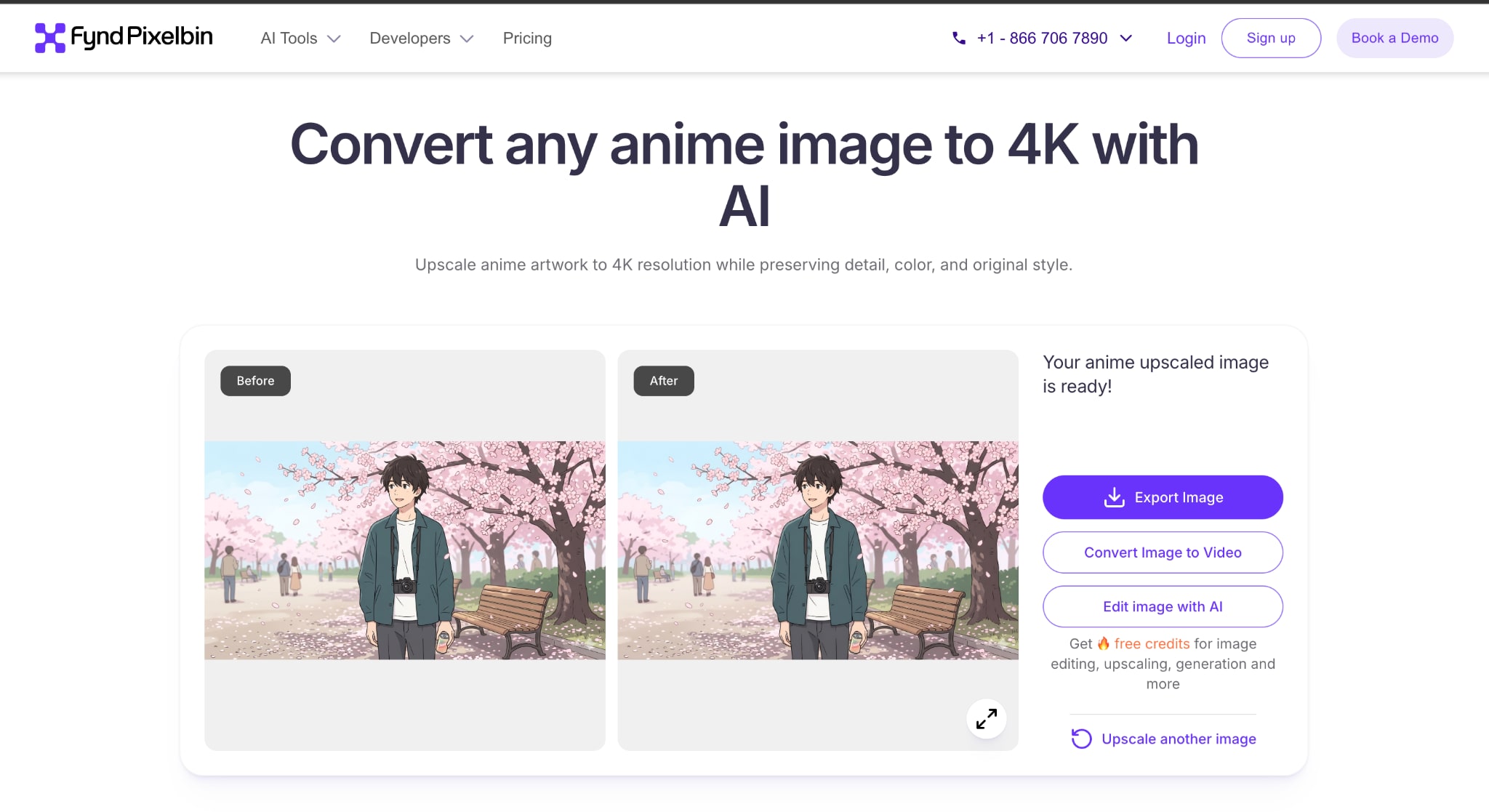
ここでは、 Pixelbin を使って説明します。初心者でも扱いやすいシンプルなアニメ高画質化ツールとして知られており、アカウントなしでも無料で安定した高画質化を試せるためです。
オンラインでアニメ画像を高画質化する手順
まとめ
最適なアニメ画質向上ツールは、扱う素材と使用する端末によって変わります。大きな動画プロジェクトを安定して処理したい場合は、Filmoraのように動画編集ソフトとアニメ写真補正を一つにまとめたツールが使いやすいでしょう。
インストールなしでアニメ画像を手早く高画質化したいだけなら、Pixelbinのようなブラウザベースのツールでも十分便利です。どのような用途でも、優れたAIアニメ高画質化ツールを使えば、お気に入りの作品らしさを保ちながら、4K相当の見やすい画質へ引き上げられます。
よくある質問(FAQ)
-
1. アニメ画像はどの程度まで高画質化しても画質を維持できますか?
AIアニメアップスケーラーを使用する場合、一般的には2倍〜4倍程度までであれば、多くの用途で十分な画質を維持したまま拡大できます。中には8倍まで対応するツールもありますが、その場合の仕上がりは元画像の解像度によって大きく左右されます。シャープさと自然さのバランスを考えると、4倍程度が最もおすすめです。それ以上になると、AIが元画像に存在しないディテールを補完するため、オリジナルの作風が変化してしまう場合があります。
-
2. アニメアップスケーラーは漫画のコマにも使えますか?
はい。一般的な画像アップスケーラーよりも、アニメ・漫画向けのAI高画質化ツールの方が漫画原稿との相性が良い傾向があります。漫画はシャープな線画やスクリーントーンが特徴のため、専用アルゴリズムはそれらを鮮明に維持しながら拡大できるよう設計されています。ただし、仕上がりはツールによって異なるため、大量の画像を処理する前にテストすることをおすすめします。
-
3. アップスケールするとファイルサイズは大きくなりますか?
はい、大きくなります。アニメ画像を4K解像度までアップスケールすると、画像内のピクセル数が大幅に増加します。AIによる処理は効率的ですが、4K画像は小さなサムネイル画像と比べてはるかに多くのデータを含むため、ファイルサイズもそれに応じて増加します。
-
4. 高画質化したアニメ画像が不自然にシャープになってしまうのはなぜですか?
画像が過度にシャープに見える場合は、AI高画質化エンジンのシャープ化処理が強すぎることが原因であるケースが多いです。圧縮ノイズや粒状感を本来のディテールと誤認識し、それらまで強調してしまうことで不自然な仕上がりになることがあります。使用しているツールに補正強度の調整スライダーや「Smooth」モードがある場合は、設定を下げてみてください。調整機能がない場合は、別のツールを試すか、圧縮率の低い高品質な元画像を使用することをおすすめします。
