


 概要
概要
PC版CapCutはマルチトラック編集や豊富なAIツールを備えショート動画制作に最適ですが、2025年のPro版大幅値上げ(月額$19.99または年額$179.99)と無料機能の制限拡大により、コストと長尺動画の安定性を重視する場合は買い切りプランのあるWondershare Filmoraへの移行が推奨されます。
● 無料のStandardプランでは書き出し時にウォーターマークが追加され、以前は無料だった1080p/60fps出力や一部エフェクトがPro版専用のペイウォールへ移行したため、課金なしでの本格的な運用は厳しくなっています。
● クラウド同期によるモバイルアプリとの連携は可能ですが、オートキャプションや背景削除などの主要なAIツールはサーバー処理のためインターネット接続が必須であり、低スペックPCで4K素材を扱うと遅延や発熱が発生する局限性があります。
● チュートリアルや長尺のYouTube動画など重いマルチトラックプロジェクトを制作する環境においては、ハードウェアアクセラレーションに対応し、永続ライセンスやマルチカメラ編集機能を提供するFilmoraの方が将来的な拡張性の面で適しています。
AIに要約を依頼
 ChatGPT
 Perplexity
 Gemini
 Claude
 Grok
Grok
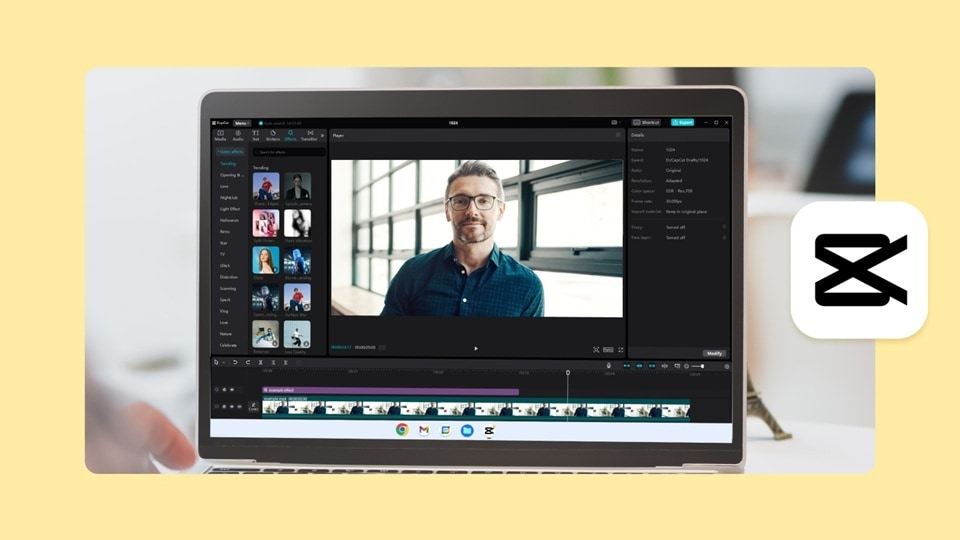
モバイルアプリとして始まったCapCutは、現在ではマルチトラックタイムライン、キーフレームアニメーション、カラーグレーディングツール、AI搭載機能、デバイス間のクラウド同期を備えた本格的なCapCutデスクトップへと広がっています。スマホ版では物足りなくなり、より細かく編集をコントロールしたい方にとって、PC版は有力な選択肢になります。
この記事では、PC版CapCutでできること、モバイル版・オンライン版との違い、実際に使う価値があるのかを整理して解説します。
CapCutとは?基本概要
CapCutは、TikTokを運営するByteDanceが提供する動画編集ソフトです。2020年にモバイル中心の編集アプリとして世界展開され、編集経験が少ない人でも扱いやすいことから、短期間で多くのユーザーを獲得しました。
特にショート動画制作で人気を集め、オートキャプション、トレンドテンプレート、ビート同期、背景削除など、以前は高度な編集ソフトで使うことが多かった機能を、より手軽に使えるようにした点が特徴です。
PC版CapCut:デスクトップ編集が選ばれる理由
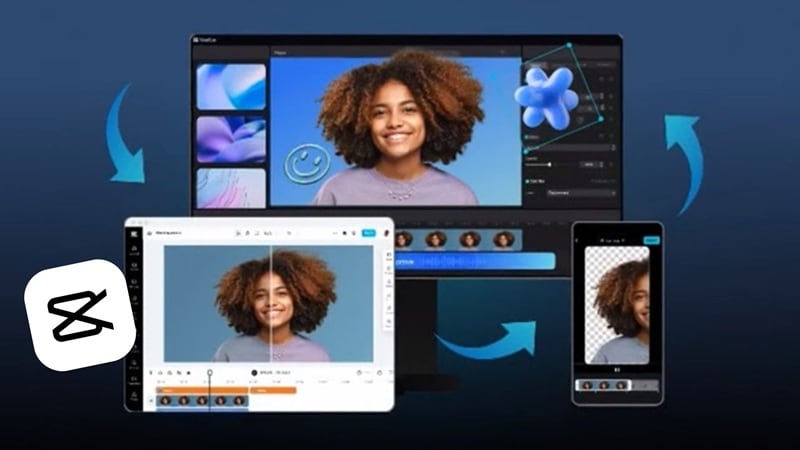
Windows版CapCutは2021年2月1日に公開され、その後同年にMac版も提供されました。デスクトップ版は、より広い作業画面、正確な操作、本格的なタイムライン編集を求めるユーザー向けです。モバイル版と比べると、次のような利点があります。
- ✅ より大きなマルチトラックタイムライン。 複数の動画クリップ、音声、エフェクトを別々のトラックに重ねて、柔軟に編集できます。
- ✅ 広いプレビュー画面。 フルサイズのモニターで作業できるため、映像を確認しながら編集しやすくなります。
- ✅ キーボードショートカット。 CapCutモバイルアプリでメニューを開きながら操作していた作業も、PCではショートカットで効率化できます。
- ✅ 長尺動画でのパフォーマンスが安定しやすい。 スマホでは高解像度や長時間素材で動作が重くなることがありますが、一定以上のスペックを備えたPCならより快適に扱えます。
- ✅ ファイル管理がしやすい。 デスクトップから素材を直接ドラッグ&ドロップしたり、ローカルフォルダにアクセスしたり、書き出し先を細かく指定したりできます。
- ✅ 複数パネルのワークスペース。 タイムライン、プレビュー画面、エフェクトパネル、素材ライブラリを同時に表示でき、モバイル版より作業全体を見渡しやすくなります。
このためCapCutは、費用や学習コストを抑えつつ、PCでしっかり編集したいクリエイター向けのPremiere Pro代替候補として比較されることもあります。
PC版CapCutの動作環境
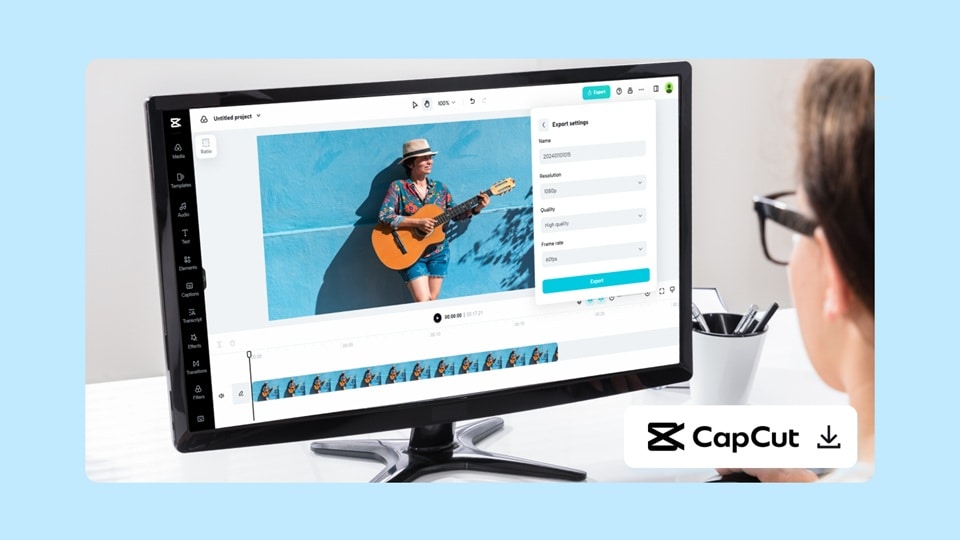
快適に編集するために、CapCutを利用する際の最低動作環境を確認しておきましょう。
| 項目 | Windows | Mac |
| 対応OS | Windows 10(64ビット)以降 | macOS 10.14〜10.15以降 |
| プロセッサ(CPU) | Intel Core i3または同等のCPU | デュアルコアプロセッサ |
| RAM(メモリ) | 最低4GB、8GB推奨 | 最低4GB、8GB推奨 |
| グラフィックス(GPU) | Intel HD Graphics 4000または同等以上のGPU | 内蔵グラフィックス(専用GPU推奨) |
| ストレージ空き容量 | 2GB以上の空き容量 | 2GB以上の空き容量 |
有料機能を無料で解除できるとうたう「PC用CapCut改造APK」のような非公式版は避けましょう。マルウェア、データ流出、不安定な動作につながる可能性があります。
PC版CapCutの編集機能
PC用CapCutアプリには多くの編集ツールがありますが、ここでは実際によく使う機能を中心に紹介します。全プラットフォームで使える機能もあれば、CapCutデスクトップアプリならではの機能もあります。
基本編集ツール
- マルチトラックタイムライン。 動画クリップ、音声、エフェクト、オーバーレイを複数トラックに配置できます。
- 速度調整と速度カーブ。 再生速度を0.1倍から100倍まで調整したり、速度カーブでなめらかなスローモーションを作ったりできます。
- クロマキー(グリーンスクリーン)。 緑色や単色の背景を削除し、好きな背景に置き換えられます。
- キーフレームアニメーション。 位置、拡大率、不透明度、回転、エフェクトにキーフレームを設定できます。CapCutデスクトップのキーフレームグラフエディターでは、モバイル版より細かくアニメーションカーブを調整できます。
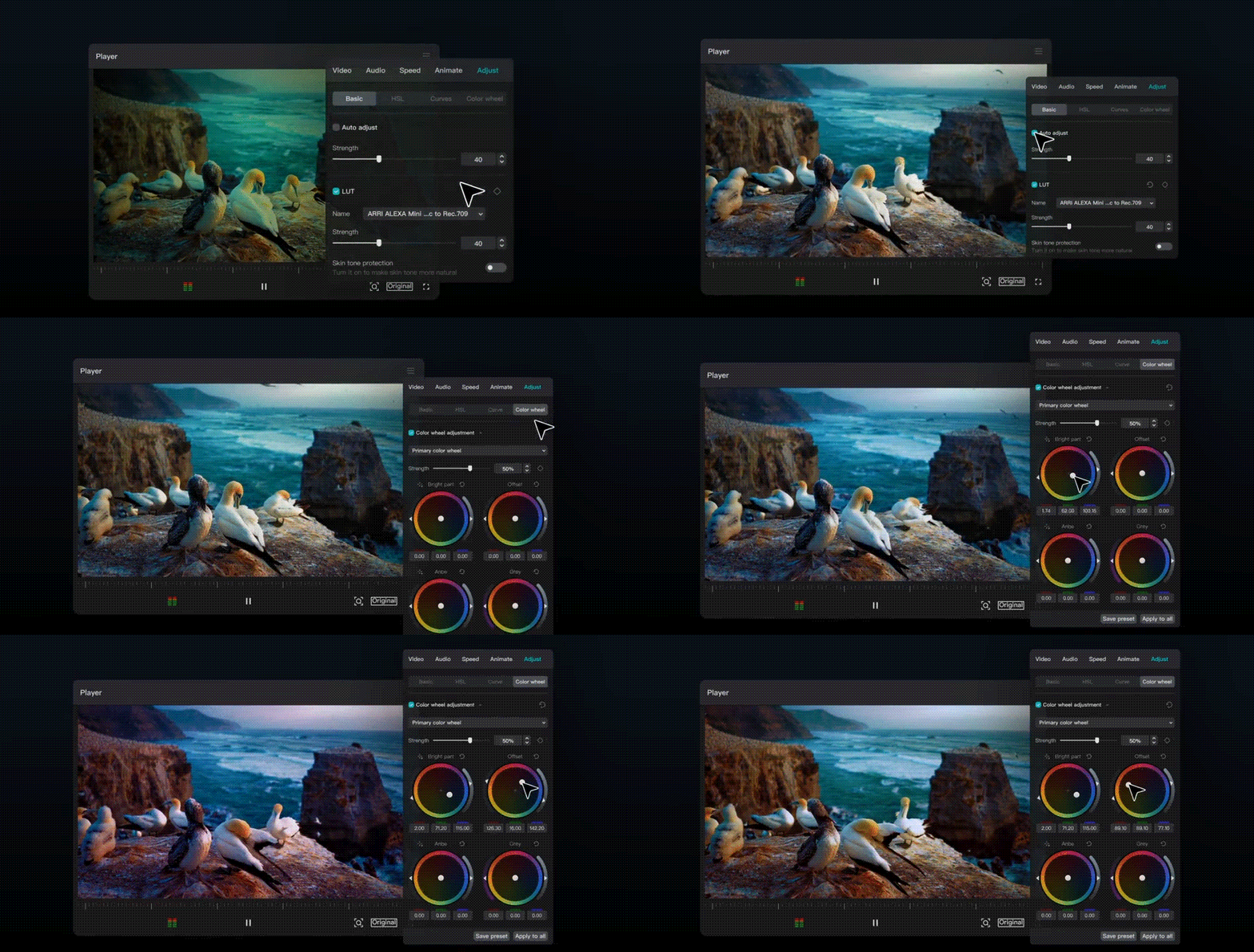
- カラーホイールとカーブによるカラーグレーディング。 デスクトップ版には、リフト・ガンマ・ゲインのカラーホイール、HSL調整、カーブ編集を含むカラーグレーディングパネルがあります。
- 動画の手ブレ補正。 手持ち撮影の揺れを軽減できます。強度は調整できますが、揺れが大きい素材では画質低下が目立つ場合もあります。
- マスクと描画モード。 長方形、円、カスタム形状のマスクを適用し、ぼかし具合も調整できます。描画モードを使えば、下のレイヤーと視覚的に合成できます。
- 高度なキーフレームグラフエディター。 モバイル版では簡略化されているキーフレーム制御も、デスクトップ版ではベジェ曲線を使ってより精密に調整できます。
CapCutデスクトップのAIツール
- オートキャプション。 話し声を文字起こしし、同期した字幕を自動生成します。字幕スタイルも設定できますが、高品質なプリセットの多くはPro向けです。
- フィラー語の削除。 「えー」「あの」などの不要な声や長い無音を自動検出してカットできます。
- スクリプトから動画生成。 トピックやアイデアを入力すると、AIが台本を作成し、ストック素材、字幕、ナレーション、音楽を組み合わせたラフ動画を生成します。
- 長尺動画からショート動画へ変換。 アップロードした映像を解析し、重要な場面をもとに短尺クリップの候補を提案します。ポッドキャストやインタビューの再利用に向いています。
- テキスト読み上げ。 入力したテキストを複数の音声スタイルでナレーション化できます。ただしPro版以外では音声の種類に制限があります。
- 自動リフレーム。 縦長、正方形、横長など、各プラットフォームに合う比率へ自動調整し、主要被写体をフレーム内に保ちます。
- ノイズ除去。 騒がしい環境で撮影した音声の背景ノイズを軽減できます。
- AI画像生成。 テキストプロンプトから、プロジェクト内で使える画像を生成できます。
上記の機能の中でも、複数デバイスを使い分けるクリエイターに便利なのがクラウド同期です。CapCutデスクトップのクラウドに保存したプロジェクトはモバイルでも開けるため、スマホでラフ編集し、PCで仕上げるといった使い方ができます。
CapCutデスクトップの料金:使う価値はある?
CapCutの料金体系は、多くのユーザーにとって不満の原因になっています。特に2025年の大きな料金改定で新しいプランが追加され、価格も引き上げられました。2026年時点で、PC版CapCutのプランは主にStandard(無料)とProに分かれています。
| Standard(無料) | Pro | |
| 料金 | $0 | 月額$19.99または年額$179.99 |
| 書き出し解像度 | 1080p | 最大4K |
| フィルター・トランジション・エフェクト | 制限あり | フルアクセス |
| 音楽ライブラリ | 制限あり | フルアクセス |
| ウォーターマーク | ||
| モーショントラッキング | ||
| AI動画・音楽生成 | ||
| AI画像生成 | ||
| 背景削除 | ||
| クラウドストレージ | なし | 1,024GB |
※注:料金は地域、プラットフォーム、実施中のキャンペーンによって変わる場合があります。
無料プランでも、カジュアルな編集やシンプルなSNS動画には十分対応できます。一方で、定期的に動画を投稿するクリエイター、とくにAIツールや素材ライブラリをよく使う人にとっては、作業途中で制限に当たらないためにもCapCutデスクトップのProプランがほぼ前提になりやすいです。
ただし料金だけで利用をためらうユーザーも増えています。Pro版サブスクリプションは以前の年額$77から年額$179.99へ、月額$9.99から$19.99へと実質的に倍増しました。更新時に突然価格が上がり、驚いたユーザーも少なくありません。
PC版のCapCut Proにはモバイル版の利用権も含まれる?
はい、含まれます。CapCut Pro版のサブスクリプションは、デスクトップ(Windows・Mac)、モバイル(iOS・Android)、ウェブ版で共通して利用できます。同じアカウントでログインすれば、Pro版の機能を各デバイスで使えます。
PC版CapCut・モバイル版・オンライン版の違い
CapCutデスクトップ、モバイル版、ブラウザ版は、基本的な編集ツールやアカウント連携は共通しています。ただし、どの環境で編集するかによって、タイムラインの操作性、使えるAIツール、処理の安定性が変わります。
| PC・Mac | モバイル | オンライン | |
| AIツール | 背景削除、ノイズ除去、フィラー語削除、スクリプトから動画生成などを幅広く利用可能 | CapCutデスクトップに近く、新しいAI機能が先に追加されることも多い | 利用できる機能は限定的(モーショントラッキング、フィラー語削除、スクリプトから動画生成、ノイズ除去、AI吹き替え、AIリライトなどは非対応の場合あり) |
| 編集コントロール | 最も高い(マルチトラックタイムライン、ベジェ曲線対応のキーフレームグラフエディター、カラーグレーディングパネル) | 良好(マルチトラックタイムライン、簡略化されたキーフレーム操作) | 限定的(基本的なタイムライン、キーフレームグラフエディターなし、カラーグレーディングパネルなし) |
| パフォーマンス | 中程度以上のPCなら4Kや長尺素材も扱いやすい | 古いスマホでは4Kや長時間素材の再生中に遅延や発熱が起きやすい | ブラウザと回線速度に大きく依存し、大容量ファイルや複雑なプロジェクトには不向き |
| 書き出し品質 | 最大4K/60fps(Pro)、1080p(無料) | 最大4K/60fps(Pro)、1080p(無料) | 1080p |
| 対応形式 | 幅広い | 一般的な形式に対応 | 限定的(MP4などWeb向け形式中心) |
| 向いている用途 | 長尺YouTube動画、構成のあるマルチトラック編集、プロ用途やブランド動画 | TikTok、Reels、Shortsなどのショート動画 | 素早く軽い編集 |
ユーザーレビュー:日常的な動画編集で見るPC版CapCutの実力
CapCutデスクトップ、モバイル版、ウェブ版は、完全に同じ使い心地ではありません。AIツール、操作画面、処理速度など評価できる点がある一方で、課金まわりや有料化範囲の拡大は無視しにくい問題になっています。
学習コストが低い高機能エディター
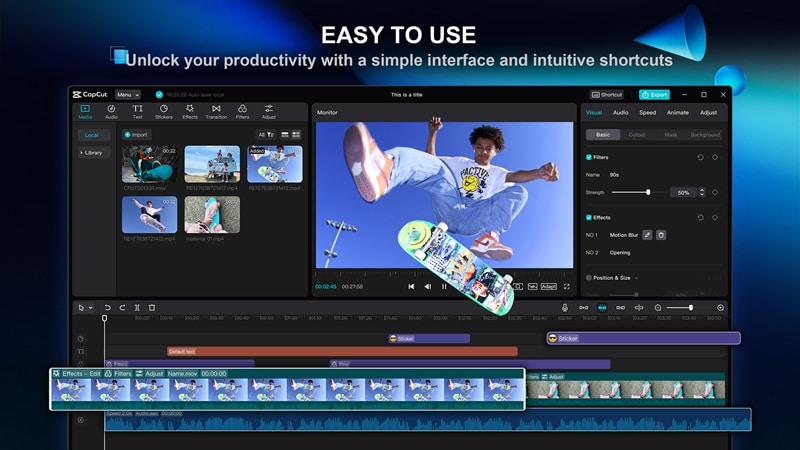
PC向けCapCut動画編集ソフトは、数週間かけてソフトを学ばなくても本格的な編集をしたい人にとって、定番候補になりやすいツールです。マルチトラックタイムライン、カラーグレーディングパネル、キーフレーム操作は、初心者にも扱いやすい形で用意されています。Premiere ProやDaVinci Resolveのように高い学習コストを前提にしなくても、見栄えのする編集を始めやすい点が魅力です。
AIツールと流行テンプレートで素早く制作
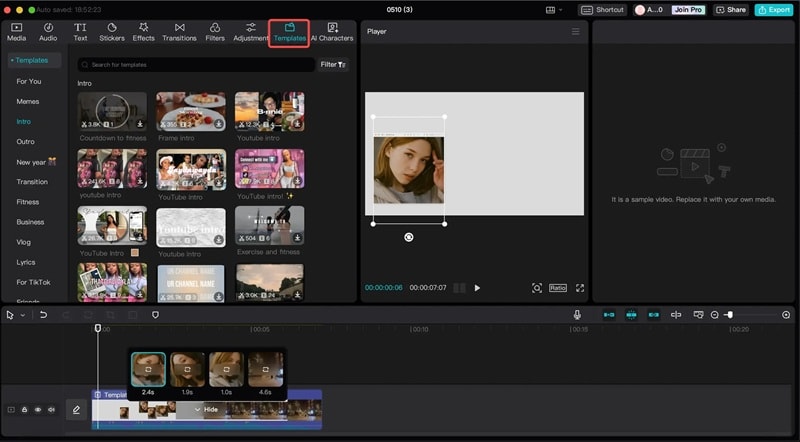
ByteDanceはAI活用に強く、その経験はCapCutデスクトップにも反映されています。3つのプラットフォームの中でも、デスクトップ版はAIツールが比較的充実しています。さらにPC版CapCutは、モバイルアプリと同じくトレンドやバイラル形式に合わせやすく、CapCutデスクトップ向けテンプレートはTikTokで流行した形式に数日単位で追随することもあります。
無料だった機能が徐々にProへ移行
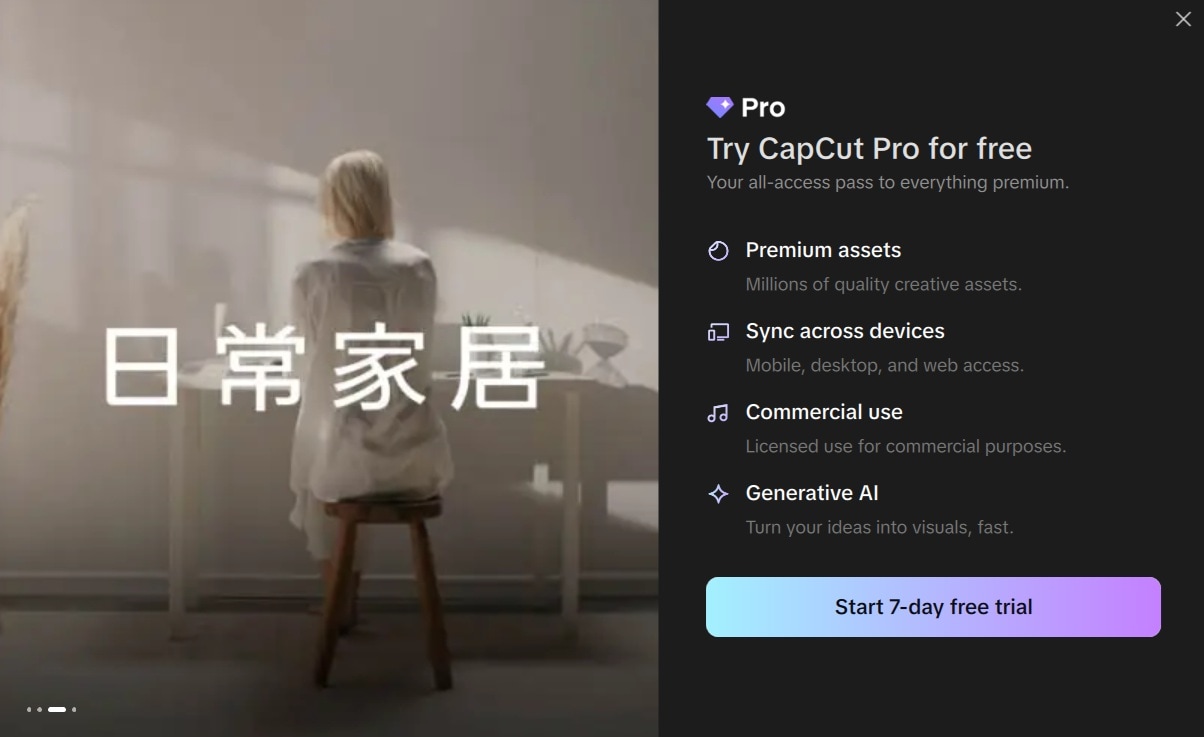
大幅な値上げに加えて、オートキャプション、一部エフェクト、1080p/60fps書き出しなど、以前は無料で使えた機能の一部が有料化されています。Redditのあるユーザーは、「価格を上げながら、1080pと60fpsをペイウォールの内側に移したのに、謝罪も事前告知も説明もない」と不満を述べています。
課金とサポート面が最大の不満点

機能面の評価は悪くありませんが、課金体験の評価は低めです。Trustpilotでは現在5点満点中1.2点の評価で、苦情の多くは機能ではなく課金に集中しています。解約後に請求された、二重請求された、サポート担当者につながらないといった声が複数見られます。
契約する場合は、CapCutに直接支払うよりも、アプリストアのアカウント経由でプランを管理した方が、問題が起きたときに対応しやすい場合があります。
PC版CapCutのメリット・デメリット
ここまでの内容を踏まえると、PC版CapCutの評価は比較的はっきりしています。エディターとしての完成度は高い一方で、問題の多くは料金やビジネス面にあります。
- キーフレームとカラーグレーディングを細かく扱えるマルチトラックタイムライン
- オートキャプション、背景削除、ノイズ除去、フィラー語削除などのAIツールが充実
- デスクトップからTikTokへ直接投稿できる
- テンプレートライブラリの更新が早く、現在のトレンドを反映しやすい
- クラウド同期により、モバイルで始めてデスクトップで仕上げられる
- 無料に見える素材でプロジェクトを作った後、Pro版の制限に当たることがある
- Pro版の料金が2025年に月額$9.99から$19.99へ倍増
- 新しいAI機能はデスクトップ版よりモバイル版に先行することがある
- 低スペックPCや複雑なエフェクト構成では動作が重くなる場合がある
CapCutに近いデスクトップ動画編集ソフト:Filmora
CapCutの料金体系や運営面に不安がある場合、ワークフローや想定ユーザーが近い代替ソフトとしてWondershare Filmoraがあります。
PC版CapCutエディターと同様に、Filmoraは基本的な編集ソフトより高機能で、プロ向けの複雑な編集ソフトほど難しくないツールとして設計されています。マルチトラックタイムライン、AIツール、モーショントラッキング、内蔵のロイヤリティフリー音楽、大規模なエフェクトライブラリを備え、WindowsとMacに加えてAndroid・iOSでも利用できます。
 安全なダウンロード
Filmoraをおすすめする理由
- マルチカメラ編集。 Filmoraでは、複数のカメラアングルを同期し、1つのプロジェクト内で切り替えながら編集できます。
- より高度なキーフレーム制御。 Filmoraのパスカーブ機能を使えば、オブジェクトをカスタムモーションパスに沿って動かし、ベジェ曲線の精度でよりなめらかで複雑なアニメーションを作れます。
- 永続ライセンスの選択肢。 CapCutがサブスクリプション中心であるのに対し、Filmoraには主要な編集機能を買い切りで使えるプランがあります。
- 高速レンダリングのためのハードウェアアクセラレーション。 対応環境では、Filmoraのハードウェアアクセラレーションにより書き出し時間を短縮できます。
- 長尺コンテンツに向いている。 重い4K素材や複雑なマルチトラックプロジェクトをより安定して扱いやすく、YouTubeチュートリアル、ドキュメンタリー、ブランド動画に向いています。
AI動画生成では、FilmoraはVeo 3.1、Sora 2、Tomoviee、ByteDanceのAIモデルであるSeedance 2.0など、複数のAIモデルに対応しています。
CapCutとFilmoraの比較
| CapCut | Filmora | |
| 向いている用途 | ショート動画、TikTok、Reels、Shorts、短納期の編集 | 長尺YouTube動画、チュートリアル、ブランド動画、より作り込んだプロジェクト |
| 対応環境 | Windows、Mac、モバイル(iOS・Android)、Web | Windows、Mac、モバイル(iOS・Android)、Web |
| 編集コントロール | マルチトラックタイムライン、キーフレームアニメーション、カラーホイール、カーブ | マルチトラックタイムライン、高度なキーフレームパスカーブ、マルチカメラ編集、マグネットタイムライン |
| AI動画モデル | Seedance 1.0、Seedance 1.5、Seedance 2.0、Sora 2 | Seedance 2.0、Veo 3.1、ToMoviee 2.5、Sora 2 |
| サードパーティプラグイン | 非対応 | Boris FXやNewBlue FXなどの外部プラグインを利用可能 |
| パフォーマンス | 中程度のPCでは良好だが、複雑なエフェクト構成や低スペック環境では重くなることがある | ハードウェアアクセラレーション対応により、重い4K素材や複雑なマルチトラック編集を扱いやすい |
| 書き出し品質 | 最大4K/60fps(Pro)、1080p(無料・ウォーターマークあり) | 最大4K(全プラン)、無料版はウォーターマーク付きで書き出し |
結論:
- ショート動画を多く作るなら、PC用CapCutアプリは素早く、トレンドに合わせやすい選択肢です。
- YouTubeチャンネル、チュートリアル、構成を作り込む動画を制作するなら、Filmoraの方が将来的な拡張性を確保しやすいです。
まとめ
CapCutはリリース以来大きく成長し、デスクトップ版では、より高価で高いPC性能を求めるプロ向け編集ソフトにも近い機能を備えるようになりました。ただし、2025年の料金改定により、コスト面での評価は変わっています。
以前は無料だった機能の一部がPro版サブスクリプションに移り、料金も以前の約2倍になりました。価格や上記の課題が気になる場合、FilmoraはPC版CapCutに近いワークフローと対象ユーザーを持つ代替候補です。より重いプロジェクトでの安定性や買い切りプランを重視するなら、検討する価値があります。
よくある質問
-
1. PC版CapCutはYouTube動画に向いていますか?
PC版CapCutは、短めの動画やVlogなどのYouTube動画には十分使えます。チュートリアルやドキュメンタリーのような長尺で構成が複雑な動画も編集できますが、低スペックPCでは複雑なマルチトラックプロジェクトで制限を感じる場合があります。 -
2. CapCutがPCで重いのはなぜですか?
CapCutデスクトップアプリが重い場合、主な原因はメモリ不足、GPU性能不足、推奨スペックを満たさない環境で4K素材を編集していることです。スペックを満たしていても重い場合は、設定でプレビュー解像度を下げたり、編集中にバックグラウンドアプリを閉じたりしてみましょう。 -
3. PC版CapCutはウォーターマークが付きますか?
はい。無料プランでは書き出した動画にウォーターマークが追加されます。削除するにはPro版サブスクリプションが必要です。 -
4. PC版CapCutはオフラインで使えますか?
基本的な編集機能の多くはオフラインで使えます。ただし、オートキャプション、背景削除、テキスト読み上げなどのAIツールはCapCutのサーバー上で処理されるため、インターネット接続が必要です。 -
5. PCでCapCutを利用するにはアカウントが必要ですか?
ログインしなくてもCapCutは利用できますが、一部の高度な機能、クラウド同期、AIツール、デバイス間で保存済みプロジェクトを使うにはアカウントが必要です。ローカルで基本編集だけを行う場合は、アカウントなしでも使えます。
