


 概要
概要
ToMoviee AIは動画・画像・音声を一括生成できる強力なWebベースの制作ツールですが、本格的なタイムライン編集機能を持たないため単体では編集ソフトの完全な代替にはならず、Wondershare Filmoraと連携させることで生成から詳細な編集までを完結できます。
● 恒久的な無料プランのないクレジット制(月額9.99ドルからのサブスクリプション、または買い切りパック)で運用されており、PC環境では専用アプリが存在しないため常にブラウザの動作に依存します。
● 複数ショット間でのキャラクターの外観維持や「AI動画延長」による短いクリップの接続が可能なため、一貫したビジュアルストーリーを量産したい顔出しなしの配信者やブランドマーケティングチームに最適です。
● Filmora内でToMoviee AIを起動することで単体ツールの制限を回避でき、Veo 3.1やSora 2などの追加AIモデル、音声からの動画生成、およびフレーム単位の精密なレイヤー編集が利用可能になります。
AIに要約を依頼
 ChatGPT
 Perplexity
 Gemini
 Claude
 Grok
Grok
インターネット通信量の82%が動画コンテンツになっている現在(出典:Cisco Annual Internet Report)、プロ品質のビジュアルをすばやく作る必要性はこれまで以上に高まっています。とはいえ、動画は別ツール、画像は別ツール、音声はさらに別ツール……という運用では、どうしても時間がかかってしまいます。
そこで注目されるのが、ToMoviee AI Studioを通じてオールインワンの制作体験をうたうToMoviee AIです。ただし本当に知りたいポイントはシンプルです。ToMoviee AI動画生成ツールは、普段使っている編集ツールの代わりになるのでしょうか。それとも、制限のある生成ツールのひとつにすぎないのでしょうか。ここから詳しく見ていきます。
第1章: ToMoviee AIとは?
ToMoviee AIは、簡単なプロンプトからさまざまなクリエイティブ素材を生成できるオールインワン型の制作プラットフォームです。
信頼感を高めている大きな理由は、その開発元にあります。ToMoviee AIは、Filmora、UniConverter、DemoCreatorなどの定番ソフトを展開するWondershareのサービスです。そのため、ToMoviee Studioは単なる技術実験ではなく、プロ向けツールに近い使い心地になっています。画面は見やすく、機能構成もよく考えられており、出力品質からも「良い仕上がり」を理解しているチームが作っていることが伝わります。
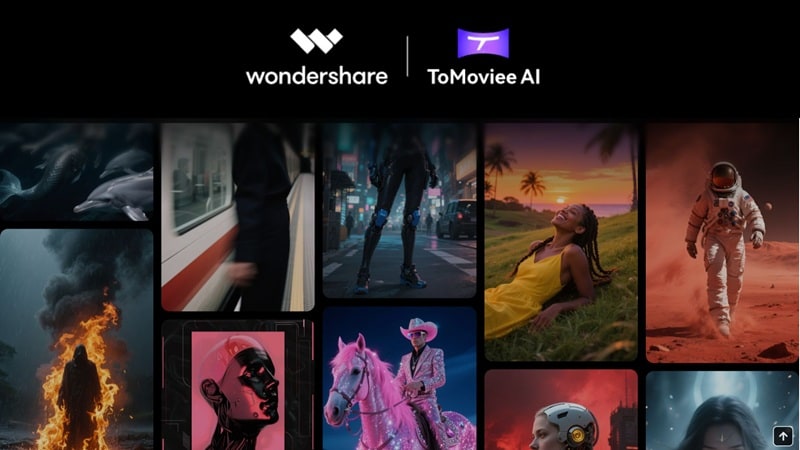
ToMoviee Studio AIで作成できるものを簡単にまとめると、次のようになります。
| カテゴリ | 作成できるもの |
| 🎬 動画 | テキストや画像入力から生成するAI動画クリップ |
| 🖼️ 画像 | テキストから画像生成、画像から画像への変換、スタイル調整 |
| 🎵 音楽 | BGM、効果音、ジャンルやムードの調整 |
| 🎙️ 音声・オーディオ | ボイスオーバー、ナレーション、キャラクターボイス |
第2章: ToMovieeの始め方:利用場所と使い方
何かを作り始める前に、まずこのツールがどこで使えて、どのようにアクセスするのかを押さえておきましょう。
オンラインでの利用
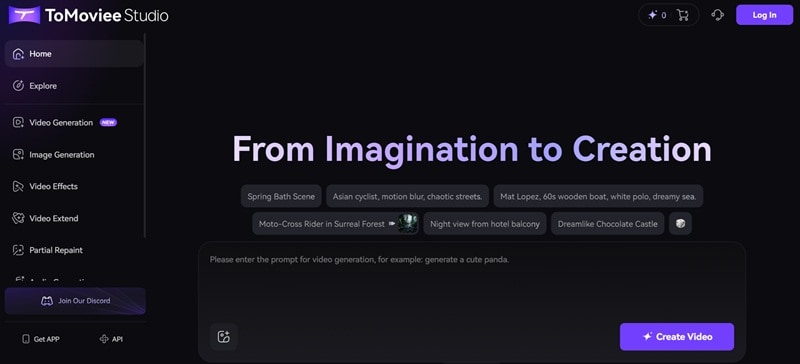
ToMoviee AIは主にWebベースのプラットフォームです。そのため、ソフトをダウンロードしたりインストールしたりしなくても利用できます。サイト(app.tomoviee.ai)にアクセスし、ToMoviee AIにログインすれば、すぐに制作を始められます。手軽に使えて、PCへの負担を抑えられる点もメリットです。
モバイルでの利用(アプリ体験)
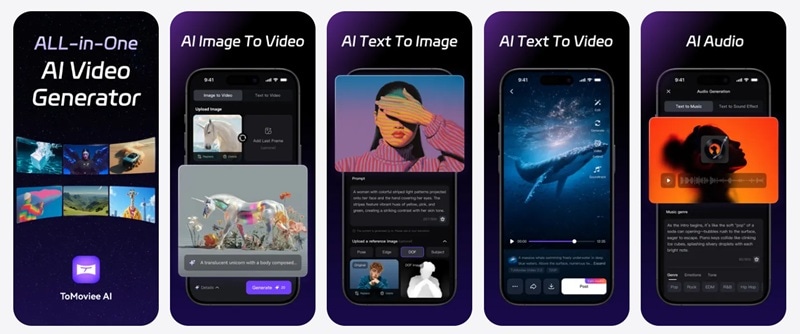
SNS向けコンテンツを頻繁に作るユーザー向けに、ToMoviee AIは専用アプリとしても利用できます。
外出先でもコンテンツを生成したいSNSクリエイターにとって、使いやすい選択肢です。
⚠️ 重要な注意点:ダウンロード前に確認してください
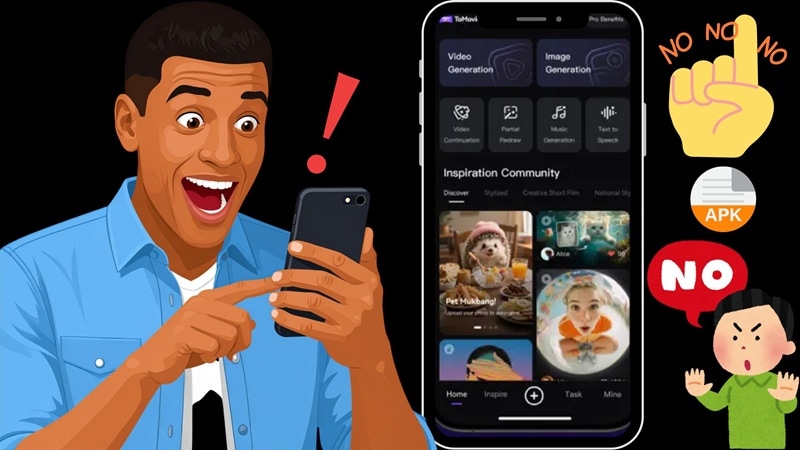
アプリをオンラインで探していると、ToMoviee AI mod APKを提供する不審なリンクを見かけることがあります。そうしたリンクは絶対に利用しないでください。
Wondershareは、公式のApp StoreおよびGoogle Play以外でToMoviee AI apkの公式ダウンロードを提供していません。改造版を使うと個人情報が危険にさらされるだけでなく、アカウント停止につながる可能性も非常に高くなります。クレジットを安全に保つためにも、必ず公式ソースを利用しましょう。
第3章: ToMoviee AIの中身:主な機能を解説
ここからがToMoviee AIの面白いところです。ToMoviee AI Studioはひとつの機能だけに特化するのではなく、複数のクリエイティブツールを横断して使える構成になっています。どのような機能があるのか、順番に見ていきましょう。
1. AI動画生成
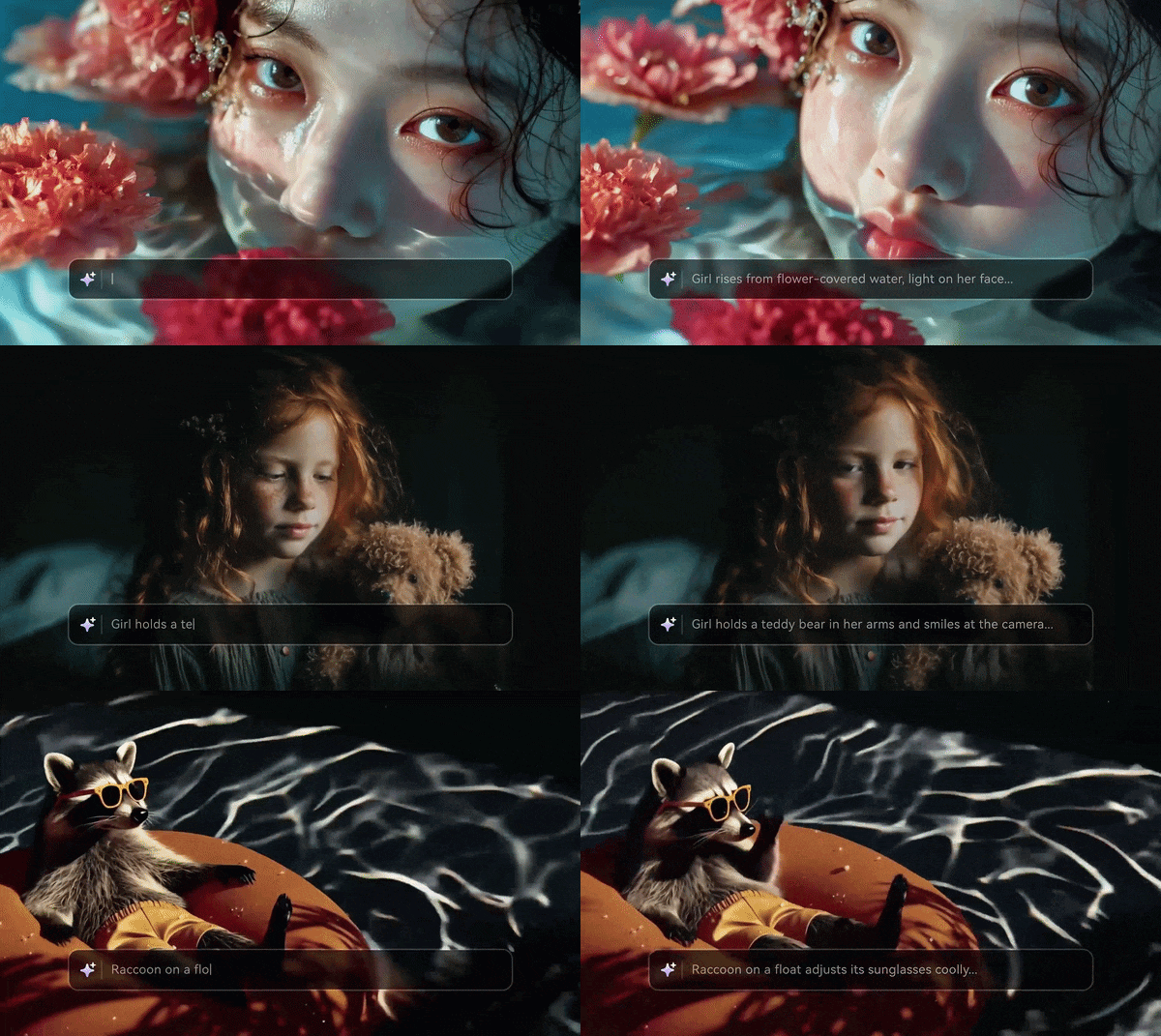
ToMoviee AIの中心となる機能で、完成度も高い部分です。動画は次の入力から生成できます。
- テキストプロンプト:シーンを説明すると、AIが映像を生成します。
- 画像:静止画を動きのある動画に変換できます。
特に印象的なのは、複数ショット間でキャラクターの見た目を保ちやすいマルチショット機能です。ストーリー性のある動画を作るうえで大きな強みであり、多くのAI動画ツールが苦手とする部分でもあります。
2. AI画像生成

ToMoviee AIの画像生成機能は、おまけ機能ではありません。次のような機能を備えた本格的なクリエイティブツールです。
- 説明文から画像を生成するテキスト画像生成
- 参考画像をアップロードして新しい画像を作る画像変換
- ビジュアルの一貫性を保つためのスタイル調整
ムードボード、広告ビジュアル、コンセプトアートなどを作る場合でも、専用ツールに引けを取らない使い勝手があります。
3. AI音楽・効果音
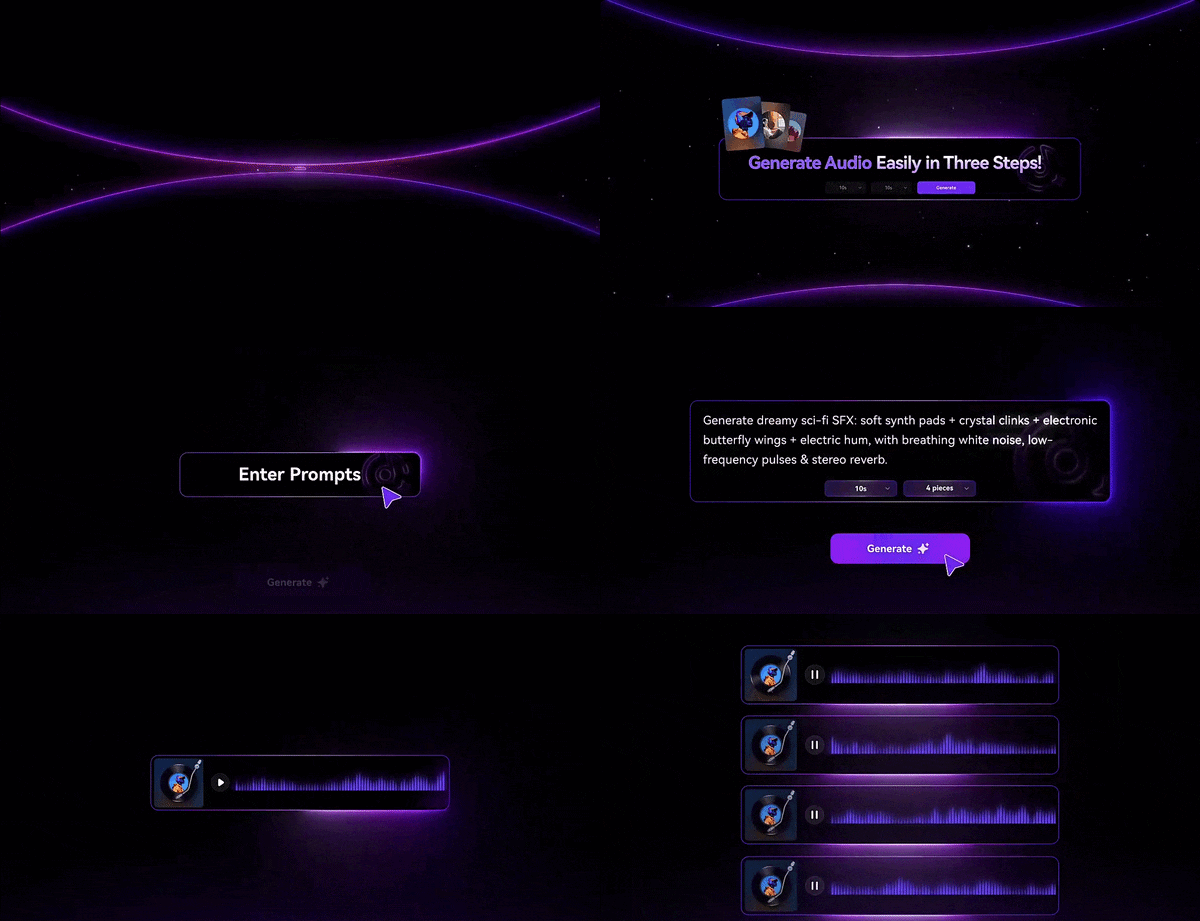
ToMovieeの音楽機能は柔軟性があります。生成できるものは次のとおりです。
- BGM
- 効果音
- フル尺のオーディオトラック
さらに、次のような要素も調整できます。
- ジャンル:(Lo-fi、エピックシネマティック、ジャズなど)
- 雰囲気:(サスペンス風、ハッピー、メランコリックなど)
- 使用楽器:(バイオリン、シンセサイザー、ヘビードラムなど)
4. AI動画延長
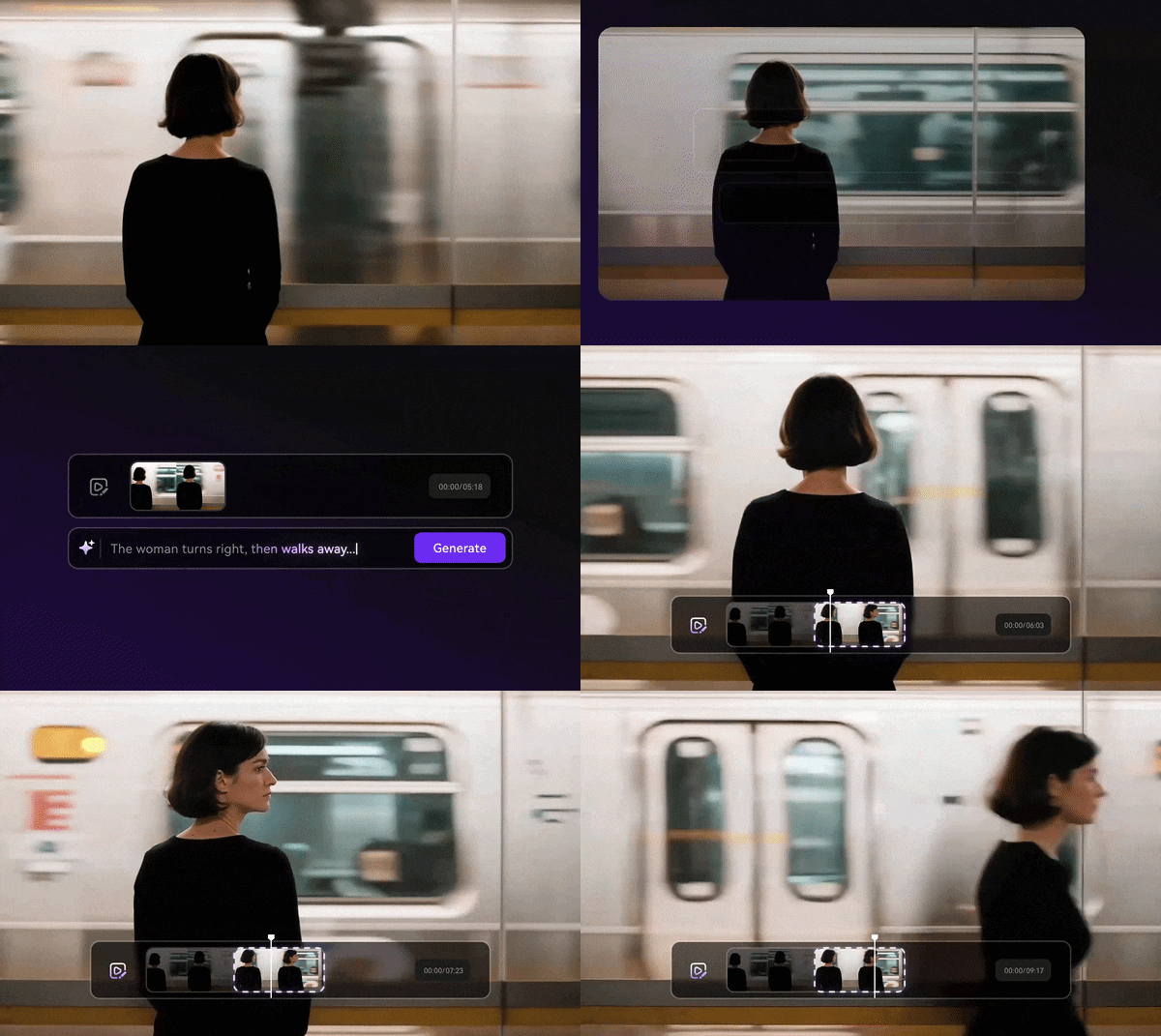
ToMoviee AI動画延長は、スイート内でも特にクリエイティブな機能のひとつです。次のような使い方ができます。
- シーンを自然につなげて続きの映像を作る
- 元のクリップを超えてストーリーを広げる
- スタイルや世界観に合った続きのシーケンスを生成する
動画に対する「この後どうなる?」ボタンのような機能だと考えると分かりやすいでしょう。複数投稿にわたって一貫したビジュアルストーリーを作りたい連載型コンテンツの制作者に向いています。
5. AI写真編集(プロンプトベース)
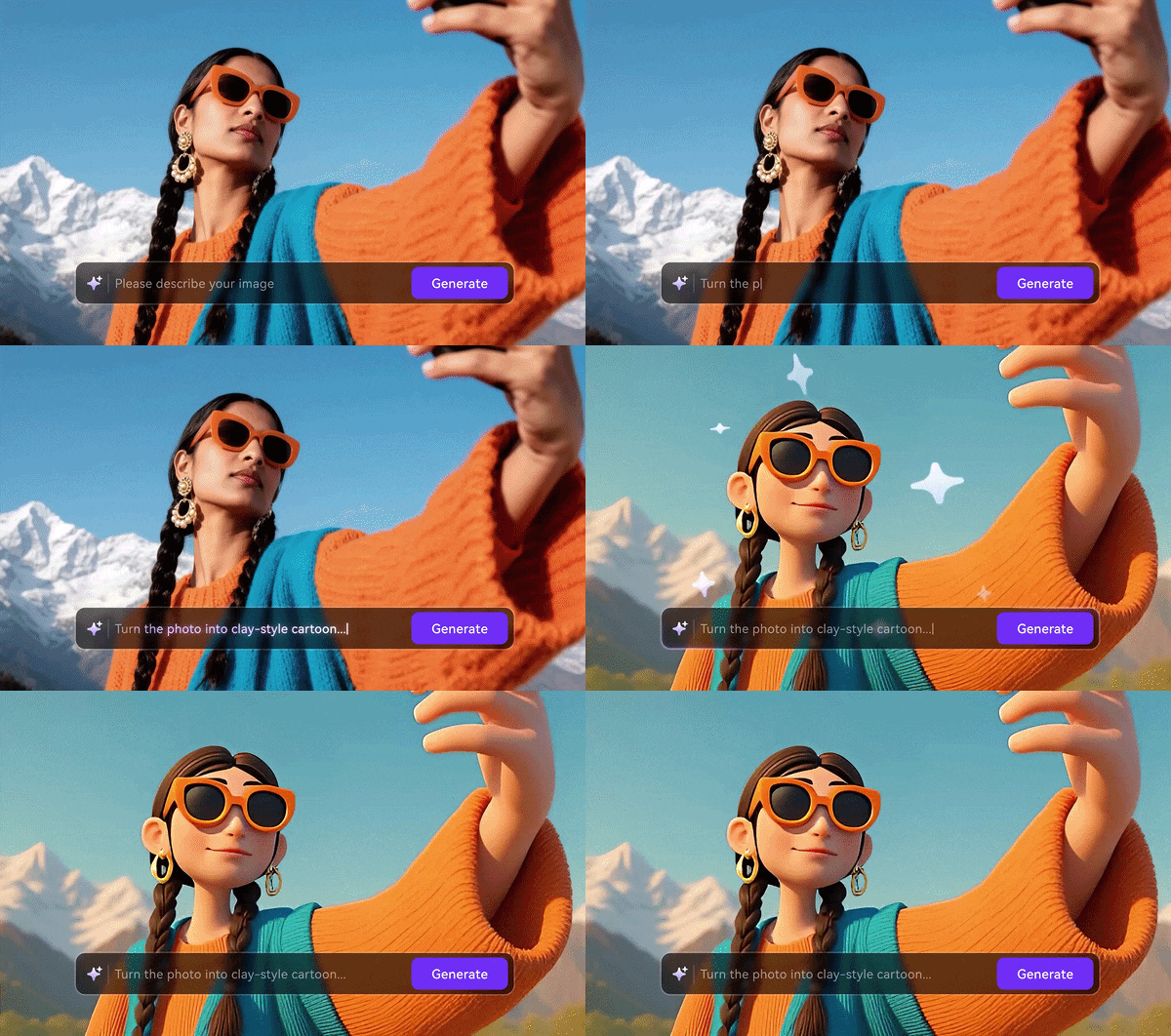
スライダーやレイヤーを細かく操作する必要はありません。ToMovieeの写真編集はプロンプトベースで行えるため、複雑な編集も扱いやすくなっています。利用できる編集ツールには次のようなものがあります。
- AI Erase:画像内の不要な物体や人物を削除します。
- Swap Outfit:テキストプロンプトで被写体の服装を変更します。
- Swap Hairstyle:ポートレート上でさまざまな髪型を試せます。
- Replace Object:シーン内の要素を別のものに置き換えます。
- Add Object:写真に新しい要素を自然に追加します。
6. クリエイティブテンプレート
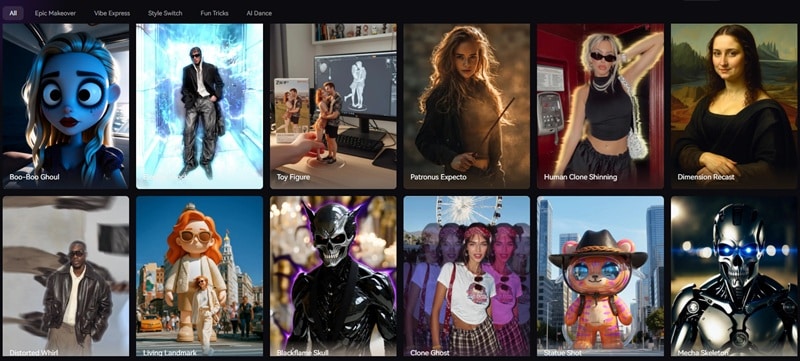
テンプレートを使えば、作業はさらに簡単になります。すぐに結果を出したいユーザーにとって、ToMoviee AI生成テンプレートのライブラリは便利な素材集です。例として、次のようなテンプレートがあります。
- Toy Figure(フィギュア風)
- Glambot(映画のレッドカーペット風スローモーション撮影)
- Alien Capture Pets(ペットが宇宙人に捕獲されるSF風演出)
ワークフローはとてもシンプルです。コンテンツをアップロードし、AIが自動でスタイルを適用し、結果をダウンロードするだけです。専門的な知識は必要ありません。
第4章: ToMoviee AIの料金:費用はいくら?
ここは重要なポイントです。ToMoviee AIは有料サービスであり、一部の競合ツールのように、ログインするだけで毎日無料クレジットがもらえる恒久的な無料枠はありません。基本的にはクレジット制で運用されています。
とはいえ、ToMoviee AIの料金体系は理解してしまえばかなり分かりやすいです。有料プランはBasic、Advanced、Premiumの3種類で、それぞれ月払いまたは年払いを選べます。
サブスクリプションプラン比較
| 項目 | Basic | Advanced | Premium |
| 月額料金 | $9.99 | $25.99 | $129.99 |
| 年額料金 | $119.88 | $311.88 | $1559.88 |
| 毎月のクレジット | 1600 | 5000 | 12000 |
| 主な機能 | 一括動画生成 | 新機能への早期アクセス | オフピークモード |
| おすすめのユーザー | ライトユーザー・試用目的 | 継続的に制作するクリエイター | チーム・代理店 |
都度購入できるクレジットパック
サブスクリプションに加入するほどではない場合も問題ありません。ToMoviee AIでは、単発プロジェクトやたまに使う用途向けに、買い切りのクレジットパックも用意されています。
- 100クレジット = $1
- 300クレジット = $3
- 1000クレジット = $10
- 3000クレジット = $30
- 6000クレジット = $60
- 12000クレジット = $120
第5章: ToMoviee AIは誰に向いている?使う価値はある?
ToMoviee AIには多くの優れた機能がありますが、すべての人に合うわけではありません。どのようなユーザーに向いているのか、どこに弱点があるのかを理解しておくと、試行錯誤を減らせます。ここでは、向いているユーザーとメリット・デメリットを分けて見ていきます。
ToMoviee AIが向いているユーザー
誰でも利用できますが、特に次のようなユーザーにとって、ToMovieeはワークフローを大きく変える可能性があります。
- 🎥 コンテンツクリエイター:顔出ししないYouTubeチャンネルや、カメラクルーなしで制作量を増やしたいTikTokクリエイターに向いています。台本とコンセプトだけで、動画シリーズ全体を生成できます。
- 📣 ブランド・マーケティングチーム:広告コピーをすばやく洗練されたビジュアルキャンペーンに変換し、すべての素材で一貫したブランド表現を保てます。代理店に依頼しなくても制作を進めやすくなります。
- 🎨 デザインチーム:ToMoviee AI画像生成とプロンプトベースの編集ツールを使えば、従来のワークフローより短時間で高品質なムードボードやキービジュアルを作成できます。
- 🎬 動画編集者・映像制作者:ToMoviee AI動画延長やカメラ制御プロンプトを使うことで、実写で撮影すれば高額になるような「現実には難しい」ショットを作れます。爆発する建物、空中からの飛行ショット、群衆シーンなども、デスクから離れずに生成できます。
メリット・デメリット早見表
完璧なツールはなく、ToMoviee AIも例外ではありません。強みと改善が必要な点をバランスよく見てみましょう。
- 本当の意味でのオールインワン制作スイート:動画、画像、音楽、音声、テンプレートをひとつの環境で扱えます。複数の競合サービスを契約・管理する必要が減るため、クリエイターにとって時間とコストの節約につながります。
- Wondershareの実績あるエコシステムが支える安心感:Wondershareファミリーの一員であるため、長年のプロ向けソフト開発経験、継続的なアップデート、信頼できるサポートの恩恵を受けられます。
- プロンプトベース編集で技術的なハードルが下がる:自然言語のプロンプトで画像を編集できるため、デザイン経験のないユーザーでも高度なビジュアル編集を扱いやすく、実用範囲が大きく広がります。
- 専用デスクトップソフトがない:PCやノートPCでは、ToMoviee AIは完全にブラウザベースです。単体のデスクトップアプリがないため、インターネット接続やブラウザの動作に依存します。
- 恒久的な無料プランがない:一部の競合ツールのように無料のデイリークレジットが用意されているわけではなく、主要機能をしっかり使うには有料プランまたはクレジット購入が必要です。まず試してから判断したいクリエイターにはハードルになります。
- 本格的な編集タイムラインがない:ToMovieeはコンテンツ生成には優れていますが、クリップのカット、タイミング調整、音声のレイヤー、テキスト追加など、生成後の編集を行うには別の環境が必要です。プラットフォーム内にフレーム単位の編集タイムラインはありません。
第6章: 動画編集ソフトFilmoraでToMovieeを使う
ここまでのToMoviee AIレビューから、このプラットフォームが非常に優れたクリエイティブスイートであることは分かりました。ただし、デスクトップ環境ではひとつ弱点があります。それはブラウザ専用であることです。PCやノートPCのユーザーにとっては、常にブラウザタブに依存し、専用ソフトとして使えないということになります。
幸い、その弱点を補う方法があります。ToMoviee AIは、同じWondershareファミリーの本格動画編集ソフトWondershare Filmoraに深く統合されています。つまり、ToMovieeの生成機能を、フル機能の編集環境内から直接利用できます。同じAI生成機能を使いながら、実際のタイムライン、マルチレイヤー編集、細かな調整機能も同時に使えるということです。
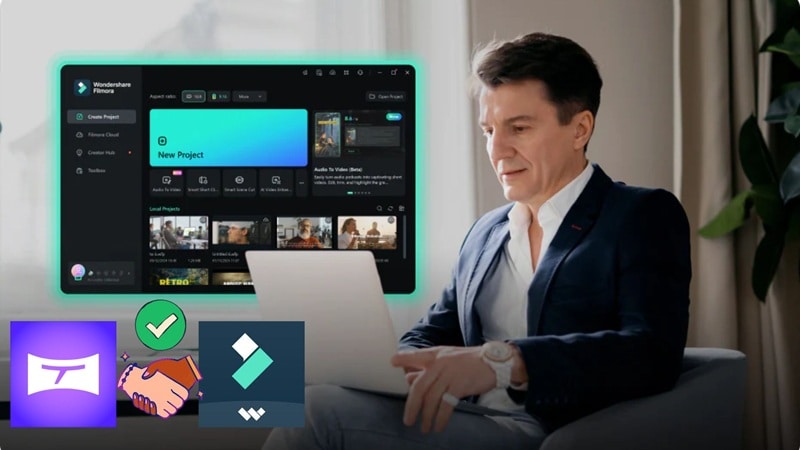
FilmoraでToMoviee AIを使う方法
Filmora内でToMoviee AIを使い始める手順はシンプルです。
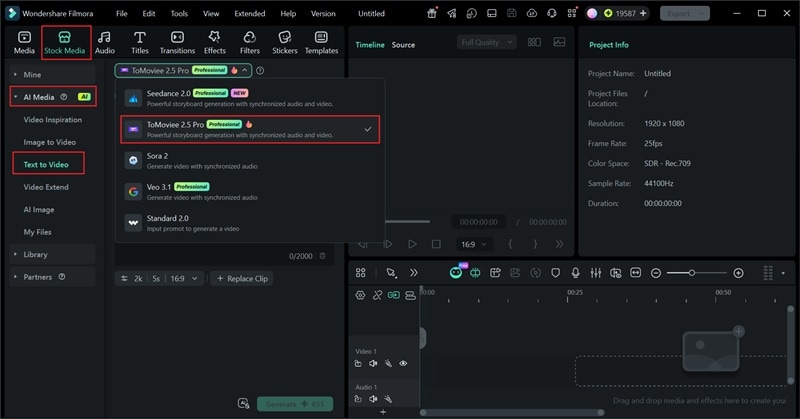
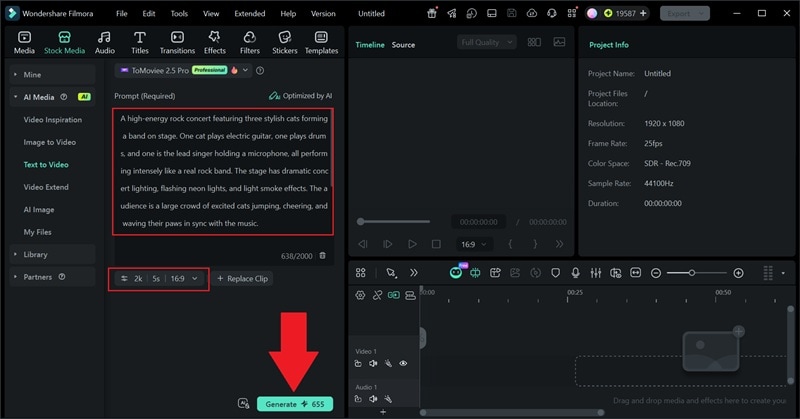
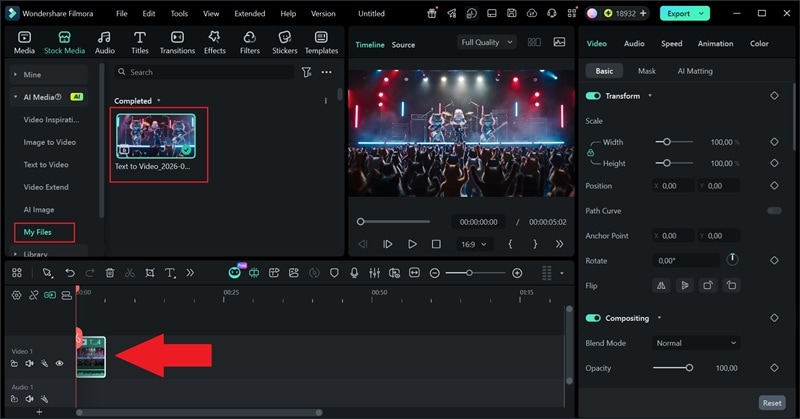
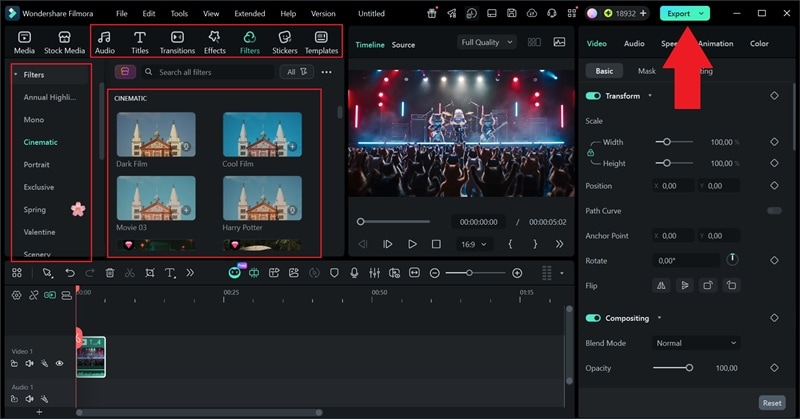
手順はこれだけです。見て分かるように全体の流れはシンプルで、Filmoraと組み合わせることで、動画をさらに磨き込むための多くの機能も利用できます。では、作成したToMoviee AI生成クリップを見てみましょう。
 安全なダウンロード
Filmoraで追加される機能(ToMoviee単体にはないもの)
より多くのAIモデルにアクセス
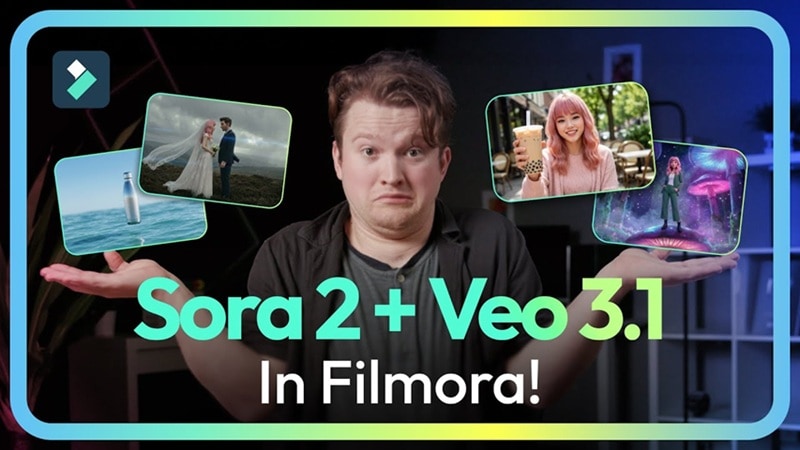
Filmora内でToMoviee AIを使うと、単体のWebアプリよりもモデルライブラリが広がります。ToMoviee内蔵のエンジンに加えて、動画生成ではVeo 3.1、Sora 2、Seedance 2.0、画像生成ではNano Banana 2とProも利用できます。ひとつのスタイルや出力品質に縛られず、プロジェクトに合うものを試しながら選べます。
音声からAI動画を作成
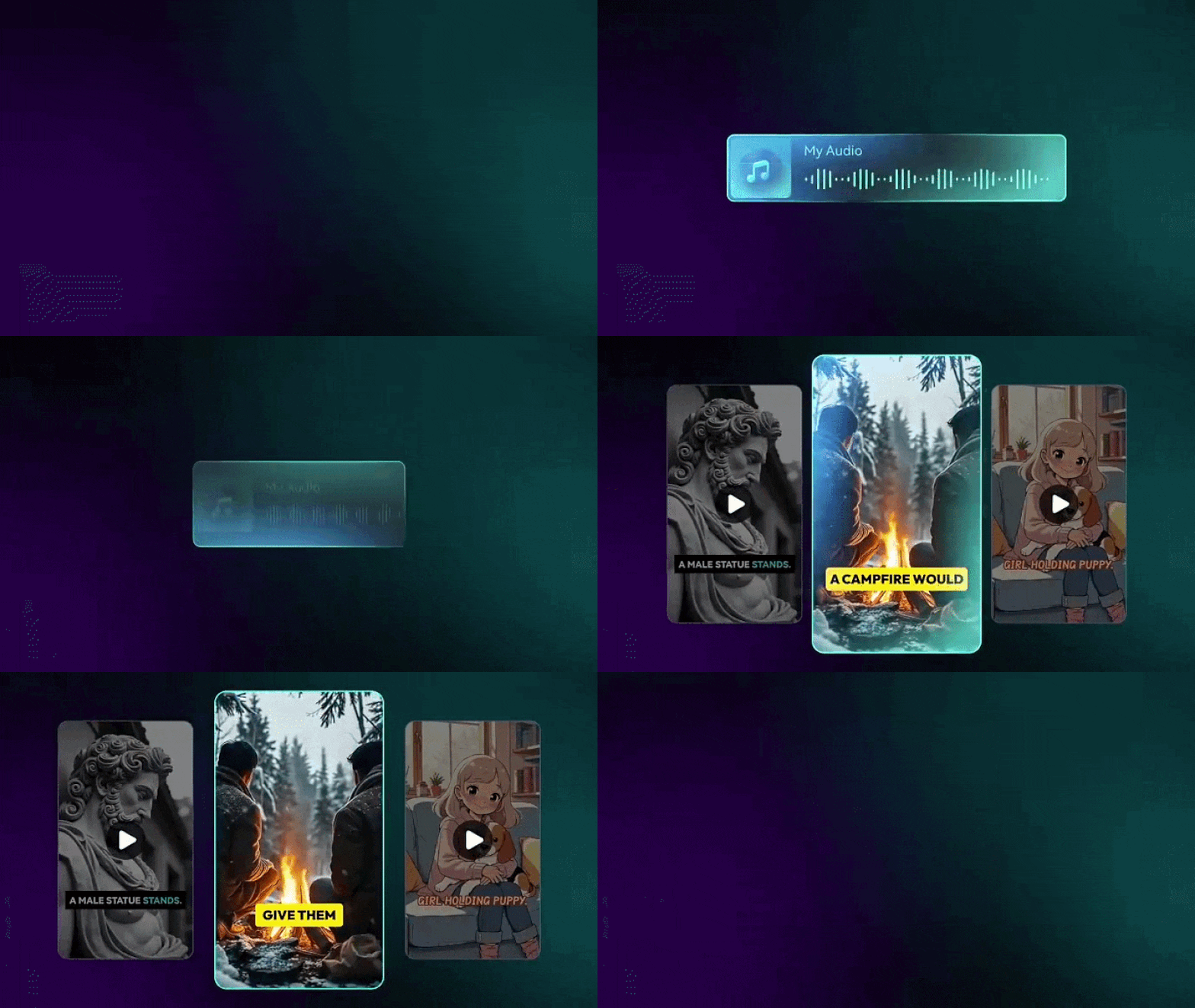
ToMoviee AIが主にテキストと画像入力に対応しているのに対し、FilmoraにはAI音声から動画生成機能もあります。音楽や音声録音を自動でビジュアル化できるため、プロンプトを書く方法や画像をアップロードする方法だけに限定されません。音だけからアイデアを広げ、より動きのある動画を作るためのシンプルな方法です。
本格的な編集タイムライン
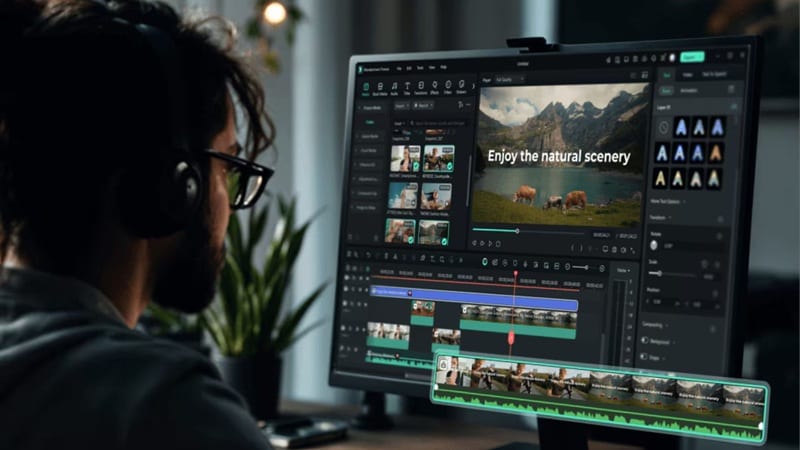
最大のアップグレードはここです。ToMoviee AIはコンテンツを生成できますが、Filmoraではその素材を実際に編集できます。フレーム単位の精密な調整、映像・音声・エフェクトを分けたマルチレイヤー編集、正確なカット、トランジション、タイミング調整など、生成専用ツールだけでは難しい作業が可能になります。
高度なAI機能
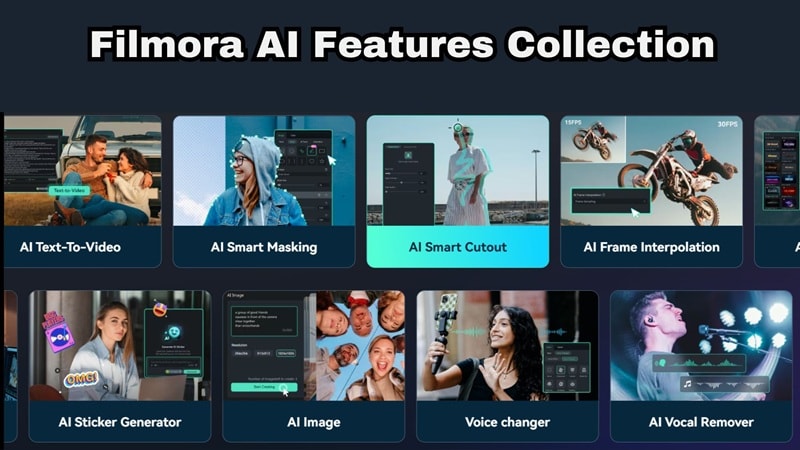
Filmoraは生成だけにとどまりません。次のような高度なツールも利用できます。
- AIキャプション:音声に合わせて字幕を自動生成し、同期します。
- AI動画翻訳:翻訳サービスを別途使わなくても、異なる市場向けにコンテンツをローカライズできます。
- モーショントラッキング:クリップ内の動く被写体にビジュアル要素を固定できます。手作業で行うにはAfter Effectsレベルの知識が必要になる機能です。
これらの機能を組み合わせることで、ToMoviee AIで生成したコンテンツを、プロの目にも耐える仕上がりまで高められます。
膨大なストックメディアライブラリ
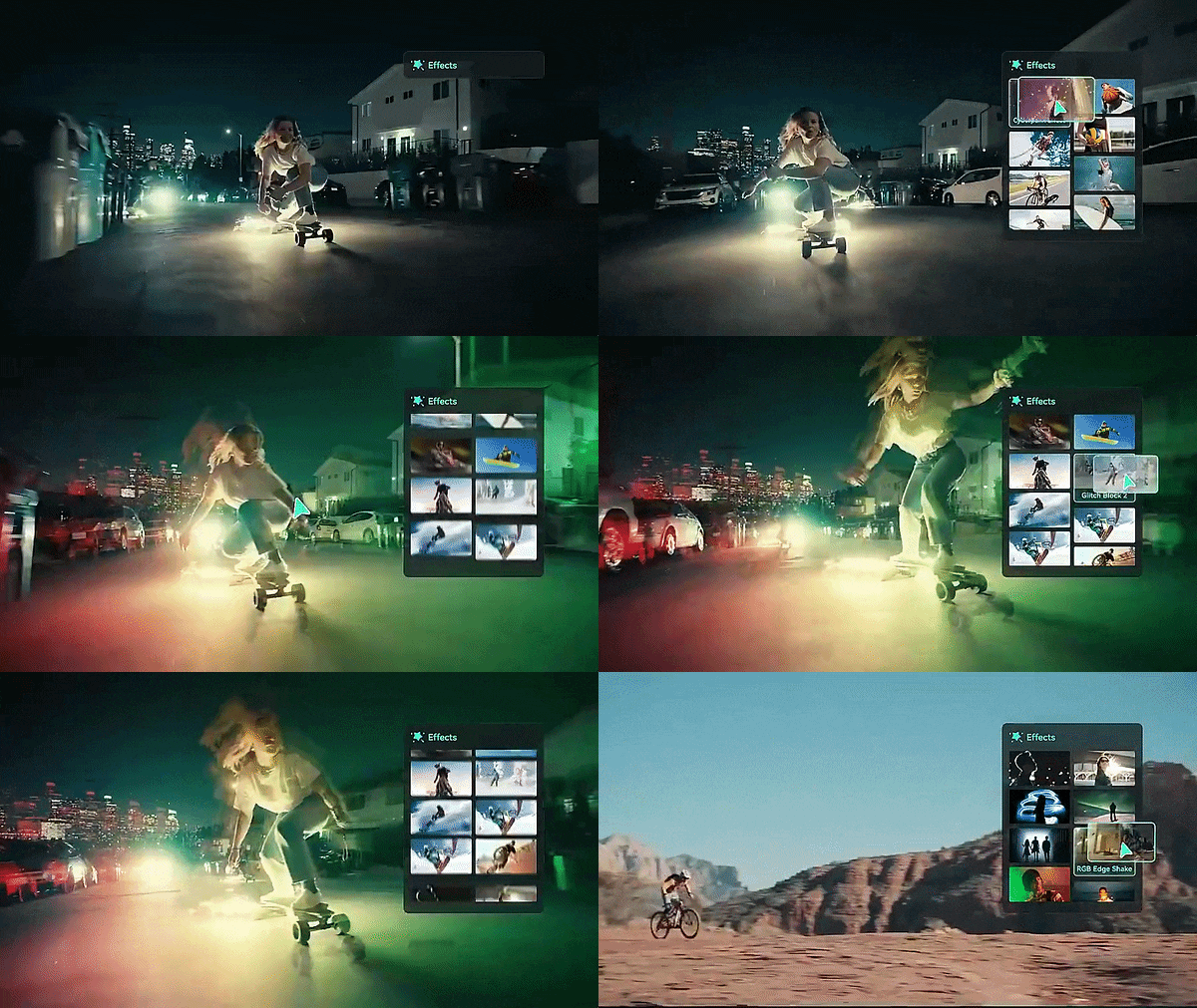
Filmoraでは、数百万点規模のロイヤリティフリー音楽、ステッカー、フィルター、テンプレート、動画エフェクトを利用できます。つまり、ToMovieeで生成した動画をゼロから仕上げる必要はなく、プロ品質の素材ライブラリを土台として活用できます。
まとめ
ToMoviee AI動画生成ツールは、動画ソフト分野で信頼されるWondershareが提供する、実用性の高いオールインワン型クリエイティブスイートです。スピード感を持って高品質なビジュアルを作りたいコンテンツクリエイター、マーケター、デザインチームにとって、ToMoviee AI Studioは有力な選択肢になります。
クレジット制であることは事前に理解しておくべきポイントであり、デスクトップアプリがない点も単体では明確な制限です。しかしFilmoraと組み合わせれば、その弱点は大きく解消されます。ToMoviee AIの生成力と、プロ向けタイムライン編集の精密さを、同じWondershareの環境内で利用できます。
ToMoviee AIに関するよくある質問
-
ToMoviee AIは長尺動画の生成に対応していますか?
本格的な長尺動画生成にはあまり向いていません。ToMoviee AIで生成される出力の多くは短い動画です。長いコンテンツを作る場合は、ToMoviee AI動画延長を使って複数のシーンを作成し、つなげていく方法がおすすめです。 -
ToMoviee AIは初心者にも使いやすいですか?
はい。プロンプトベースの仕組みなので、動画編集の経験がない人でも使いやすいです。テンプレートライブラリを使えば、写真をアップロードするだけで複雑なクリエイティブ効果を自動適用できるため、初心者でも取り組みやすくなっています。 -
ToMoviee AIで複数言語の音声を生成できますか?
技術的には可能です。プラットフォームには、複数の音声スタイルや話者に対応したテキスト読み上げ機能があります。さらに「Voice Cloning」にも対応しており、自分の声や特定キャラクターの声のように、感情のニュアンスを含めてAIに話させることもできます。
