


 概要
概要
Visla AIはテキストや既存のドキュメントからビジネス向け動画を最速で自動生成する用途に優れていますが、生成後の詳細な編集やカスタマイズの自由度を重視するユーザーには代替ツールのWondershare Filmoraの方が適しています。
● VislaはPDF、PowerPoint、音声データ等の素材から数分で初版ドラフトを構築する機能とチーム用ワークスペースを備え、手動編集を避けたいマーケティングや研修担当者がSOPや解説動画をスピーディに制作する条件に最適です。
● VislaのAIエディターはガイド型整理が中心のため細部の作り込みには制約があり、段階的なクレジット制(Proプランは月額22ドルで10,000クレジット)による消費量の変動や、無料プラン利用時にはウォーターマークが入る条件に留意する必要があります。
● 映像・音声・テキストトラックを個別に調整できる手動編集環境や、最大99%の精度の自動字幕起こし(45言語対応)、SNS向けに自動クロップするオートリフレーム機能を活用してコンテンツを再利用したいクリエイターにはWondershare Filmoraが推奨されます。
AIに要約を依頼
 ChatGPT
 Perplexity
 Gemini
 Claude
 Grok
Grok
Visla AI動画は、動画生成・編集・画面録画・音声機能・チーム共有を1つにまとめたプラットフォームです。解説動画、研修動画、プレゼンテーション、社内共有コンテンツなど幅広く使えて便利です。最大の魅力は手軽さで、ゼロから作り上げるのではなく、テキスト・ドキュメント・録音データから素早くプロジェクトを始められます。
Vislaが自分の作業に合うかどうかを判断するために、どこが便利でどこが物足りないのか、料金がいくらかかるのか、どんなユーザーに向いているのかをまとめます。最後に、もう少し編集の自由度とワークフローの柔軟さを求める人向けの代わりのツールも紹介します。
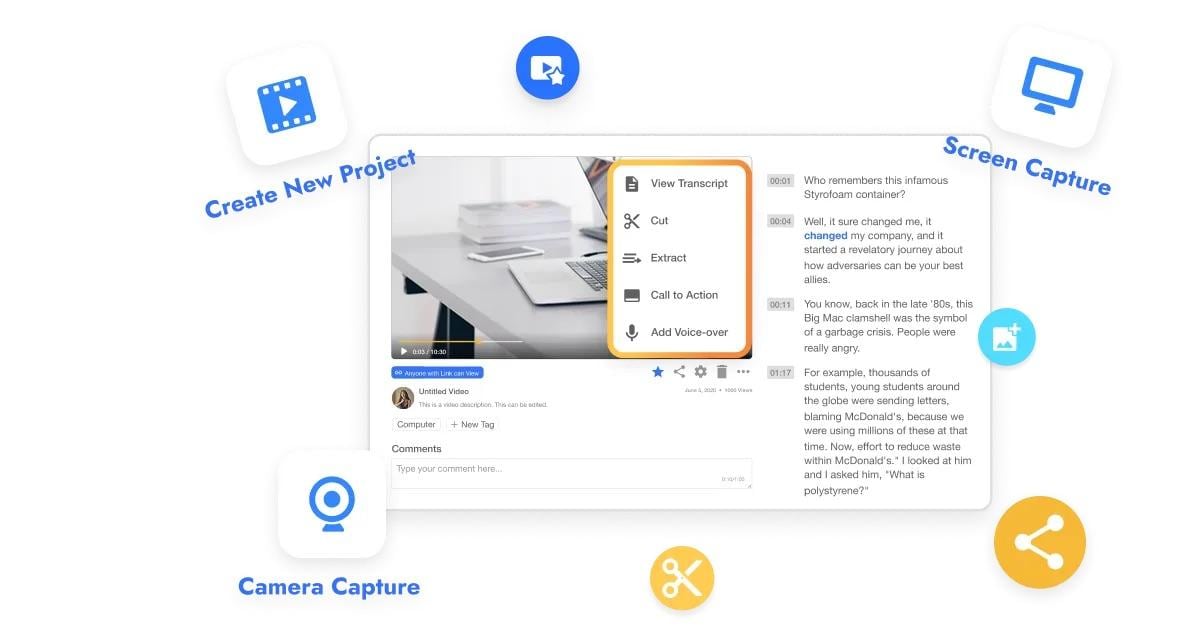
第1部: Vislaの第一印象:まずどこが優れている?
Vislaはマーケティング・研修・社内コミュニケーションチームを明確に意識したAI動画ワークフロープラットフォームです。
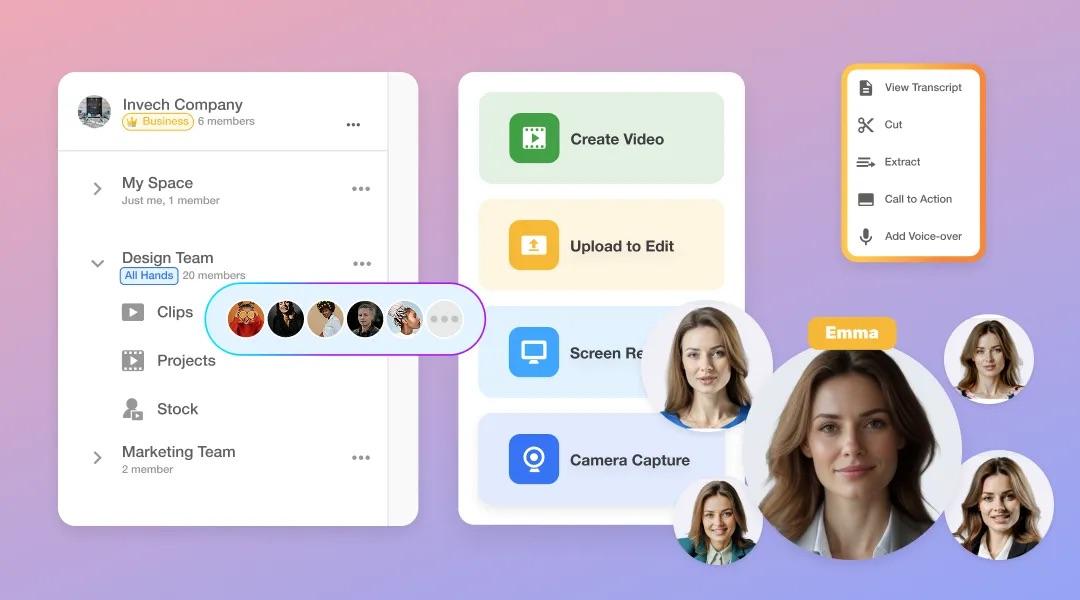
Vislaの大きな強みの1つは、開始時の柔軟さです。特定の入力形式に限定されず、スクリプト・テキスト・ウェブページ・音声・発話ベースのコンテンツ・PDF・PowerPointファイルなどから動画を生成できます。既にある素材をただちに使える動画ドラフトに変えたいチームには特に便利です。キャプチャ・作成・編集・共有がすべて1つの場所で完結するため、複数ツールを行き来する手間も減ります。
全体的に、Visla AI動画エディターは特に以下のような場面で差がつきます。
1. AIによる高速ドラフト作成
Vislaの際立った強みの1つはスピードです。テキストから動画へのワークフローは、書いた内容を数分で初版ドラフトに変えることを想定しており、解説動画・プレゼンテーション動画・社内向けビジネスコンテンツに役立ちます。すべてのシーンを手動で組み立てる代わりに、既存の素材から始めてAIに初版の構成を任せられます。
2. ビジネス・研修ワークフローが充実
Vislaは研修やプロセス系コンテンツに向いています。画面ステップレコーダーは画面上の操作をキャプチャし、シーン・オーバーレイ・ナレーション・動画/GIF/PDFなどへの書き出しを備えたステップガイドに変換できます。SOP・オンボーディング・デモ・カスタマーサポート向けコンテンツなど、汎用的なAI動画アプリよりも目的に沿ったワークフローを実現します。
3. 編集経験が浅くても扱いやすい
Vislaが手軽に感じられるもう1つの理由は、多くのツールが手作業の編集を減らす設計になっている点です。編集ワークフロー全体でも、AIによる整理と素早い制作が中心になっており、長時間のタイムライン作業を避けたい人にも向いています。動画出力が必要だけれど、自分は編集者ではないという初心者やビジネスユーザーでも取り組みやすいプラットフォームです。
4. チームでの共同作業
Visla動画作成ツールは共同作業にも力を入れています。ワークスペース機能は、プロジェクトをチームで作成・管理・共有・承認する必要がある組織向けに作られています。個人利用を前提にした軽量なAI動画ツールよりも、組織的な活用に強い魅力があります。
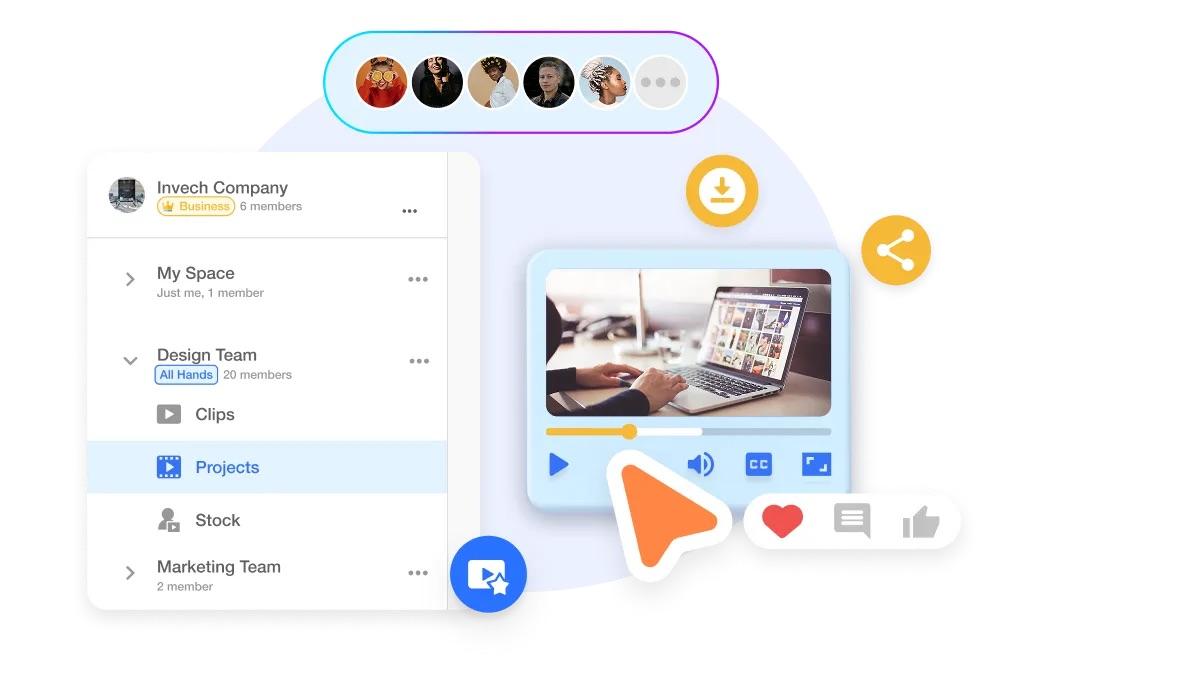
第2部: Vislaの主要機能を解説
Vislaの機能設計はスピード中心です。いきなりフルエディターとして振る舞うのではなく、素材から使いやすい動画ドラフトをより少ない手作業で仕上げるサポートに重点を置いています。
テキストから動画を生成
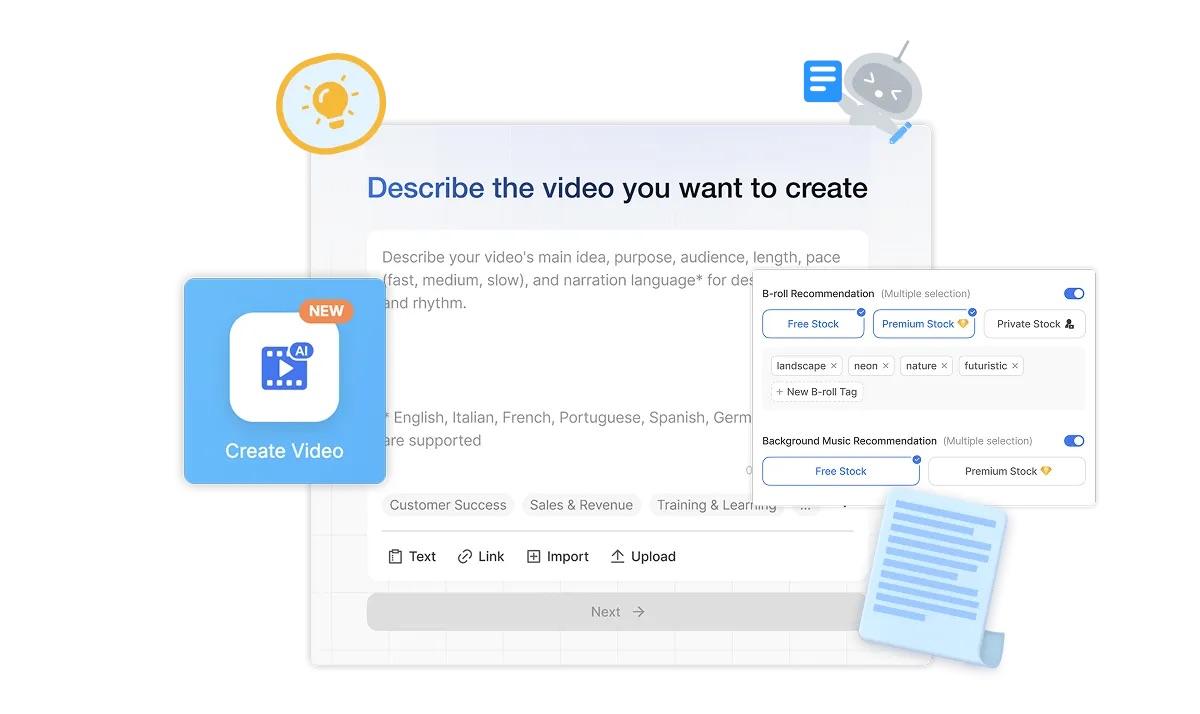
Vislaの大きなセールスポイントはテキストから動画を生成する機能です。テキスト・スクリプト・ウェブページ・PDF・PowerPoint・音声・発話向けの映像などをドラフト動画に変換でき、シーンを1から組み立てるよりも素早くプロジェクトを始められます。初版が作成されたあとも、ナレーション・言語・速度・レイアウト・音楽・ビジュアルの調整が可能です。
解説動画・プレゼンテーション系コンテンツ・ Highlyカスタマイズした編集よりもスピードを重視するビジネス動画に特に向いています。編集初心者でもワークフローの中でもっとも分かりやすい工程の1つです。
AI動画編集ツール
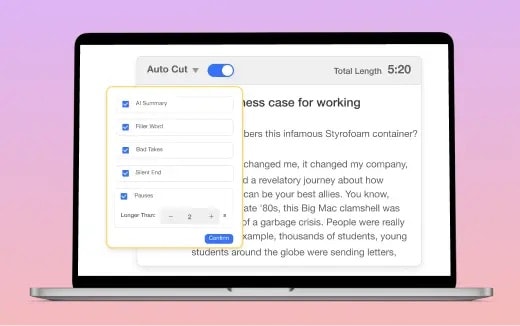
Vislaの編集ツールは、フルクリエイティブスイートを再現するのではなく、制作をシンプルにすることを目的にしています。AI動画エディター、AI要約、シーンベース編集、テキストベース編集などは、動画を素早く整理・形作る手助けになります。
だから初心者にとって編集体験が軽く感じられます。重いタイムライン作業に頼る代わりに、AIによる整理とガイド型の編集ステップで進められるからです。すぐに結果が欲しい人には向いていますが、Vislaの限界にもつながるポイントでもあります。
画面録画とチュートリアル制作
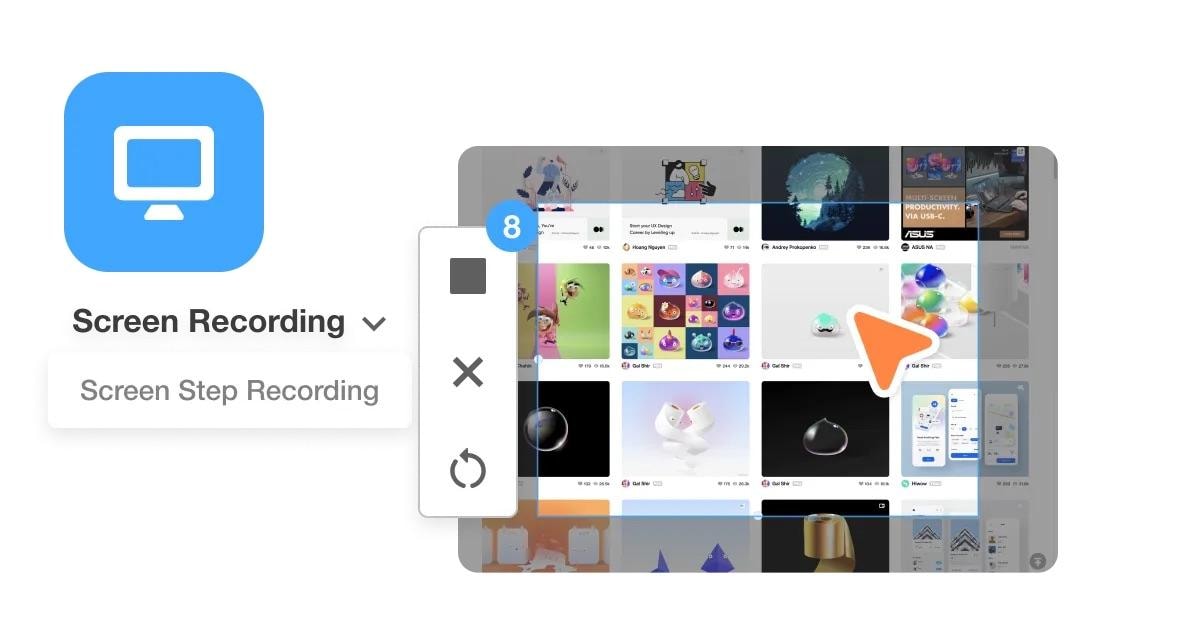
Vislaはデモ・SOP・ウォークスルー・研修資料などにも実務的に使えます。画面録画ツールは画面キャプチャ・ウェブカメラ・マイクまたはコンピューターオーディオ・ズーム・パン・録画後のクリーンアップなどに対応し、AIエディター内で整理できます。
これはVislaがAIで作ったプロモーション動画だけでなく、説明・教育向けコンテンツに向けて設計されていることを示しています。製品ポジショニングも研修やビジネスコミュニケーション向けが強く、画面ワークフローはオプション的な追加機能ではなく、コア機能として位置づけられています。
AI音声・ナレーション関連ツール
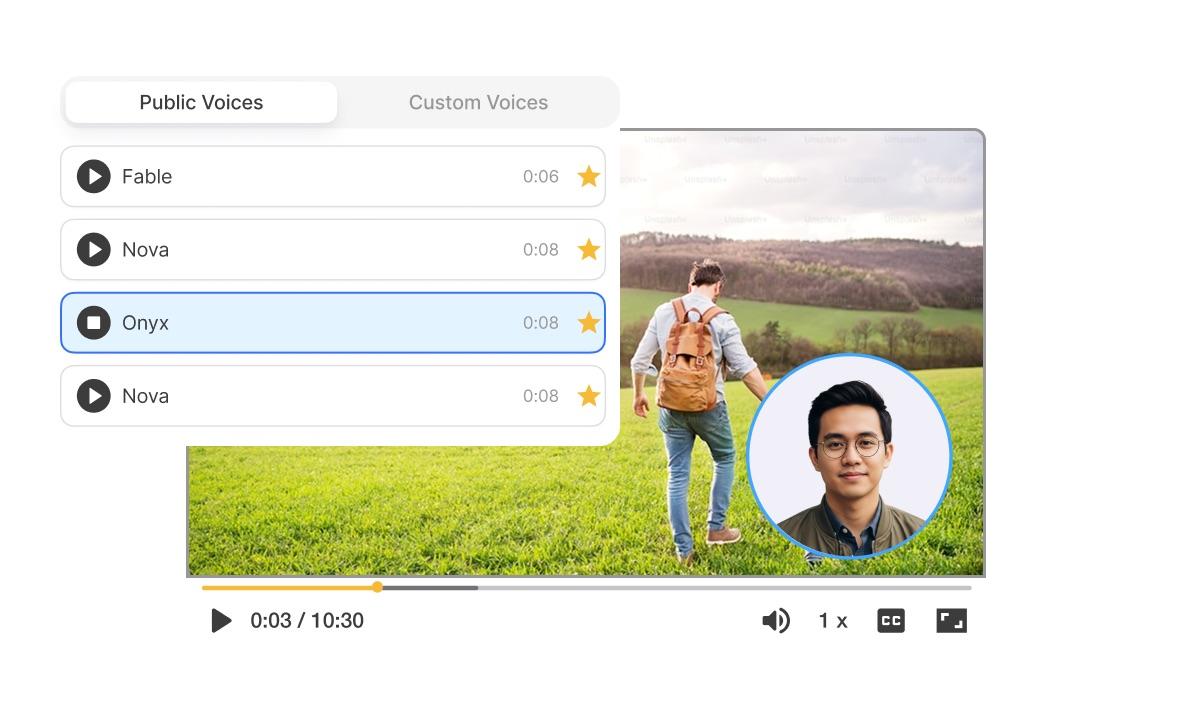
Vislaは音声に特化した制作機能も備えています。自然なナレーション、即時ボイスクローン、カスタムAI音声、解説ナレーション、翻訳字幕や翻訳ナレーションを含むAI翻訳機能などが利用可能です。
チュートリアル・プレゼンテーション・社内コミュニケーション動画を作成する人にとっては、すべてのフレーズを手動で録音する代わりに、ナレーション付きドラフトをより速く作ってワークフローを進める助けになります。
Vislaが物足りなくなりやすい場面
Vislaが最も強く出るのは、スピード・構造・AI輔助制作が必要な場合です。その代わり、最終的な編集をより直接的に細かく作り込みたい人にとっては、やや幅が狭く感じるかもしれません。
- ❌深い編集では柔軟性がやや劣る:AIエディターは高速な整理・要約・ガイド型編集が中心で、広範なクリエイティブツール群ではありません。
- ❌クリエイターよりビジネス寄り:プラットフォームはマーケティング・研修・社内コミュニケーションワークフローを中心にポジショニングされています。
- ❌ワークフローがやや縛られる:素早く動画を作れる反面、細部を自分の手で作り込みたい人には自由度が足りないことがあります。
- ❌利用量が増えるとクレジットに注意:無料プランには月間クレジットが含まれ、ワークフローによって消費速度が変わるため、想定以上にクレジットが減ることがあります。
第3部: Vislaの料金プランと特徴
Vislaはクレジットベースの段階料金制です。機能へのアクセスだけでなく、どのワークフローがどれくらいクレジットを使うかも意識する必要があります。
| プラン | 月額料金 | 月間クレジット | 特におすすめの用途 |
| Free | $0 | 2,000 | まずは試してみたい人 |
| Pro | $22〜 | 10,000 | 個人や少人数チーム |
| Business | $59〜 | 20,000 | 经常に動画を制作するチーム |
| Enterprise | 見積り | 見積り | 高度な要件を持つ大規模組織 |
Vislaの価値は、AI機能をどれくらい使うか、チームでの共同作業がどれくらい必要か、どんな動画を作るかの3点に大きく左右されます。
特にスピードとワークフロー効率を重視し、深い手動編集よりも素早くビジネス動画を制作するチームには、この料金構造が合いやすいです。一方で以下のようなユーザーには、別の選択肢も検討して良いかもしれません。
- 編集の柔軟性をもっと重視したい人
- 複数プラットフォーム向けにコンテンツを作るクリエイター
- AIの効率性と手動編集の自由度を両立したい人
第4部: もっと自由に作りたいなら何を使うべき?
Visla動画生成ツールがややワークフロー重視に感じられるなら、Wondershare Filmoraは有力な代替です。同じAI重視のニーズに対応しながら、初版が作成されたあとも編集を続けやすい設計になっています。スピードと手作業の制御の両方を求める人には、Vislaより向いています。
FilmoraはVislaの主要機能をどこまでカバーできるのか?
- AI動画生成:Filmoraはテキスト・画像・音声から動画を生成し、メインエディター内でそのまま編集可能な状態にできます。生成結果は映像・音声・テキストトラックが分かれており、完成物として固定するのではなくドラフトをさらに磨く自由度が高まります。
- AIテキストから動画:テキストから動画への変換ツールとしても優れています。プロンプト・アイデア・スクリプト全体から動画を作成でき、言語・アスペクト比・長さ・ネガティブプロンプトなどの設定にも対応しています。
- 自動字幕起こしと自動字幕:字幕や書き起こしベースのワークフローには、最大99%の精度と45言語対応を備えた音声からテキスト変換、自動字幕翻訳、アニメーション字幕などが使えます。素早い字幕追加や書き起こし中心の編集を求める人には実用的な置き換えになります。
- テキスト読み上げ:Filmoraにはテキスト読み上げ機能もあり、33言語・48種以上の自然なナレーション、ボイスクローンにも対応しています。すべてのフレーズを手動で録音しなくても、ナレーション付きドラフトをより速く作れます。
- 内蔵画面録画:Vislaと同じくFilmoraも画面上のワークフローに対応しています。画面・ウェブカメラ・ナレーションをキャプチャし、そのまま編集に進められるため、チュートリアル・デモ・プレゼンテーション動画に便利です。
Filmoraがより多くのことをカバーできる理由
- オートリフレーム:Filmoraのオートリフレームは映像の注目ポイントを自動で検出し、異なるアスペクト比に合わせて自動クロップできます。1本の映像を違うフォーマットのプラットフォームに使い回す場合に特に便利です。
- スマートショートクリップ:長い動画を短く、SNS向けにリライトする機能もあります。重要な瞬間を特定し、字幕編集やYouTube/TikTok/Instagram/Facebook/Vimeoへの書き出しにも対応しています。
- より充実したオールインワンワークフロー:最大の強みは、AI生成とフルエディターが1つにまとまっている点です。デスクトップとモバイルに対応したオールインワン動画編集プラットフォームとして、AIツール周辺にも編集ツール・エフェクト・ワークフロー機能が広く揃っています。アイデアからドラフト、さらに最終仕上げまで1つの場所で進めやすいのが強みです。
全体として、AI動画作成のスピードは欲しいけど、ドラフトが出来上がった後の編集自由度も譲りたくない人には、Filmoraのほうが向いています。
 セキュアダウンロード
第5部: Visla vs Filmora:どちらが向いている?
ここまでの内容を踏まえると、結局はどんなワークフローを選びたいかに落ち着きます。Vislaはスピード・構造・ビジネス向け制作に向いています。Filmoraは同じAIドリブンなニーズに対応しながら、編集を続ける自由度・コンテンツ再利用・最終仕上げのカスタマイズがより高いオプションです。
| 比較項目 | Visla | Filmora |
| 特におすすめの用途 | マーケティングチーム・研修チーム・ビジネスコミュニケーションワークフロー | クリエイター・マーケター・AIツールと編集制御の両方を求めるユーザー |
| 主な強み | 共同作業を前提にした素早く構造化された動画制作 | AI生成と編集後の磨き込みを両立する柔軟なワークフロー |
| ワークフローの傾向 | ワークフロー寄り・自動化優先 | 生成後に編集を重視し、磨き込み・カスタマイズの幅が広い |
| 画面録画 | デモ・SOP・ウォークスルーに強い | 内蔵画面録画でそのまま幅広い編集ワークフローへ接続 |
| クリエイティブな柔軟さ | 素早いドラフトとガイド型の磨き込みに強い | より深いカスタマイズとクリエイティブな仕上げに強い |
| ユーザー別メリット | スピードと構造を最優先するチームに一番合う | 作成・編集・再利用を1つのツールでまとめたい人一番合う |
結論のポイント
最大の違いは柔軟さです。
- スピード・構造・ビジネス寄りの動画ワークフローを優先するなら、Vislaを選ぶ。
- AI生成・クリエイティブな磨き込み・コンテンツ再利用を1つの場所でまとめたいなら、Filmoraを選ぶ。
結論
Vislaはスクリプト・ドキュメント・録音データをビジネス動画に素早く変えるチームにうってつけです。最大の強みはスピード・構造・共同作業です。ただしAIドラフトが出来上がった後に編集の自由度がさらに必要だと感じると、物足りなさを感じることもあります。
Filmoraは、AIを活用したコンテンツ制作から再利用、そして最終的な編集・仕上げまでを一つのワークフローで完結させたい人にとって、より有力な代替候補と言えるでしょう。要するに、Vislaはビジネス用途に便利な実用ツールであり、Filmoraはより幅広い動画ニーズに対してオールラウンドに強い選択肢です。
よくある質問
-
1. Vislaは商用利用できますか?
はい。Vislaはマーケティング・研修・カスタマーサクセス・人事・プロダクトコミュニケーションなどのビジネス利用を想定して販売されているため、商用利用は明確に想定された使い方です。 -
2. Vislaの「AIディレクターモード」とは?
VislaのAIディレクターモードは、ストーリーボードを最初に作るAI動画ワークフローです。スクリプト・ウェブページ・PDF・スライド・画像・映像・音声などの入力を受け取り、シーンごとのストーリーボードに変換したあと、キャラクターやオブジェクト、環境、テンポ、ナレーションスタイルなどの要素を調整してからAI動画クリップを生成します。 -
3. Vislaをウォーターマークなしで使う方法はありますか?
はい、あります。ただし一部のワークフローでは無料プランにウォーターマークが入る場合があります。Vislaのヘルプページによると、無料プランのプロジェクトにはウォーターマークが含まれる場合があるため、クリーンな書き出しが必要な場合は有料プランのほうが確実です。
