


 概要
概要
Viggle AIは、静止画とモーション映像を組み合わせてキャラクターをアニメーション化できる、TikTokやReelsなどのSNS向けショート動画作成に特化したAIツールです。
● 「Mix」や「Rap」機能を用いた単一キャラクターの自然な動きの生成に優れていますが、出力は最大15秒・最高解像度1080p(無料版は720p)に制限されており、複数人の差し替え(Multi-Track)や複雑な動きのシーンではクリッピングや不自然な重なりが発生する場合があります。
● 無料版は1日3回までの生成制限やウォーターマーク付与があり商用利用できないため、制限解除と商用プロジェクトへの適用には「Pro(月額$9.99)」以上の有料プラン契約が必要であり、マルウェア感染リスクを伴う非公式の「Mod APK」の利用は避ける必要があります。
● 本ツールにはキーフレームやタイムラインなどの動画編集機能が内蔵されていないため、複数クリップの結合、尺の微調整、テキストやエフェクトの追加といった本格的な編集作業を求めるユーザーには「Wondershare Filmora」が推奨されます。
AIに要約を依頼
 ChatGPT
 Perplexity
 Gemini
 Claude
 Grok
Grok
SNS でエンタメ性の高い、面白くてスタイリッシュなミーム動画をつくりたいなら、Viggle AI は一度チェックする価値があります。静止画を簡単にアニメーション動画に変換できるプラットフォームです。
Viggle AI と Viggle App はコンテンツクリエイターの間で非常に人気が高く、コミュニティは4,000万人に達しています。2024年にはBusiness Wireでも、AI 動画生成ツールの開発のために Viggle AI が1,900万ドルの資金調達をしたことが報じられています。実際のところ、どの程度使えるのでしょうか?
本稿では、Viggle AI の機能・料金・使い方・メリット・デメリットまで、知っておくべきことをすべて解説します。
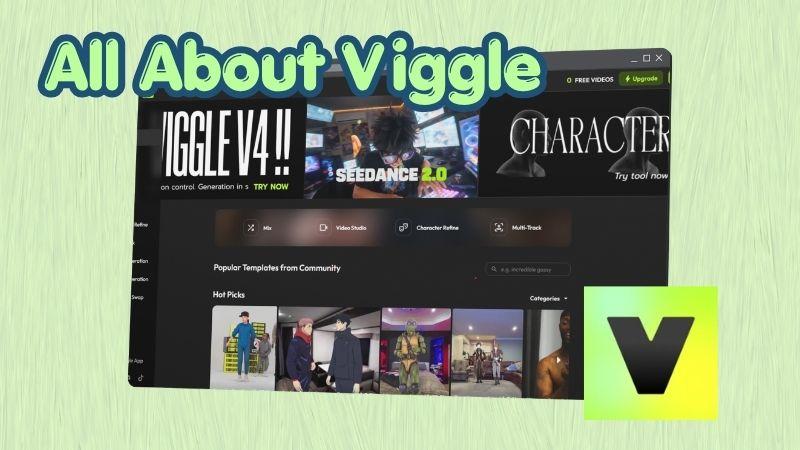
Viggle AI とは?
Viggle AI(多くのユーザーからは単に Viggle と呼ばれています)は、数ステップで静止画像を動くクリップに変えるプラットフォームです。使いやすさが人気の理由で、プロンプトや画像、または動画をアップロードするだけでコンテンツを作成できます。
Viggle AI にどんな機能があるのか、もう少し詳しく見ていきましょう。
キャラクターを簡単に動かす
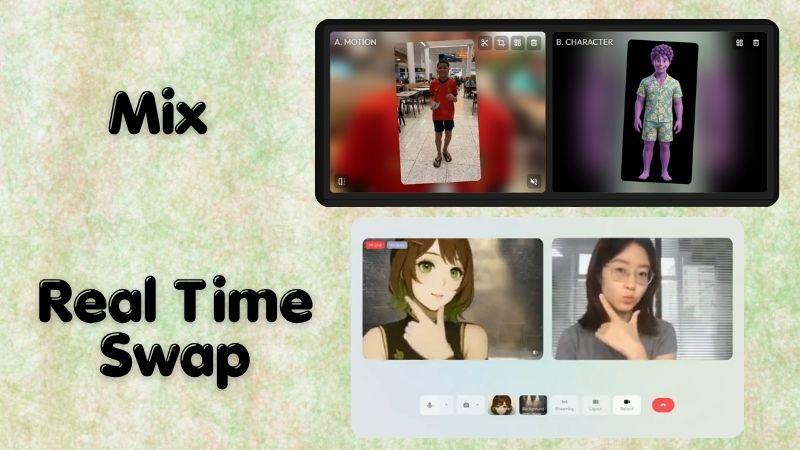
Viggle AI でダンス動画をつくるには、Mix ツールを使います。ダンスのモーション映像とキャラクターの写真をアップロードするだけで、AI が画像に動きをマッピングしてくれます。まるで自分が踊っているかのような仕上がりです。
さらにReal Time Swapもあり、キャラクターを選んでカメラをオンにすると、自分の動きをライブで写しながらキャラクターに差し替えてくれます。Snapchat 風のフィルターに近い体験を Viggle 内で完結できます。
キャラクターを磨いて差し替える
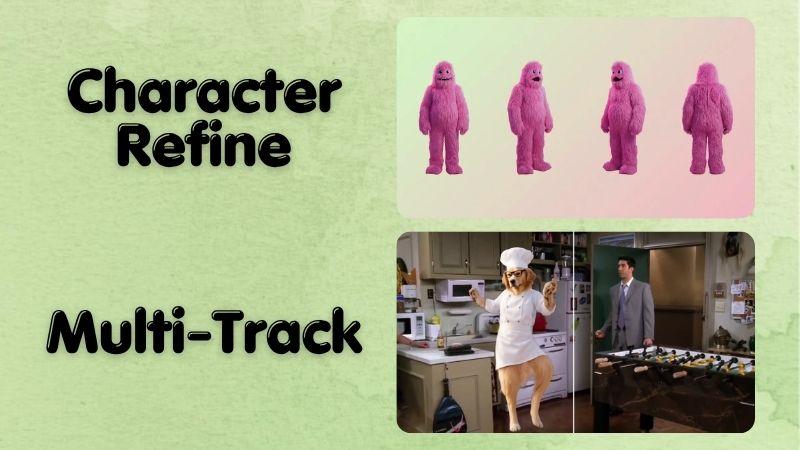
Character Refine を使えば、高品質なキャラクターを作成できます。画像をアップロードして衣服・髪型・スタイルなどのプロンプトを入力するだけで、一貫性のある 3D 対応キャラクターをつくれます。
Multi-Track(ベータ)は、1本の動画に登場する複数の人物をアニメキャラや動物などに一括で差し替える機能です。まだテスト段階のため、標準ツールと比べると不具合が発生することがあります。
AI で画像や動画をつくる
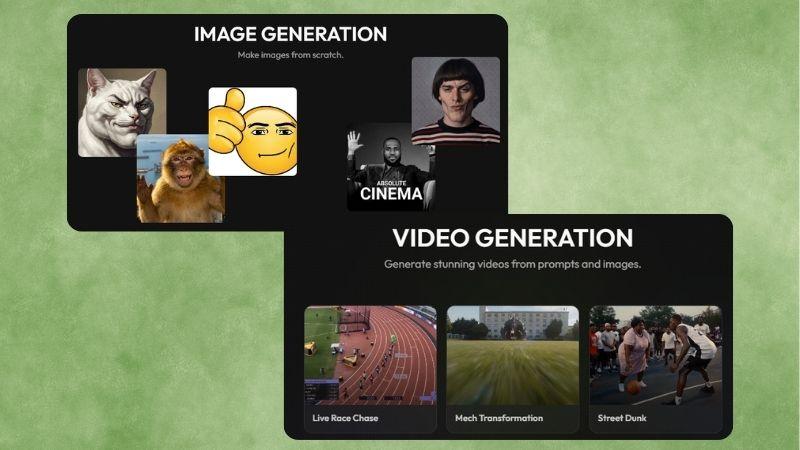
Viggle AI ではプロンプトから画像を生成したり、既存のミームテンプレートを使うこともできます。Nano Banana 2、Nano Banana Pro、Seedream 4.0、Seedream 5.0 Lite などのモデルに対応しています。動画生成では Seedance、Kling、Veo などが利用でき、クリップはだいたい4〜15秒。参照動画の追加や開始・終了フレームの指定も可能です。
ボイスや音楽コンテンツをつくる
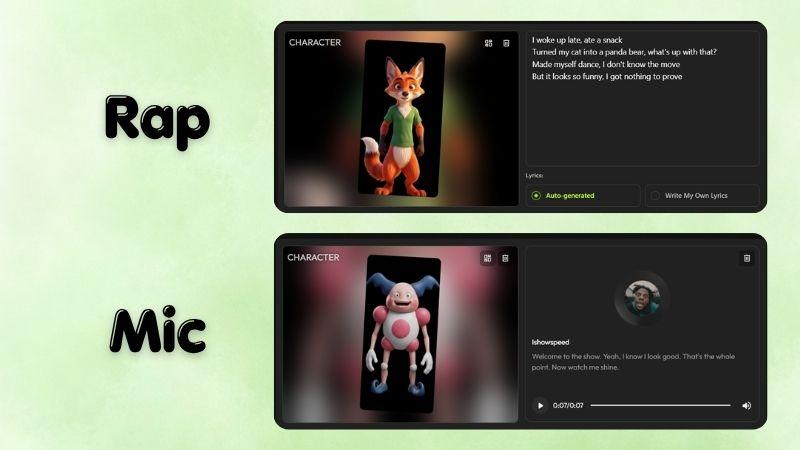
Rap ツールを使えば、写真からラップ動画をつくれます。写真をアップロードして、どういった仕上がりにしたいかプロンプトを入力。自分で歌詞を書くことも、Viggle AI に歌詞を生成させることもできます。
ボイスだけ使いたい場合はMic ツールが便利です。テキスト読み上げの追加、録音のアップロード、さまざまなスタイルやキャラクターからのボイスクローニングが可能です。
Viggle AI の料金は?
次に、多くのユーザーが気になっている大きな疑問:Viggle AI は無料で使えるのか? 答えは「はい」です。無料で利用可能ですが、いくつかの制限があります。
- 動画生成は1日3回まで。
- エディターやライブセッションへのアクセスが限定される。
- 保存期間は7日間。
- キュー待ち時間が長くなる。
- 書き出し動画にはウォーターマークが入る。
定期的にコンテンツを作成していて、より速いアクセスとウォーターマークなしの書き出しが望ましい場合は、プランのアップグレードを検討する価値があります。Viggle AI は3つのサブスクリプション(Pro、Live、Max)を用意しています。各プランの詳細は以下の通りです。
| 機能 | Pro | Live | Max |
| 料金 | 月額 $9.99 | 月額 $19.99 | 月額 $79.99 |
| 月間クレジット数 | 80 | 200 | 800 |
| 動画生成 | 無制限 | 無制限 | 無制限 |
| 同時実行可能数 | 4 | 6 | 10 |
| エディタートラック | 無制限 | 無制限 | 無制限 |
| 動画品質・ウォーターマーク | 1080p / ウォーターマークなし | 1080p / ウォーターマークなし | 1080p / ウォーターマークなし |
| カスタムボイス | ○ | ○ | ○ |
| アセット保存 | 永久 | 永久 | 永久 |
| ライブセッション | 限定 | 6時間 | 無制限 |
ご覧の通り、Viggle AI の有料プランはすべて動画生成無制限、1080p ウォーターマークなし書き出し、永久アセット保存が付帯しています。
プラン間の主な違いは、月間クレジット数、同時実行可能数、ライブセッション時間です。最終的には Viggle AI をどれだけ使うかに合わせて最適なプランを選ぶことになります。
Viggle AI はどこで使える?
機能と料金を見てきましたが、次は Viggle を実際にどこから使えるか、そしてダウンロード方法を知っておく必要があります。Viggle AI は Web、iOS、Android で利用可能です。
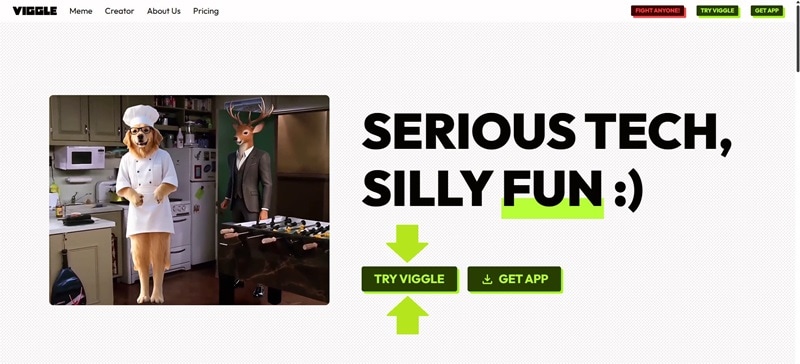
Viggle AI をオンラインで使うには、公式 https://viggle.ai/ ウェブサイトにアクセスし、「Try Viggle」をクリックします。メインページに移動し、各ツールや機能にアクセスできます。クリエイティブツールの利用には Viggle のアカウント登録が必要です。
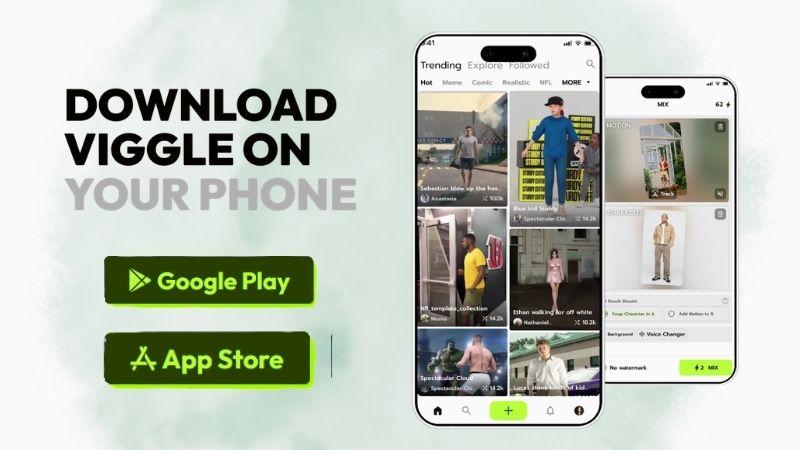
外出先でも Viggle アプリを端末にインストールすれば、画像のアニメーションを楽しみながら作業を続けられます。Android ユーザーはGoogle Play Storeからダウンロードでき、Android 7 以上に対応しています。
iOS ではApple App Storeからダウンロードしてください。iOS 15.6 以上が必要です。Viggle AI は iMessage にも対応しており、アプリ内で作ったミームや画像をチャットで直接送信できます。
注意:Viggle AI の非公式 APK にご用心
Viggle のアプリを検索すると、Viggle AI APK や Viggle App APK といった結果が表示されることがあります。これらは Viggle アプリの非公式バージョンです。クリック、インストール、ダウンロードは避けることを強くおすすめします。
多くの Mod APK は無料プレミアムアクセスやアンロック機能、永久サブスクリプションなどを謳っていますが、実際にはウイルスやマルウェア、プライバシーリスクにさらされる恐れがあります。一時的な特典のためにプライバシーを危険にさらすより、iOS / Android 公式アプリを使うのが安全です。
Viggle AI の機能を試してみる
機能の紹介だけでは不十分です。レビューを完成させるために、Viggle AI を実際のワークフローでテストしました。これらのテストで、Viggle AI の画像→動画ツールが実際にどう機能するかを見ていきます。
テスト1:写真を動かしてみる
Viggle AI のダンス動画はネット上で大きなトレンドになっています。Mix ツールを使って、実際に自分で作ってみましょう。
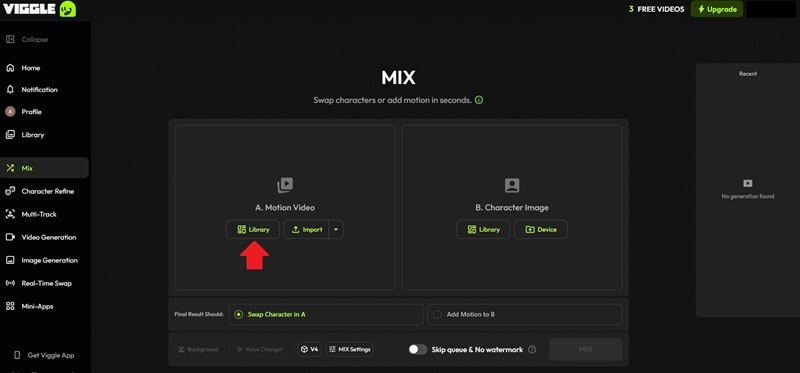
ステップ1:Mix 機能を見つける
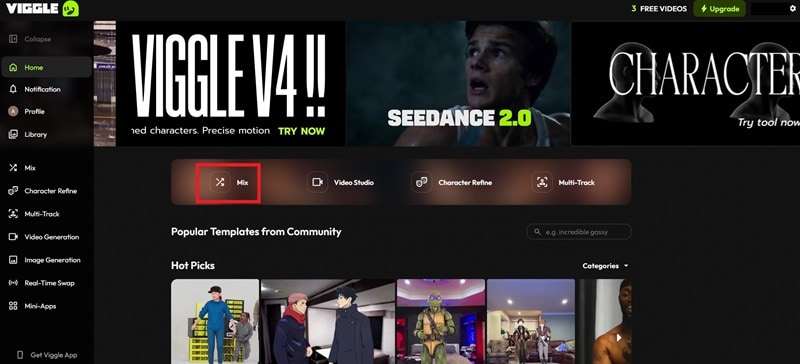
Viggle AI にログインし、ページ中央にある Mix をクリックします。
ステップ2:動画ソースを選ぶ
Motion Video の下で、ライブラリからクリップを選択するか、デバイスからアップロードします。ここでは Viggle AI ライブラリの内容を確認してみましょう。
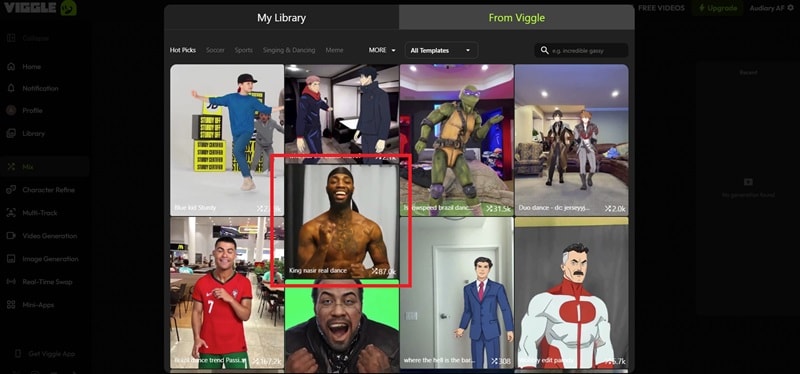
ステップ3:モーション映像を選択
ライブラリにはいくつかのカテゴリがあります。ここではトレンド入りで87K ユーザーに利用されている King Nassar Real Dance を選択しました。
ステップ4:キャラクターをアップロード
自分のキャラクターをアップロードするか、組み込みライブラリから選択できます。ここでは Viggle AI ライブラリから Naruto を使用しました。Mix をクリックして生成を開始します。
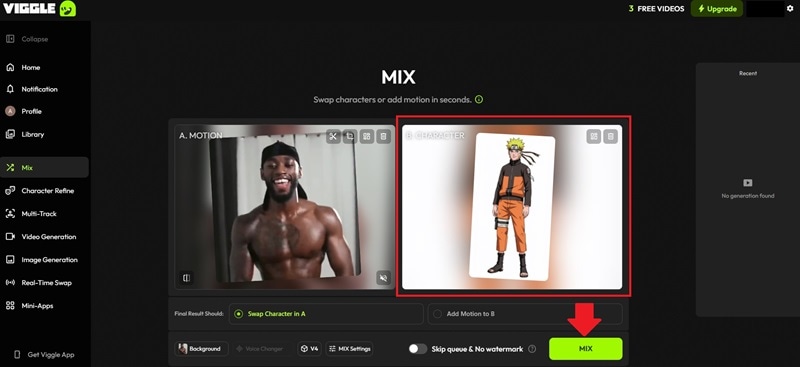
最終結果をご覧ください。
Viggle AI の画像→動画では、人物を Naruto に変換しつつ、最終的なアニメーションもかなり自然に仕上がりました。動きがやや硬い瞬間はありますが、Naruto はダンスの動きを的確に追従しています。目立つグリッチや不自然な動きは見られず、表情も元の映像にしっかり追従。全体として、かなり高い完成度です。
テスト2:キャラクター差し替えを試す
このテストでは、バスケットコート上の3人の選手をアニメキャラクターに差し替えます。参照動画は『The Karate Kid』の短いクリップで、キャラクター間の動きや接触が頻繁にあるため難易度は高めです。
Viggle AI の画像→動画がどう扱うか見ていきましょう。
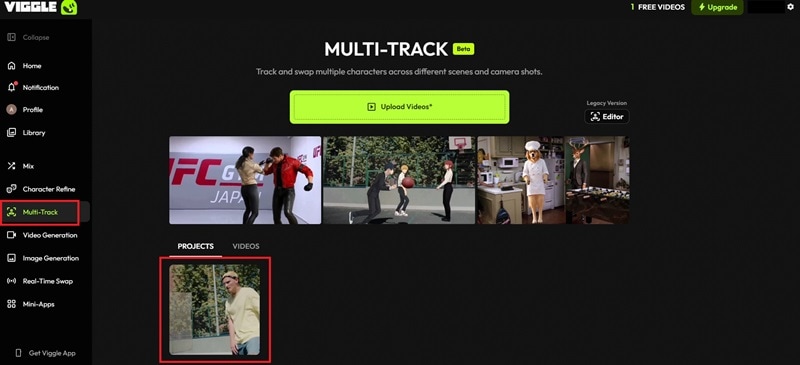
ステップ1:動画をアップロード
Viggle AI にログインし、左メニューから Multi-Track を開きます。デバイスから動画をアップロードし、アップロード完了後にクリックします。
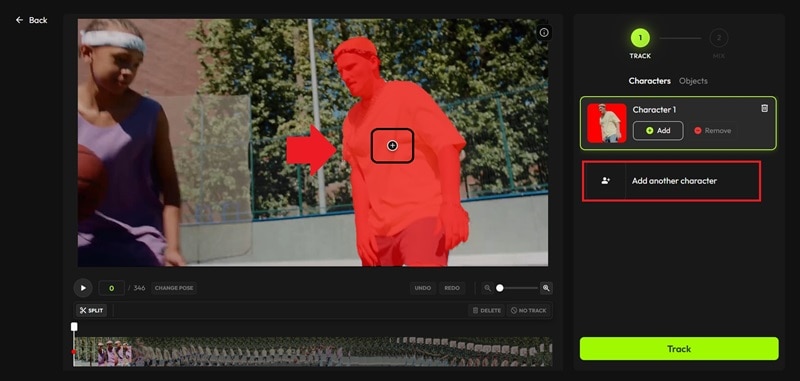
ステップ2:差し替える人物を特定
Track ページで、キャラクターに差し替えたい人物をクリックします。Add Another Character をタップして人物を追加します。AI が正しく認識できるよう、各人物が明確に映っていることが重要です。
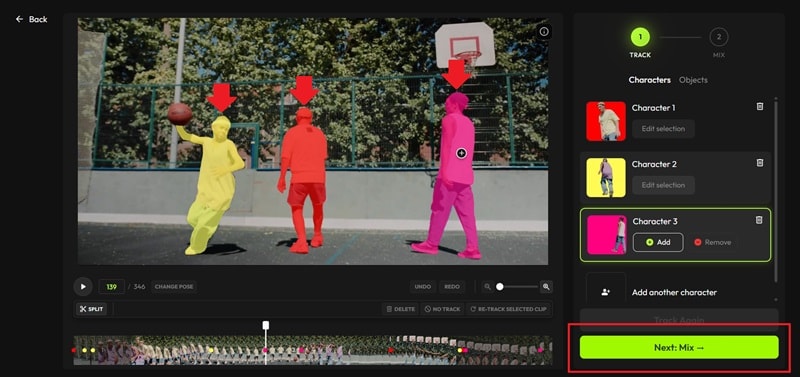
ステップ3:すべての対象を選択
動画内の全員に対して同じ操作を繰り返します。全員を選択できたら Mix をクリックします。
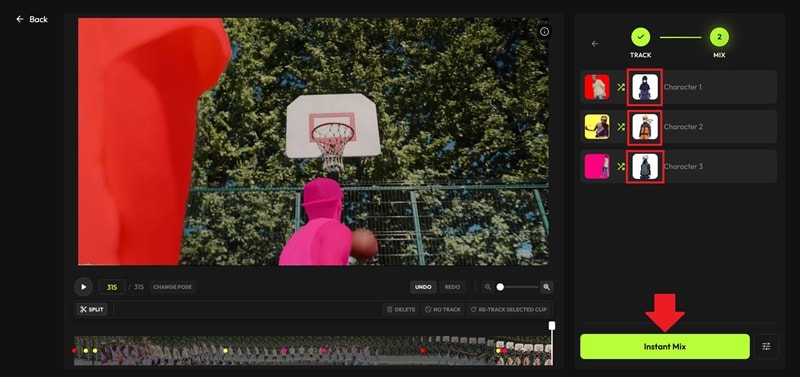
ステップ4:キャラクターを割り当て
各人物にキャラクターを割り当てます。ここではアニメ「Naruto」から Naruto、Sasuke、Kakashi を選択しました。Instant Mix をクリックして差し替えを開始します。
最終結果は以下の通りです。
キャラクター差し替え自体は各人物が選んだアニメキャラクターに明確に変換されており、よく機能しています。一方で、動きにはまだ改善の余地があります。一部の動きが硬く、キャラクター間の距離が近いシーンでは体の一部が不自然に重なるクリッピング問題が発生することがあります。アニメーションが完全に滑らかとはいえません。
全体的に、複数キャラクターと激しい動きを伴うシーンは難易度が高く、Viggle AI は十分な性能を見せていますが、改善の余地がはっきりとあります。
テスト3:録画なしでラップ動画をつくる
最後のテストでは、キャラクター画像だけで Viggle AI が音楽動画を作成できるか検証します。良い結果が出るか確認してみましょう。
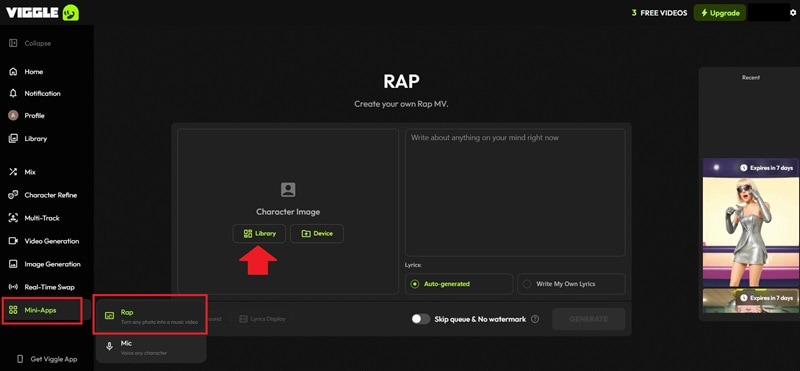
ステップ1:キャラクターをアップロード
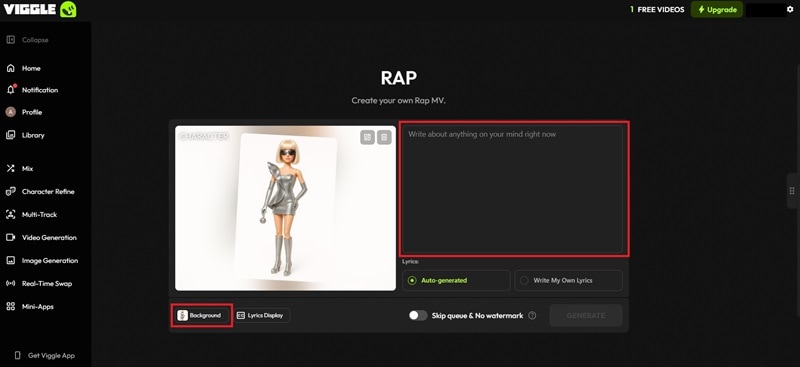
Viggle にログインし、Mini-Apps セクションから Rap ツールを見つけます。自分の画像をアップロードするか、任意のキャラクターを選択します。ここでは Barbie Lady Gaga を選びました。
ステップ2:歌詞を追加し、背景を選択
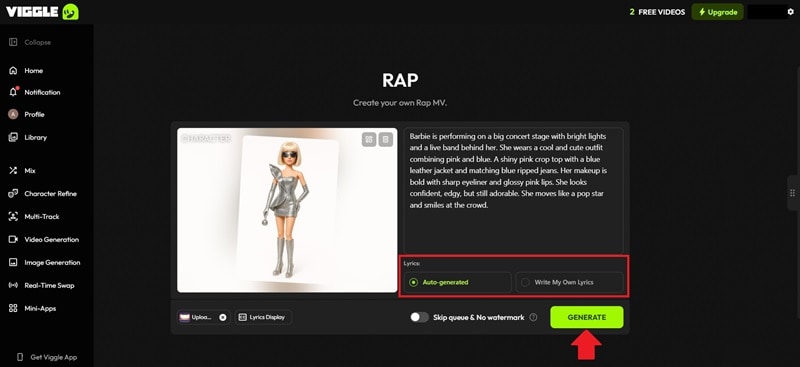
AI による自動歌詞を選ぶか、自分で歌詞を書くことができます。ここでは、自信に満ちてステージを輝かせるエッジのあるポップスター、Barbie Lady Gaga にふさわしい歌詞を追加しました。
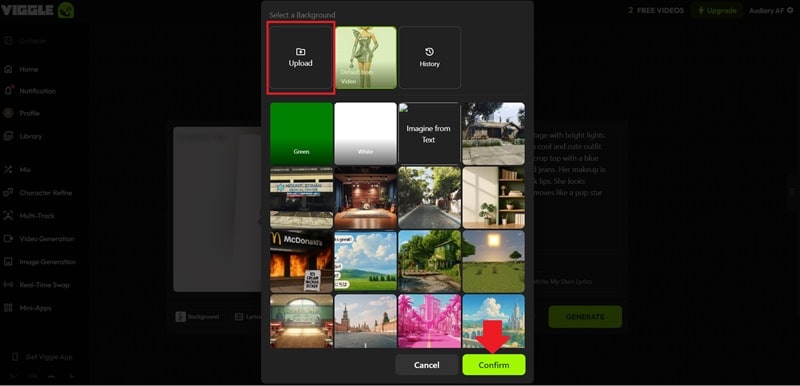
デフォルトの背景をそのまま使うか、ライブラリから選択するか、自分でアップロードして変更することもできます。
ステップ3:背景をアップロード
Viggle AI ライブラリには多くの背景オプションがあります。プロンプトで生成することも可能です。ここでは音楽ステージを背景としてアップロードしました。
ステップ4:ラップ動画を生成
生成前に歌詞をキャプションとして表示するかどうかを選択し、Generate をクリックして開始します。
Viggle AI の動画をダウンロードした結果をご覧ください。
Viggle AI は45秒縦型の Barbie ラップ動画を生成し、満足のいく結果でした。歌詞は AI が曲に合わせて自然に調整されました。口の動きや表情の表現は限定的でしたが、歌のタイミングはビートにしっかり合っていました。体の動きは滑らかで、カメラワークがリアルなパフォーマンス感を演出。とても面白いツールです。
Viggle AI のレビュー結果
Web版の実際のテスト結果として、Viggle AI はほとんどの場合、良好なパフォーマンスを発揮し、満足のいく結果を出しています。すべての出力が完璧というわけではありませんが、全体的な体験はポジティブです。簡単なレビューは以下の通りです。
| 評価項目 | 評価内容 |
| インターフェース | 直感的に使いやすい。機能は左側メニューにきちんと整理されている。 |
| 使いやすさ | 初心者に最適。プラットフォームが明確なガイドを提供し、使いながら学べる。 |
| パフォーマンス | Web版のテスト中はラグ、クラッシュ、大きな読み込み問題なしにスムーズに動作した。 |
| 処理時間 | Mix と Multi-Track は最大約2分、Rap は最大5分程度。混雑時はキュー時間が延びる場合がある。 |
| 出力品質 | 全体的にかなり良好。特に1キャラクターのアニメーションは高い品質。複数キャラクターや複雑な動きではグリッチが出ることがあり、動きがやや不滑らかになる場合がある。 |
Viggle AI:メリットとデメリット
Viggle AI はキャラクターのアニメーションに信頼できるツールですが、まだ制限もあります。実際のワークフローで Viggle AI の画像→動画ツールを試した結果、どこがうまく機能し、どこに課題があるかがより明確になりました。両方の側面を見ていきましょう。
- 自然な動きでキャラクターの一貫性を維持:Viggle AI はアニメーション全体を通してキャラクターを認識可能に保ちます。特に腕・脚・肩などの動きは自然に仕上がります。鮮明な画像と参照動画があるとさらに良い結果が出ます。
- 充実したテンプレートライブラリ:Viggle は8,000種以上の無料テンプレートを用意しており、バズダンスや人気SNSトレンドをカバーしています。
- 活発なコミュニティ:Viggle AI には特に Discord 上で大きく活発なコミュニティがあり、プロンプト、テンプレート、役立つヒントが定期的に共有されています。
- 解像度オプションが限られている:無料版は720p 出力のみで、有料プランでも1080p が上限。2K や 4K の書き出しには非対応。
- 短い動画に限定される:出力のほとんどは15秒程度の短いクリップ。Viggle AI の動画ダウンロードは、より長く複雑なプロジェクトには不向き。
- カスタマイズオプションが基本的:Viggle 内にはキーフレーム、フレーム単位のツール、精密なモーション編集がない。結果がズレた場合は再プロンプトが必要になることが多い。
より包括的な代替:Wondershare Filmora
Viggle AI は短い動画には最適ですが、内蔵の動画エディタはありません。出力が完璧でない場合や、希望通りでない場合は再生成が必要になることが多いです。
Viggle AI のようなツールを探していて内蔵エディタも欲しい場合は、Wondershare Filmora が有力な選択肢です。充実した編集ツールに加え、写真のアニメーションや動画作成をサポートする幅広い AI 機能も搭載しています。
Filmora がおすすめな理由を見ていきましょう。
1. 直感的な編集タイムライン
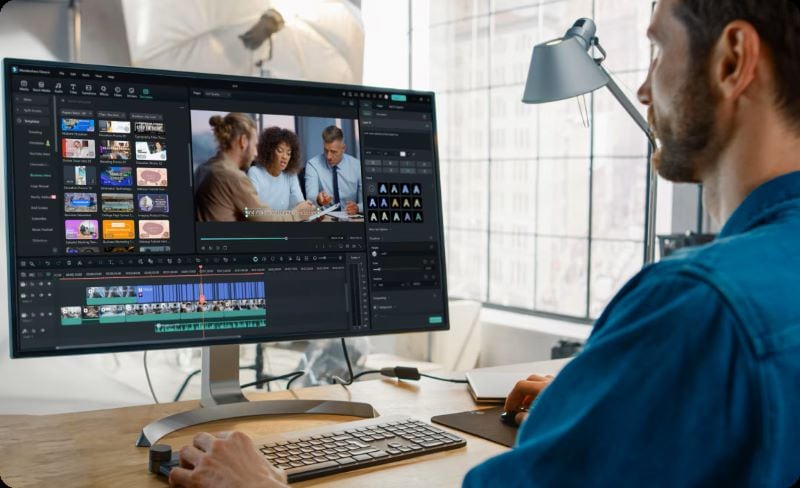
Filmora のタイムラインエディタでは、動画・音声・テキスト・トランジション・エフェクトを1つのワークスペースに配置できます。クリップの追加、トリミング、配置を簡単にしながら動画を作り上げられます。クリップは自動的にスナップするため、ギャップやオーバーラップがありません。各シーンを希望通りに細かく調整できるフルコントロールが可能です。
2. あらゆる写真に動きをつける
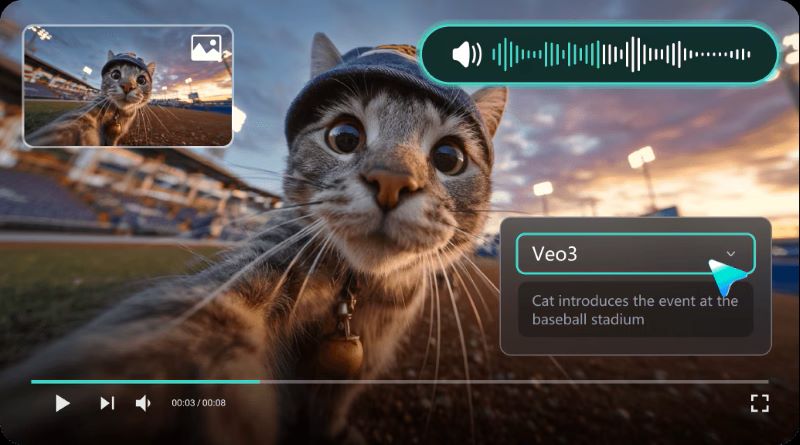
Viggle AI と同様に、Filmora もAI 画像から動画を搭載しており、複数の AI モデルに対応しています。Seedance 2.0、Sora 2、Google Veo 3.1 と連携し、画像から高品質な動画を生成できます。複雑な編集なしに、不可能なシーンを実現できます。
3. 動画作成を支える強力な AI ツール
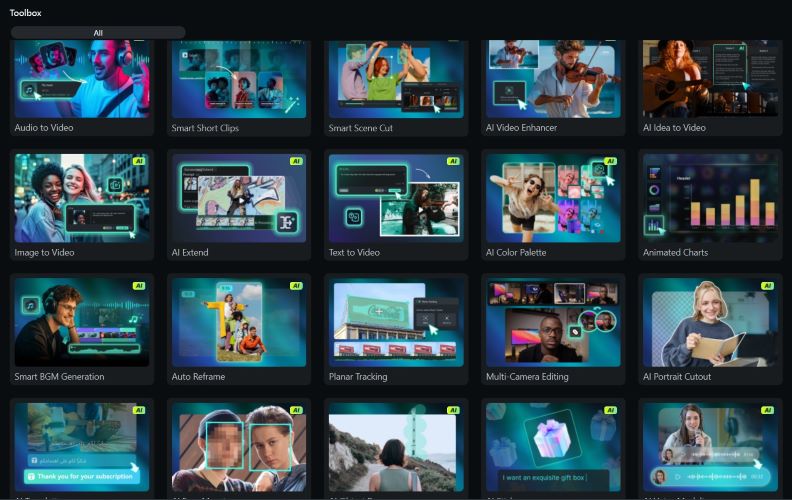
画像から動画以外にも、Filmora ではテキストプロンプトから動画を生成できます。プロジェクトに合わせた音楽や効果音も作成可能です。その他にも動画作成をより速く・簡単にする便利な AI ツールが多数搭載されています。
4. エフェクトとフィルターで動画を向上
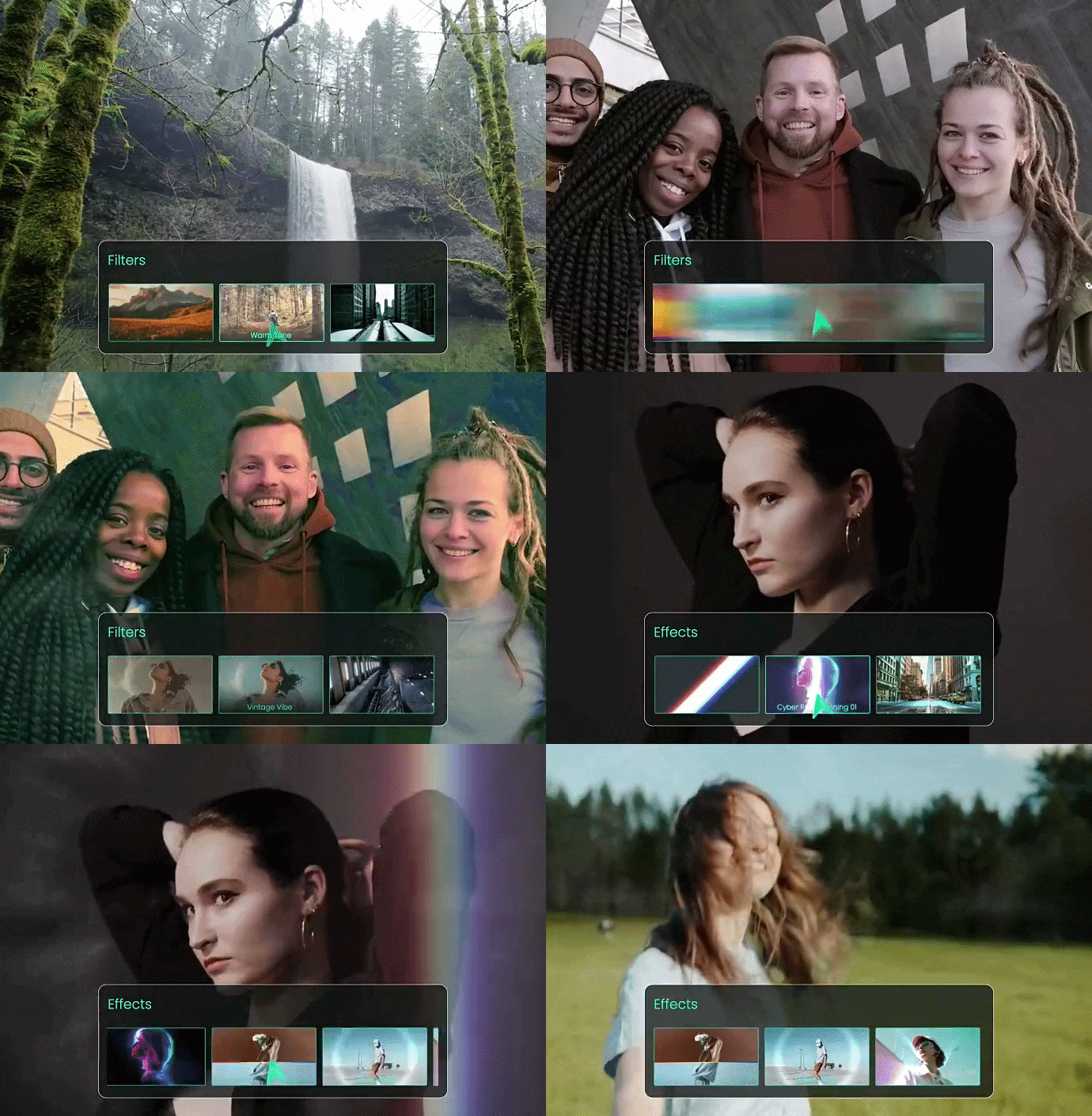
動画をより魅力的にする最も簡単な方法の1つは、エフェクトやフィルターの追加です。Filmora は数千種のエフェクト、トランジション、フィルターを提供し、動画をより洗練され視覚的に魅力的に仕上げられます。
5. デバイス間で簡単に切り替え
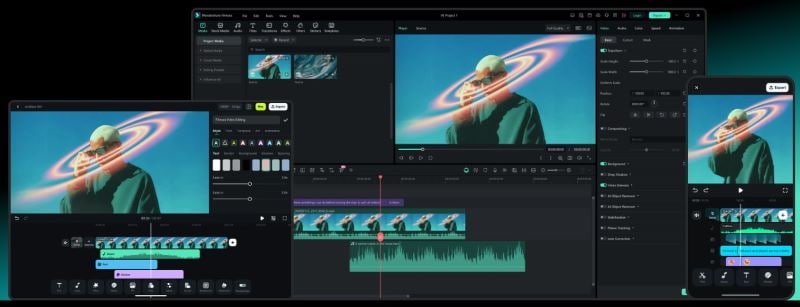
外出先での編集でも、大きな画面での作業でも、Filmora は複数デバイスに対応しています。デスクトップは Windows と Mac、モバイルは iOS と Android で利用可能。編集の進行状況はデバイス間で同期され、途中から再開できます。
Viggle AI と Filmora の比較
Viggle AI と Filmora の主な違いを一覧で比較します。
| 比較項目 | Viggle AI | Wondershare Filmora |
| プラットフォーム | Web、iOS、Android | Windows、Mac、iOS、Android |
| 料金 | 無料版あり。有料プランは月額 $9.99 から | 無料プランあり。有料プランは月額581円 ($3.9)から |
| 主な用途 | AI キャラクターアニメーションとモーション転写 | 強力な AI ツールを備えた総合動画編集 |
| AI 画像から動画 | あり | あり |
| 対応形式 | JPG、PNG、MP4、MOV | 幅広い動画・音声・画像形式に対応 |
| おすすめ用途 | ミーム、TikTok、Reels、Shorts | YouTube 動画、チュートリアル、Vlog、SNS コンテンツ |
 安全なダウンロード
Viggle AI と Filmora、どちらを選ぶべき?
ここまで Viggle AI と Filmora の両方を詳しく見てきました。それぞれ強みがあり、向いている用途も異なります。どちらが勝ちかは、あなたが何を必要としているか次第です。
Viggle AI を選ぶのがおすすめな人:
- 複雑な編集なしで素早く結果を出したい。
- キャラクターの作成、差し替え、アニメーション化をしたい。
- 主にミーム、TikTok、Reels、Shorts 向けに作成したい。
Filmora を選ぶのがおすすめな人:
- 本格的な編集ツールを使い、複数クリップを1本の動画にまとめたい。
- テキスト、エフェクト、音楽、トランジションを使って動画を細かくコントロールしたい。
- さまざまな SNS プラットフォーム向けにコンテンツを作成したい。
まとめ
多くの人が Viggle AI を楽しんでいる理由はよくわかります。ミームやトレンド動画、キャラクターアニメーションをほとんど手間なく素早く作れる信頼性の高いプラットフォームです。初回から使いやすく、誰でもアクセスしやすい点も魅力です。出力品質が常に完璧というわけではありませんが、TikTok、Instagram Reels、YouTube Shorts には十分に機能します。
Viggle AI のようなツールで、さらに編集の自由度も欲しい場合は Filmora が有力な選択肢です。AI 画像から動画の機能と本格的なエディタを組み合わせ、さらにテンプレート、素材、ツールも備えているため、動画をより魅力的に仕上げられます。
よくある質問
-
1. Viggle AI と Viggle APK の違いは何ですか?
Viggle AI は、写真をアニメーション化する公式の Viggle プラットフォームです。一方、Viggle AI Mod APK は第三者が配布する非公式バージョンで、安全性と信頼性に問題があります。
-
2. Viggle AI は商用プロジェクトに使えますか?
はい。ただしプランによります。Viggle の無料版は個人利用のみで、商用プロジェクトには使用できません。Pro、Live、Max に加入すると商用利用権が得られます。
-
3. Viggle アプリで収益化できますか?
アプリから直接支払いが発生するわけではありません。ただし、Viggle はViggler Networkを通じた収益化を提供しています。メンバーは毎週のチャレンジの賞金、無料クレジット、先行アクセス、プロモーションなどを受けられます。
-
4. Viggle TV は Viggle AI と同じですか?
いいえ、まったく別物です。Viggle TV はテレビ視聴でポイントを獲得できるリワードアプリでしたが、現在は利用できません。一方、Viggle AI は写真をアニメーション化する AI 動画生成ツールです。
