


 概要
概要
MiniTool MovieMakerは、初心者向けの直感的なWindows 10および11専用動画編集ソフトであり、無料版でも透かしなしの4K出力が可能ですが、時間無制限のエクスポートは最初の3回のみに制限され、それ以降は2分までに制限されます。
● 最大9つのビデオトラックと2つのオーディオトラックに限定されており、タイムライン上のマウスホイールスクロールにも対応していないため、複雑なレイヤー作業を求めるプロフェッショナルよりも、数個のクリップでシンプルな動画を作成する学生やカジュアルなクリエイターに最適です。
● Mac版、モバイル版、オンライン版は一切提供されていないため、セキュリティリスクや違法性のある非公式Mod APKの使用は避け、GPUエクスポートが強化された2026年1月リリースの最新バージョン8.5を公式サイトからWindows端末にダウンロードしてください。
● トラック数の制限に不満を感じた場合や、MacとWindowsの両環境でAIノイズ除去、自動リフレーム、音声自動生成などの高度なツールを必要とする場合は、より拡張性の高いWondershare Filmoraへの切り替えが推奨されます。
AIに要約を依頼
 ChatGPT
 Perplexity
 Gemini
 Claude
 Grok
Grok
動画編集を始めたばかり、あるいは手軽に簡単な動画を作りたい場合、MiniTool MovieMakerに注目してみてください。無料のWindows動画編集ソフトとして頻繁に紹介されており、編集経験がなくても使いやすさで多くのユーザーに支持されています。Crozdeskで100点中89点、Capterraで4.0の評価を獲得しています。
しかし、これらの評価は実際の使用体験を正しく反映しているのでしょうか?本記事では、MiniTool MovieMakerの機能、強み、制限を詳しくレビューし、インストール前に何を期待できるかを解説します。安全なダウンロード方法もお伝えします。
パート 1. MiniTool MovieMakerとは
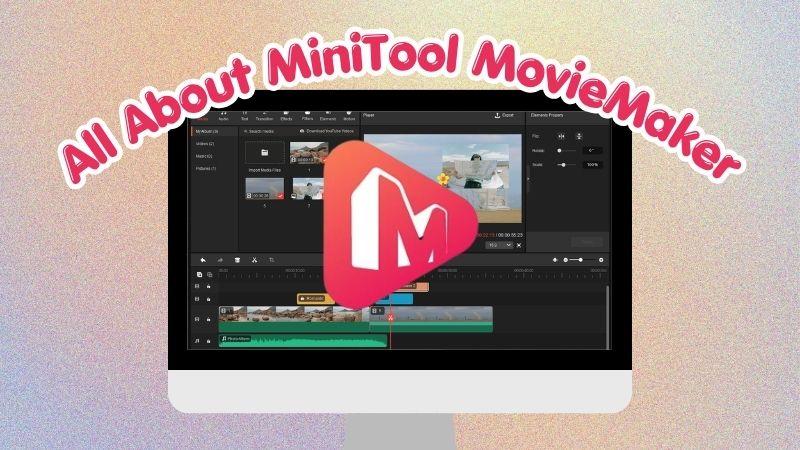
2020年にMiniToolが公開した動画編集ソフトがMiniTool Movie Makerです。学習コストをかけずに、手軽にクリエイティブな動画を作成できるシンプルなエディターです。PC版ではより大きな画面で快適な編集体験ができます。
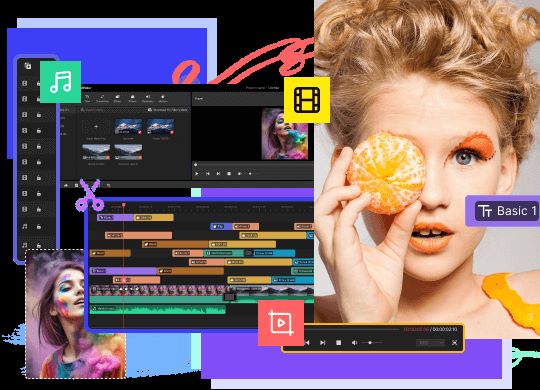
数ある動画メーカーの中で、このMiniToolのMovie Makerがどんな点で際立っているのでしょうか?試す価値があるポイントは以下の通りです:
- 無料のエントリー向け動画編集ソフト:初心者や動画編集に慣れていない場合、MiniTool Video Editorは始めやすいです。初心者が混乱しないよう、使いやすさを重視した設計です。
- タイムラインベースのドラッグ&ドロップ編集:MiniTool Video Makerはシンプルに操作できます。クリップのドラッグ&ドロップ、レイヤーの移動、トリミングやカットなど基本編集が手軽に行えます。
- 主に初心者&カジュアルクリエイター向け:高度な機能を詰め込みすぎず、シンプルで速い作業を重視するユーザーに最適です。
MiniTool Movie Makerは定期的にアップデートされていますか?
ソフトが古くなる心配はありません。MiniToolはソフトの改善を継続的に行っています。バグ修正、機能強化、新機能の追加が定期的に行われます。
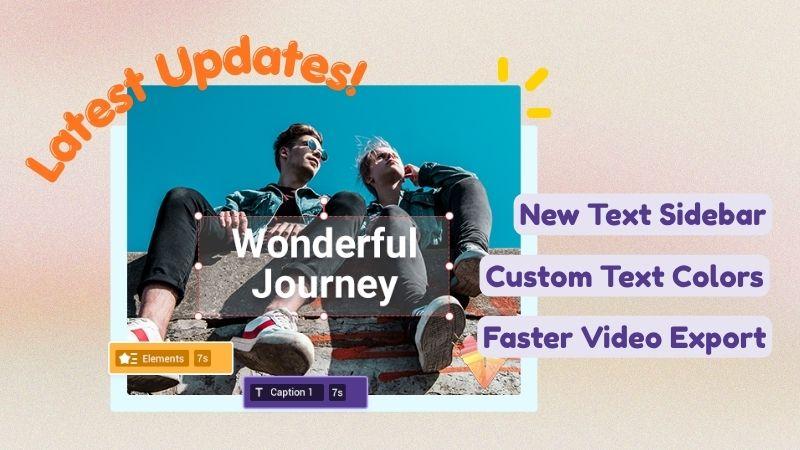
最新バージョンのMiniTool MovieMaker 8.5は2026年1月にリリースされ、以下が追加されました:
- テキストの色をカスタマイズ可能に
- GPUベースのフィルター、エフェクト、パン、ズーム、回転編集時のエクスポート速度が向上
- テキストパネルの上部に「デフォルト」テキストオプションを移動しアクセスしやすく
パート 2. MiniTool MovieMakerの安全なダウンロード方法
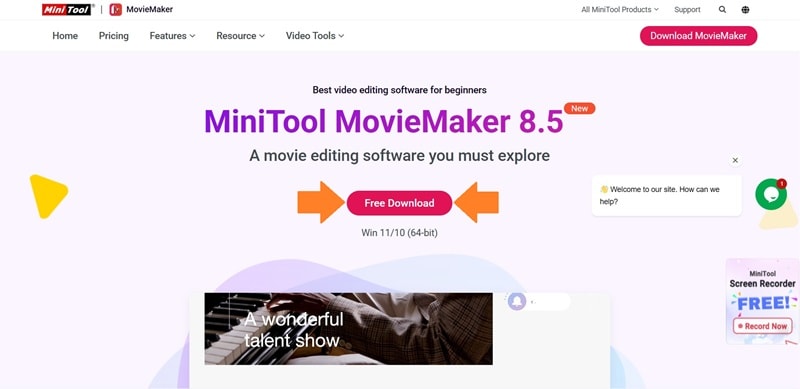
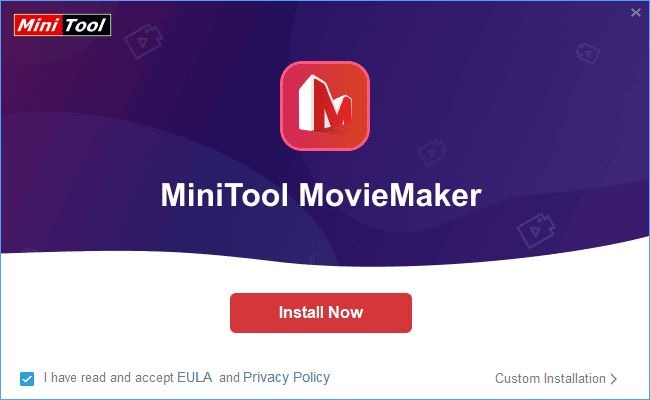
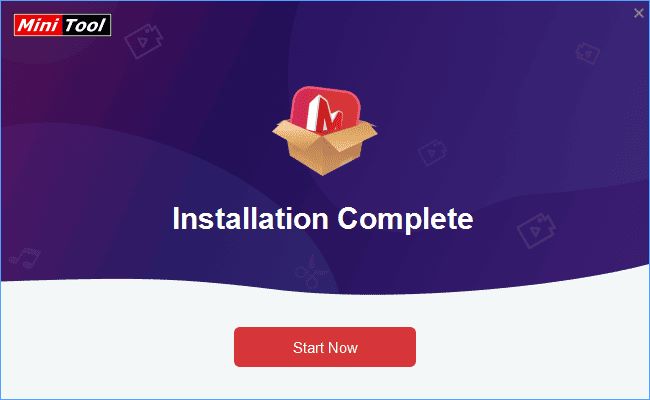
安全かつ合法な方法でMiniTool Movie Makerをダウンロードしたい場合は、正しい場所に来ています。現在、MiniTool Movie MakerはWindowsデバイスのみ対応です。以下の手順に従ってください。
MiniTool MovieMakerは他のプラットフォームでもダウンロードできますか?
多くのユーザーがMac版やAndroid版のMiniTool Movie Makerを探しますが、残念ながらこれらのプラットフォーム向けの公式無料版は存在しません。
代わりに、オンラインでMiniTool Movie Maker Mod APKが見つかるかもしれませんが、プレミアム機能を無料で利用できると謳う怪しいサイトからのダウンロードは絶対に避けてください。推奨されず、安全ではなく、違法です。
MiniTool MovieMakerの無料版と有料版
最も重要な質問の一つ:MiniTool MovieMakerは無料ですか?はい、公式サイトから無料でダウンロードできます。ただし、無料版は時間制限なしのエクスポートが3回のみで、その後は2分までのエクスポートに制限されます。
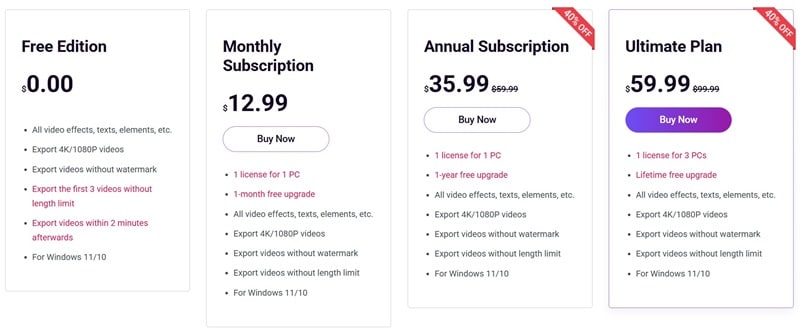
MiniTool Movie Makerアプリは3つの有料プランを提供しており、月額・年額、または一回払いの永久利用から選択できます。各プランの違いはPCライセンス数と無料アップグレードの有無です。
パート 3. MiniTool MovieMakerでできること
MiniTool Movie Makerの機能を詳しく見ていきましょう。無料ユーザーにも十分なツールが揃っています。これらの機能は動画編集ソフトを選ぶ際の重要な判断材料になります。
マルチトラック動画編集
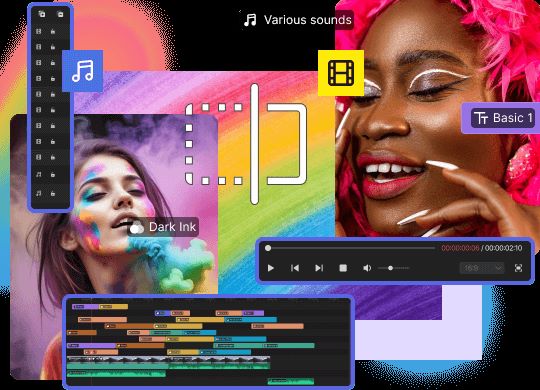
9つのビデオトラックと2つのオーディオトラックに対応し、シンプルな動画制作に十分なスペースを提供します。ナレーション、BGM、複数のクリップを一度にミックスできます。テキスト、エフェクト、トランジションの追加もより簡単になります。
動画&オーディオエフェクト
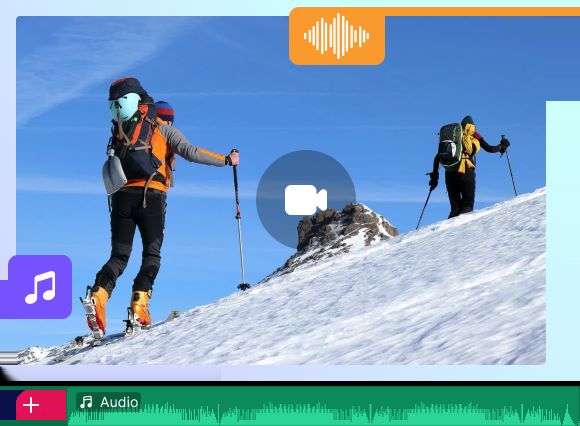
MiniTool Video Editorは映像の見た目を改善し魅力的にする内蔵ビデオフィルターを提供します。動画をより活気のあるものにする人気の楽曲や効果音も用意されています。
速度調整とリバース
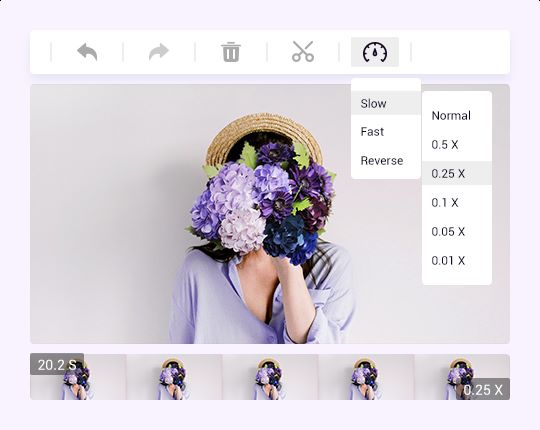
MiniTool Editorの速度コントロールで動画に新しい味付けを加えましょう。ドラマチックにスローにしたり、エネルギッシュに早送りにしたり。リバースで楽しい逆再生エフェクトも作れます。
動画カラー
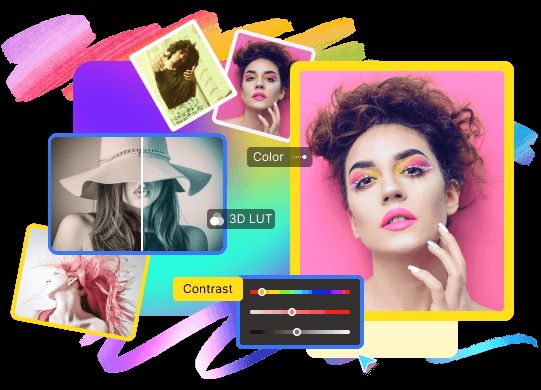
フィルター以外にも、彩度、明るさ、コントラストを手動で調整し、動画に合ったトーンを作成できます。
パート 4. MiniTool MovieMakerレビュー:ユーザー体験、インターフェース、パフォーマンス
MiniTool MovieMakerの使い方を確認しましたので、次は包括的なレビューに移ります。ユーザー体験、インターフェース、全体的なパフォーマンスの3つのカテゴリで詳しく見ていきましょう。
使いやすさ
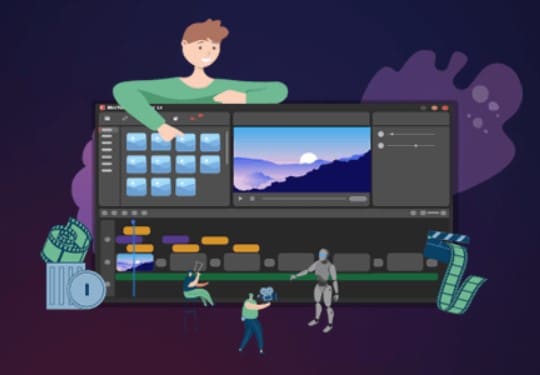
MiniTool MovieMakerは、編集経験がなくても簡単に始められます。ツールはシンプルで、すべてが直感的に理解できます。クリックして試すだけで基本を学べる、混乱しない設計です。
インターフェース&ワークフロー
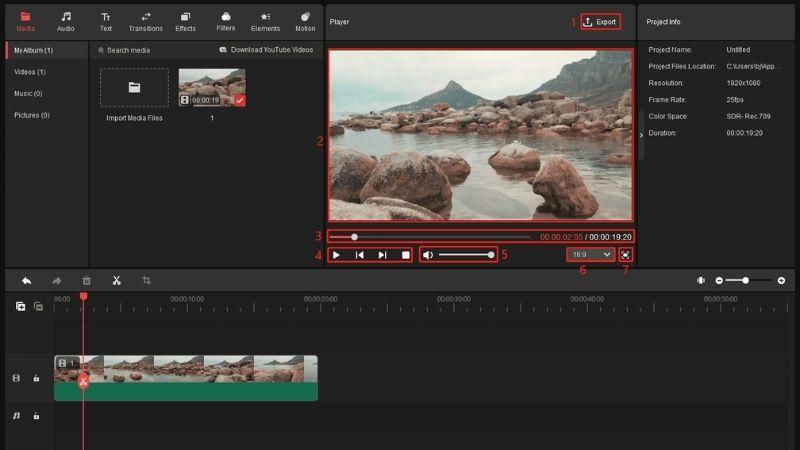
MiniTool Video Editorのレイアウトは、クリーンなプレビューウィンドウとその下のわかりやすいタイムラインで整理されています。エフェクト、テキスト、トリミングツールはパネルが整然と配置されており、迅速に見つかります。編集中にタイムラインに集中しやすい設計です。
パフォーマンス&エクスポート品質
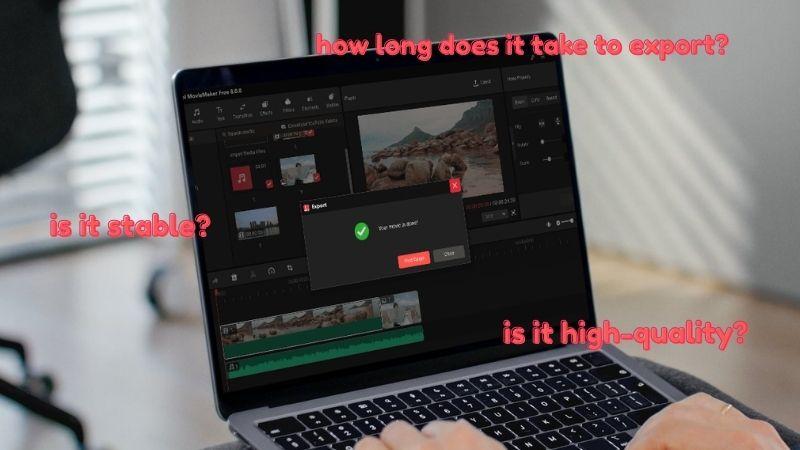
軽量編集においては、パフォーマンスは安定し応答性があります。編集のプレビューも最小限の遅延で表示されます。エクスポートも比較的速く、動画品質もクリアを維持します。
パート 5. MiniTool MovieMakerのメリットとデメリット
他のツールと同様に、MiniTool Movie Makerにもメリットとデメリットがあります。基本的な動画編集ソフトとしては良好なパフォーマンスを発揮しますが、まだ改善の余地があります。
- 公式サイトには基本手順から編集のコツまで完全なチュートリアルとユーザーガイドが用意されており、初心者や初回利用者にとても便利です。
- 無料版でも4Kの高品質動画をエクスポートできます。
- MiniTool Movie Makerからエクスポートされた動画にはウォーターマークが付きません。
- トラック制限により、MiniTool Editorは基本的な編集に限定されます。多くのクリップを積み重ねたり、多くのレイヤーを追加したり、複数のオーディオ要素をミックスしたりすることはできません。
- マウスホイールでタイムラインをスクロールできず、Pro Toolsと比較すると作業スペースが限られています。
- Macやモバイル版がなく、デバイスの異なるユーザーにとっては柔軟性が低くなります。
MiniTool Movie Makerを使うべきか?
MiniTool MovieMakerを詳細にレビューしましたので、本当にどのユーザーに最適なのかを確認しましょう。
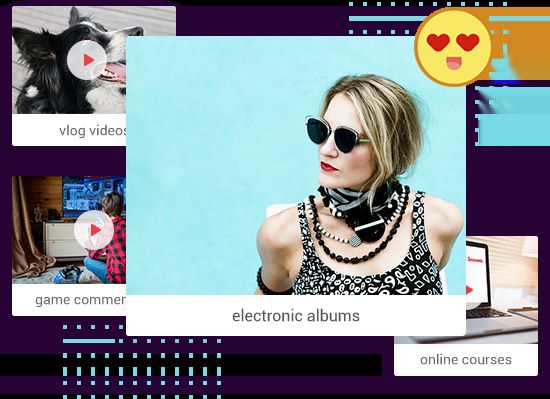
以下の方におすすめ:
- シンプルなプレゼンテーション動画や学校のプロジェクト動画を作成する学生
- ナレーションやBGM付きの数クリップで簡単なチュートリアルを作るクリエイター
- 基本的なプレゼンテーション、ピッチ、レポート動画のみ制作するプロフェッショナル
以下の方には不向き:
- より高度な動画編集ソフトを惯用しているプロフェッショナル
- 詳細な調整で完全なクリエイティブコントロールを求めるフィルムメーカー
- 多数のレイヤー、エフェクト、高度なオーディオワークを含む複雑な動画を制作するクリエイター
パート 6. より高度な代替手段で編集をアップグレード
手軽な編集とシンプルなツールだけで十分だったプロジェクトが複雑になった場合、より対応力のあるツールへの切り替えを検討するタイミングです。
Wondershare Filmoraは、MiniTool MovieMakerの完璧なアップグレード先です。初心者にも優しいまま、より広範な機能セットを提供し、MacとWindowsの両方に対応しています。

 安全なダウンロード
Filmoraに切り替える価値がある理由
1. 強力なAI生成ツール
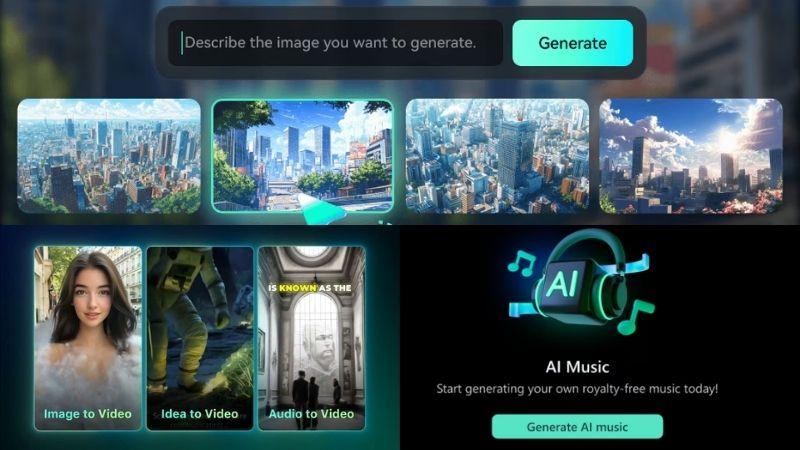
Filmoraには画像、動画、音楽の完全なAI生成ツールが揃っています。編集素材に困ることはもうありません。
2. 編集をスムーズにするAIツール
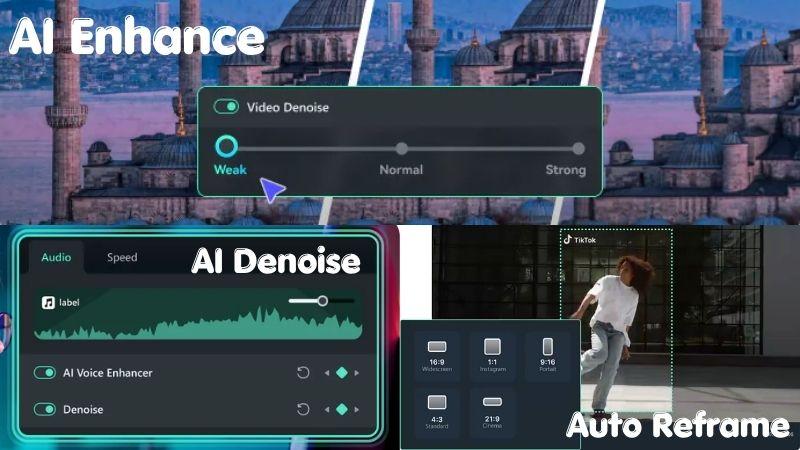
AIノイズ除去で背景音をクリアにし、AI強化で映像を鮮明にし、自動リフレームで秒単位で正しいアスペクト比に切り替えられます。
3. 多言語対応で簡単にワーク
Filmoraは音声からテキスト機能でナレーションを自動生成し、AI翻訳で最大23言語に対応し、より広い視聴者にリーチできます。
4. Filmoraエフェクトでビジュアルを向上
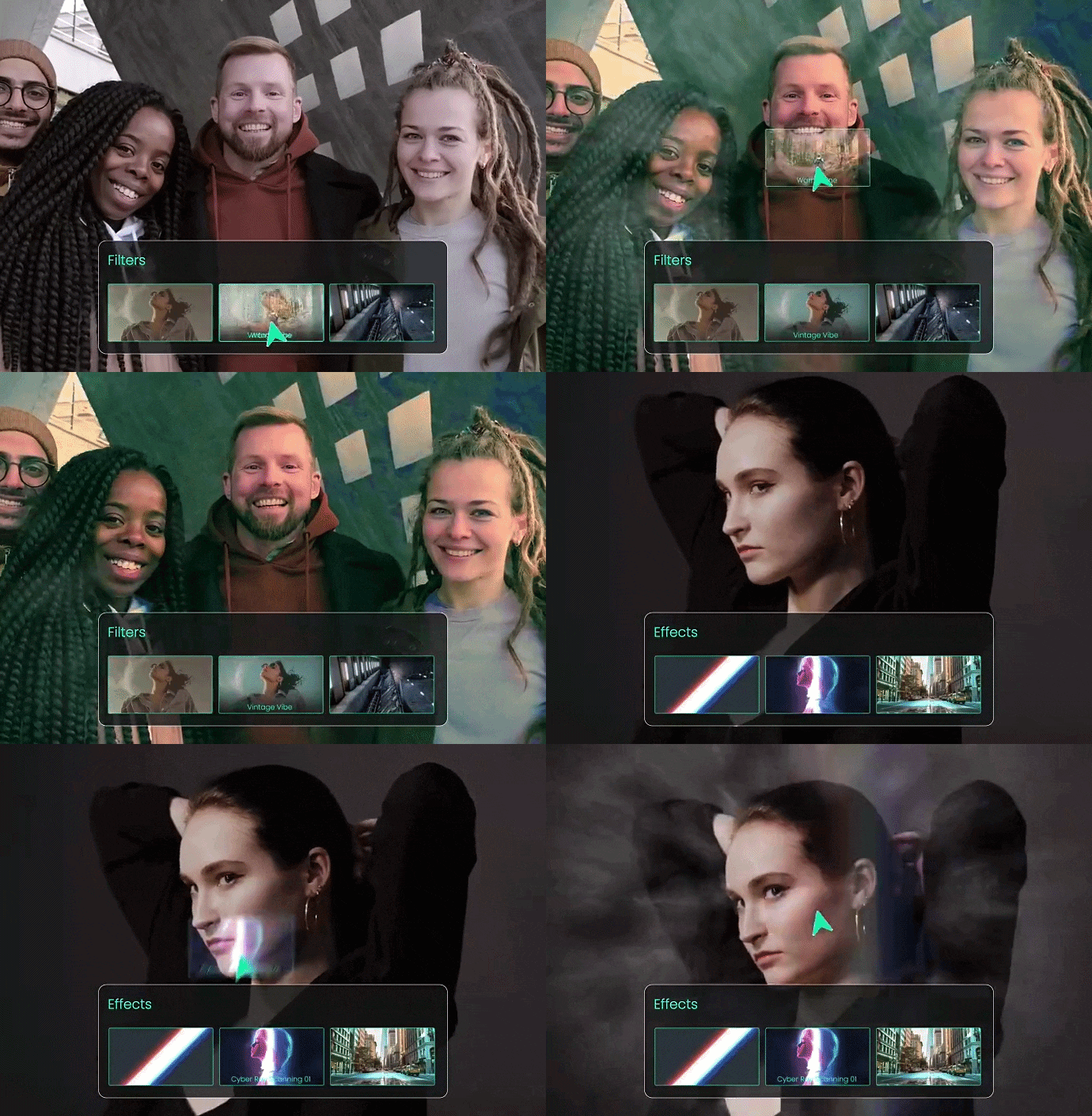
Filmoraにはフィルターとエフェクトが数千種類あり、ワンクリックで映画風、ミニマル、クリエイティブなどスタイルを切り替えられます。
ストックフォーリッジに困ることはない
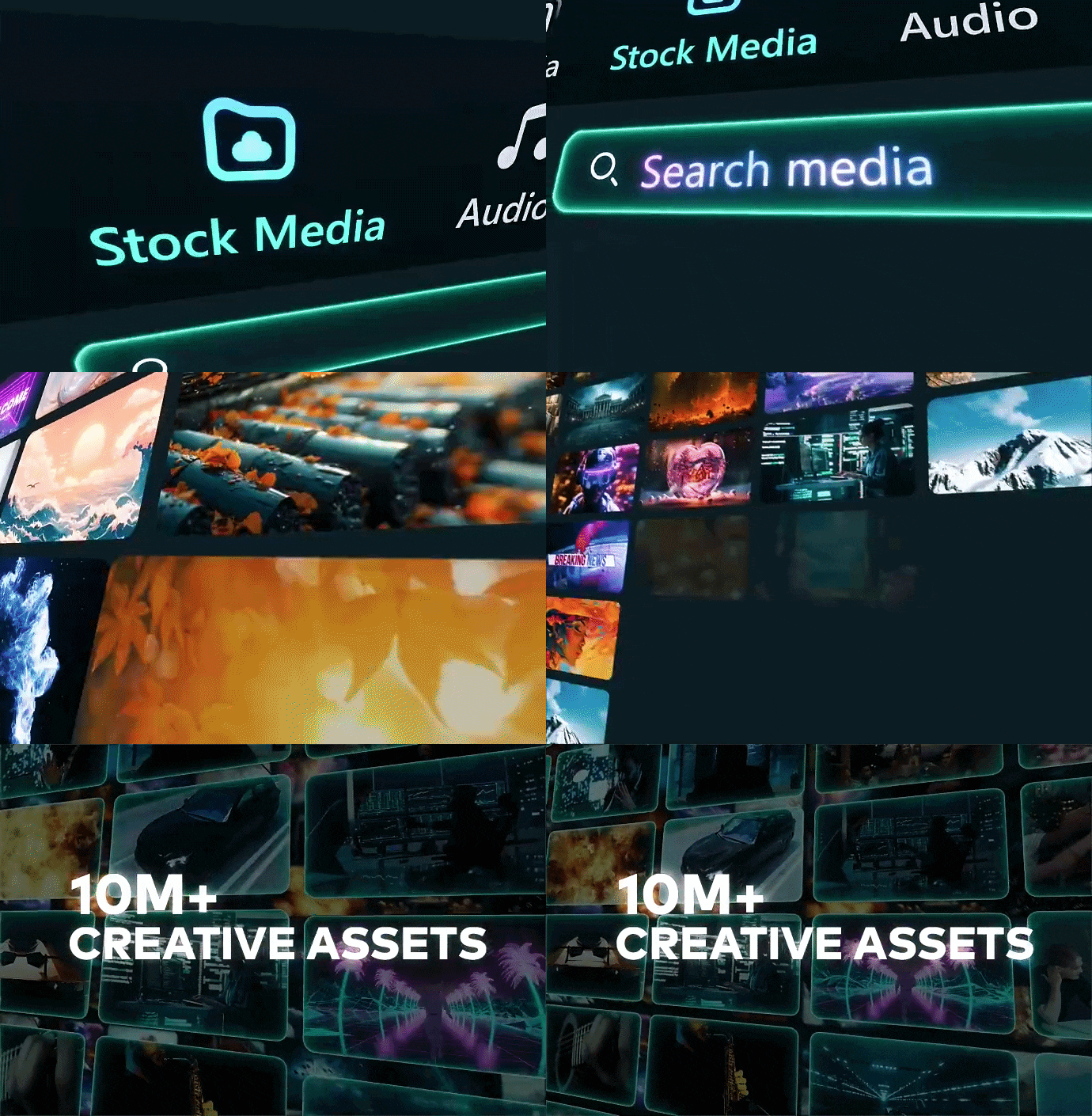
Filmoraは数百万の高品質著作権フリーストックアセットにアクセスでき、Giphyとの連携でサポートビジュアルも簡単に見つかります。
まとめ
MiniTool MovieMakerとその使い方を確認しましたが、このエディターは基本的でシンプルであり、初心者やたまに動画編集をするユーザーにちょうど良いツールです。ツールとプリセットは短くシンプルな動画プロジェクトの制作に十分です。
機能が制限的と感じるようになったら、Filmoraがより広い成長の場を提供します。高度なAI機能で編集プロセスをスムーズかつ高速にし、プロジェクト用のエフェクトとストックフォーリッジの膨大なライブラリにアクセスできます。
FAQ
-
1. MiniTool MovieMakerにはウォーターマークは付きますか?
MiniTool Movie Makerからエクスポートされた動画は無料ユーザーであってもウォーターマークなしです。SNS投稿にすぐに使用できます。 -
2. MiniTool MovieMakerはオンラインで使えますか?
いいえ。MiniTool Movie MakerはPC版のみで、Windowsでのみ動作します。Mac版やAndroid版はありません。 -
3. MiniTool MovieMakerはどのWindowsバージョンに対応していますか?
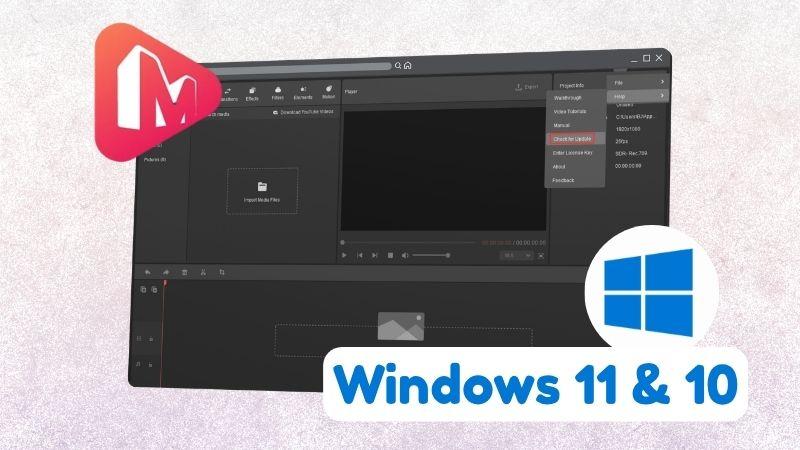
MiniTool Movie Makerのシステム要件はWindows 10とWindows 11に対応しています。
