


 概要
概要
TikTokやReels向けのアニメ動画を高画質化するには、細部の輪郭を再構成するデスクトップ版Filmoraの「Topaz Starlight」か、短時間で補正できるモバイル版の「AI Ultra HD」を用途に合わせて使い分けることが推奨されます。
● 高品質な4Kアップスケールにはデスクトップ版専用の「Topaz Starlight」が適していますが、現時点でモバイル版では利用できず、処理に時間がかかるという制限があります。
● 日常的なSNS投稿や外出先での軽い画質補正には、モバイル版の「AI Ultra HD」機能を使用することで、複雑な手順を省き手早く映像を見やすく整えることができます。
● アップスケールはファイルサイズを増加させるため、再生品質に上限があるTikTok用には4K出力を避け、1080×1920(9:16)の高ビットレートで書き出すことが最適です。
AIに要約を依頼
 ChatGPT
 Perplexity
 Gemini
 Claude
 Grok
Grok
かつてアニメは一部のファンが楽しむものという印象もありましたが、今ではSNSの定番コンテンツになりました。NARUTO、ONE PIECE、BLEACHなどを見て育った世代が増え、TikTokやReelsではアニメ編集動画が日常的に投稿されています。
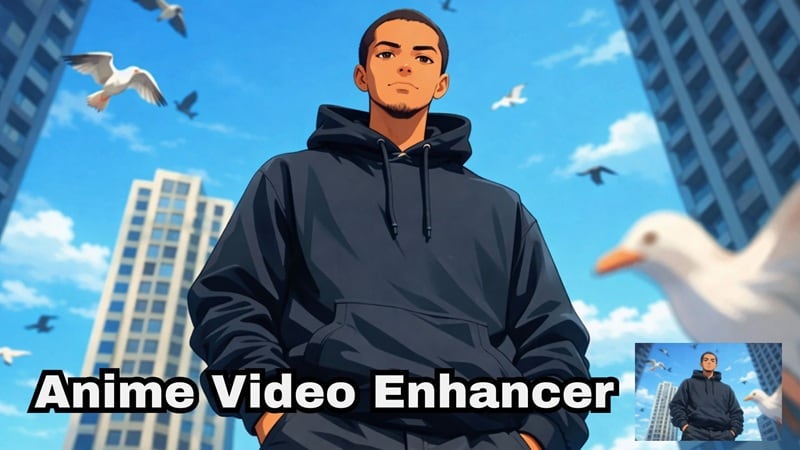
ただし投稿数が多い分、目に留まるには映像の見やすさが重要です。低解像度でざらついたクリップや、圧縮でぼやけた動画は、そのままだと印象が弱くなりがちです。そこで役立つのが、アニメ動画向けのAI高画質化機能です。本記事では、アニメ動画を手軽にアップスケールし、TikTokやReelsでも見栄えよく仕上げる方法を紹介します。
第1章:アニメ動画の高画質化にはFilmoraが便利
以前は、ぼやけたアニメ動画をきれいにするには複数のソフトやプラグインを使い分ける必要があり、動画編集に慣れていない人にはハードルが高い作業でした。しかし現在は、AI機能を使うことでかなり手軽に補正できます。
今はAIが多くの補正処理をサポートしてくれるため、複数アプリを行き来しなくても作業できます。そこで使いやすいのが、AI機能を搭載した動画編集ソフトWondershare Filmoraです。基本的な編集だけでなく、アニメ映像の輪郭や色を整えやすいAI動画補正機能も備えています。

 安全なダウンロード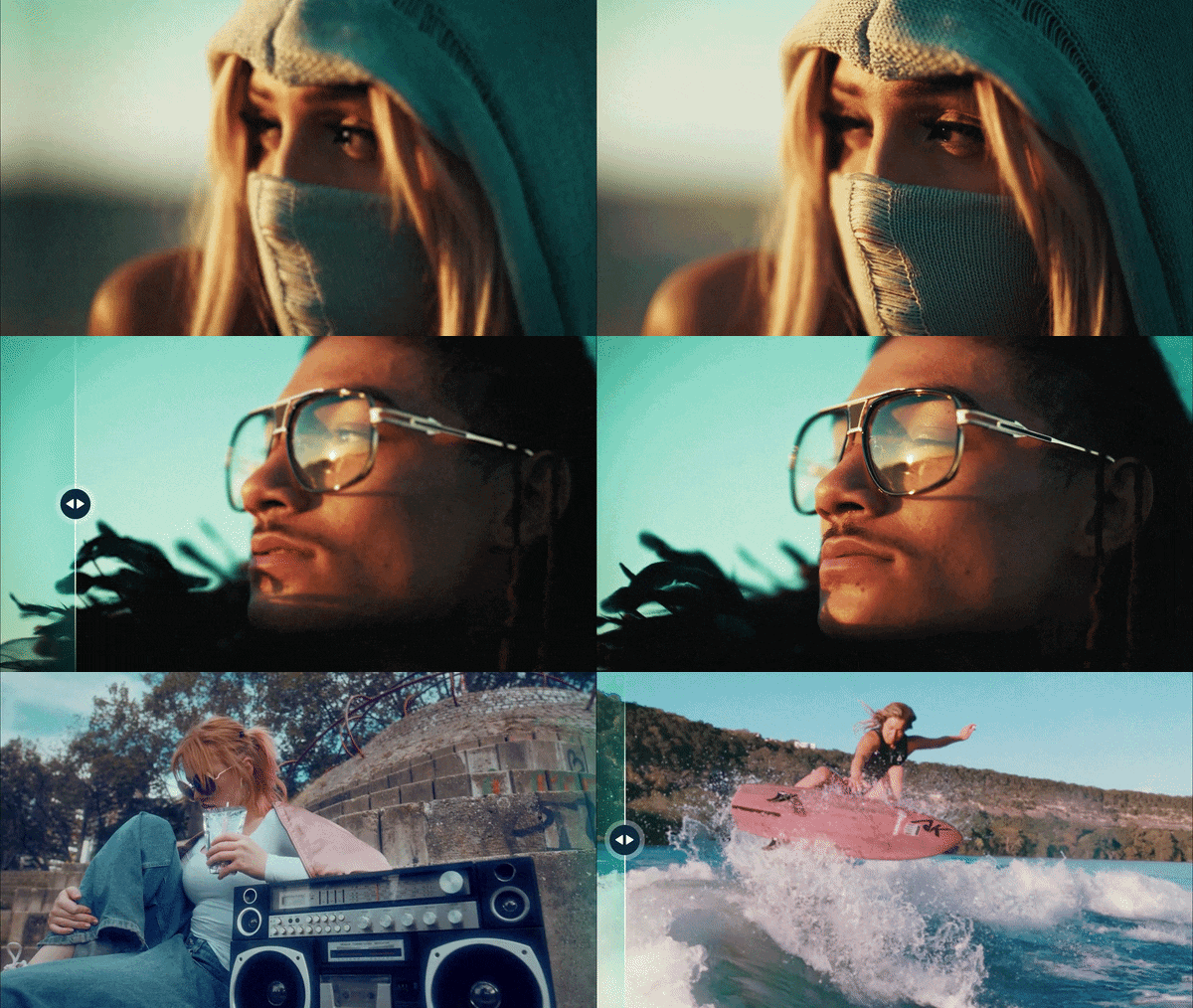
Filmoraがアニメ動画の高画質化に向いている理由
アニメ映像にも使いやすいAI動画補正
FilmoraのAI動画補正は、単にシャープを強めるだけの機能ではありません。アニメ映像特有の線画、色面、圧縮ノイズを考慮しながら、次のようなポイントを改善できます。
- 線画を不自然に崩さず、キャラクターの輪郭をくっきり見せる
- 圧縮の強い古い480p動画などのノイズを抑える
- 古いアニメ映像の色のにごりを整え、見やすく補正する
そのため、SNS用のアニメ編集動画を見やすく仕上げたい場合に、FilmoraはAI動画補正ツールとして使いやすい選択肢になります。
Topaz Starlight連携でさらに高品質にアップスケール
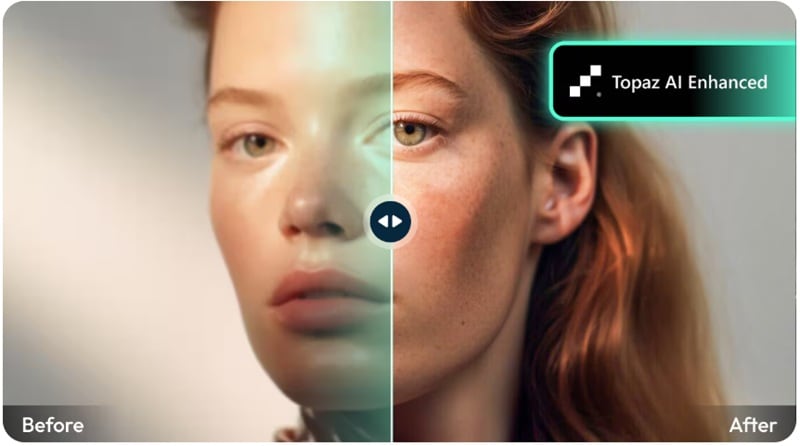
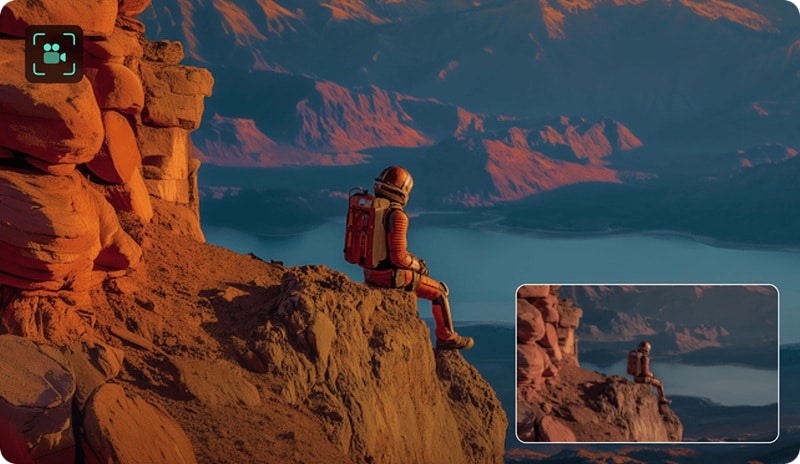
Topaz Video Enhance AIでアニメを高画質化するような仕上がりを求める場合、FilmoraのTopaz Starlight連携が役立ちます。Topaz Starlightモデルでは、次のような補正が期待できます。
- アニメ映像の輪郭をより自然に検出
- 単なる補間ではなく、フレーム全体を再構成するような高画質化
- 引き伸ばしただけに見えにくい4Kアップスケール
素材がない場合はAIでアニメ風動画を作成
手元に使えるアニメ風素材がない場合でも、FilmoraのAI作成機能を活用できます。AIでテキストから動画生成やAI画像から動画生成を使えば、文章や画像から新しいアニメ風ビジュアルを作成できます。
デスクトップでもモバイルでも編集できる
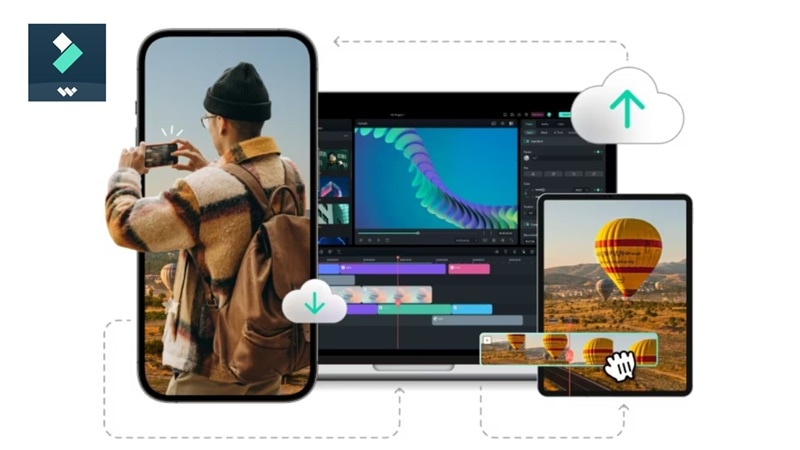
Filmoraは複数のデバイスで使えるため、作業環境を一つに限定されません。
- Windows・macOS:本格的なデスクトップ編集に対応
- Android・iPhone:外出先での手軽な編集に対応
たとえばPCで編集を始め、スマホで微調整し、そのままTikTokへ投稿するといった流れも作りやすくなります。
高画質化だけでなく編集全体をサポート
Filmoraはアニメ動画の画質補正だけでなく、SNS投稿に必要な編集機能もまとめて使えます。
- オートキャプションで字幕を作成
- オートモンタージュで音楽に合わせたカット編集
- TikTokやReels向けの画面比率調整に便利なオートリフレーム
- ソーシャルメディアプランナーでSNS投稿管理をサポート
高画質化、編集、画面比率調整、書き出しまでを一つのアプリ内で進められるため、ファイル変換やツール切り替えの手間を減らせます。
第2章:デスクトップでアニメ動画を本格的にアップスケールする方法
より高品質な仕上がりを狙うなら、デスクトップ版Filmoraを使う方法がおすすめです。Topaz Starlightモデルはデスクトップ版で利用でき、標準的な補正よりも輪郭や細部をきれいに整えやすくなります。ぼやけたアニメ動画を、より鮮明な印象に近づけたい場合に向いています。
デスクトップでアニメ動画をアップスケールする手順
ステップ1. Filmoraを開き、アニメ動画を読み込む
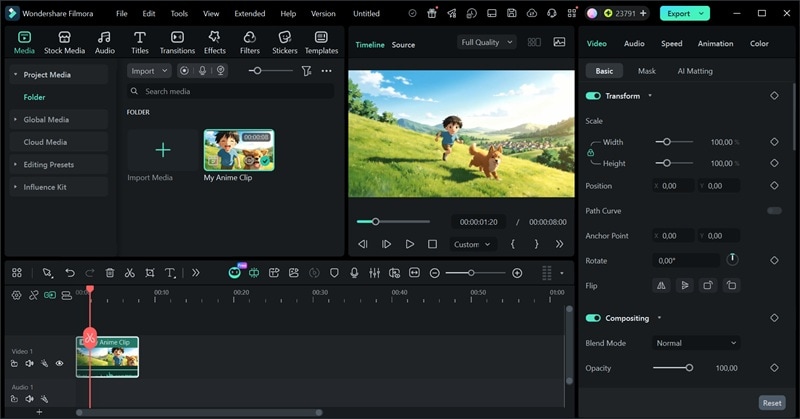
Filmoraを起動し、インポートをクリックしてアニメ動画ファイルをメディアパネルに読み込みます。読み込み後、下部のタイムラインへドラッグ&ドロップします。
ステップ2. AI動画補正を使う
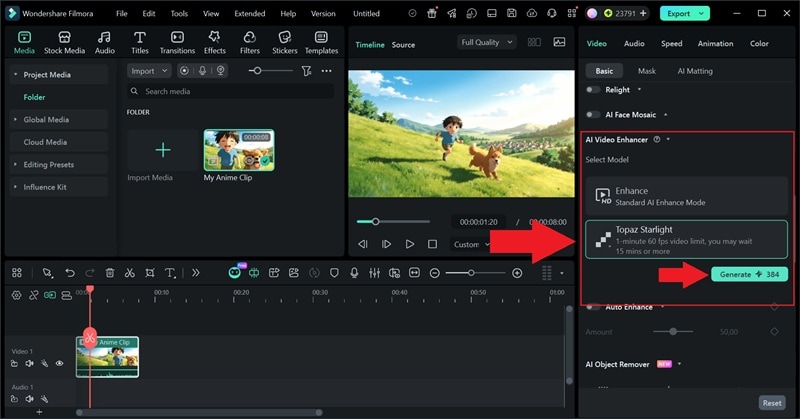
タイムライン上のクリップを選択し、右側のプロパティパネルからAI動画補正を開きます。補正パネル内でTopaz Starlightモデルを選択します。アニメや線画表現に向いたモデルです。生成をクリックし、処理が完了するまで待ちます。
ステップ3. プレビューして書き出す
処理が完了したら結果をプレビューします。輪郭がくっきりし、ノイズが抑えられ、全体的に見やすい映像になっているか確認しましょう。問題なければエクスポートをクリックして書き出します。
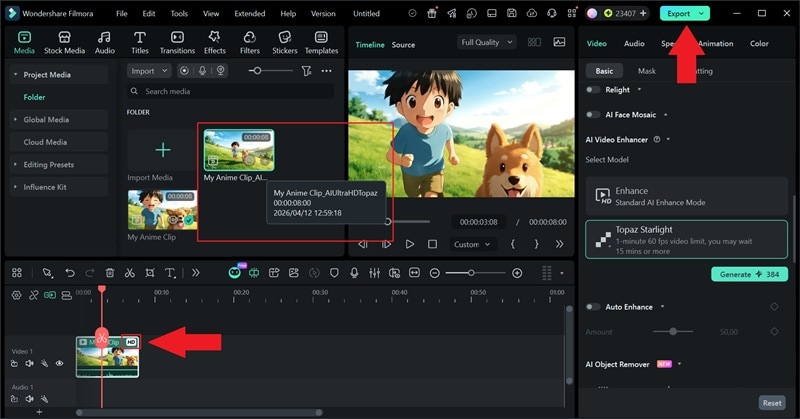
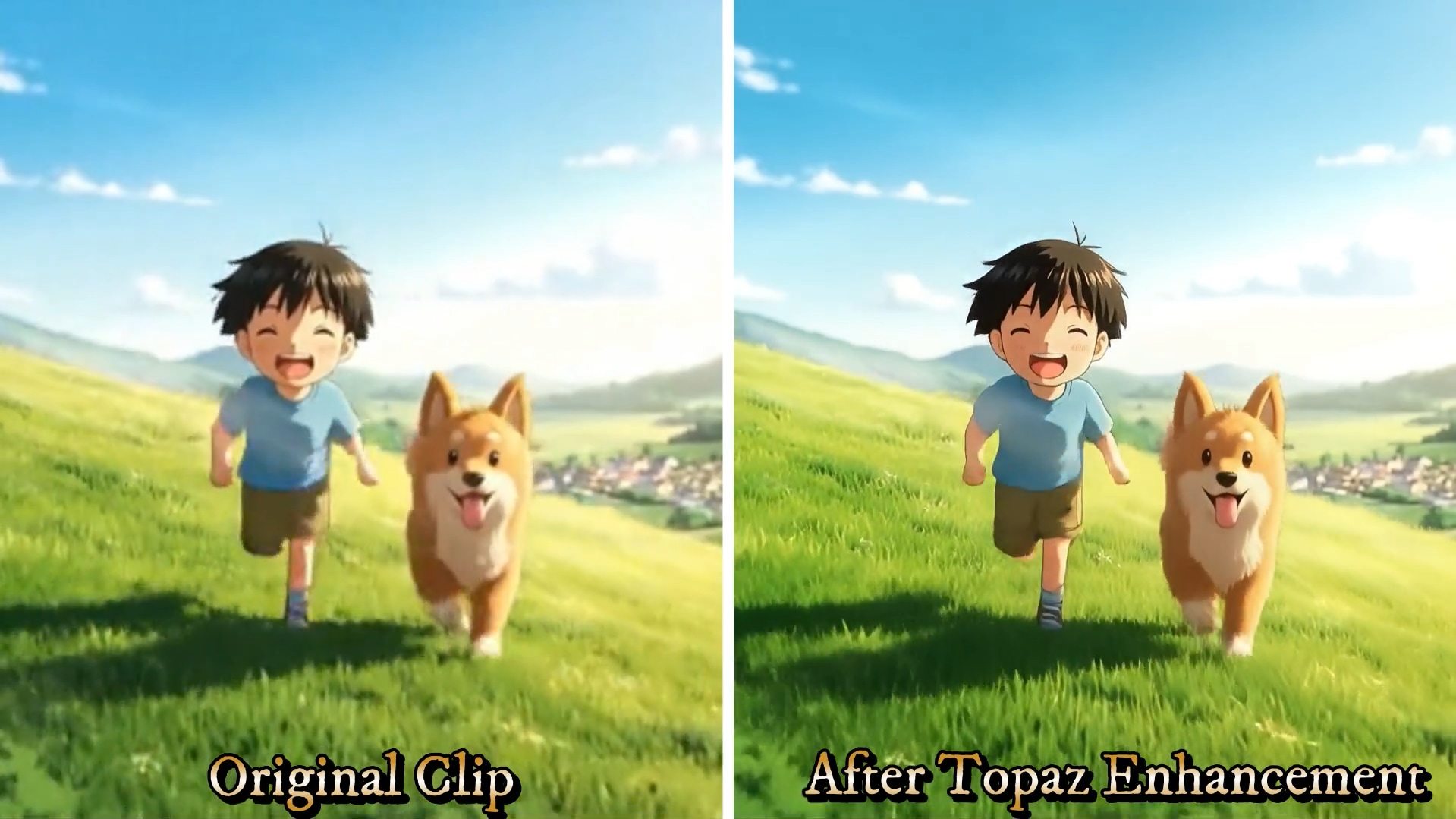
この3ステップで、アニメ動画をより鮮明で見やすい状態に整えられます。Topaz Starlightの処理には少し時間がかかることがありますが、細部の改善を重視する場合は試す価値があります。違いを比較してみましょう。
第3章:スマホで手早くアニメ動画を高画質化する方法
短いクリップをすぐ編集したい場合や、PCを開かずに作業したい場合は、Filmoraのモバイルアプリも実用的です。ただし、モバイル版では現時点でTopaz Starlightモデルには対応していません。
その代わり、AI Ultra HD機能を使えば、短時間で動画を見やすく補正できます。軽いSNS編集や簡単な画質改善には十分使いやすい機能です。
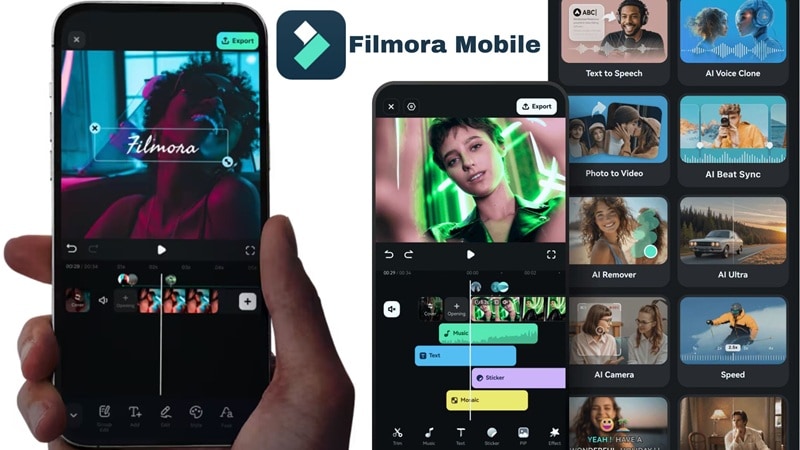
ここでは、スマホでぼやけたアニメ動画を補正する手順を紹介します。
スマホでアニメ動画を高画質化する手順
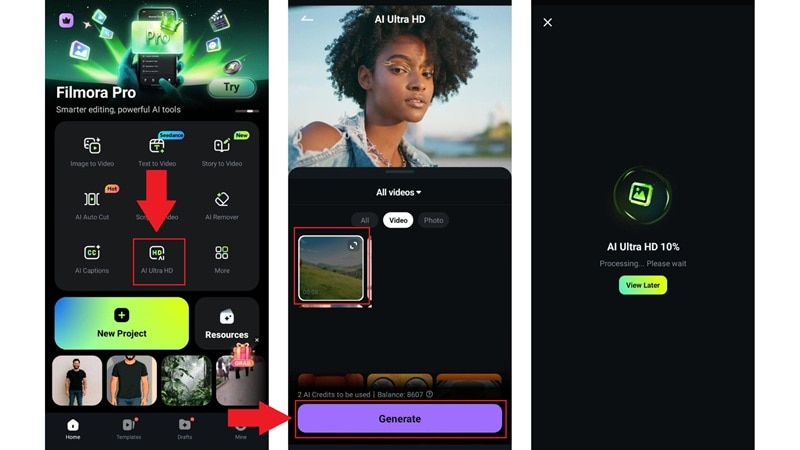
ステップ1. Filmoraモバイルを開きAI Ultra HDを使う
App StoreまたはGoogle PlayからFilmoraを入手します。アプリを開き、AI Ultra HDを選択します。補正したいアニメ動画を選び、生成をタップします。
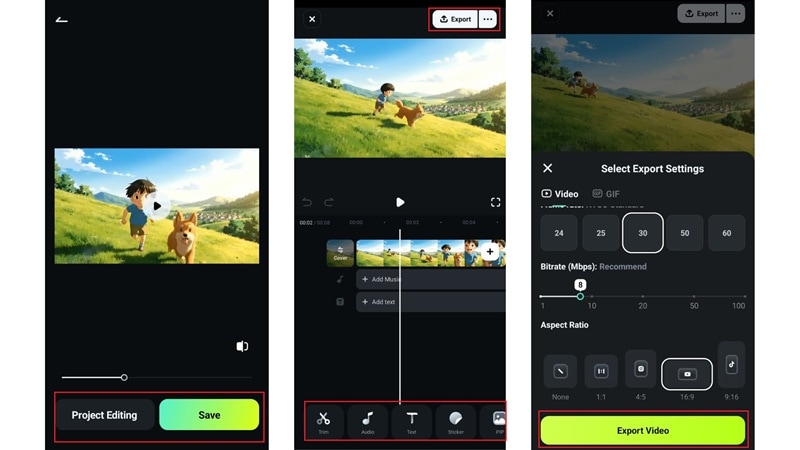
ステップ2. プレビューして保存する
すぐに保存したい場合は保存を選びます。さらに編集したい場合はプロジェクト編集を選択し、トリミング、音楽、フィルター、ステッカー、トランジションなどを追加できます。
ステップ3. 解像度とフレームレートを設定する
書き出し時に、エクスポート横の三点アイコンをタップして設定を開きます。解像度、フレームレート、希望するアスペクト比を選び、動画をエクスポートをタップして端末に保存します。
デスクトップ版よりも手順がシンプルなので、Filmoraモバイルは次のような用途に向いています。
- TikTok向けの簡単な編集
- 軽い画質補正
- 外出先での編集
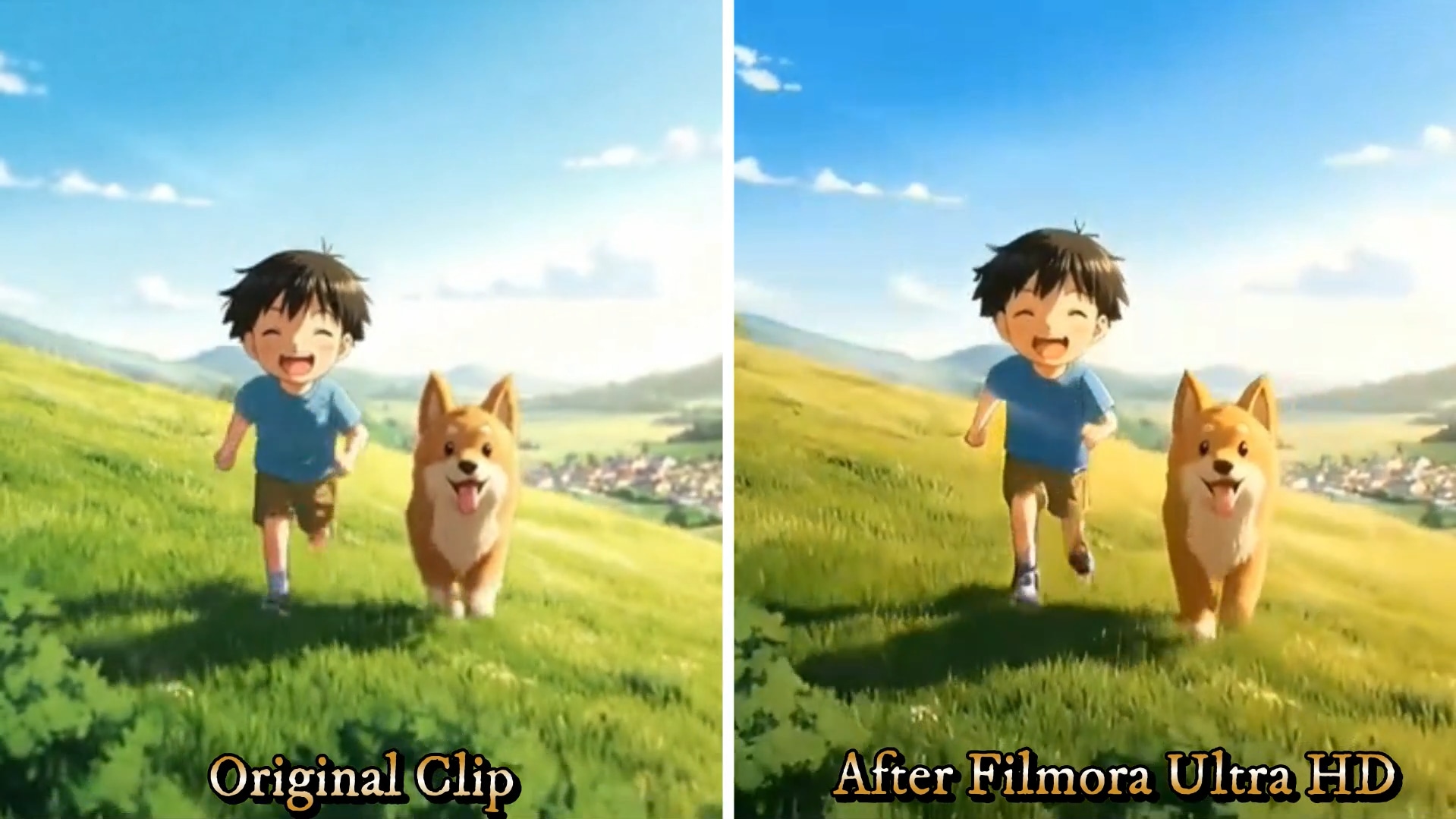
Topaz Starlightほど細部まで補正できるわけではありませんが、短時間で見やすく整える用途には十分です。下の比較を見てみましょう。
第4章:標準AI補正とTopaz Starlightの違いを比較
ここまでデスクトップ版とモバイル版の方法を見てきました。どちらが一方的に優れているというより、用途によって向き不向きがあります。目的に合わせて選びやすいよう、違いを整理します。
| 項目 | AI動画補正 | Topaz Starlight |
| おすすめ用途 | SNS向けの短時間編集・TikTok投稿 | 作品感を重視した高品質編集・保存用動画 |
| 処理速度 | 速い | やや遅い(品質重視向け) |
| 最大出力解像度 | 最大4K | 最大4K、質感表現がより高精細 |
| 輪郭検出 | 良好 | 非常に高い |
| 線画の保持 | 標準 | 高い |
| ノイズ低減 | 圧縮動画の補正に対応 | 粒状ノイズをより細かく調整 |
| 利用環境 | デスクトップ+モバイル | デスクトップのみ |
| 必要なスキル | 初心者でも使いやすい | 初心者でも使いやすい |
| 主な利用シーン | 日常的なTikTok・Reels投稿 | 高品質な見せる編集 |
🏆 結論
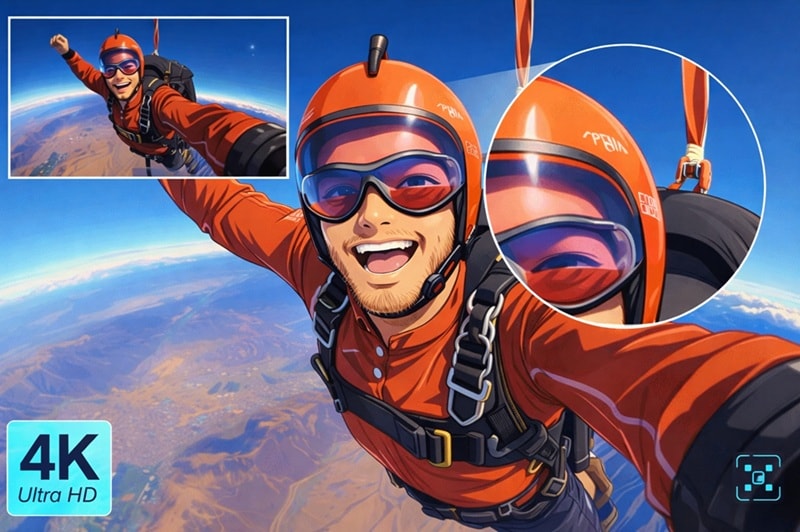
日常的なTikTokやReels投稿には、標準のAI動画補正が実用的です。処理が速く、操作も簡単で、短時間で十分見やすい映像にできます。一方で、4Kアニメ動画アップスケーラーのように細部までこだわりたい場合や、劇場アニメのような質感に近づけたい場合は、Topaz Starlightモデルが有力な選択肢になります。
まとめ
Filmoraのようなアニメ動画向けの高画質化機能を使えば、低解像度やぼやけたクリップをSNSで見やすい動画に整えられます。AI動画補正を使うことで、アニメ動画のアップスケールやノイズ低減、4Kに近い仕上がりまで、比較的少ない手間で行えます。
高品質に仕上げたいときはデスクトップ版でTopaz Starlightを使い、トレンドに素早く乗りたいときはモバイル版のAI Ultra HDで手早く補正する、といった使い分けができます。目的に合った方法を選び、アニメ動画をより見やすくアップスケールして投稿してみましょう。
アニメ動画高画質化に関するよくある質問
-
アニメ動画をアップスケールするとファイルサイズは大きくなりますか?
はい、一般的には大きくなります。アニメ動画を4Kにアップスケールすると、映像をより鮮明にするためのデータ量が増えるため、元の低画質ファイルより容量が大きくなる場合があります。 -
強く圧縮されたアニメ動画もAIで補正できますか?
ある程度は補正できます。FilmoraのTopaz StarlightのようなAI補正では、圧縮で失われた細部を推定し、ブロックノイズやぼやけを抑えて、よりなめらかに見せることができます。 -
TikTok向けアニメ編集に適した解像度は?
4Kにアップスケールすることもできますが、TikTokでは再生品質に上限があります。多くの場合、1080pで高めのビットレートに設定して書き出すと扱いやすいです。縦動画の場合は、1080×1920(9:16)にすると画面いっぱいに表示できます。 -
アニメ編集に60fpsは必要ですか?
必ずしも必要ではありません。元の24fpsの映画的な雰囲気を好む人も多くいます。ただし、なめらかな動きを重視する編集スタイルなら、アップスケールとあわせてAIフレーム補間を使うのも一つの方法です。
