


 概要
概要
Kalturaは企業や教育機関でのセキュアな動画管理とインタラクティブ機能の追加に特化したプラットフォームですが、内蔵エディターには音声差し替えや多層レイヤー編集の機能がないため、Filmoraなどの専用ソフトで本格的な編集を完了させてからアップロードする運用が推奨されます。
● エディターの利用にはMediaSpaceやMoodle等を経由したアカウントログインが必須であり、編集作業は単一トラックでの簡易的なトリミングに限定されるため、代替音声を追加する場合はKMC Flavorsという別機能を使用する必要があります。
● 研修担当者や教員向けの機能としてZoomやBlackboardなどの外部ツールと連携でき、動画内に4種類のクイズ、指定タイミングで表示されるホットスポット、AIによる自動チャプター分けや要約(Content Lab)を直接組み込むことが可能です。
● 料金体系は固定ではなく、ストレージ容量、帯域幅、ユーザー数などに基づく完全な個別見積もり制となっていますが、一部の機能においては14〜30日間・約1ドルから利用できる限定トライアルが提供される場合があります。
AIに要約を依頼
 ChatGPT
 Perplexity
 Gemini
 Claude
 Grok
Grok
多くの動画プラットフォームは、動画をアップロードして共有するためのものです。一方でKalturaは、視聴者が操作しながら学べるインタラクティブ動画を作成・管理できる点が特徴です。企業、大学、研修チーム向けに設計されており、保存・配信・再生管理まで自社内でコントロールできる「組織向けの動画基盤」として利用できます。
クイズ、クリックできるチャプター、分岐型の視聴ルートなどもエディター上で設定できます。Yahoo Financeでは、KalturaがWealthTech 100に選出されたことも紹介されています。本記事では、チームや組織でKaltura導入を検討している方に向けて、Kaltura Video Editorの編集機能、インタラクティブ機能、料金の考え方を実用目線でレビューします。
第1章:Kalturaとは?
Kalturaは、動画のアップロード、管理、共有、配信をクラウド上で行える動画管理・ストリーミングプラットフォームです。組織内限定の動画共有から、より広い視聴者向けの配信まで対応でき、誰に見せるか、どのように整理するか、どこで公開するかを細かく管理できます。
Kalturaの利用方法は比較的柔軟です。ブラウザから利用できるほか、iOS・Android向けアプリ、Mac・Windows向けソフトウェアも用意されています。Samsung Tizen、LG WebOS、Google TVなどのスマートテレビ環境にも対応しています。
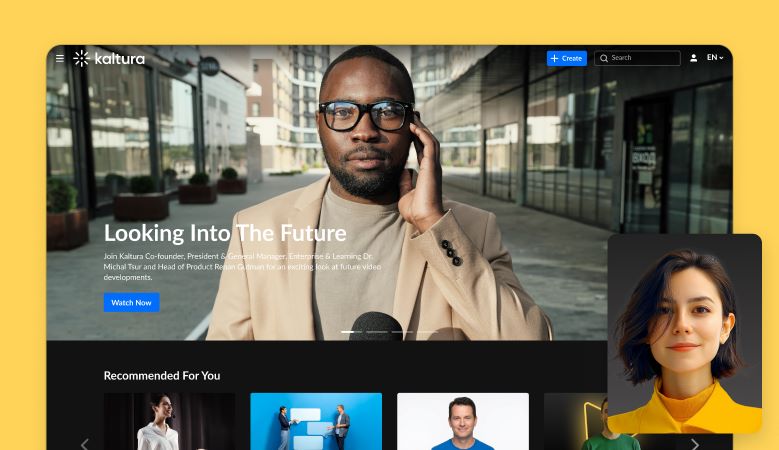
Kalturaでできること
代表的な機能の一つがKalturaの動画録画機能です。録画したい範囲を選択し、必要に応じて編集して、そのまま公開できるため、授業動画や社内研修コンテンツの作成に向いています。
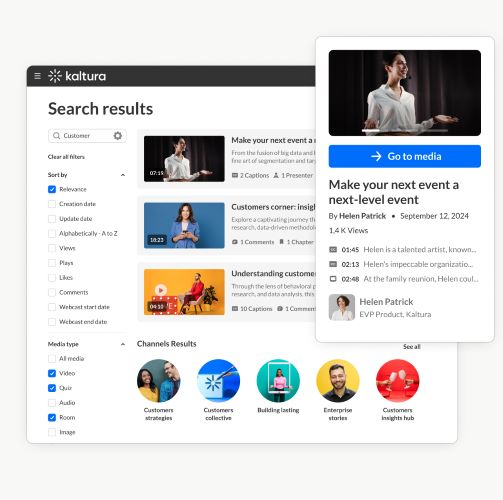
録画機能以外にも、Kalturaには次のような機能が用意されています。
- 大量の動画アップロード・ホスティング:Kaltura video cloudを使って、大規模な動画ライブラリを柔軟に保存・管理できます。
- 画面・カメラ・音声の録画:Kalturaの画面録画機能「Capture」では、画面、Webカメラ、音声、またはそれらの組み合わせを収録できます。
- インタラクティブ動画の作成:クイズやクリック可能なセクションなど、視聴者が操作できる要素を動画に追加できます。
- コンテンツ管理:動画をフォルダ、カテゴリ、プレイリストで整理し、必要な動画を見つけやすくできます。
- 動画公開・ストリーミング:社内ポータルや外部サイトに動画を公開し、リンクや埋め込みで安定して共有できます。
- 視聴状況・エンゲージメント分析:視聴行動やコンテンツの成果を分析し、改善に活かせます。
- LMS・業務ツール連携:Moodle、Blackboard、Teams、Zoomなどの外部サービスと連携できます。
Kaltura内蔵動画エディターの場所
Kalturaの動画エディターは、My Mediaページから開けます。編集したい動画の鉛筆アイコンをクリックします。
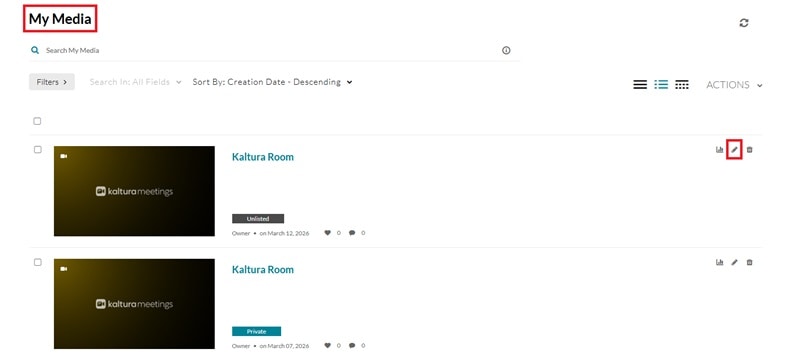
次に、動画ページでLaunch Editorをクリックします。
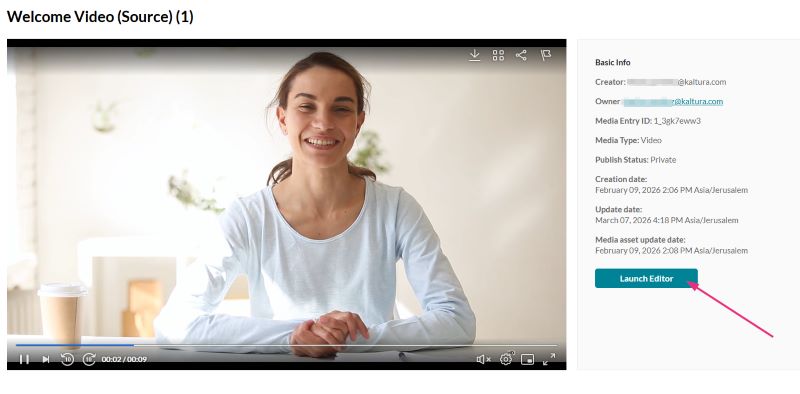
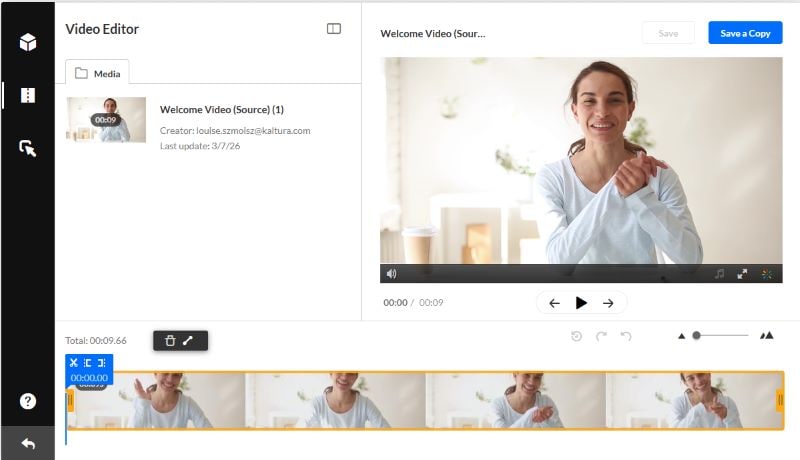
Kalturaの編集画面に移動すると、動画が単一トラック上に表示されます。ここから不要な部分をトリミングし、更新した動画を再公開できます。
Kalturaが向いているユーザー
Kalturaは気軽な動画共有ツールというより、セキュアで体系的に動画を管理したい企業、学校、各種機関向けのプラットフォームです。個人クリエイター向けというより、大量の動画を組織単位で扱うユーザーに適しています。
特にKalturaを活用しやすいのは、次のような立場のユーザーです。
- 講師・教員:Kaltura Video Recordingで授業を録画し、インタラクティブ動画を作成したり、講義コンテンツを整理したりできます。
- 学生:学生向けKalturaでは、授業動画へのアクセス、復習、学習進捗の確認がしやすくなります。
- 研修担当者:研修動画やオンボーディング教材を作成できます。Zoom連携により、会議やトレーニングの運用にも活用できます。
- コンテンツ管理者:大規模な動画ライブラリを管理し、アクセス権限や分析機能を使ってコンテンツ改善を進められます。
第2章:Kaltura Video Editorの主な編集機能
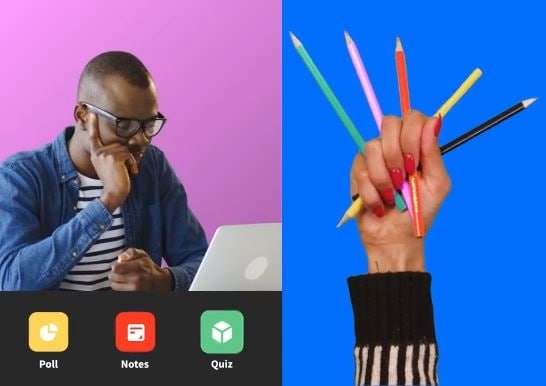
Kaltura Video Editorは、公開済み・未公開を問わず、動画を調整するための編集ツールです。エディター内では主に「Quiz」「Editor」「Hotspots」の3つの機能タブを利用できます。
ここからは、それぞれの機能を具体的に見ていきましょう。
インタラクティブ動画パス
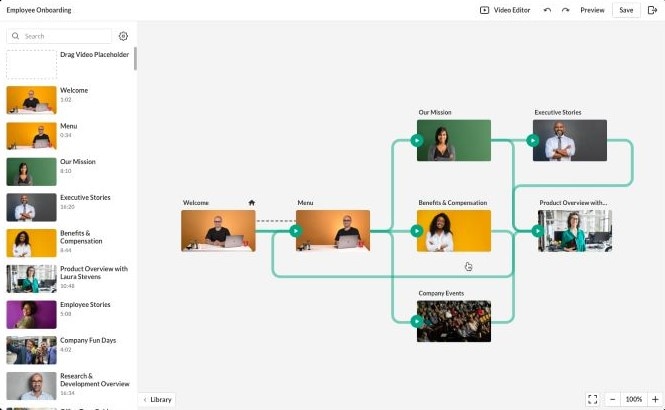
Kalturaのインタラクティブ動画では、視聴者が次に見る内容を選べる分岐型動画を作成できます。固定された順番で視聴するのではなく、選択肢をクリックして別のセクションへ移動できる仕組みです。
たとえば会社紹介動画で「会社概要」「製品紹介」「チーム紹介」といった選択肢を用意すれば、視聴者は関心に合わせて情報を見られます。
編集ツール
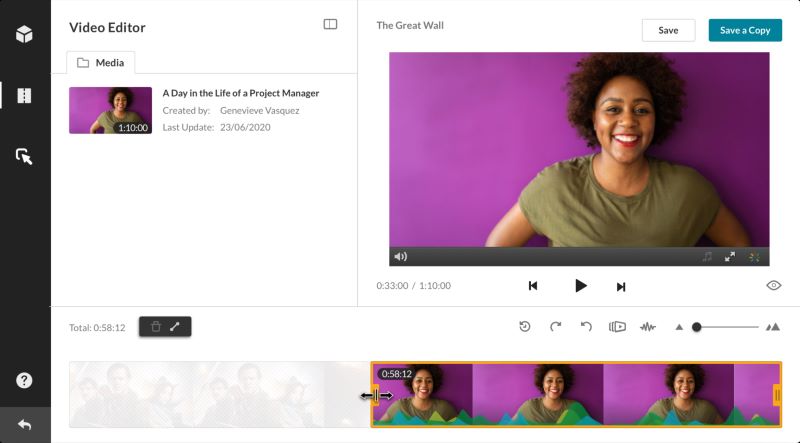
Kalturaでは、動画の不要な部分を削除して、内容をすっきり整理できます。エディターにはタイムスタンプ付きの単一タイムラインがあり、クリップの分割やトリミングを行いやすい設計です。開始位置と終了位置を指定して、動画の始まりと終わりを調整できます。
途中の不要部分をカットすると、残ったクリップ同士が自動的につながります。簡単なフェードイン・フェードアウトも使えるため、セクション間の切り替えを自然に見せられます。
インタラクティブ動画クイズ
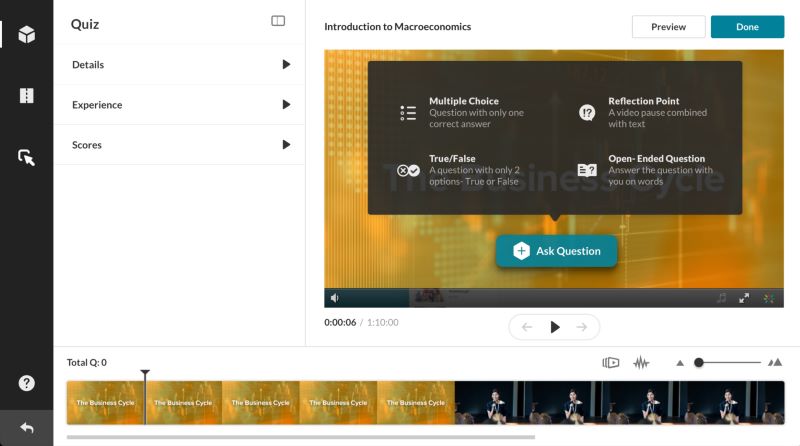
Kalturaでは、動画内にインタラクティブな質問やクイズを直接追加できます。形式は、多肢選択、はい・いいえ、正誤問題、自由回答の4種類です。
クイズの動作も細かく設定できます。たとえば、質問のスキップ可否、特定セクションの再生、ヒントや解答の表示、再挑戦の可否などを指定可能です。学習コンテンツ、簡単なアイスブレイク、自己理解チェックなどに役立ちます。
ホットスポット(クリック可能なオーバーレイ)
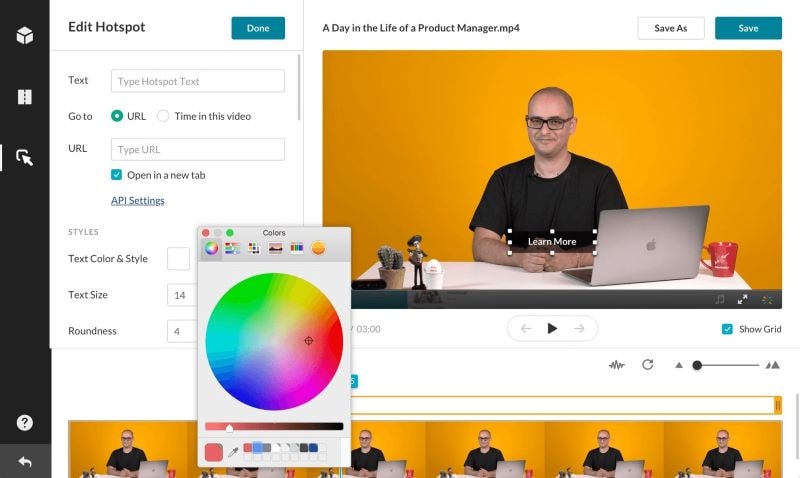
Kalturaのインタラクティブ動画で便利なのが、動画上に追加できるクリック可能な要素「ホットスポット」です。CTA、補足情報の表示、別セクションへの移動などに使えます。ホットスポットは動画内の指定したタイミングにラベルやメモとして表示され、必要に応じてリンクも設定できます。
キャプション・補足情報編集
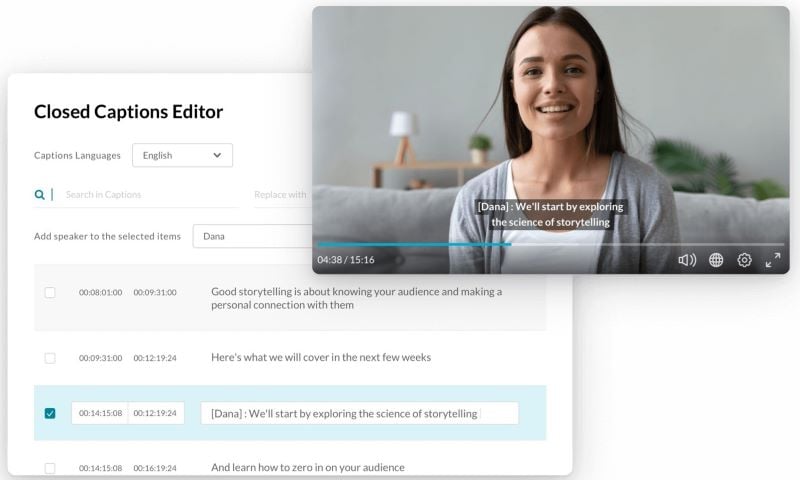
Kalturaでは、動画にキャプションや翻訳を追加できます。Kaltura内で作成した字幕だけでなく、端末からインポートした字幕、文字起こし、翻訳データも編集できます。
自動スクロール、タイムスタンプ調整、検索・置換などの機能もあり、字幕品質の確認と修正がしやすくなっています。アクセシビリティの向上や内容理解の促進に加え、動画コンテンツの発見性向上にもつながります。
Content Lab
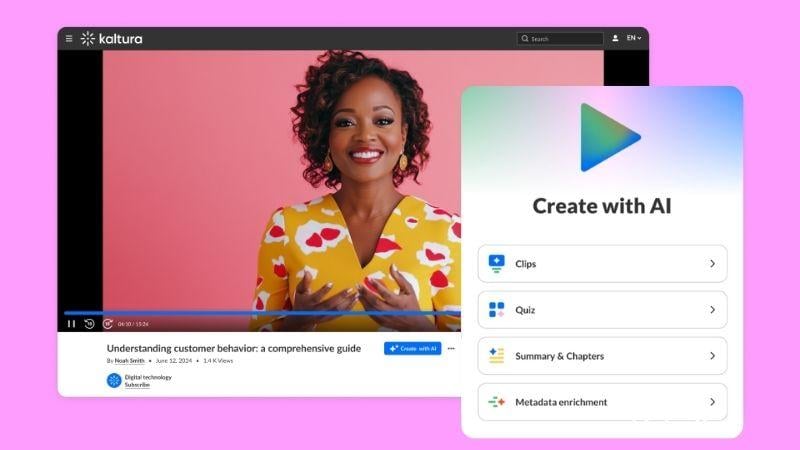
KalturaにはAIを活用して既存動画を再利用しやすくする機能もあります。ゼロから作り直すのではなく、11本の動画から複数のコンテンツを作成できます。Content Labでは、主に次のような機能を利用できます。
- ハイライトクリップ:動画内で特に重要な部分を自動で検出・抽出します。
- クイズ作成:AIが適切なタイミングで質問を追加し、動画をよりインタラクティブにします。
- 要約とチャプター:短い概要を作成し、動画をチャプター分けして見やすくします。
- メタデータ補完:タイトル、タグ、説明文を自動生成します。
第3章:Kalturaの料金と無料トライアル
機能を確認すると、次に気になるのはKalturaの料金です。ただし、Kalturaの公式サイトでは固定の料金表は公開されていません。カスタマイズ性の高い企業向けプラットフォームのため、正確な料金は問い合わせによる見積もりが必要です。
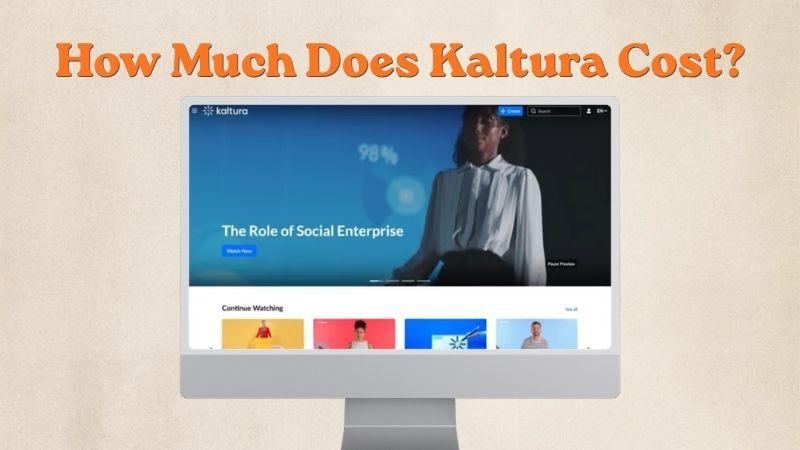
Kalturaの料金は、一般的に次の要素で決まります。
- 利用目的に応じた個別見積もり
- ストレージ、帯域、ユーザー数などの利用量
- 教育、企業、ウェビナーなどの製品パッケージ
Kalturaの料金が公開されていない理由
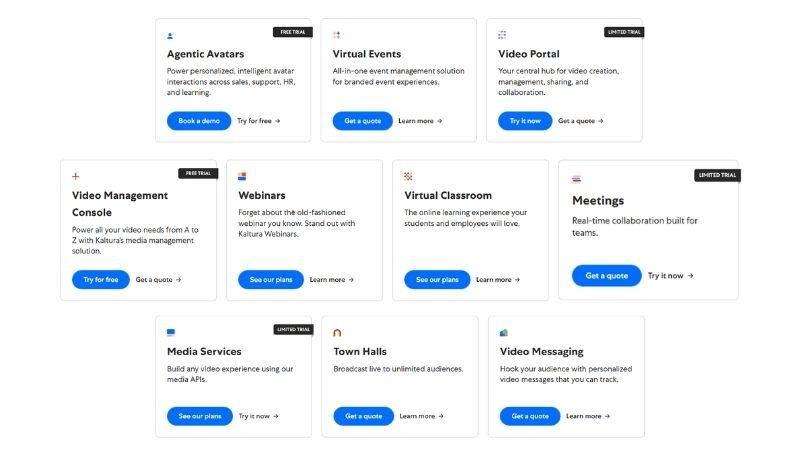
Kalturaの料金が公開されていないのは、個人向けではなく企業・教育機関向けに設計されているためです。組織ごとに必要な機能や利用規模が異なるため、料金も利用内容に応じて変わります。たとえば学校ではKaltura Virtual ClassroomやVideo Portal、企業ではMeetingsやTown Hallsを中心に利用するケースがあります。
そのため、料金は一律ではなく柔軟に設定されます。一部機能には無料トライアルがあり、機能によっては14〜30日間で約1ドルからの限定トライアルが用意される場合もあります。ただし、多くの製品ではデモ予約や営業担当への問い合わせが必要です。
第4章:Kaltura Video Editorのメリット・デメリット
ここまで機能を見てきたところで、Kaltura Video Editorの実際の使い勝手を整理してみましょう。
| 項目 | 評価 |
| 編集機能 | 基本的な編集には十分ですが、細かな演出やクリエイティブ編集には限界があります。 |
| 操作画面 | シンプルでわかりやすい一方、自由度は高くありません。 |
| ワークフロー | 録画後の簡単な修正には実用的ですが、複雑な編集には不向きです。 |
| 動作 | 動作は安定していますが、インターネット環境に左右されます。 |
Kaltura Video Editorの主な強みと、導入前に確認しておきたい制限を整理します。
- 学びやすい:チュートリアルやアバターガイドがあり、初めてでも操作を始めやすいです。
- 録画から編集まで一貫:ツールを切り替えずに、録画と簡単な編集を同じ場所で行えます。
- インタラクティブ機能が充実:クイズ、字幕、ホットスポットをエディター内で簡単に追加できます。
- 本格編集には不向き:多層構成の高度な動画制作を前提とした設計ではありません。
- 音声編集の制限:プラットフォーム内で音声を細かく編集・差し替え・重ねる機能は限定的です。
- 編集範囲が限定的:本格的な制作環境というより、動画の整理・簡易修正ツールに近い位置づけです。
第5章:Kalturaにアップロードする前に動画を編集するのがおすすめ
Kalturaは動画管理・配信プラットフォームとしては優秀ですが、エディターは本格的に動画を作り込む場所というより、簡単な修正を行うための機能に近い印象です。見やすく、伝わりやすく、完成度の高い動画に仕上げたい場合は、アップロード前に別の動画編集ソフトで整えておく方が自然です。
その役割を補うなら、動画編集に特化したWondershare Filmoraを使う方法があります。Kalturaにアップロードする前に、クリップの調整、映像の補正、演出の追加まで行えるため、より完成度の高い状態で配信できます。
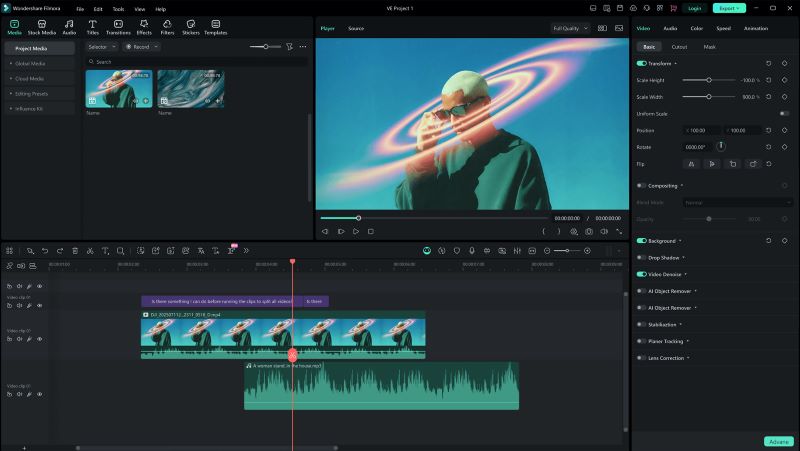
FilmoraにはAI機能と本格的な編集環境が備わっており、最初の段階で動画をしっかり仕上げやすくなります。デスクトップでもモバイルでも作業できるため、制作スタイルに合わせて使い分けられます。
先にFilmoraで編集しておきたい理由
1. 豊富なエフェクトとトランジション
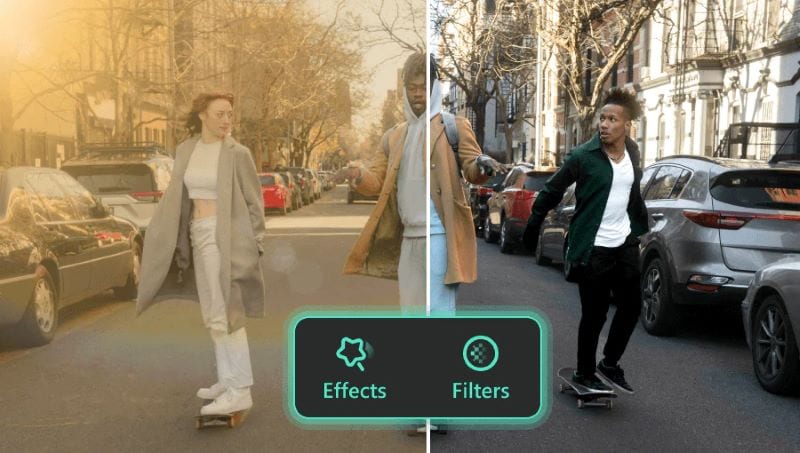
Filmoraには、動画に適用できる多数の動画エフェクトやトランジションが用意されています。学習動画や業務プレゼン資料など、目的に合わせて基礎的な表現から印象的な演出まで追加でき、動画全体の見栄えを整えられます。
2. 直感的に使えるマルチトラックタイムライン
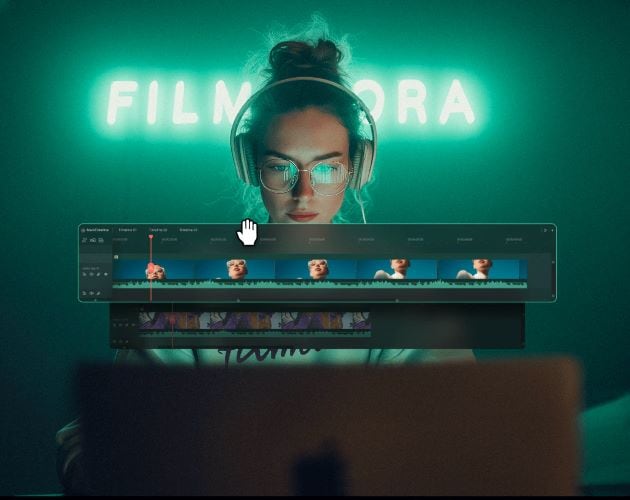
Filmoraでは、タイムライン編集上で動画、音声、テキストを複数レイヤーとして重ねられます。クリップの組み合わせ、ナレーションや効果音の追加、タイトル挿入がしやすく、Kalturaにアップロードする前に動画の完成度を高められます。
3. 豊富な素材ライブラリ
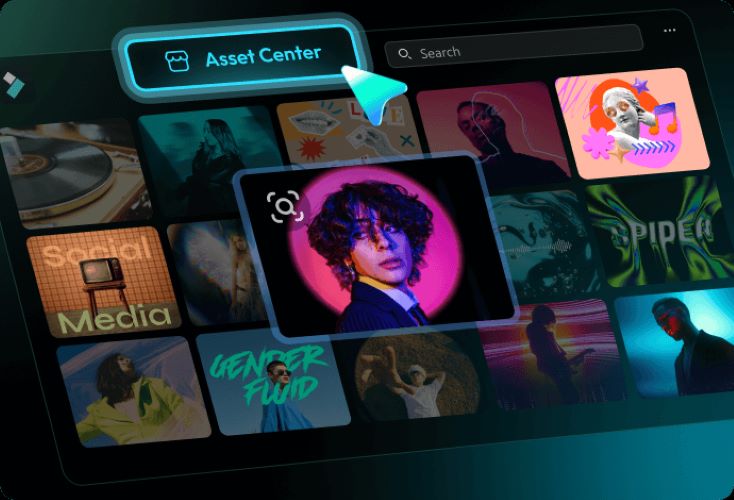
チュートリアル、解説動画、広告動画を作る際は、内容に合ったBロール、音楽、効果音を加えると伝わりやすくなります。Filmoraには豊富な素材ライブラリがあるため、外部サイトで素材を探す手間を減らせます。
4. タイトル演出とオートキャプション
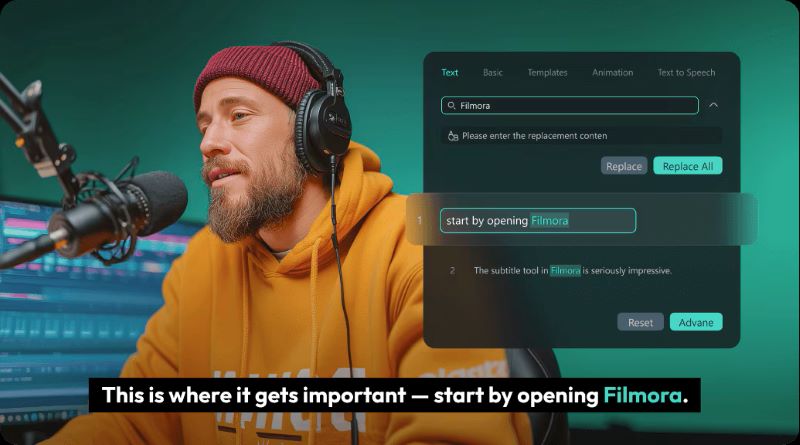
字幕とわかりやすいタイトルを追加すると、視聴者が内容を理解しやすくなります。Filmoraのオートキャプションを使えば、手入力の手間を減らして字幕を作成できます。さらにタイトル編集・デザイン文字を使えば、冒頭の印象も整えられます。
Filmoraで動画の見た目や構成を仕上げた後、Kalturaの動画プレイヤーやエディターに取り込めば、クイズ、ホットスポット、構造化された再生体験を追加できます。編集の自由度はFilmoraで確保し、配信やエンゲージメント設計はKalturaで行うという使い分けがしやすくなります。

 安全なダウンロード
まとめ
Kalturaは、動画管理とストリーミング配信に強い信頼性の高いプラットフォームです。動画の整理、アクセス管理、分析に優れており、クイズやホットスポットなどの機能によって視聴者の参加を促すインタラクティブ動画も作成できます。
一方で、Kaltura Video Editorは高度な編集にはやや制限があります。細かな演出や完成度の高い仕上がりを求める場合は、先にFilmoraで編集しておくのがおすすめです。エフェクト、トランジション、Bロール、音楽、オートキャプションなどを活用すれば、より見やすく伝わりやすい動画に整えられます。
よくある質問
-
1. Kalturaで動画を編集するにはアカウントが必要ですか?
はい。KalturaのエディターはWebベースで、コンテンツ所有者または権限を持つユーザーのみが利用できます。通常はMediaSpace、Canvas、Moodleなどを通じてKalturaアカウントにログインする必要があります。 -
2. Kaltura Video Editorで音声を差し替えられますか?
いいえ。Kaltura Video Editor自体は、音声の差し替えや追加編集には対応していません。別言語の音声や音声解説など代替音声トラックをアップロードすることはできますが、これはKMC Flavorsという別機能で管理されます。ナレーション、BGM、効果音を編集段階で追加したい場合は、Filmoraのような動画編集ソフトを併用する必要があります。 -
3. Kalturaはどの動画形式に対応していますか?
Kalturaは、MP4、MOV、QT、WMV、WMA、AVI、FLV、F4V、MKV、WEBM、3GP、RM、MPEGなど幅広い形式に対応しています。 -
4. Kaltura動画内にクリック可能なリンクを追加できますか?
はい。Kalturaのインタラクティブ動画では、動画上にクリック可能な要素を直接追加できます。表示テキスト、色、サイズ、表示時間、リンク先を調整できます。
