


 概要
概要
Wondershare Filmoraのマスク機能を使用すると、クリップの特定の表示領域を制御して、高度な合成ツールなしで動的なトランジションや複数レイヤーの自然な合成を作成できます。
● テキスト内に映像を配置するテキストマスクや透明度を利用するアルファマスクなど用途別に使い分けができ、反転マスクは被写体を維持したまま背景のみをぼかしたり色補正したりする用途に最適です。
● Filmoraでの作成は、編集パネルから形状を選び境界のフェザリングを調整する手順が基本となり、キーフレームやモーショントラッキング機能を併用することで動く対象にマスクを追従させることができます。
● 映像内の不要な要素を完全に削除するには専用ツールが必要になる場合がありますが、該当箇所をマスクで隠して別の要素を合成することで疑似的なオブジェクトの除去や修正が可能です。
AIに要約を依頼
 ChatGPT
 Perplexity
 Gemini
 Claude
 Grok
Grok
映像の中で文字が動き回ったり、シーンがなめらかに切り替わったり、画面の一部分だけが変化する動画を見たことはありませんか。こうした演出の多くは、マスクエフェクトを使って作られています。動画編集におけるマスク効果とは、クリップのどの部分を表示し、どの部分を隠すかを制御する技法で、映像の合成、被写体の強調、レイヤーを使ったビジュアル表現を手軽に実現できます。
シンプルな表示演出だけでなく、マスク効果はトランジション、テキストアニメーション、オブジェクト編集、クリエイティブなマスクオーバーレイなどにも活用できます。このガイドでは、代表的なマスキング効果の種類と、Filmoraのマスク機能を使った作り方、さらに実際の動画で試せるアイデアを紹介します。
Part 1. マスキングエフェクトの代表的な種類
マスキングエフェクトは、ひとつの編集テクニックにとどまりません。何を表示し、何を隠し、何を合成したいかによって、さまざまな使い方ができます。なめらかなトランジションを作るマスクもあれば、テキストアニメーションや被写体の切り出し、さらに高度なビジュアルエフェクトに使うマスクもあります。ここでは、動画編集でよく使われるマスキング効果を紹介します。
シェイプマスク
円や四角、自由な形のシェイプを通して映像が現れる動画を見たことがあれば、それがシェイプマスクです。マスク効果の中でも最も作りやすいタイプで、すっきりとしたモダンな編集にぴったりです。
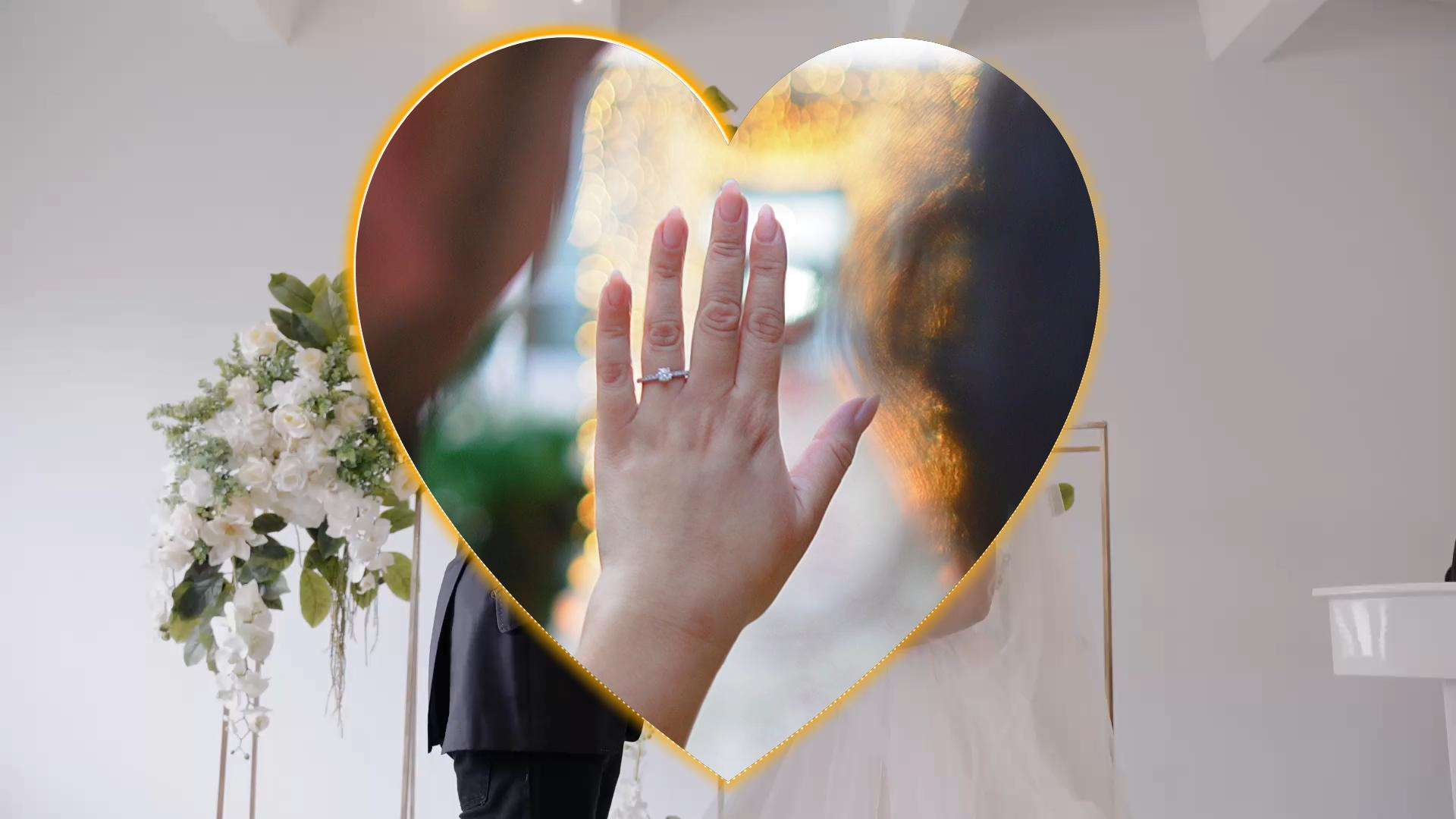
シェイプマスクは主に以下のような用途で使われます。
- アニメーションするシェイプでクリップを表示する
- 分割画面(スプリットスクリーン)の合成を作る
- 映像全体を切り取らずに被写体を枠で囲む
- シンプルなトランジション効果を作る
マスクはサイズ変更、回転、境界のぼかし(フェザリング)ができるため、控えめな演出からクリエイティブな編集まで幅広く使えるのが魅力です。
テキストマスク
テキストマスクは、文字そのものをビジュアル演出の一部にする技法です。映像の上に文字を重ねる方法とは違い、文字の中にだけ映像が表示されるため、タイトルに動きと奥行きを与えられます。
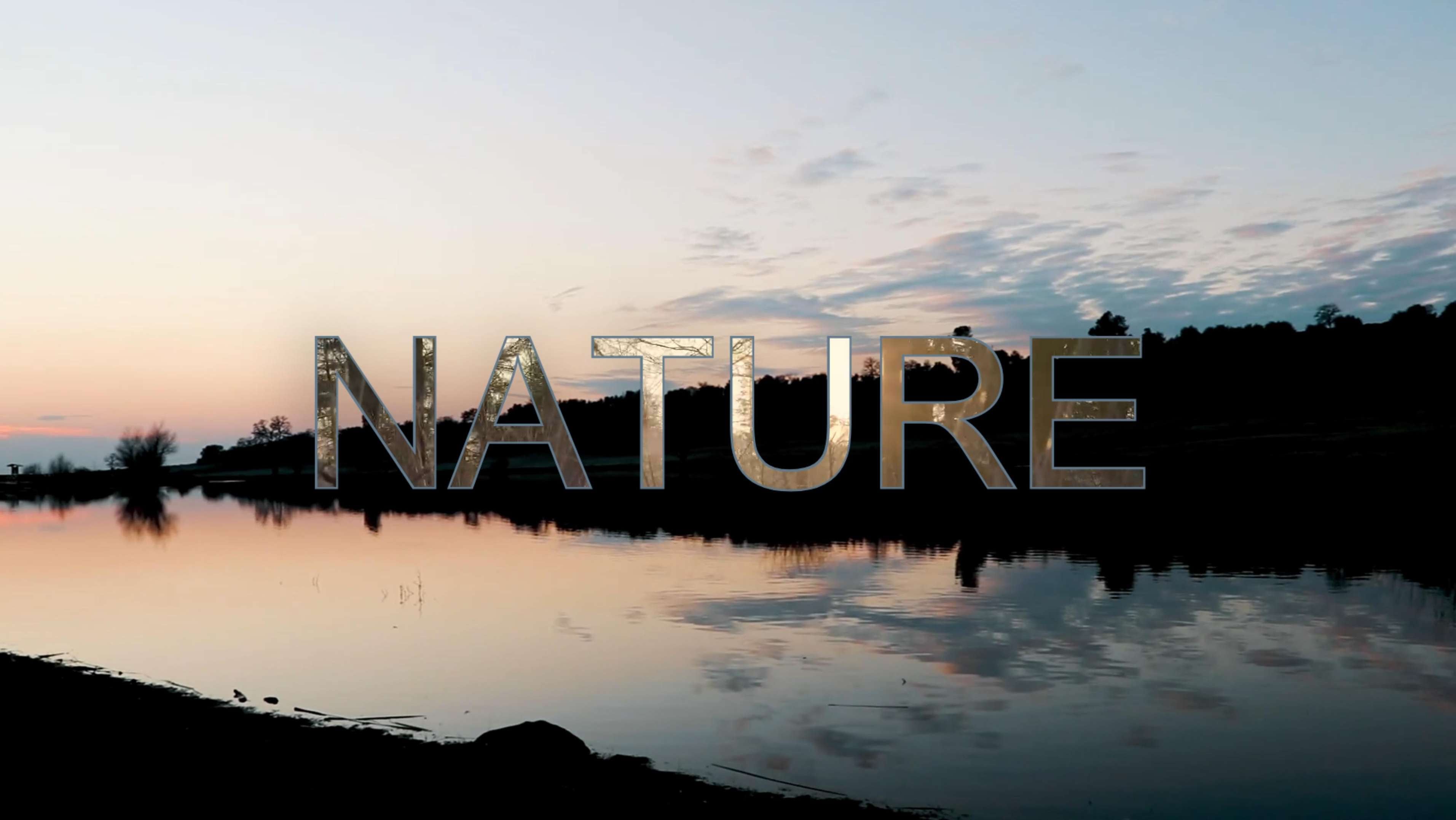
この効果は以下のような場面でよく見られます。
- 旅のモンタージュ映像
- ブランドのオープニング映像
- ミュージックビデオ
- YouTubeのイントロや映画風のオープニング
テキストか背景クリップのどちらかに動きを加えると、さらに躍動感のある演出になります。
反転マスク
反転マスクは、マスクで選択した領域を逆転させる技法です。マスクした部分を隠し、クリップの残りの部分を表示したまま編集できます。
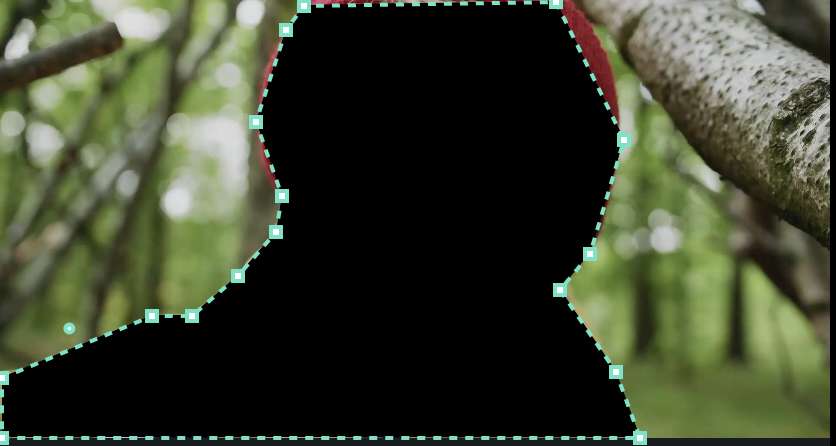
このタイプのマスクは、以下のようなシーンで役立ちます。
- 人物はくっきり見せつつ背景をぼかす
- フレームの端を暗くする
- 商品や話し手に視線を集中させる
- マスクした領域の外側だけにカラー補正を適用する
シンプルな技法ですが、見る人の視線の向きを大きく変えられます。
オブジェクトマスク
オブジェクトマスクは、フレームから人物や物体を切り出すための技法です。被写体を分離すれば、周囲のシーンを変えずにエフェクトや補正、アニメーションを適用できます。
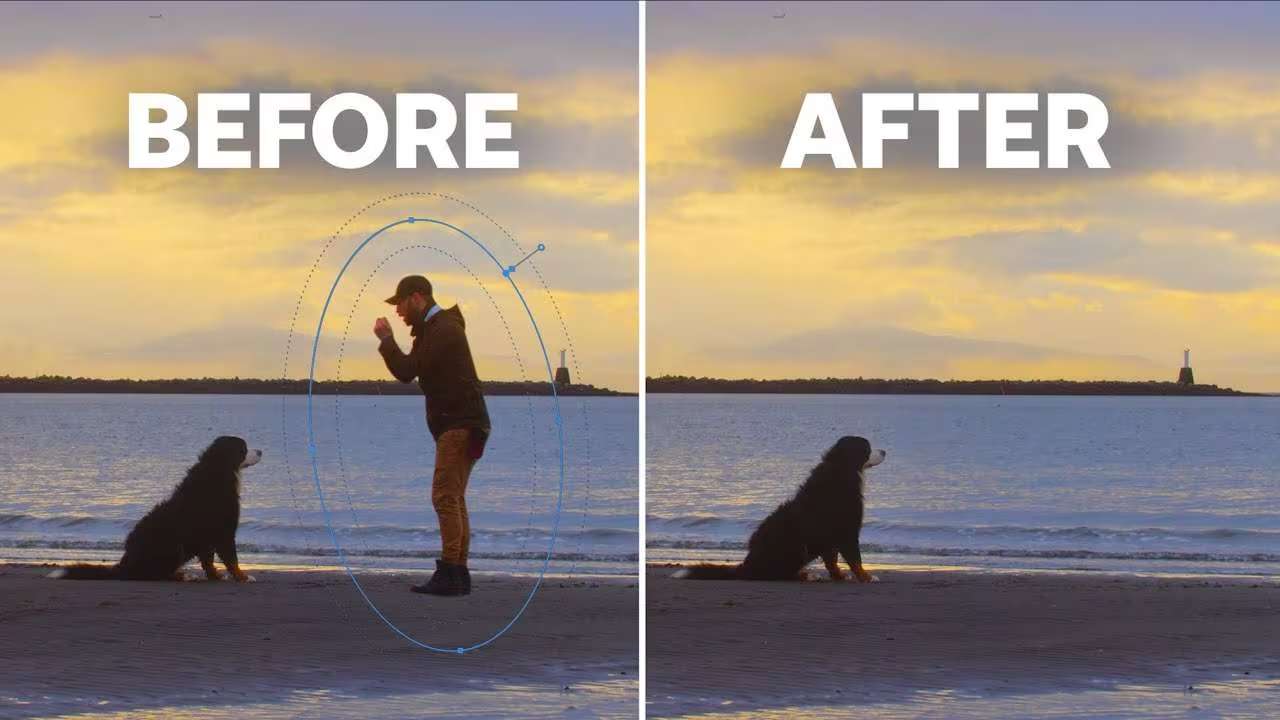
クリエイターはオブジェクトマスクを主に以下の用途で使います。
- 動く被写体を強調する
- 背景を差し替えたり編集したりする
- 特定のオブジェクトだけにエフェクトを追加する
- 選択的なカラーやライティングの調整を行う
モーショントラッキングと組み合わせれば、マスクを動く被写体に追従させられるため、より自然な仕上がりになります。
アルファマスク
シェイプやテキストのマスクとは違い、アルファマスクは画像やグラフィックの透明度を利用して表示内容を制御します。透明度には柔らかなグラデーションや細かなエッジを含められるため、洗練されたビジュアルエフェクトに最適です。
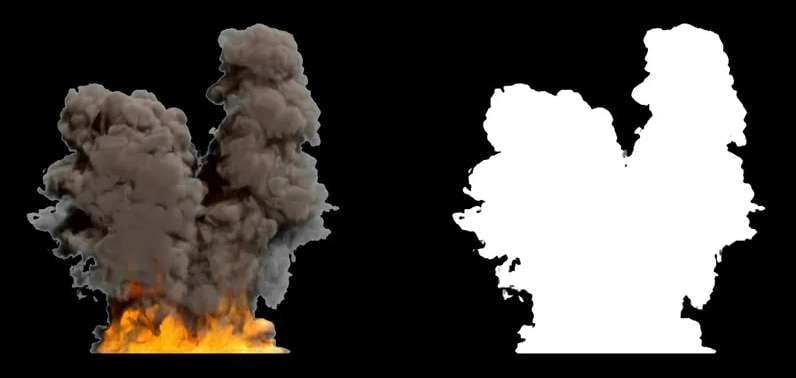
主に以下のような場面で使われます。
- ロゴのアニメーション表示
- 煙、インク、光などのオーバーレイ
- 質感のあるトランジション
- 透明要素を重ねたグラフィック合成
基本的なマスクより高度ですが、映画的な編集を作る際の表現の幅はさらに広がります。
目的に合ったマスキングエフェクトが分かれば、作成はずっと簡単になります。次の章では、Wondershare Filmoraの高度なマスク機能を使ってこうした効果を作る手順を、動画編集が初めての方でも分かるようにステップごとに紹介します。
Part 2. Filmoraでマスクエフェクトを作る方法(ステップ解説)
Filmoraでマスキングエフェクトを作るのに、凝ったコンポジットツールは必要ありません。内蔵のマスク機能を使えば、クリップの表示部分を制御し、複数のレイヤーを合成して、表示演出、トランジション、被写体の強調などの効果を作成できます。
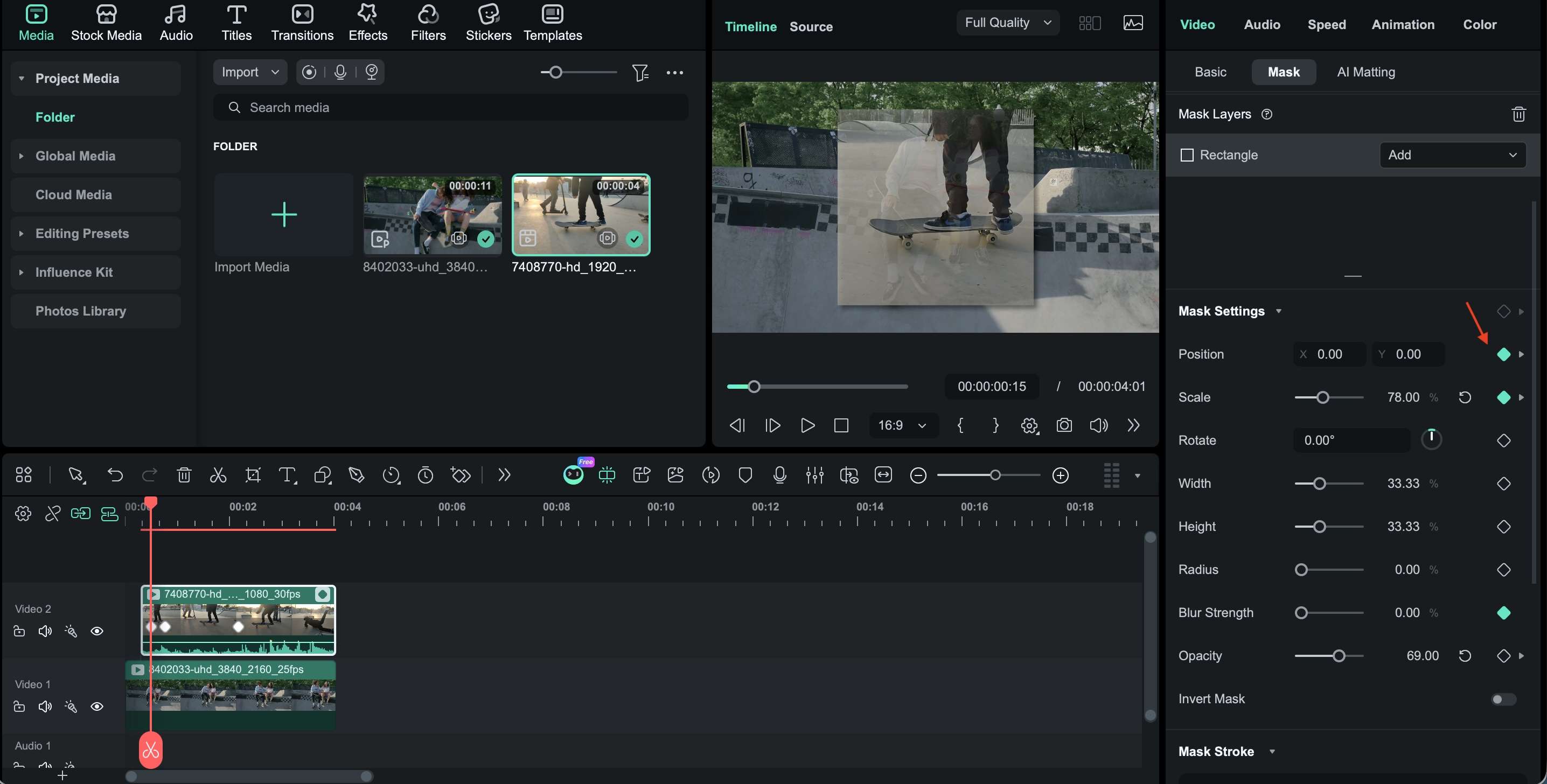
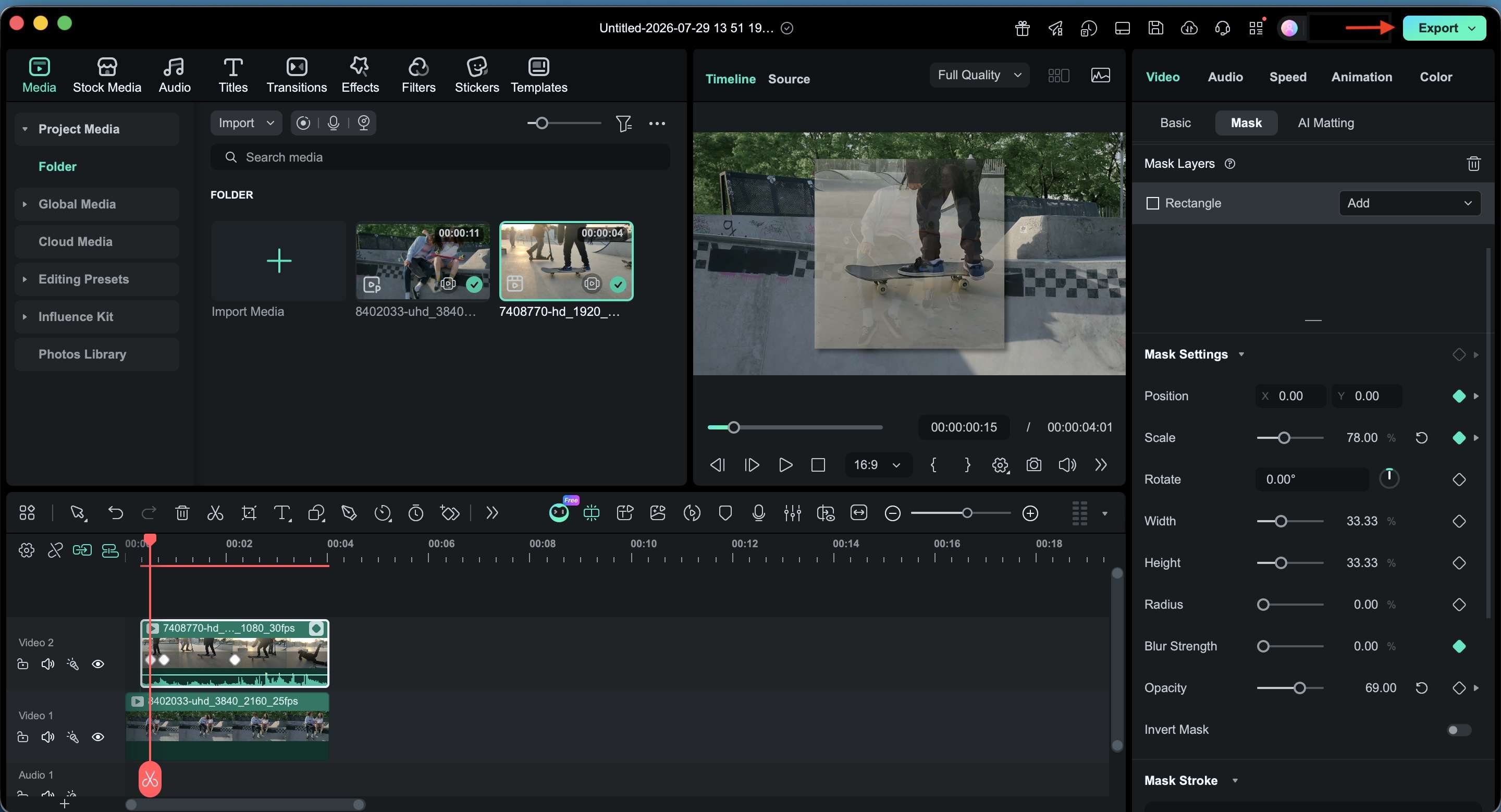
Filmoraにはあらかじめ用意されたマスクのシェイプやカスタマイズ可能なマスクがあり、位置、サイズ、回転、フェザリング、反転などの設定を調整できます。以下の手順で、Filmoraにおけるマスク効果の作り方を確認しましょう。
Filmoraのマスク機能の使い方
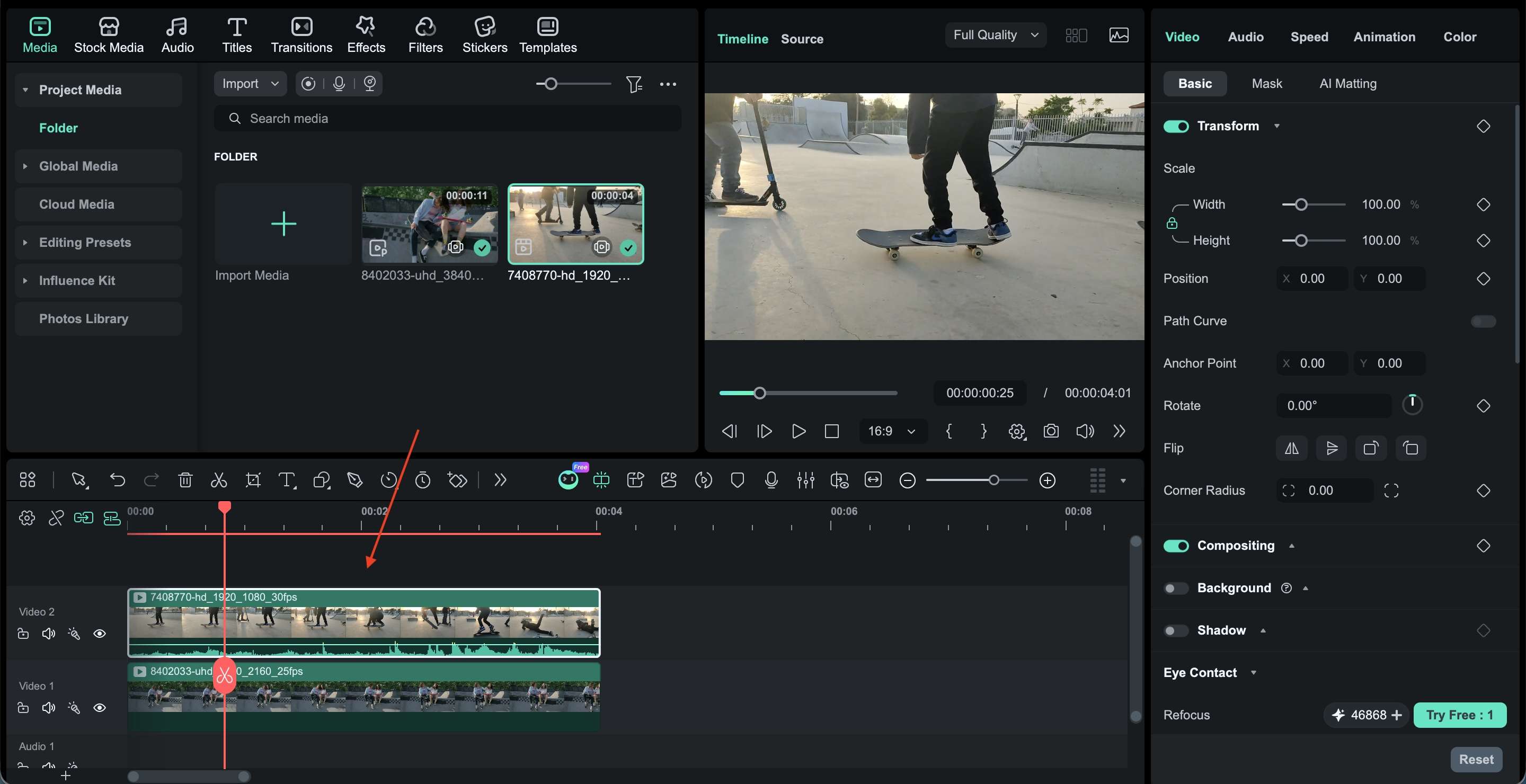
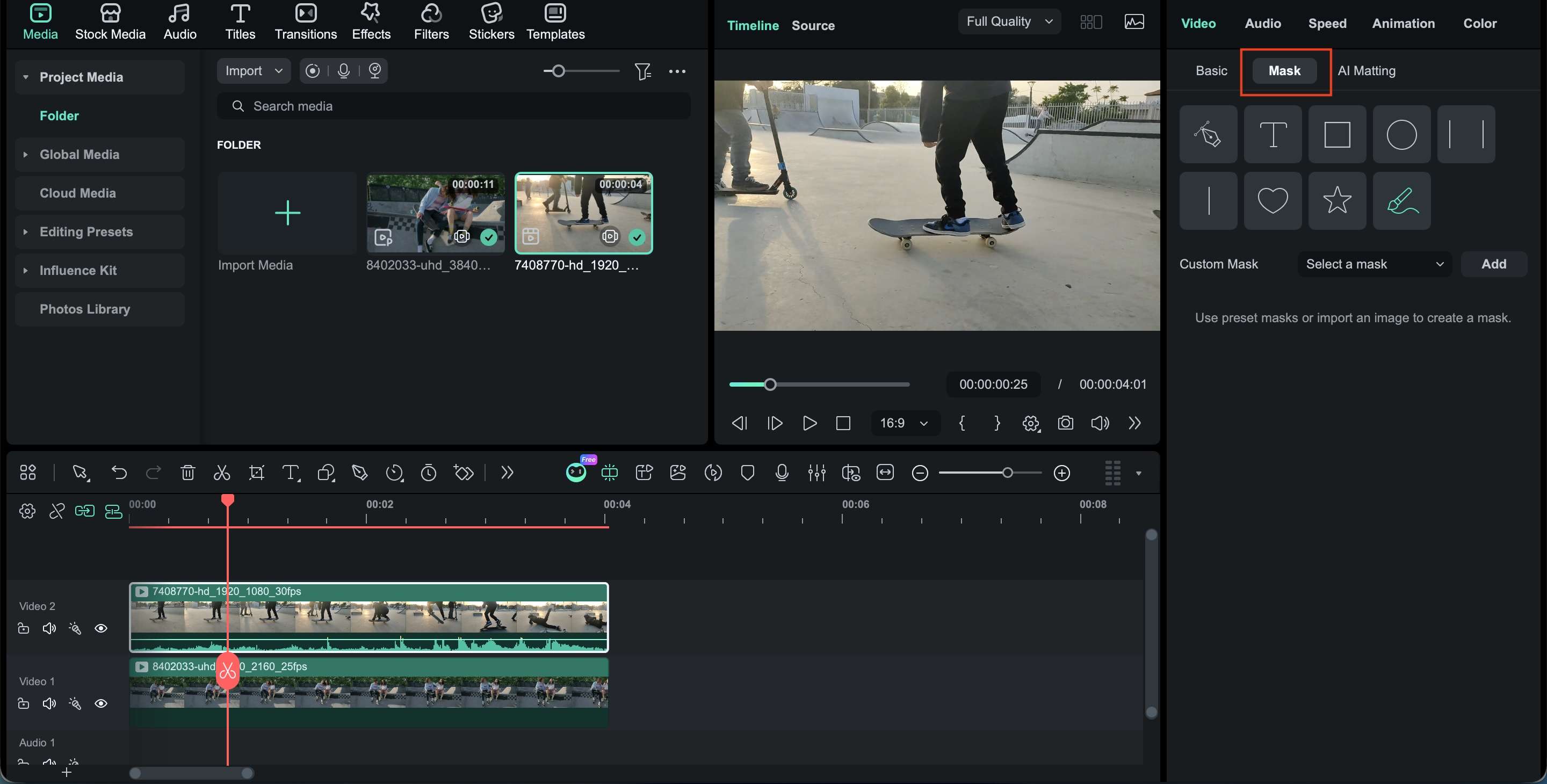
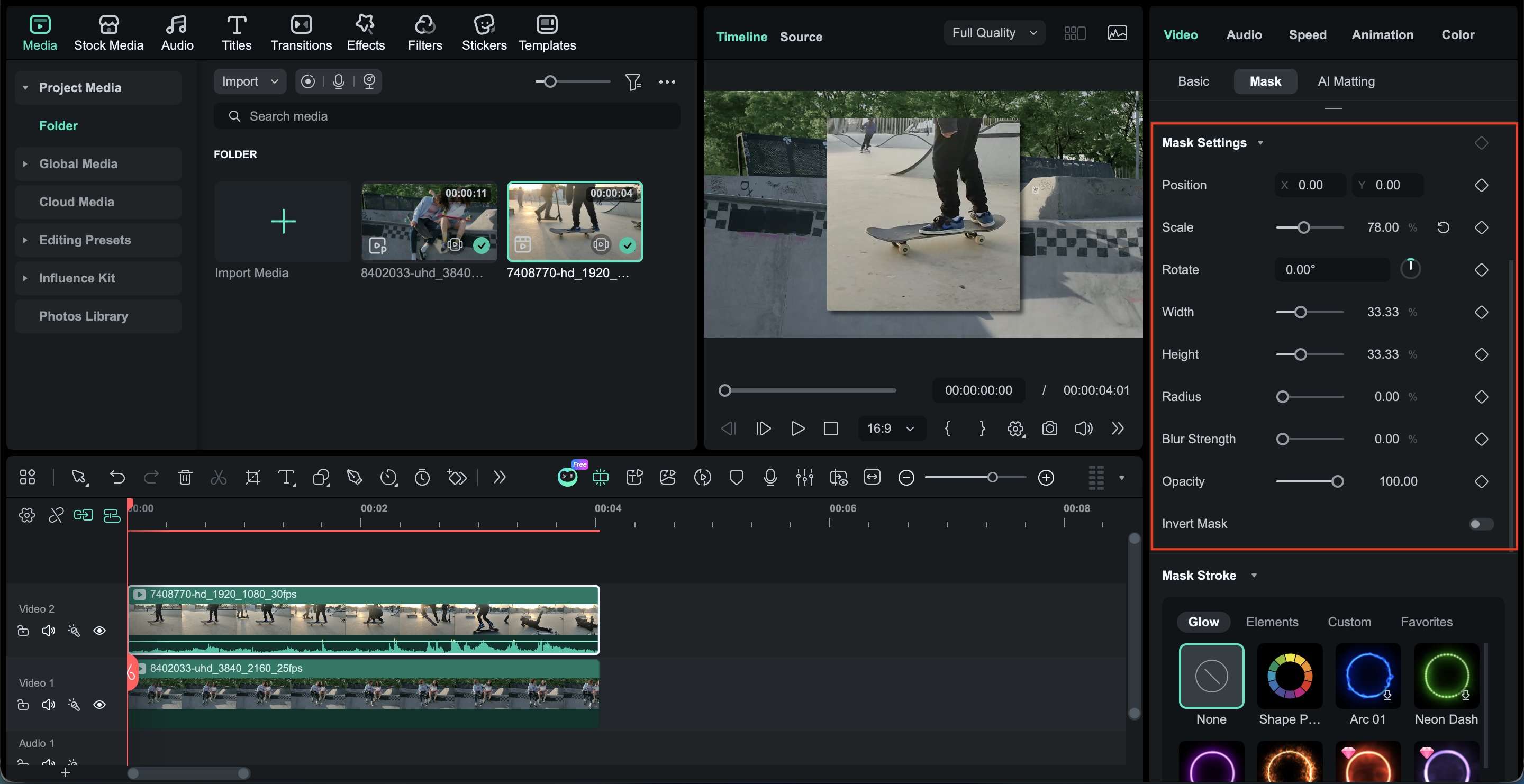

 安全なダウンロード
Part 3. Filmoraで作れる人気のマスクエフェクト
マスクの仕組みを理解すれば、クリエイティブな表現の幅は大きく広がります。シンプルなマスクひとつで、普通のクリップをなめらかなシーンの切り替えに変えたり、テキストを映像の一部のように見せたり、複数の動画をひとつのフレームで自然に合成したりできます。
Filmoraでは、マスクをエフェクトやキーフレーム、複数のレイヤーと組み合わせることで、高度なコンポジットスキルがなくても、より洗練された編集が可能です。ここでは、実際に試せる人気のマスク効果を紹介します。
マスキングトランジション
マスキングトランジションは、フレーム内を動く領域を通して次のクリップを表示することでシーンを切り替える技法です。クリップの間に挿入する基本的なトランジションと違い、新しいシーンがどのように現れるかを細かく制御できます。
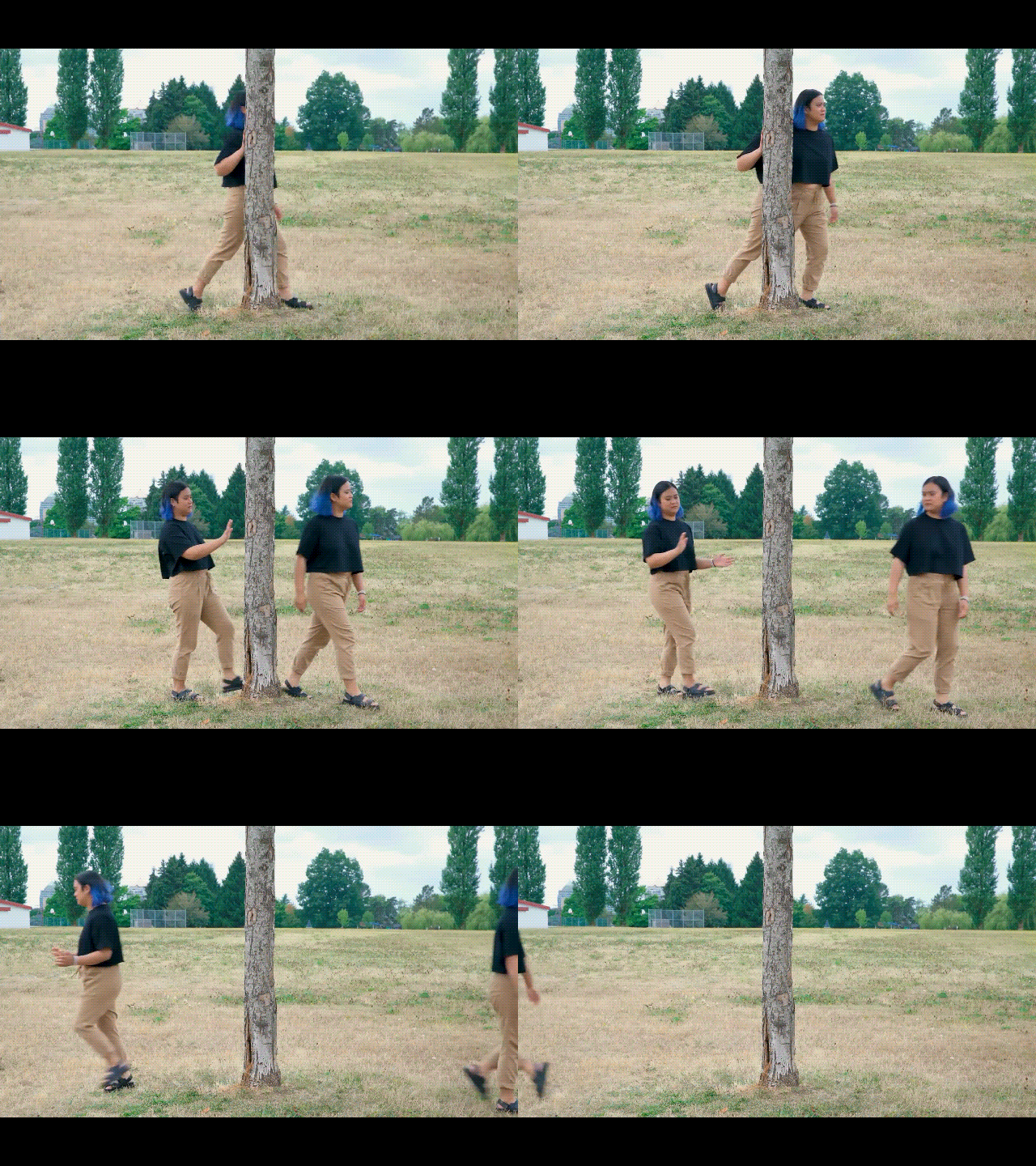
例えば、画面を横切る人物の動きに合わせて次のショットを表示したり、円形のマスクを拡大して新しいシーンを導入したりできます。この手法は、映像そのものにシーンがつながっているように感じられるため、旅行動画や映画風のリール、ストーリーテリング系のコンテンツでよく使われます。
テキストマスクエフェクト
テキストマスクエフェクトは、文字を映像の一部にすることでタイトルに没入感を与えます。文字が枠となり、その中で動画クリップが再生されるので、余計なビジュアル要素を加えずに動きと奥行きを演出できます。
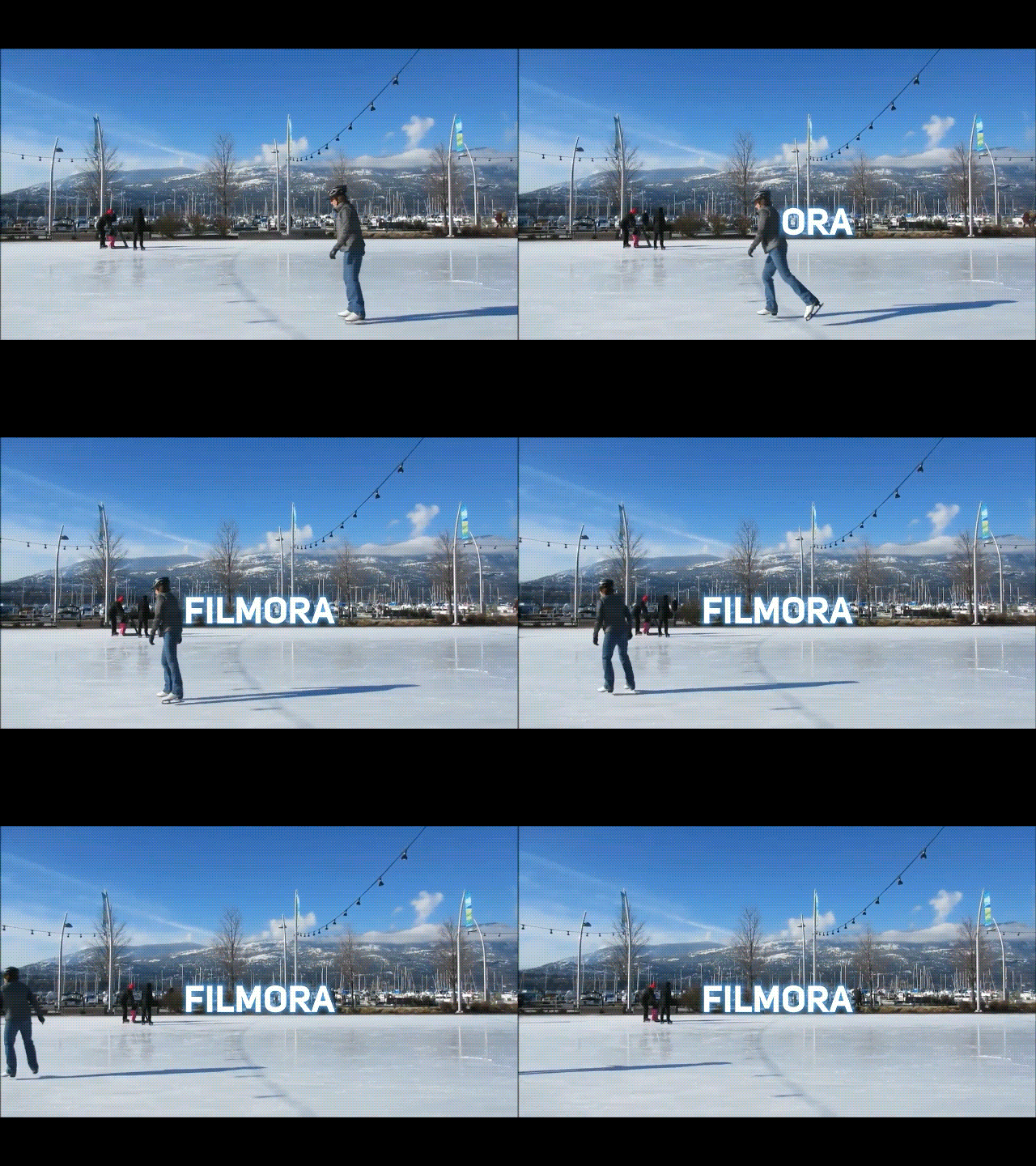
この効果は主に以下のような場面で効果的です。
- オープニングタイトル
- 旅行動画
- イベントのハイライト映像
- SNSのイントロ
例えば「NEW YORK」という文字の中に動く街並みが映ると、静止したテキストよりもはるかに強い視覚的なインパクトが生まれます。
オブジェクト除去マスクエフェクト
マスキングエフェクトは、調整が必要な領域だけを切り出して映像をきれいに整えるのに役立ちます。オブジェクトを完全に削除するには専用ツールが必要な場合もありますが、マスクは気になる部分を隠したり、差し替え要素を合成したりする工程の一部としてよく使われます。
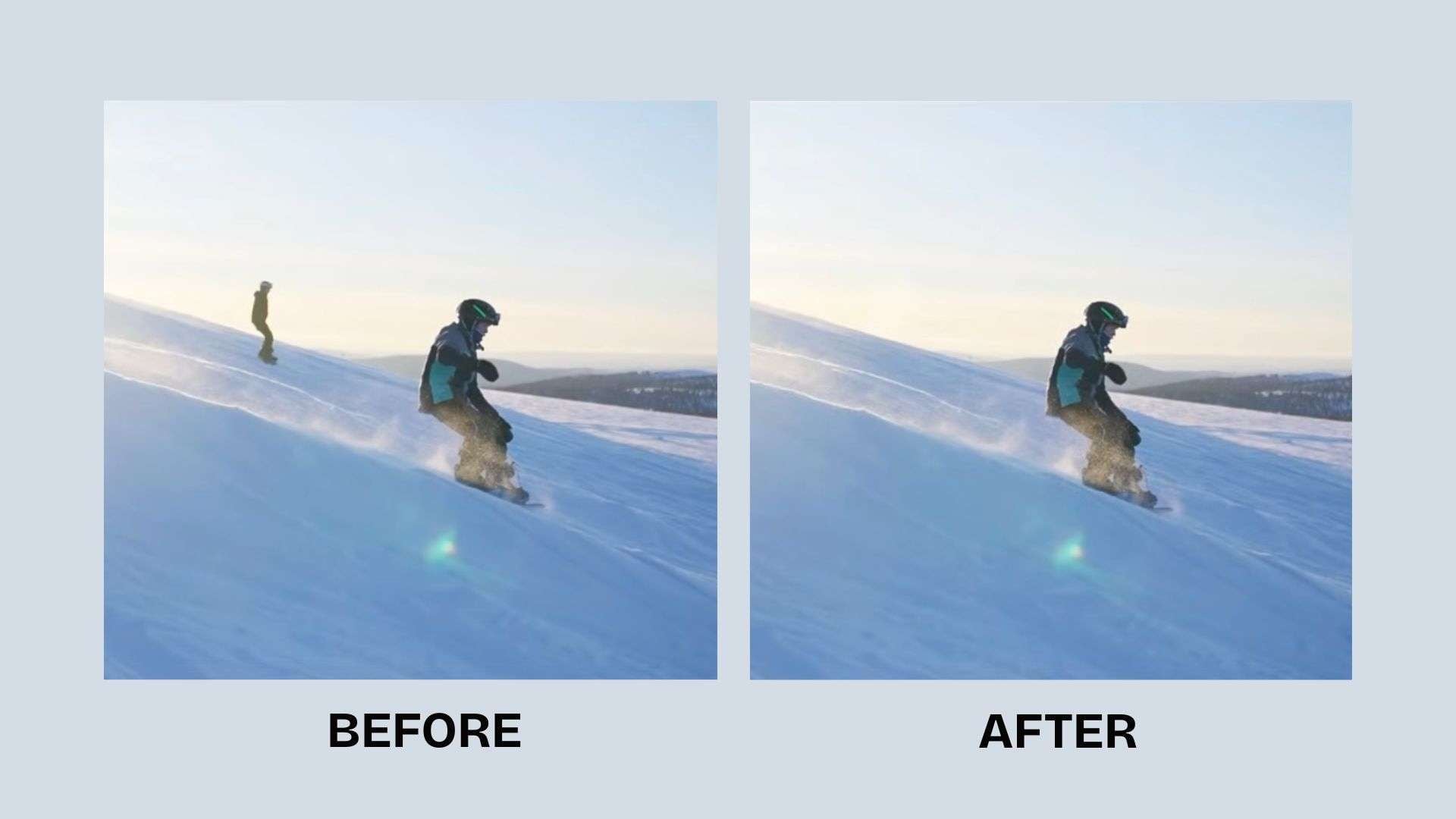
この技法は以下のような場面で役立ちます。
- ショット内の不要なオブジェクトを除去する
- 商品動画の質を向上させる
- 背景の小さな気になる要素を修正する
分割画面・クリップ合成マスクエフェクト
複数のクリップを同時に使ってストーリーを語りたいとき、分割画面マスクエフェクトは、動画をただ並べるよりも細かい制御が可能です。各セクションの形を整えたり、エッジをぼかしたりして、クリップ同士のつながりをなめらかにできます。
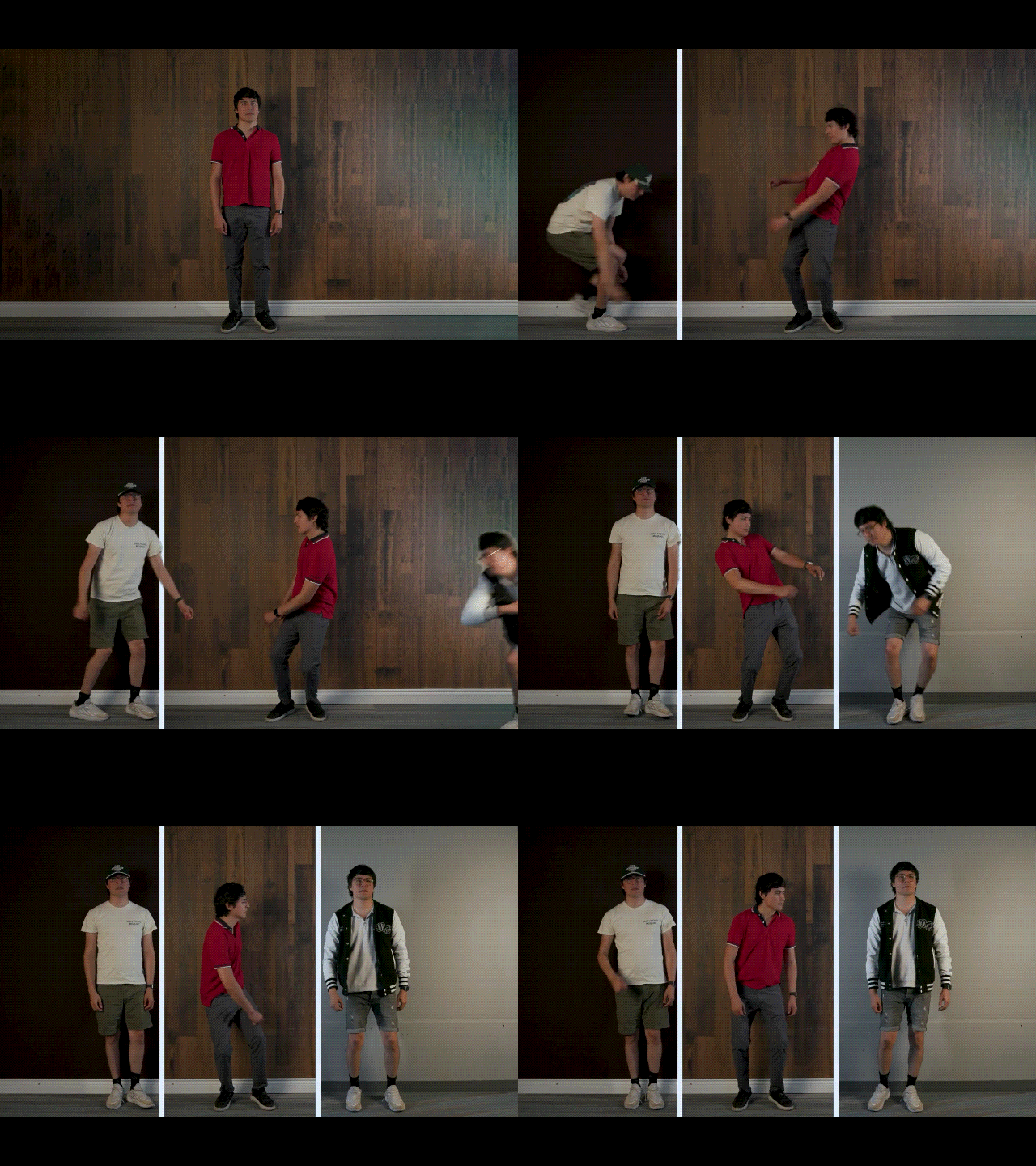
この効果は主に以下のような場面で使われます。
- 比較動画
- ビフォー・アフターの変化
- リアクション動画
- 複数アングルのストーリーテリング
エッジをなめらかにしたマスクを使えば、別々のクリップがあたかもひとつの構図の一部であるかのように見せられます。
顔・被写体ハイライトマスクエフェクト
顔・被写体ハイライトマスクエフェクトは、シーンで最も重要な部分に視聴者の注意を向けるのに役立ちます。人物やオブジェクトを切り出すことで、被写体を変えずに周囲の領域を調整できます。
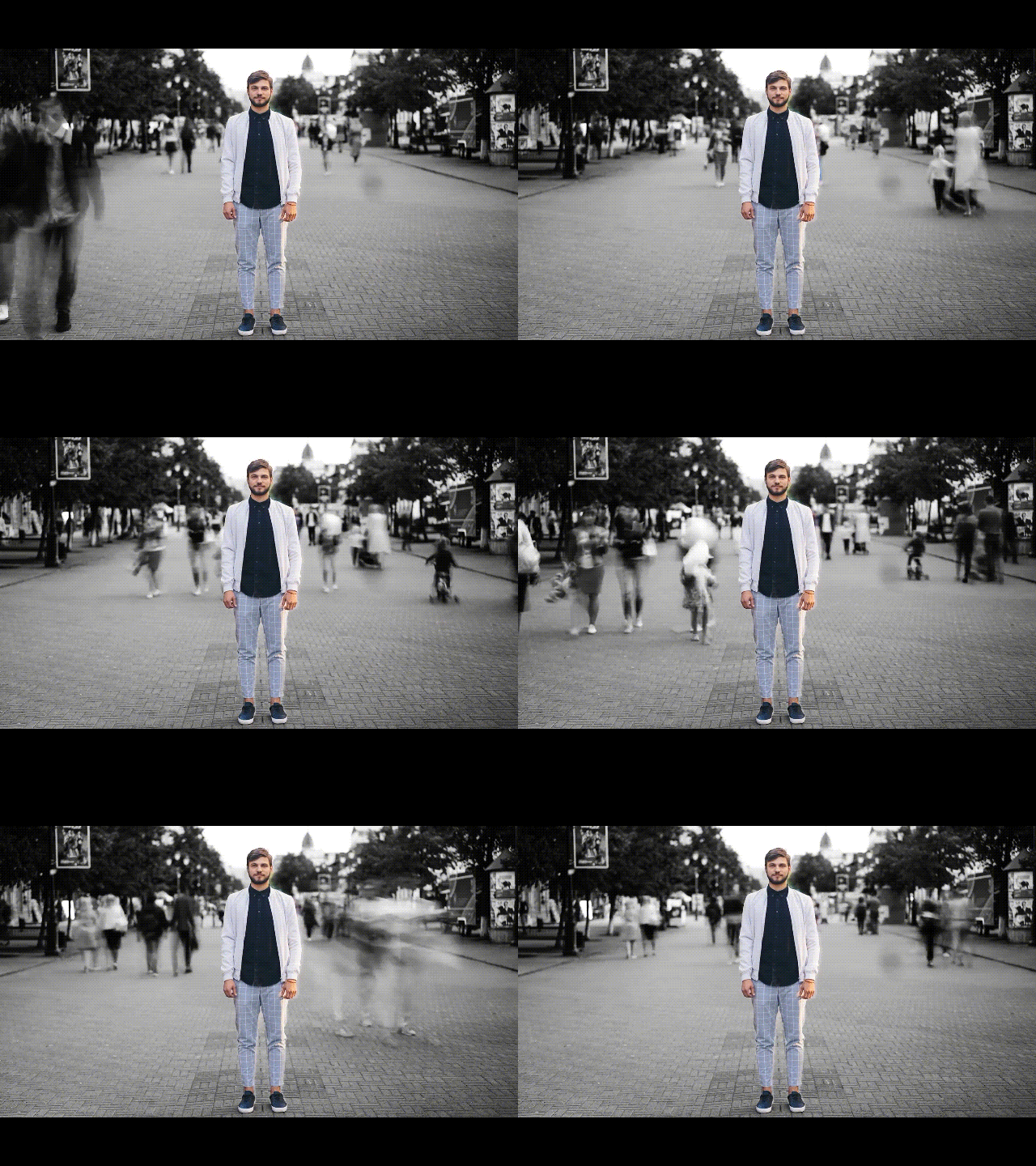
よくある例としては、以下のようなものがあります。
- 背景を暗くしながら話し手を明るく保つ
- レビュー動画で商品を強調する
- ポートレートに映画風のフォーカス効果を追加する
シンプルな技法ですが、映像により意図を感じさせ、プロフェッショナルな仕上がりにできます。
こうしたマスクのアイデアを活用すれば、基本的な編集を超えて、動き、フォーカス、ストーリーテリングをより細かくコントロールした動画作りができるようになります。Filmoraのマスク機能を使えば、こうした効果を気軽に試しながら、自分だけのスタイルを見つけられます。
まとめ
マスキングは、試せば試すほど使いこなしが身につくテクニックです。シンプルなシェイプがトランジションになったり、タイトルが映像の一部になったり、周囲の邪魔な要素を除いて被写体を引き立たせたりできます。Filmoraを使えば、さまざまなマスク効果を試し、小さな調整で映像の仕上がりがどう変わるかを確かめられます。まずは基本的なマスクから始め、いろいろな組み合わせを試して、自分が作るコンテンツに合ったテクニックを見つけましょう。
よくある質問
-
動画編集におけるマスクエフェクトとは何ですか?
マスキングエフェクトとは、動画レイヤーのどの部分を画面に表示するかを制御する技法です。編集者はマスクを利用して、特定の領域を表示したり、クリップを合成したり、トランジションを作ったり、フレームの一部だけに補正を適用したりできます。 -
Filmoraでマスクエフェクトを作るにはどうすればいいですか?
Filmoraでマスク効果を作るには、クリップをタイムラインに追加し、マスク設定を開いて、あらかじめ用意されたシェイプを選ぶかカスタムマスクを作成します。目的に合わせてマスクの位置、サイズ、回転、フェザリングを調整しましょう。キーフレームを使えば、時間に応じてマスクをアニメーションさせることもできます。 -
マスキングエフェクトはどのような用途に使えますか?
マスク効果は、シーンのトランジション、テキストの表示演出、分割画面動画、オブジェクトの切り出し、被写体の強調など、さまざまなクリエイティブな編集に使えます。映像の表示部分を細かく制御したいときに幅広く役立ちます。 -
マスキングエフェクトは動くオブジェクトに追従できますか?
はい。マスクはキーフレームやモーショントラッキング機能を使うことで、動くオブジェクトに追従させられます。これにより、マスクした領域を動画内を動く人物や商品などの被写体に沿って維持できます。
