


 概要
概要
2026年版のAI Bロール生成ツールは、ゼロからの独自映像生成(Pika、Magic Hour)、既存動画や音声への自動挿入(OpusClip、Submagic、Vmaker AI)、生成から編集まで完結する統合型(Wondershare Filmora、VEED、Kapwing)の3つのアプローチに基づいて目的に合うものを選択するのが最適です。
● OpusClipやSubmagic(120以上の言語対応)などの文脈解析による自動挿入ツールは手軽に空白を埋められますが、特定クリップのみの差し替え不可(OpusClip)や画像のみの挿入(VEED)といった機能制限があり、最終的な手動確認と調整が前提となります。
● 独自の演出表現に強いPikaやMagic Hour(最大4K・最長30秒対応)は、生成したクリップを既存動画へ直接統合する機能を内蔵していないため別ツールでの合成作業が必須であり、混雑時の待機時間や再生成時の追加クレジット消費を考慮する必要があります。
● Wondershare Filmora(iOS、Android、macOS、Windows対応)などの統合型ソフトは別アプリへの切り替えなしに作業を完結できますが、透かしなしでの書き出しや生成したBロール映像の商用利用には、原則として有料プランへのアップグレードが必須条件となります。
AIに要約を依頼
 ChatGPT
 Perplexity
 Gemini
 Claude
 Grok
Grok
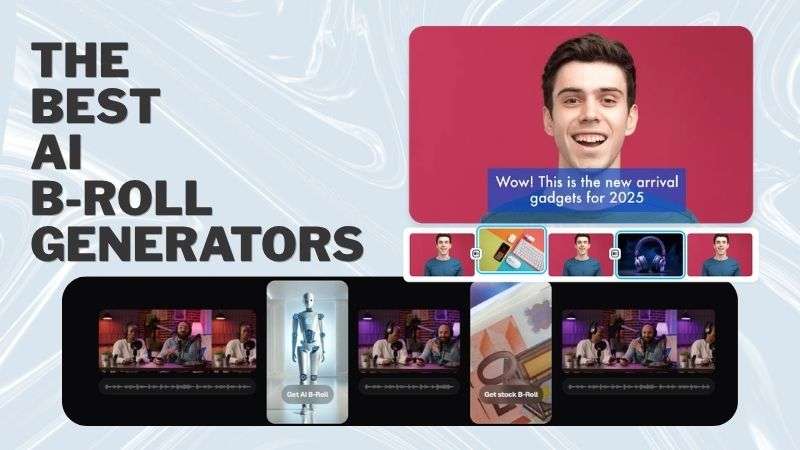
AIは、いまや動画編集ワークフローの定番になりつつあります。実際に、Wyzowlの調査では、動画マーケターの63%がAIを使ってマーケティング動画の作成または編集を行っていると報告されています。その中には、AI Bロール自動生成ツールを使って、その場で補助映像を作る方法も含まれます。
こうしたツールを使えば、ナレーションや主映像に合ったカットを自動で用意できるため、追加撮影をしたり、ストック素材を延々と探したりする手間を減らせます。そこで本記事では、今使う価値のあるAI Bロール生成ツールを比較し、それぞれの主な機能、得意な用途、弱点までわかりやすく整理しました。
AI Bロール生成ツールの比較方法
AI Bロール生成で検索すると、多くのツールが見つかります。では、その中で本当に使いやすいものはどれなのでしょうか。判断しやすいように、今回は実際に重要になるポイントに絞って各ツールを比較しました。確認した観点は以下の通りです。
- AI動画生成の品質:生成される映像が自然に見え、元の動画になじむかを重視しました。あわせて、利用できるAIモデルの種類も確認し、表現の幅がどれだけあるかも比較しています。
- 使いやすさ:優れたBロール自動生成ツールは、初心者でも扱いやすいことが重要です。画面が直感的か、必要な機能へ迷わずアクセスできるかをチェックしました。
- 編集ワークフロー:作業導線がスムーズかどうかは、制作効率に直結します。Bロールを生成してからプロジェクトへ追加するまでが簡単か、複数アプリを行き来せずに編集を続けられるかを見ました。
- カスタマイズ性とクリエイティブコントロール:各ツールでどこまで細かく調整できるかも比較しました。再生成だけできるタイプもあれば、結果を編集して追い込めるものもあります。
- 書き出し形式と料金:対応解像度、ファイル形式、無料プランの有無、有料版へ移行する前に試せるかどうかも評価対象にしています。
パート1. AI Bロール生成ツール早見表
まずは、主要なAI Bロール生成ツールを一覧で見ていきましょう。ざっくり比較してから詳細に進むことで、自分に合う候補を絞りやすくなります。
| ツール | おすすめ用途 | 対応環境 | Bロールの種類 | 無料プラン |
| Filmora | SNS向け動画から本格的な映像制作まで | iOS、Android、macOS、Windows | 画像、GIF、動画 | あり(透かし付き) |
| Pika | 世界観重視のSNS動画やクリエイティブ演出 | オンライン、iOS、Android | GIF、動画 | あり(透かし付き) |
| Magic Hour | 実験的・クリエイティブ寄りの動画制作 | オンライン | 画像、動画 | あり(透かし付き) |
| VEED | 顔出し動画やビジネス動画 | オンライン | 異なるビジュアルスタイルのAI生成画像 | 1回限りの無料体験 |
| Kapwing | 教育系動画・解説動画 | オンライン | 画像 | あり |
| Opus | ポッドキャストやインタビューの切り抜き | オンライン、iOS | 画像、動画 | あり(透かし付き) |
| Submagic | 顔出しトーク動画 | オンライン | 画像、動画 | あり(透かし付き) |
| Vmaker AI | SNS向けコンテンツ制作 | オンライン | 画像、GIF、動画 | あり(透かし付き) |
|
もっと見る
閉じる
|
||||
パート2. おすすめAI Bロール生成ソフト8選
ここからは、各AI Bロール生成ツールを個別に見ていきます。似ているように見えるツールでも、実際の使い心地や向いている動画ジャンルはかなり異なります。
1. Wondershare Filmora
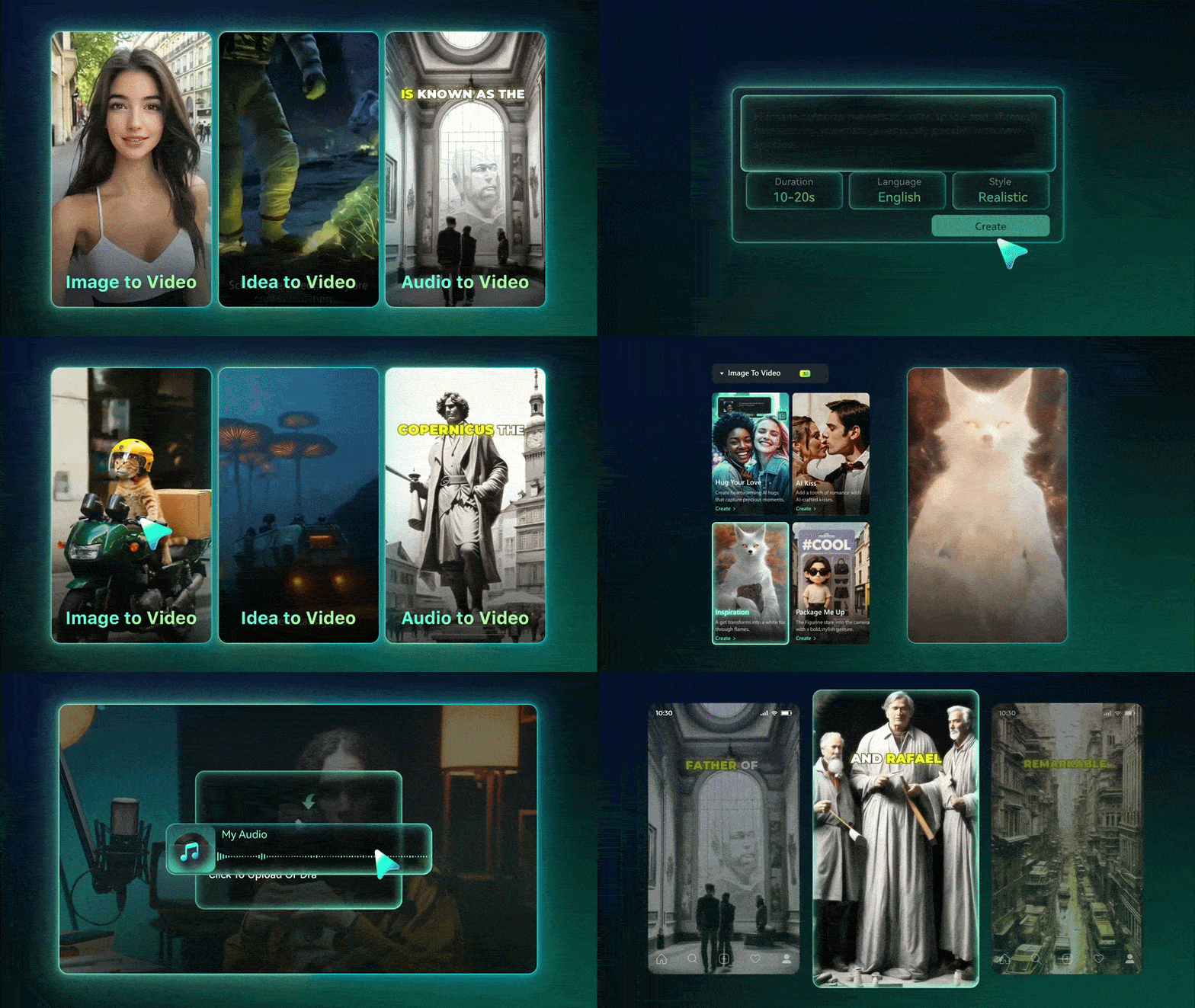
まず紹介したいのが、一覧の中でも特に機能が充実しているAI Bロール生成ツール、Wondershare Filmoraです。アイデア、テキストプロンプト、画像からオリジナルのBロール映像を生成でき、リアル寄りの映像から発想重視のシーンまで、数クリックで作成できます。自分で撮影しにくいカットや、撮影コストが高い映像を補いたいときにも実用的です。
 安全ダウンロード
- アイデア、テキストプロンプト、画像から、リアル系からイマジネーション重視まで幅広いスタイルのBロール映像を生成可能。
- 複数のAIモデルと大規模ストック素材を、フル機能の動画編集ソフト内でまとめて使える。
Vlog、チュートリアル、教育動画、ポッドキャスト、インタビュー、ショート動画制作。
学びやすく、画面構成もわかりやすい設計です。初心者でもすぐ使い始めやすく、上級者には高度な編集機能も用意されています。
- 複数のAIモデルに対応しており、動画の雰囲気に合わせて異なるビジュアルスタイルのBロールを生成できます。
- Bロール素材として使える豊富なストック映像を搭載しています。
- 複数のアスペクト比や書き出し品質に対応しており、さまざまなプラットフォーム向け動画を作りやすいです。
- AI機能と動画編集機能が一式そろっているため、別アプリに切り替えずに制作を完結できます。
- 透かしなしで動画を書き出すには有料プランへのアップグレードが必要です。
無料版から始められます。透かしなし書き出しや追加機能が必要な場合は、Filmoraの有料プランにアップグレードできます。
2. Pika
次に紹介するPikaは、よりクリエイティブでアート寄りの表現に向いているAI Bロール生成ツールです。雰囲気重視のシーン、AI変換、想像力のあるエフェクト表現に強く、テキストプロンプトから生成したり、参考画像をアップロードしてクリップを作ったりできます。完成した素材は手動で動画に組み込む形です。
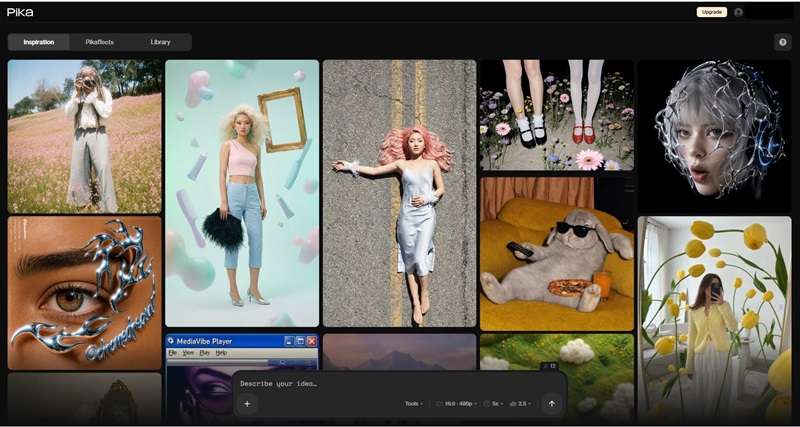
- テキストプロンプトや参考画像から、独自のビジュアルエフェクトやAI変換付きクリップを生成できます。
- SNS向けに使いやすい、美しいテンプレートとHD動画書き出しに対応しています。
Vlog、ライフスタイル動画、ファッション動画、雰囲気重視のSNSクリップ、短尺のクリエイティブ動画。
インターフェースは比較的シンプルで、初めてでも大きく迷わず動画制作を始めやすいです。
- テンプレート数が多く、さまざまな映像スタイルや演出を試しやすいです。
- HD画質と複数アスペクト比での書き出しに対応し、SNS向け動画を用意しやすいです。
- プロンプト理解力が高く、イメージに近いビジュアルを生成しやすい印象があります。
- 特に複雑なBロールを作る場合、生成に時間がかかることがあります。
- クレジット制のため、結果が期待と違うと再生成ごとに追加クレジットが必要です。
- 動画編集機能は内蔵されていないため、生成後の合成には別の編集ツールが必要です。
無料プランがありますが、クレジット数に制限があり、書き出しには透かしが入ります。有料プランは月額10ドルからです。
3. Magic Hour
Magic Hourも注目したいAI Bロール生成ツールのひとつです。既存素材に頼るのではなく、自分のアイデアからオリジナル画像や動画を生成できるのが特徴で、リアルなシーン、商品カット、スタイライズされた表現まで幅広く対応できます。
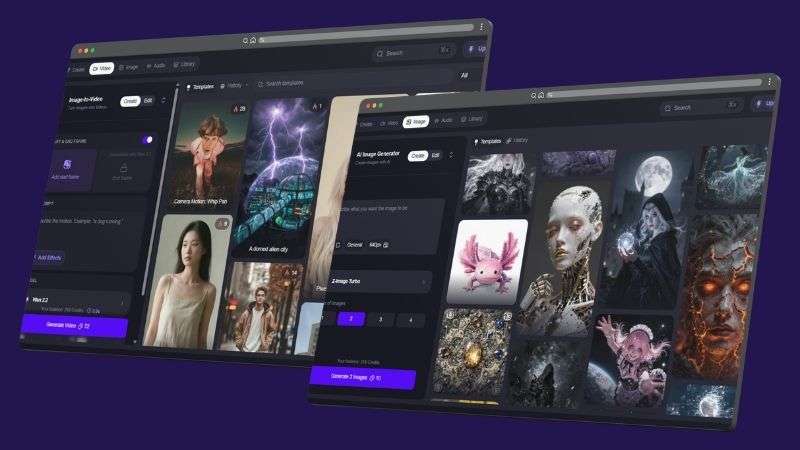
- アイデアやコンセプトから、最大4Kのカスタム画像・動画を生成できます。
- 複数のAIモデルを使い分けて、映像全体のテイストを調整できます。
SNSコンテンツ、ライフスタイル動画、商品ビジュアル、短尺のクリエイティブ動画。
操作フローがシンプルで、初めてでも比較的スムーズにAI動画を作り始められます。
- リアル系からアニメーション寄りまで、幅広い短尺動画テンプレートが用意されています。
- AIモデルの選択肢が多く、映像全体の雰囲気に合わせて柔軟に調整できます。
- 最大4K解像度、最長30秒の動画生成に対応しています。
- 混雑時や通信環境によっては、生成完了まで待ち時間が発生します。
- 生成後の細かな調整自由度はやや低く、期待通りでない場合はプロンプトを修正して再生成する必要があります。
- 生成したクリップを既存動画へ直接配置することはできず、別の編集ツールで統合する必要があります。
無料トライアルがあります。有料プランは月額15ドルからですが、地域によって料金が異なる場合があります。
4. VEED
シンプルに使えるAI Bロール生成ツールを探しているなら、VEEDも候補です。動画をアップロードしてAI Bロール機能を有効にすると、関連ビジュアルで内容を補強してくれます。作業後もそのままエディター内で追加編集できます。
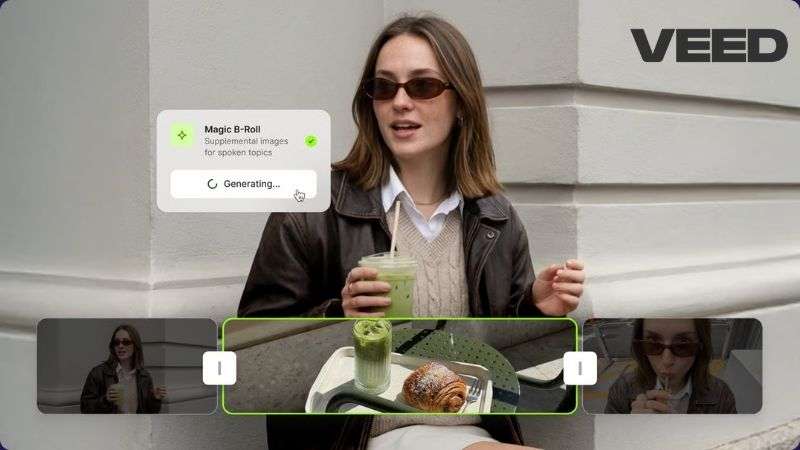
- アップロードした動画トラック上に、Bロール画像を自動配置できます。
- 字幕生成、BGM追加、オンライン動画編集などのAI機能をまとめて使えます。
顔出し動画、チュートリアル、教育動画、マーケティング動画。
初心者は、快適に使いこなすまでに画面構成や編集フローへ少し慣れが必要です。
- 複数の解像度・アスペクト比に対応し、SNSごとの動画準備がしやすいです。
- 生成されたビジュアルを動画の雰囲気に合わせて調整できます。
- 字幕生成、BGM追加、仕上げ作業に役立つAI機能も搭載しています。
- 自動Bロール機能で挿入されるのは画像のみです。動画素材を使いたい場合は、VEED内のメディアライブラリから手動追加が必要です。
- Auto B-roll機能は1回でうまく動作しないことがあり、再実行が必要になる場合があります。
- すべての適切な箇所に自動でBロールが入るわけではなく、一部は手作業で補う必要があります。
1回限りの無料体験があります。有料プランは月額20〜70ドルです。
5. Kapwing
よりスピーディーな編集フローを求めるなら、Kapwingも有力です。動画内容に合わせて適切なBロール候補を自動で探し、追加作業を効率化してくれます。Bロール追加後も同じワークスペース内でそのまま編集を続けられます。
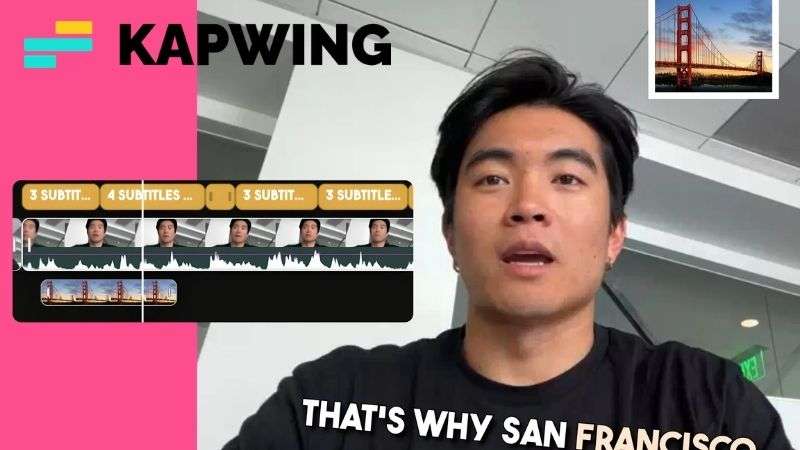
- 動画内容に基づいて補助ビジュアルを自動検索し、配置まで支援します。
- タイムライン上でトリミング、サイズ変更、再配置を行え、そのままSNSへ公開することも可能です。
教育動画、商品レビュー、解説コンテンツ。
構成は整理されていますが、編集機能が多いため、初めてのユーザーには少し情報量が多く感じられるかもしれません。
- 多言語対応が充実しています。
- Bロールをタイムライン上で直接トリミング・サイズ変更・位置調整できます。
- 完成動画を複数のSNSプラットフォームへ直接アップロードできます。
- Bロール生成には、動画の長さによってやや時間がかかることがあります。
- オンライン前提のため、通信環境が遅いと編集やAI処理の両方に影響します。
- 提案されたBロールがすべて自動配置されるとは限らず、一部は手動挿入が必要です。
無料プランがあります。有料プランは月額24ドルからです。
6. OpusClip
OpusClipも、手軽に試せるBロール自動生成ツールです。動画にBロールを追加する方法が2つあり、プロンプトでカスタムクリップを作ることも、動画内容をAIが解析して適切な素材を自動配置することもできます。
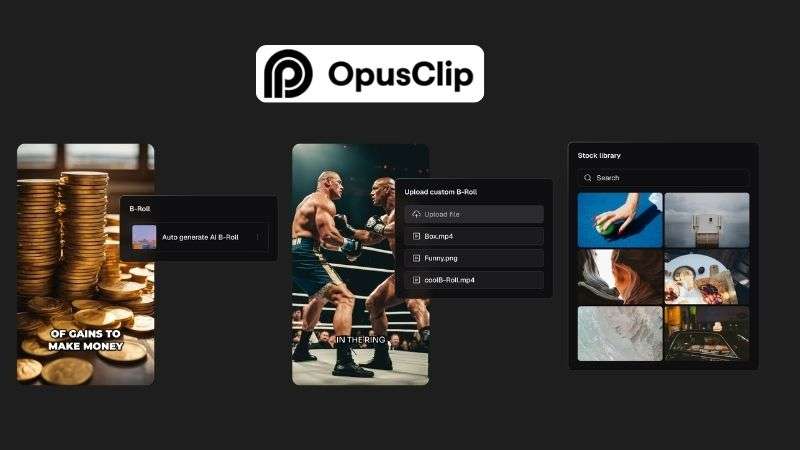
- プロンプトベースのカスタム生成と、文脈ベースの自動配置を切り替えられるデュアルBロール機能。
- 最大20言語に対応する多言語解析と、処理時間の目安表示を備えています。
顔出し動画、ポッドキャスト、教育動画。
シンプルな導線で設計されており、編集経験が少ない人でも使いやすいです。
- 最大20言語の多言語対応があります。
- 処理時間の目安が表示されるため、どれくらい待つか把握しやすいです。
- Bロール生成後、そのまま編集を続ける、動画をダウンロードする、SNSへ公開する、といった流れに進めます。
- 生成後に特定のBロールだけを差し替えたり編集したりできず、全体を再生成する必要があります。
- アスペクト比の選択肢はやや少なめです。
- 自動提案されるBロールが、動画文脈に必ずしも合うとは限りません。
無料トライアルがあります。有料プランは月額15ドルからです。
7. Submagic
Submagicも検討する価値のあるBロール自動生成ツールです。動画内容を解析し、文脈に合わせた補助映像を追加してくれます。編集機能も内蔵されているため、別サービスへ移らずに仕上げやすいのが利点です。
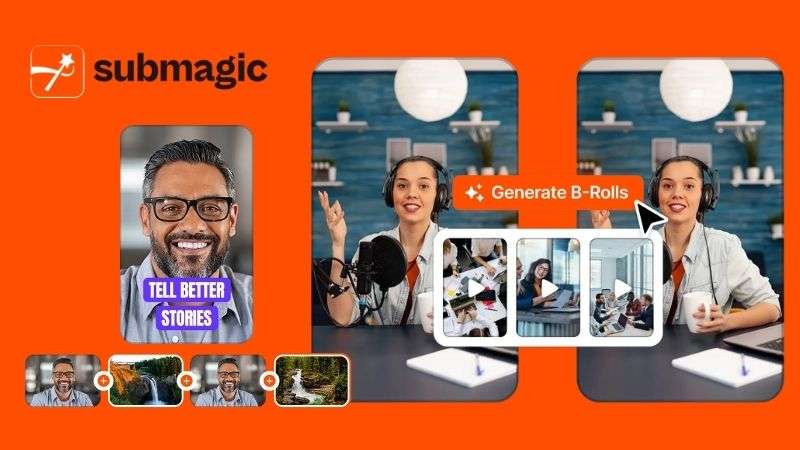
- 話している内容に基づき、複数のBロールクリップを自動挿入できます。
- 効果音、トランジション、120以上の言語対応など、補助機能も充実しています。
顔出し動画、インタビュー、チュートリアル。
ワークフローはわかりやすく、初めて使う人でも取り組みやすい設計です。
- エフェクトや音声オプションなど、仕上がりを整えるための演出要素も使えます。
- 120言語以上に対応しており、多言語向けコンテンツ制作にも向いています。
- 1本の動画内に複数のBロールを自動追加でき、空白感のある箇所を埋めやすいです。
- 動画の種類によっては、自動Bロール機能がうまく機能しない場合があります。
- 提案されたBロールが合っているかは、最終的に手動確認が必要です。
- アスペクト比の選択肢が少なく、SNSごとの最適化では柔軟性に欠けることがあります。
無料トライアルがあります。有料プランは月額19ドルからです。
8. Vmaker AI
最後に紹介するのはVmaker AIです。シンプルな操作フローと導入しやすさから、この一覧に加えました。動画または音声をアップロードし、アスペクト比を選ぶだけで、AIが内容を補うBロールクリップを生成してくれます。
- 動画ファイルだけでなく、単体の音声ファイルからも補助ビジュアルを生成できます。
- トランジション、BGM、AI字幕、書き出し機能までまとめて備えています。
顔出し動画、チュートリアル、プレゼン動画。
シンプルで理解しやすいUIのため、編集経験が少ない人でも扱いやすいです。
- 簡易的な内蔵エディターがあり、必要に応じて動画の微調整やBロール差し替えができます。
- トランジション、BGM、字幕などの追加編集要素も利用できます。
- 複数のファイル形式と書き出しオプションに対応し、各種プラットフォーム向けに準備しやすいです。
- 選べるアスペクト比は限られています。
- 提案されるBロールが常に最適とは限らず、手動で差し替えが必要なことがあります。
- 処理時間は通信環境やプロジェクトの複雑さによって変動します。
無料トライアルがあります。有料プランは月額24〜39ドルです。
パート3. 自分に合うAI Bロール生成ツールはどれ?
ここまでで、各AI Bロール生成ツールの特徴が見えてきたはずです。最後に、制作スタイル別に選びやすいよう整理しておきます。
| こんな使い方をしたいなら… | おすすめツール |
| ゼロからオリジナルのBロールを生成したい | Pika、Magic Hour |
| 既存動画にBロールを自動追加したい | OpusClip、Submagic、Vmaker AI |
| 生成・編集・仕上げまで1か所で完結したい | Wondershare Filmora、VEED、Kapwing |
まとめ
AI Bロール生成ツールのおかげで、動画制作はより速く、柔軟になっています。ゼロから映像を作ることも、関連するBロールを自動追加することも、ひとつの作業環境で編集を完結することも可能です。どのツールが最適かは、自動化を重視するのか、細かな調整力を重視するのか、編集全体を一括で進めたいのかによって変わります。
オールインワンで使いたいなら、Wondershare Filmoraは特に有力です。AIによるBロール生成、動画編集機能、クリエイティブアセットを1つのプラットフォームでまとめて使えるため、素材作成から仕上げまで効率よく進められます。
よくある質問
-
1. AIで生成したBロールを元動画になじませるには?
プロンプトを具体的に調整し、求めるスタイルをより詳しく指定するのが効果的です。たとえば、元動画の雰囲気、色味、映像テイスト、登場させたい要素まで含めて伝えると、一貫性を出しやすくなります。Wondershare Filmora、Pika、Magic HourのようなAI Bロール生成ツールでは、参考画像や既存ビジュアルを使って統一感を高めることもできます。
-
2. 音声だけアップロードして、AIにBロール付き動画を作ってもらえますか?
VEEDやKapwingのようなBロール自動生成ツールでは、音声ファイルをアップロードしてAIに解析させ、Bロールを生成・配置して動画化することが可能です。ただし、自動化の範囲やあとから調整できる自由度はツールによって異なります。
-
3. AI生成Bロールは商用利用できますか?
基本的には利用可能なケースが多いものの、商用利用の条件は各サービスで異なります。無料版には制限が付くことが多いため、AIで生成したBロール動画を商用コンテンツに使う場合は、有料プランや利用規約を事前に確認するのがおすすめです。
