


 概要
概要
iPhoneでモーションブラーを作成するには、標準カメラのLive Photosで撮影して「長時間露光」エフェクトを適用するか、撮影済みの写真や動画に対してFilmoraやPicsartなどの外部アプリを使って加工します。
● 標準機能を利用した撮影:Live PhotosをオンにしてiPhoneを固定して撮影し、写真アプリ内で「長時間露光」を選択することで、滝や車の光跡などをなめらかなブラーとして表現できます。
● 既存写真への適用と制限:標準の写真アプリには専用ツールがないため、既に撮影した写真にはPicsart等のサードパーティ製アプリが必要ですが、一部のブラー効果は有料版限定や動画非対応となる場合があります。
● 動画対応および高度な調整:動画へのモーションブラー追加や、適用範囲・強さ・方向の細かな制御が必要な場合は、写真と動画の両方に対応し、手動でのマスク切りを省ける専用機能を備えたFilmora(特にデスクトップ版)が適しています。
AIに要約を依頼
 ChatGPT
 Perplexity
 Gemini
 Claude
 Grok
Grok
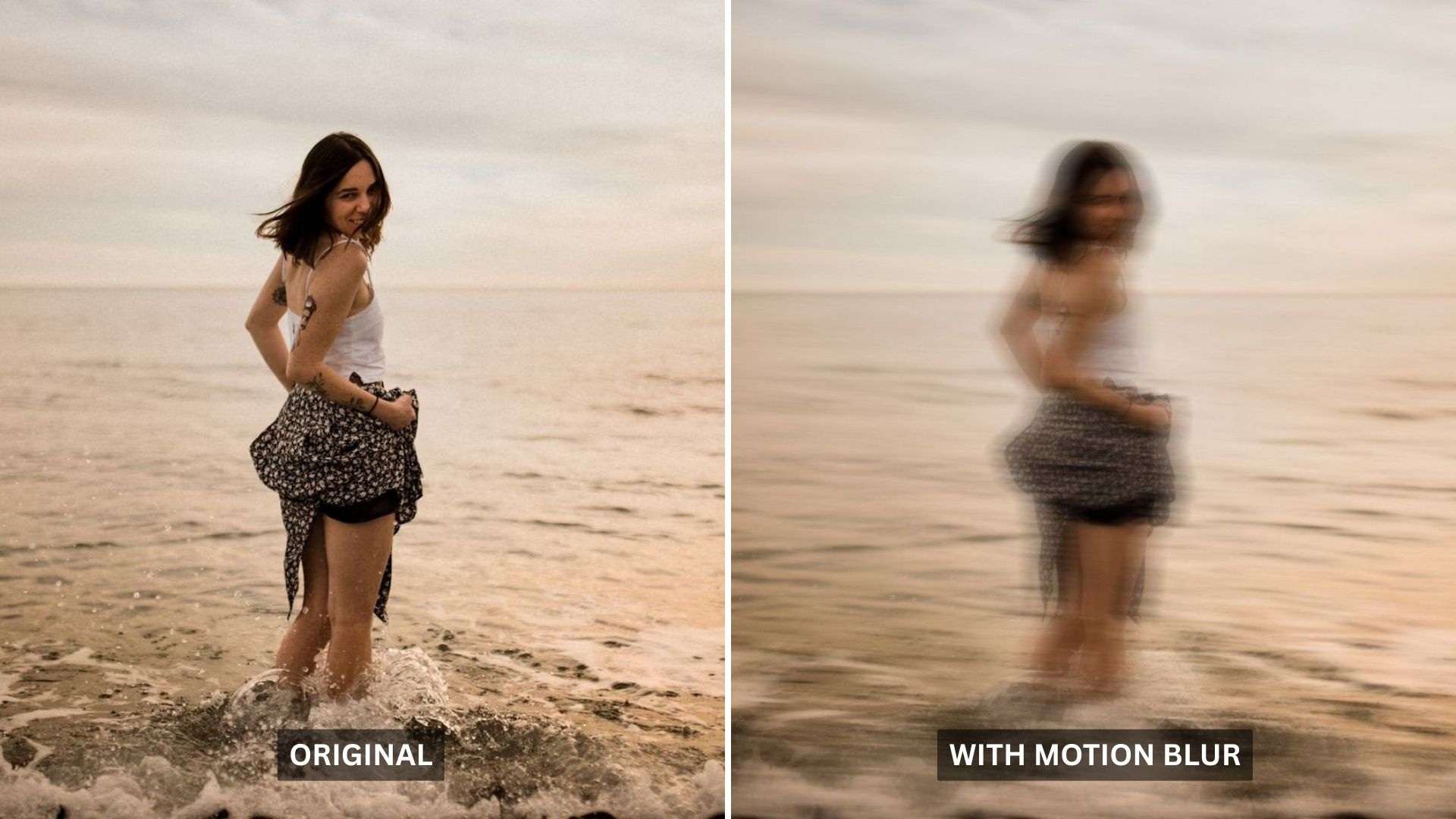
モーションブラーのある写真というと、プロ用カメラで撮るものだと思われがちです。ですが、iPhoneだけでも、水の流れをなめらかに見せたり、走る車を光跡のように表現したり、動きのある被写体にスピード感を加えたりできます。静止画だけでは伝わりにくい動きや空気感を、より印象的に見せやすくなります。
この記事では、iPhoneでモーションブラーを作る方法について、撮影時に作る方法と、撮影後に編集で追加する方法の両方をわかりやすく紹介します。難しい操作をできるだけ避けながら、自然に仕上げるコツもあわせて確認していきましょう。
パート1. iPhoneのモーションブラーとは?
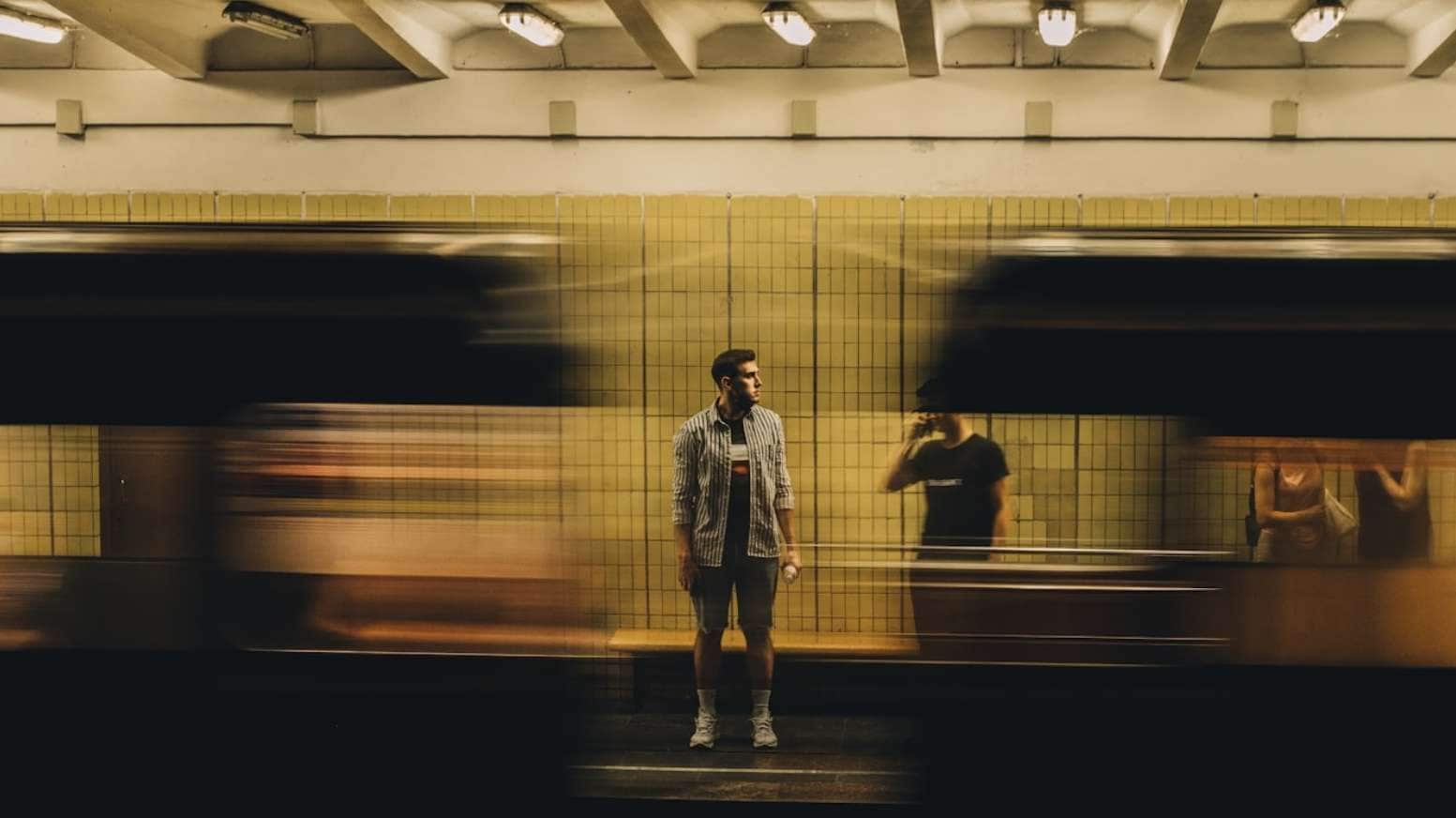
写真におけるモーションブラーは、シャッターが開いている間に被写体やカメラが動くことで生まれる表現です。シャッターが開いている時間が長いほど、動きは線やにじみのように記録されやすくなります。
本格的なカメラではシャッタースピードを手動で調整して表現しますが、iPhoneでは多くの処理が自動で行われます。それでも、撮影時の機能や編集アプリを使えば、iPhoneでもモーションブラー風の写真を十分に作れます。
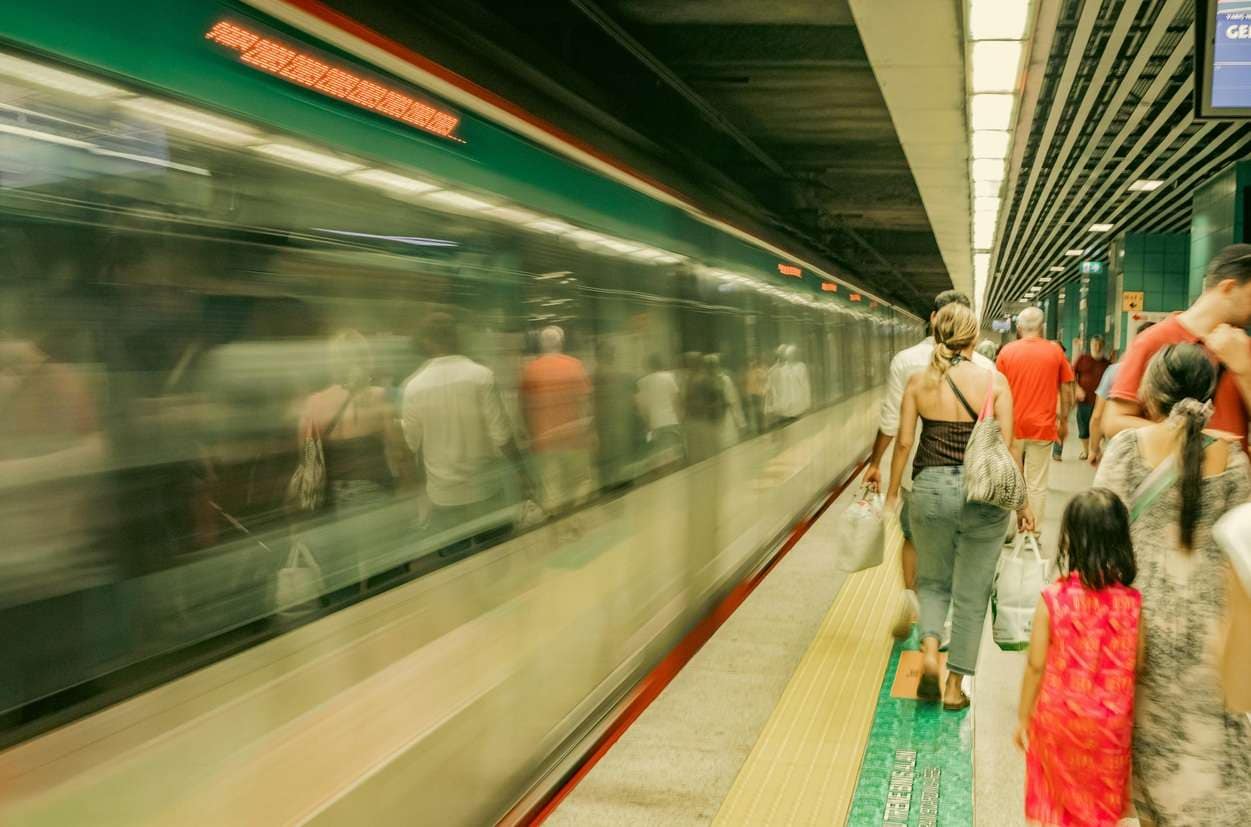
iPhoneでモーションブラーを表現する方法は、主に次の2つです。
- 撮影時に作る方法:Live Photosで撮影し、あとから「長時間露光」エフェクトを適用する方法です。
- 編集で追加する方法:すでに撮影した写真に対して、サードパーティ製アプリでブラーを加える方法です。標準の写真アプリには専用のモーションブラーツールはありません。
パート2. iPhoneでモーションブラー写真を撮る方法
iPhoneでモーションブラーを撮るいちばん簡単な純正方法は、Live Photosと「長時間露光」エフェクトを使うやり方です。Live Photosは、シャッターを押す前後の短い動きを記録するため、その情報を使ってあとから複数の表現に変換できます。
その動きをなじませてブラー感を作るのが「長時間露光」です。動いている部分はなめらかに流れ、静止している部分は比較的安定して残るため、手軽にモーションブラー風の仕上がりを作れます。
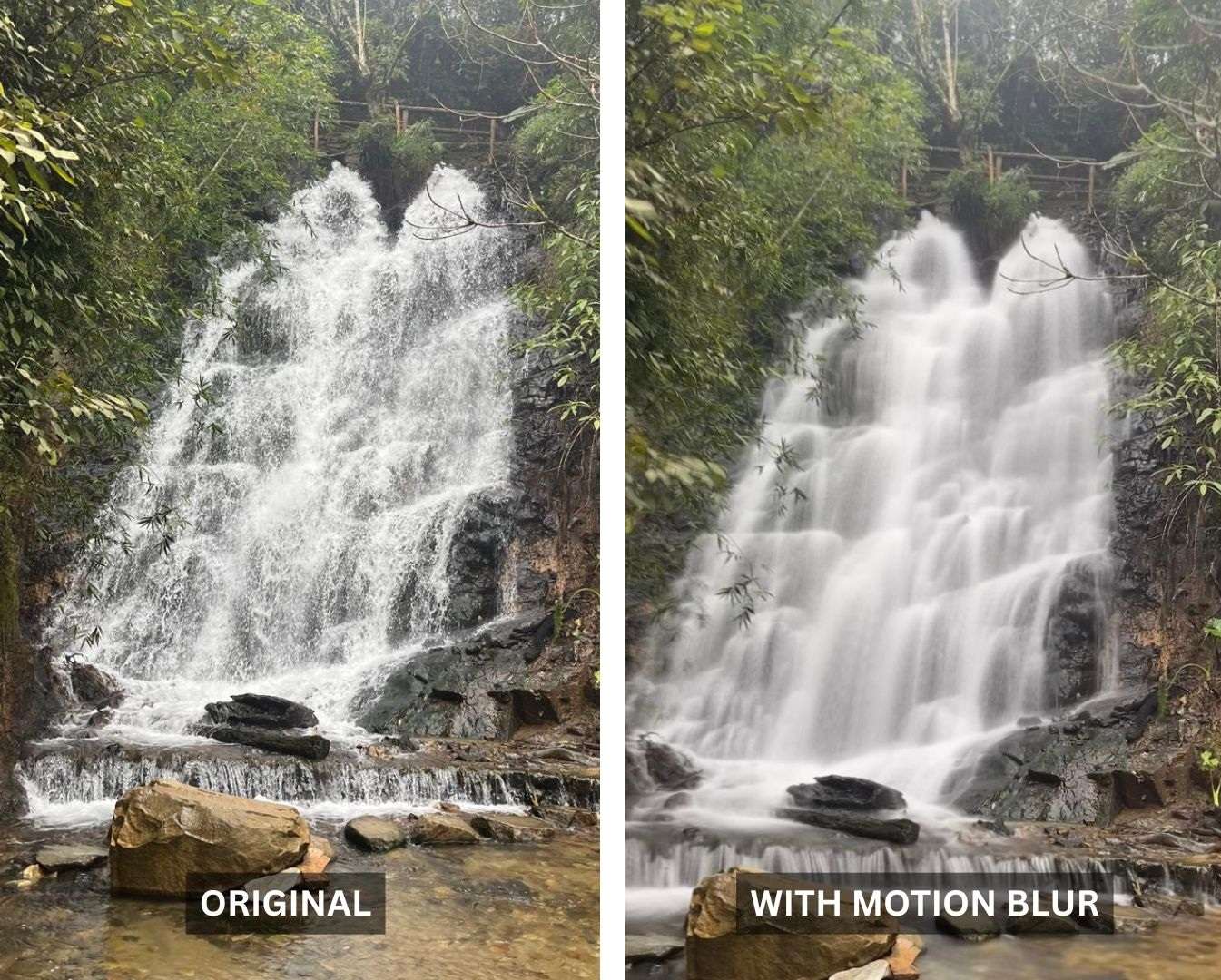
iPhoneでモーションブラー写真を撮る手順
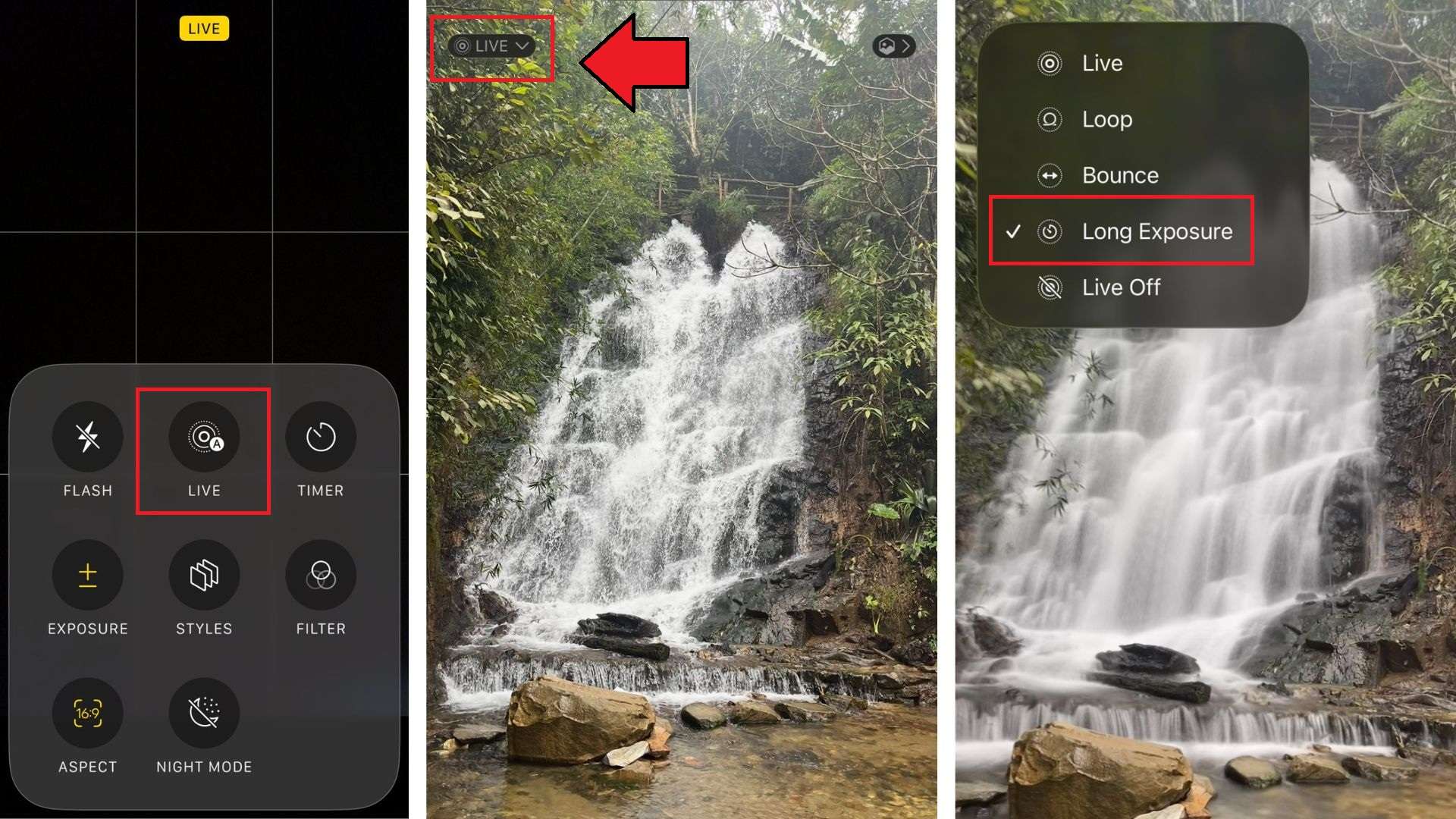
iPhoneはLive Photos内の動きを合成し、よりなめらかなブラー表現に変換します。特に次のような被写体で効果が出やすいです。
- 滝
- 川の流れ
- 走行中の車
- 人混み
- 光の軌跡
- にぎやかな街並み
💡ポイント:三脚があれば使うのがおすすめです。ない場合は、壁、手すり、テーブルなど安定した場所にiPhoneを軽く固定して撮影しましょう。撮る前にタップしてピントを合わせておくと、より自然に仕上がります。
パート3. 既存の写真にiPhoneでモーションブラーを追加する方法
すでに撮った写真にあとからiPhoneでモーションブラーを追加したい場合は、編集アプリを使う方法が向いています。こちらの方が、ブラーの見え方やかける範囲をより細かく調整しやすくなります。代表的なアプリとしては、PicsartやBluur Camなどがあります。
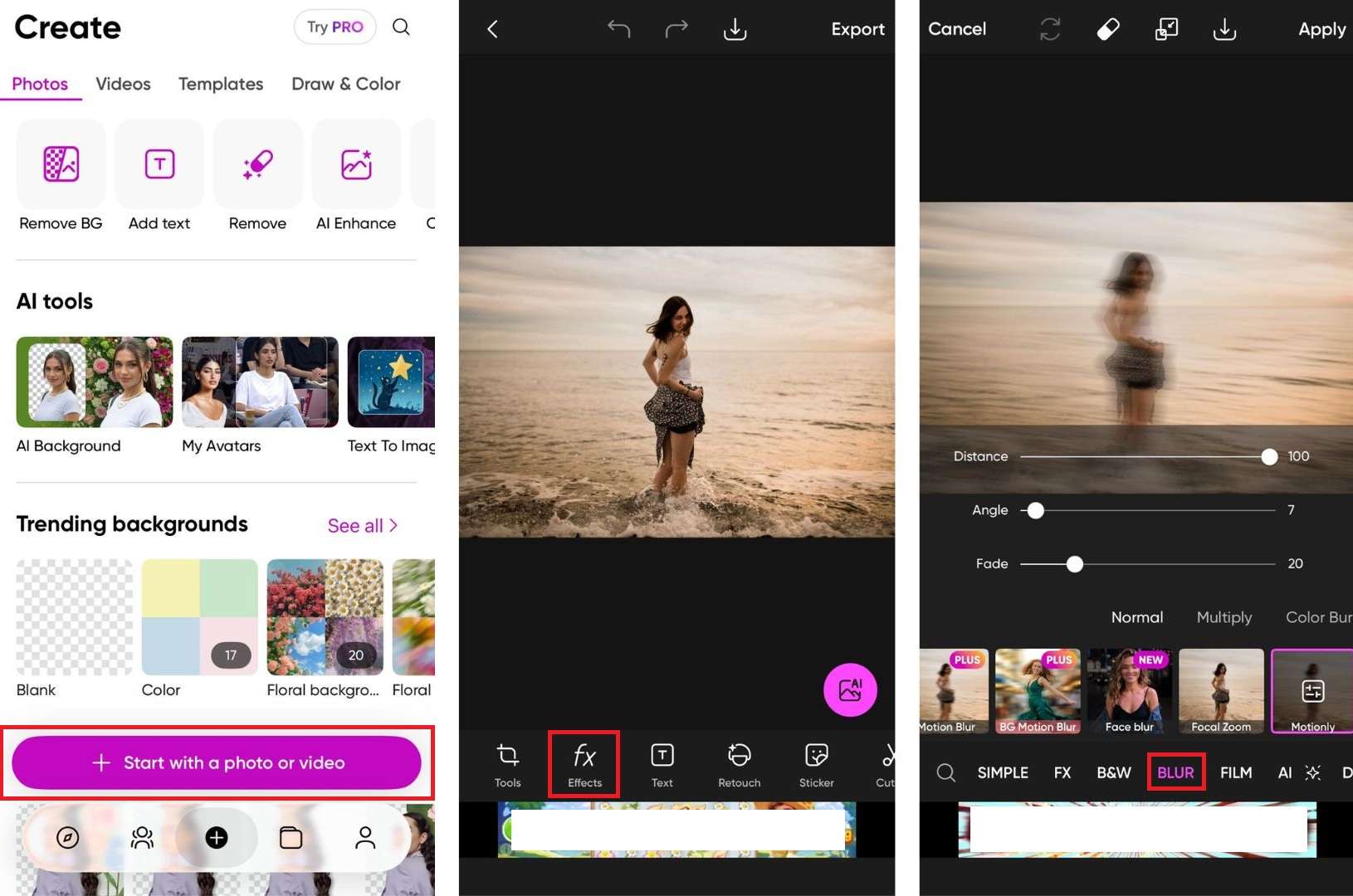
具体的な操作はアプリによって少し異なりますが、基本的な流れはほぼ共通です。ポイントは、アプリ内でモーションブラー系のエフェクトを見つけて、強さや方向を調整することです。ここでは例としてPicsartを使った方法を紹介します。
iPhone写真にモーションブラーを追加する手順
注意点
- ❌無料版では画面広告やバナー広告が表示されることがあります。
- ❌モーションブラーを含む一部のブラー効果はPro版限定の場合があります。
- ❌モーションブラー効果は写真向けで、動画には対応していない場合があります。
ボーナス. より手軽に編集したい人向けの代替ツール
Picsartのような写真編集アプリは静止画向けの機能が中心です。そのため、写真だけでなく動画にもiPhoneのモーションブラー表現を使いたい場合は、Wondershare Filmoraも検討しやすい選択肢です。Filmoraは写真と動画の両方に対応しており、モバイルアプリ版とデスクトップ版があるため、使いたい端末に合わせて編集できます。

 安全ダウンロード
Filmoraアプリでモーションブラーを追加する方法
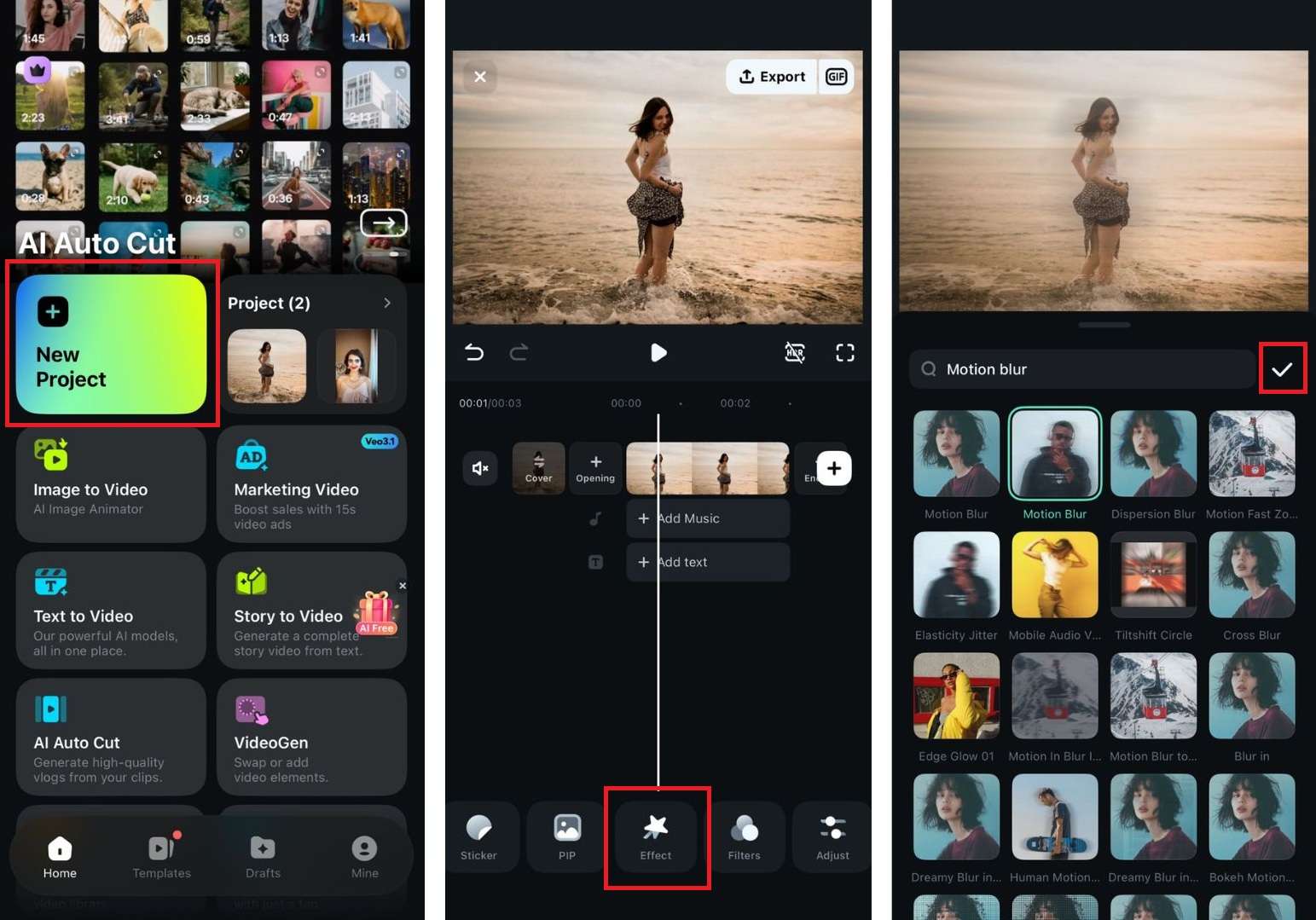
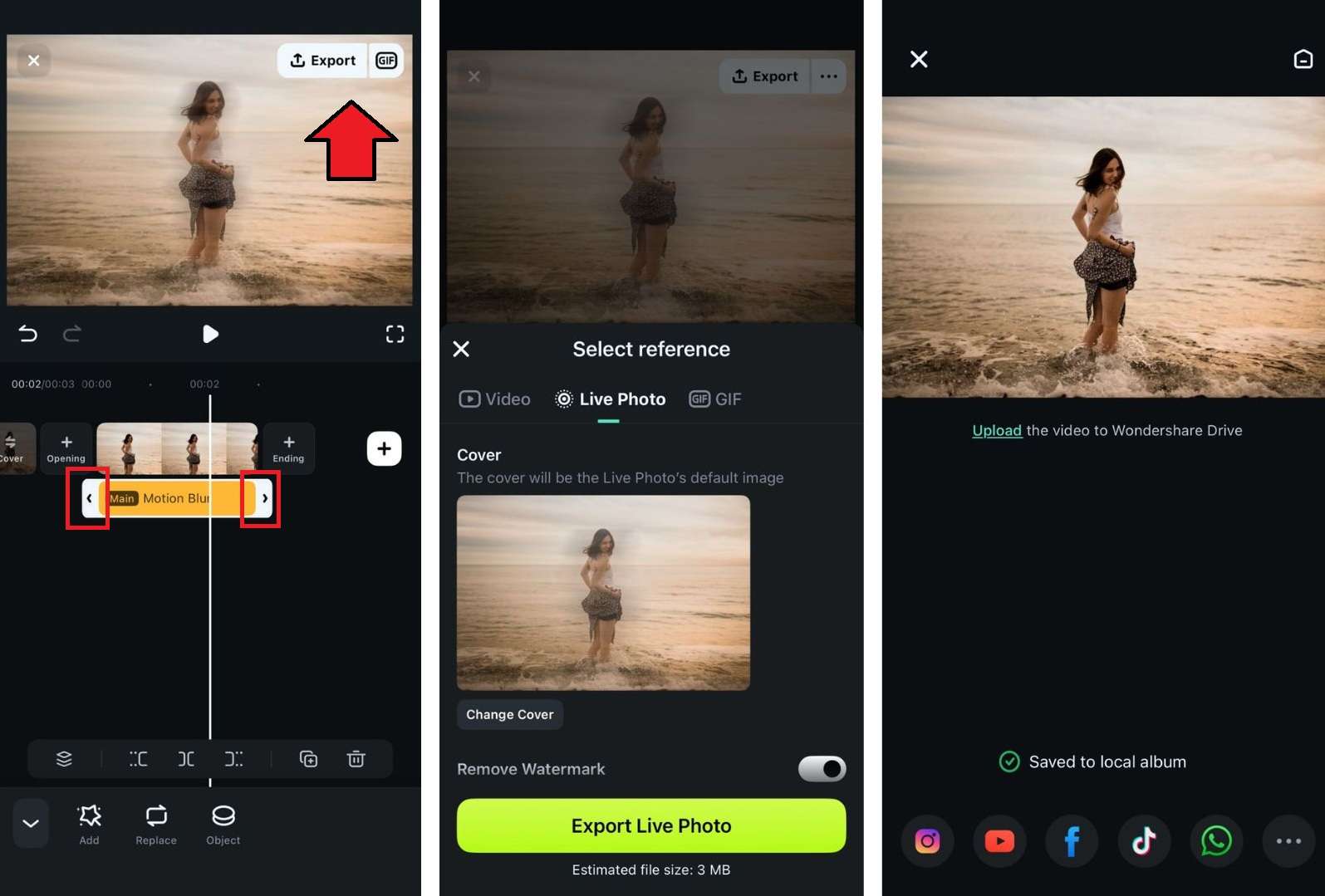
Filmoraモバイル版のモーションブラーは、写真や動画に手軽な動きを加えたいときに向いています。一方で、より細かな調整が必要な場合は、デスクトップ版の方が柔軟に使えます。
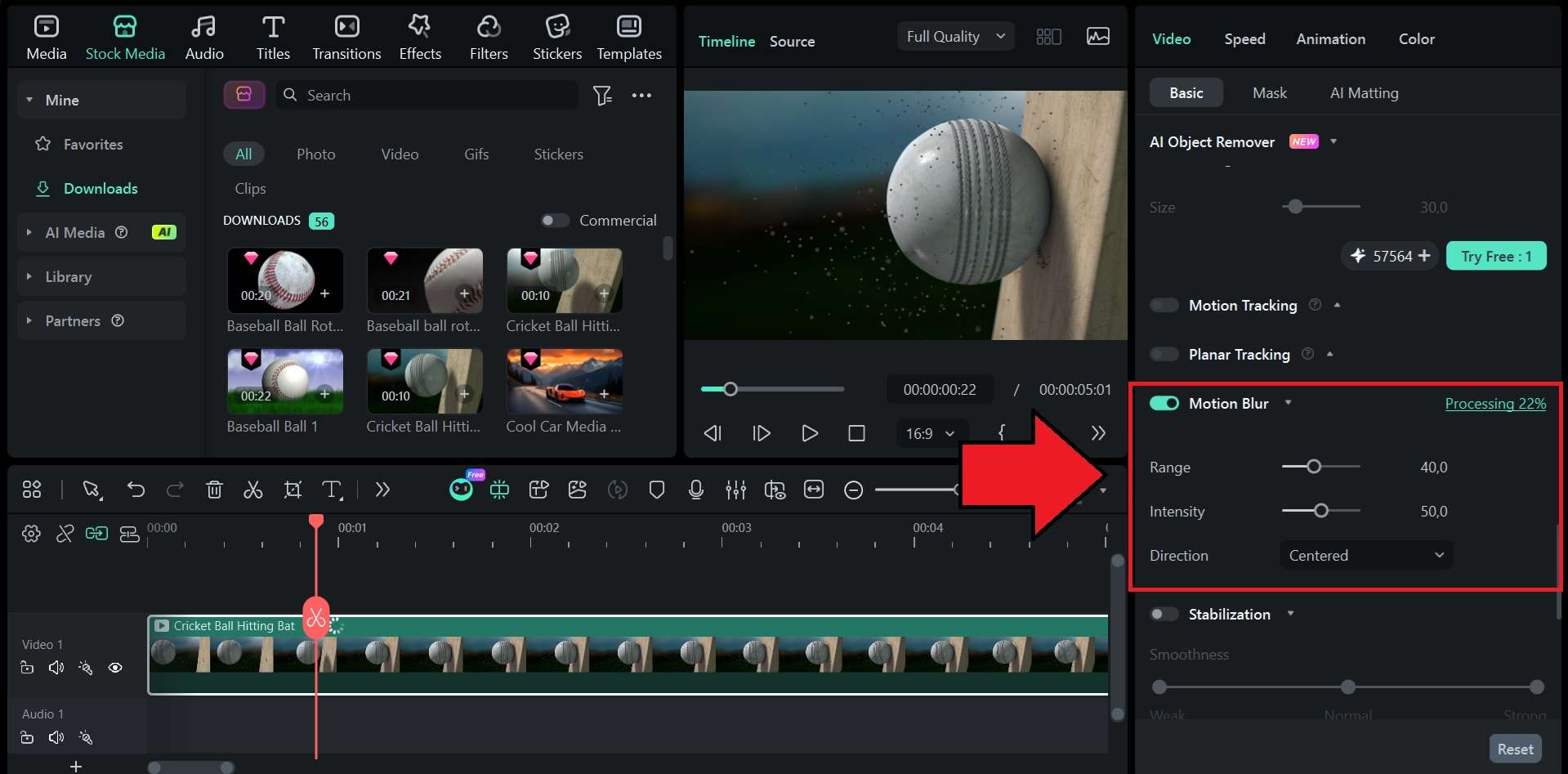
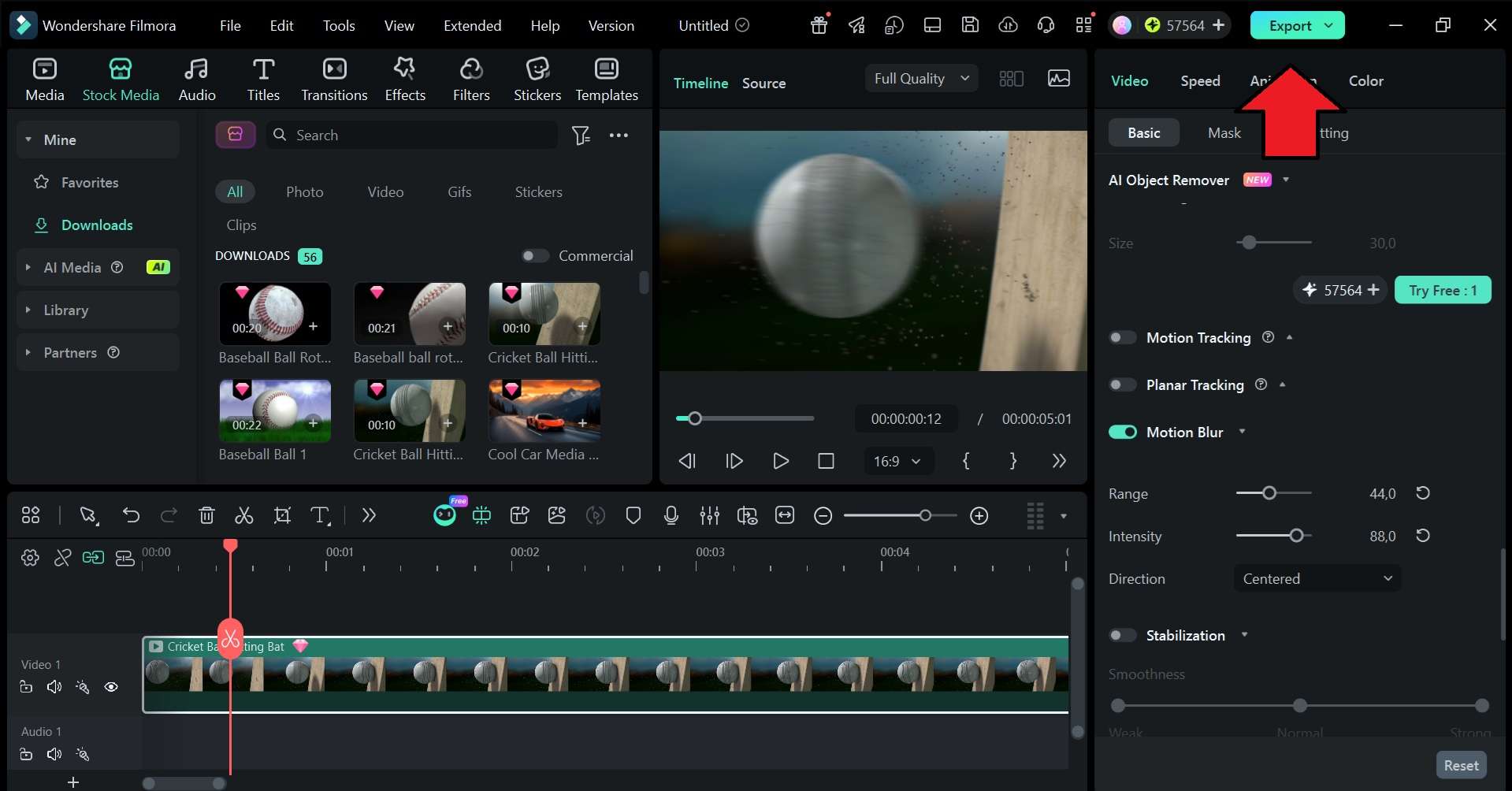
Filmoraデスクトップ版でモーションブラーを追加する方法
Filmoraデスクトップ版には、専用の モーションブラー 機能があります。フレーム内のどこにブラーをかけるべきかを自然に判断しやすく、手動で細かくマスクを切らなくても、違和感の少ない動きの表現を作れます。あとは有効化して、範囲・強さ・方向を調整するだけです。

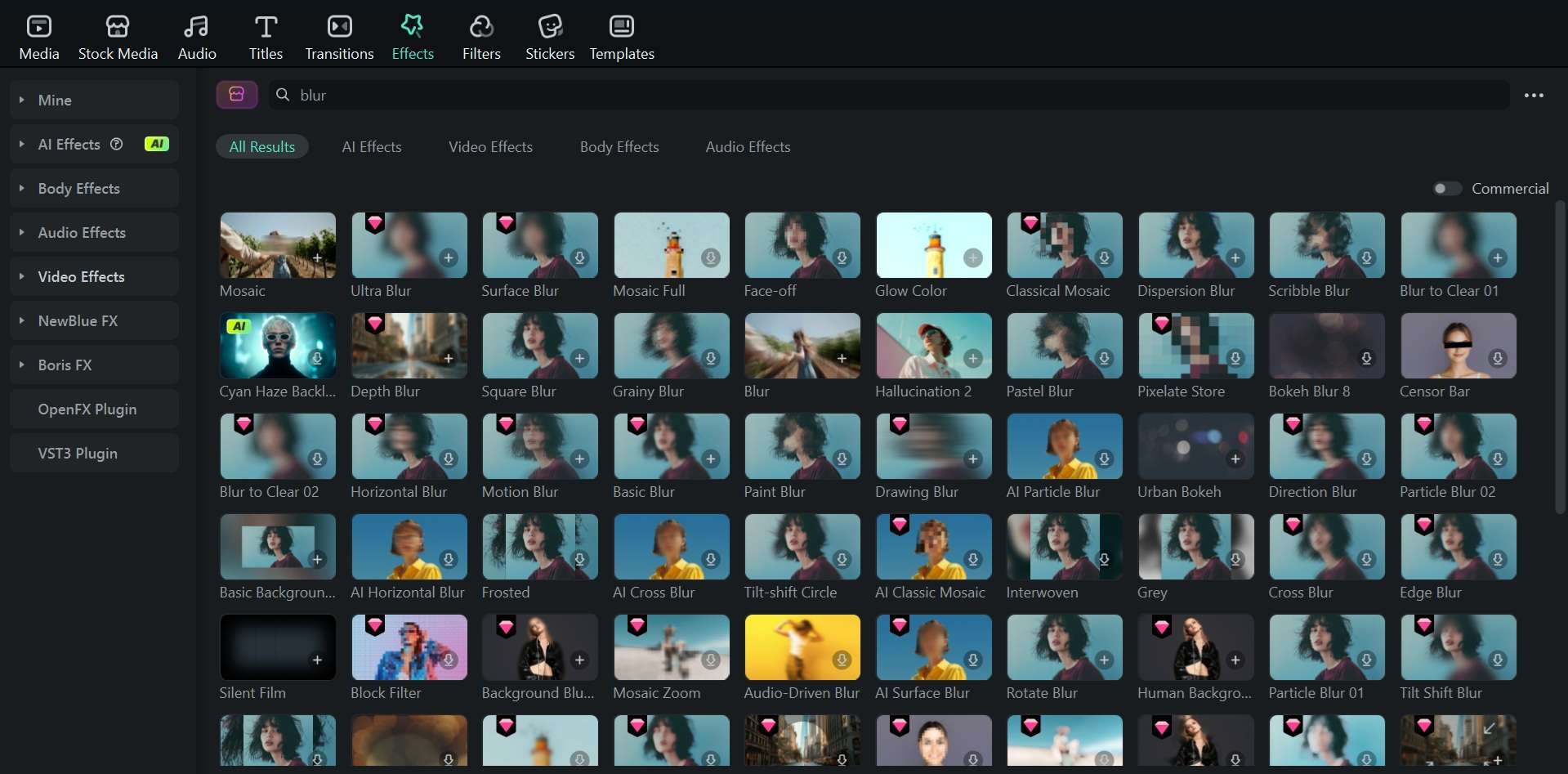
💡補足:Filmoraのエフェクトライブラリには、モーションブラー以外にもさまざまなブラー表現があります。使いたい効果を検索して、タイムラインにドラッグするだけで適用できます。
まとめ
iPhoneでも、わざわざプロ用カメラを用意しなくてもモーションブラー風の表現は作れます。動きのある被写体をより印象的に見せたいなら、まずはLive Photosの「長時間露光」を試すのが手軽です。すでに撮影済みの写真であれば、SnapseedやPicsartのようなアプリで後から調整する方法もあります。
写真にも動画にも対応できて、さらに細かく仕上がりを調整したい場合はFilmoraも使いやすい選択肢です。モバイル版なら手早く編集でき、デスクトップ版なら動きの強さや方向まで詰めて仕上げられます。
よくある質問
-
iPhoneにシャッタースピードを手動で調整する機能はありますか?
標準のカメラアプリでは、現在のところシャッタースピードを手動で細かく設定できません。そのため、iPhoneでモーションブラー量を自分で細かくコントロールしたい場合は、サードパーティ製カメラアプリの利用が必要です。 -
iPhoneで動画にモーションブラーを追加できますか?
標準の写真アプリでは動画にモーションブラーを追加できません。対応した編集アプリが必要です。Filmoraは写真にも動画にも使える選択肢のひとつです。 -
iPhone写真のモーションブラーを消すことはできますか?
可能ではありますが、仕上がりは写真の状態によって大きく変わります。ReminiやTopaz AIのようなアプリにはブレ補正・鮮明化系の機能がありますが、強くブレた写真ほど完全な修復は難しくなります。 -
iPhoneで写真の一部だけをぼかすことはできますか?
はい。Lightroom Mobileのように、マスク機能を使って特定の範囲だけにぼかしをかけられるアプリがあります。ただし、標準の写真アプリには、モーションブラー専用で部分的に調整する機能はありません。なお、ポートレートモードでは撮影時に背景ぼかしが自動で適用されます。
