


 概要
概要
ImagineArt 2.0は、1.5 Proと比べて画質自体に大きな差はないもののプロンプトへの忠実性が大幅に向上しており、詳細な指示を反映させた商用レベルのフォトリアル画像生成に最も適しています。
● コストを抑えたい場合は1枚15クレジットのImagineArt 1.5、ネイティブ4K出力には1.5 Pro、厳密な構図コントロールには2.0(上位2モデルは1枚25クレジット)が最適ですが、初期の1.0はすでにプラットフォームから削除され利用できません。
● ImagineArt 2.0は指示への追従性が高い分、曖昧なプロンプトでは出力がミニマルになりやすい傾向があるため、ライティング、構図、色味、被写体の配置などを具体的に指定する必要があります。
● 全世代共通の制限として画像内の文字描写が不安定なため、ポスターなど文字を含む制作物では、画像生成後にFilmoraなどの外部エディターを使用して手動でテキストを追加して仕上げる必要があります。
AIに要約を依頼
 ChatGPT
 Perplexity
 Gemini
 Claude
 Grok
Grok
ImagineArtは、独自の画像生成モデルを展開しているAIプラットフォームとして知られています。今回リリースされたImagineArt 2.0は、開発チームいわく「これまでで最も高性能なモデル」と位置づけられています。
では、ImagineArt 1.5や1.0と比べて、実際にどこまで進化したのでしょうか。今回は各世代を並べて比較しながら、違いのポイントと、ImagineArt 2.0がアップグレードに見合うかどうかを確認していきます。
パート1. ImagineArt画像生成モデルの概要
ImagineArtのAI画像生成モデルは、フォトリアル表現を中心に発展してきました。出発点となったImagineArt 1.0は、Mixture of Experts(MoE)アーキテクチャをベースに構築され、その後の世代の土台になっています。
ImagineArt 1.5では、フォトリアル感、プロンプトの再現性、文字表現、表情の捉え方が改善されました。さらに高解像度出力に対応した上位版のImagineArt 1.5 Proが登場し、その後に現行フラッグシップであるImagineArt 2.0がリリースされています。
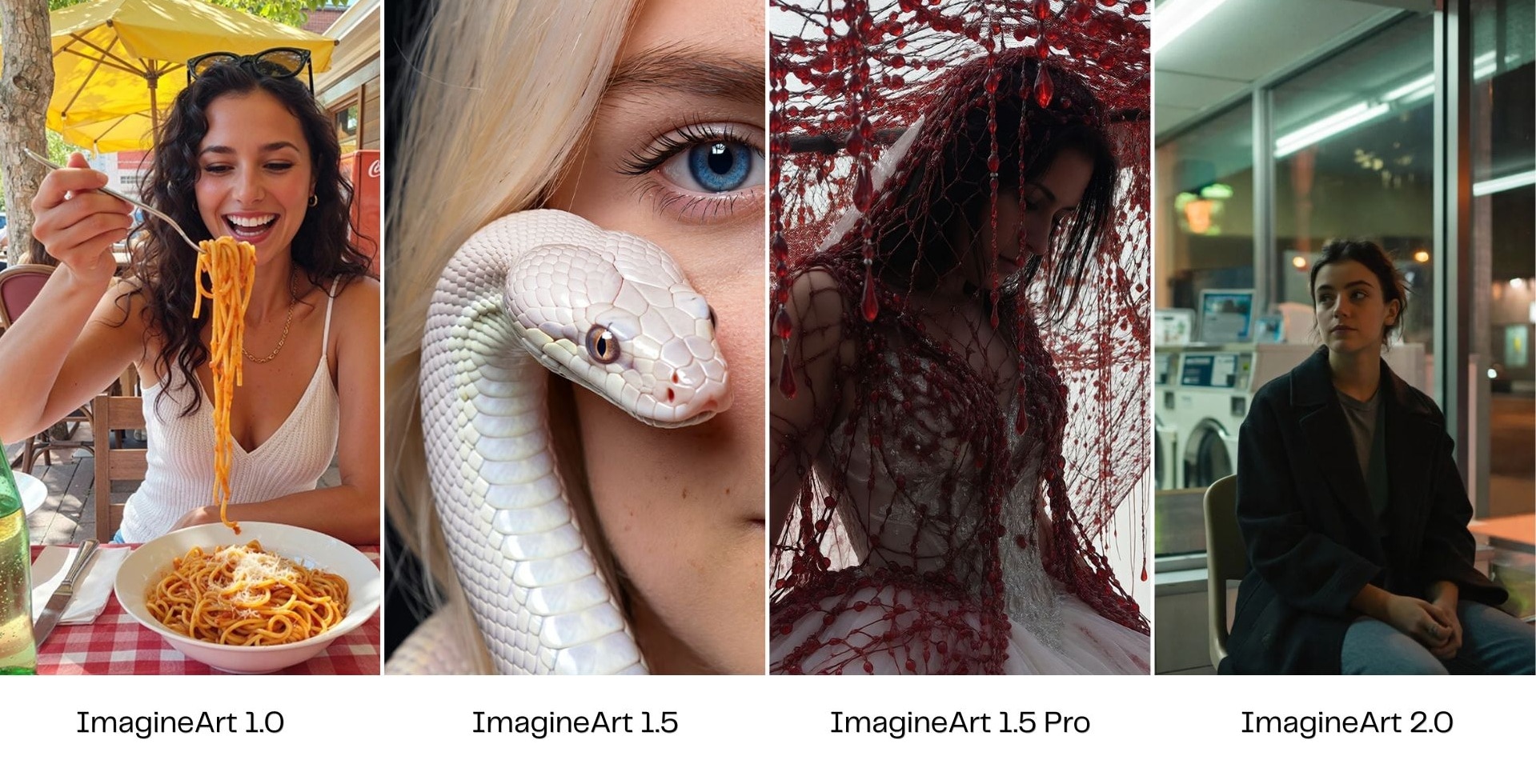
ImagineArt 2.0で強化されたポイント
ImagineArt 2.0では、1.5系と比べて主に次のような点が強化されています。
- 次世代レベルのフォトリアル表現により、被写体を問わず細部の再現性が向上。
- プロンプト理解の向上により、雰囲気、光、構図、要素同士の関係まで反映しやすくなった。
- 構図コントロールの改善により、被写体配置、フレーミング、被写界深度、空間の整合性がより安定。
- 人物描写の精度向上により、肌の質感、表情、体のバランスが自然になった。
- 商用レベルの出力品質で、キャンペーン、商品ローンチ、エディトリアル、メインビジュアル用途にも使いやすい。
- 対応ジャンルの幅広さがあり、人物、風景、商品写真、建築、ライフスタイル系まで安定して生成しやすい。
無料で画像生成できる?
ImagineArtには無料プランがあり、新規登録ユーザーは100クレジットを無料でもらえます。なお、生成時に必要なクレジット数はモデルごとに異なります。
- ImagineArt 1.5: 1枚あたり15クレジット
- ImagineArt 1.5 Pro: 1枚あたり25クレジット
- ImagineArt 2.0: 1枚あたり25クレジット
注意:ImagineArt 1.0はすでにプラットフォーム上から削除されているため、現在は画像生成に利用できません。
より高度な機能や多い利用枠を使うには、有料プランへの加入が必要です。以下はImagineArtの料金プラン(2026年時点)です。
| Free | Basic | Standard | Ultimate | Creator | |
| 料金 | $0 | $13/月 または $9/月(年額払い) | $30/月 または $20/月(年額払い) | $50/月 または $34/月(年額払い) | $250/月 または $175/月(年額払い) |
| AIクレジット | 100 | 3,000 | 8,000 | 16,000 | 100,000 |
| 月間画像生成数 | 約4〜5枚 | 約600枚 | 約1,600枚 | 約3,200枚 | 約20,000枚 |
| 対応モデル | ベーシック | ベーシック | ベーシック+プレミアム | ベーシック+プレミアム | ベーシック+プレミアム |
| 同時画像生成数 | - | 4 | 8 | 12 | 16 |
| 公開設定 | 公開 | 公開 | 非公開 | 非公開 | 非公開 |
パート2. ImagineArt 2.0・1.5・1.0の違いを一覧で比較
ImagineArtの進化は、すべての用途で同じように体感できるわけではありません。ここでは詳細な検証に入る前に、ImagineArt 2.0、1.5 Pro、1.5、1.0の違いを主要な観点でざっくり整理しておきます。
| ImagineArt 2.0 | ImagineArt 1.5 Pro | ImagineArt 1.5 | ImagineArt 1.0 | |
| リアルさ | ⭐⭐⭐⭐⭐ | ⭐⭐⭐⭐⭐ | ⭐⭐⭐⭐ | ⭐⭐⭐ |
| プロンプト再現性 | ⭐⭐⭐⭐⭐ | ⭐⭐⭐⭐ | ⭐⭐⭐ | ⭐⭐⭐ |
| 文字描写 | ⭐⭐⭐ | ⭐⭐⭐ | ⭐⭐ | ⭐⭐ |
| 解像度 | 高解像度出力(フラッグシップ) | ネイティブ4K | 標準解像度 | 標準解像度 |
| マルチリファレンス | 対応 | 対応 | 対応 | 対応 |
| 向いている用途 | 商用案件、キービジュアル、最終成果物向け | 4K出力、構図コントロール重視 | コスパ重視のフォトリアル生成 | コンセプト出し |
パート3. 各バージョンを用途別にテストして比較
比較条件をそろえるため、各カテゴリでは同じプロンプトを全バージョンに入力して検証しました。
1. ポートレートと人物のリアルさ
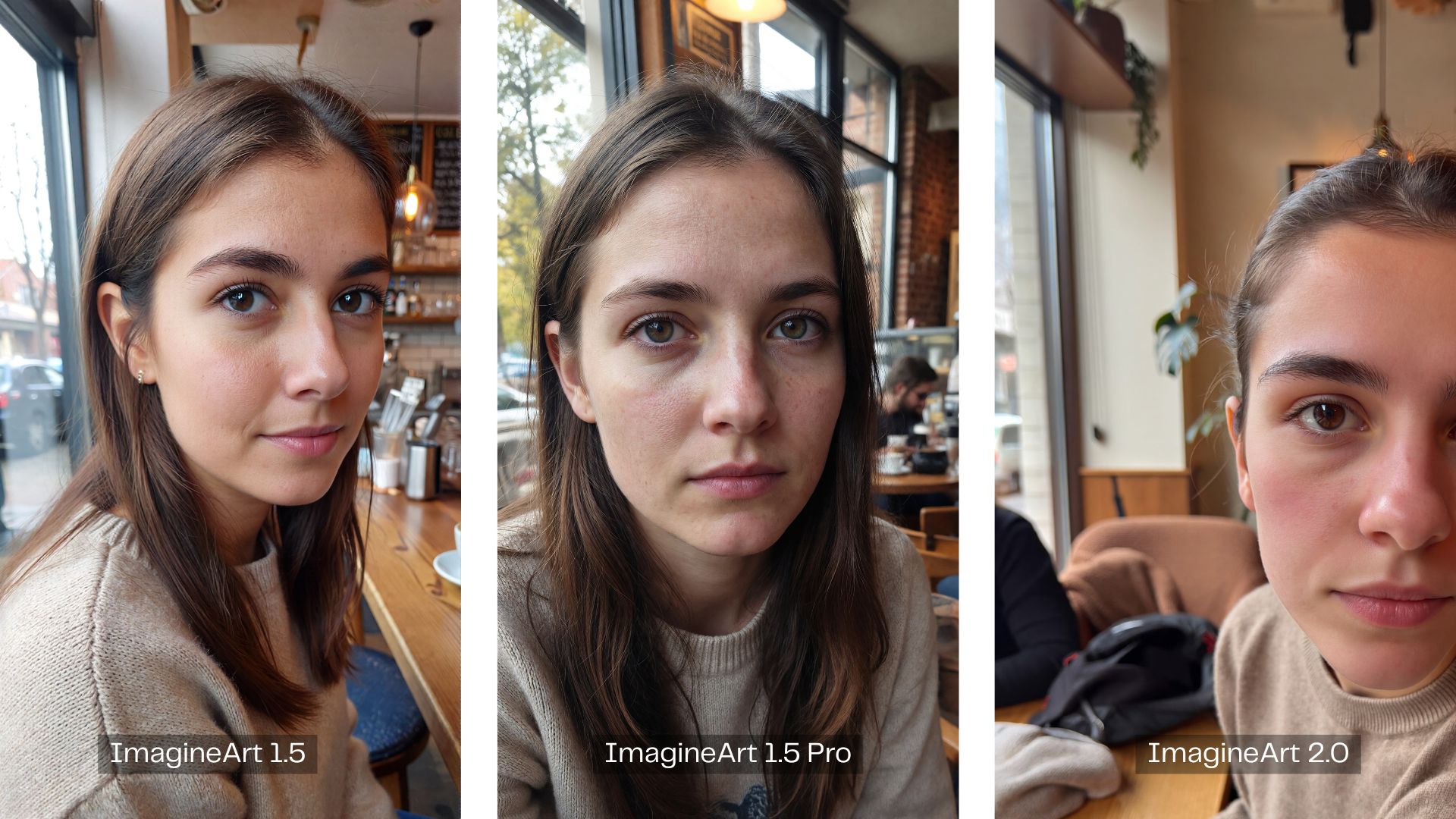
ImagineArtはもともとフォトリアル寄りの表現が得意で、この傾向はどの世代にも共通しています。どのモデルでも自然なライティングと肌のディテールは比較的安定しており、人物生成の完成度は高めです。コストを抑えたいならImagineArt 1.5でも十分実用的ですが、より細部までこだわりたい場合は2.0の方が選ぶ理由が出てきます。
2. コンセプトアート
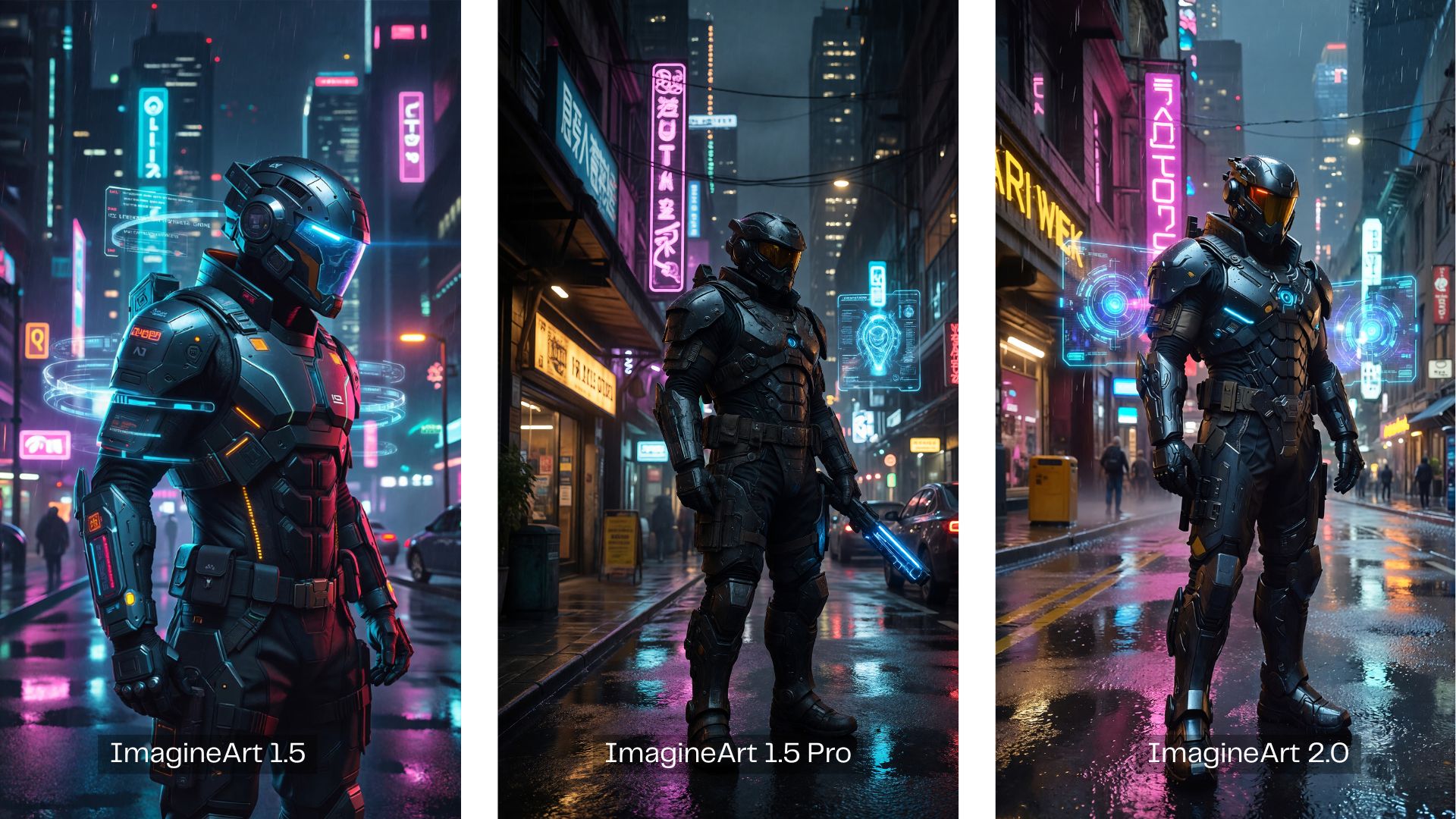
今回試したコンセプトアートでは、ImagineArt 1.5 Proと2.0の差はそこまで大きくありませんでした。どちらも光の演出や空気感の作り方は安定しています。一方でImagineArt 1.5は、ややプラスチックっぽい質感が残りやすく、表面の奥行きや光の自然さでは一歩劣る印象です。1.5 Proと2.0では、この点が目に見えて改善されています。
3. 商品写真
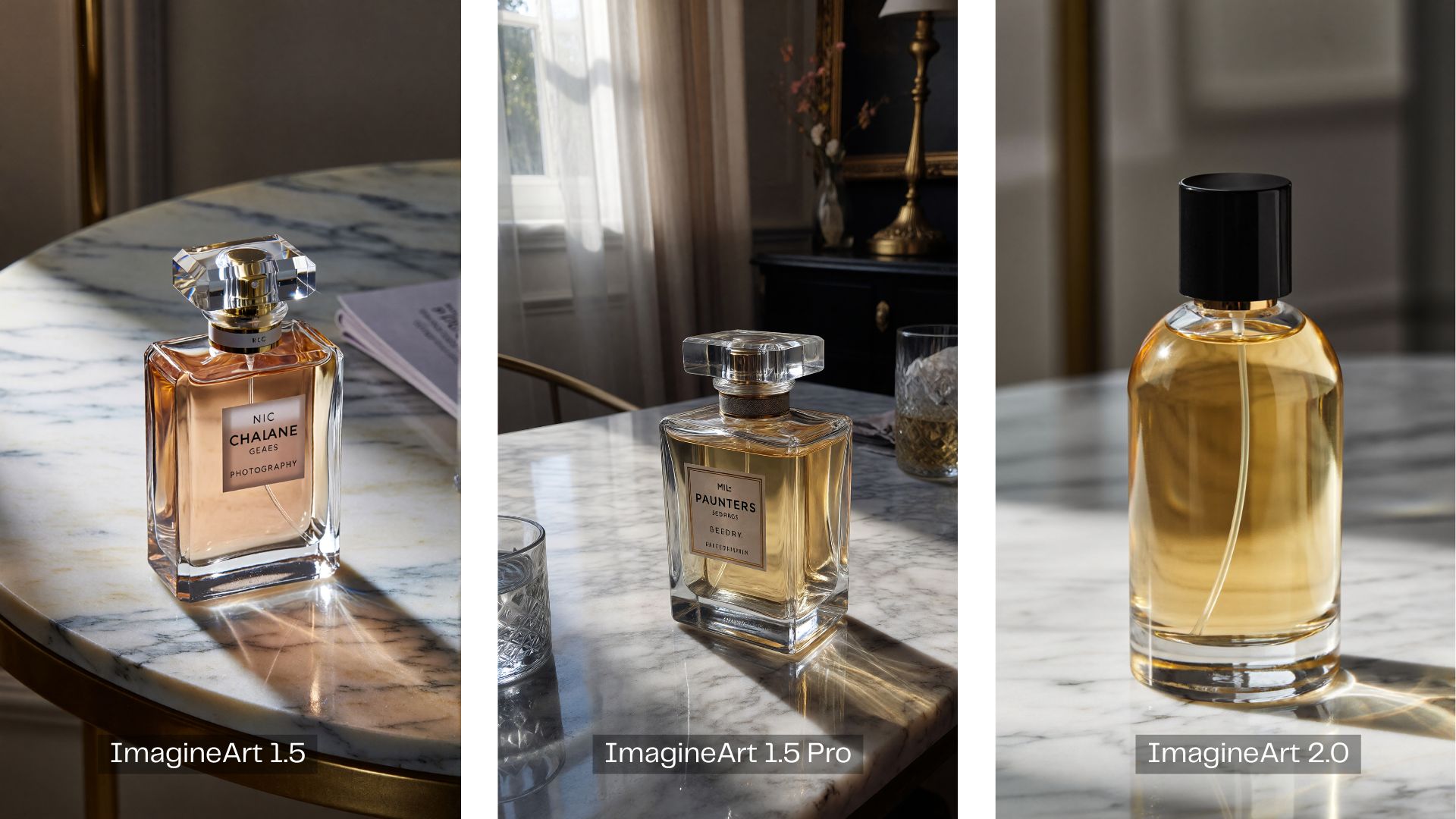
3つのモデルすべてに「大理石のテーブルに置かれた高級香水ボトルのプロフェッショナルな商品写真」という同じ指示を与えました。ImagineArt 2.0はクリーンにまとまった出力でしたが、ボトルの見た目を細かく指定しないと、ややミニマル寄りになりやすい傾向があります。一方、ImagineArt 1.5と1.5 Proは、プロンプトの解釈に基づいて香水の装飾やディテールをやや積極的に補ってくれました。
4. 画像内の文字表現
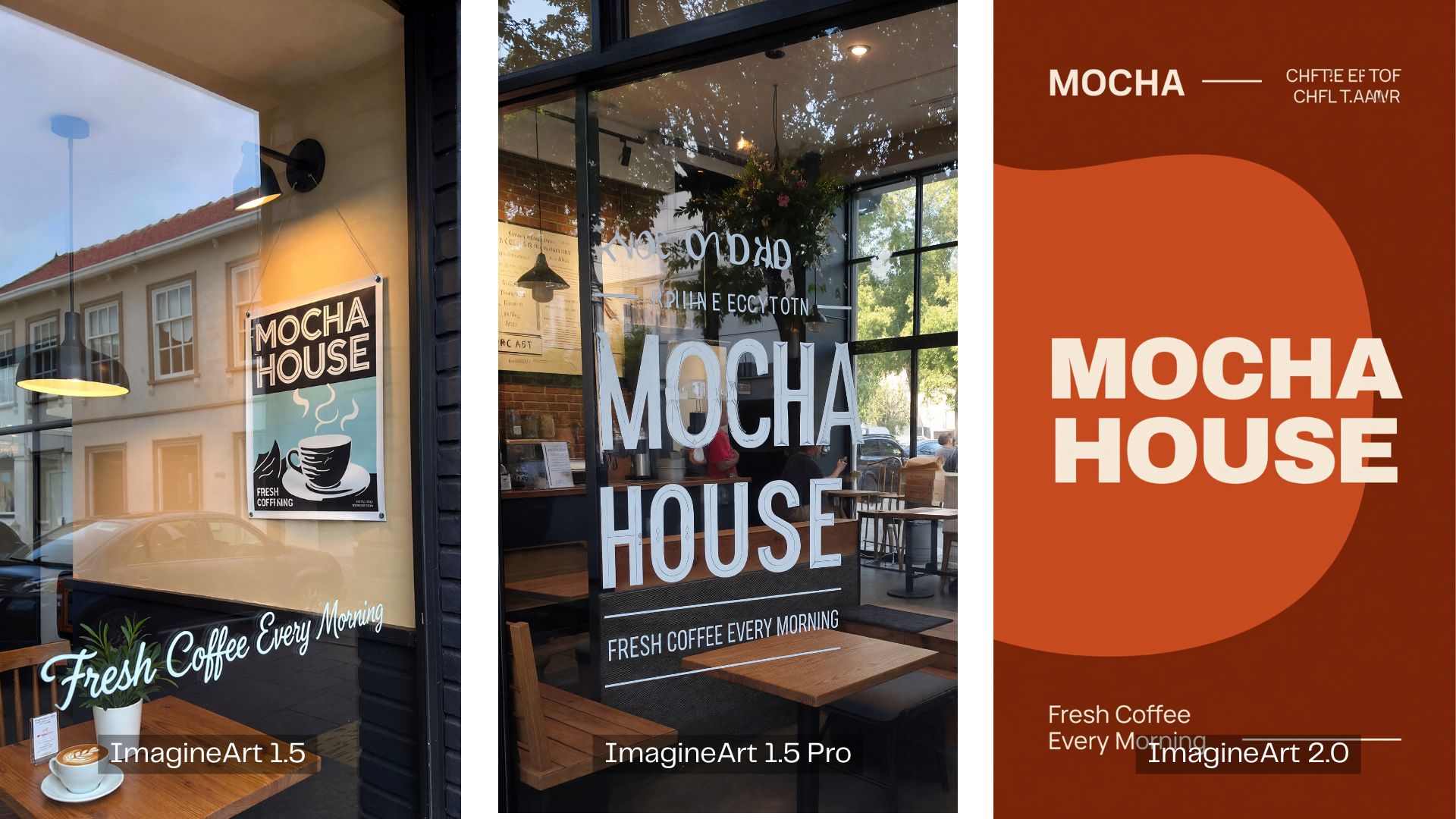
画像内テキストの弱さは、ImagineArtの全世代に共通する課題です。短いラベルやシンプルなフレーズであれば読めるケースもありますが、安定性はまだ十分とは言えません。特に、明示していない文字を自動生成させると、読めない文字列や走り書きのような崩れた表現になりやすいです。
その中で2.0が差を見せたのは、プロンプトへの忠実さです。今回はポスターデザインを指示しましたが、実際にポスターらしい出力になったのはImagineArt 2.0だけでした。ほかの2モデルは写真寄りの仕上がりになっています。
結論:ImagineArt 2.0はどれくらい優秀?
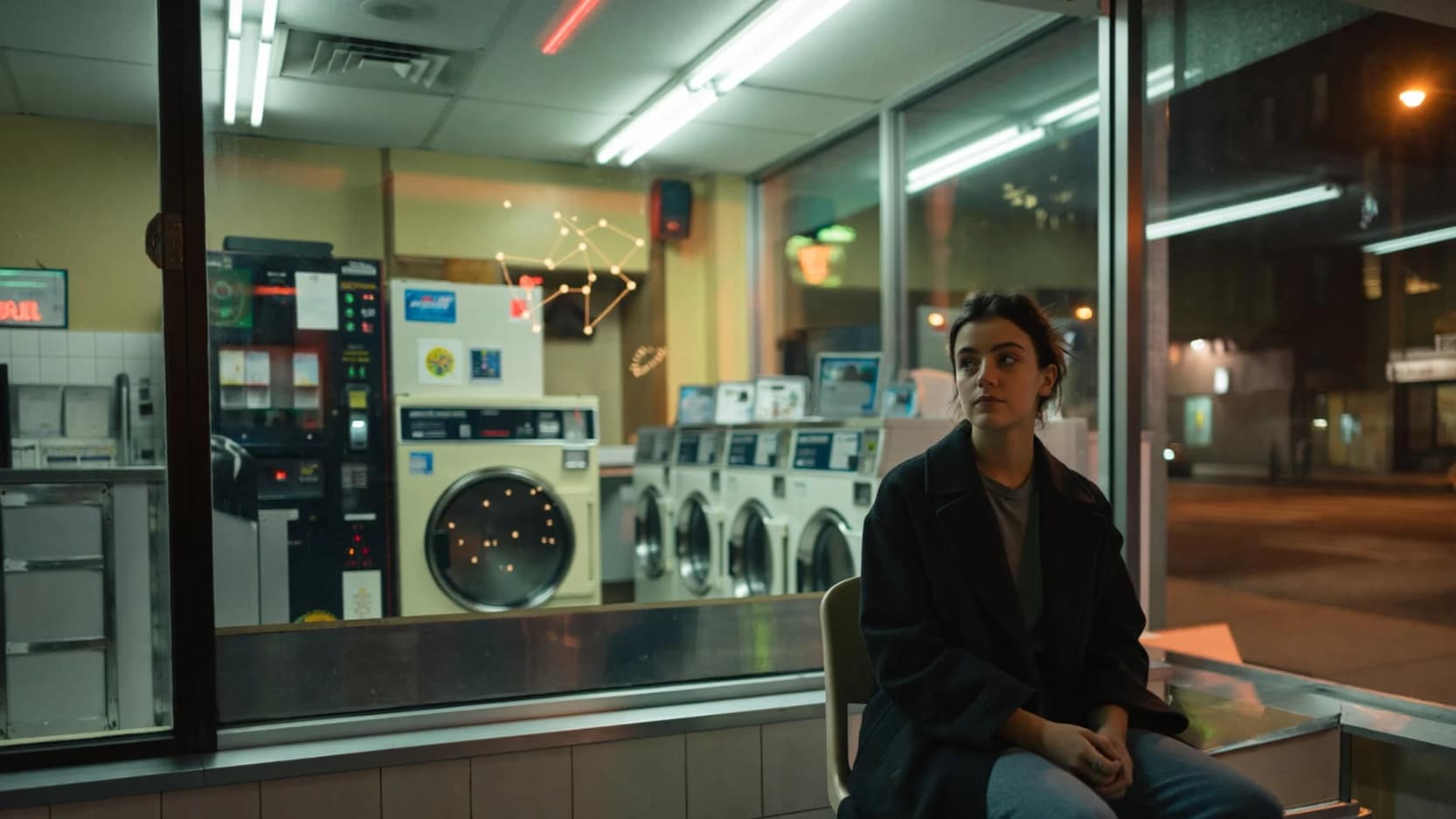
総合的な画質だけを見ると、ImagineArt 1.5 ProとImagineArt 2.0の差は実はそれほど大きくありません。最も分かりやすい進化はプロンプト再現性で、ImagineArt 2.0の方が、細かい指示や特定要素をより素直に反映しやすい印象です。
クレジット消費を抑えたいなら、ImagineArt 1.5も依然として十分使えるモデルです。特にフォトリアル画像ではコストに対して良い結果を出しやすいと言えます。ただし、文字描写はモデルファミリー全体の弱点のままで、インフォグラフィックや文字中心のビジュアル制作にはあまり向いていません。
ImagineArt 2.0のメリット・デメリット
- ImagineArtシリーズの中で最も高いフォトリアル表現
- 過去バージョンよりプロンプトへの追従性が高い
- 商用・制作実務にも使いやすい出力品質
- 主要なアスペクト比にネイティブ対応し、画質の崩れが少ない
- 処理速度が比較的速い
- 文字量の多いデザインには不向き
- 良い結果を出すには、より具体的なプロンプト設計が必要
ボーナス:ImagineArtで画像を作った後の次の一手
ImagineArt 2.0は画像生成には役立ちますが、制作はそこで終わりではありません。生成した画像を動かしたい、動画にまとめたい、テキストやグラフィックを加えたい場合は、そのままWondershare Filmoraに取り込んで仕上げることができます。

 安全にダウンロード
Filmoraでさらに編集・展開する
Filmoraは、高度な編集ソフトほど複雑ではない一方で、しっかりとした仕上がりを目指せる動画編集ソフトです。基本的なカット編集からAI機能まで幅広く備えており、生成したビジュアルを次の制作ステップにつなげやすいのが特長です。
Filmoraでの作業体験は、ImagineArtとは少し異なります。ImagineArtも画像生成以外の機能を備えていますが、Filmoraは編集に特化した環境なので、次のような点で使いやすさがあります。
- 修正や調整、用途転用のたびに、素材を何度もアップロードし直す必要がない
- AI生成だけに頼らず、手動コントロールで狙った仕上がりに近づけやすい
ImagineArtで画像を生成した後、Filmoraでできることの例は次の通りです。
画像を生成して動かす
Filmoraには、AI画像生成(GPT Image 2、Nano Banana 2、Nano Banana Pro搭載)と、画像から動画生成の両方が用意されています。テキストプロンプトや既成のAIテンプレートを活用して、画像に動きをつけた動画へ発展させやすいのが魅力です。
文字や字幕を自由に追加する
ImagineArt 2.0では、画像内のテキスト表現はまだ弱めです。Filmoraなら、ビジュアル上にタイトルや字幕、さらにテキストアニメーションを直接追加でき、フォント、サイズ、スタイル、配置まで細かく手動調整できます。
画像から1本の動画作品を作る
Filmoraなら、ImagineArtで作成した画像をトランジション、BGM、ナレーション、カラー補正と組み合わせて、1本の動画としてタイムライン上で仕上げられます。AI画像生成の手軽さに加えて、本格的な動画編集ソフトとしてのコントロール性も得られます。
生成結果をあとから整える
FilmoraのAI動画背景リムーバー、AI 画像補正、ポートレート補正ツールは、公開前の仕上げ工程として使いやすい機能です。特に商品写真や人物画像の微調整をしたいときに役立ちます。
まとめ
ImagineArt 2.0とImagineArt 1.5の違いとして最も大きいのは、やはり指示への追従性です。フォトリアル画像はどちらも得意ですが、文字表現の弱さについては、現時点でもどの世代でも完全には解消されていません。
そのため、文字入れや仕上げ調整が必要な場合は、ImagineArtで生成した素材をFilmoraのようなAI対応エディターに持ち込み、タイトル、字幕、テキストアニメーションなどを手動で加えながら整えていくのが現実的です。
よくある質問
-
ImagineArt 2.0は画像編集にも対応していますか?
ImagineArtのプラットフォーム上ではテキストプロンプトによる画像編集自体は可能ですが、現時点でその編集機能はImagineArt 2.0には対応していません。画像編集を行う場合は、Nano Banana Pro、Flux 2 Pro、Seedream 4.5などを使ったInpaint機能を利用する形になります。 -
ImagineArt 1.5とImagineArt 1.5 Proの違いは何ですか?
ImagineArt 1.5と1.5 Proは同じ基盤モデルを共有していますが、1.5 Proはより実制作向けの出力を意識した上位版です。主な違いは、ネイティブ4K解像度、構図面の安定性、初期出力のバランスの良さにあります。 -
ImagineArt 2.0はMidjourneyやDALL-Eより優れていますか?
何を作るかによって変わります。ImagineArt 2.0はフォトリアル表現とプロンプト再現性に強く、リアル系ビジュアルではMidjourney V7やDALL-E 3と比較対象になるレベルです。一方で、スタイライズされたアート表現ではMidjourneyが依然強く、ChatGPTとの対話型生成のしやすさではDALL-E 3に優位性があります。 -
ImagineArt 2.0でより良い結果を出すコツは?
プロンプトをできるだけ具体的に書くことが重要です。ライティング、雰囲気、構図、色味、被写体の配置まで細かく指定すると、狙った出力に近づきやすくなります。ImagineArt 2.0は以前の世代よりも指示に忠実な分、曖昧なプロンプトだとミニマルな仕上がりになりやすい傾向があります。
