


 概要
概要
Picsartのモーションブラーは静止画にスピード感を手軽に追加できる便利な機能ですが、多くの場合Pro版の制限があるため、動画への適用や詳細な調整を行いたい場合は代替ツールのWondershare Filmoraが推奨されます。
● Picsartでの加工は「エフェクト」から効果を適用し、ブラシツールでメイン被写体のぼかしを消去する手順が基本ですが、古い端末での動作遅延や確定後の再調整が難しいという制限があります。
● 加工が不自然に見えるのを防ぐには、AngleやDistanceの設定を被写体の動きの方向に合わせ、被写体自体はできるだけシャープに残すことが重要です。
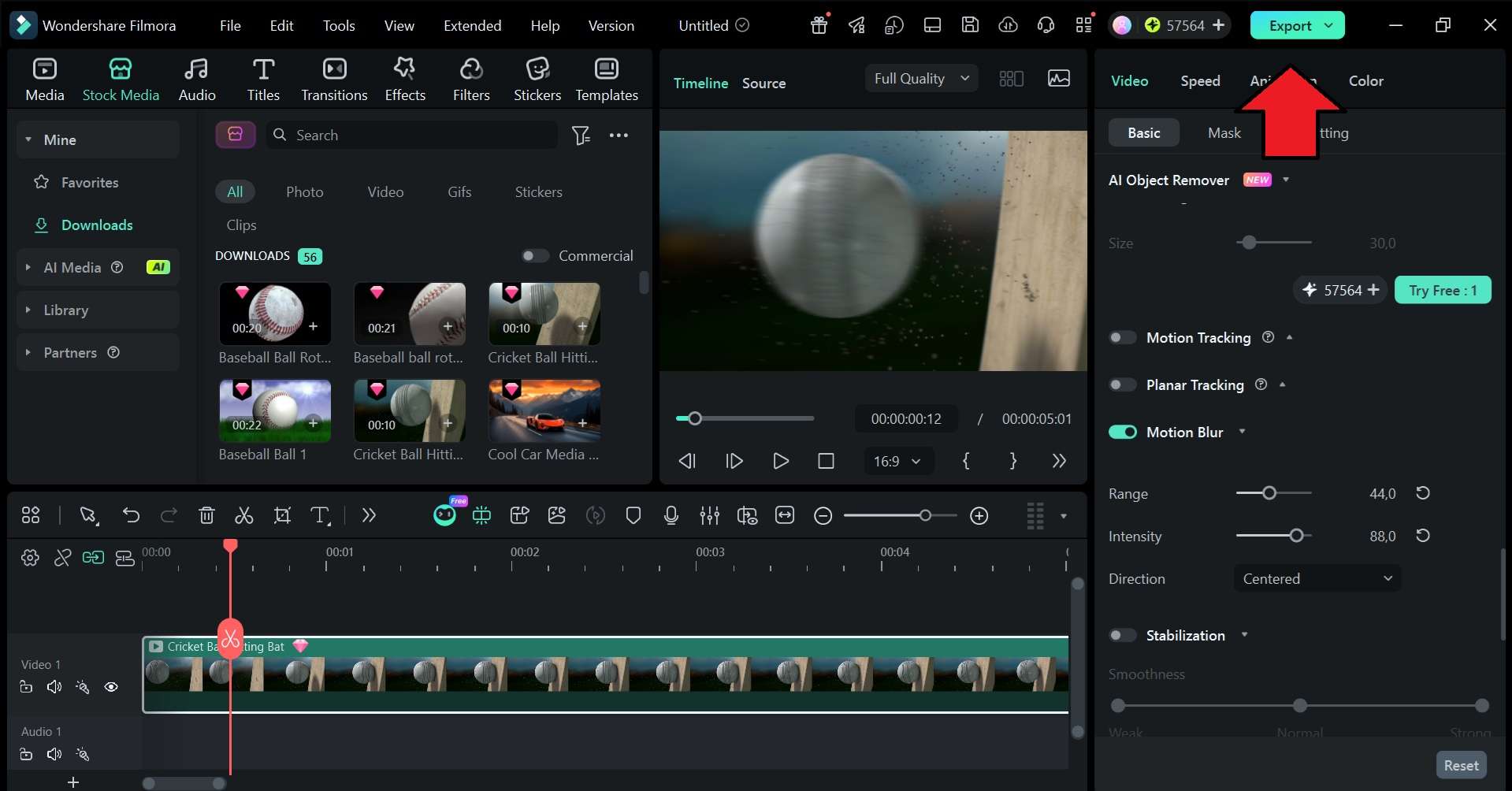
● 動画にモーションブラーを追加したい場合はFilmoraが適しており、デスクトップ版ではクリップを選択して「動画」>「基本」から範囲・強さ・方向の専用設定が可能です。
AIに要約を依頼
 ChatGPT
 Perplexity
 Gemini
 Claude
 Grok
Grok
静止画そのものがきれいでも、被写体の進む方向やスピード感まで表現できると、写真の印象は大きく変わります。だからこそ、Picsartのモーションブラーは、ポートレート、スポーツ写真、車の写真、ダンス系の加工などでよく使われます。Picsartはブラー系ツールがわかりやすく、複雑な編集に慣れていない人でも比較的始めやすいのが特長です。
この記事では、Picsartのモーションブラー効果の特徴を整理し、使い方、向いているシーン、そしてクリエイティブな写真加工に活かすポイントまでわかりやすく紹介します。
パート1. Picsartのモーションブラーでできること
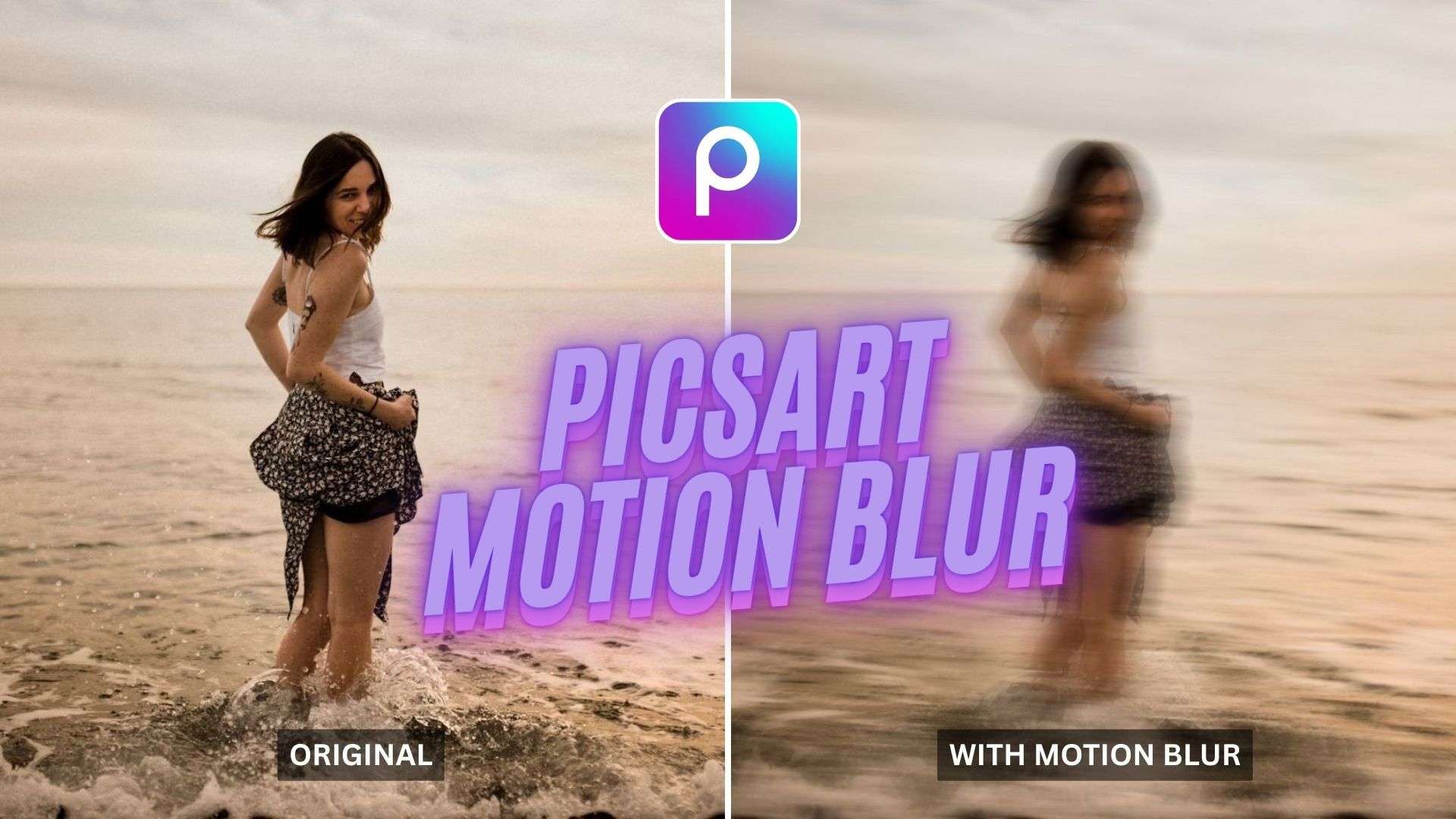
Picsartのモーションブラー効果は、写真の中の動きの見え方を変えるための機能です。画像全体を単純にぼかすのではなく、選んだ範囲を流れるような線に変えることで、被写体に動きや勢いがあるように見せやすくなります。被写体の進む方向に合ったブラーを使うと、より自然な仕上がりになります。
Picsartのモーションブラーでできること
- スピード感のある見た目を加える:Picsartのモーションブラーを使うと、写真を長時間露光で撮ったような雰囲気に近づけられます。動きを一方向に伸ばすことで、被写体がより速く見えやすくなります。
- 被写体の動きに合わせて方向を整える:ブラーの角度を変えることで、被写体の動きに合わせた表現が可能です。たとえば横方向のブラーは走行や移動感に合いやすく、斜め方向のブラーはジャンプやアクションポーズをより力強く見せやすくなります。
- ブラーの強さを調整する:Picsartでは、ブラー距離やなじみ方を調整できるため、写真の見やすさを保ちながら動きだけを強調しやすいのがポイントです。
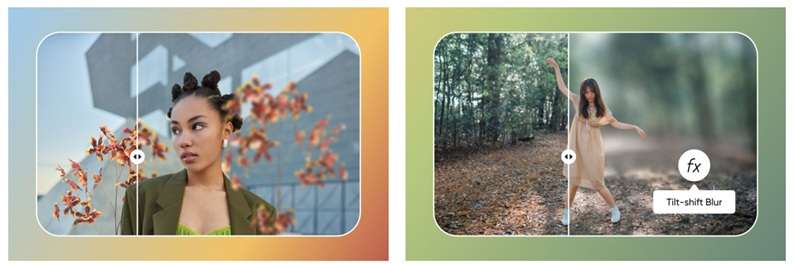
- 顔だけをぼかすようなトレンド加工にも使える:背景全体ではなく、顔まわりだけをぼかしつつ他の部分を比較的はっきり残すことで、流行感のあるアーティスティックな加工にも応用できます。
パート2. Picsartでモーションブラーをかける方法
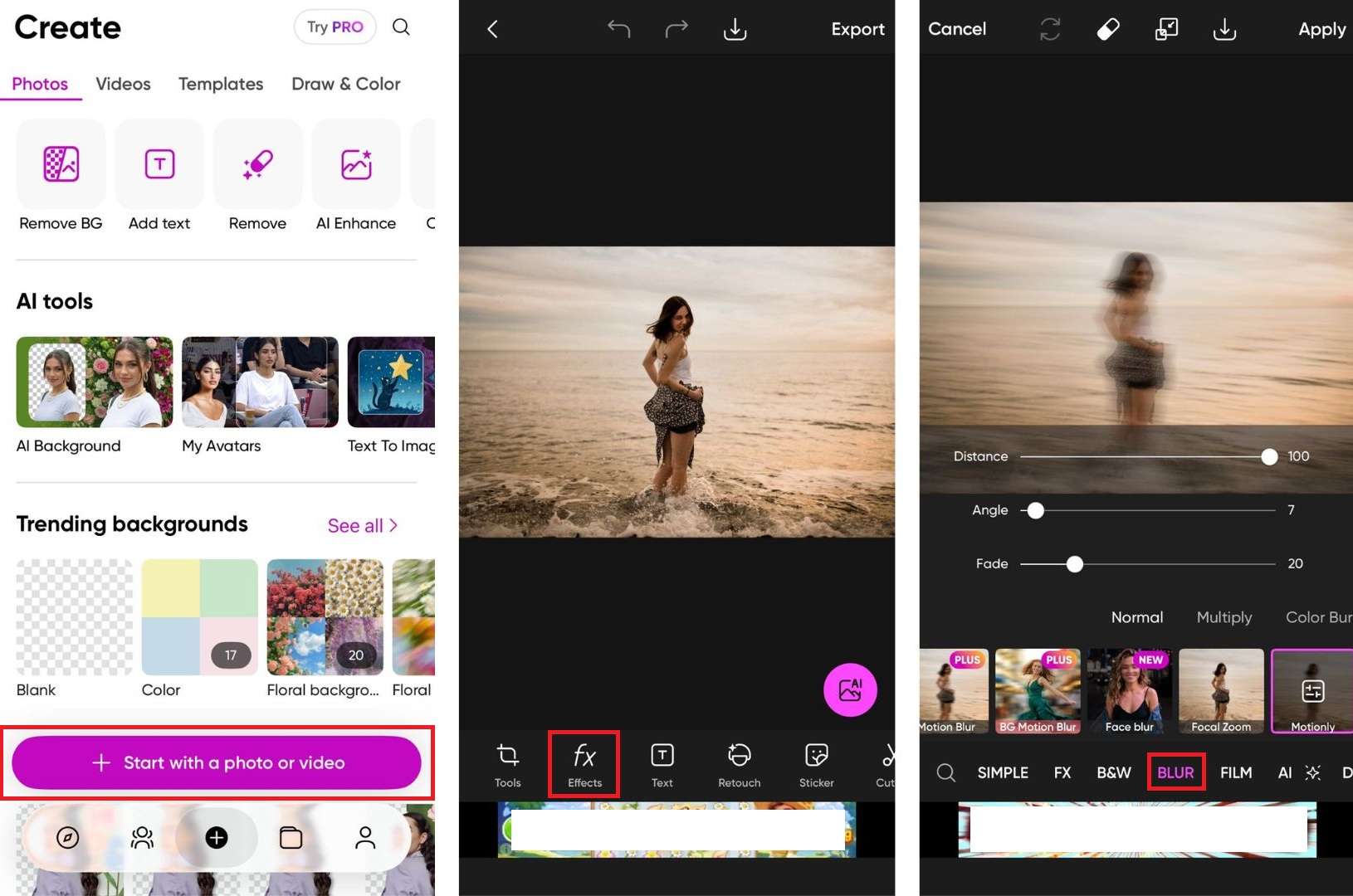
効果の特徴がわかったら、次は実際の使い方です。Picsartでモーションブラーをかける手順は、次の流れで進められます。
パート3. Picsartのモーションブラーのメリット・デメリット
Picsartのモーションブラーは、手早くクリエイティブな写真加工をしたいときに便利です。ただし、使いやすさの一方で限界もあります。メインのブラー加工ツールとして使う前に、強みと弱みを把握しておくと判断しやすくなります。
- スマホで使いやすい:Picsartモバイル版の基本的なモーションブラー効果なら、PC環境がなくても手軽に素早い加工ができます。
- 動きの方向を調整しやすい:AngleやDistanceなどのスライダーで、ブラーの方向や軌跡の長さを調整できます。被写体の動きに合わせやすいのが利点です。
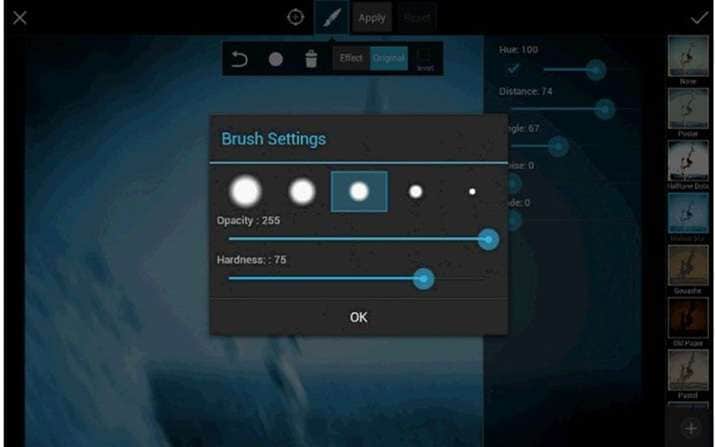
- 被写体を目立たせやすい:消しゴムツールやAIマスクを使えば、メイン被写体のブラーだけを抑え、背景側に動きの線を残すような見せ方ができます。
- 動きのある演出を加えやすい:流し撮りや低速シャッターのような雰囲気を疑似的に再現しやすく、静止画でもアクション感を出せます。
- 表現の幅を広げやすい:Fadeや各種ブレンドモードも使えるため、やわらかい雰囲気、夢っぽい印象、アート寄りの加工などにも応用できます。
- 奥行き表現は限定的:あくまで2Dフィルターとして重ねる効果なので、実写の長時間露光のような自然なレンズ感や奥行きまでは再現しにくい場合があります。
- 手作業の調整が必要になることがある:AIマスクが被写体の輪郭をきれいに拾えない場合は、ハローや不自然な縁を避けるために手動で整える必要があります。
- あとから再調整しにくいことがある:別レイヤーや丁寧なマスク分けをせずに確定すると、後からブラーの強さを戻したり詰めたりしにくくなります。
- 古いスマホでは重くなることがある:大きな画像や複数のブラー処理を重ねると、古めの端末では動作が遅くなる場合があります。
- 無料版は編集の流れが途切れやすい:無料版では全画面広告などが表示されることがあり、Picsartのモーションブラーを連続して調整するときに少し使いにくく感じることがあります。
ボーナス:より柔軟に編集したい人向けの代替ツール
Picsartは写真のブラー加工には便利ですが、より自然な動き、細かい調整、あるいは動画ベースの編集まで含めたい場合は少し制限を感じることがあります。そうしたときは、Wondershare Filmoraでモーションブラーを作る方法も検討しやすい選択肢です。柔軟性は高い一方で、操作は必要以上に複雑になりにくいのが特長です。
Filmoraはモバイル版とデスクトップ版の両方があり、編集レベルに応じて使い分けられます。モバイル版ならワンタップ感覚で効果を加えやすく、デスクトップ版には専用のモーションブラー機能があり、範囲・強さ・方向まで細かく調整できます。動画に自然なスピード感を加えたい場合にも向いています。
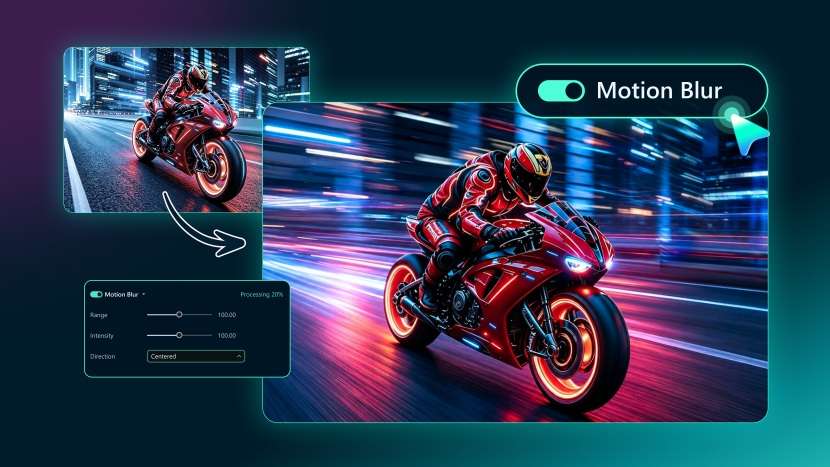
Filmoraでモーションブラーをかけたあとも、トリミング、分割、オーバーレイ、背景除去、アニメーション、フィルター、色調整などの追加編集をそのまま続けられます。仕上がった動画はダウンロードして、そのままSNSに共有する流れも作りやすいです。

 安全ダウンロード
Filmoraアプリでモーションブラーを追加する方法
Filmoraアプリでモーションブラーを追加する流れは次のとおりです。
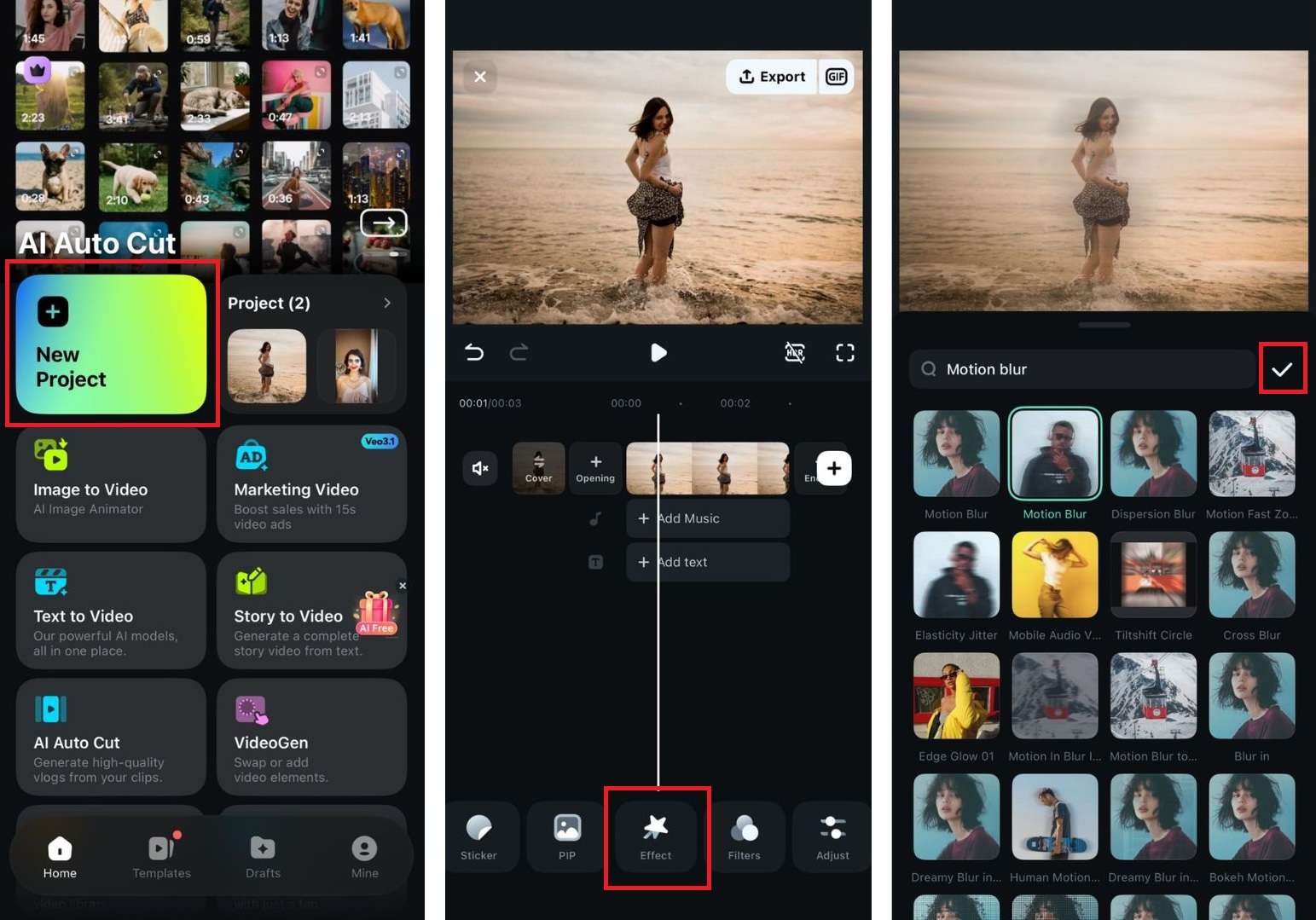
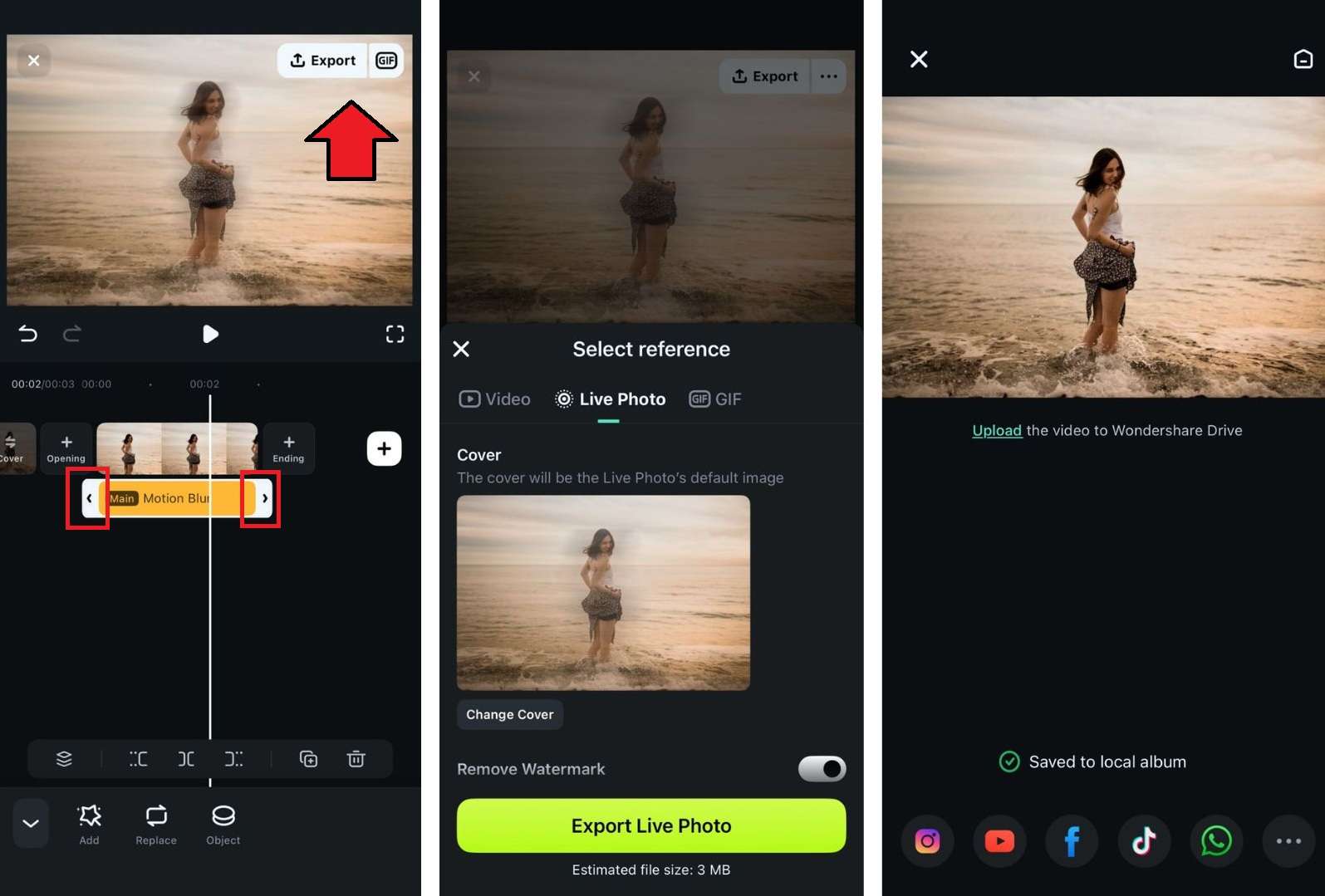
Filmoraデスクトップ版でモーションブラーを追加する方法
Filmoraデスクトップ版でモーションブラーを適用する流れは次のとおりです。

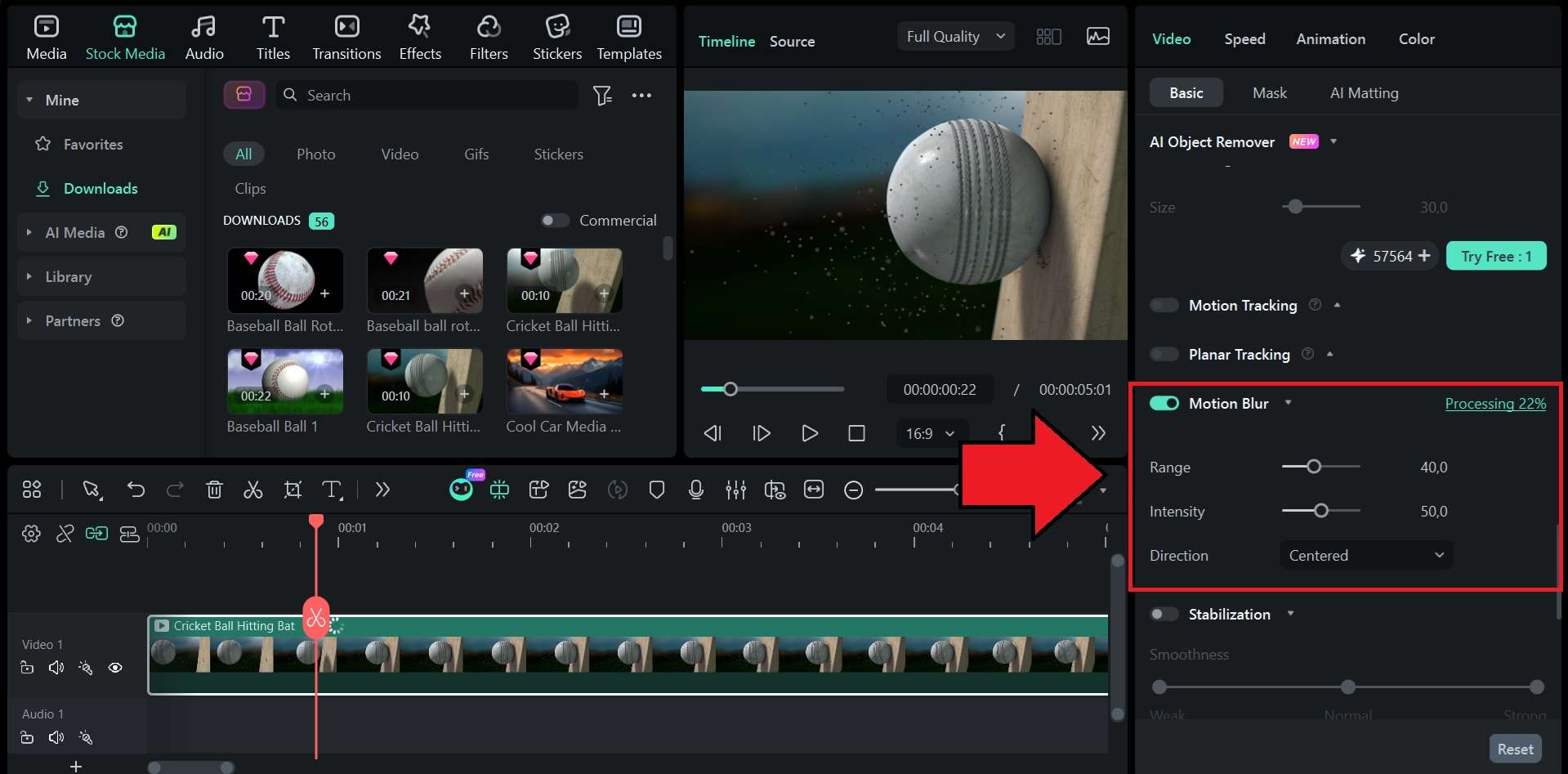
まとめ
Picsartのモーションブラーは、写真にスピード感、方向性、印象的な動きを手早く加えたいときに使いやすい機能です。ポートレート、アクション写真、車の写真、ダンス系の画像、SNS向け投稿などでは、ブラーの方向、距離、Fade、ブラシ調整を使うことで十分に見せ方を変えられます。自然に仕上げたいなら、被写体をシャープに保ちつつ、必要な部分だけに軽く動きを加える使い方が向いています。
一方で、動画まで含めて編集したいならFilmoraの方が柔軟です。Picsartは静止画向けのブラー加工に強く、Filmoraはタイムライン編集、モーショントラッキング、トランジションなどもあわせて使えるため、動く映像全体の演出まで仕上げやすくなります。写真を手早く加工したいならPicsart、ブラーを動画演出まで広げたいならFilmoraという使い分けが自然です。
よくある質問
-
1. Picsartのモーションブラーは無料で使えますか?
標準のPicsartアプリ内のモーションブラー効果は、Pro版向けになっている場合があります。ただし、アップグレードしたくない場合でも、アプリ内の他の無料ブラー効果を試すことは可能です。 -
2. モーションブラーの仕上がりがごちゃついて見えるのはなぜですか?
ブラーが強すぎる、角度が被写体の動きと合っていない、またはブラシツールで被写体側の整理が足りない可能性があります。メイン被写体はできるだけはっきり残し、動きを出したい部分だけにブラーをかけるのがコツです。 -
3. Picsartで動画にモーションブラーを追加できますか?
Picsartは、どちらかというと手早い写真加工やビジュアル編集に強いアプリです。動画にモーションブラーを加えたい場合は、タイムライン編集、エフェクト、トランジション、モーショントラッキングなどを使えるFilmoraの方が向いています。
