


 概要
概要
AniShortはショートドラマの量産に特化したノードベースのAI共同制作プラットフォームですが、導入ハードルの高さから、直感的な操作や細かな編集コントロールを求める個人クリエイターには、Seedance 2やSora 2などのAIモデルを統合したWondershare Filmoraの利用が推奨されます。
● 利用開始には日本、中国、米国など特定地域の電話番号によるSMS認証が必須であり、学習ドキュメントも中国語が中心となっているため、対象地域外のユーザーや英語圏の利用者には事前の環境確認が求められます。
● タイムライン型ではなく、脚本や画像生成をフローチャート状に繋ぐノードベース方式を採用しているため習得に時間はかかりますが、小説解析機能を活用した複数分にわたる長尺エピソードの構造的な組み立てに優れています。
● 料金体系はコンテンツ生成時にポイントを消費する¥88/月からのクレジット制を採用しており、最大20名でのカーソル追跡付きリアルタイム共同編集に対応しているため、個人よりも動画を量産する制作チームやスタジオの運用に最適です。
AIに要約を依頼
 ChatGPT
 Perplexity
 Gemini
 Claude
 Grok
Grok
ショートドラマ制作の大変さを知っている人なら、AniShortは従来の進め方を見直すきっかけになるかもしれません。脚本から最終編集までをカバーするAIショートドラマ制作プラットフォームで、制作コストを85%削減できるとうたっています。
公開からわずか3か月で、1万を超える企業チームが導入し、合計で1日40本以上のショートドラマを制作していたとのことです。こうした実績を背景に、European Central Stationによれば、約1億元規模の資金調達にもつながりました。
そこで本記事では、AniShortの主な機能、使い方、制限、料金、そして本当に注目する価値があるのかを整理して解説します。
パート1. AniShortとは?アイデアをアニメ短編へ変えるAIプラットフォーム
AniShortは、中国のAIGC企業である8.8 Digitalが開発したAIクリエイティブプラットフォームです。同社は2014年からデジタルヒューマン技術や生成コンテンツ技術に取り組んでおり、AniShortはその知見を活かして、発想段階から完成したアニメ短編までを一貫して進められる場を目指しています。
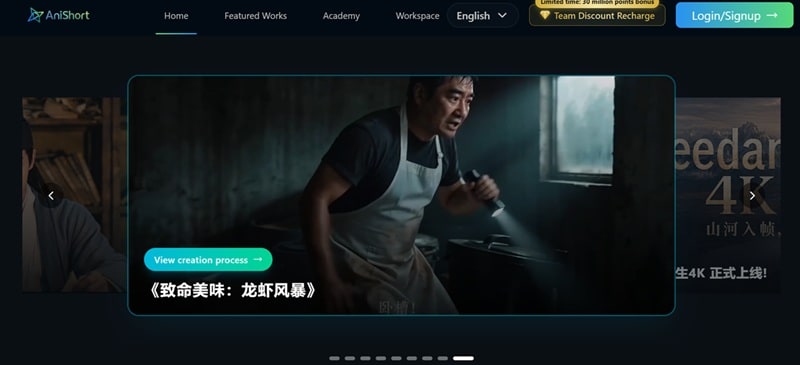
一般的なアニメ制作のように、脚本、絵コンテ、編集を複数人が別々のツールで受け渡しながら進めるのではなく、AniShort AIはそれらの工程を1つの共同作業型AIワークスペースにまとめようとしているのが特徴です。荒いアイデアから完成済みのエピソードまでを、複数のツールを行き来せずに組み立てられる設計になっています。
AniShortの始め方:ログイン方法と利用制限
AniShortは完全なWebアプリなので、デスクトップ版をインストールしたり更新したりする必要はありません。ブラウザで開けばすぐ使えます。ただし、ログインにはSMS認証コードが必須です。
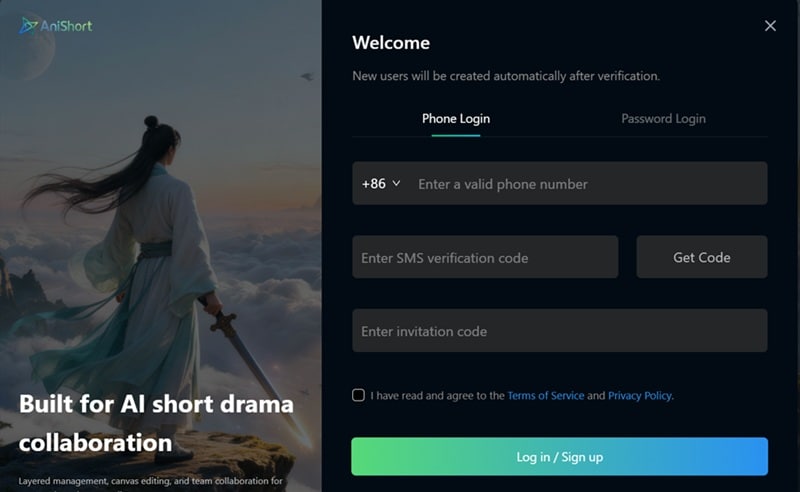
現時点では、この認証コードを受け取れるのは次の国・地域の電話番号に限られています。
- 中国本土
- 中国香港
- 中国マカオ
- 中国台湾
- マレーシア
- シンガポール
- 日本
- 韓国
- アメリカ
- カナダ
- オーストラリア
- ニュージーランド
つまり、これらの地域の有効な電話番号がない場合は、試す前の段階でワークスペースに入れない可能性があります。
パート2. AniShort AIの制作フローを支える主な機能
多くのAI動画ツールは「アイデアを入力すれば動画が出てくる」と訴求しますが、AniShortは少し方向性が異なります。一般的な動画編集ソフトのようなタイムライン中心ではなく、AniShort AIはノードベースのビジュアル制作キャンバスで動作します。
それぞれのボックスが制作工程を表すフローチャートのようなイメージで、脚本の区切り、絵コンテのコマ、画像生成、動画クリップなどをノードとして配置し、線でつないでプロジェクトの流れを定義します。
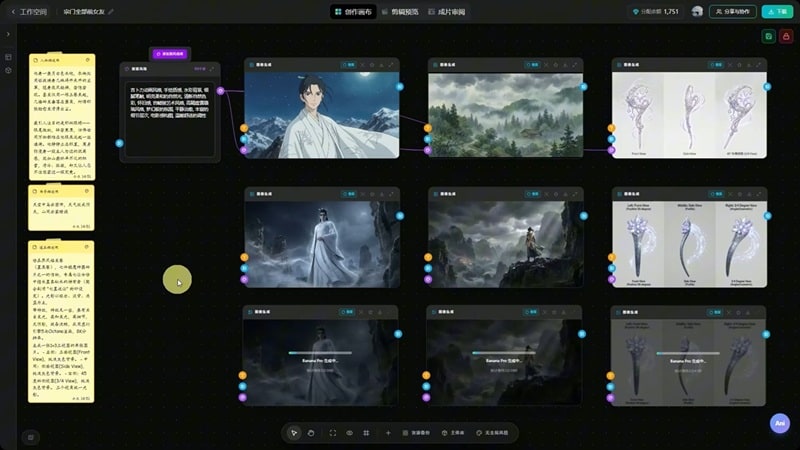
こうしてノードを連結することで、AIはシーン1のキャラクターがシーン5でもどのような見た目・振る舞いであるべきかを把握しやすくなり、フルプロセスの動画生成をより整理された形で進められます。
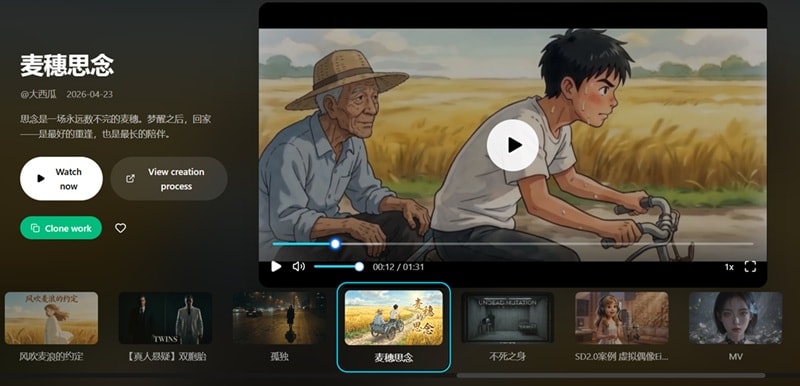
AniShort AIが対応する5つのビジュアルスタイル
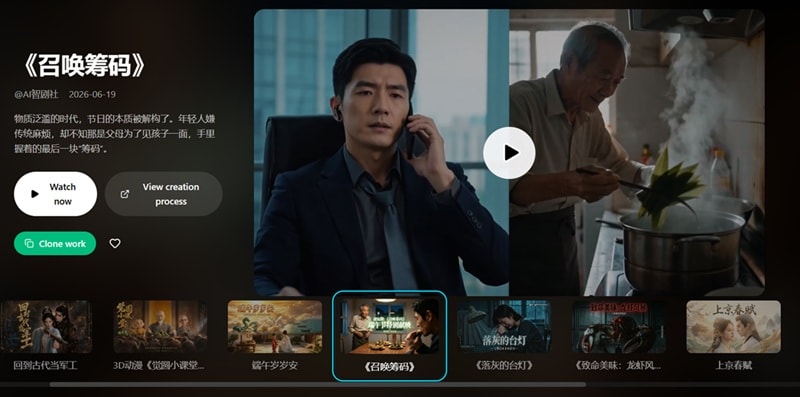
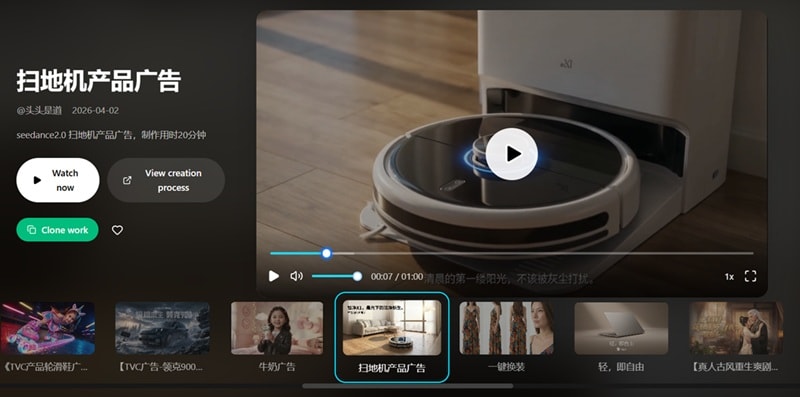
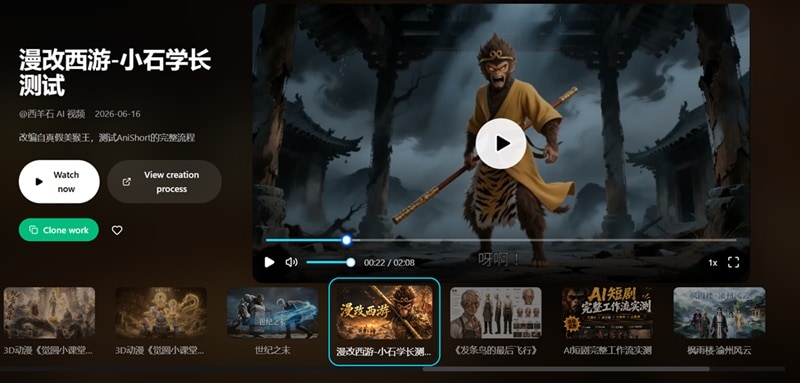
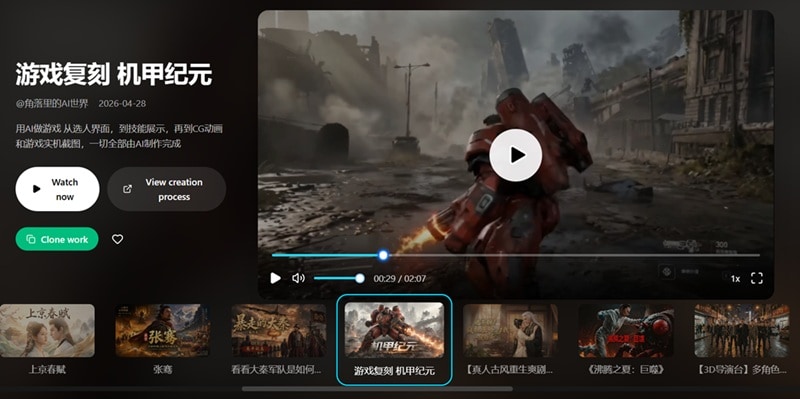
AniShortはストーリーテリングを前提に設計されているため、出力は1つのビジュアルスタイルに限定されません。AIワークフローを活用して、さまざまな種類のアニメーションコンテンツを作れます。対応イメージをつかみやすいように、ここでは代表的な5つの表現スタイルを紹介します。
1. AI実写風
2. 広告向け映像
3. 3Dコミック
4. ゲーム風
5. アートショート
パート3. AniShortの料金は?
多くのAI制作プラットフォームと同様に、AniShortはクレジット制を採用しています。無制限に生成できるわけではなく、コンテンツ制作時にポイントを消費し、そのポイント量は契約プランによって異なります。主な料金体系は次の通りです。
| Trial | Basic | Advanced | Pro | |
| 料金 | ¥88 / 月 | ¥888 / 年 | ¥2,888 / 年 | ¥5,888 / 年 |
| 基本ポイント | 880 | 8,880 | 28,880 | 58,880 |
| ボーナスポイント | 120 | 1,688 | 6,888 | 36,800 |
| チームメンバー数 | 5席 | 5席 | 10席 | 20席 |
| 向いている用途 | 気軽な試用 | 短期検証や小規模プロジェクト | 積極的に使うインディー系クリエイター | 小規模制作スタジオや開発チーム |
パート4. AniShortのメリット・デメリット
AniShort AIは、見た目だけなら完成度の高い先進的なAIアニメ制作ソリューションに見えますし、実際に優れている面もあります。ただし、どんなツールにも向き不向きはあります。自分の制作フローに合うか、それとも管理するサービスが1つ増えるだけかを判断するには、長所と短所の両方を見ておくことが大切です。
- 長尺寄りの制作に対応:多くのAIツールが数秒単位で終わるのに対し、複数分にわたる連続性のあるエピソード作品を組み立てやすい。
- 学習用ドキュメントが充実:高度なノード機能まで網羅した、かなり詳しいステップ形式のドキュメントが用意されている。
- 共同作業機能を内蔵:同じキャンバス上で複数人が同時編集でき、カーソル位置もリアルタイムで確認しやすい。
- 小説解析機能を搭載:長文テキストをアップロードすると、AIがシーンごとの絵コンテに自動で分解してくれる。
- 地域制限が厳しい:SMS認証が必須のため、対応地域の電話番号がないと利用開始すら難しい。
- 言語の壁が大きい:学習用ポータルが主に中国語で提供されており、英語中心の利用者にはハードルが高い。
- グローバルなレビューが少ない:英語圏の中立的なチュートリアルやユーザーレビューを見つけにくい。
- 学習コストが高い:ノードベースの画面構成は複雑で、テキスト入力中心のツールに慣れている人ほど習得に時間がかかる。
パート5. 迷わずAIショート動画を作るならFilmoraも有力
今回のレビューを見る限り、AniShortはAIアニメ制作に取り組みたい人にとって、確かに興味深い選択肢です。ただし、利用開始時の制限、言語面のハードル、ワークフローの難しさは、特に対応地域の外にいるユーザーにとって大きな障壁になりえます。
もちろん、AI動画制作の選択肢はAniShort AIだけではありません。Wondershare Filmoraなら、強力なAI生成機能と扱いやすい従来型の動画編集環境を組み合わせた、より導入しやすい代替案として使えます。
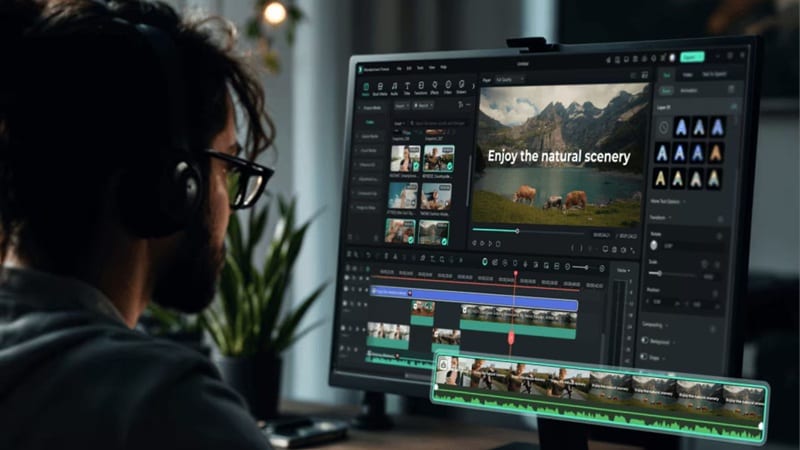
Filmoraなら、地域限定の電話認証に縛られることなく、Seedance 2、Sora 2、Veo 3.1、Tomoviee 2.5 などのAI動画関連機能・モデルをメインの制作環境の中で活用できます。アイデア出し、クリップ生成、シーン編集、エフェクト追加、書き出しまでを1か所で進めやすいのが強みです。

 安全にダウンロード
FilmoraでAIショートムービーを作る主な方法
1. AIストーリーボード生成を使う

物語の核になるアイデアを入力すると、FilmoraのAIストーリーボード生成機能がシーン案やショット提案を含むビジュアルストーリーボードをすぐに組み立ててくれます。タイムライン編集に入る前に、プロットを調整したり、気に入らない場面を再生成したり、キャラクターの見た目の一貫性を整えたりしやすいのが利点です。
2. スクリプトから動画生成を使う

すでに脚本がある場合も、トピックからAIに草案を書かせたい場合も、この機能ならシーン、ナレーション、字幕付きの動画にまとめやすいです。短いバズ系動画向けのクイックな使い方と、Filmoraのメディアライブラリを活用した、より長めの動画向けモードの両方に対応しています。
3. 音声から動画生成を使う

ポッドキャスト、オーディオブック、録音した物語音声などがあるなら、音声ファイルをアップロードしたりYouTubeリンクを貼り付けたりすることで、Filmoraが見せ場を抽出しながら動画化を進めてくれます。ビジュアルスタイルも選べるうえ、必要ならリップシンク付きのAIアバターで語り手を表示することも可能です。
AniShortとFilmoraの違いは?どちらが向いている?
どちらもAIで動画制作をラクにすることを目指していますが、アプローチはかなり異なります。AniShortはAIアニメ短編の構造的な制作フローに寄っている一方で、FilmoraはAI生成と本格的な動画編集環境を組み合わせているのが特徴です。
主な違いを表で整理すると次の通りです。
| 項目 | AniShort AI | Filmora |
| 主な強み | AIショートドラマの共同制作と大規模チーム運用 | AI動画生成と従来型動画編集を一体化したオールインワン環境 |
| グローバル利用性 | 地域限定のSMS認証に大きく左右される | 世界中からアカウントを作成しやすい |
| 制作スタイル | ノードベースのビジュアルキャンバスで多段階制作 | AI機能を直接組み込んだタイムラインベース編集 |
| 言語対応 | ドキュメントは主に中国語中心 | 英語を含む複数言語に対応 |
| 共同作業 | カーソル追跡付きのリアルタイム共同編集を搭載 | 基本は個人編集だが、プロジェクトファイル共有はしやすい |
| 習得しやすさ | 特にノード型ツール初心者には難しめ | ガイド付きAI機能があり、比較的始めやすい |
| 向いている人 | 量産型のエピソード制作を行うショートドラマ制作チーム | AI機能と細かな編集コントロールの両方を求める個人クリエイター、マーケター、編集者 |
まとめ
AniShort AIは、AI動画制作がどれだけ速く進化しているかをよく示しているツールです。単なる短いクリップ生成にとどまらず、より構造化されたワークフローでアニメストーリーを組み立てる方向に特化している点が特徴です。ノードベースの仕組み、AI支援、ストーリーテリング重視の設計は、AIアニメ表現を試したい人にとって魅力があります。
一方で、利用しやすさの面では課題もあります。アクセス制限、レビューの少なさ、学習コストの高さを考えると、すべての人に向くわけではありません。より柔軟で完成度の高い動画制作環境を求めるなら、AI生成機能と本格編集機能を1つにまとめたWondershare Filmoraのほうが合うケースも多いでしょう。
AniShort AIに関するよくある質問
-
AniShort AIはスマホでも使えますか?
AniShortは完全なWebベースなので、技術的にはモバイルブラウザでも開ける可能性があります。ただし、ノードベースのキャンバスや細かな制作機能は、基本的にデスクトップ画面とマウス操作を前提に作られています。 -
ノードベースの動画エディターとタイムライン型エディターの違いは何ですか?
タイムライン型エディター(Filmoraのような形式)は、プロジェクトを時系列で左から右へ並べるため、多くの編集者にとって直感的です。一方、ノードベース型エディター(AniShortのような形式)は、各工程をキャンバス上の接続されたボックスで表現するため、複雑な分岐を含む制作フローには向いていますが、初めて使う人は慣れるまで時間がかかります。 -
AniShort AIでフル尺のアニメ映画を作れますか?
AniShortは主にショートドラマ向けに設計されており、1話数分程度の連続コンテンツ制作を想定しています。長編アニメ映画を一気に作るというより、短尺のエピソード作品を反復的に量産する用途に向いています。
