


 概要
概要
ブラウザ上で手軽に日本語ミームを作成するには、透かしなしで動画やGIFにも対応する完全無料のFilmoraミームメーカーを軸に、目的や用途に特化したオンラインツールを使い分けるのが最適です。
● AIを活用してアイデアを素早く画像化したい場合はSupermemeを、100万点以上のストック素材を利用してデザイン性の高いミームを作りたい場合はCanvaを選択すると効果的です。
● アカウント登録不要で即座に作成したい場合はMeme Creatorなどが適していますが、サービスによっては保存時の追加料金発生や機能制限があるため事前に無料範囲の確認が必要です。
● 日本語テキストを視認性よく仕上げるには、ツールの文字編集機能を活用してキャプションを短く大きめに設定し、背景画像とのコントラストを明確にする必要があります。
AIに要約を依頼
 ChatGPT
 Perplexity
 Gemini
 Claude
 Grok
Grok
ミーム(ネットミーム)は、SNSやチャットで感情やジョークを短く伝えられる人気の表現です。X(旧Twitter)、Instagram、Facebookなどでは、画像にひと言を加えたミームが日常的にシェアされています。
「自分の画像でミームを作りたい」「定番テンプレートに日本語テキストを入れたい」「無料で使えるミームジェネレーターを探している」という方も多いでしょう。オンラインのミームジェネレーターなら、専用ソフトを使わず、ブラウザ上で画像を選んで文字を追加するだけで手軽に作成できます。
この記事では、無料で使えるおすすめのミームジェネレーター10選を紹介します。テンプレートの豊富さ、オリジナル画像の利用、文字編集、共有のしやすさなどを確認しながら、自分に合うツールを見つけてください。

 安全ダウンロード
ミームジェネレーターの選び方
ミームジェネレーターは、サービスによってテンプレート、文字編集、画像アップロード、保存・共有機能などが異なります。日本語のミームを作る場合は、次のポイントを確認しておくと選びやすくなります。
- 無料で使える範囲:基本機能を無料で使えるか、保存時に追加料金が必要かを確認しましょう。
- テンプレートと画像アップロード:定番ミームを使いたいのか、自分の写真やイラストでオリジナルミームを作りたいのかで選ぶツールが変わります。
- 文字編集のしやすさ:フォント、文字色、サイズ、配置を調整できると、日本語の短いキャプションも読みやすく仕上げやすくなります。
- 保存・共有のしやすさ:SNSに投稿する場合は、完成画像をスムーズにダウンロード・共有できるかも重要です。
特に日本語ミームでは、長文よりも短く伝わるフレーズを使い、画像と文字のコントラストをはっきりさせると見やすくなります。
無料ミームジェネレーター10選の特徴を比較
| ツール | 向いている人 | 主な特徴 |
|---|---|---|
| Supermeme | AIを使ってアイデアを素早く形にしたい人 | 画像アップロード、フィルター、文字デザインの調整 |
| Quickmeme | 定番ミームをシンプルに作りたい人 | 有名画像へのキャプション追加、オリジナル画像の利用 |
| MemeGenerator | 人気画像とオリジナル画像の両方を使いたい人 | 画像選択、テキスト追加、サイト上での共有 |
| Imgur | 作成後の画像共有も重視したい人 | 既定画像・自分の画像へのテキスト追加、画像ホスティング |
| Make a Meme | プレビューしながら手軽に編集したい人 | 上部・下部テキスト、カスタムタイトル、プレビュー |
| Image Resizer | 画像編集とミーム作成をシンプルに済ませたい人 | 人気画像、オリジナル画像、保存・共有 |
| Canva | デザイン性の高いミームを作りたい人 | テンプレート、ストック素材、フィルター、文字編集 |
| iLoveIMG | 画像を重ねるなど少し凝った編集をしたい人 | テンプレート、複数行テキスト、画像の重ね合わせ |
| Meme Creator | 登録せずに短時間で作りたい人 | 既存・オリジナル画像、文字サイズ・色の調整 |
| DIYLOL | 定番の上下テキスト型ミームを作りたい人 | 人気画像、上部・下部テキスト、文字サイズ・色の調整 |
※各サービスの提供内容や無料で使える範囲は変更される場合があります。利用前に各公式サイトの最新情報をご確認ください。
無料で使えるおすすめミームジェネレーター10選を徹底比較
Supermeme
Supermemeは、思いついたアイデアを数クリックでミームに変えられるツールです。AIを活用した仕組みにより、ミーム作成の流れをシンプルにし、ひらめきを形にしやすくしてくれます。
こんな人におすすめ:ネタのアイデアを素早く画像化したい人や、AIを活用してミーム作成の手間を減らしたい人。
- 無料で使いやすい設計です。
- 自分の画像を使ってミームを作成できます。
- ミーム用画像にフィルターを追加できます。
- フォントや文字色を変更できます。
Quickmeme
Quickmemeは、余計な機能が少なく、シンプルに使いたい人に向いているミームメーカーです。注目のミーム一覧から、今人気の高いネタも確認できます。
自分でゼロから作る場合は「upload a funny」から始められます。有名な画像を選んで独自のテキストを加えたい場合は、「caption a meme」機能を使えば簡単です。
こんな人におすすめ:定番のミーム画像に短い日本語キャプションを追加して、シンプルに仕上げたい人。
- 自分の画像でも有名ミーム画像でも作成できます。
- Facebookログインでアカウントを作成し、作成したミームを保存できます。
MemeGenerator
MemeGeneratorは、画像に面白いキャプションを付けたいときに使いやすい人気の高いミーム作成ツールです。他のユーザーが使っている人気画像も一覧で確認できます。
既存画像でミームを作りたい場合は画像をクリックするだけでOKです。自分の画像やキャラクターで作りたい場合は、「create」から開始できます。
こんな人におすすめ:人気のミーム画像を使いたい人にも、自分の写真やキャラクターでオリジナルミームを作りたい人にも向いています。
- オリジナル画像や独自キャラクターでミームを作成できます。
- 有名なミーム画像に自分のテキストを追加できます。
- サイト上から送信・共有できます。
Imgur
Imgurは画像ホスティングサービスとして有名ですが、サイト内にはミーム作成ツールも用意されています。
既定の画像を選ぶか自分の画像を使って、上部や下部に入れるテキストを簡単に設定できます。操作がわかりやすく、手早く作りたいときに便利です。
こんな人におすすめ:ミームの作成だけでなく、完成した画像の保存や共有までスムーズに進めたい人。
- 自分の画像でも用意済み画像でも、1分以内にミームを作りやすいです。
- 画像ホスティング機能も利用できます。
Make a Meme
Make a Memeにアクセスすると、世界的に有名なミーム画像がすぐに一覧表示されます。画像をクリックすると、上部テキスト・下部テキスト・カスタムタイトルを入力できる画面が開き、そのままミームを作成できます。
自分の画像をアップロードして同じ流れで編集することもでき、作成前にプレビューできる点も便利です。
こんな人におすすめ:完成イメージを確認しながら、定番画像や自分の画像に上下のテキストを加えたい人。
- 人気画像でもオリジナル画像でもミームを作成できます。
- 上部・下部テキストを手軽に追加できます。
- 独自タイトルを設定できます。
- 作成前にプレビューできます。
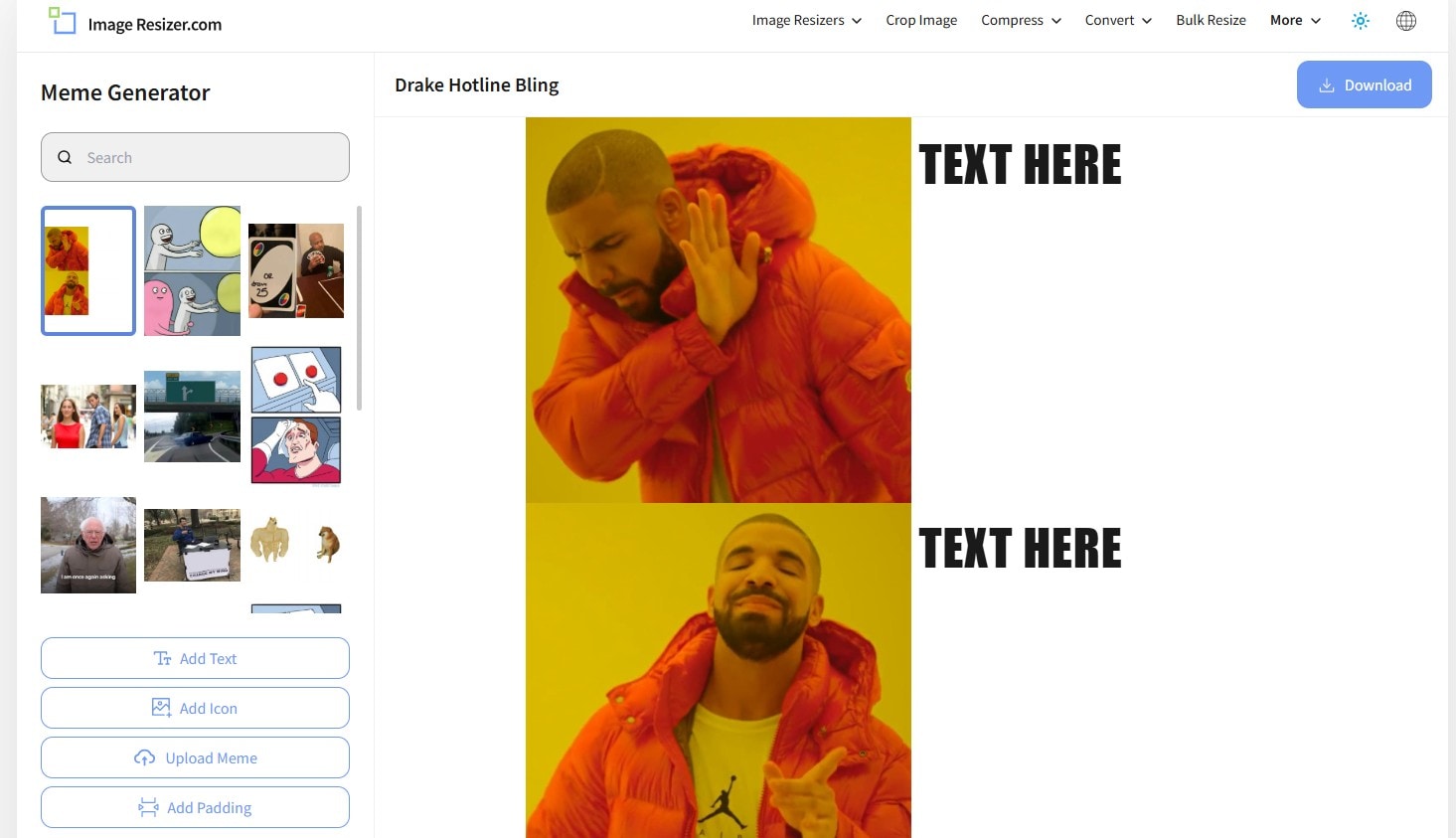
Image Resizer
Image Resizerは、主に画像リサイズに使われるシンプルなオンラインツールですが、ミーム作成機能も備えています。
用意された画像から選んで作ることも、自分の画像をアップロードしてテキストを加えることもできます。完成後はパソコンへ保存したり、サイト経由で共有したりできます。
こんな人におすすめ:複雑な編集よりも、画像選択・テキスト追加・保存までをシンプルに済ませたい人。
- 人気の高いミーム画像があらかじめ多数用意されています。
- オリジナル画像のミームも作成できます。
- 作成したミームを簡単に共有できます。
Canva
Canvaは、他のサイトより一歩進んだテンプレート設計が特長で、プロが作成したテンプレートをミームにも活用できます。100万点以上のストック素材が利用でき、選択肢の多さも魅力です。
もちろん、自分の画像をアップロードしてテキストを加え、オリジナルミームを作ることもできます。
こんな人におすすめ:テンプレートや素材を活用しながら、SNS向けにデザイン性のあるミームを作りたい人。
- 豊富なストック画像を利用できます。
- 自分の画像でミームを作成できます。
- 画像にフィルターを追加できます。
- フォントや文字色を変更できます。
iLoveIMG
iLoveIMGは、ミームを手軽に作りたい人に向いている使いやすいサイトです。トップページから画像をアップロードするか、テンプレートを選ぶだけで始められます。
最初からテキストボックスが用意されているので、自分の言葉に置き換えながら仕上がりを確認できます。行数を追加することもできるため、表現の自由度も十分です。
さらに、既存画像の上に別画像を重ねて、より凝ったミームに仕上げることも可能です。
こんな人におすすめ:テンプレートを使うだけでなく、複数のテキストや画像を組み合わせてアレンジしたい人。
- アップロード画像でもテンプレート画像でも簡単に作成できます。
- 2行以上のテキストを追加できます。
- 既存画像の上に別画像を重ねられます。
Meme Creator
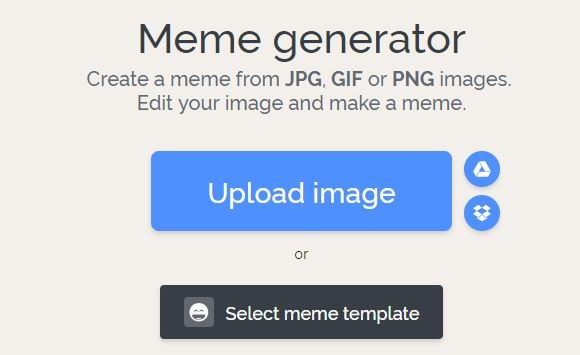
Meme Creatorでは、既存のミームに好きなテキストを加えることも、自分の画像をアップロードしてオリジナルミームを作ることもできます。
アカウント登録不要で無料利用できるうえ、操作も非常にわかりやすいのが特徴です。文字サイズや色を調整できるため、無料ツールとしては自由度も高めです。
短時間でオリジナルミームを作って、すぐに共有したい人に向いています。
こんな人におすすめ:アカウント登録をせず、文字サイズや色を調整しながら手早くミームを完成させたい人。
- 既存画像でもオリジナル画像でもミームを作成できます。
- 上部・下部テキストの色やサイズを調整できます。
DIYLOL
すでに人気のあるミーム画像を使って自分なりのミームを作りたいなら、DIYLOLも便利です。好きな画像を選び、上部と下部のテキストを入力するだけで簡単に作成できます。
文字サイズや色も調整できるので、仕上がりを細かく整えたい場合にも向いています。完成後は画像をダウンロードして、友人や家族と共有できます。
こんな人におすすめ:昔ながらの定番ミーム形式で、上部・下部に短いテキストを入れて作りたい人。
- 既存の人気画像から簡単にミームを作成できます。
- 文字サイズや文字色を調整できます。
ミームジェネレーターに関するよくある質問
ミームジェネレーターとは何ですか?
ミームジェネレーターとは、画像やテンプレートに文字を加えてミームを作成できるツールです。オンライン型なら、ブラウザ上で画像を選択・アップロードし、キャプションを入力して仕上げられます。
無料のミームジェネレーターでも十分に作れますか?
シンプルな画像ミームであれば、無料ツールでも作成しやすいです。ただし、利用できるテンプレート、保存形式、透かし、アカウント登録の有無などはサービスによって異なるため、目的に合わせて確認しましょう。
日本語のミームを見やすく作るコツは?
テキストを短くし、文字サイズを大きめに設定して、背景とのコントラストを確保するのが基本です。画像の面白さを説明しすぎず、「ひと言で伝わる」キャプションにするとSNSでも読みやすくなります。
テンプレートと自分の画像はどちらを使うべきですか?
定番ネタをすぐ作りたい場合はテンプレート、自分らしい内容や身内ネタ、ブランド投稿などに使いたい場合はオリジナル画像が便利です。用途に応じて使い分けると、ミームジェネレーターをより活用しやすくなります。
まとめ
オンラインのミームジェネレーターを使えば、画像とアイデアさえあれば、自分だけのミームを手軽に作成できます。定番テンプレートを使って素早く作る方法も、自分の写真に日本語キャプションを加えてオリジナルに仕上げる方法もあります。ツールごとにテンプレート、文字編集、保存・共有機能が異なるため、作りたいミームのスタイルに合わせて選ぶのがポイントです。まずは気になる無料ツールを試して、SNSや友人とのやり取りで使いやすい一枚を作ってみましょう。
