


 概要
概要
Googleの「Nano Banana 2 Lite」は1枚約4秒の高速生成と1,000枚あたり0.034ドルの低コストを実現したモデルであり、解像度が1Kに制限される代わりに予算を抑えて大量の画像バリエーションを検証したい用途に最適です。
● 標準版のNano Banana 2と比較して約2.7倍(1分間で21枚)の速度で生成でき、単一のAPIでテキストからの生成、画像編集、複数画像の合成に対応しています。
● 解像度が1K限定であり、複雑な構図やライティングの推論性能は最大2K対応のGPT Image 2やNano Banana Proに劣るため、ポスターなどの印刷物や細部を重視する用途には不向きです。
● Geminiアプリ経由で無料ユーザーも利用できますが透かしやロゴが付与され、生成した大量の静止画はFilmoraなどの外部ツールに取り込み、手動でトランジションやテキストを調整して動画化するワークフローが適しています。
AIに要約を依頼
 ChatGPT
 Perplexity
 Gemini
 Claude
 Grok
Grok
Googleは、新しい画像生成モデル群「Nano Banana」ファミリーの第4弾としてNano Banana 2 Liteを公開しました。標準版のNano Banana 2より高速かつ低コストとされており、予算を抑えながら大量のバリエーションを試したいユーザー向けのモデルです。
今回のアップデートで何が変わったのか気になっている方に向けて、実際にNano Banana 2 Liteを試し、Nano Banana 2、Nano Banana Pro、OpenAIのGPT Image 2と比較しながら、実力を検証しました。
パート1. Nano Banana 2 Liteとは?
2026年6月30日に公開されたNano Banana 2 Liteは、GoogleのNano Banana系画像モデルの中で、最も高速かつ低価格なモデルです。Nano Banana 2やNano Banana Proより下位のポジションにあたり、画像生成時間は約4秒。Nano Banana 2(Gemini 3.1 Flash Image)と比べると、約2.7倍高速とされています。
Nano Banana 2 LiteはGemini 3.1 Flash-Lite Imageアーキテクチャをベースにしており、API側では gemini-3.1-flash-lite-image というモデルIDで提供されています。1つのAPIで、テキストから画像生成、画像編集、複数画像の合成に対応しているのが特徴です。
Nano Banana 2 Liteの料金
Nano Banana 2 Liteの料金は、1K解像度で1,000枚あたり0.034ドルです。同じ1K解像度でNano Banana 2が1,000枚あたり0.067ドルかかることを考えると、およそ半額です。さらに、2K解像度のNano Banana Proが1枚あたり0.134ドル前後であることを踏まえると、かなり低コストな選択肢といえます。
Geminiの無料ユーザーでも画像生成できる? はい。少なくとも一般向けアプリ側では、Nano Banana 2 LiteはGeminiアプリ全体へ順次展開されているため、無料ユーザーでも利用できる見込みです。
パート2. Nano Banana Pro・Nano Banana 2・Nano Banana 2 Liteの比較
ここでは、3つのモデルの違いを並べて見比べながら、それぞれの特徴を整理してみましょう。
| Nano Banana Pro | Nano Banana 2 | Nano Banana 2 Lite | |
| 速度 | 最も遅い(画質によっては最大1分) | 1枚あたり8〜25秒(画質による) | 1枚あたり約4秒 |
| 料金 | 約0.139〜0.24ドル | 約0.067〜0.151ドル | 1K限定で0.034ドル |
| 画質 | 2K、4K | 1K、2K、4K | 1Kのみ |
| 推論性能 | 高い | 中程度 | 低め |
| 文字描画 | ⭐⭐⭐⭐ | ⭐⭐⭐⭐ | ⭐⭐⭐ |
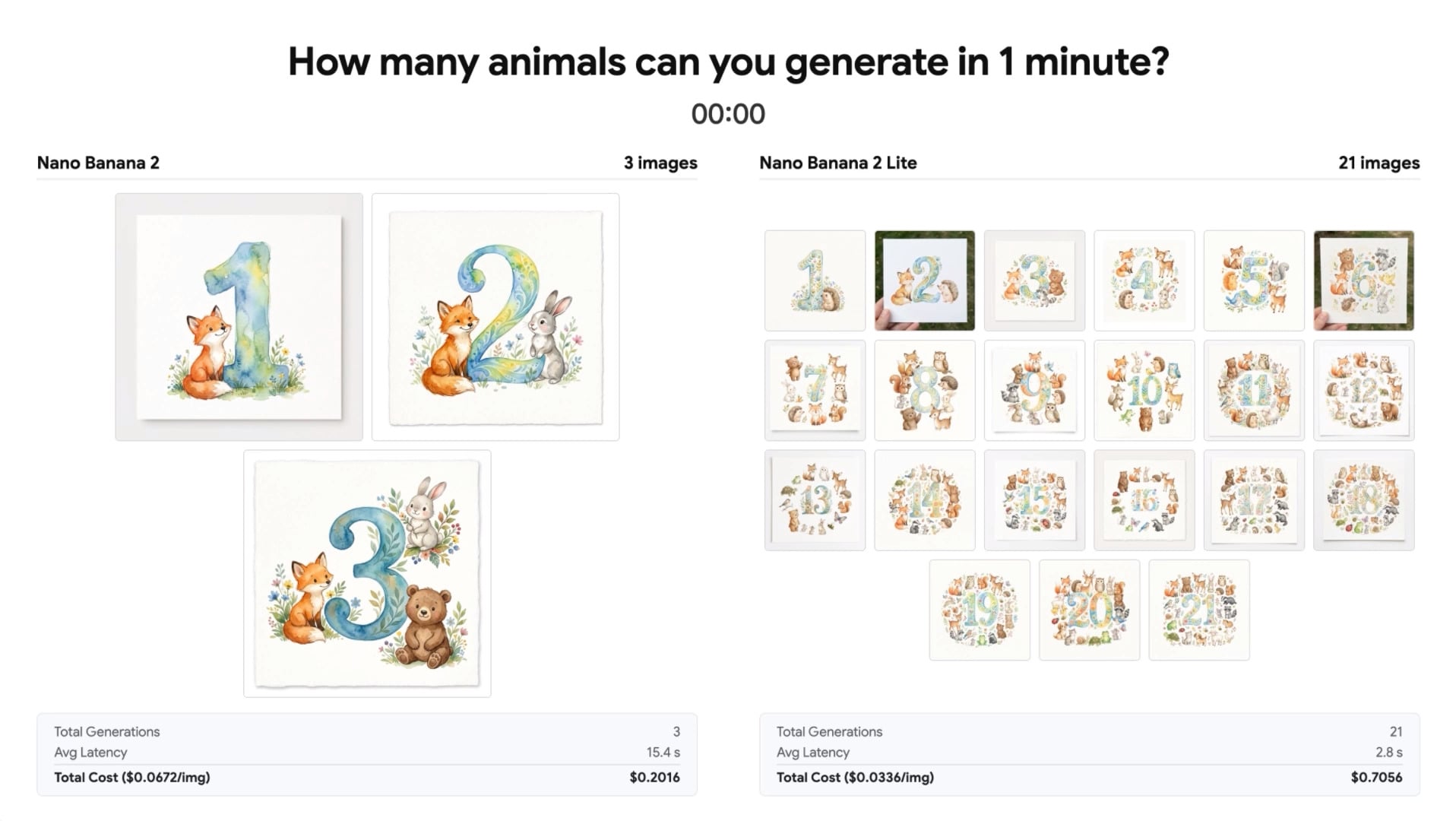
1分間で見ると、Nano Banana 2 Liteは同じプロンプトから21枚生成できた一方、Nano Banana 2は3枚しか生成できませんでした。多数のバリエーションを出して、その中から良いものを選びたい用途では、Liteの速度と価格の優位性はかなり大きいです。
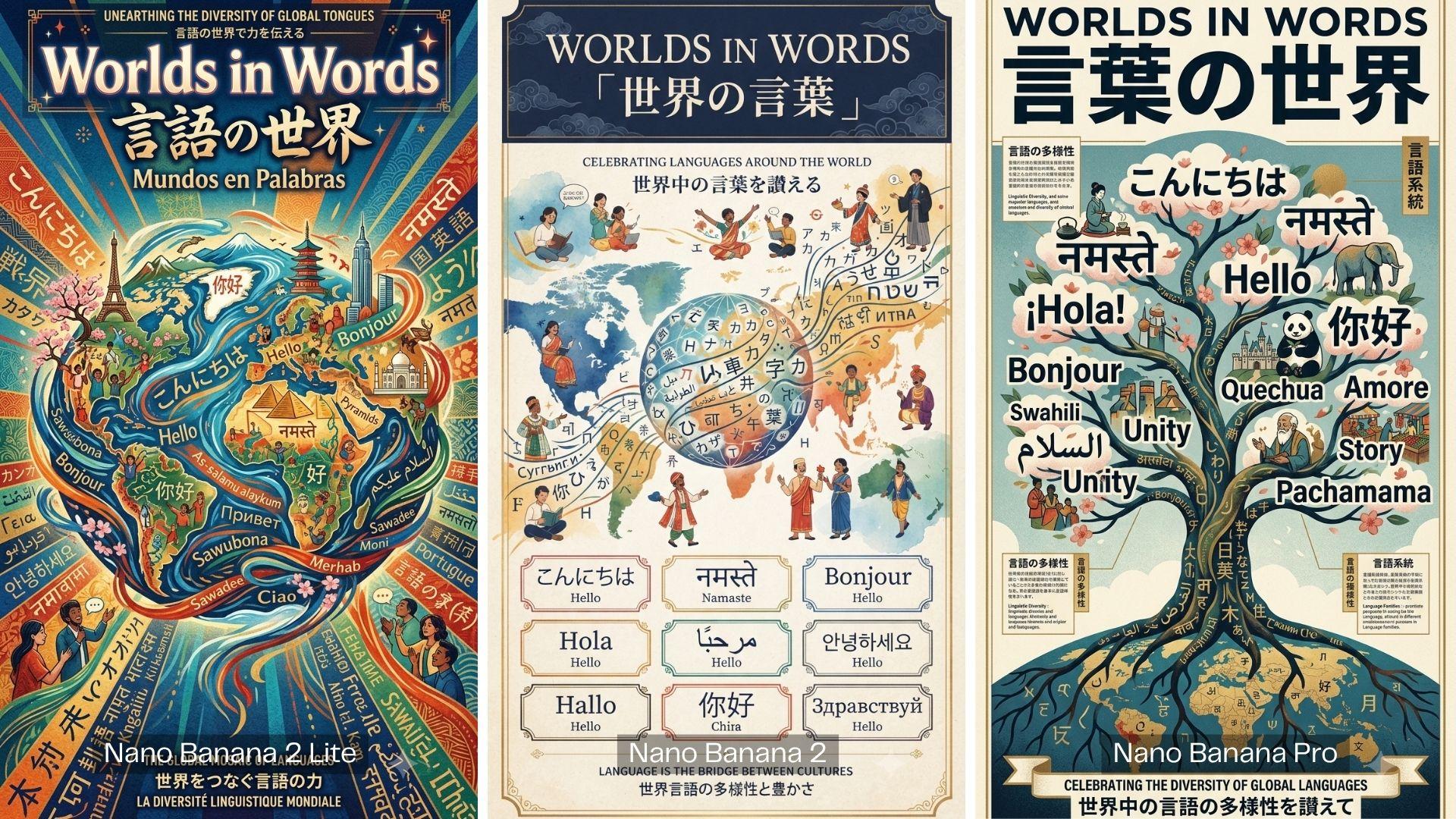
一方で、妥協点になるのは解像度です。最終画像をポスターサイズまで引き伸ばしたい場合や、小さな文字をきれいに表示したい場合は、高解像度で出せるProや標準のNano Banana 2のほうが安全です。
画質の違い
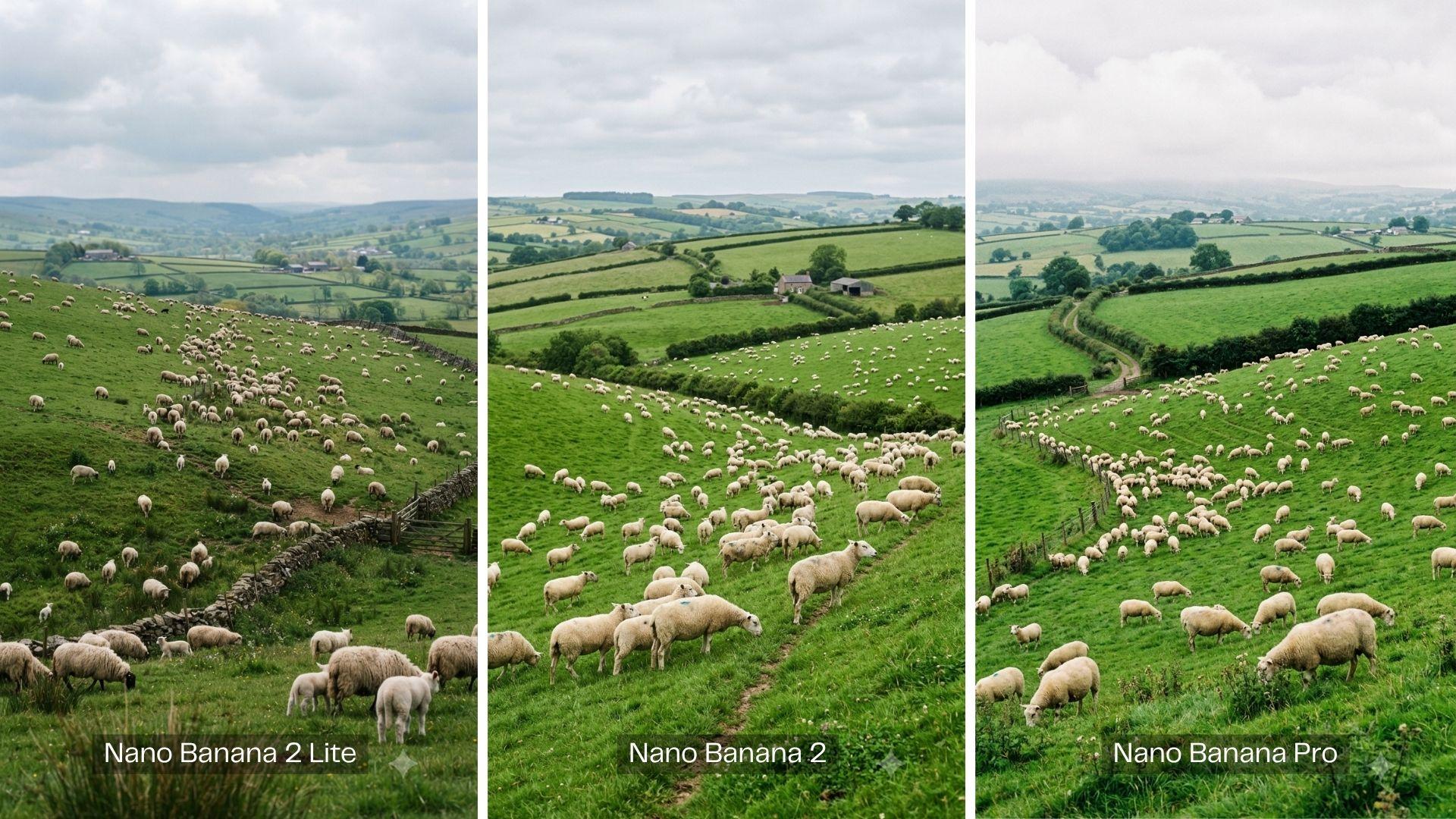
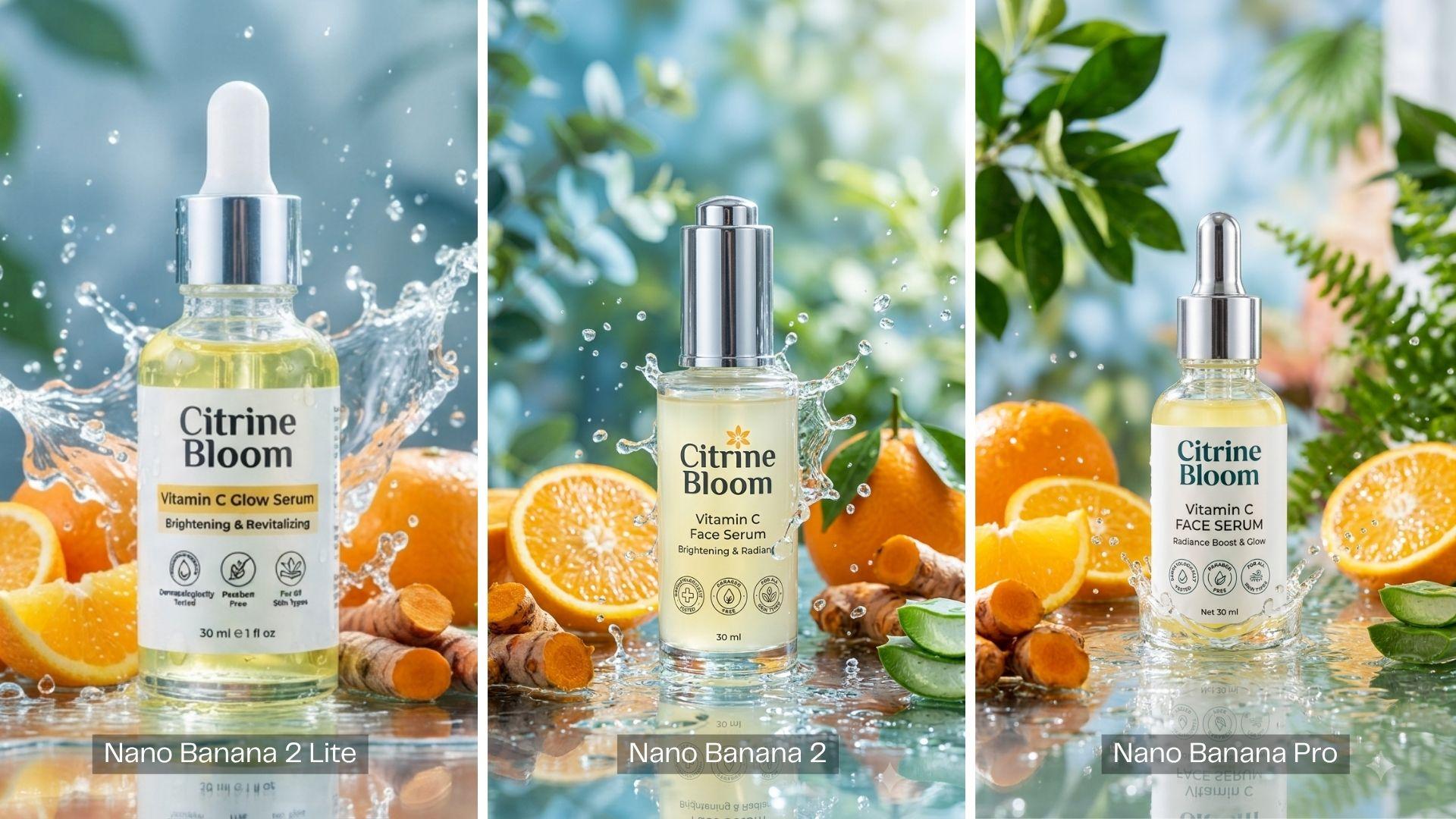
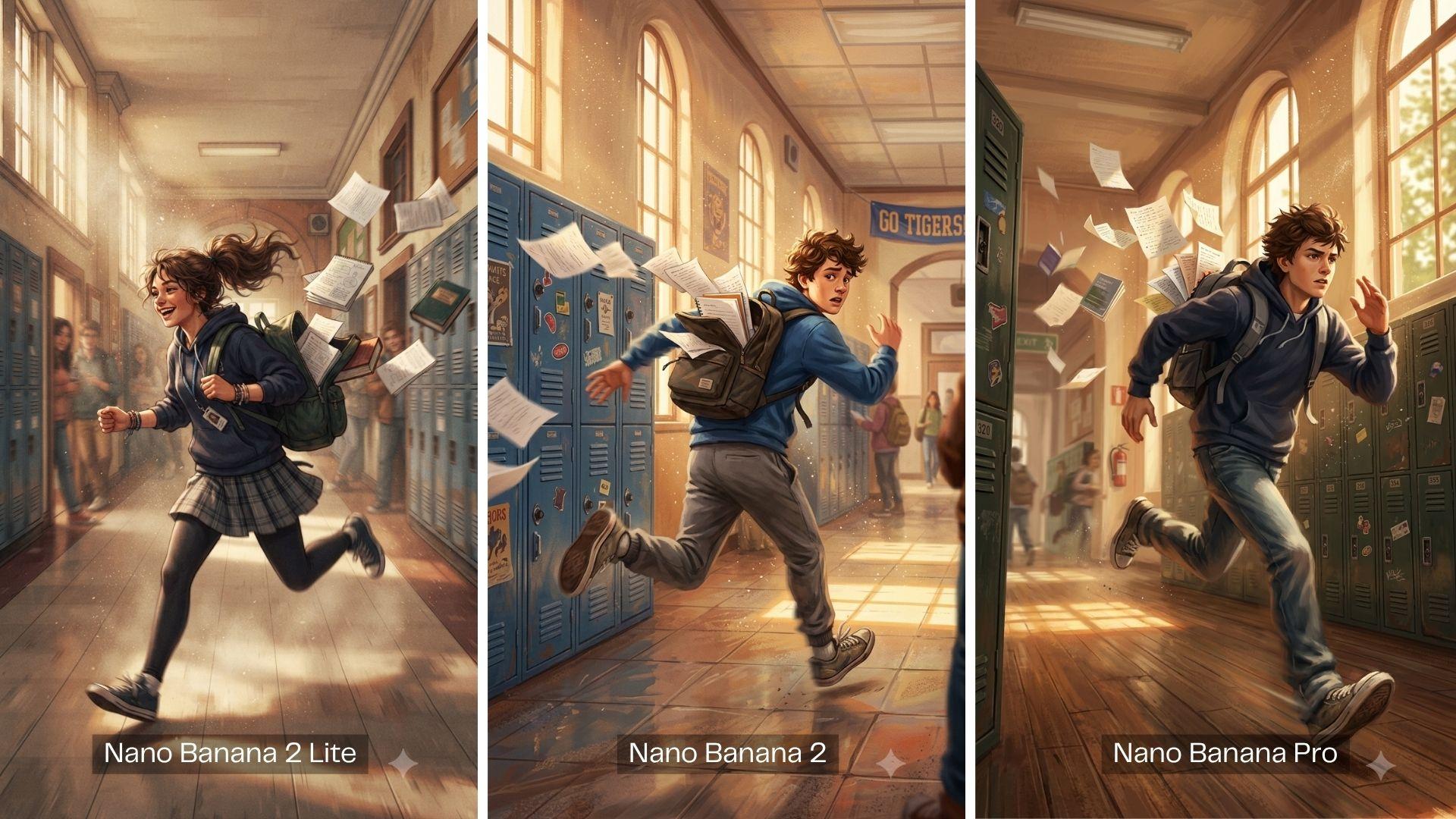
画質については、Liteと標準モデルの差は大きくありません。差が目立ちやすいのは、複雑なプロンプト、要素数の多い構図、難しいライティング条件など、生成負荷が高いケースです。
1. ポートレート

2. 風景・景観
3. 商品写真
4. デジタルアート
5. ポスター・インフォグラフィック
パート3. Nano Banana 2 Liteの使い方
Nano Banana 2 Liteは現在、以下の経路で利用できます。
- Gemini API
- Google AI Studio
- Gemini Enterprise Agent Platform
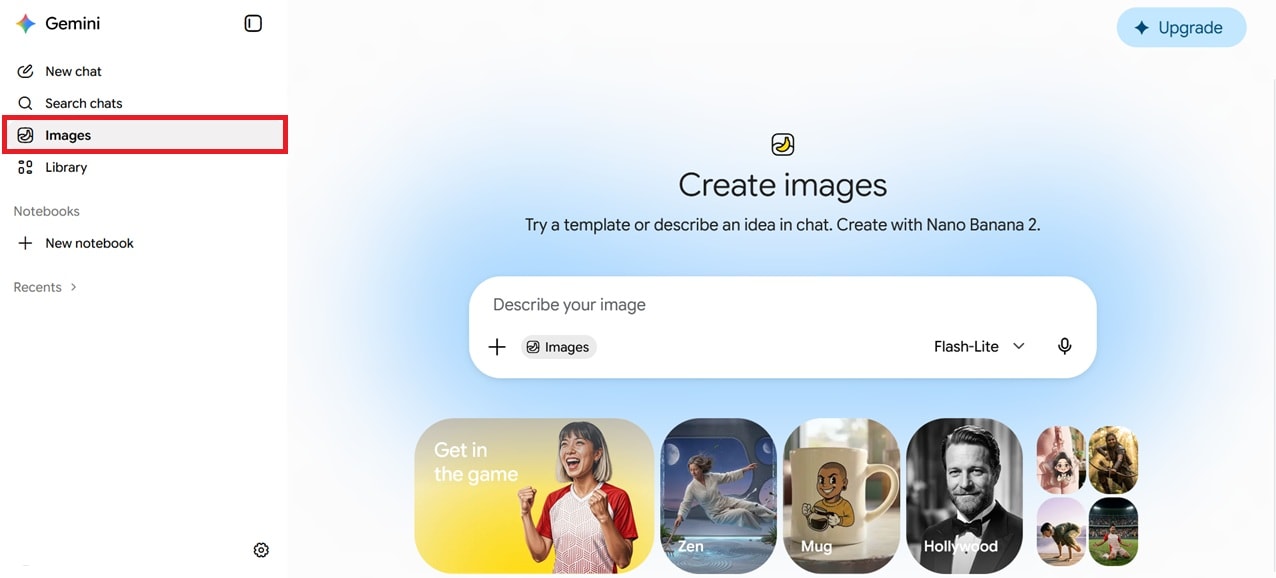
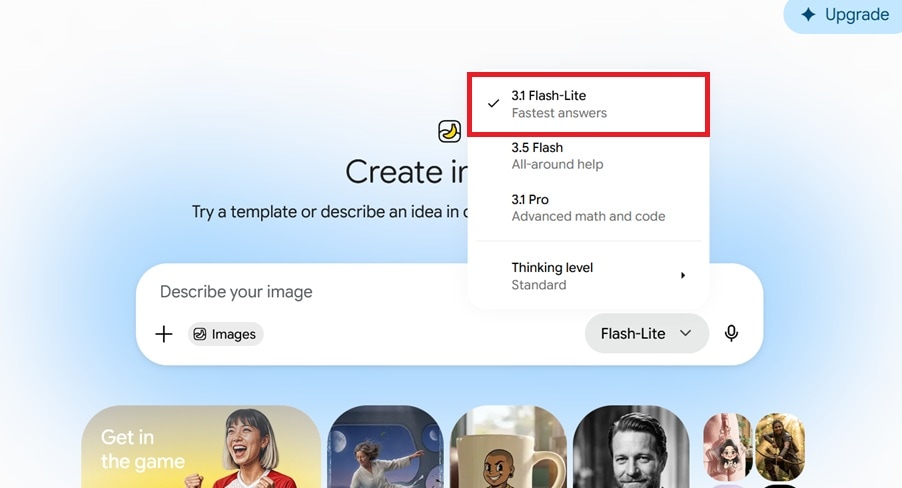
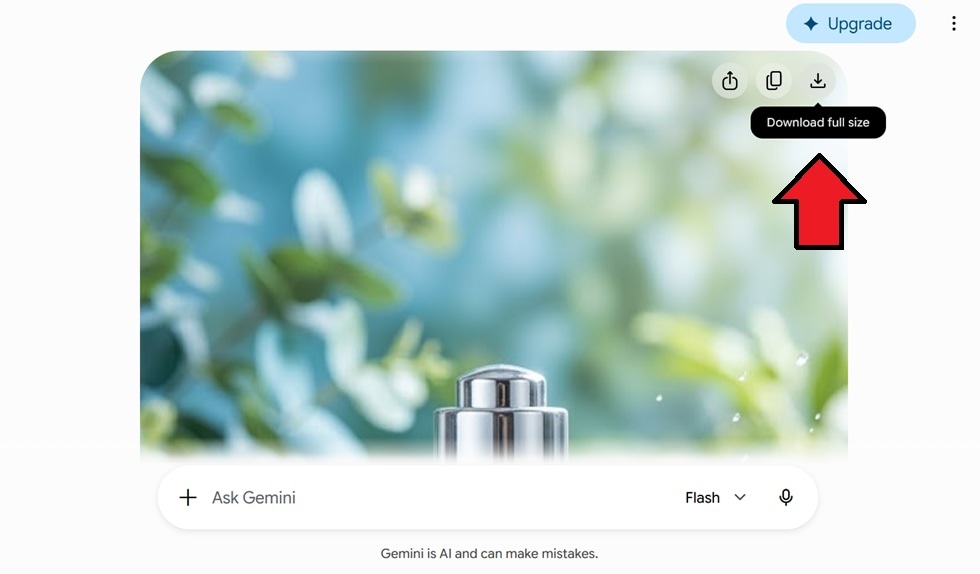
さらに、SearchのAI Mode、Geminiアプリ、NotebookLM、Google Photos、Google Adsにも順次展開中です。Geminiアプリを使う場合は、画像生成に使うモデルを切り替えるだけで、ほぼ利用を始められます。
Nano Banana 2 Liteを使う手順
パート4. Nano Banana 2 LiteとGPT Image 2はどちらが優秀?
Nano Banana 2 LiteがNano Bananaシリーズの中で高速かつ低コストな選択肢であることはわかりました。では、現時点の競合モデルであるOpenAIのGPT Image 2と比べるとどうでしょうか。
設定次第では、GPT Image 2のほうがNano Banana 2 Liteより安く使える場合もあれば、同じプロンプトでも数倍高くつく場合もあります。比較すると、主な違いは以下のとおりです。
| Nano Banana 2 Lite | GPT Image 2 | |
| 料金 | 1K画像あたり0.034ドル | トークン課金制。Lowで0.005〜0.006ドル、Mediumで0.041〜0.053ドル、Highで0.165〜0.211ドル |
| 速度 | 1枚あたり約4秒 | 画質や複雑さにより8〜40秒 |
| 画質 | 1K解像度 | 最大2K(または3840×2160px) |
| 推論性能 | 軽め | より深い |
| 文字描画 | ⭐⭐⭐ | ⭐⭐⭐⭐ |
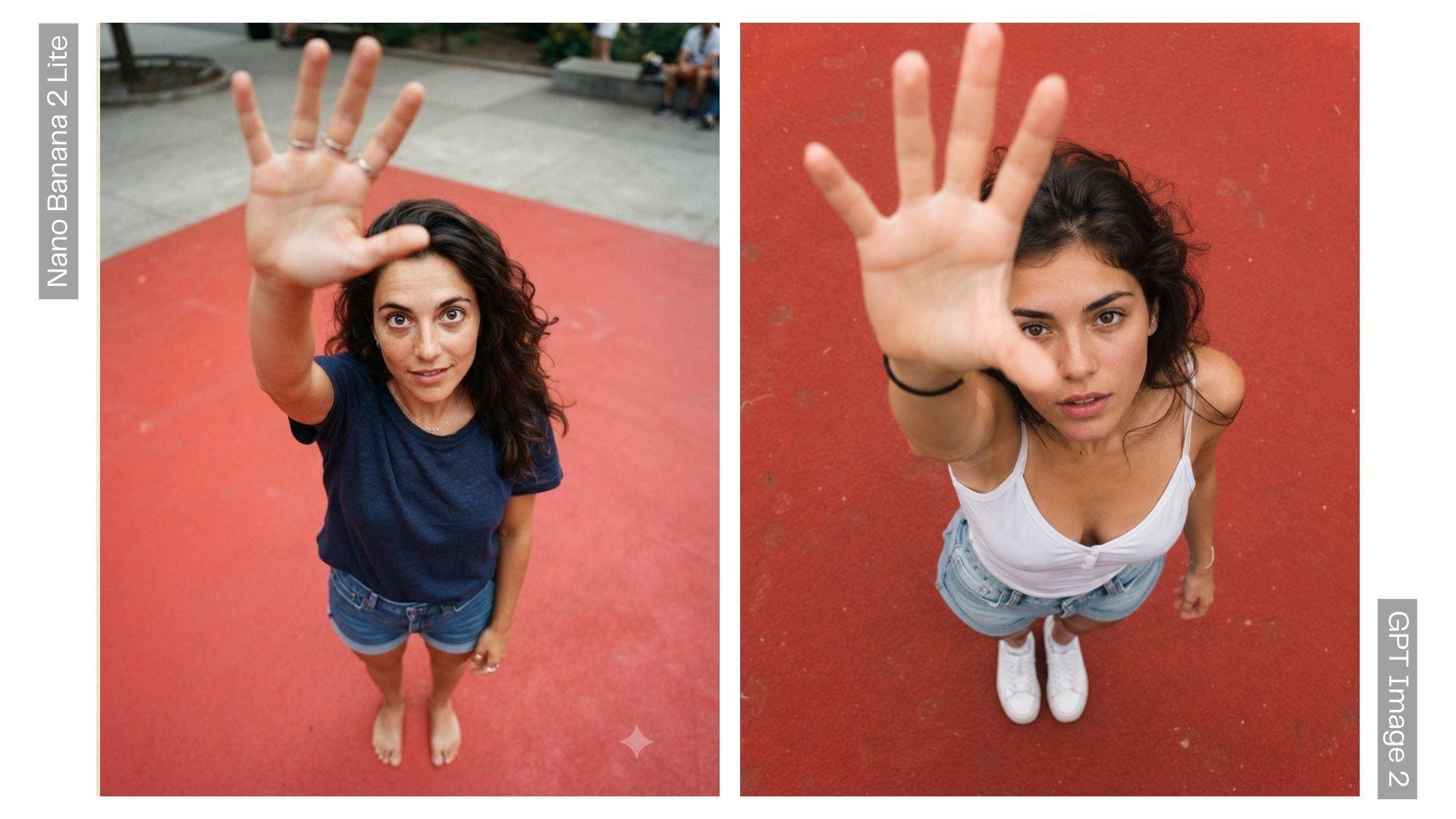
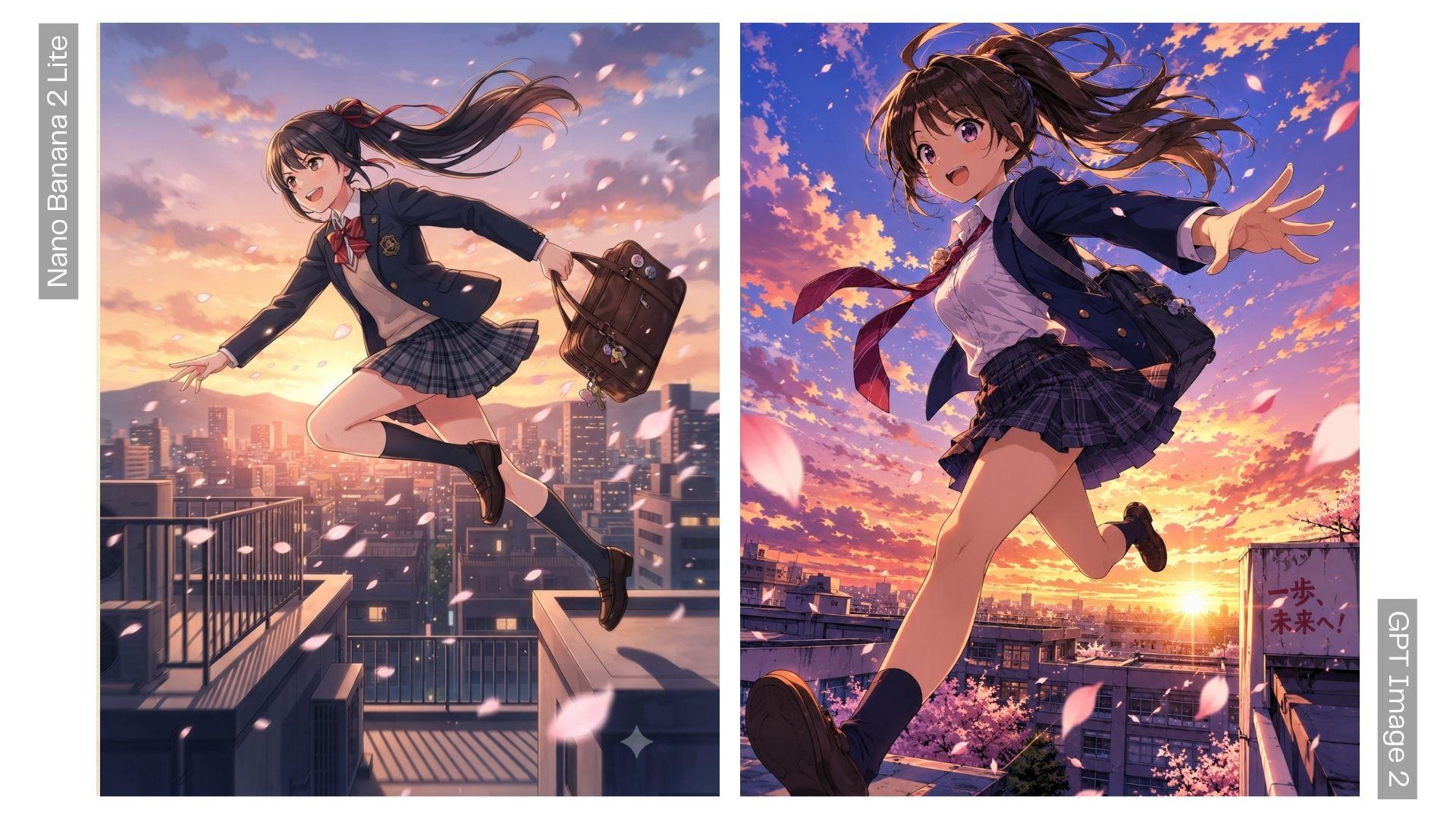
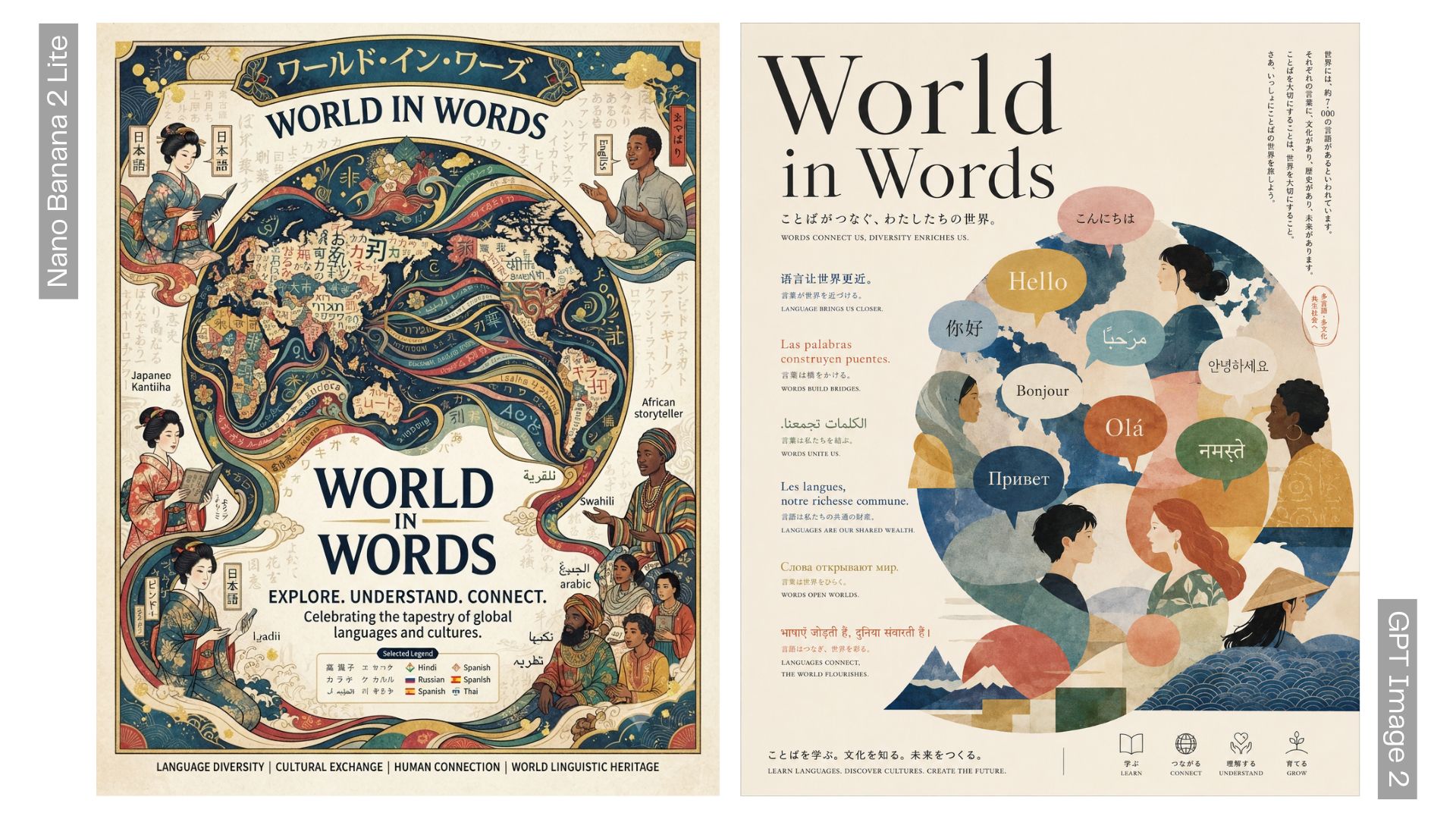
実際の画質差を見るために、同じプロンプトを両モデルへ入力して比較しました。以下のNano Banana 2 LiteとGPT Image 2の出力例を見比べて、どちらが好みに合うか確認してみてください。
1. ポートレート
2. デジタルアート
3. ポスター・インフォグラフィック
パート5. Nano Banana 2 Liteのメリット・デメリット
実際にプロンプトを試した結果とGoogleが公開している仕様をあわせて見ると、Nano Banana 2 Liteの強みと弱みは次のように整理できます。
- 生成速度が本当に速い。1枚あたり約4秒なので、同じプロンプトで複数案を試すときの反復がしやすい。
- Nano Bananaシリーズの中で最も低コスト。
- シンプルなプロンプトには十分強く、日常的なシーンや単純な構図なら標準のNano Banana 2に近い品質を感じやすい。
- キャラクターやオブジェクトの一貫性も比較的安定している。
- 解像度は1K限定。印刷物、大型バナー、細部重視の用途には向きにくい。
- 複雑なプロンプトでは推論の軽さが目立つことがある。複数要素の位置関係や重層的なライティング指定には弱さが残る。
- できるだけ完成度の高い画像を最優先したい場面では、第一候補にはなりにくい。
Bonus:Filmoraのタイムラインでもっと見栄えよく仕上げる
Nano Banana 2 Liteは生成が速いため、気づけば大量の画像バリエーションが手元に残っていることも多いはずです。そうした静止画をそのまま終わらせるのではなく、実際に見てもらえる形へ仕上げるのが次の一手です。
理想の1枚を求めて生成回数を重ね続けるより、すでに作れた画像をWondershare Filmoraに取り込み、動くポスター、商品紹介動画、SNS広告、ビフォーアフター演出などへ仕立てたほうが、完成物として活かしやすいケースもあります。
Filmoraを使うメリット
- AI任せではなく、手動で細かくコントロールできる。 Google AI StudioやGeminiアプリと違い、Filmoraは動画編集タイムライン上で作業できます。生成した画像を並べてモーションを付けたり、音楽に合わせてトランジションを入れたり、テキストや注釈を重ねたりと、生成後の仕上げに強いのが特長です。
- 複数のNano Bananaモデルを1か所で扱える。 Filmoraのアプリ内AI画像生成では、Nano Banana ProとNano Banana 2に対応しています。Google公式だけが利用経路ではありません。
- 同じ素材を起点に、より幅広いAI編集へつなげやすい。 画像や動画を次の仕上げ段階へ進めたいときに使えるAI機能がそろっており、制作フロー全体を効率化しやすいです。
Googleにも、静止画を動画化するためのVeo 3.1や、AI出力同士をつなぐGoogle Flowのようなツールはあります。ただし、それらは基本的に追加生成を前提としたワークフローです。
テンポ、トランジション、テキスト配置、画像同士のつながりを自分で細かく調整したいなら、Filmoraのほうが使いやすい場面は多いでしょう。

 安全にダウンロード
まとめ
予算を抑えながら大量の画像バリエーションを試したい人にとって、GoogleのNano Banana 2 Liteはかなり魅力的な選択肢です。高速で低コスト、しかも無料ユーザーにも開放されつつある点は大きな強みです。ただし、解像度は1Kまでに限られます。
アイデア検証やA/Bテスト用に大量生成したいだけなら、Nano Banana 2 Liteで十分なケースも多いでしょう。その後、Filmoraのタイムラインで素材を編集すれば、静止画をより完成度の高いアウトプットへつなげられます。
FAQs
-
GoogleにログインしなくてもNano Banana 2は使えますか?
Googleの公式サービス経由でNano Banana 2を使う場合は、Googleアカウントが必要です。ただし、Filmoraのようにこのモデルをサポートするサードパーティ製アプリであれば、そのサービス側の契約内でNano Banana画像を生成できる場合があります。 -
Nano Banana 2 Liteは無料ですか?
Nano Banana 2 Liteは、Geminiの無料ユーザーでも利用可能です。ただし、Lite専用の1日あたり生成上限についてGoogleはまだ明確に公表していません。現在のNano Banana 2と同様に、無料利用には日次上限が設けられる可能性があります。 -
Nano Banana 2 Liteで作った画像を動画にできますか?
はい。ただし、Nano Banana 2 Lite自体は静止画生成モデルなので、動画化には別ツールが必要です。GoogleのVeoやGoogle Flowを使う方法もありますし、Filmoraに取り込んで、テンポやトランジションを手動で調整しながら仕上げる方法もあります。 -
Nano Banana 2 Liteで画像編集もできますか?
はい。Nano Banana 2 Liteは、テキストから画像生成する機能に加え、画像編集や複数画像の合成にも対応しています。参照画像をアップロードして編集に使うこともできます。 -
Nano Banana 2 LiteはiOSやAndroidでも使えますか?
はい。iOSとAndroidの両方で提供されているGeminiモバイルアプリから利用できます。 -
Nano Banana 2 Liteで生成した画像には透かしが入りますか?
はい。Nano Banana 2 Liteで生成された画像には、GoogleのAI生成コンテンツ識別システムの一部として、不可視のSynthID透かしと、小さな可視Geminiロゴが含まれます。
