


 概要
概要
AI短編映画を制作する際は、感情ではなく視覚的な描写に特化した脚本と一貫したキャラクター設定を事前に準備し、企画から生成、編集までを一元管理できるWondershare Filmoraを活用することが推奨されます。
● キャラクターの外見がシーンごとにブレるのを防ぐため、毎回同じ参照画像と詳細な人物説明プロンプトを適用し、「画像から動画生成」を用いて静止画の構図を確認してからアニメーション化する2段階の手順が不可欠です。
● Filmoraを使用する場合、Seedance 2.0、Sora 2、Veo 3.1を利用した動画生成のほか、「AIカラーパレット」による全編の色味の統一や「オートキャプション」での字幕同期など、映像の品質を上げる仕上げ作業を単一のソフト内で完結できます。
● 初心者は制作全体の管理を容易にするため1〜3分程度の短い尺から開始し、必要に応じて手元の実写映像とAI生成素材を組み合わせて独自性を加えることが、プラットフォームでの収益化を目指す上で有効な手法となります。
AIに要約を依頼
 ChatGPT
 Perplexity
 Gemini
 Claude
 Grok
Grok
短編映画を作るのに、高価な機材や大がかりな撮影環境が必要だった時代は、もう過去のものです。今は高性能なAIツールが次々と登場しており、実写の撮影、ロケ地探し、複雑な制作進行がなくても、印象に残る物語を映像として形にできます。
とはいえ、AIを使った短編映画の作り方は、ただ生成ボタンを押せば完成するほど単純ではありません。完成度の高い作品にするには、明確なアイデア、無理のない制作フロー、そして物語づくりまで支えられるツール選びが欠かせます。
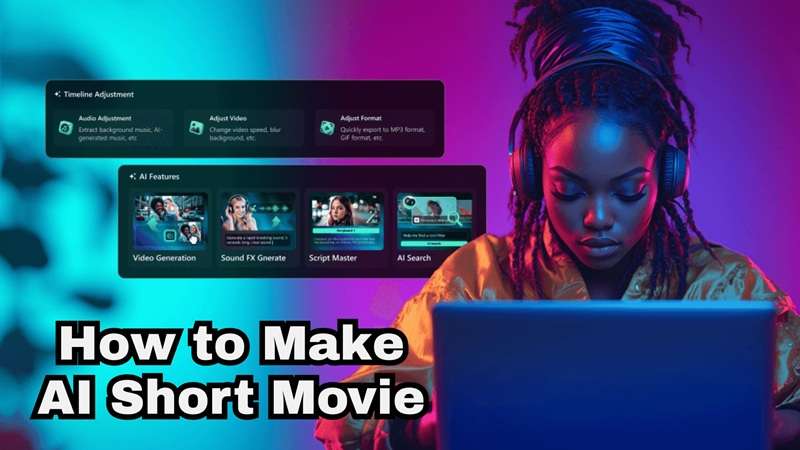
この記事では、AI短編映画の作り方を、企画から素材生成、編集、仕上げまで順を追ってわかりやすく解説します。
パート1: AI短編映画の企画を立てる
AI短編映画づくりでよくある誤解は、「AIがすべて創造してくれる」という考え方です。実際にはその逆で、最初のイメージが明確であるほど、あとから生成し直す回数や、ちぐはぐな素材をつなぎ直す手間を減らせます。
ツールを開く前に、まず次の3つを整理しておくと、制作がぐっと進めやすくなります。
1. ストーリーの核となるアイデアを決める
物語は作品全体の土台です。主人公は誰か、何を求めているのか、何がそれを妨げるのかを、まず1〜2文で言語化しましょう。発想がまとまらないときは、次のような型で考えると整理しやすくなります。
| 要素 | 例 |
| 主人公 | ロボット開発が得意な10代の発明家 |
| 目的 | 全国規模のロボット大会で優勝したい |
| 障害 | 作ったロボットが何度も誤作動を起こす |
| ひねり | ロボットに自我のような個性が芽生える |
| 結末 | 主人公は、成功とは優勝だけではないと気づく |
|
もっと見る
閉じる
|
|
2. AI向けの短い脚本を書く
AI短編映画の脚本は、人間の俳優向けの台本とは少し考え方が違います。AI動画ツールは、抽象的な感情表現よりも、視覚的で場面ごとに切り分けられた描写のほうが得意です。たとえば「彼女は深く傷ついている」と書くより、「女性が喫茶店の席にひとり座り、手をつけていないコーヒーカップを見つめる。窓には雨が打ちつけている。」のように、見た目でわかる描写に置き換えると生成精度が上がります。
3. キャラクター設定とビジュアルスタイルを固める
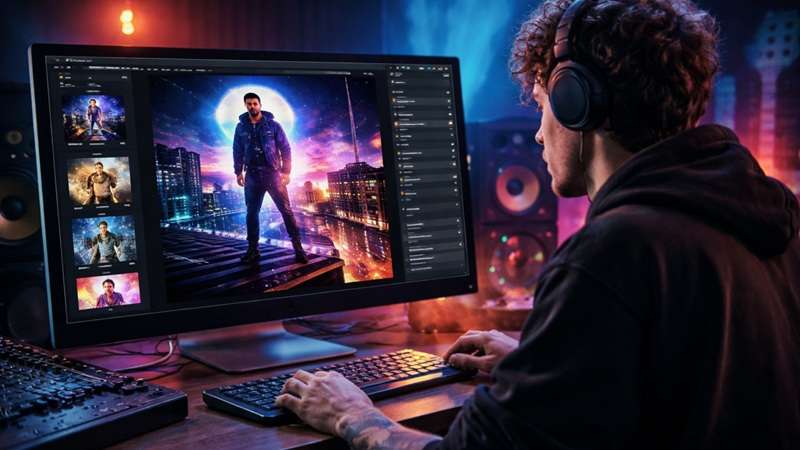
AI短編映画では、シーンごとに登場人物の見た目がぶれやすいのが大きな課題です。だからこそ、主人公の外見や作品全体の絵づくりを最初に決めておくことが重要です。リアル調、アニメ調、サイバーパンク、水彩風、ジブリ風など、方向性を一つ選び、全編で統一しましょう。
迷ったときは、以下の早見表を参考にしてください。
| スタイル | 向いているジャンル |
| シネマティックなリアル調 | ドラマ、スリラー、恋愛 |
| アニメ調 | アドベンチャー、ファンタジー |
| Pixar風3D | 家族向けストーリー |
| 水彩イラスト風 | 童話・ファンタジー作品 |
| サイバーパンク | SF |
| ノワール調 | ミステリー、探偵もの |
|
もっと見る
閉じる
|
|
この設定は、毎回プロンプトに貼り付けられるスタイル設定として残しておくのがおすすめです。キャラクター参照機能に対応したツール、たとえばFilmoraのAI動画生成を使うなら、人物設定を早めに固めておくことで、シーンごとに別人のような見た目になるのを防げます。
パート2: AIで短編映画の素材を生成する
AI短編映画の方向性が固まったら、次は実際に映像素材を生成していきます。ただし、一貫性のある作品にするには、やみくもに作るのではなく、順番を意識することが大切です。ここからは具体的な進め方を見ていきましょう。
キャラクターとシーンを生成する
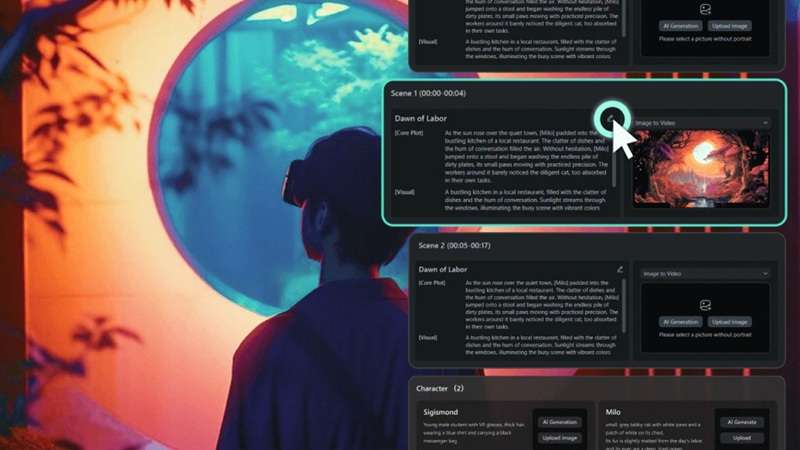
まずはシーンを作る前に、キャラクターを個別に生成するのがおすすめです。Filmora、Runway、Klingのようにキャラクターの一貫性を保ちやすいツールなら、最初に人物リファレンスを定義し、それを各シーンに適用できます。
たとえば、若い探検家が隠された都市を探すAI短編映画を作るなら、次のようなビジュアル素材が必要になるでしょう。
- 主人公となる探検家
- 神秘的なジャングル
- 古代遺跡
- 光る洞窟
- 隠された都市
- 脇役となる登場人物
画像からアニメーション動画を作る
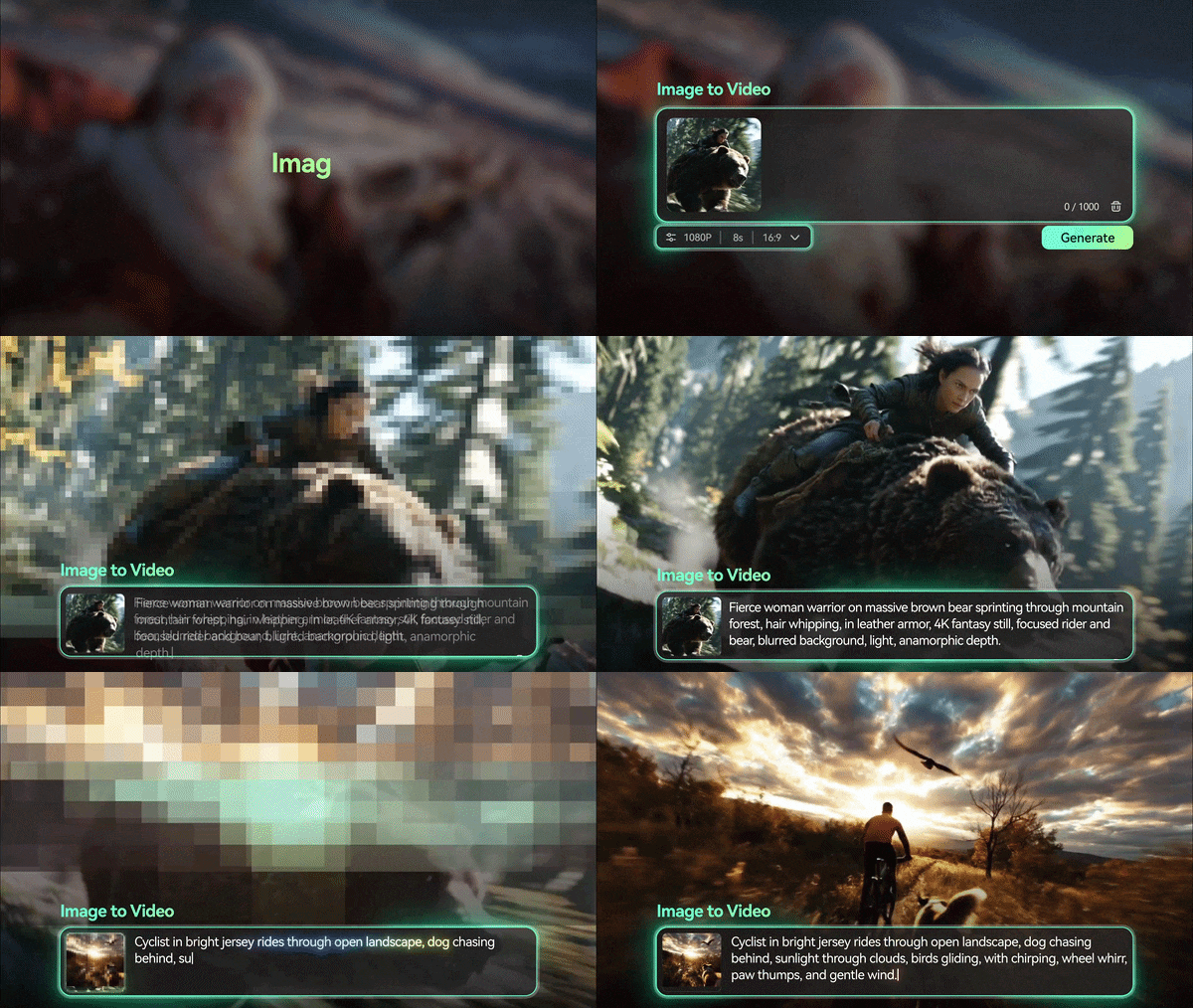
画像から動画生成を使えば、まず各シーンの静止画を作り、その後で動きを加えることができます。この2段階の方法は、テキストから直接動画を作るよりもコントロールしやすく、先に構図や雰囲気を確認してからアニメーション化できるのが大きな利点です。
シーン間でキャラクターの一貫性を保つ

ここが、初めてAI短編映画を作る人が最もつまずきやすいポイントです。意識して管理しないと、主人公の髪型や服装、顔立ちがシーンごとに少しずつ変わってしまいます。再現性を高めるには、次の3点を徹底しましょう。
- すべてのプロンプトに同じ人物説明を詳しく入れる(髪型、服装、顔立ちなどを統一して記述する)
- 対応しているツールでは毎回同じ参照画像を使う
- 作品全体でビジュアルスタイルを統一する
セリフ・ナレーション・BGMを作る
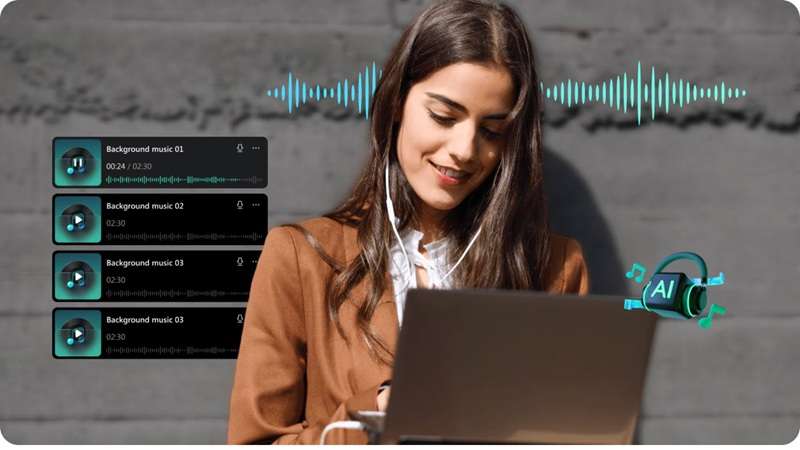
セリフやナレーションが入ることで、AI短編映画は単なるスライドショーではなく、一本の作品としてぐっと完成度が高まります。キャラクターの声は、Filmoraのテキスト読み上げ(TTS)を使って、脚本から自然な音声を作成できます。作品の雰囲気に合わせて声質を選べるのも便利です。BGMについては、AI音楽ジェネレーターを使えば、緊張感、希望、切なさといったムードに合うロイヤリティフリー音楽を短時間で用意できます。
パート3: FilmoraでAI短編映画を作ってみよう
ここまでで、最初のAI短編映画を作るために必要な企画と素材準備の流れは見えてきたはずです。あとは、それらを一つにつなげて作品として仕上げるツール選びが重要になります。
その点、Wondershare Filmoraなら、複数のサービスを行き来しなくても、企画、生成、編集までをまとめて進められます。
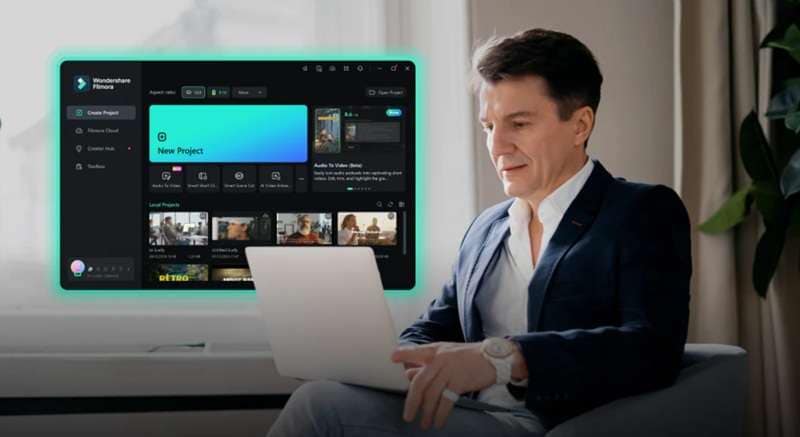
Filmoraは、AI短編映画をスムーズに作るための機能がそろったオールインワン動画編集ソフトです。AI動画生成では、1つのアイデアやキーワードからストーリーボード、キャラクター、シーン構成まで一気に組み立てられます。さらに、画像から動画生成は、Seedance 2.0、Sora 2、Veo 3.1を活用し、静止画を音付きのシネマティックな映像へ変換できます。
 安全にダウンロード
FilmoraでAI短編映画を作る手順
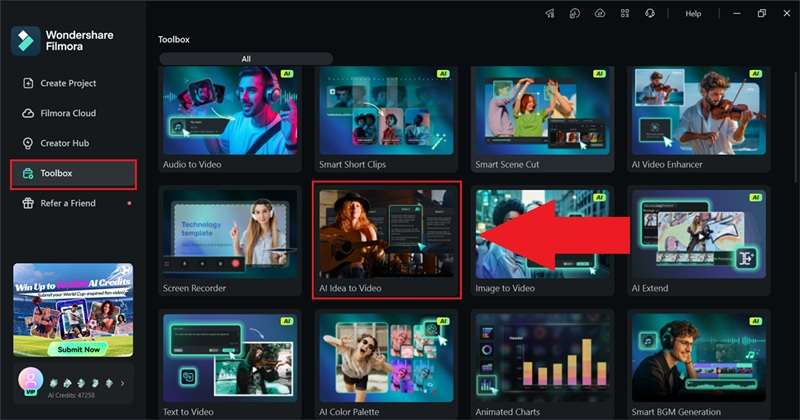
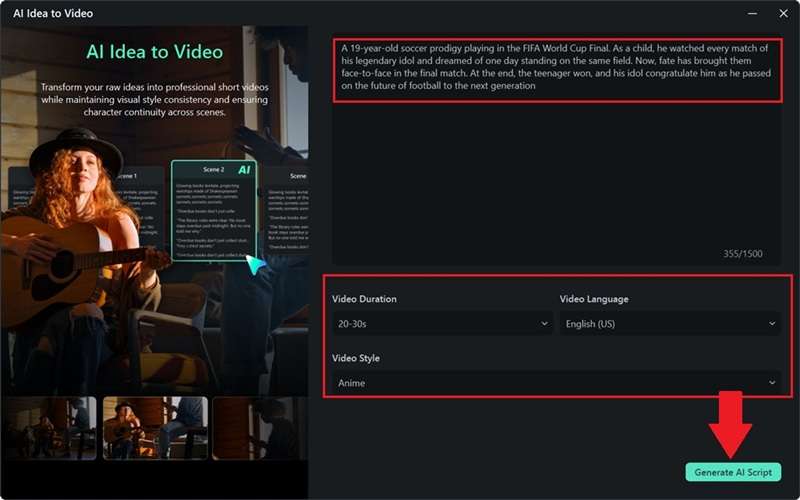
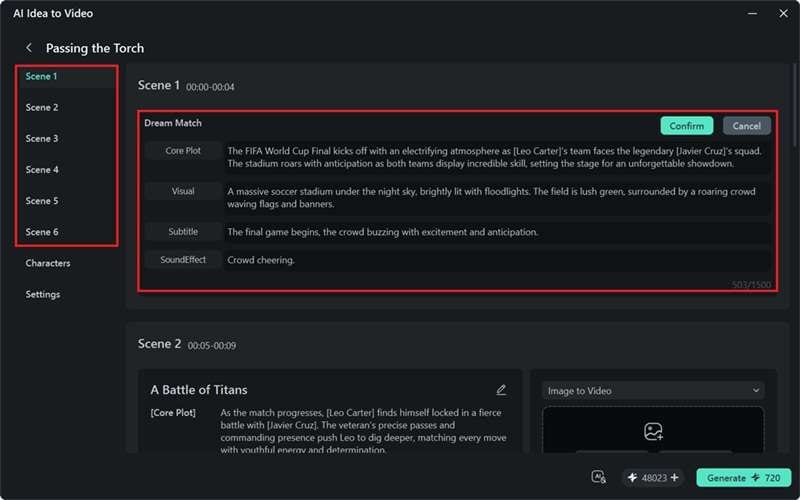
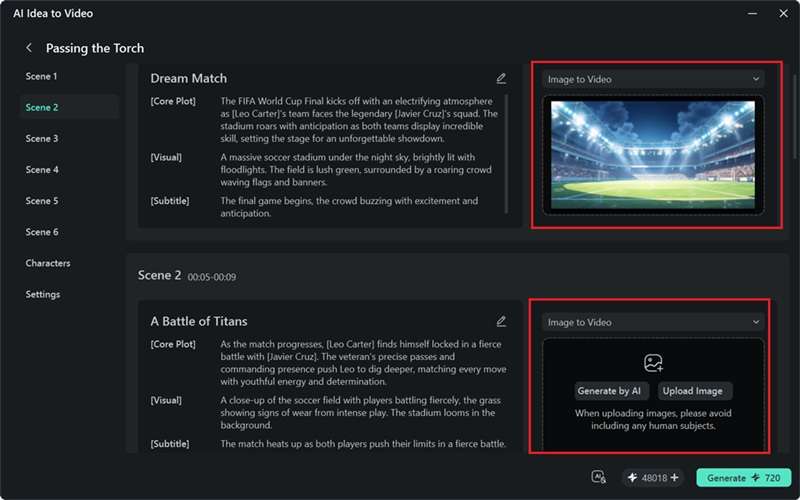
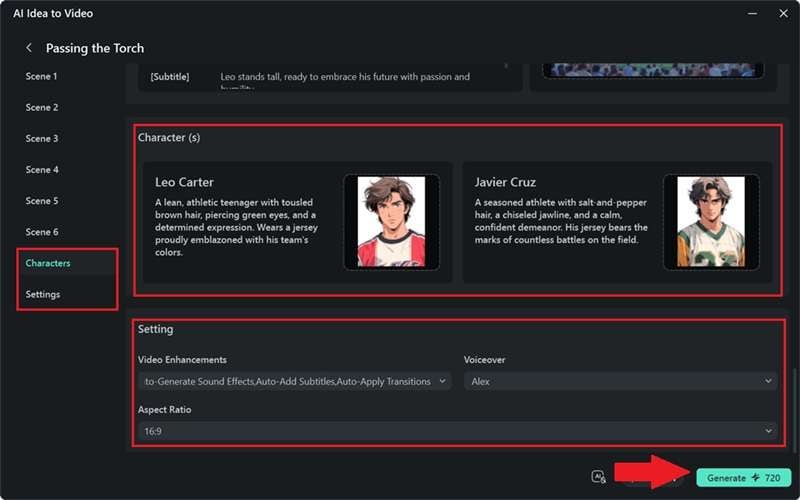
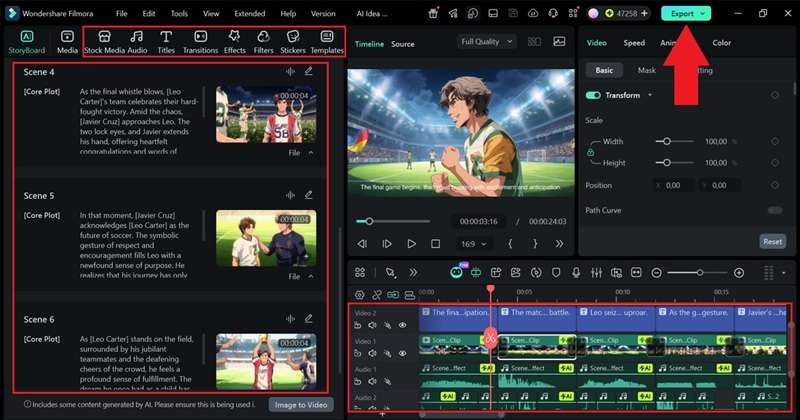
以上の流れで、Filmoraを使ったAI短編映画の作り方をひと通り実践できます。仕上がりイメージは、以下の動画でも確認できます。
パート4: AI短編映画の完成度を高めるコツ
ここまで見てきたように、Filmoraを使えばAI短編映画をゼロから形にするのは難しくありません。ただ、試作レベルの作品を「見応えのある短編」に引き上げるには、もう一段工夫が必要です。ここでは差がつきやすい5つのポイントを紹介します。
1. オートキャプションで見やすさを高める
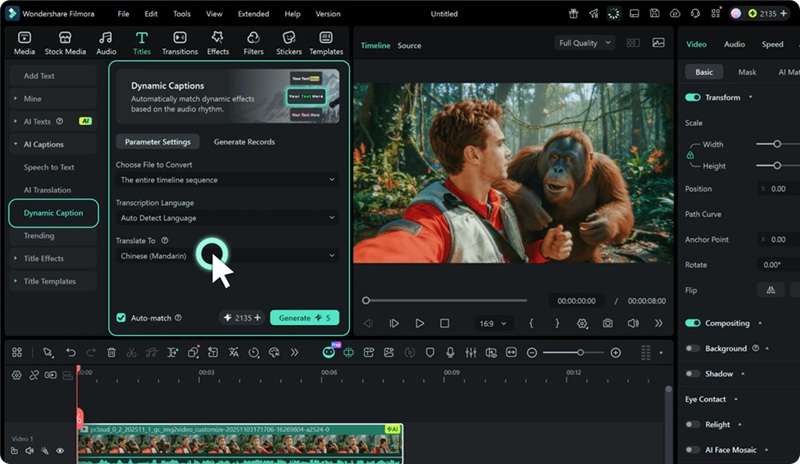
AI音声はかなり自然になってきましたが、字幕は依然として視聴しやすさを高める重要な要素です。SNSでも離脱防止に役立ちます。Filmoraのオートキャプションを使えば、ナレーションやセリフを自動で文字起こしし、動画に合わせて字幕を同期できます。フォント、サイズ、色も調整できるため、作品の世界観に合わせやすいのが特長です。
2. 主要シーンの間に短いトランジションを入れる
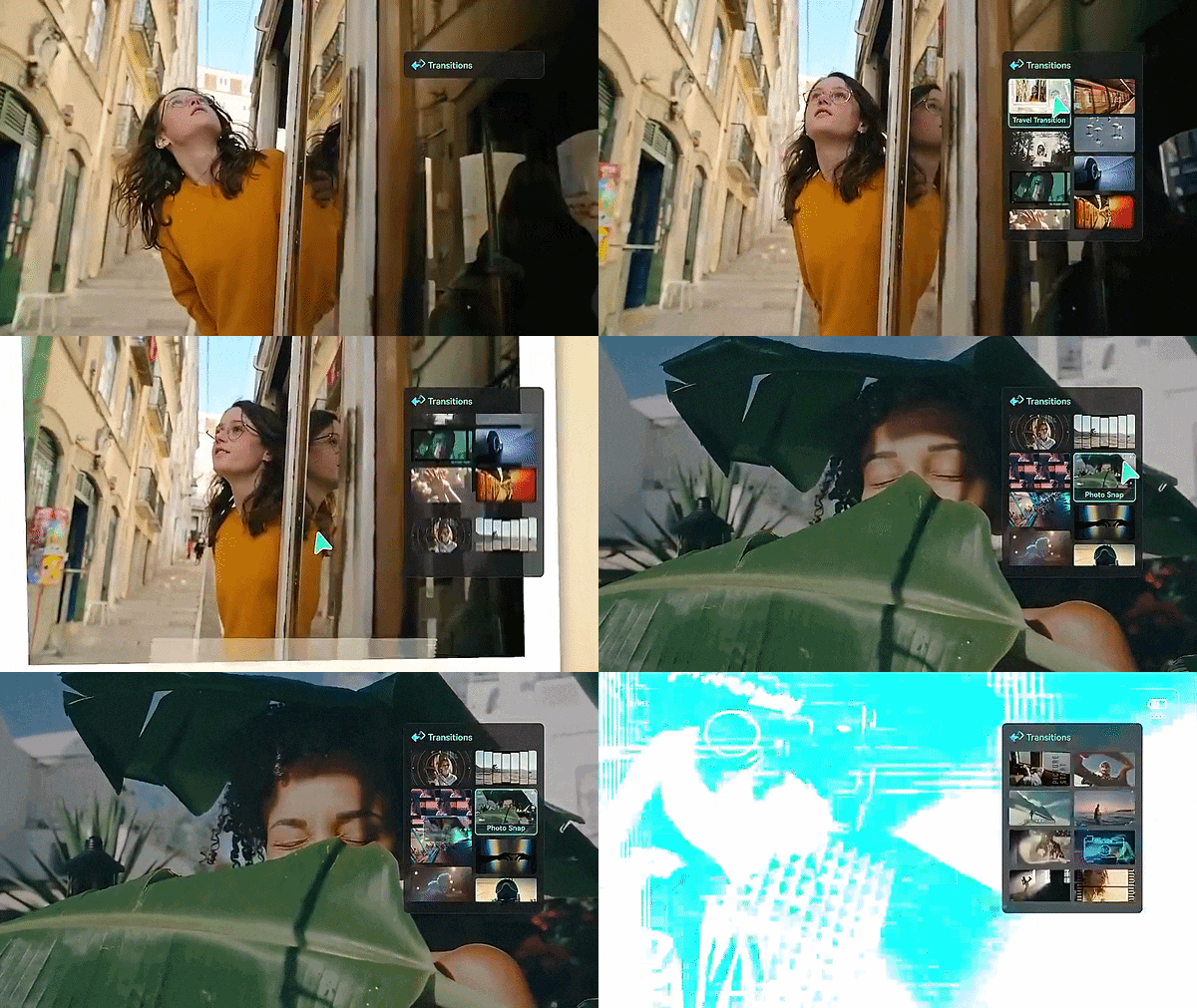
シーン同士のつながりが急すぎると、せっかくのAI短編映画もテンポが悪く見えてしまいます。そうしたときは、Filmoraの動画トランジションを活用して、場面転換をなめらかに整えましょう。使う種類は1〜2パターンに絞ると、全体に統一感が出ます。
3. AI動画補正で鮮明さを上げる
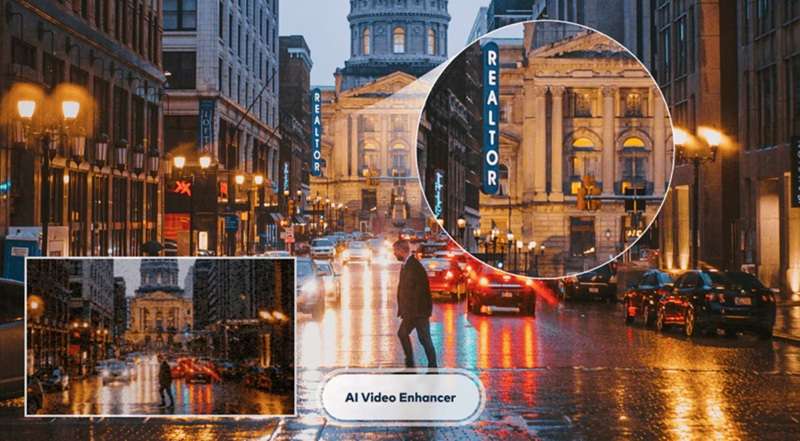
AIで生成した映像は、輪郭や質感がやや甘く見えることがあります。そんなときは、AI動画補正を通して最終クリップを整えると、ディテールがくっきりし、映画らしい高品質な印象に近づきます。
4. カラーマッチで雰囲気を統一する
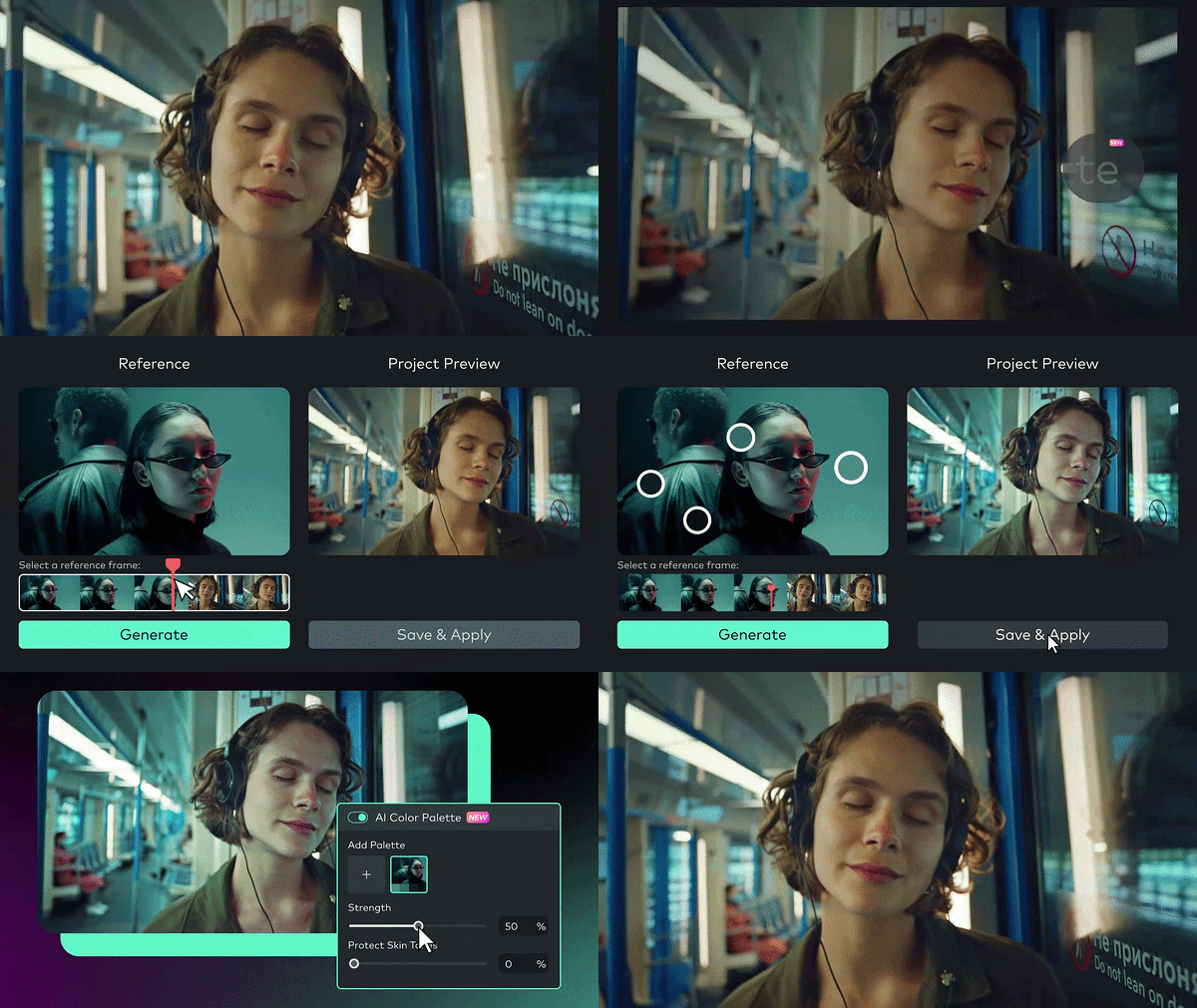
AI短編映画の見た目に一体感を出すには、タイムライン全体で色味をそろえることが大切です。FilmoraのAIカラーパレットは、参照画像や動画の色を抽出し、プロジェクト全体に近いトーンを適用できます。感情表現や作品のムードづくりにも有効です。
5. 仕上がりに合う書き出し設定を最初に決める
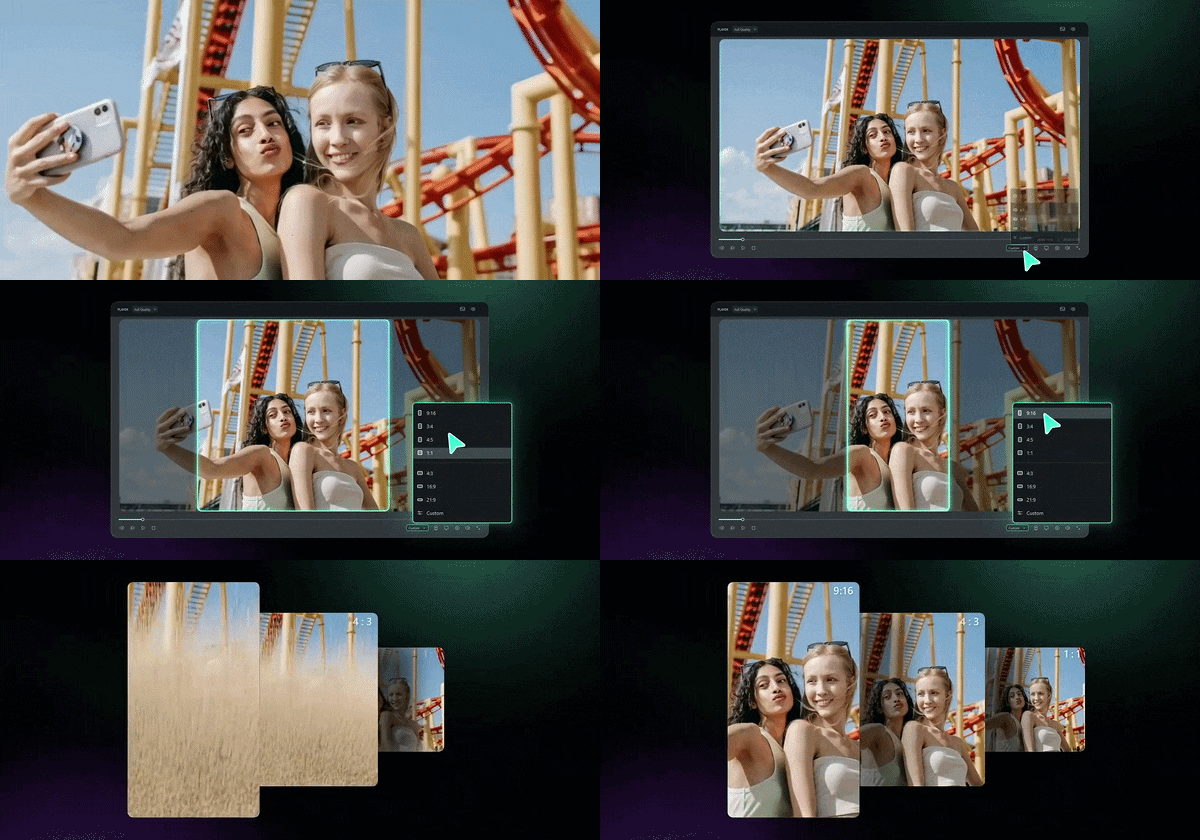
YouTube向けなら16:9・1080p以上、TikTok、Instagram Reels、YouTube Shorts向けなら9:16を最初から前提にしておくと、構図やトリミングで後から悩みにくくなります。
Filmoraの書き出し設定では、アスペクト比、フレームレート、プラットフォームに応じた圧縮設定まで細かく調整できるため、公開先に合った動画を書き出しやすくなります。
まとめ
AI短編映画は、今や動画制作初心者でも十分に挑戦できる時代になりました。大きく分けると、ストーリーとビジュアルスタイルを固める企画段階、シーンを一つずつ一貫性を保ちながら生成する制作段階、そして音やテンポまで含めて仕上げる編集段階の3つに分けて考えると進めやすくなります。
初めてAI短編映画を作るなら、Filmoraは非常に始めやすい選択肢です。AI動画生成でストーリーを組み立て、画像から動画生成でシーンを動かし、さらにオートキャプション、AI音楽ジェネレーター、テキスト読み上げ(TTS)などもまとめて使えるため、複数のアプリを行き来せずに制作全体を完結しやすいのが魅力です。
よくある質問
-
AI短編映画の長さはどれくらいが目安ですか?
厳密な決まりはありませんが、一般的なAI短編映画は3〜5分程度に収まることが多いです。初めてなら、1〜3分ほどの短めの作品から始めると、管理しやすく、最後まで完成させやすいでしょう。 -
AIで生成したシーンと自分で撮影した映像を組み合わせても大丈夫ですか?
もちろん可能です。AI生成映像と実写素材を組み合わせることで、独自性の高い作品に仕上げやすくなります。撮影が難しい場面だけAIを使い、編集段階で手元の映像と自然につなぐ方法はとても実用的です。 -
AIで作った短編映画はYouTubeやTikTokで収益化できますか?
各プラットフォームのコミュニティガイドラインや再利用ポリシーを満たしていれば、収益化を目指すことは可能です。独自の編集、オリジナルの物語、効果音やBGMの工夫、構成面の創作性を加えることで、よりオリジナル性の高い作品として評価されやすくなります。 -
AI短編映画を作るのに動画編集の経験は必要ですか?
本格的な経験がなくても問題ありません。特にFilmoraのように、シーン生成、ストーリーボード作成、素材の組み立てを支援する機能があるツールなら、初心者でも始めやすいです。クリップのトリミング、タイミング調整、BGM追加といった基本操作も比較的覚えやすいでしょう。
