


 概要
概要
動画のマスクアニメーション作成は、初心者の直感的な編集から上級者のVFXまで対応できるWondershare Filmora、高度な合成向けのAdobe After Effects、2D特化のAdobe Animate、Apple環境専用のFinal Cut Proの中から、用途とスキルに合わせてツールを選択することが最も重要です。
● SNS動画や一般的な編集を行う場合、全OS対応で初心者向けのWondershare Filmora(無料版は書き出し時に透かしが入る制限あり)か、iPadとmacOS環境で手早くトラッキングを利用できる買い切り299.99ドルのFinal Cut Proが最適です。
● 高度なプロジェクトに取り組む中〜上級者の場合、高スペックPCとサブスクリプションが前提となるAdobe After Effectsが複雑なVFX合成に、ベクター形式を用いるAdobe Animateが2Dキャラクターアニメーションにそれぞれ適しています。
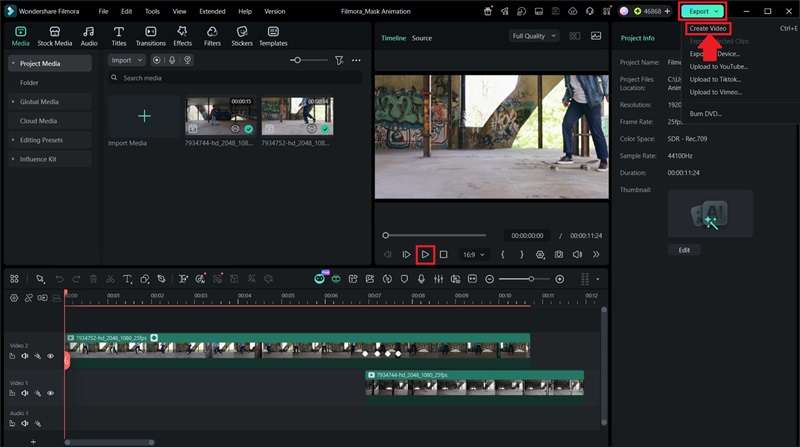
● なめらかなマスクトランジションを作成するための必須手順として、上下のトラックに2つのクリップを重ねてマスクを適用し、再生フレームの進行と被写体の基準点に合わせてマスク位置のキーフレームを複数回保存していく作業が必要になります。
AIに要約を依頼
 ChatGPT
 Perplexity
 Gemini
 Claude
 Grok
Grok
動画マーケティングの統計をまとめるWyzowlによると、現在91%の企業がマーケティングツールとして動画を活用しています。動画コンテンツの競争が激しくなる中、マスクアニメーションのような技法は、動画をよりすっきりとプロフェッショナルに見せるのに役立ちます。主に、なめらかなトランジションの作成、被写体の表示演出、映画風のビジュアルエフェクトの追加などに使われます。簡単にいえば、マスクアニメーションとは動画の特定部分を時間に応じて表示・非表示にして、視聴者に見せる内容を細かく制御する技法です。
こうした効果をゼロから作る必要はもうありません。多くの動画編集ソフトに標準機能として搭載されており、手軽に使えるようになっています。今回は、正しいツール選びの参考になるよう、各ツールの特徴と編集のしやすさを比較しました。
Part 1. マスクアニメーションにおすすめのツール4選
適切な動画編集ソフトを選べば、マスクアニメーションはぐっと簡単になります。ツールによって、操作性の高さ、柔軟性、使いやすさはそれぞれ異なります。おすすめのツールを見て、それぞれの特徴を確認しましょう。
1. Wondershare Filmora
まずは市場でも人気の高い動画編集ソフト、Wondershare Filmoraから紹介します。マスクアニメーションが初めての方や、手早く効果を作りたい方には、Filmoraのあらかじめ用意されたマスクシェイプが便利です。編集に慣れた方は、シェイプの読み込みやカスタムマスクの作成も可能です。こうして、自分の目指すスタイルやビジュアルに合ったマスクアニメーションを作成できます。
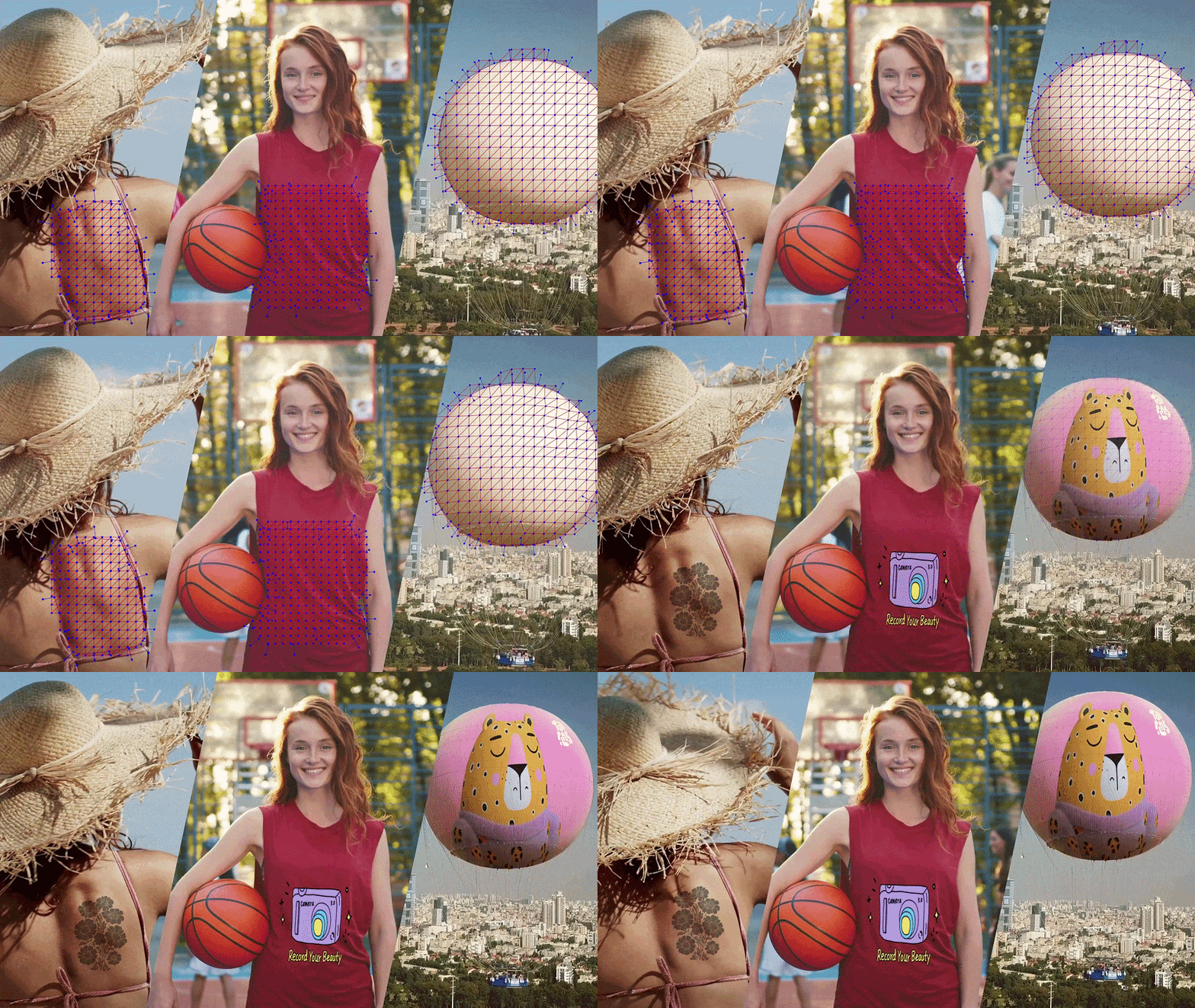
- キーフレームでマスクをアニメーションさせ、なめらかでダイナミックな効果を作成。
- フェザリング、不透明度、拡張、ストローク、シャドウなどのマスク設定をカスタマイズ。
- フォント、サイズ、カラー、位置、アウトライン、シャドウを調整できるテキストマスクのプリセットを利用。
- 1つの動画クリップに複数のマスクを追加して、より複雑な編集効果を作成。
iOS、Android、Windows、macOSに対応。
Filmoraの機能を試せる無料版があります。透かしを消してさらに機能を使いたい場合は、Filmoraの有料プランを選択できます。
- キーフレームの自動生成がマスクアニメーションの作業を効率化。
- テキストマスク機能は、ローカルとクラウドの豊富なフォントから選択可能。
- 編集をサポートし仕上がりを仕上げる多彩なAI機能を搭載。
- 無料版では書き出した動画に透かしが入る。
Vlog、チュートリアル、教育用動画、プロモーションコンテンツ、SNS動画、プロジェクト制作向け。

 安全なダウンロード
2. Adobe After Effects
次は、モーショングラフィックスとビジュアルエフェクトに特化したツール、Adobe After Effectsです。キーフレームを使った精密な動きを作れる高度なマスキングアニメーション機能を備えており、細かなビジュアル合成を柔軟に構築できます。オブジェクトの表示演出、シーンの合成、映画風のエフェクトなどに利用できます。
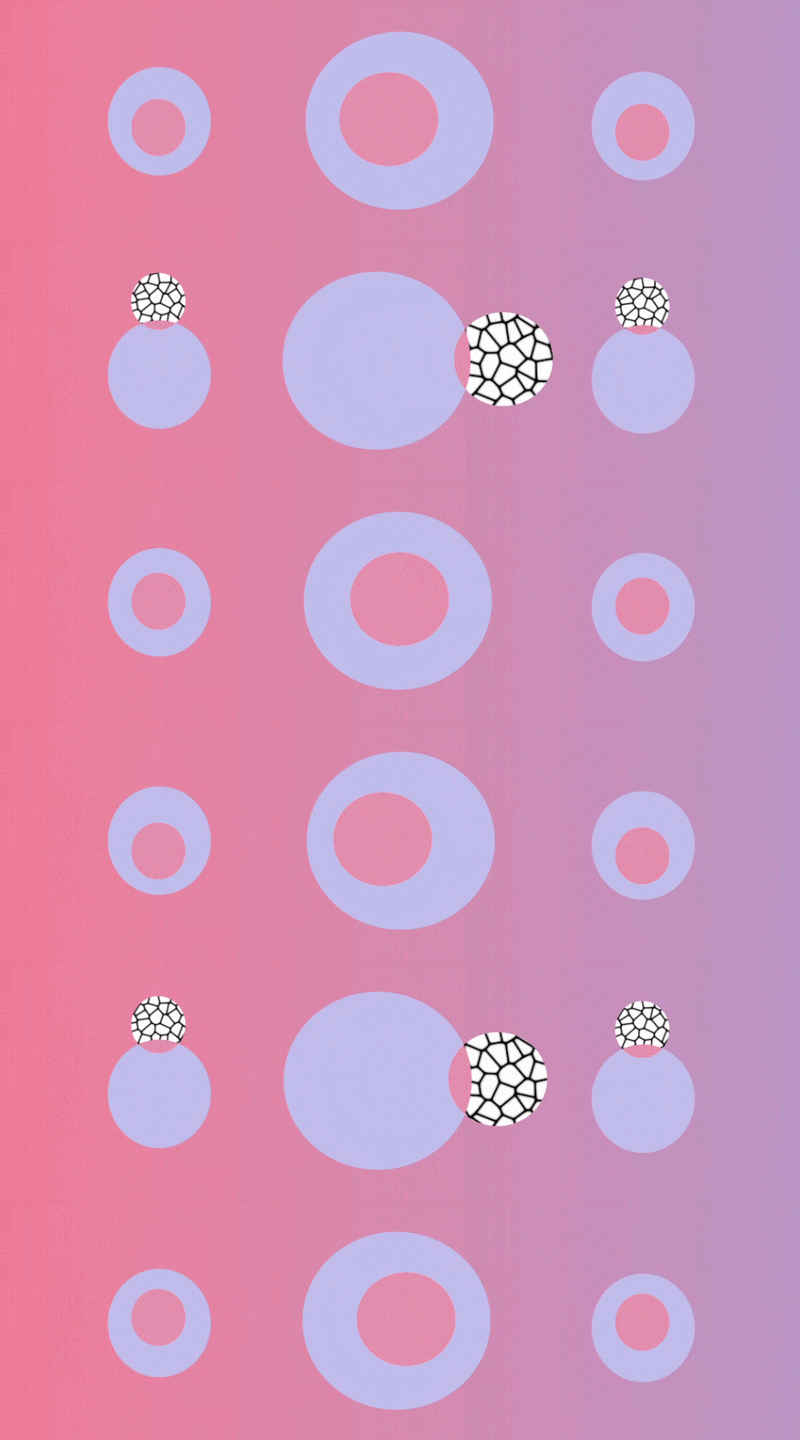
- 精密なキーフレーム調整で詳細なマスクアニメーションを作成。
- マスクの追加、減算、交差など、さまざまなマスクモードに対応。
- モーショントラッキングでアニメーションしたマスクを動く被写体に追従。
- 複数のレイヤー、フッテージ、エフェクトを組み合わせて複雑な合成を構築。
WindowsとmacOS。
無料トライアルあり。有料プランは月額$34.99~。
- マスクのあらゆる部分を微調整でき、高い精度が得られる。
- 豊富なエフェクト、プラグイン、カスタマイズ設定を搭載。
- 他のAdobeツールとの連携がスムーズ。
- 初心者にはやや敷居が高い。
- 複雑なエフェクトには性能の高いPCが必要。
- Creative Cloudへのサブスクリプションが必要。
モーショングラフィックス、VFX、CM、映画、プロフェッショナルな動画制作向け。
3. Adobe Animate
2Dアニメーションを作成しているなら、Adobe Animateも候補です。主にキャラクターアニメーション向けに設計されており、従来の動画編集とは用途が異なりますが、インタラクティブなアニメーションやモーション系プロジェクト向けにマスクをアニメーションさせるツールも備えています。
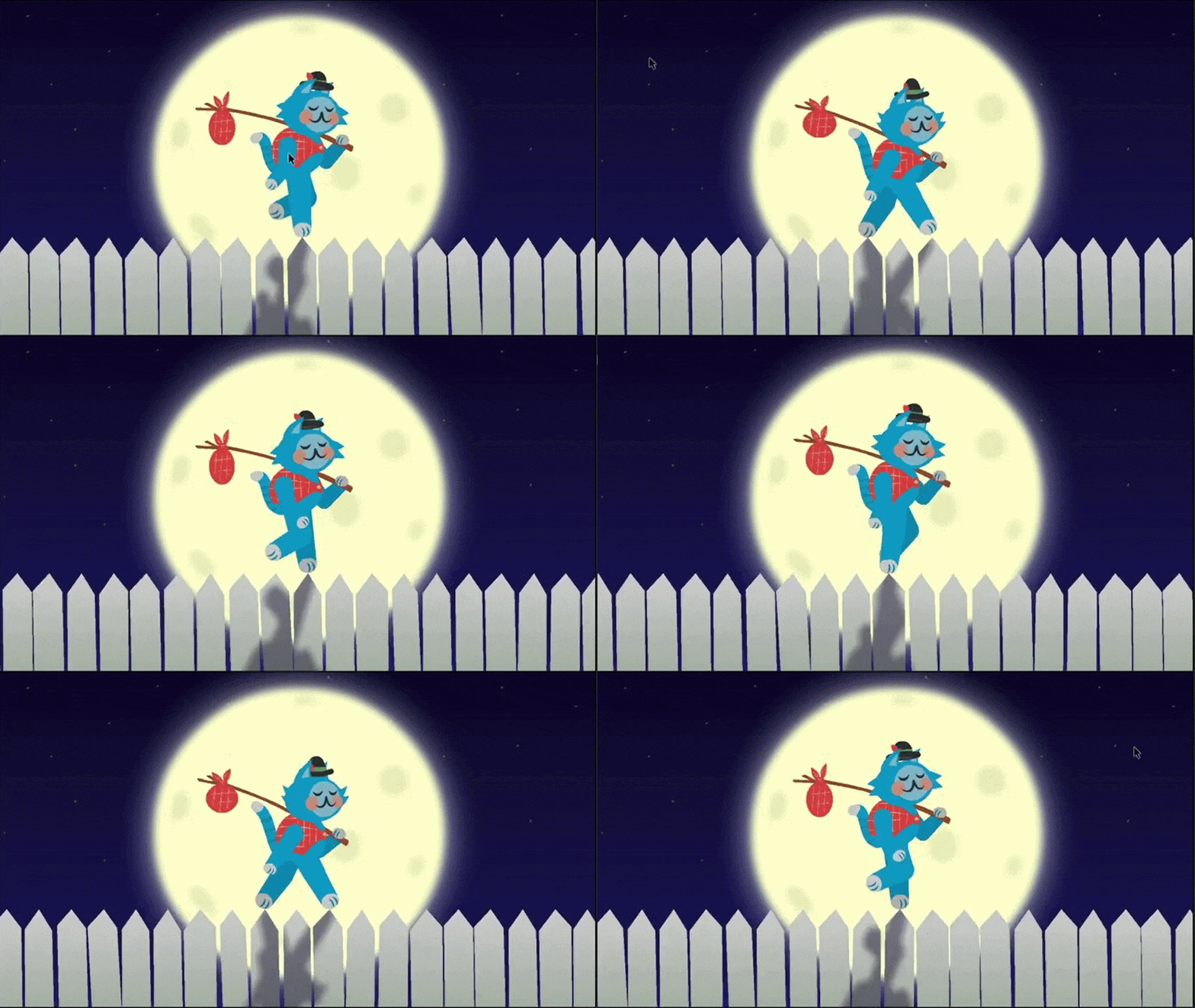
- タイムラインベースのアニメーションでマスクを作成。
- フレームバイフレームとトゥイーンアニメーションのツールでマスクの動きをアニメーション化。
- オブジェクトの移動やレイヤーアニメーションをカスタマイズして、より精密なマスク効果を実現。
- レイヤーとシンボルでアニメーションを整理し、複雑なマスクプロジェクトに対応。
WindowsとmacOS。
無料トライアルあり。有料プランは月額$13.79~。
- ベクターグラフィックスを使用するため、品質を落とさずに要素をリサイズできる。
- 複雑で高度にカスタマイズされたマスクアニメーションの作成に適している。
- 他のAdobe Creative Cloudアプリケーションとの連携がスムーズ。
- 従来の動画編集ソフトより手動での調整が多い。
- 低スペック環境では動作が遅くなる場合がある。
- シンプルな動画マスキングだけを求めるユーザーには不向き。
2Dアニメーション、教育コンテンツ、Webアニメーション、インタラクティブプロジェクト向け。
4. Final Cut Pro
Final Cut Proは、シンプルなインターフェースと強力な編集ツールを備えたAppleのプロ向け動画編集ソフトです。タイムライン上でマスクをアニメーションさせたり、被写体を切り出したり、なめらかなトランジションを作成したりできるマスキングアニメーション機能を搭載しています。
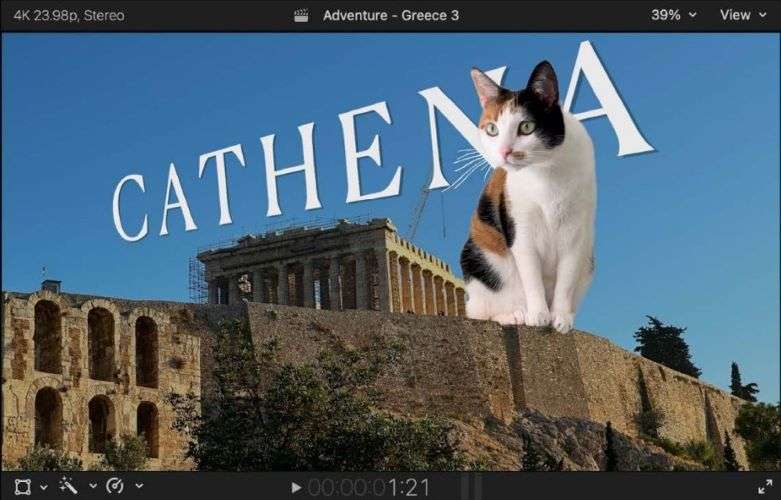
- キーフレームでマスクをアニメーション化。
- オブジェクトトラッキングでアニメーションしたマスクを動く被写体に追従。
- マスクのシェイプと設定をカスタマイズして細かく制御。
- 複数のマスクを組み合わせて複雑なエフェクトを作成。
iPadとmacOS。
買い切りで$299.99。
- マスクした領域内にエフェクトやカラー調整を適用できる。
- トラッキング機能でマスクを動く被写体に正確に追従。
- マスクの調整がラグなくスムーズに動作。
- 複雑なデザインにはマスキングツールが物足りない場合がある。
- 複雑なマスクアニメーションは微調整に手間がかかる。
- 再生中にマスクが予期せず動くことがある。
SNS動画や商業プロジェクト向け。
Part 2. マスクアニメーションツール比較:どれを選ぶべき?
おすすめのマスクアニメーションツールを見ると、それぞれに強みがあることが分かります。クリエイティブな制御を重視したツールもあれば、より速く実用的な編集ができるツールもあります。
目的に合ったツールを選ぶための比較表を確認しましょう。
| ツール | おすすめの用途 | 編集レベル | おすすめのシーン |
| Wondershare Filmora | 総合的な動画編集 | 初心者~上級者 | シンプルなものからカスタマイズしたマスクアニメーションまで扱える万能な編集ソフトを探している方 |
| Adobe After Effects | モーショングラフィックス&VFX | 上級者 | 複雑なマスクアニメーションや合成、エフェクトを細かく制御したい方 |
| Adobe Animate | 2Dアニメーション | 中級~上級者 | キャラクターアニメーションやイラスト、カスタム2Dデザインを使うプロジェクトに取り組んでいる方 |
| Final Cut Pro | 一般的な動画編集 | 初心者~中級者 | 編集工程を効率的に保ちながらマスクアニメーションを手早く作きたい方 |
Part 3. Filmoraでマスクをアニメーションする方法
マスクアニメーションにおすすめのツールを見てきたところで、実際にこの機能がどう動くのかを確認しましょう。このチュートリアルでは、Wondershare Filmoraを使ってシンプルなマスクアニメーションをステップごとに作っていきます。
Filmoraの高度なマスク機能を使う
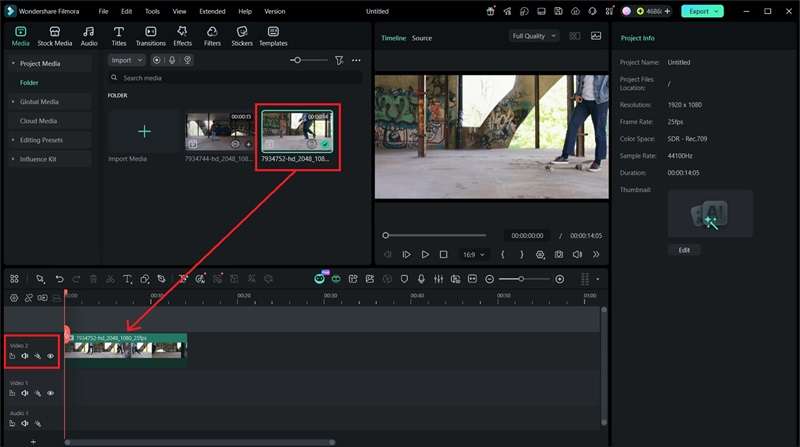
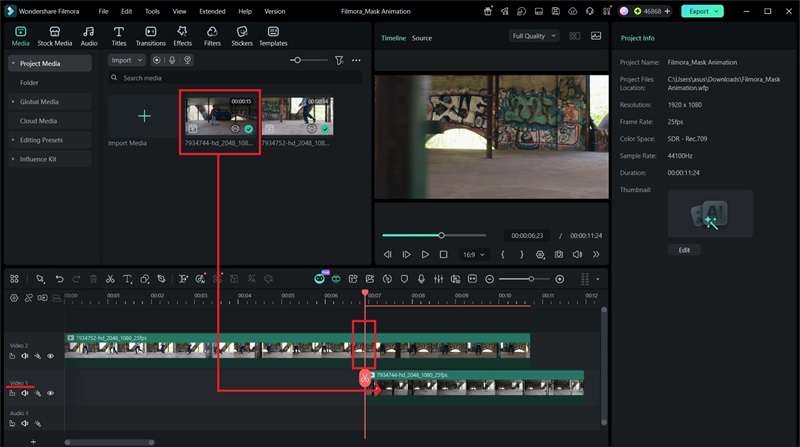
マスクトランジションを作成する
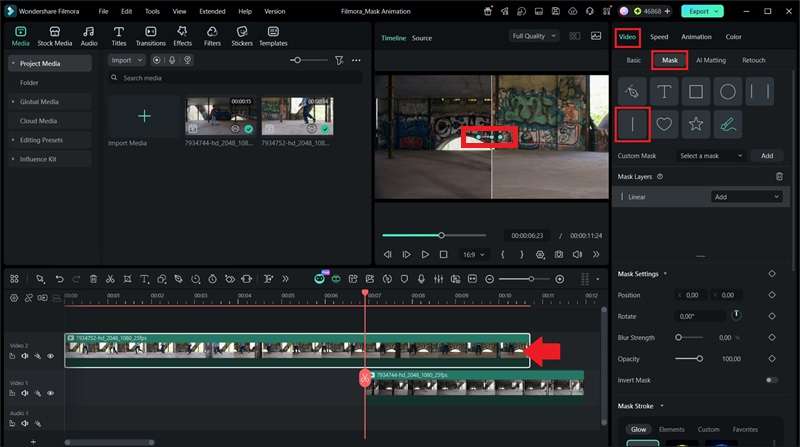
キーフレームを追加してマスクをアニメーションさせる
スムーズな左から右へのトランジションを作るには、キーフレームを使ってマスクをアニメーションさせる必要があります。キーフレームを増やすほど動きを細かく制御できます。このチュートリアルでは4つのキーフレームを使います。
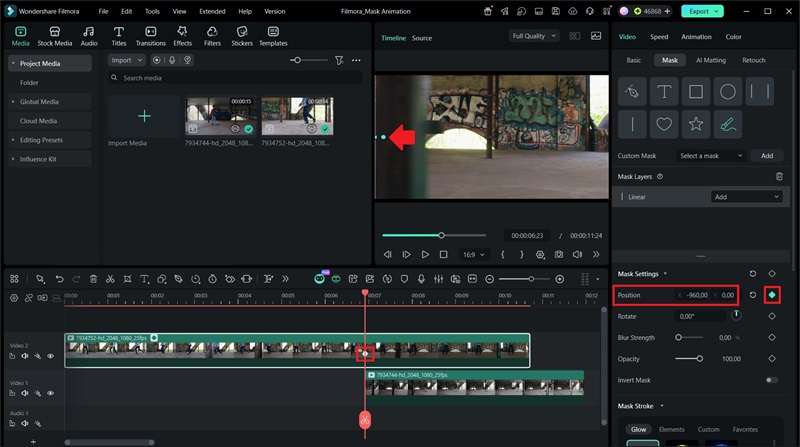
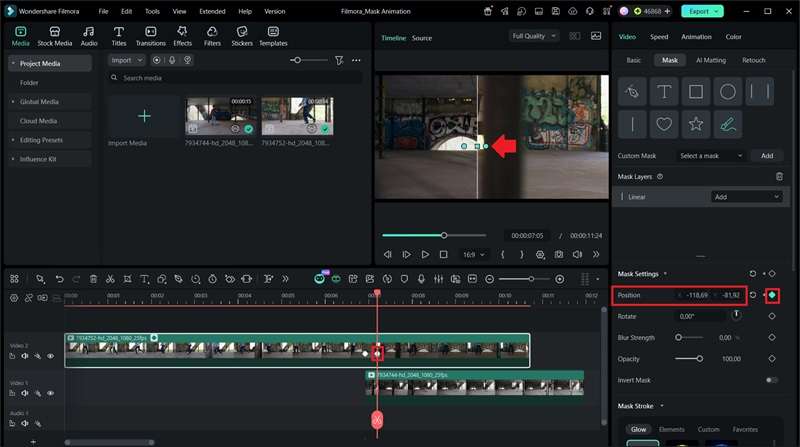
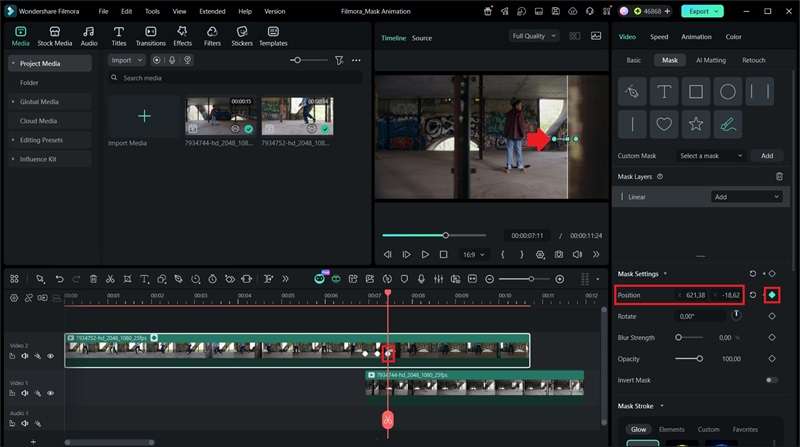
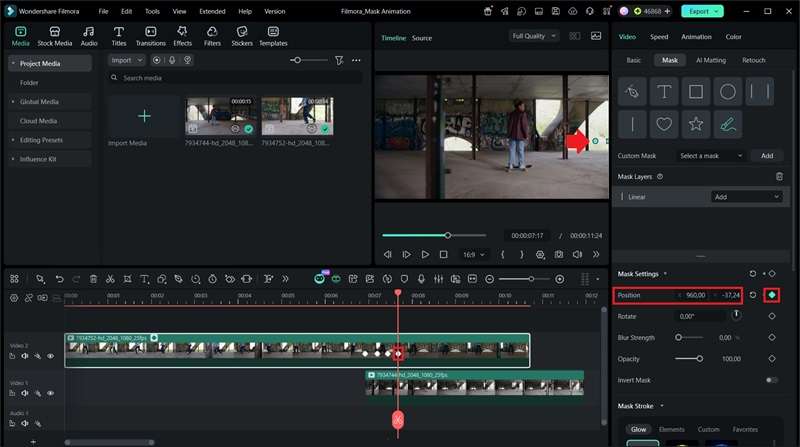
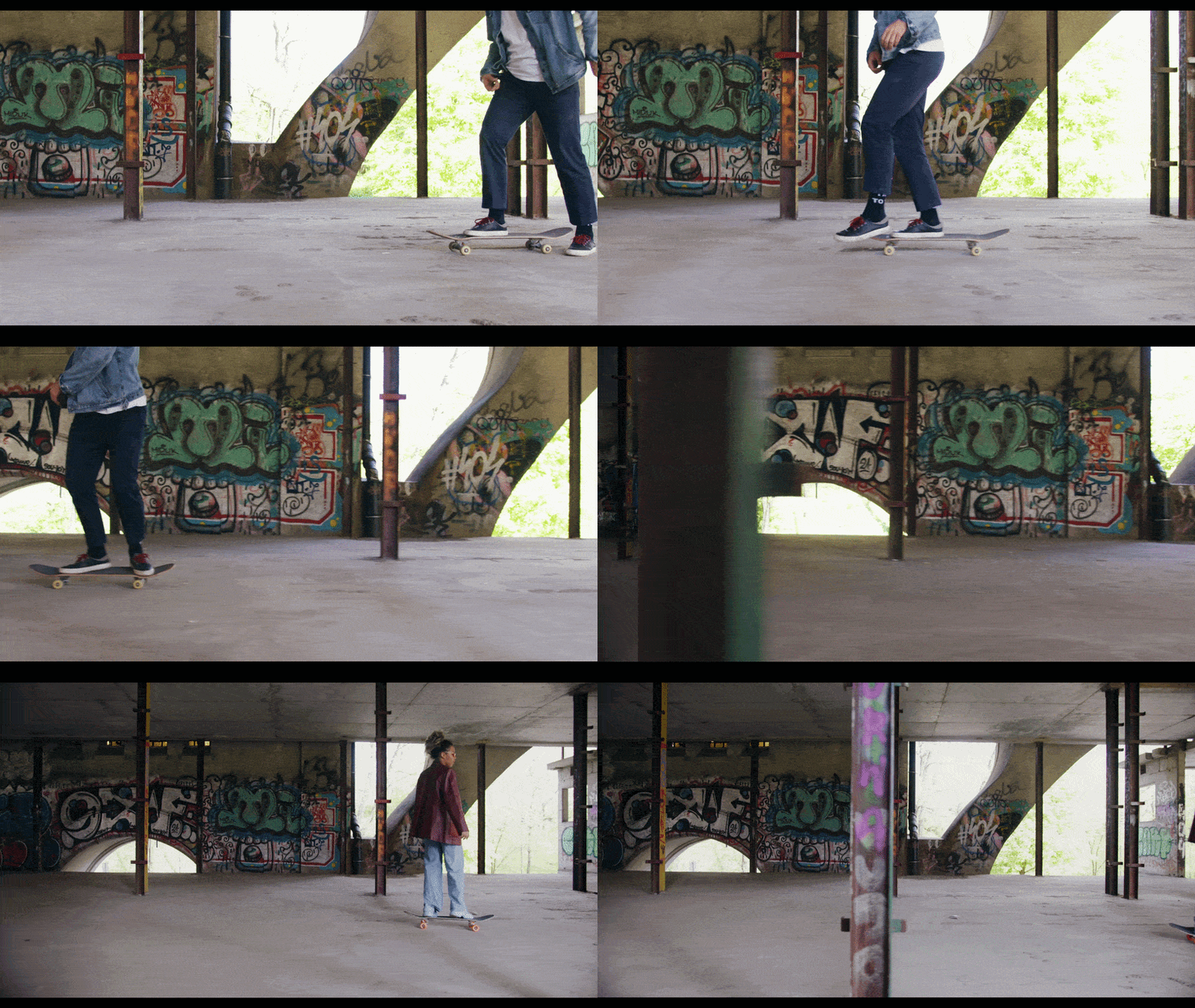
以下がFilmoraで作成した最終的なマスクアニメーションです。このマスクアニメーションは、クローズアップのショットと全身のスケートボードクリップの間をなめらかに切り替えます。マスクがフレームを横切るにつれて2つ目のクリップが徐々に表示され、より自然なトランジションに仕上がります。
まとめ
シンプルな動画トランジションから高度なビジュアルエフェクトまで、マスクアニメーションは動画編集者に多くのクリエイティブな可能性をもたらします。ただし、ツールによって操作性の高さや柔軟性、作業フローはそれぞれ異なります。最適な選択は、作ろうとしているプロジェクトの種類によって変わります。
さまざまな編集ニーズに対応する万能な選択肢としては、Wondershare Filmoraが有力です。マスキングツールはさまざまな経験レベルの方に使いやすく、プリセットを試したり、自分だけのデザインを作成したりできます。マスク設定をカスタマイズして、さまざまなビジュアルスタイルを実現できます。短いSNSコンテンツからプロフェッショナルなプロジェクトまで、幅広い動画作成に適しています。
よくある質問
-
1. マスクアニメーションが不自然に見えるのはなぜ?
マスクアニメーションは、動きが速すぎる、キーフレームのタイミングが悪い、マスクのエッジが映像となじまないなどの理由で不自然に見えることがあります。 -
2. マスクアニメーションは画像やグラフィックでも使えますか?
はい。マスクは動画、画像、テキスト、グラフィック要素に適用でき、さまざまなアニメーション効果を作成できます。 -
3. マスクアニメーションはプロの動画だけに使うものですか?
いいえ。マスクアニメーションは、SNS動画やYouTube動画から、CM、チュートリアル、クリエイティブなプロジェクトまで幅広く使えます。 -
4. マスキングとトランジションの違いは何ですか?
トランジションは、あらかじめ定義されたエフェクトを使って2つのクリップの切り替え方を制御するのに対し、マスキングはクリップのどの部分を表示・非表示にするかを細かく制御します。マスクアニメーションを使うと、標準のトランジション効果よりも柔軟なカスタムトランジションを作成できます。 -
5. マスクアニメーションには高性能なPCが必要ですか?
プロジェクトの複雑さによります。シンプルなマスクアニメーションは、通常のPCでも問題なく動作する場合がほとんどです。ただし、高解像度のフッテージや複数レイヤー、高度なエフェクトを使うプロジェクトでは、スムーズな動作のために性能の高いハードウェアが必要になることがあります。
