


 概要
概要
After Effectsでのマスクアニメーションは、対象レイヤーを選択してマスクを描画し、マスクパスやフェザーなどのプロパティで最初のキーフレームを有効にした後、時間経過に伴う形状や位置の変更を記録することで作成します。
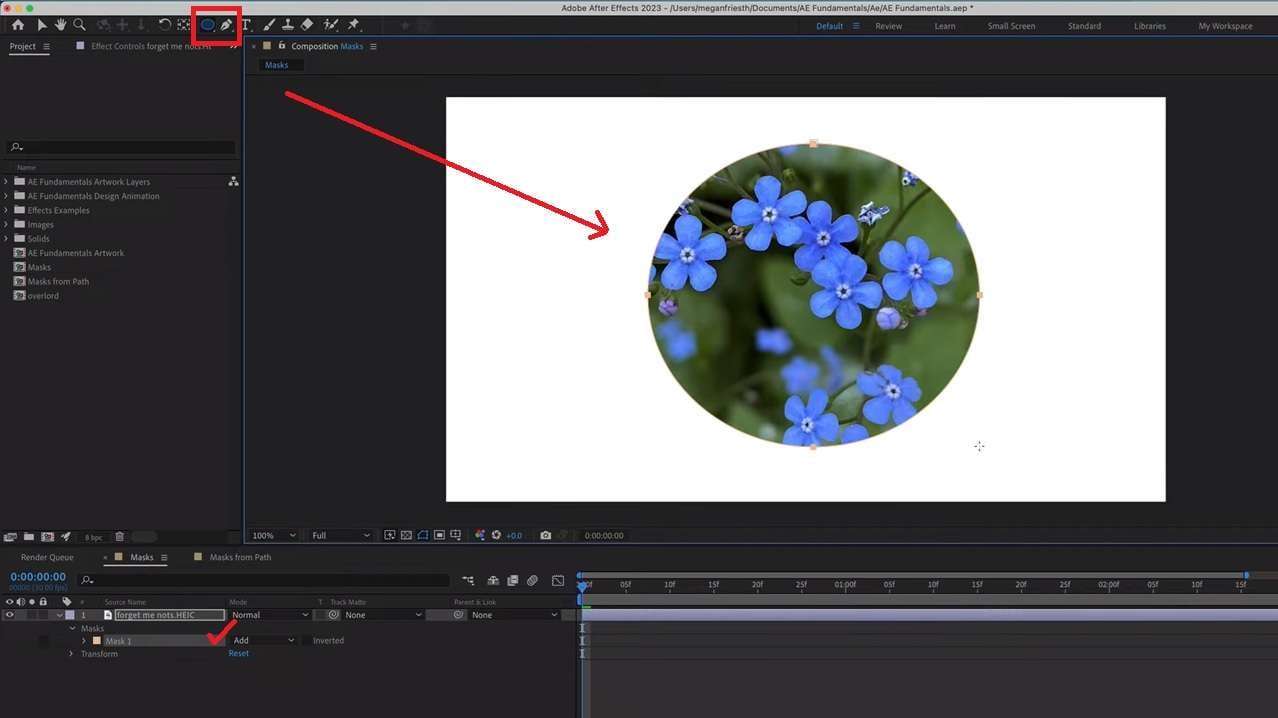
● マスクを描画する際は必ず対象レイヤーを選択する必要があり、未選択のままだとマスクではなく独立したシェイプレイヤーが作成されてアニメーションが機能しません。
● プロ級の制御はAfter Effectsが最適ですが、学習コストを避けてプリセットで高速化するならFilmora、ノードベース合成ならDaVinci Resolve、AI追跡ならPremiere Pro、SNS向けならCapCutが適しています。
● アニメーション途中の形状の歪みはスマートマスク補間で防ぎ、機械的な動きはキーフレームにイージングを適用した上で、始点と終点だけでなく中間フレームの補間状態も必ずスクラブして確認してください。
AIに要約を依頼
 ChatGPT
 Perplexity
 Gemini
 Claude
 Grok
Grok
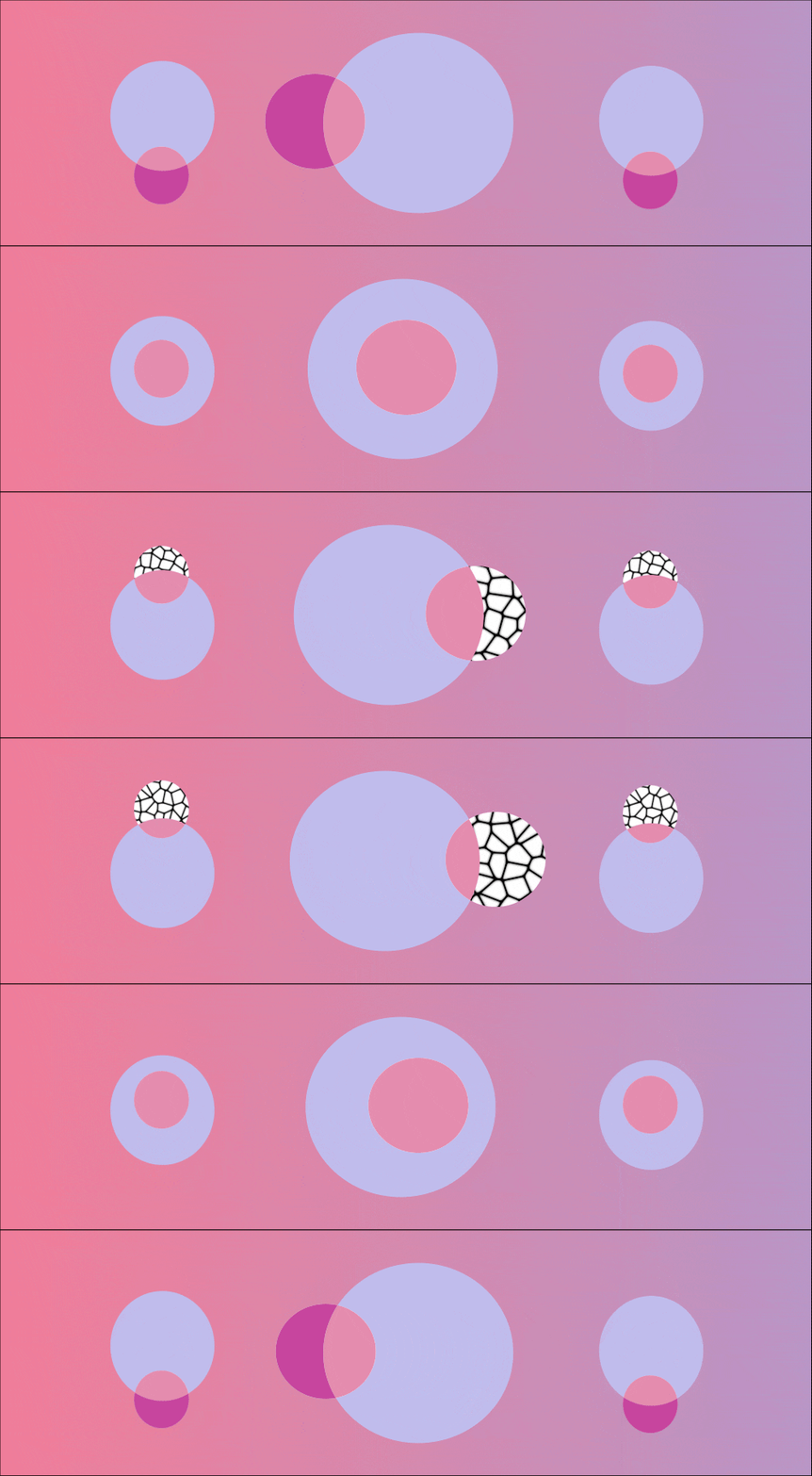
静止したマスクと動くマスクには違いがあります。After Effectsのマスクとは、ペンツールやシェイプツールで描く、レイヤーの一部を隠したり表示したりするシェイプです。しかし、映像の再生に合わせてマスク領域を動かしたり、サイズを変えたり、なじませたりする必要があるプロジェクトでは、マスク自体もアニメーションさせる必要があります。
After Effectsでマスクをアニメーションするとは、時間に応じてマスクのパス、フェザー、不透明度、拡張を変化させ、表示領域を移動・拡大・縮小したり、フレーム内を動くものに追従させたりすることです。マスキング自体が初めての方、ましてやAfter Effectsのマスキングアニメーションが初めての方は、以下の手順でゼロから始めて、より高度なテクニックまで学べます。
Part 1. After Effectsでマスクをアニメーションする方法(初心者向け)
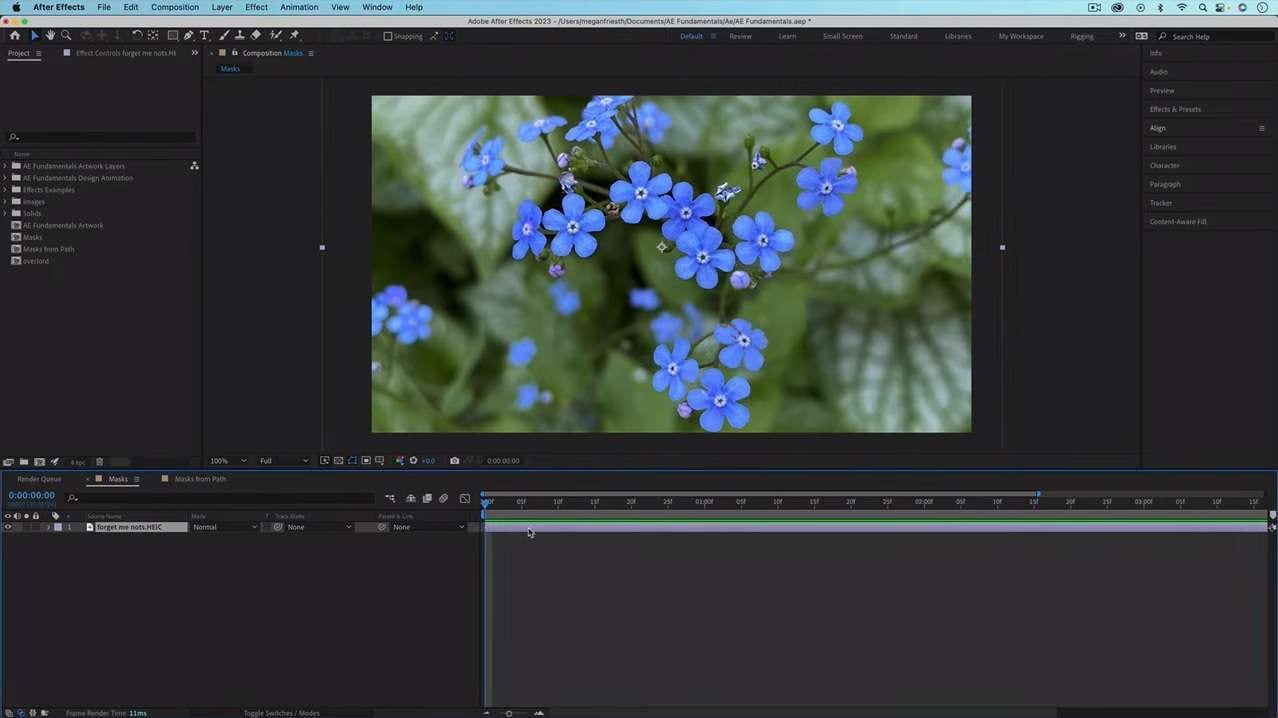
After Effectsは、レイヤー、キーフレーム、エフェクトを中心に構成されたコンポジット&モーショングラフィックスツールです。初心者がつまずきやすい点のひとつは、マスクは描いた瞬間は静止して見えるのに、パス、フェザー、不透明度、拡張も他のプロパティと同じようにキーフレームでアニメーションできることです。

YouTubeのAnimation Explainedが作成したチュートリアルを参考に、以下でAfter Effectsでのマスクのアニメーション方法を解説します。
注意:レイヤーを選択していることを確認しましょう。選択していないと、マスクではなく新しいシェイプレイヤーが作成されます。
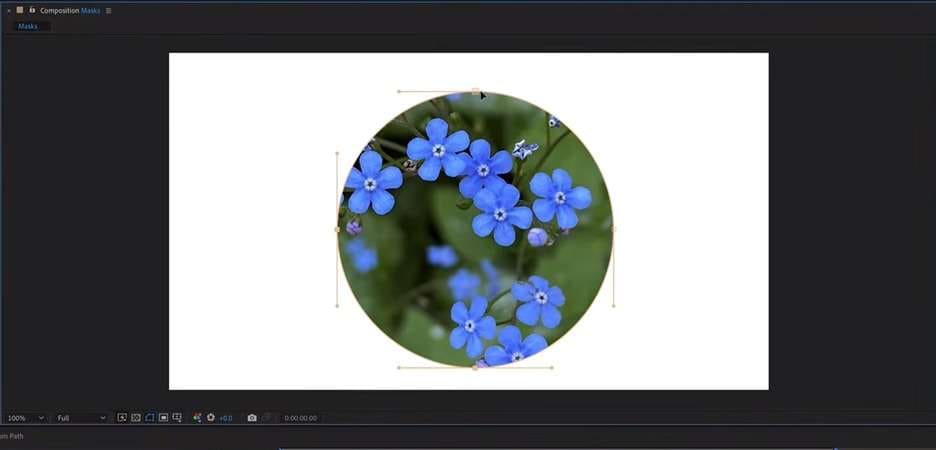
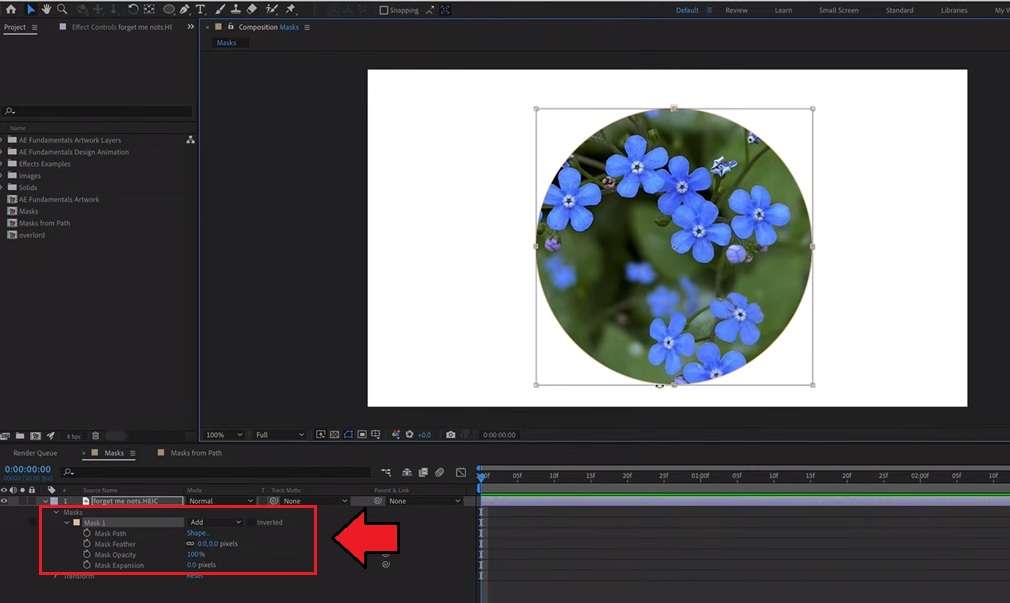
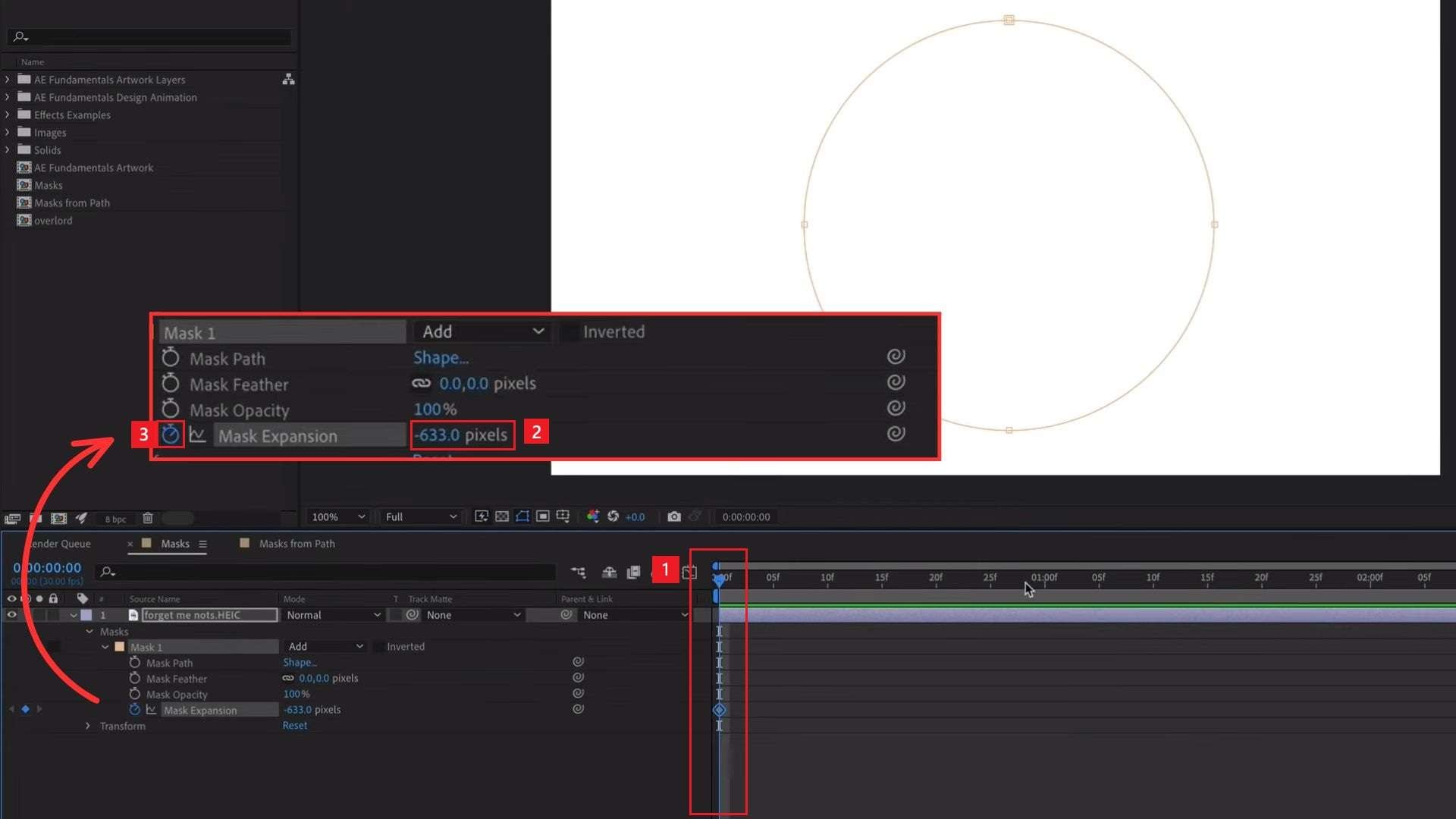
- アニメーションを開始したいフレームに再生ヘッドを移動します。
- アニメーションさせたいマスクプロパティの初期値を設定します。
- そのプロパティの横にあるストップウォッチアイコンをクリックして、その位置に最初のキーフレームを作成します。
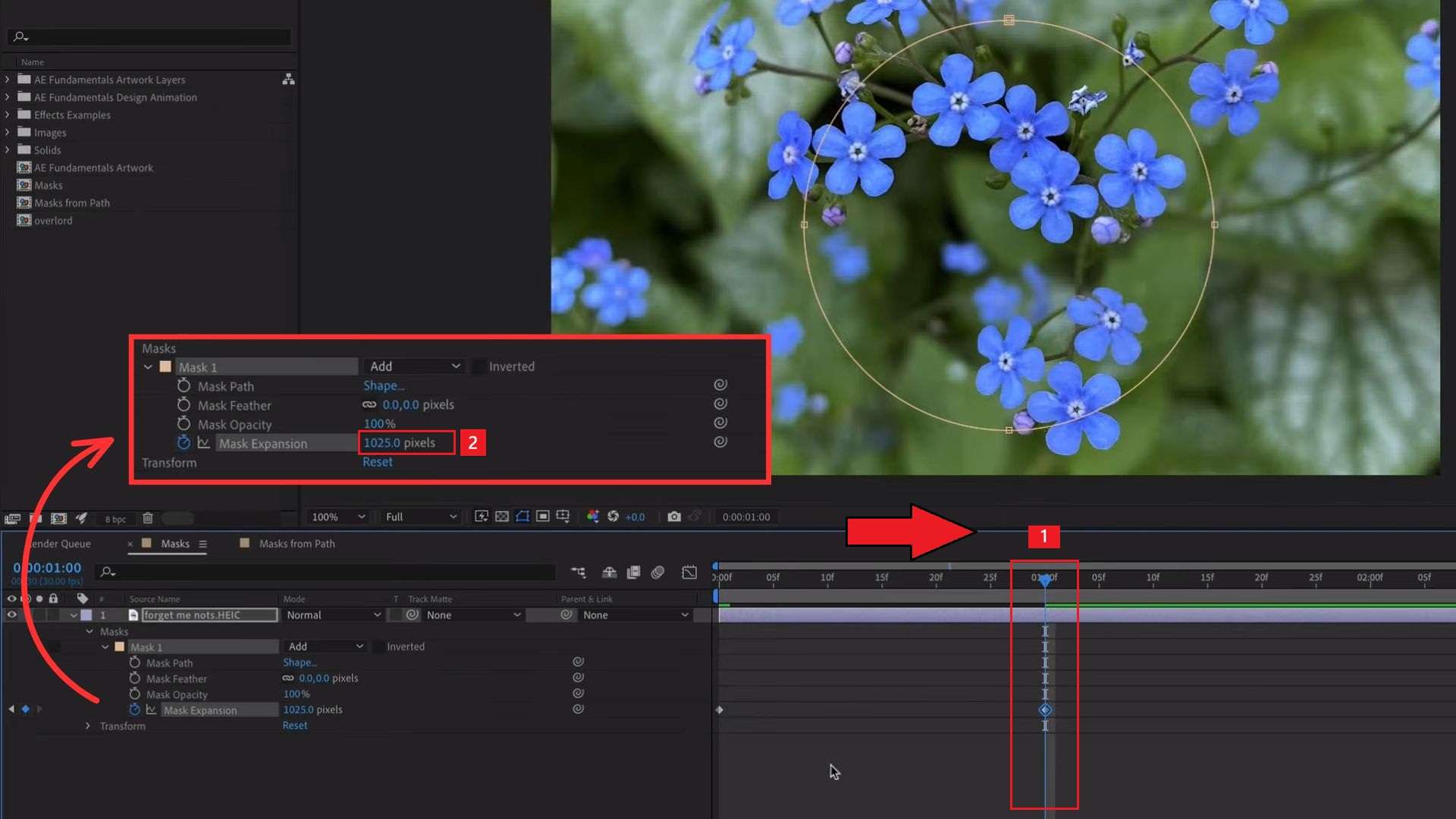
その後、再生ヘッドを移動して必要に応じてマスクを変形させ、2つ目のキーフレームを設定します。
- 次の時点に移動します。
- マスクポイントや他のマスクプロパティを調整して、マスクを変形・再配置します。
- After Effectsは変更を記録して自動的に新しいキーフレームを作成します。
必要に応じて、同じ手順でキーフレームを追加します。After Effectsでは、複数のマスクプロパティをアニメーションさせて、さまざまな効果を作成できます。主なものは以下の通りです。
- マスクパス:マスクを変形・再配置・移動して、表示アニメーションを作成。
- マスクフェザー:時間に応じてマスクエッジの柔らかさを調整し、なめらかなトランジションに。
- マスク不透明度:マスクの表示状態を変えて、フェードイン・フェードアウトの表示演出を作成。
- マスク拡張:時間に応じてマスク領域を拡大・縮小。
Part 2. After Effectsで使える高度なマスクアニメーションテクニック
キーフレームを使ったAfter Effectsの動くマスクの基本を理解したら、動画をさらに良くし、手作業を減らせる高度なテクニックを試してみましょう。
スマートマスク補間(Smart Mask Interpolation)
スマートマスク補間は、2つのマスクシェイプの間に追加のキーフレームを挿入して、トランジションをなめらかに見せるAfter Effectsの内蔵機能です。通常、マスクをアニメーションさせてまったく異なるシェイプに変形させると、AEは各頂点を直線的に新しい位置へ移動させます。その結果、アニメーションの途中でゆがみや交差するラインが発生することがありますが、スマートマスク補間はそれを防ぐのに役立ちます。
自動方向(Auto-Orient)とパスベースのモーション
自動方向は、After Effectsでマスクをアニメーションさせたり、パスに沿ってレイヤーを動かしたりするときに、固定角度にロックされず、移動に合わせて自然に回転させたい場合に便利です。パスベースのモーションと組み合わせると、地図上のルートをなぞる矢印や、曲がりくねった線に沿って動くオブジェクトのように、曲線の軌道に沿って移動するオブジェクトのアニメーションでよく使われます。
トラックマット(Track Mattes)
シェイプを描いてキーフレームを使いAfter Effectsのマスキングアニメーションを作る方法に加えて、手でシェイプを描かずに表示状態を制御できるトラックマットも使えます。トラックマットは、ペンツールでシェイプを描く代わりに、あるレイヤーのアルファチャンネルや輝度値を使って、その下のレイヤーに表示される内容を制御します。
つまり、テキスト、フッテージ、動くシェイプレイヤーなどをソースとして、別のレイヤーを表示・非表示にできます。この技法は、テキストの表示演出、光のスイープ、「マスク」自体が固定シェイプではなく動くパターンであるようなエフェクトに使えます。
ロトスコープ(Rotoscoping)
ロトスコープは、動くオブジェクトを背景から切り離すため、例えばゆるく揺れる髪や服を着て歩く人物のように複雑に動くものの周囲を切り抜くために、フレームごとに手作業でオブジェクトをなぞる作業です。
After Effectsのロトブラシツール(新しいバージョンではロトブラシ2)を使えば、1つのフレームで前景オブジェクトにペイントするだけで、その選択範囲を後続フレームに追従・伝播させられます。
Part 3. マスクアニメーションにおすすめの代替ツール
After Effectsはマスクを最も細かく制御できますが、キーフレームや各種パラメータを操作してマスキングアニメーションを作るには学習曲線があります。より速く結果を得たい場合や、短尺のコンテンツを制作している場合は、以下のツールが良い代替になります。
1. Wondershare Filmora
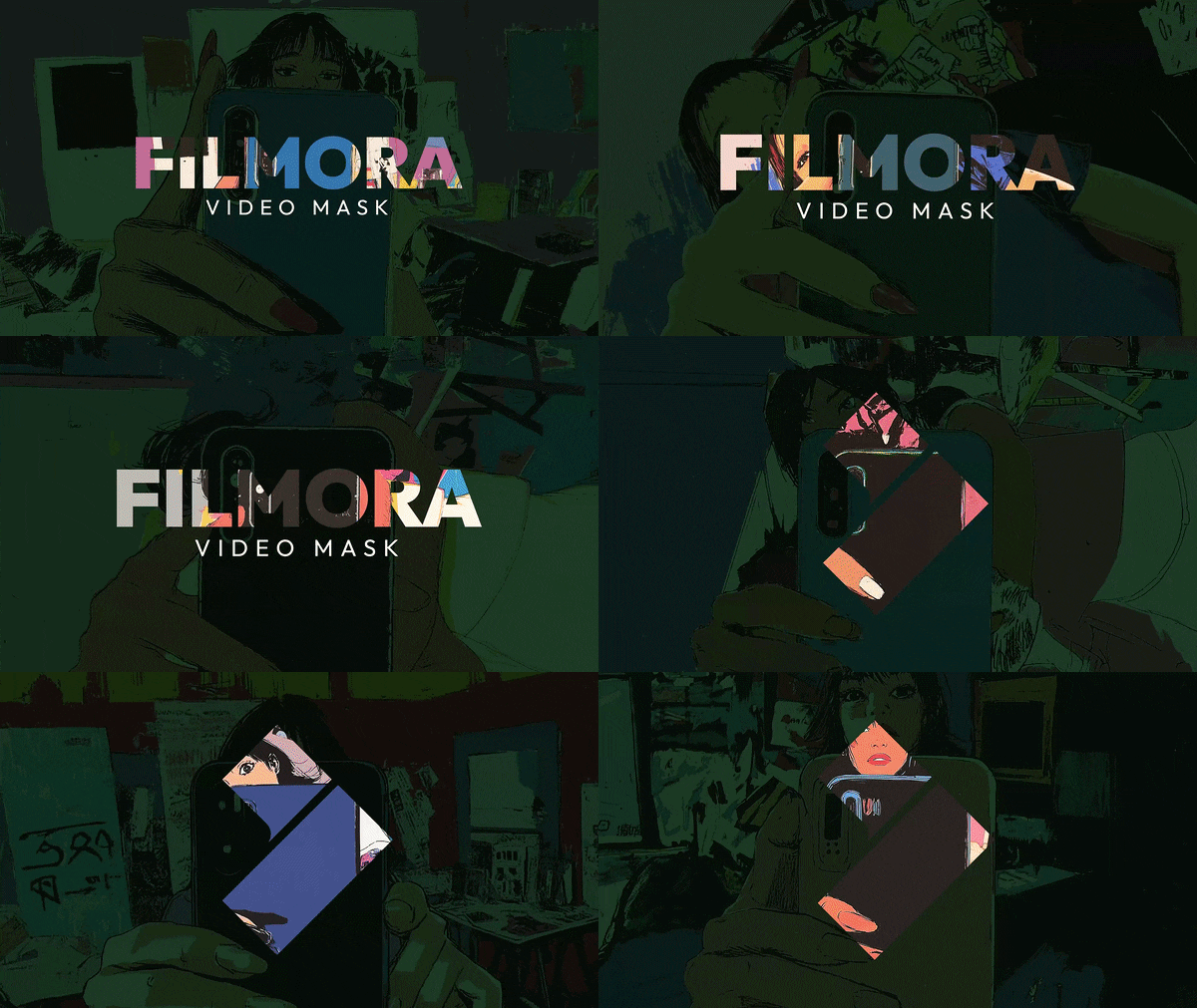
Filmoraのマスキングツールは、マスクの仕組みを理解するのに時間をかけたくない人向けに設計されています。作業がしやすくなるポイントはいくつかあります。
- よくあるシェイプの内蔵プリセットがあるため、手で描かずにマスクを適用できる。
- プリセットが合わない場合は、ペンツールでゼロからシェイプを描ける。
- 不規則・複雑な被写体に合わせてマスクを成形する自動成形(カスタムマスク)オプションがあり、その後にアンカーポイントで手動微調整もできる。
- 手で編集することなくマスクに追加して見栄えを良くできるスタイリッシュなアウトラインプリセットや装飾要素。
アニメーションに関しては、FilmoraはAfter Effectsと同じようにキーフレームを使いますが、セットアップの手間は少なくて済みます。また、AIポートレートやスマートカットアウトを使えば、グリーンスクリーンや手動マスキングなしで、背景の自動除去や被写体の分離ができます。

 安全なダウンロード
2. DaVinci Resolve
DaVinci Resolveでは、カラーページ(Power Windows)とFusionページ(ノード)でマスキングを扱います。
- Power Windowsは、基本的なトラッキング付きのシンプルなカラー補正マスクに手早く使えます。
- Fusionは、簡易キーフレームパネルというより合成環境を備え、After Effectsに近い深さのノードベースのマスキングと、より多くのアニメーション制御を提供します。
Resolveには、手動トラッキングなしで被写体を自動追跡するAI搭載のMagic Maskツールも含まれています。
3. Premiere Pro
After Effectsと同じAdobe社製のPremiere Proのマスキングは、より限定的な用途向けに作られた、慣れ親しんだ出発点を提供します。現在は、AIを使ってクリップ内の人物やオブジェクトを自動検出するオブジェクトマスクツールが搭載され、手で描かずにワンクリックでマスクを作成できます。
そこから、AIツールのトラッカーでオブジェクトを自動追跡するか、エフェクトコントロールパネルで手動キーフレームを使って、マスクをアニメーションさせられます。
4. CapCut
CapCutは、マスクシェイプ(円、長方形、星など)に加え、カスタムマスキング用のペンツールとブラシツールを提供します。その後、マスクをトラッキングして位置や形状を時間に応じてアニメーションさせたり、手動キーフレームを使ったりできます。
どれを使うべき?
どのツールを試すか選ぶ参考に、以下の比較を確認して、必要なアニメーションの複雑さに応じて選びましょう。
| After Effects | Filmora | DaVinci Resolve | Premiere Pro | CapCut | |
| おすすめの用途 | プロ級のマスク制御 | 内蔵プリセットと自動成形による高速マスキング | カラー補正マスクとノードベース合成 | AI支援のオブジェクトマスキング | SNSコンテンツ |
| 学習コスト | ★ ★ ★ ★ ★ | ★ ★ | ★ ★ ★ ★ | ★ ★ ★ | ★ ★ |
| 無料/有料 | 有料(サブスクリプション) | 無料あり/全機能・透かしなしは有料(サブスクリプションまたは永続ライセンス) | 無料あり/高度なツールは有料(Studio版) | 有料(サブスクリプション) | 無料あり/全機能・透かしなしは有料Pro版(サブスクリプション) |
| 自動マスキング | ロトブラシ/プラグインに依存 | カスタムマスク、AIポートレート、スマートカットアウト | Magic Mask | オブジェクトマスクツール | 自動カットアウト |
| アニメーション方法 | 手動キーフレーム、ロトスコープ | キーフレーム | Fusionのノードアニメーション、Power Windowsの基本トラッキング | AIトラッキングまたは手動キーフレーム | マストラッキングとキーフレーム |
Part 4. マスキングアニメーションを良くするコツ
After Effectsや他のツールでのマスクアニメーションは、特に1つのプロジェクトに同時にマスクが2つ以上あると、どれだけ経験豊富でも難しくなることがあります。しかし、いくつかの習慣で管理がしやすくなります。
- 各マスクに名前を付ける。タイムラインのマスク名をダブルクリックし、「顔のぼかし」や「テキスト表示」など、役割を表すラベルを付けましょう。これは、1つのレイヤーにマスクが3〜4個重なるときに重要です。
- キーフレームにイージングを適用する。マスクのキーフレームを右クリックし、[キーフレームアシスタント] > [イージーイーズ]を選ぶか、キーフレームを選択してF9を押します。リニアなマスクの動きは、特にマスクパスのキーフレームで機械的に見えがちです。
- 終点だけでなく、いくつかの時点でマスクの補間を確認する。最初と最後のキーフレームだけでなく、マスクアニメーションの中間をスクラブして確認しましょう。両端が問題なくても、途中の形状がゆがむことがあるためです。
まとめ
After Effectsでマスクをアニメーションするには、まずマスクの挙動を制御するプロパティ(パス、フェザー、不透明度、拡張など)にキーフレームを設定するところから始まります。基本を押さえたら、動きをさらに洗練できる高度なテクニックへと進めます。
After Effectsがプロジェクトに対して過剰に感じたり、タイトなスケジュールで急な学習曲線を許容できない場合は、セットアップの手間が少なく同じ作業の一部を担える、初心者向けのFilmoraのようなオプションを試すのも良いでしょう。
よくある質問
-
1. After Effectsでマスクがアニメーションしないのはなぜ?
After Effectsのマスクアニメーションが機能しない場合、原因はたいてい、マスクパスでストップウォッチを有効にする前に、マスクの位置やポイントを動かしていることです。それでもキーフレームが作成されない場合は、マスクを動かす前に、レイヤー位置ではなくマスクパスプロパティが選択・強調表示されているかを確認しましょう。 -
2. マスキングはレンダリングを遅くしますか?
マスク自体は軽量ですが、1つのレイヤーに複数のマスクとエフェクトを重ねると処理が遅くなることがあります。マスクしたレイヤーをプリコンポーズするか、1つのレイヤー上のアクティブなマスクやエフェクトの数を減らすと、レンダリング時間を抑えられることが多いです。 -
3. マスクとシェイプレイヤーの違いは何ですか?
マスクは、既存のレイヤーの一部を隠したり表示したりするパスですが、シェイプレイヤーは、表示用の塗りとストロークを持つ独立したレイヤーです。After Effectsで適用する際は、描画時にレイヤーが選択されているかどうかが重要です。レイヤーを選択してシェイプを描くと、そのレイヤーにマスクができます。選択していない場合は、新しいシェイプレイヤーが作成されます。
