


 概要
概要
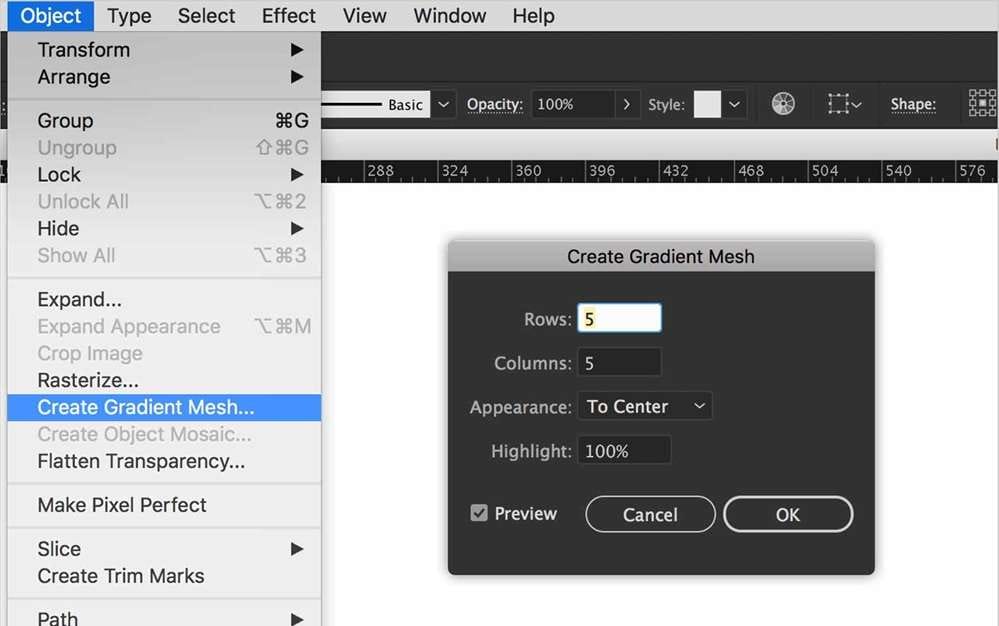
Illustratorには専用のモーションブラー機能がありませんが、ベクターオブジェクトを事前にラスタライズして「ぼかし(放射状)」を適用するか、透明背景の写真の複製を引き伸ばすことで疑似的な残像表現を作成できます。
● ベクター素材やテキストに効果を適用する際は事前のラスタライズが必須となりベクターとしての編集性が失われるため、「ドキュメントのラスタライズ効果設定」で解像度を300PPIに指定して出力時の粗さを防ぐ必要があります。
● 方向性を持った動きを演出する場合、均一に広がる「ガウスぼかし」は不向きであり、「ぼかし(放射状)」の設定から円運動を作る「回転」や、前方への移動を示す「ズーム」を使用します。
● 複雑な動きの表現や動画クリップの処理にはIllustratorは向いていないため、範囲・強さ・方向をスライダーで細かく調整できるWondershare Filmoraの専用モーションブラー機能を使用する方が自然な仕上がりになります。
AIに要約を依頼
 ChatGPT
 Perplexity
 Gemini
 Claude
 Grok
Grok
モーションブラーのような表現は、一般的にはPhotoshopのようなラスター画像向けソフトで使うイメージが強いかもしれません。実際、そうしたツールには専用フィルターが用意されています。ただ、すでにIllustratorで作業している場合でも、設定を工夫すれば近い表現を作ることは可能です。
Illustratorでモーションブラーをかけたいと考えている方に向けて、この記事ではIllustratorでできること、具体的な手順、そして作業時に気を付けたいポイントを順番に整理して紹介します。
パート1. Adobe Illustratorでモーションブラーは作れる?
Adobe Illustratorでもモーションブラー風の表現は可能ですが、専用の「モーションブラー」ツールが用意されているわけではありません。モーションブラーは本来、ピクセル情報を動きの方向に伸ばして残像感を作る表現です。一方、Illustratorはパスとアンカーポイントを中心に扱うベクターソフトなので、そのままでは同じ考え方を使えません。
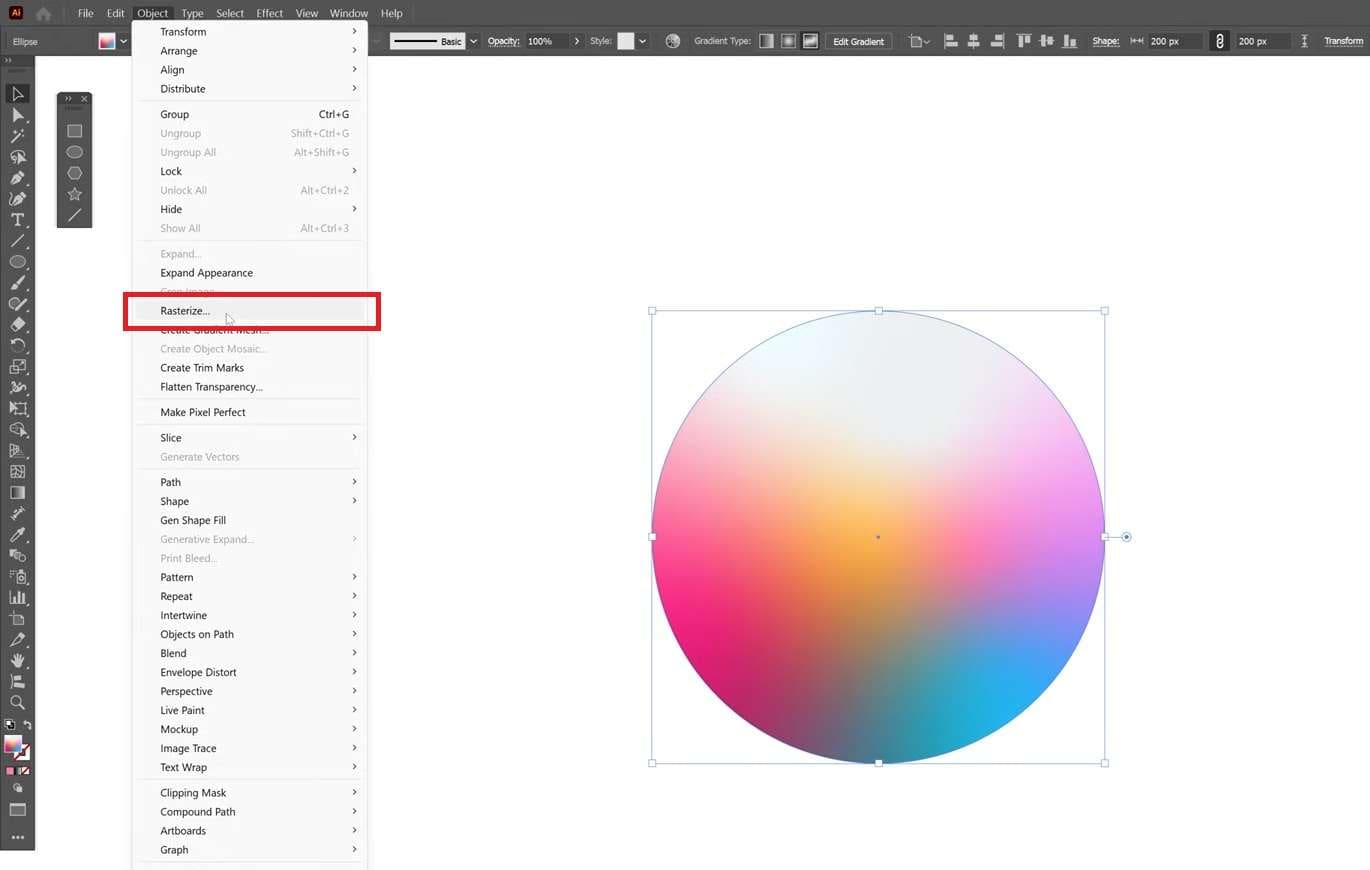
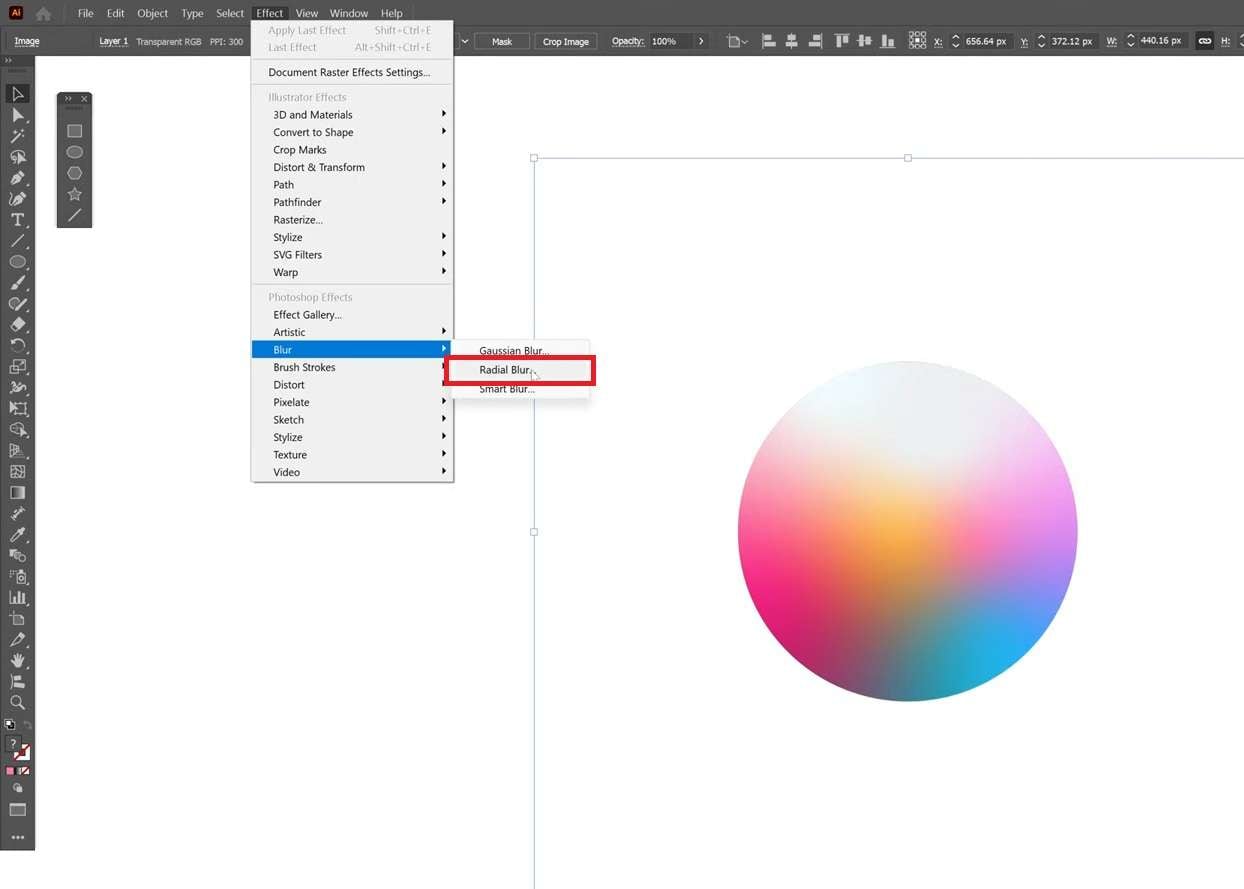
そのため、Illustratorでは描画時にオブジェクトをラスタライズするなど、ベクターの特性を補う形で処理します。とはいえ、ベクター素材に使えるぼかし表現は現状ぼかし(放射状)、ぼかし(ガウス)、スマートぼかしなどに限られます。
パート2. 特徴と使いどころ
ほかの画像編集ソフトやデザインツールと同じように、Adobe Illustratorのモーションブラー表現は主に次のような場面で使われます。
- 動きを感じさせたいとき。 静止したオブジェクトに方向性のあるぼかしを加え、動いているように見せられます。
- スピード感を出したいとき。 車、スポーツ、アクション系のビジュアルなど、勢いや加速感を見せたい場面に向いています。
- 画面に視覚的な変化をつけたいとき。 フラットに見えやすい構図に変化を加え、視線を集めやすくできます。
- 長時間露光風の表現を再現したいとき。 実際にカメラで撮影しなくても、光跡や流れのある雰囲気を疑似的に作れます。
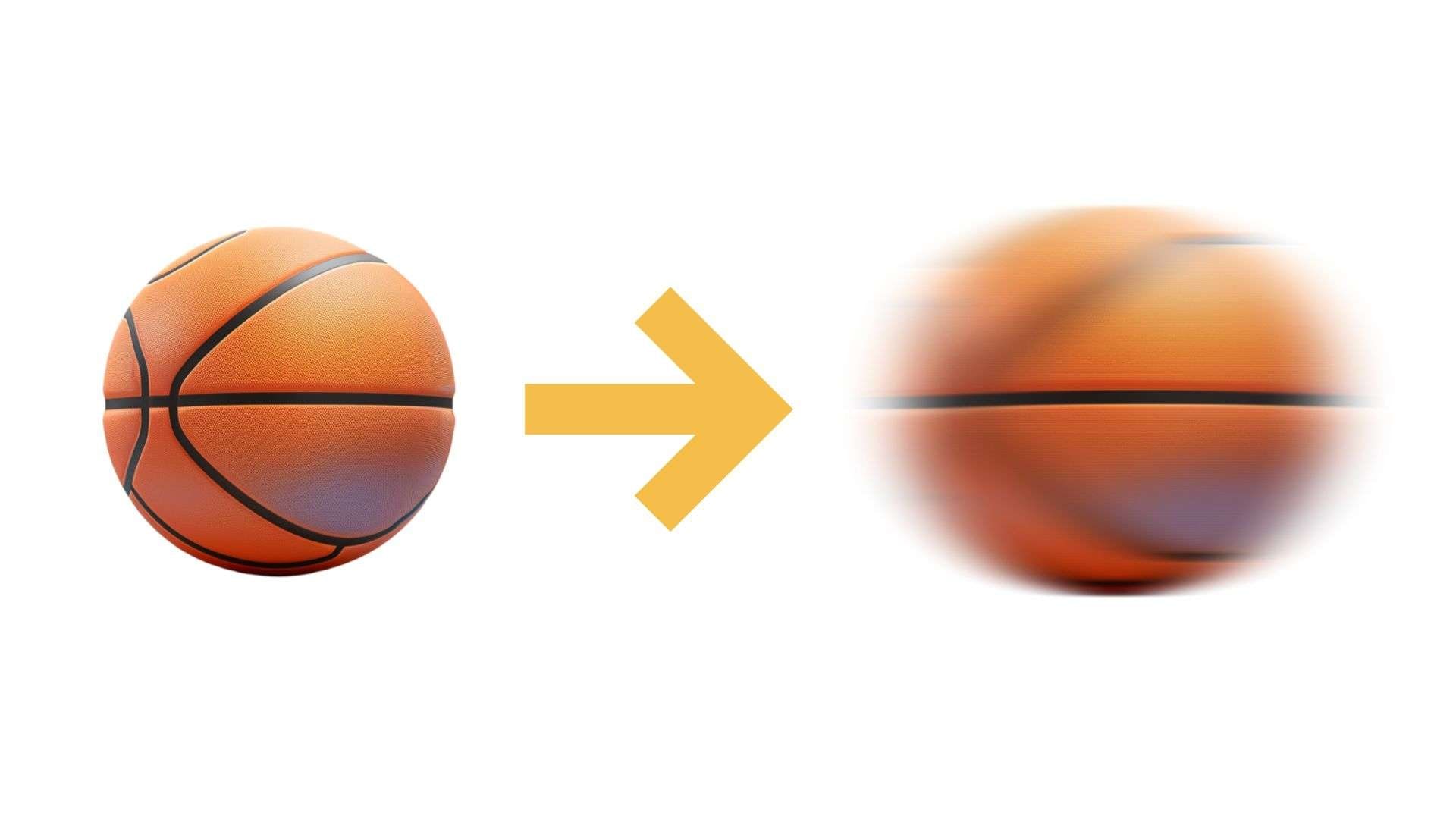
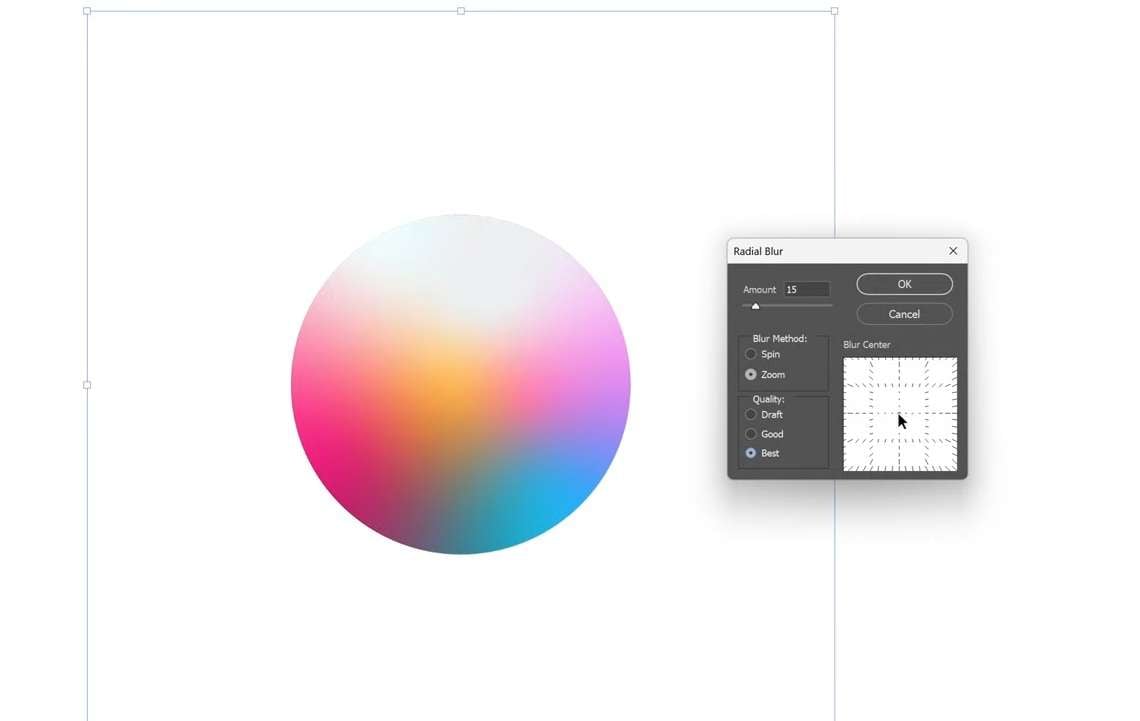
この効果を作る際、Adobe Illustratorでのモーションブラー表現ではぼかし(放射状)がよく使われます。方法は「回転」と「ズーム」の2種類です。
- 回転は、回転している車輪のような円運動のブラーを作れます。
- ズームは、中心から広がるようなブラーになり、カメラが前に進むような印象を演出できます。
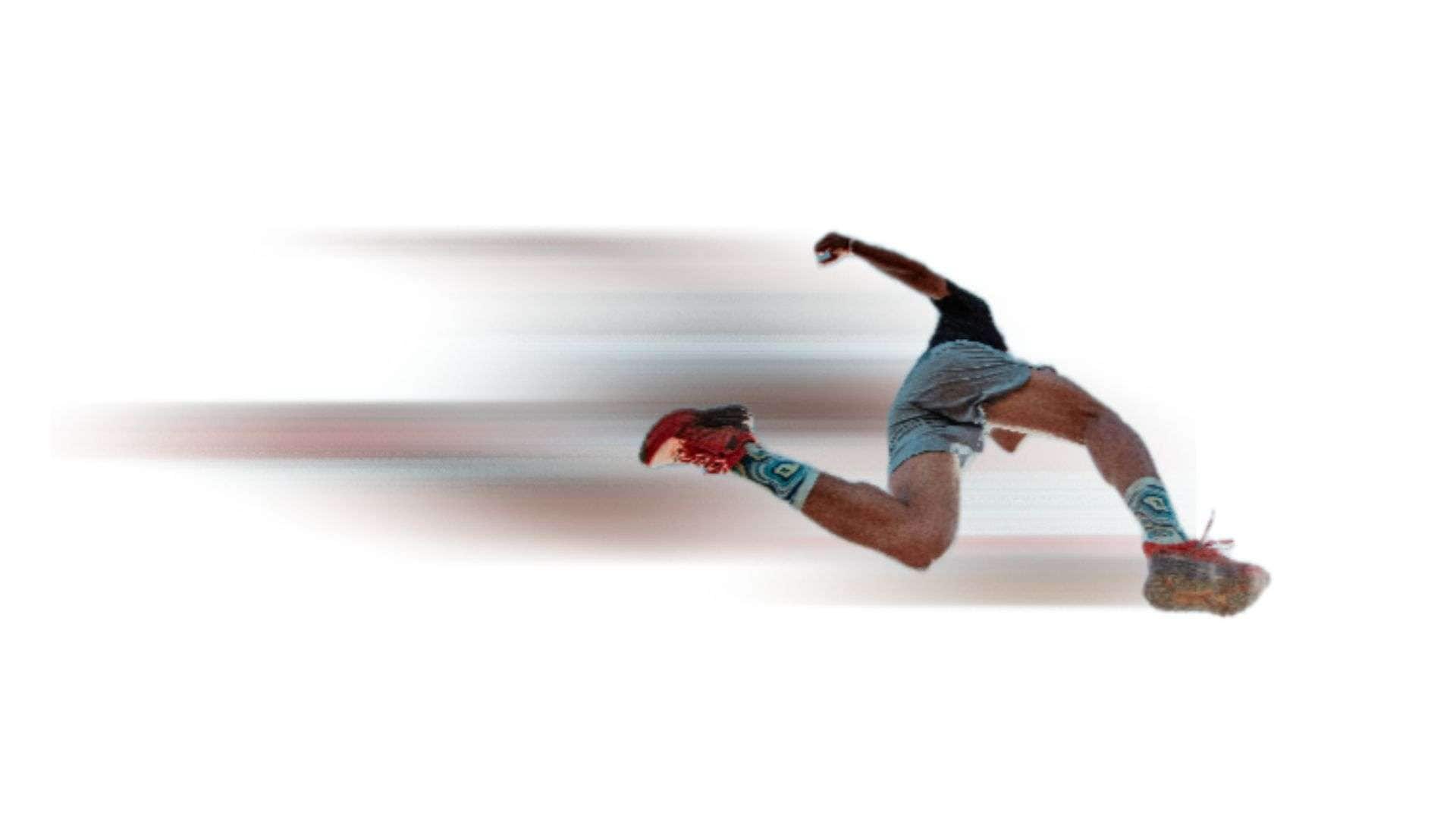
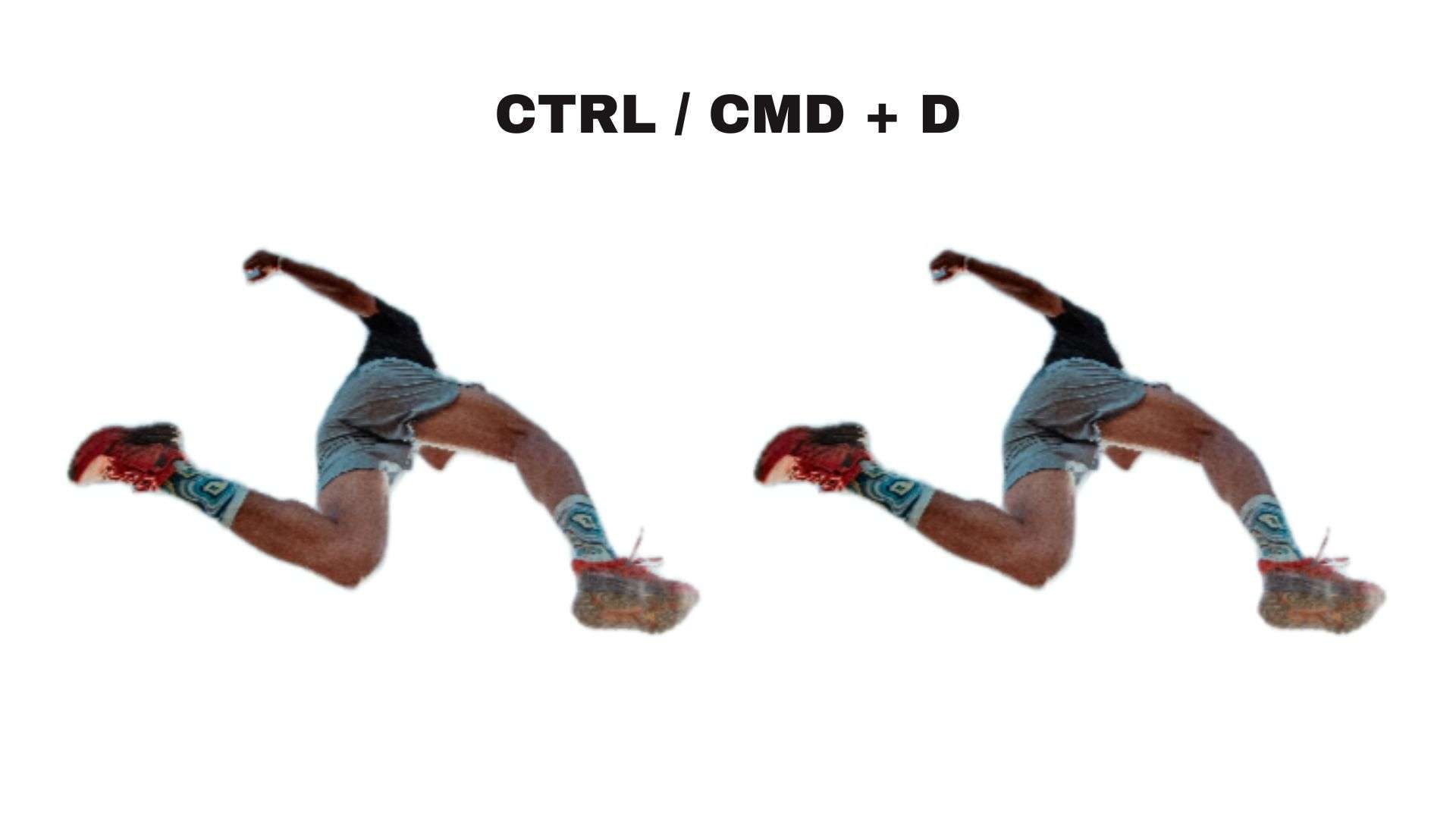
また、Illustrator内に配置した写真を編集する場合は、伸長の考え方を使ってモーションブラーに近い見た目を作ることもできます。一般的なブラー系フィルターを使わなくても、引き延ばしたような残像表現で動きを演出できます。
パート3. Illustratorでモーションブラーをかける方法
ここでは、Adobe Illustratorでモーションブラーを作る2つの方法を紹介します。1つはベクターオブジェクト向けのぼかし(放射状)、もう1つは背景を切り抜いた写真に向いている伸長風の作り方です。
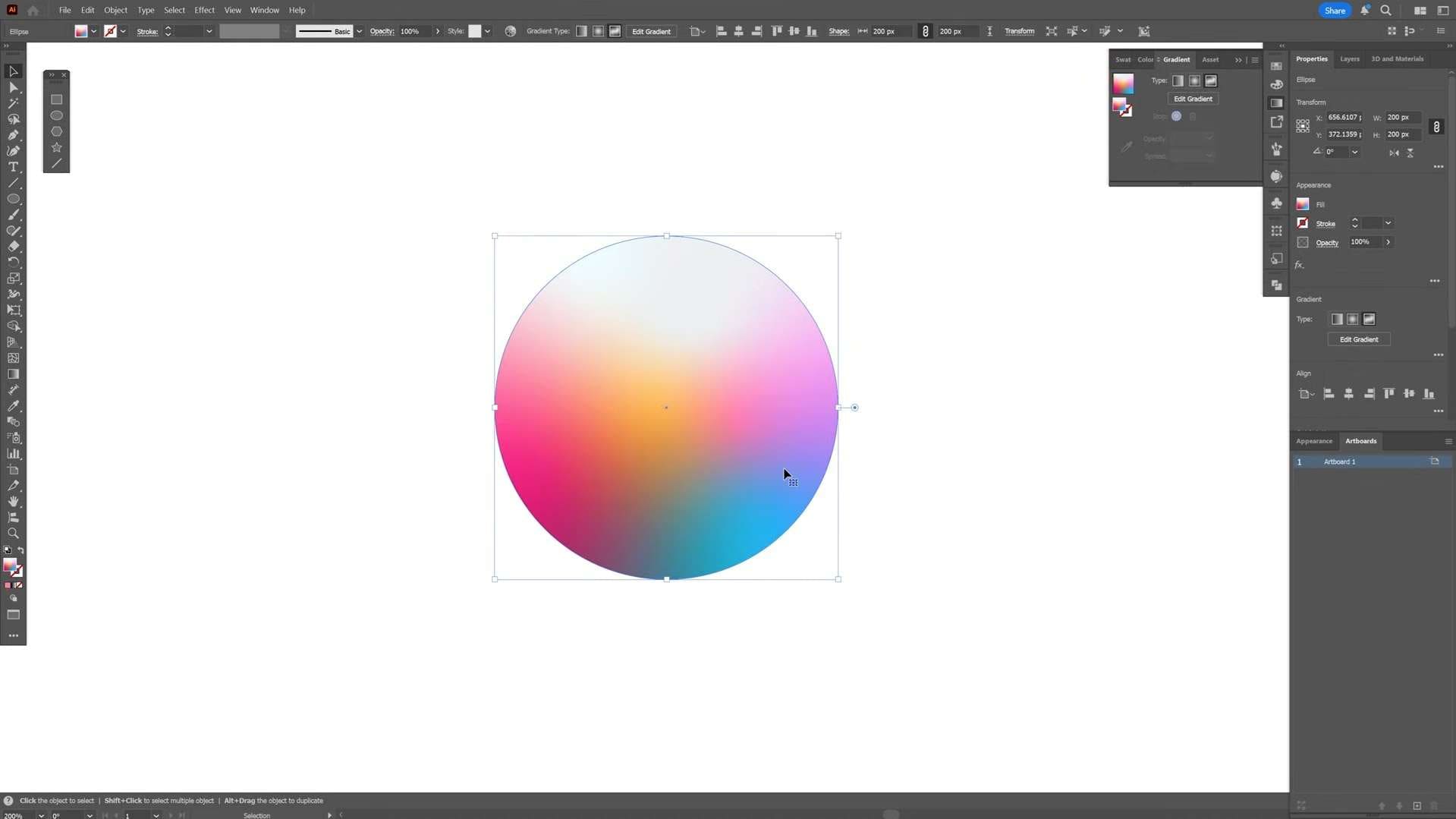
ベクターオブジェクトの場合:放射状ぼかしを使う方法
このチュートリアルでは、YouTubeのPANTERの動画を参考に手順を整理しています。
- 解像度:300ppi
- 背景:透明
- オブジェクトの周囲に追加するピクセル:オブジェクトサイズに応じて調整
写真の場合:伸長風エフェクトを使う方法
この方法では、背景がない写真を使うのがおすすめです。背景付きの画像しかない場合は、先にAI動画背景リムーバーなどで背景を除去し、透明背景のPNGとして保存してから以下の手順を進めてください。
パート4. メリット・デメリット
Illustratorでモーションブラーを作る方法がわかると、どこが便利で、どこに限界があるかも判断しやすくなります。実際に使う価値があるかどうかは、作りたい表現によって変わります。
- グループ化したオブジェクトにも単体のオブジェクトにも使えるため、構図全体の中で柔軟に調整できます。
- ベクター素材を完全に別ソフトへ移さなくても、Illustrator内でブラー表現を試せます。
- 設定の見直しや再調整がしやすく、作業を戻しやすいのも利点です。
- 純粋なベクター向けの専用モーションブラーツールはありません。
- ブラーの種類が限られています。Photoshopのようにレンズぼかしやパスぼかしなどを幅広く使えるわけではありません。
- 出力品質は解像度設定に左右されます。ドキュメントのラスタライズ効果設定が低いと、印刷や大きな書き出し時にぼやけて見えることがあります。
- 複雑な動きの表現にはあまり向いていません。
パート5. Illustratorより使いやすい代替ツール
Illustratorでのモーションブラー表現に物足りなさを感じる場合は、次に試したいのがWondershare Filmoraです。Illustratorと違い、Filmoraのモーションブラーはこの効果のために設計されており、特に動きのある映像やアクションシーンで自然な仕上がりを作りやすいのが特長です。
適用はとても簡単で、数回の操作で使い始められます。さらに、範囲・強さ・方向もスライダーで細かく調整できます。Filmoraはフレーム内のどこにブラーを乗せるべきかも自然に処理してくれるため、手動で細かくマスクを切らなくても違和感の少ない結果に仕上げやすいのが魅力です。
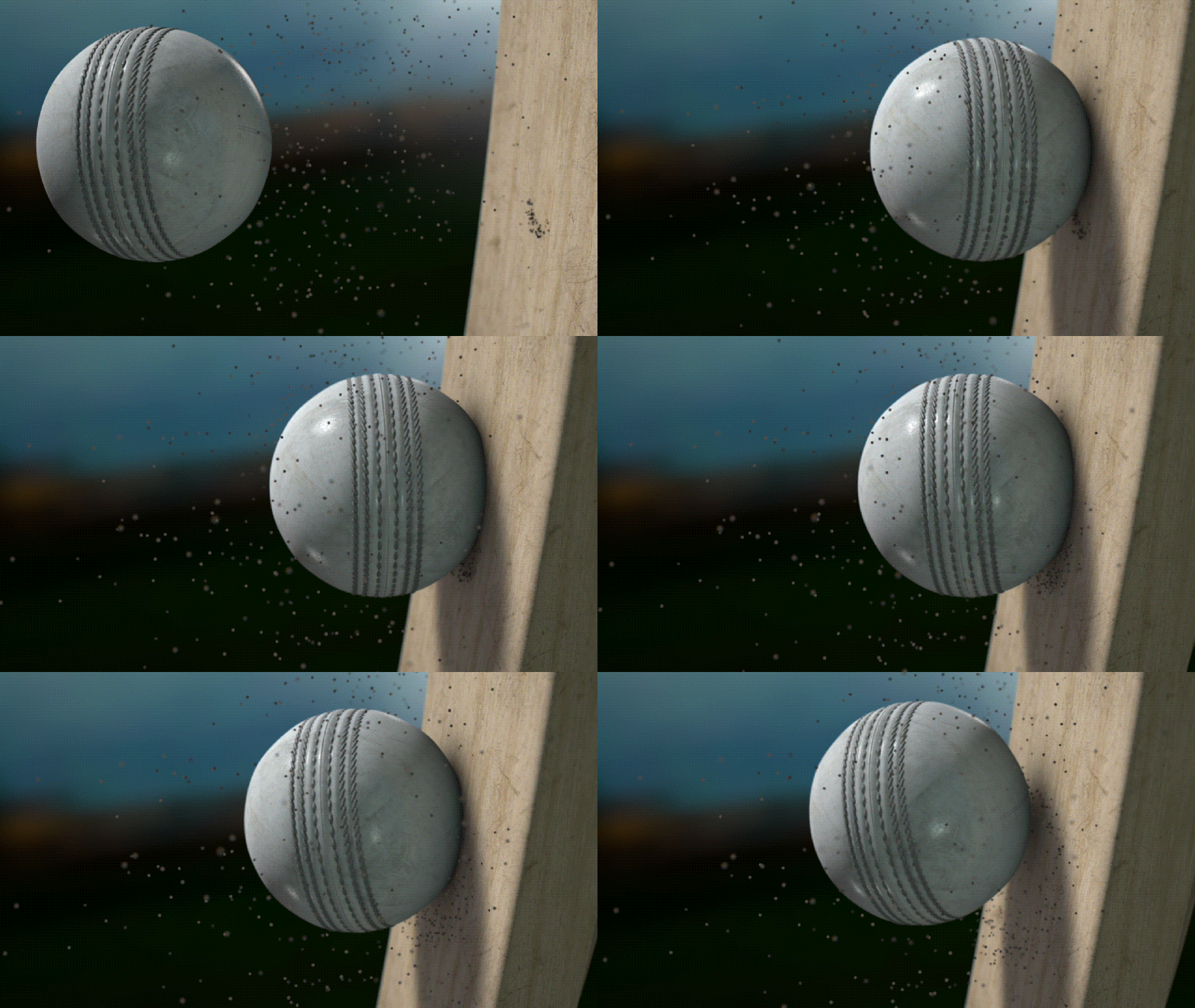
適用前(元のクリップ):
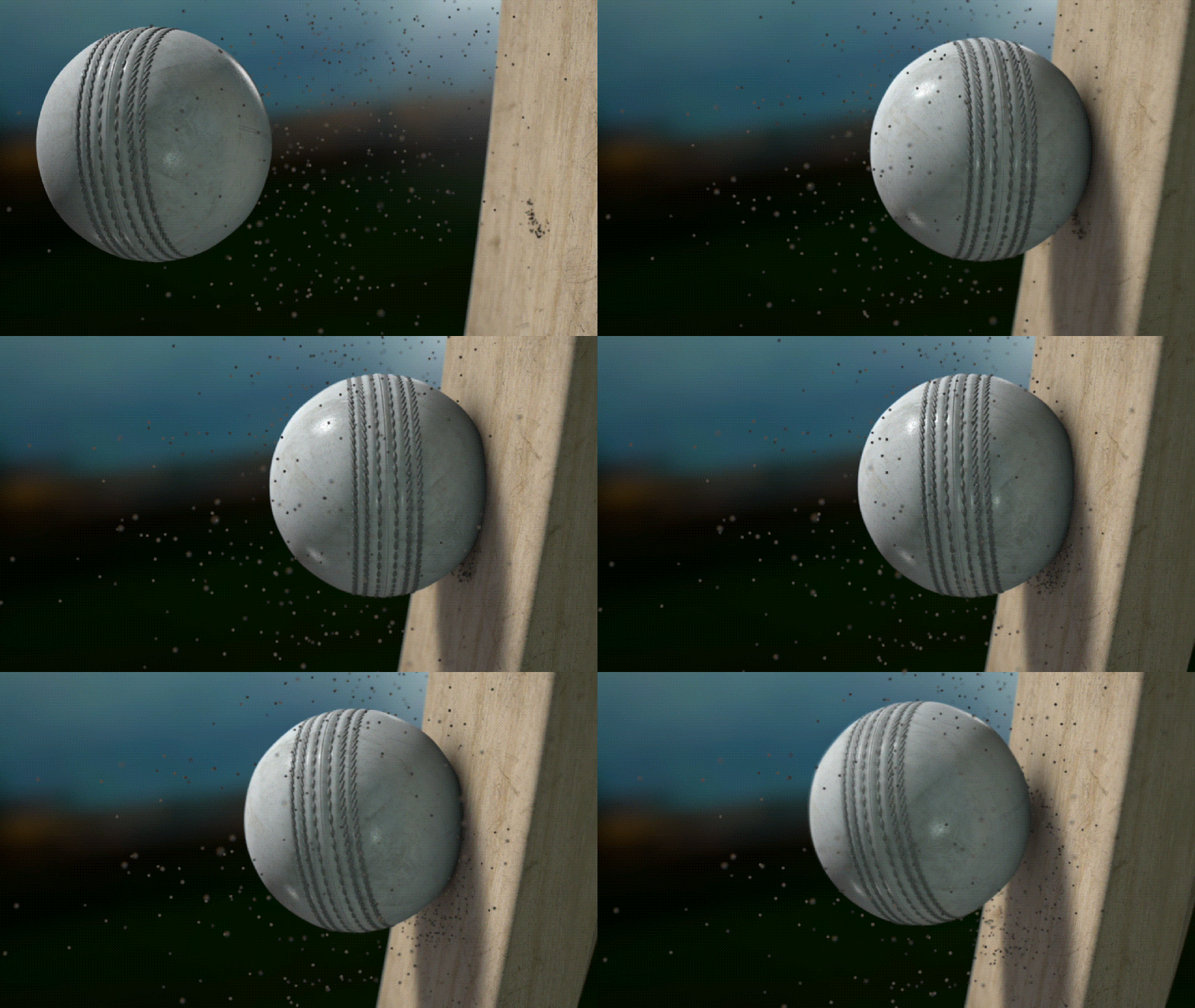
モーションブラー適用後:

 安全ダウンロード
Filmoraでモーションブラーをかける方法

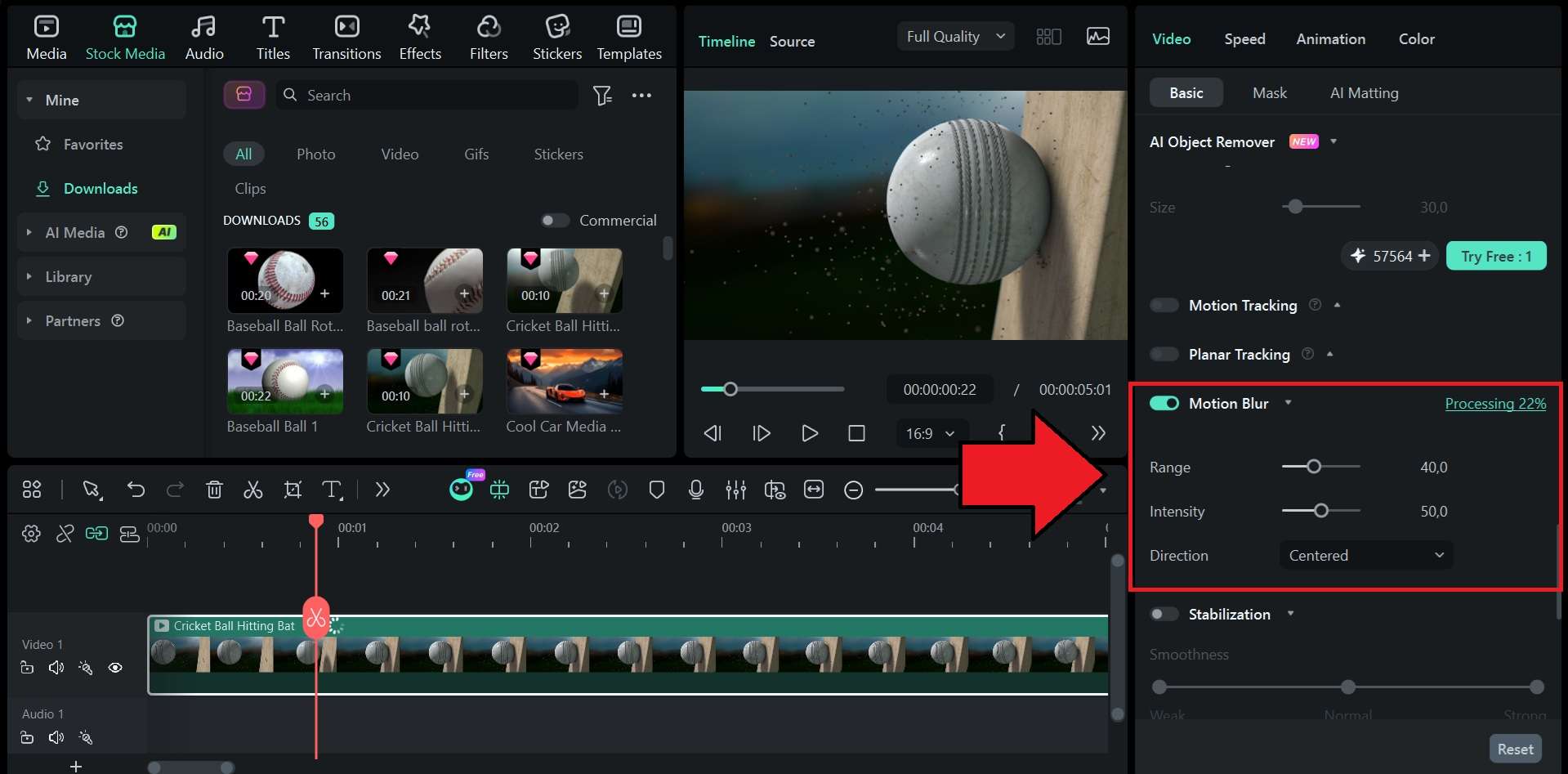
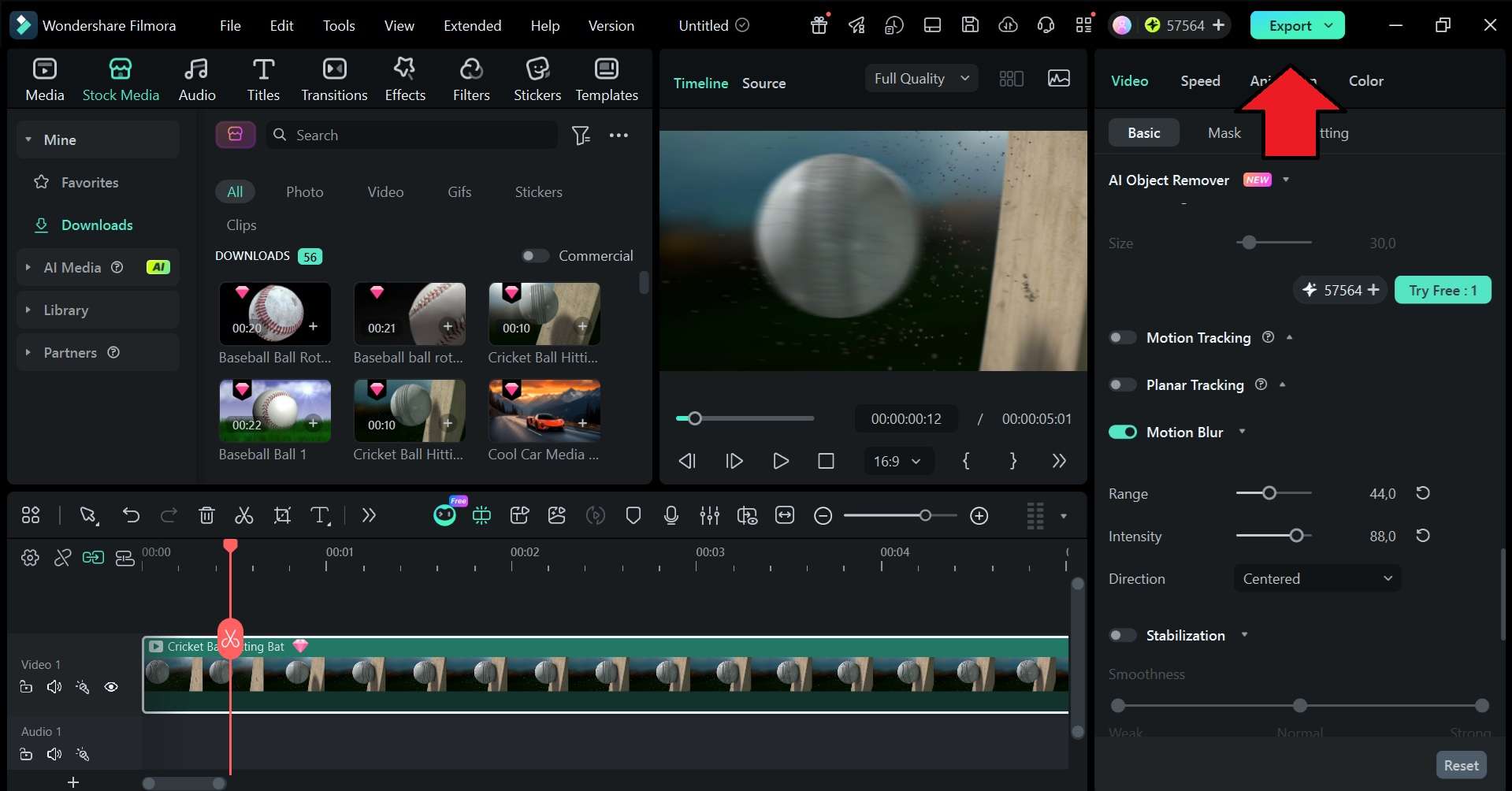
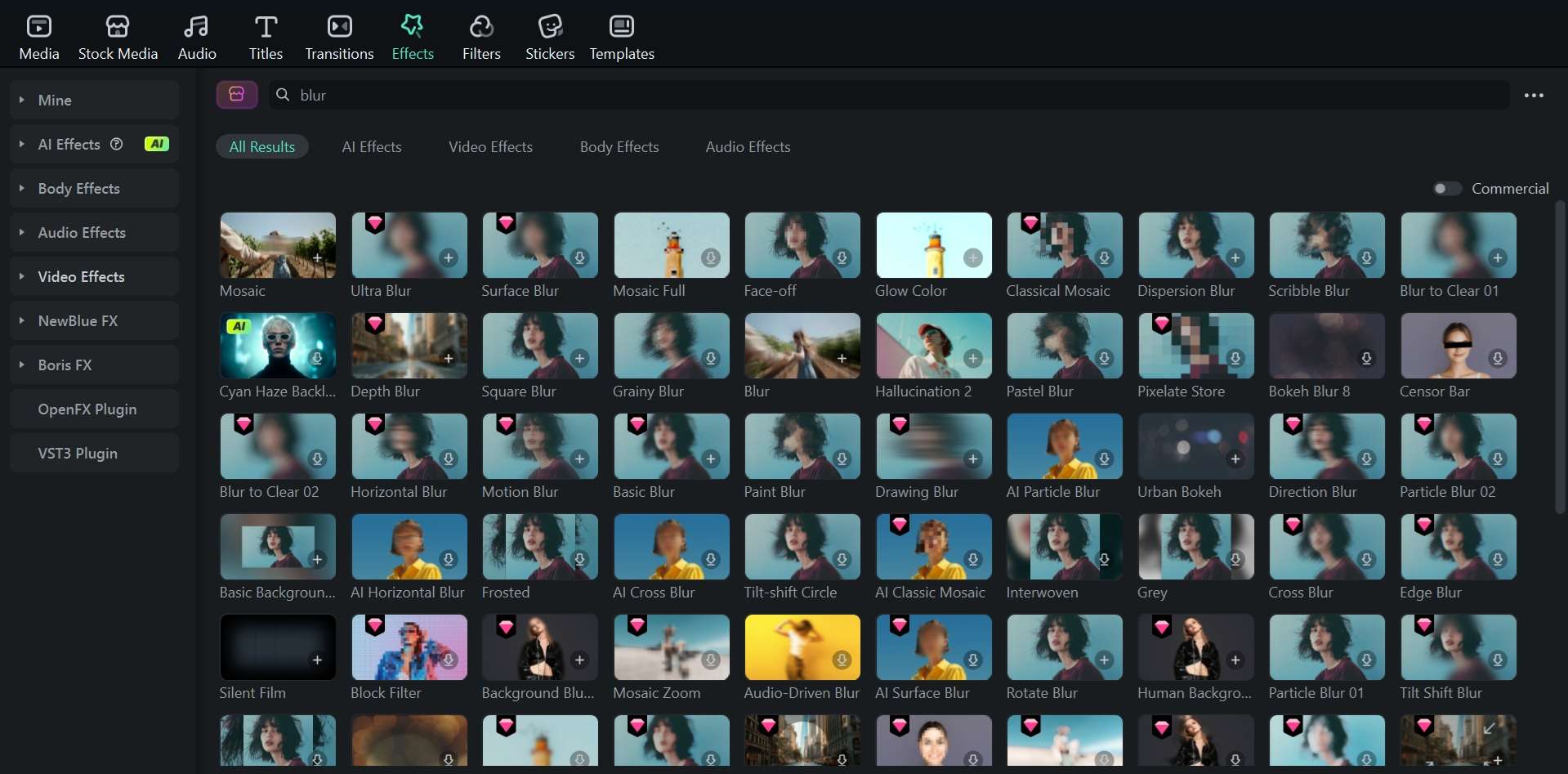
モーションブラーの扱いやすさを重視するなら、IllustratorよりFilmoraの方が柔軟です。効果を簡単に加えられるだけでなく、モーションブラー以外にも100種類以上のエフェクトを使って、さらに映像を作り込めます。
まとめ
Illustratorはベクターソフトのため、ぼかし効果を自然に使うには、まずオブジェクトをラスタライズしてから処理する必要があります。Illustratorでのモーションブラー表現は、扱う素材に応じて放射状ぼかしと伸長風の方法を使い分けるのが基本です。
より手軽に、特に動きのある映像に対して自然なブラーをかけたい場合はFilmoraを試してみてください。内蔵のモーションブラー機能なら、範囲・強さ・方向をシンプルに調整しながら仕上げられます。
よくある質問
-
Illustratorでガウスぼかしを使ってモーションブラーを作れますか?
ガウスぼかしは全方向に均一にぼかす処理なので、モーションブラー特有の流れるような方向性は出しにくいです。Illustratorで動きのある見た目に近づけたい場合は、「回転」や「ズーム」を選べる放射状ぼかしの方が使いやすいでしょう。 -
Illustratorで文字にモーションブラーをかけられますか?
可能ですが、文字も先にラスタライズする必要があります。オブジェクト > ラスタライズのあと、効果 > ぼかし > ぼかし(放射状)を適用してください。ただし、ラスタライズ後はベクター文字としての編集性は失われます。 -
Illustratorでモーションブラーが粗く見えるのはなぜですか?
多くの場合はラスタライズ効果の解像度設定が原因です。解像度が低いと、ブラーが粗く見えたり、ぼやけて見えたりします。改善したいときは、効果 > ドキュメントのラスタライズ効果設定から解像度を300PPIに設定してから適用してみてください。 -
Illustratorでブレンドとぼかしを組み合わせる方法は?
ブレンドを作るには、2つ以上のオブジェクトを選択してオブジェクト > ブレンド > 作成を選びます。動作を細かく調整したい場合は、オブジェクト > ブレンド > ブレンドオプションから間隔や方向を設定してください。そのあとで効果 > ぼかしを適用します。Illustratorでは両者は別機能として扱われます。 -
Illustratorで画像の一部だけをぼかすには?
Illustratorには特定部分だけを直接ぼかす専用マスク機能はありません。代わりに画像を複製し、複製側にぼかしをかけたうえで、オブジェクト > クリッピングマスク > 作成を使って見せたい範囲だけにぼかしを表示する方法が現実的です。
