


 概要
概要
After Effectsで破線や点線のアニメーションを作成する中核的な手順は、シェイプレイヤー上のパスに「破線(線分・間隔)」プロパティを追加し、「パスのトリム」機能を用いて開始・終了の表示範囲をキーフレームで制御することです。
● 破線が表示されないトラブルを防ぐため、パスは「マスクパス」ではなく必ず線プロパティを持つシェイプレイヤー内に作成し、ベースとなる塗りの不透明度を0%に設定しておく必要があります。
● 拡大時や書き出し後に線の端がギザギザになる問題は、シェイプレイヤーの「連続ラスタライズ」を有効にし、プレビューをフル画質に設定した上で、ロスレス形式で書き出すことで回避できます。
● 複雑な設定を省略したい初心者や、パスに沿ってオブジェクトを追従させる「パスフォロー」を直感的に実装したい場合は、Wondershare Filmoraの「線のスタイル」機能や内蔵ステッカーを使用する代替手段が適しています。
AIに要約を依頼
 ChatGPT
 Perplexity
 Gemini
 Claude
 Grok
Grok
After Effectsでストロークを作る操作は、ソフトを使い始めたときに最初に覚える基本テクニックのひとつです。では、その通常のストロークを破線や点線に変えたい場合はどうすればよいのでしょうか。
この記事では、After Effectsで破線・点線を作る方法、見た目の調整方法、アニメーションの付け方まで順番に解説します。さらに、AE以外でより手軽に破線・点線アニメーションを作れる方法もあわせて紹介します。
パート1. After Effectsで破線・点線を作る方法
破線や点線を含むあらゆるストロークは、After Effectsの シェイプレイヤー 内で ペンツール を使って作成します。ここでパスを描き、ストロークを適用し、あとから パスのトリム でアニメーション化していきます。
今回は Ben & Jack Studio のチュートリアルを参考に、After Effects 2020 を例として手順を説明します。ただし、基本的な流れは他のバージョンでもほぼ同じなので、使用中のバージョンが違ってもそのまま応用できます。
ステップ1. シェイプレイヤーとパスを作成する
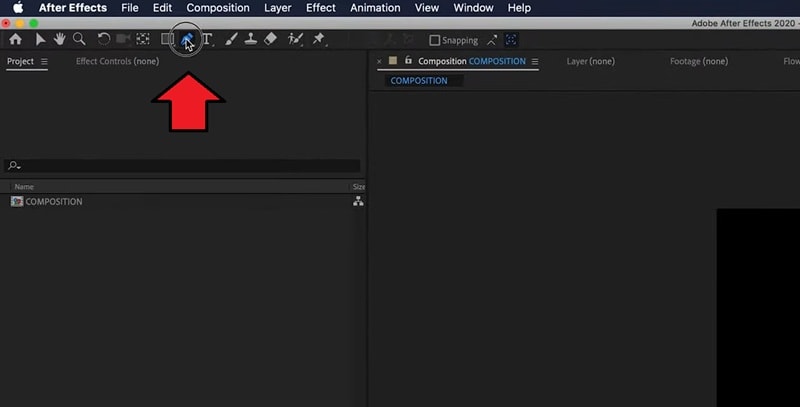
ペンツール を選択し(ショートカットは G)、プレビューパネル上でパスを描きます。クリックした瞬間に、After Effects が自動でシェイプレイヤーを作成します。
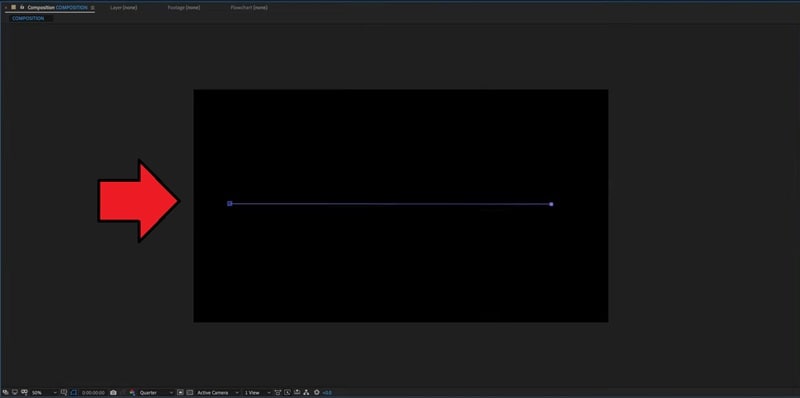
最初のポイントを置くために1回クリックし、次にもう1回クリックすると2つ目のポイントが作成され、その間に直線が引かれます。
ヒント: 曲線のパスを作りたい場合は、2つ目のポイントを置くときにただクリックするのではなく、クリックしたままドラッグします。するとベジェハンドルが作成され、カーブの形を細かく調整できます。
ステップ2. 破線または点線を追加する
タイムラインパネルでシェイプレイヤーを開き、コンテンツ > シェイプ 1 > 塗り 1 に進みます。
不透明度 を 0% に設定して塗りを消してください。これによりストロークだけが表示され、破線や点線を作る準備が整います。
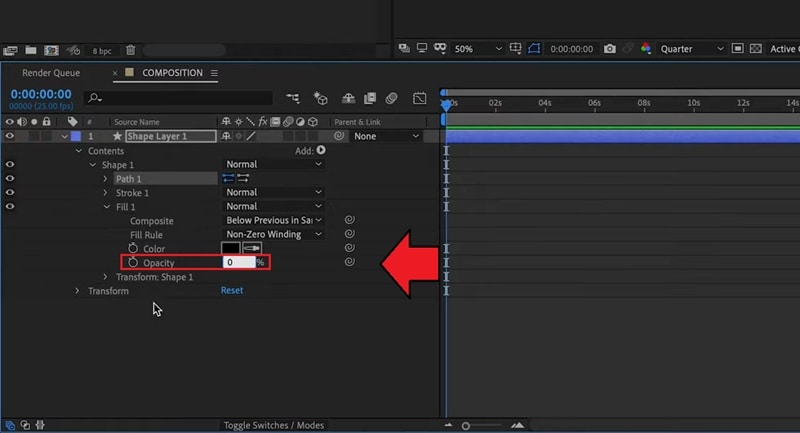
次に コンテンツ > シェイプ 1 > 線 1 に移動します。線 設定内の 破線 セクションを見つけて、+ アイコンをクリックすると、After Effectsで破線を作成できます。
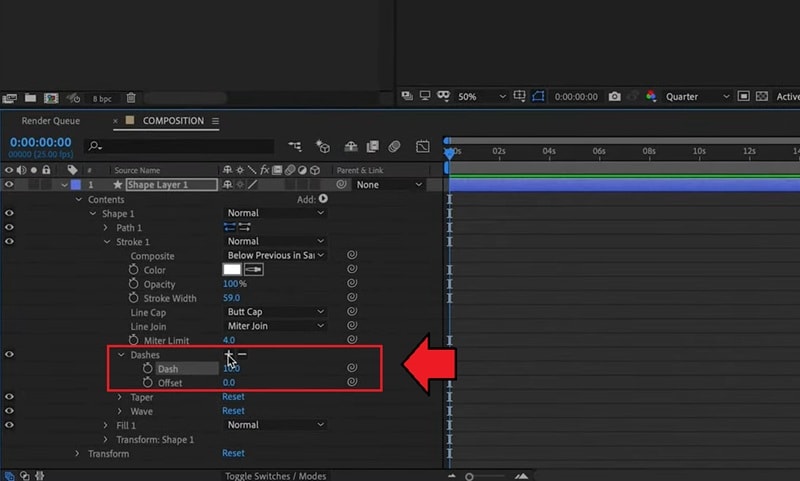
線分 の値を調整すると見た目をコントロールできます。値を小さくするほど、破線や点が細かく並びます。
オフセット を使うと、パス上で破線の位置を微調整できます。
After Effectsで点線を作りたい場合は、次のようにします。
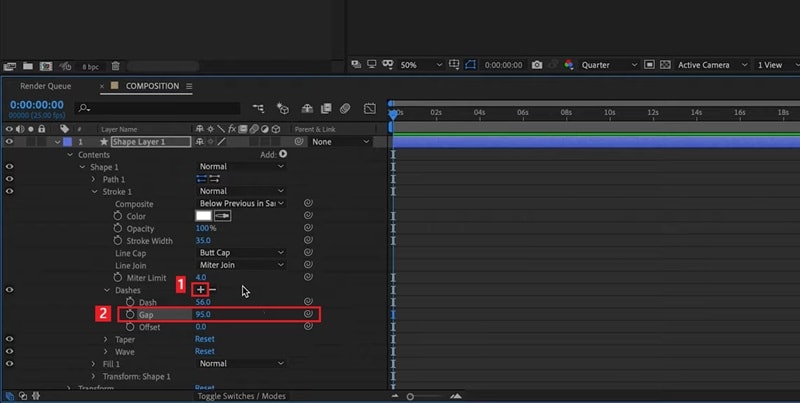
破線 セクションで、もう一度 + アイコンをクリックして 間隔 を追加します。
間隔 の値を調整すると、点と点の間隔をコントロールできます。値が小さいほど点同士が近づき、値が大きいほど間隔が広がります。
線端 は 丸型 に設定すると、線の端が丸くなります。
さらに 線分 の値を 0 にすると、各ダッシュがきれいな点に変わります。
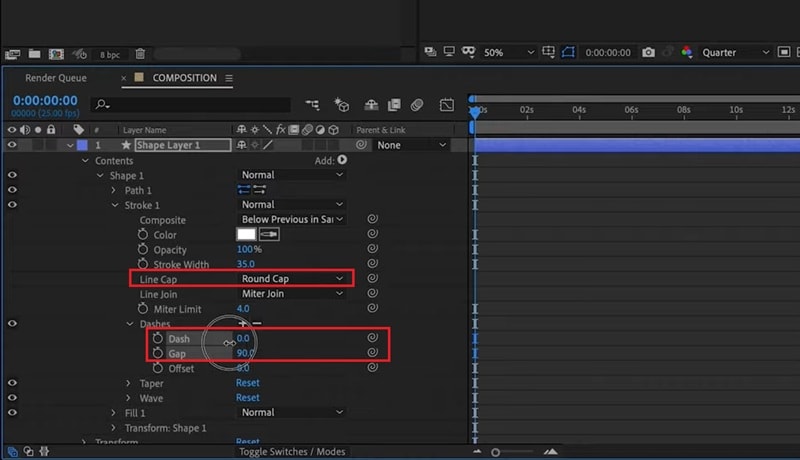
必要に応じて 線のカラー を変更したり、線幅 を調整したりすれば、破線・点線の太さや印象をさらに細かく仕上げられます。
ステップ3. パスのトリムで破線をアニメーションさせる
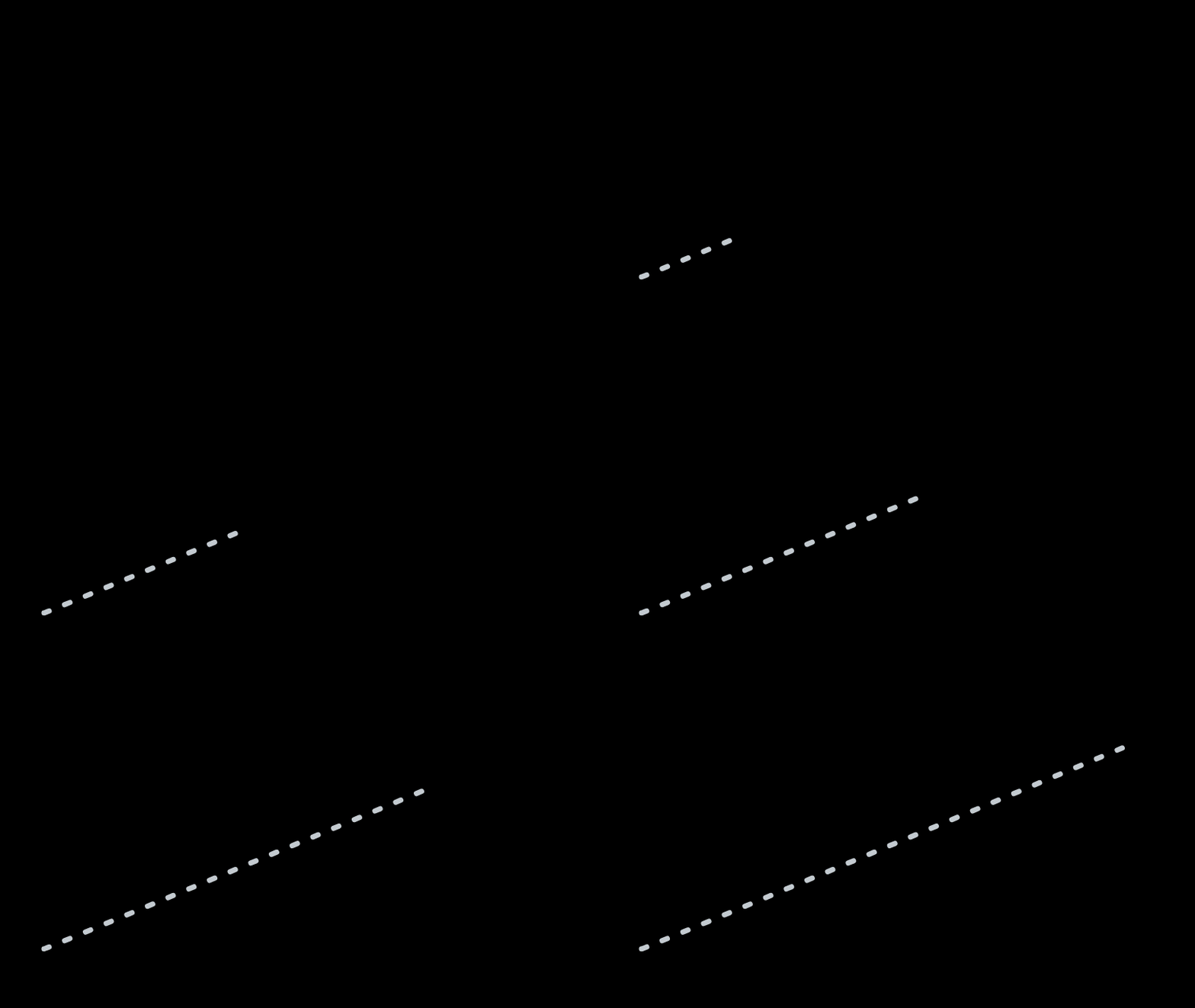
ラインに沿って動く破線アニメーションを作りたい場合は、シェイプレイヤーに パスのトリム アニメーションを追加します。
シェイプレイヤーを選択した状態で、追加 > パスのトリム をクリックします。
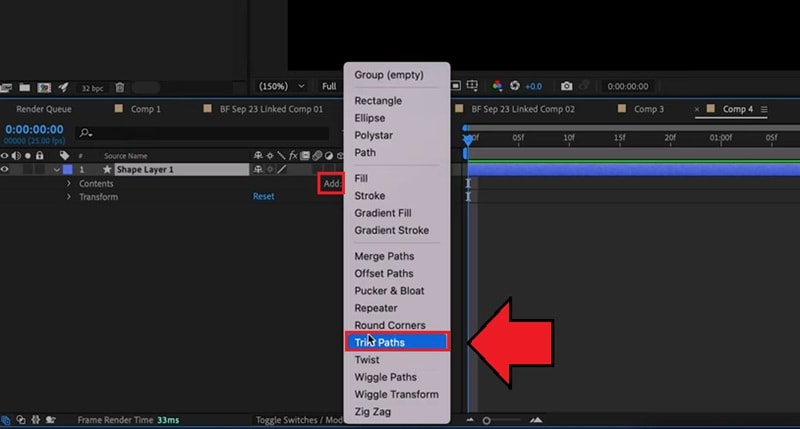
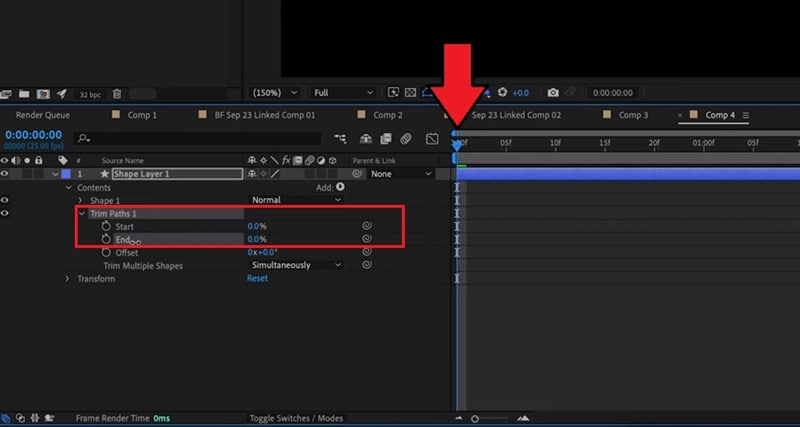
パスのトリム を開くと、開始 と 終了 の2つのスライダーが表示されます。これらは線のどこまでを表示するかを制御する項目です。
開始 を 0%、終了 も 0% に設定し、終了 の横にあるキーフレームアイコンをクリックして最初のキーフレームを作成します。
次に、アニメーションを終えたい位置までタイムライン上の再生ヘッドを進め、終了 の値を 0% から 100% に変更します。
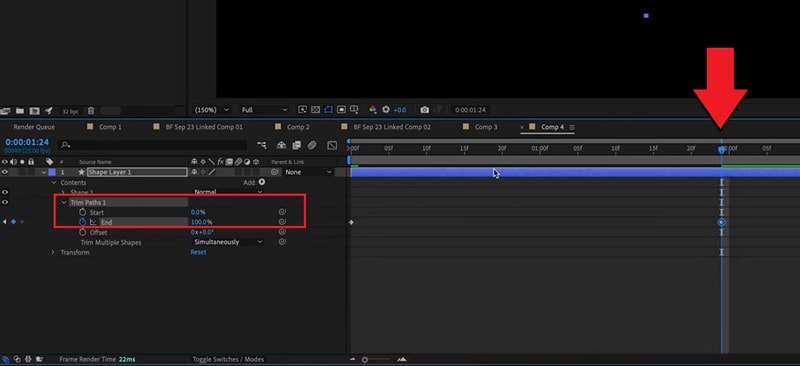
コンポジションを再生すると、破線がパスに沿ってスムーズに描かれていくアニメーションが確認できます。同じ手順で、After Effectsの点線アニメーションも作成できます。
注意: このチュートリアルでは、線が何もない状態から描かれていく演出を中心に説明しています。逆に線が少しずつ消えていく表現を作りたい場合は、キーフレームを反転させてください。最初に 終了 を 100%、最後に 0% に設定すればOKです。
パート2. よくある問題と対処法
After Effectsで破線を作ったりアニメーションさせたりする中で、思うように表示されないことは珍しくありません。ここでは、ストロークやパス周りでよく起こる問題と、すぐ試せる対処法をまとめました。
1. 書き出し後に破線が粗く見える
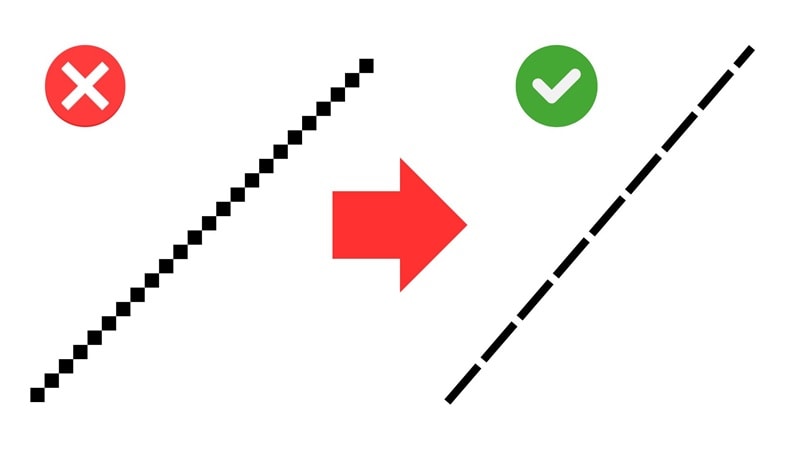
作成した破線や点線が書き出し後にぼやけたりギザギザに見えたりする場合は、コンポジション解像度が低すぎるか、小さいシェイプレイヤーを拡大しすぎていることが原因のことが多いです。
対処法:
- レンダリング前に、プレビューパネルの 解像度 を フル画質 に設定します。
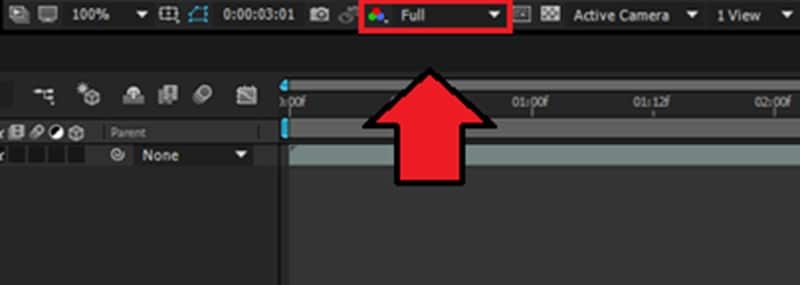
- シェイプレイヤー全体を拡大しすぎないようにします。必要であれば 線幅 を増やすか、正しいサイズでパスを作り直してください。
- 書き出し時は、より高いビットレートやロスレス形式(QuickTime Animation、ProRes 4444、AVI Uncompressed など)を選ぶと、輪郭のシャープさを保ちやすくなります。
2. パスに破線が表示されない
After Effectsでストロークパスを追加したのに、破線や点線が見えない場合は、塗りがまだ有効になっているか、ストローク設定が正しく適用されていない可能性があります。
対処法:
- シェイプレイヤーの設定を開き、塗り 不透明度 が 0% になっているか確認します。
- コンテンツ > シェイプ 1 > 線 1 に進み、線分 と 間隔 が追加されているか確認してください。
もうひとつの原因として、使用しているパスがシェイプレイヤー内のパスではなく、マスクパス になっているケースがあります。マスクに適用した 線 エフェクトでは 線分 や 間隔 を使えません。After Effectsで破線を表示するには、パスが 線 プロパティを持つシェイプレイヤー内に存在している必要があります。
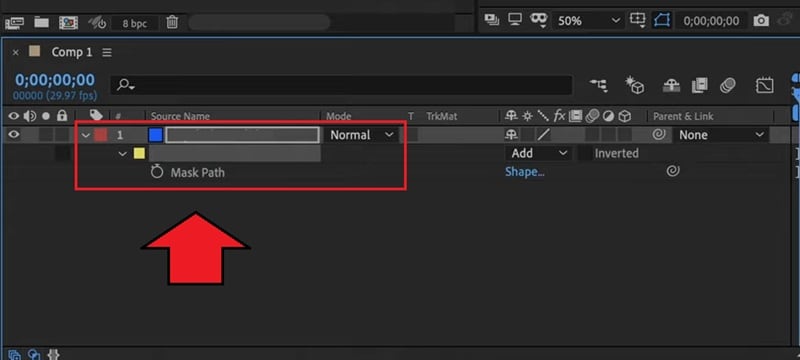
対処法:
- マスクパスをコピーして、代わりにシェイプレイヤーへ貼り付けます。
- 上で紹介した手順に沿って、After Effectsで破線または点線を作成してください。
3. アニメーション時の破線の動きが速すぎる・遅すぎる
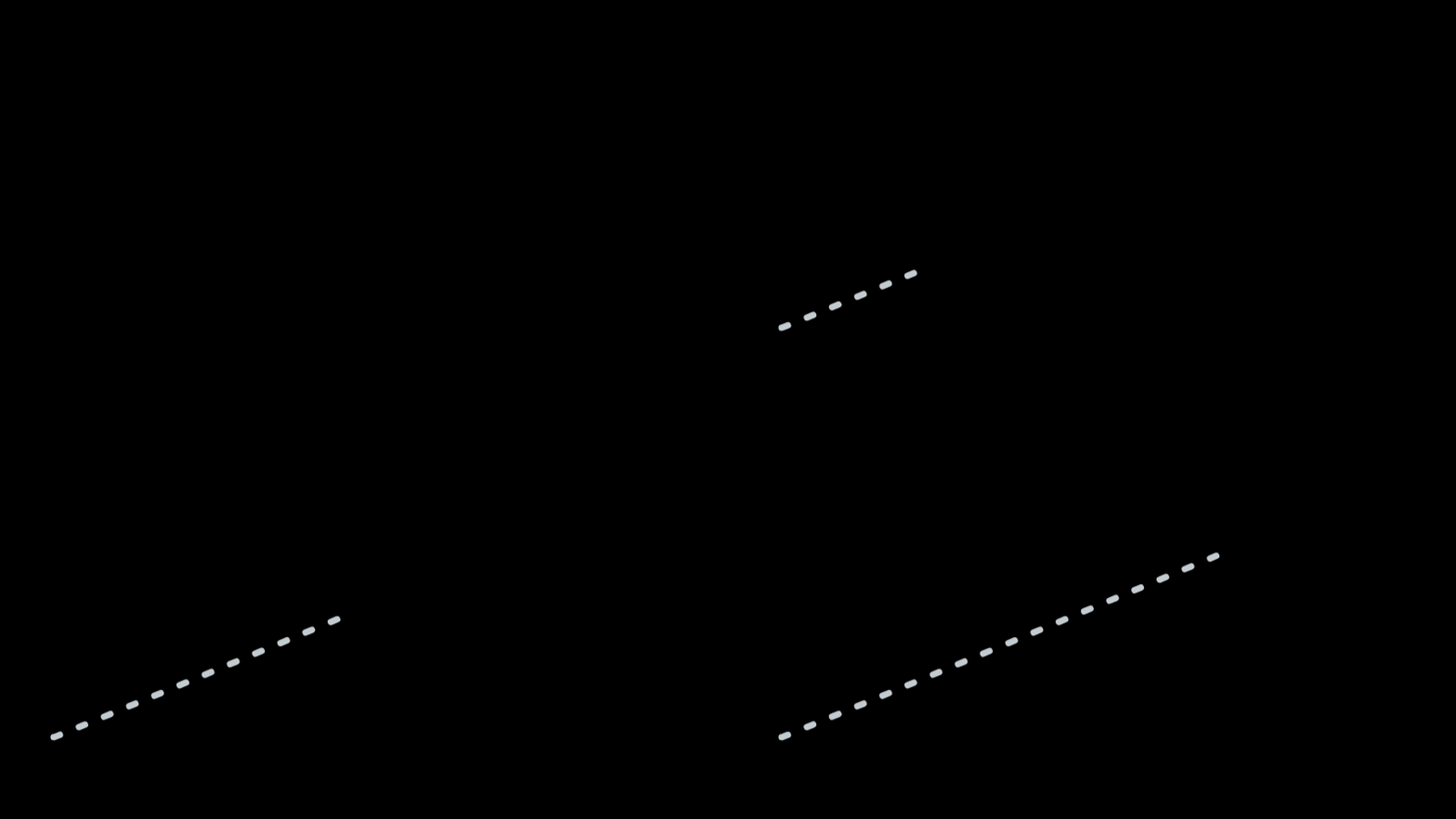
破線アニメーションの動きが速すぎたり遅すぎたりする場合は、キーフレームの間隔や 線 オプション内の オフセット 値の設定が原因であることがほとんどです。
対処法:
- シェイプレイヤーの パスのトリム 設定を開きます。
- 動きを速くしたいならキーフレーム同士を近づけ、遅くしたいなら間隔を広げます。
- グラフエディター を使うと、速度カーブを滑らかにしてより自然なアニメーションに調整できます。
4. 線の端がギザギザに見える
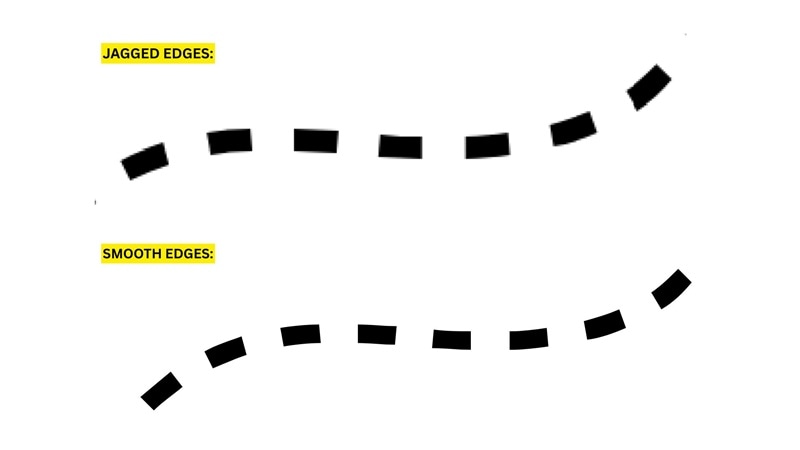
破線や点線のエッジが荒く見える場合は、アンチエイリアスやプレビュー品質の設定が低いことが主な原因です。また、シェイプレイヤーを大きく拡大しすぎてもエッジの乱れが目立ちます。
対処法:
- シェイプレイヤーの 連続ラスタライズ(小さな太陽のアイコン)を有効にして、どのサイズでも線をシャープに保ちます。
- プレビューパネルの品質を Draft ではなく Best に設定します。
- 線を太く見せたい場合は、シェイプレイヤーを拡大する代わりに 線幅 を調整してください。
- それでも粗さが気になる場合は、弱めの ガウスブラー を適用して、エッジを少しだけ滑らかにします。
パート3. After Effectsなしで破線アニメーションを作る簡単な方法
After Effectsよりももっと簡単で初心者向けの方法を探しているなら、Wondershare Filmora のような動画編集ソフトで、破線アニメーションを直接作る方法もあります。Filmoraなら複雑なセットアップなしで、カスタムパスを作成し、それを動きのあるアニメーションに変える作業をより直感的に行えます。

 安全ダウンロード
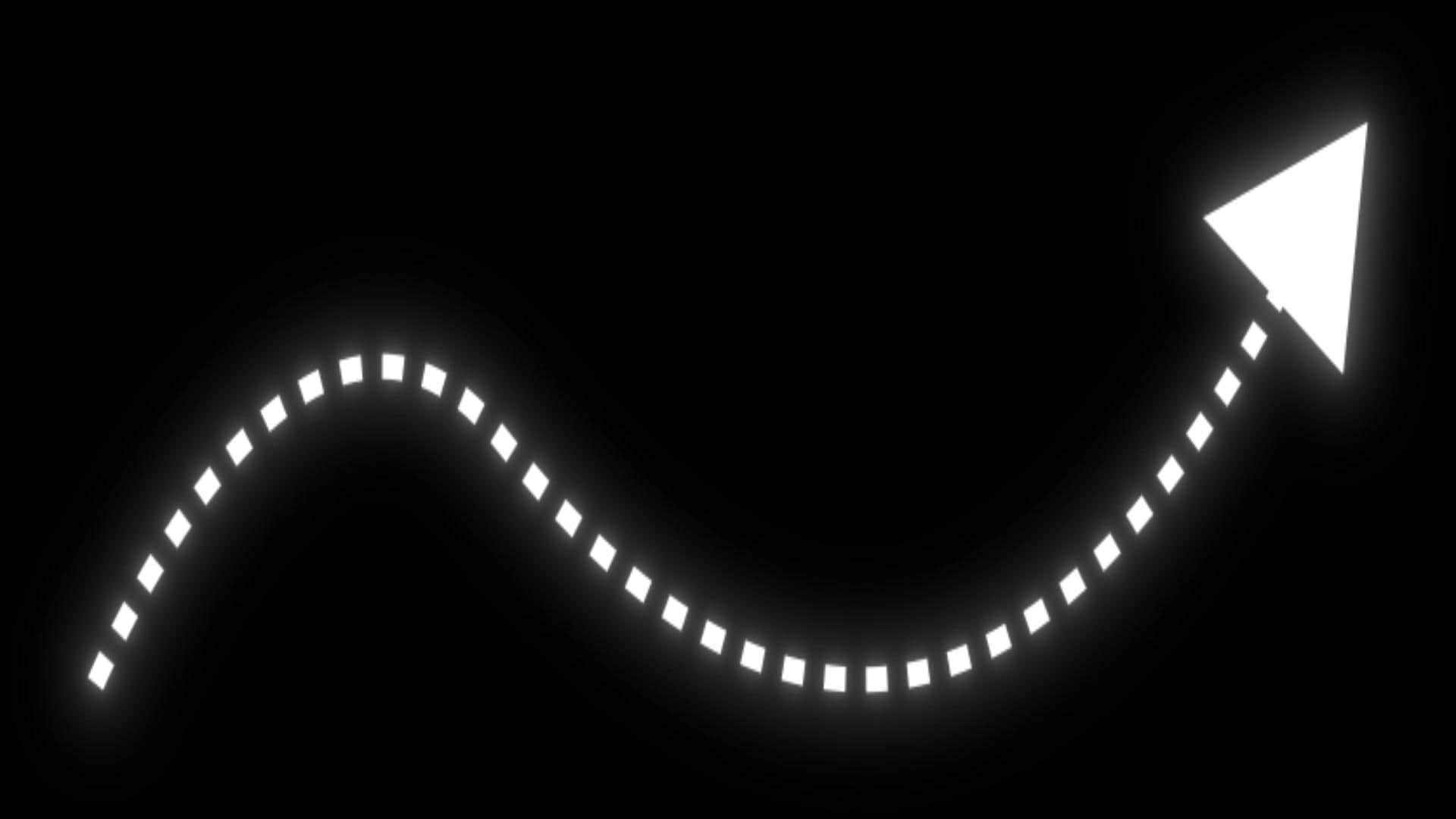
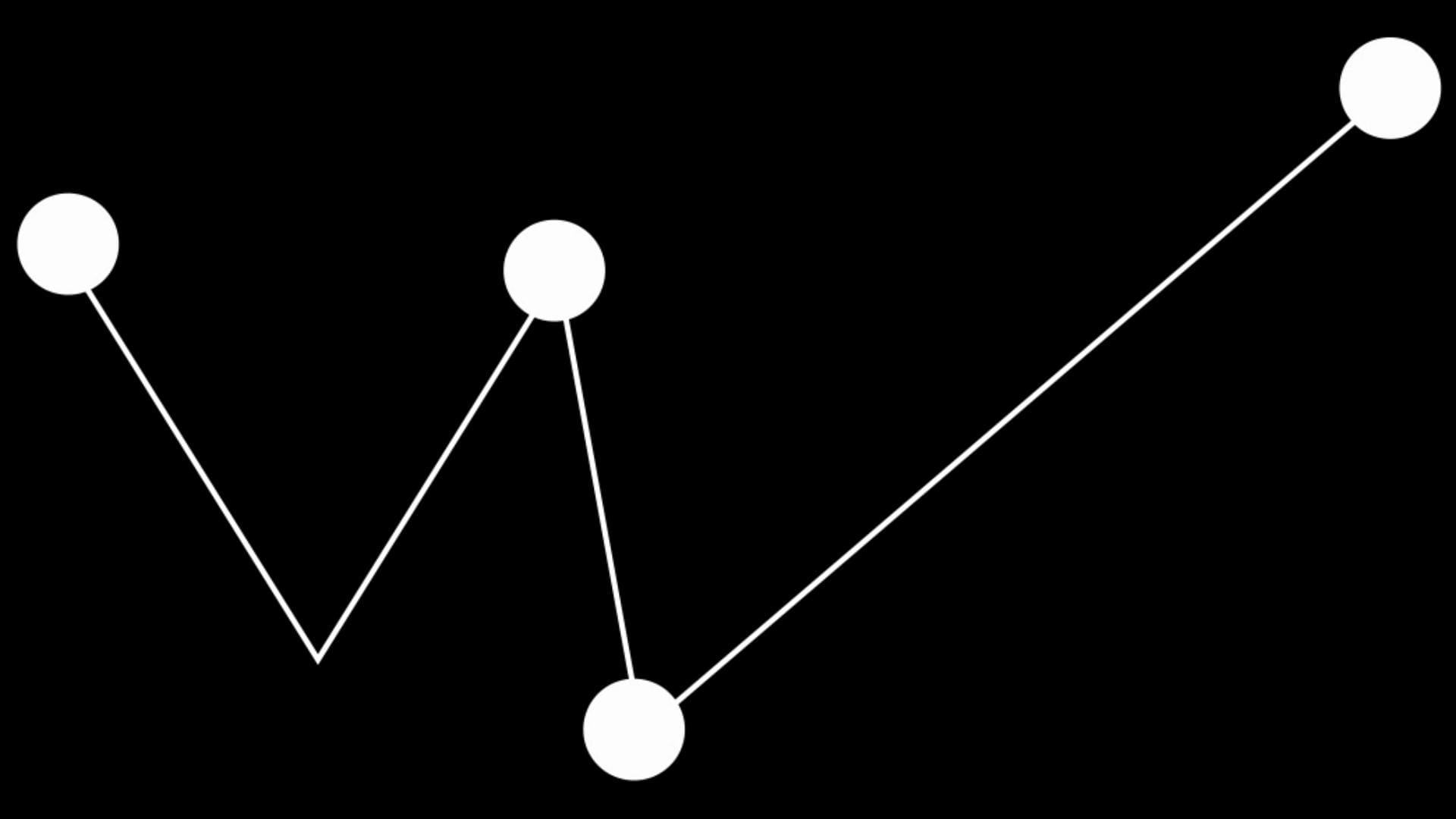
単に点線を作るだけでなく、ペンツール を使えば、作成したパスを光る軌跡に変えたり、炎のような演出を付けたり、オブジェクトをパスに沿って動かしたりすることも数クリックで行えます。初心者でも扱いやすく、それでいて見栄えの良い表現まで作れるのが魅力です。
Filmoraをおすすめする理由:
- エフェクト を使って、グロー、炎、ぼかしなどのスタイルを破線や点線にすばやく適用できます。
- 任意のオブジェクトをパスに追従させたり、内蔵プリセットを活用したりして、ラインアニメーションをより魅力的に仕上げられます。
- After Effectsより直感的で、初心者でも操作しやすいインターフェースで作業できます。
Filmoraで破線・点線を作る方法
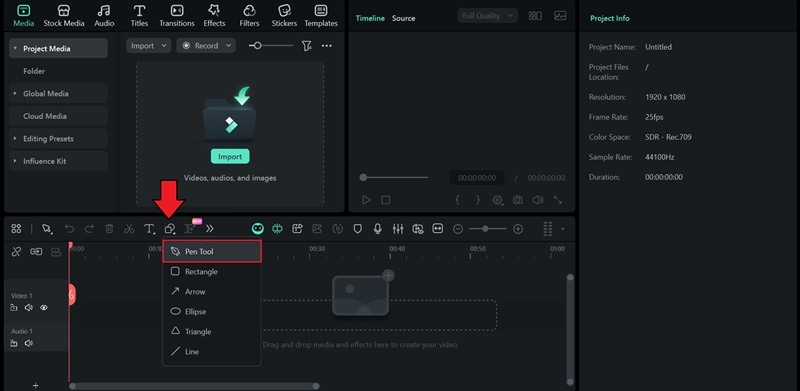
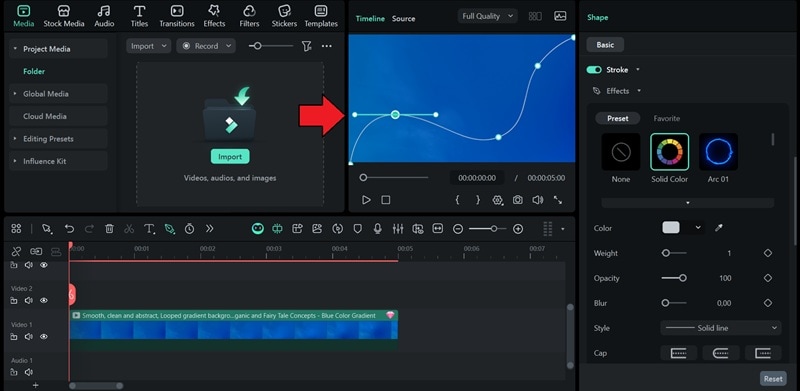
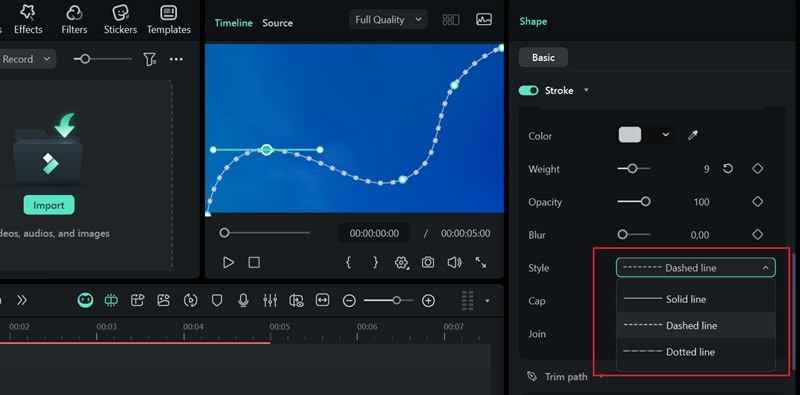
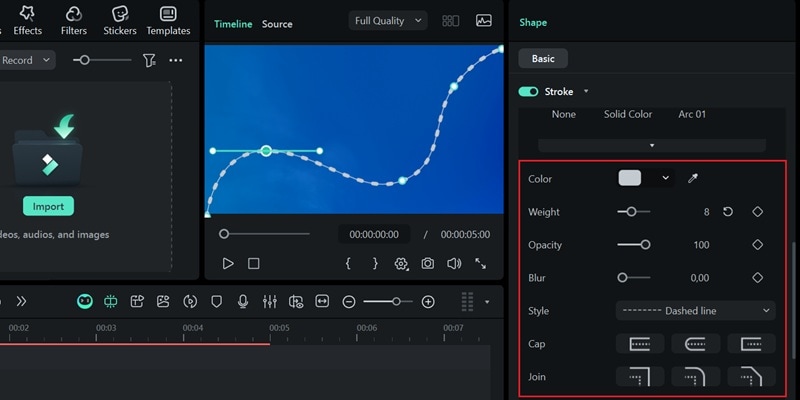
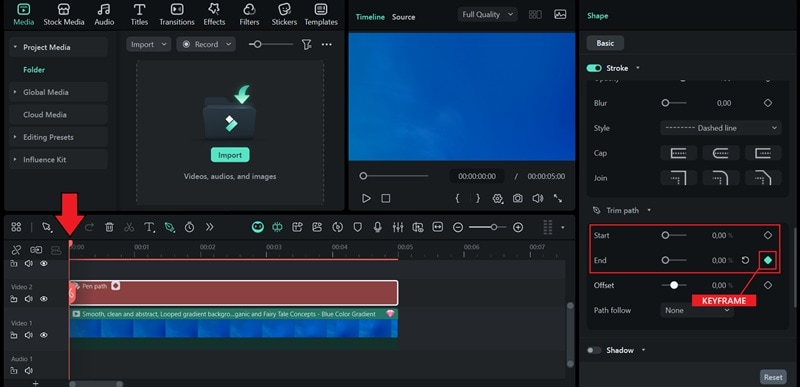
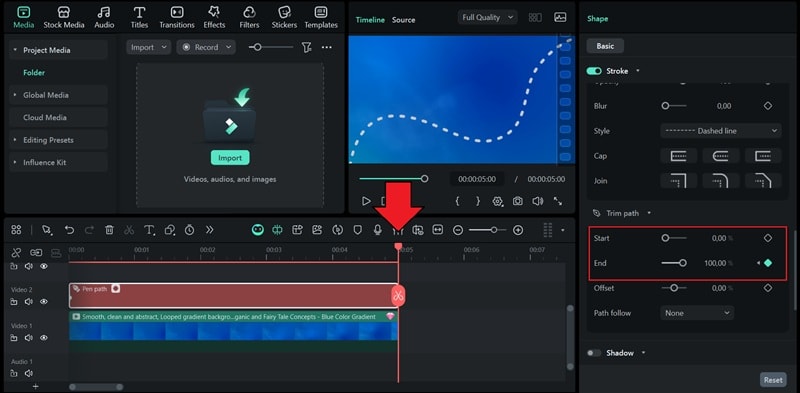

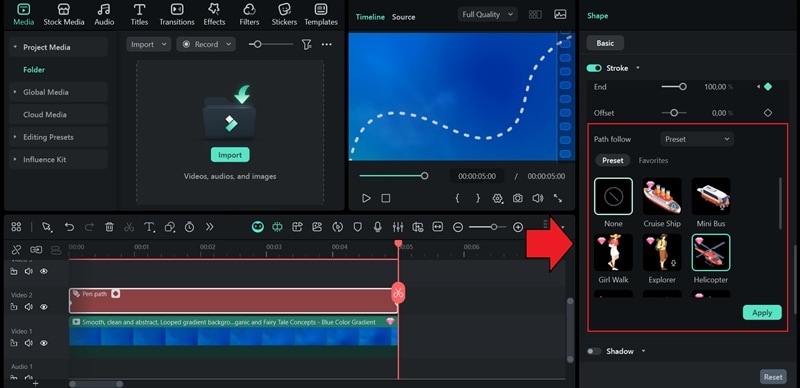
おまけ:内蔵の破線ステッカーで手軽にアニメーションを作る
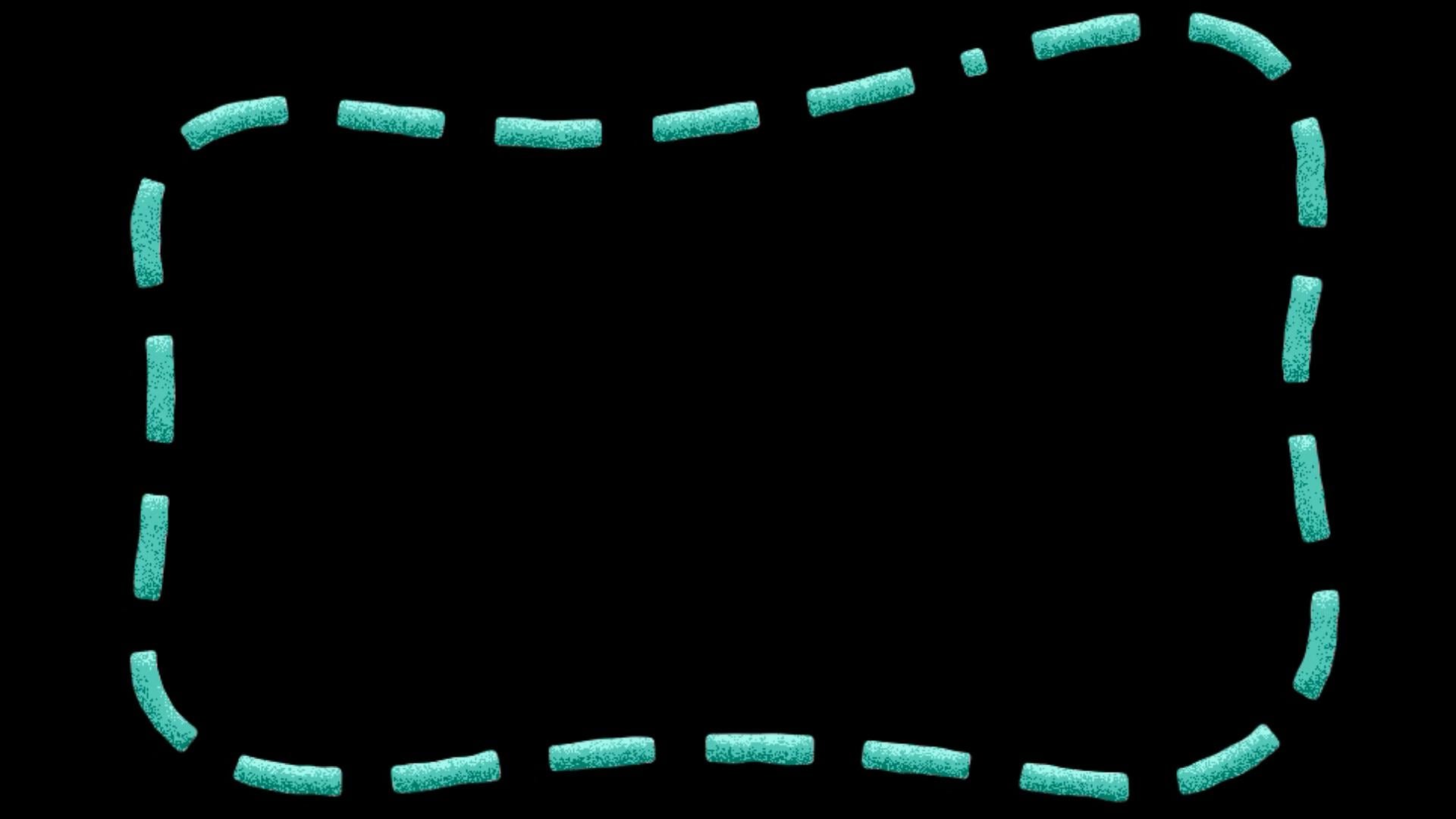
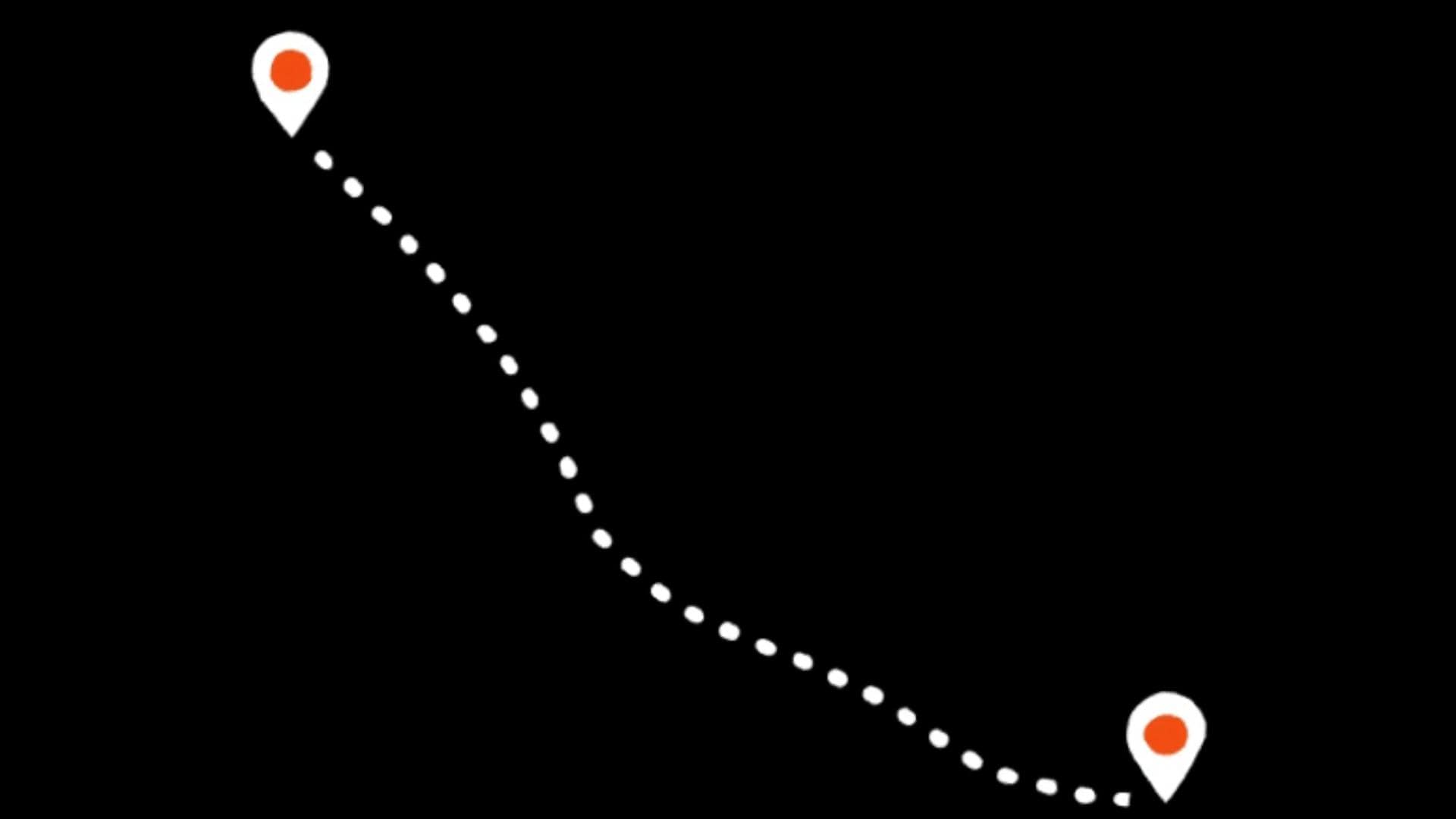
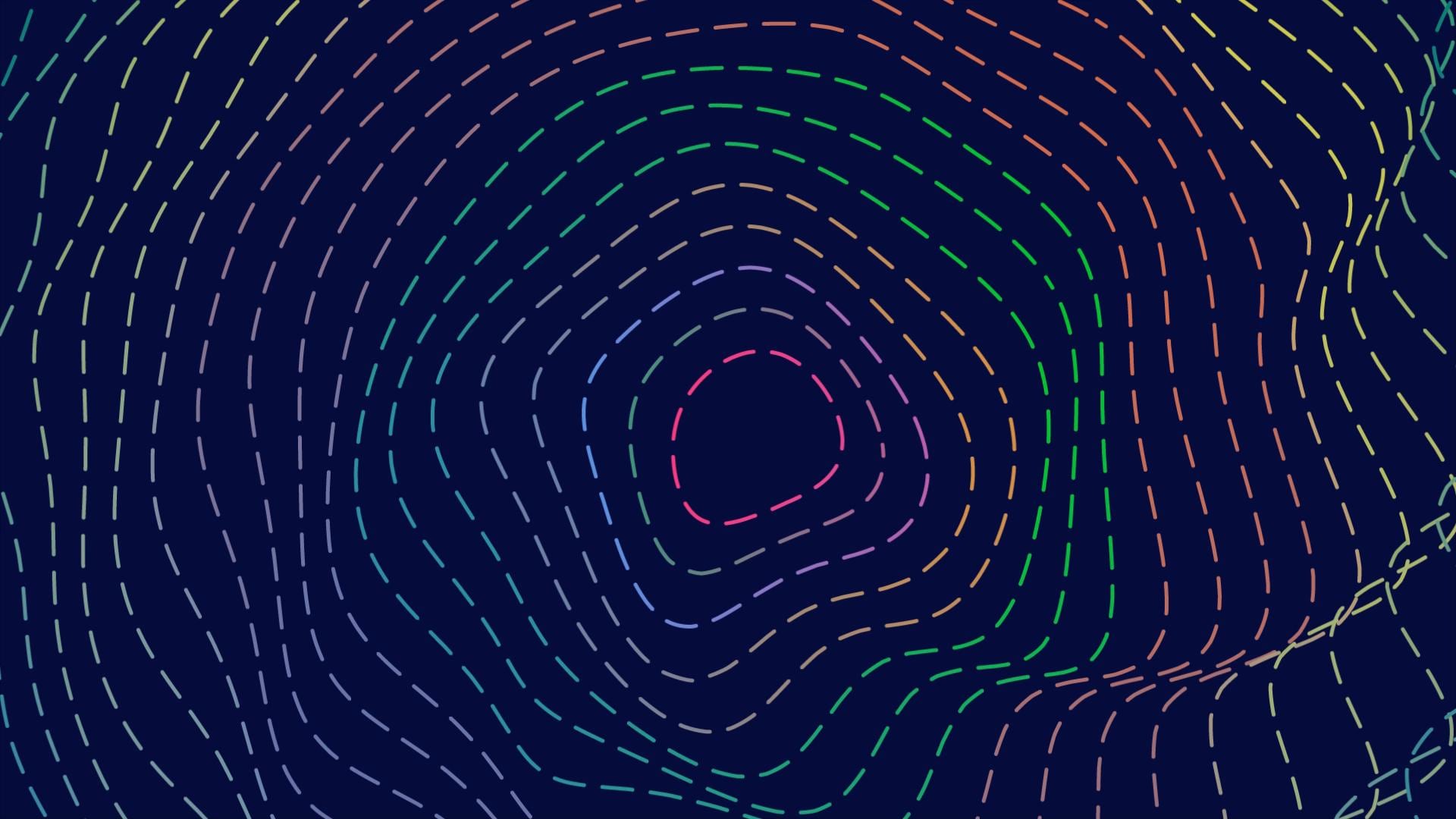
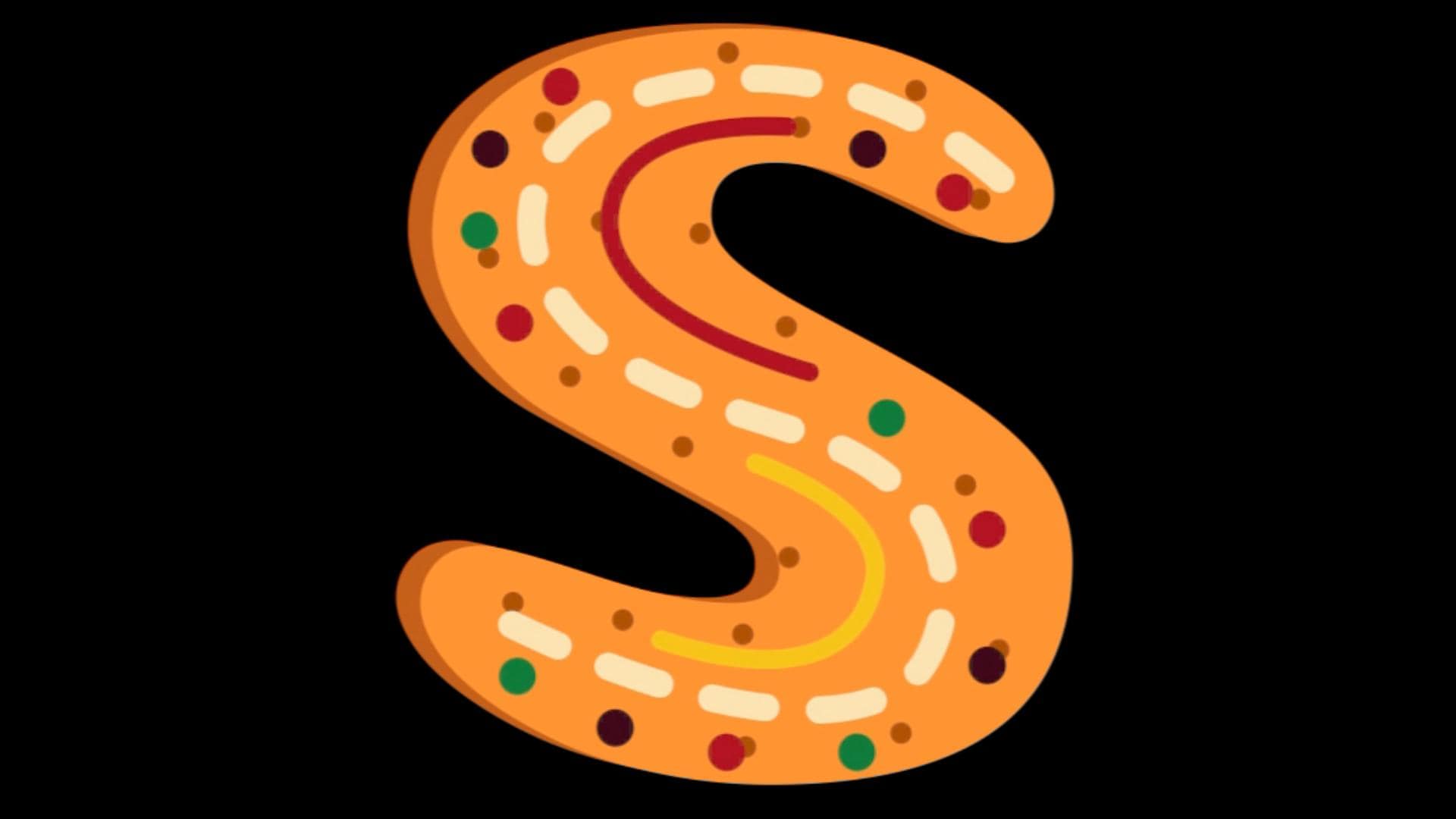
パスを手描きする工程を省きたいなら、Filmoraに用意されている破線・点線のステッカープリセットを使う方法もあります。これらは、時間をかけずに視覚的に魅力あるアニメーションを作りたいクリエイターにぴったりです。
- ステッカーをタイムラインへドラッグ&ドロップするだけで使えます。
- サイズ、色、アニメーション速度を自由に調整して、プロジェクトに合わせられます。
- グロー、炎、モーションブラーなどのエフェクトと組み合わせることで、より動きのある仕上がりにできます。
- SNS投稿、イントロ、モーショングラフィックス風の演出など、スピード重視の場面でも活躍します。
まとめ
After Effectsで破線・点線を作る方法がわかったら、次は実際の制作に取り入れてみましょう。地図上のルートを強調したり、インフォグラフィックの動きを目立たせたり、アニメーションの切り替えにリズム感を加えたりと、使い道はさまざまです。
また、カスタムパスの描画やアニメーションはAfter Effectsだけの専売特許ではありません。Filmoraでも、よりシンプルなワークフローで同じような表現を作成できます。
💬 破線・点線に関するよくある質問
-
1. After Effectsで破線をループさせるにはどうすればいいですか?
線 オプション内の オフセット を調整し、そこにキーフレームを追加します。まずタイムラインの先頭で オフセット を 0 に設定して最初のキーフレームを作成し、その後ループを終えたい位置まで再生ヘッドを移動して オフセット の値を増やしてください。
-
2. After Effectsで文字を破線スタイルにできますか?
はい、可能です。ただし最初に文字を シェイプレイヤー に変換する必要があります。テキストレイヤーを選択し、レイヤー > 作成 > テキストからシェイプを作成 を選ぶと、テキストのシェイプ版が生成されます。その後、シェイプの 線 設定を開き、通常の線と同じように 破線 と 間隔 の値を追加してください。
-
3. 円や四角形などの図形にも破線・点線を適用できますか?
はい。まず Shift を押しながら シェイプツール で円や四角形を描きます。次に コンテンツ > [シェイプ名] > 線 1 に移動し、破線 の横にある + アイコンをクリックします。最後に 線分 と 間隔 の値を調整して、好みの見た目に仕上げましょう。
