

After Effects(以下、AE)を使っていると「アンカーポイントを中央にしたい」と感じる場面が多くあります。アンカーポイントとは、レイヤーを回転させたり拡大・縮小するときの基準になる点です。
これが中央にないと、意図しない動きが起きることがあります。
この記事では、After Effectsでアンカーポイントを中心・中央に配置する方法を初心者でもわかりやすく解説します。さらに、Filmoraなどの代替ソフトでの操作方法や比較も紹介するので、自分に合ったツールを選ぶ参考にしてください。


Part1.アンカーポイントとは
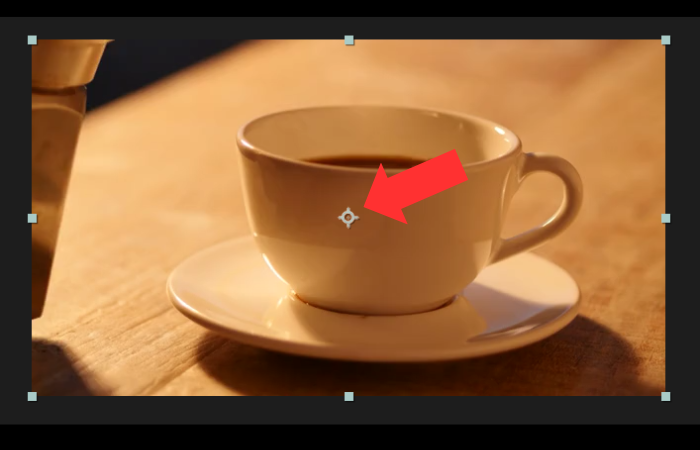
1-1.アンカーポイントの定義
アンカーポイントとは、レイヤーを動かすときの基準点です。例えば回転をするときはこの点を軸に回転し、拡大や縮小をするときもこの点を中心に変化します。
AEを初めて触る人にとっては「画面に出ている小さな十字マーク」がアンカーポイントだと覚えると分かりやすいでしょう。
1-2.アンカーポイントを中心・中央に設定する重要性
アンカーポイントが中央にないと、想定と違う動きになります。たとえば、テキストを回転させるときに端にアンカーポイントがあると、文字が円を描くように回転してしまいます。
一方で、アンカーポイントを中央に置けば、きれいに真ん中で回転や拡大縮小ができるので、安定した動きをつけられます。モーショングラフィックスやアニメーションを作るときには特に重要な設定です。
関連記事:アンカーポイントとは?意味・役割と基本操作を初心者向けに徹底解説
アンカーポイント編集に対応したFilmoraを今すぐ無料でダウンロード!
Filmoraは国内外において、多くの受賞歴があり、高く評価されており、安心で利用できるソフトです。 新バージョンでは、アンカーポイント機能が新たに追加! ユーザーにより優れたビデオ編集体験を提供します。新機能の詳細を見る≫
Part2.After Effectsでアンカーポイントを中央にする手順
アンカーポイントを中央に置く方法はいくつかあります。ここでは初心者でもすぐに実践できる、代表的な4つの方法を紹介します。
2-1.方法1|ショートカットで一発(最速)
一番速いのはショートカットキーを使う方法です。
- Windowsの場合:Ctrl + Alt + Home
- Macの場合:Command + Option + Home
この操作で、アンカーポイントを一瞬でレイヤーの中央に配置できます。複数のレイヤーを選択していても、一括で中央に揃えられるので効率的です。
2-2.方法2|メニューから実行(確実)
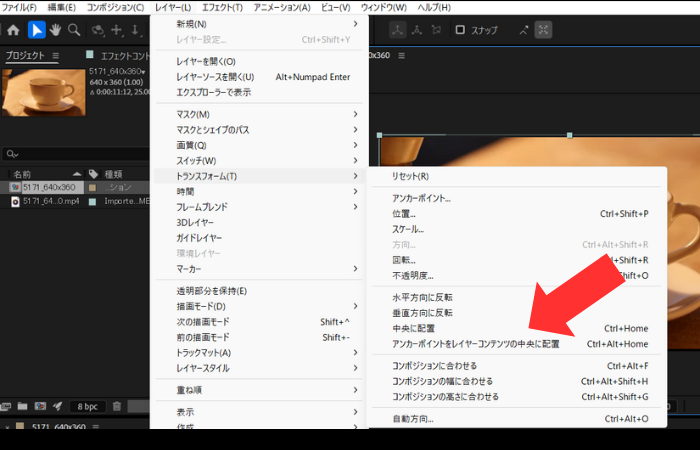
ショートカットを覚えていないときは、メニューから操作する方法が安心です。
- 対象レイヤーを選択
- 上部メニューから「レイヤー > トランスフォーム > アンカーポイントをレイヤーコンテンツの中央に配置」をクリック
これで同じようにアンカーポイントが中央に移動します。
2-3.方法3|Pan Behind(アンカーポイント)ツールで目視調整
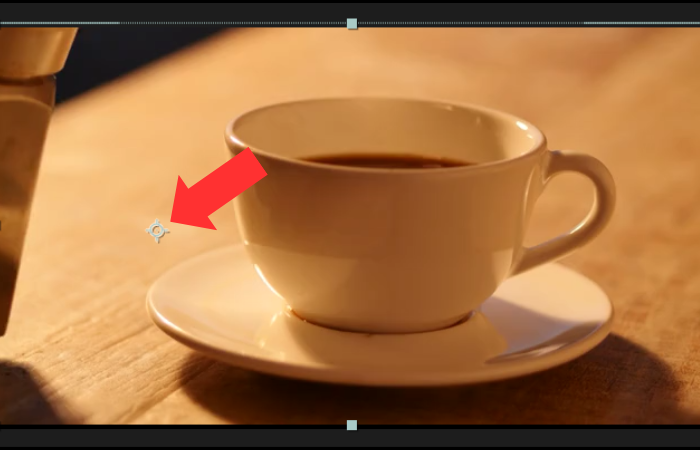
細かく位置を調整したい場合は、Pan Behindツールを使います。
- キーボードのYキーを押すとツールが起動します
- アンカーポイントをドラッグして好きな位置へ移動できます
中央に限らず「少し下にずらす」といった微調整ができるため、デザイン意図に合わせた配置が可能です。

Filmoraに新登場!アンカーポイント機能を今すぐ試そう!
2-4.方法4|数値入力で正確に中央へ
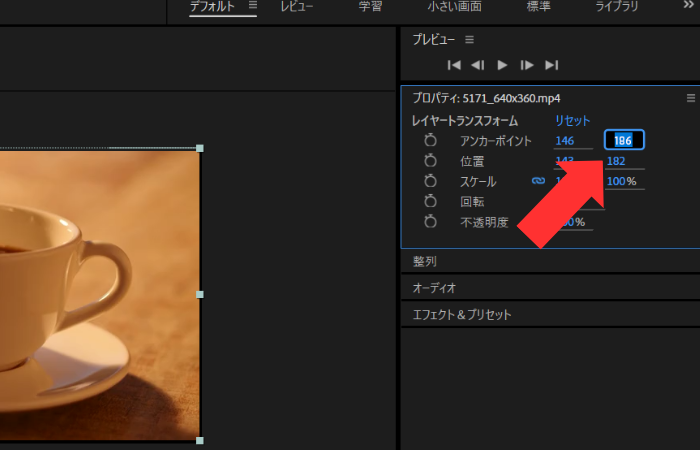
より正確に中央へ置きたいときは、数値を入力します。
- タイムラインの「トランスフォーム」項目にあるアンカーポイント座標を確認
- レイヤーのサイズに合わせて中央座標を入力
ピクセル単位で位置を制御できるので、厳密な調整が必要なときに便利です。
2-5.テキスト・シェイプで中央に置くときの注意点
アンカーポイントを中央に設定しても、テキストやシェイプの場合は「見た目の中央」とずれることがあります。
特にテキストは文字の形や行間によって、実際の中央とアンカーポイントがずれるのが原因です。
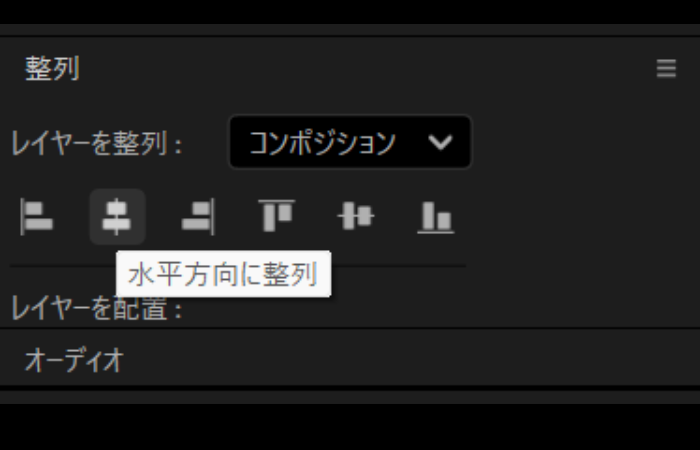
このときに役立つのが整列パネルです。
- 対象のテキストまたはシェイプを選択
- 画面右側にある整列パネルを開く
- 「水平方向中央揃え」「垂直方向中央揃え」をクリック
これで見た目上の位置が中央に配置され、アンカーポイントとの違和感がなくなります。また、アンカーポイントそのものを中央に置きつつ、見た目も中央揃えにすると、回転や拡大縮小が自然に見えるのでおすすめです。
関連記事:初心者でも簡単!Illustratorでアンカーポイントを追加・削除する方法
関連記事:After Effectsのアンカーポイント設定ガイド|移動方法&代替動画編集ソフト5選
【新機能】Filmoraでアンカーポイントを中心に配置!今すぐ体験してみよう!
Part3.After Effectsでアンカーポイントを中央にできないときの原因と解決法
AEでアンカーポイントを中央に設定しようとしても、うまくいかないケースがあります。ここでは初心者が特につまずきやすいポイントと、その解決方法をまとめます。
3-1.ショートカットが効かない/効きづらい
アンカーポイントを中央に置くショートカット(Ctrl+Alt+Home/⌘+Option+Home)が効かない場合、次の原因が考えられます。
- レイヤーを選択していない
- シェイプレイヤーの一部グループだけが選択されている
- ツールが別の状態になっている
対処としては、必ずレイヤー全体を選択してからショートカットを押すようにしてください。
3-2.シェイプレイヤーで中央判定が合わない
シェイプレイヤーは中の図形の位置やグループ構造によって、「中央」の基準がずれることがあります。この場合は、Pan Behindツール(Yキー)で手動で微調整するのが有効です。
また、シェイプを「グループ化」してから中央揃えを行うと、より思い通りの位置に置きやすくなります。
Part4.Filmoraでアンカーポイントの中心・中央を設定する方法(PC版)
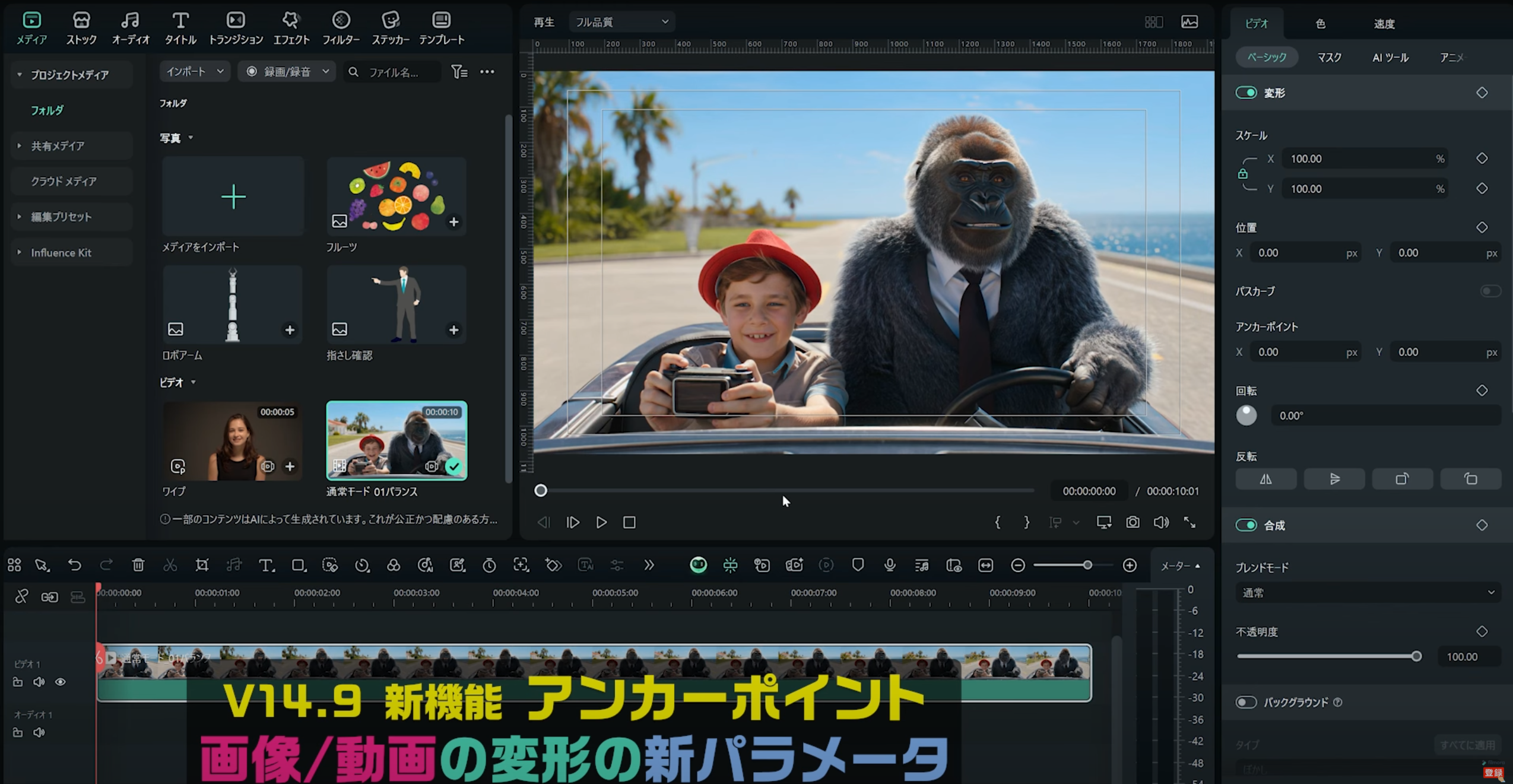
After Effectsに比べて、Filmoraは直感的にアンカーポイントを操作できるのが特徴です。初心者でも3ステップで簡単に基準点を中央や任意の位置に配置できます。
4-1.Filmoraのアンカーポイント機能の概要
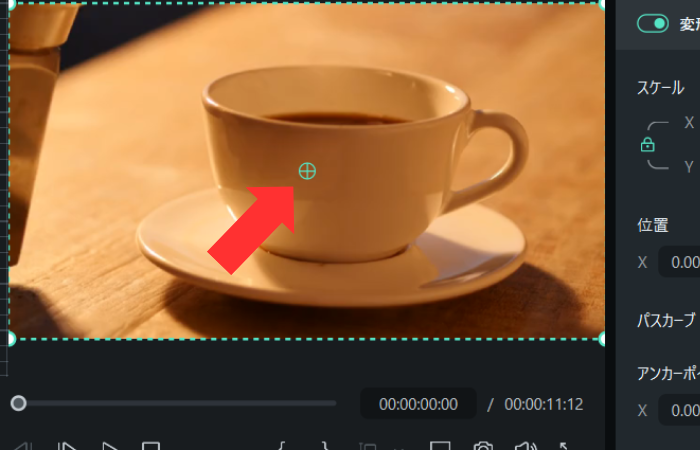
Filmoraのアンカーポイントは、ベーシック>アンカーポイントから操作できます。初期状態では中央に設定されていますが、数値を入力したり、画面上で直接ドラッグして移動させることも可能です。
これにより、回転や拡大縮小の基準点を思い通りに変更できます。特にアニメーションを作るときや、テキストを動かすときに便利です。
4-2.Filmoraでの操作手順(3ステップ)
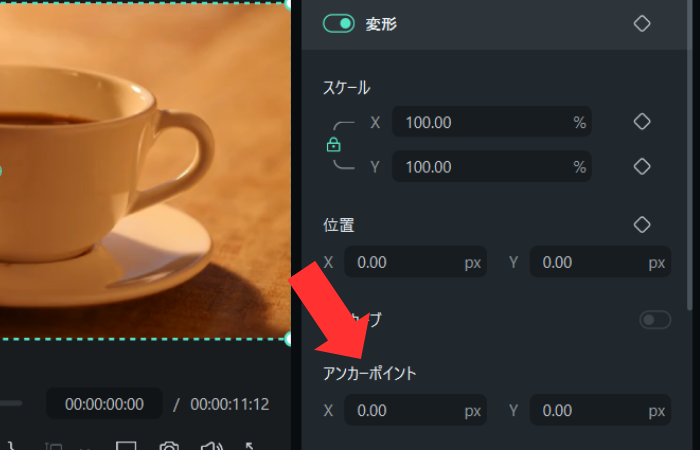
- Filmoraを起動し、編集したい動画やテキストをタイムラインに追加します。
- 対象のクリップを選択し、右側の「ビデオ編集」パネルでベーシック項目を開きます。
- アンカーポイントの数値を入力するか、プレビュー画面でアンカーポイントを直接ドラッグして移動します。
これだけで、アンカーポイントを中央にしたり、好きな位置へ変更できます。数値を入力すればピクセル単位で正確に、ドラッグすれば直感的に調整できます。
4-3.After EffectsとFilmoraのアンカーポイント操作比較
AEとFilmoraはどちらもアンカーポイントを操作できますが、使いやすさや機能の範囲に違いがあります。ここでは、代表的な比較ポイントを整理しました。
| 項目 | After Effects | Filmora |
| 操作の簡単さ | ショートカットやツール操作が必要。慣れるまでは難しい | 初期状態で中央。数値入力やドラッグで直感的に操作 |
| 機能の多さ | 高度なアニメーション制御が可能 | 基本的なアンカーポイント移動と回転・拡大縮小 |
| 学習コスト | 専門知識が必要で初心者にはやや難しい | 初めてでも3ステップで理解できる |
| 対応OS | Windows/Mac | Windows/Mac/モバイルアプリ |
| おすすめユーザー | 本格的なモーショングラフィックスを作りたい人 | 動画編集を簡単に始めたい人 |
AEはプロ仕様で高度な制御ができる一方、初心者には難しく感じることが多いです。Filmoraは直感的でシンプルに使えるので、学習コストをかけずに編集を進めたい人に向いています。
Part5.After Effectsのアンカーポイント中心・中央操作が可能な代替ソフト3選
AEほど専門的ではなくても、アンカーポイントを扱えるソフトはいくつかあります。ここでは、初心者から中級者に向けておすすめの代替ソフトを3つ紹介します。
5-1.Filmora(動画編集向け・PC/モバイル)
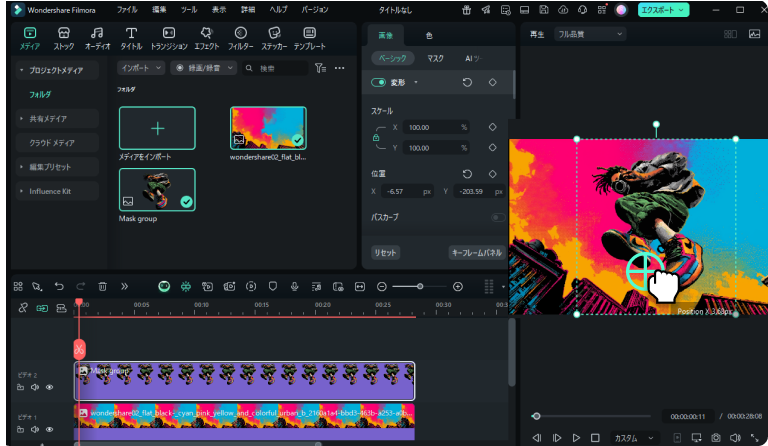
▶特徴:直感的にアンカーポイントを設定できるシンプル設計
▶メリット:UIがわかりやすく、数値入力やドラッグで基準点を簡単に移動可能
▶デメリット:AEのような高度なアニメーション制御はやや弱い
▶こんな人におすすめ
- 初めて動画編集を始める人
- 手軽に中央へ基準点を設定したい人
- PC版だけでなく、モバイル版で簡単に操作したい人
5-2.Apple Motion(Mac専用)
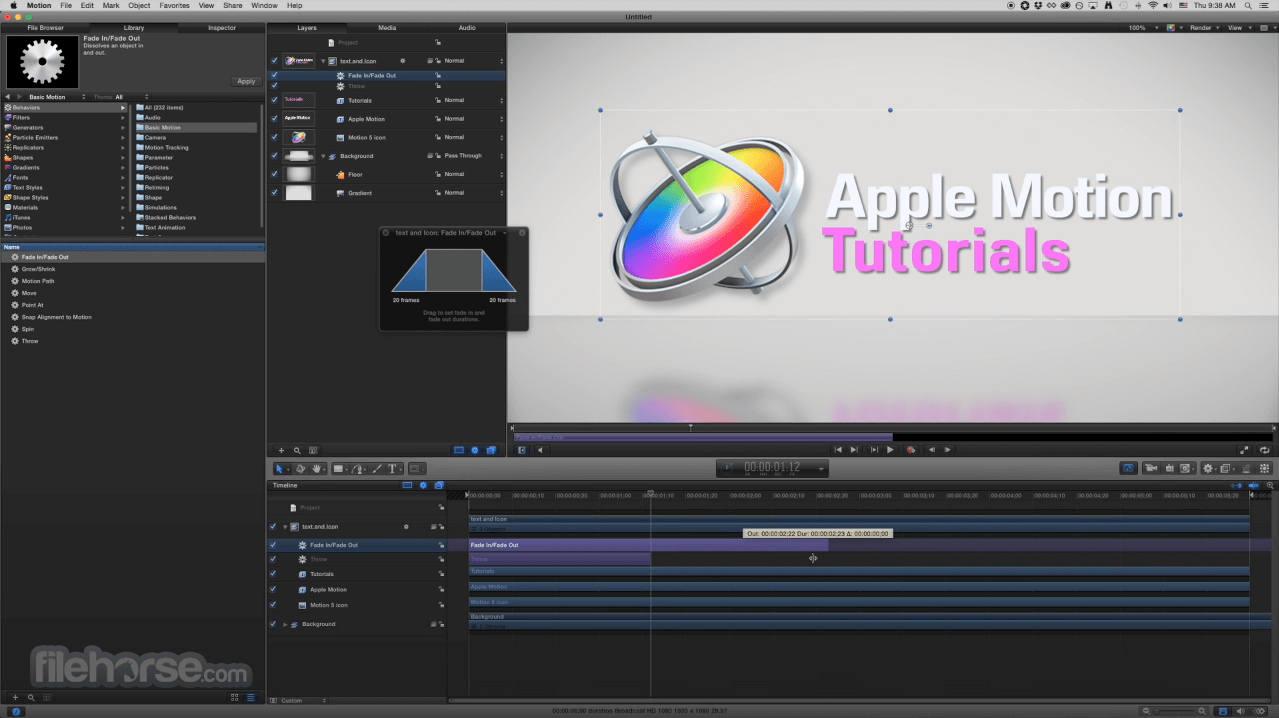
▶特徴:Final Cut Proと連携できるApple純正のモーショングラフィックスソフト
▶メリット:アンカーポイントを直接操作でき、Macユーザーには馴染みやすい
▶デメリット:Windows非対応で利用環境が限定される
▶こんな人におすすめ
- Mac専用で作業している人
- Final Cut Proと組み合わせて効率的に編集したい人
5-3.HitFilm(無料プランあり)

▶特徴:映像編集とVFXを組み合わせたソフト
▶メリット:無料プランでもアンカーポイントを扱える
▶デメリット:本格的に使うには有料プランが必要
▶こんな人におすすめ
- 無料で始めたい人
- VFXと動画編集を両方試したい人
5-4.代替ソフト3選|比較表
| ソフト名 | 操作の簡単さ | 機能の多さ | 対応OS | おすすめユーザー |
| Filmora | ★★★★★ | ★★★ | Win/Mac/モバイル | 初心者、簡単操作重視 |
| Apple Motion | ★★★★ | ★★★★ | Mac専用 | Macユーザー、FCP連携 |
| HitFilm | ★★★ | ★★★★ | Win/Mac | 無料でVFXも試したい人 |
Part6.アンカーポイントを中央に素早く配置するための便利テクニック
アンカーポイントを中央に配置する基本操作を覚えたら、さらに効率を高めるために小ワザを取り入れると便利です。ここでは、作業スピードを上げる代表的な工夫を紹介します。
6-1.ショートカットのカスタマイズ
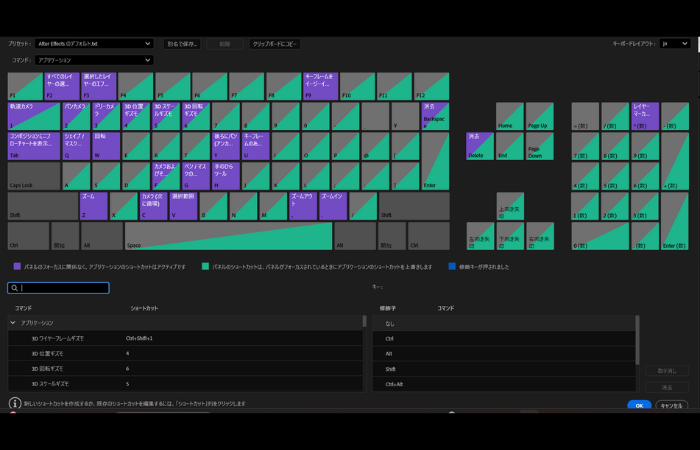
AEはショートカットが多く、覚えるのが大変です。もし操作に慣れない場合は、キーボードショートカットをカスタマイズすると作業効率がアップします。
- メニューから編集 > キーボードショートカットを開く
- 「アンカーポイントを中央に配置」などよく使うコマンドに、自分が押しやすいキーを割り当てる
これで、標準ショートカットが覚えにくい人でもスムーズに操作できるようになります。
6-2.複数レイヤーの一括中心化
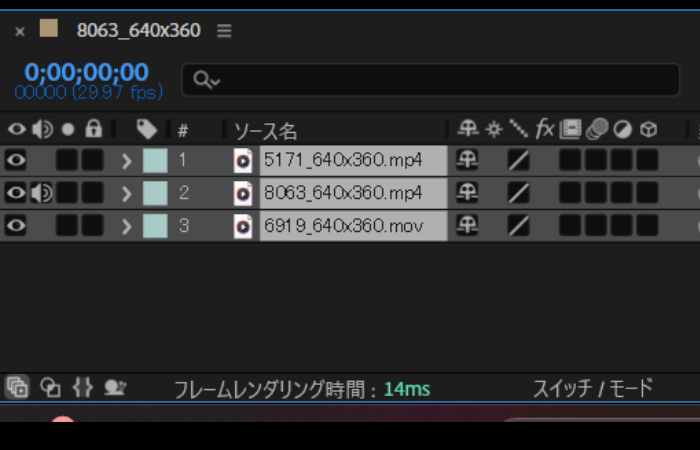
動画編集では、複数のレイヤーを同時に編集する場面も多いです。そんなときは、複数のレイヤーを選択してからショートカットを実行すれば、一括でアンカーポイントを中央に配置できます。
注意点は、必ずレイヤー全体を選択すること。
グループや部分要素だけを選択すると、期待通りに動作しない場合があります。
アンカーポイントを編集できるFilmoraを無料でダウンロード
Part7.FAQ|アンカーポイント中心設定に関するよくある質問
ここでは、アンカーポイントを中央に設定する際に読者からよく寄せられる質問と、その答えをまとめました。疑問をすぐに解消できるよう、簡潔に解説します。
Q1. アンカーポイントを正確に中央へ置く最短手順は?
最も速いのはショートカットキーを使う方法です。
- Windows:Ctrl + Alt + Home
- Mac:Command + Option + Home
この操作で一瞬で中央に配置できます。
Q2. 複数レイヤーを一括で中央にできますか?
はい、可能です。複数のレイヤーを選択した状態でショートカットを実行すると、それぞれのレイヤーのアンカーポイントが中央に揃います。ただし、一部の特殊レイヤーでは反応しない場合があるので注意が必要です。
Q3. Filmoraでも正確な中心設定はできますか?
はい、Filmoraでも可能です。Transform(トランスフォーム)>Anchor Point の項目で数値を入力すれば、中央や任意の位置に正確にアンカーポイントを置けます。
直感的にドラッグして動かすこともできるため、AEよりも操作しやすいと感じる人も多いです。
まとめ:Filmoraでアンカーポイントを自在にコントロール!
アンカーポイントを中央に設定することは、回転や拡大縮小を思い通りにコントロールするための基本操作です。After Effectsではショートカットやメニュー、Pan Behindツールを使えば簡単にアンカーポイントを中央へ配置できます。
また、Filmoraを使えば数値入力やドラッグで直感的に操作でき、初心者でもすぐに扱えるのがメリットです。自分のスキルや目的に合わせて、最適なソフトを選んで使うと良いでしょう。
最後にもう一度ポイントを整理します。
- AEはショートカット/メニューで即中央に配置可能
- 細かい位置調整はPan Behindツールや数値入力で対応
- Filmoraは直感的操作で初心者にもやさしい
これらを押さえておけば、アンカーポイントの操作で迷うことは少なくなります。



役に立ちましたか?コメントしましょう!