


 概要
概要
Adobe Auditionは高度なミキシングやノイズ除去を求めるプロ向けの音声編集ソフトですが、動画と音声の編集をAIで手軽に一括処理したい初心者やコンテンツ制作者にはWondershare Filmoraが実用的な代替案となります。
● Adobe Auditionはポッドキャスターやサウンドデザイナーに最適ですが、操作の学習コストが高く、単体で月額20.99ドル(Creative Cloud利用時は月額52.99ドル)のサブスクリプション費用が継続して発生します。
● 代替案のWondershare Filmoraは音声と動画の編集を1つのソフトで完結でき、WindowsやMacに加えてiOSとAndroidにも対応しているため、柔軟な環境で買い切りまたはサブスクリプション利用を選択できます。
● Auditionがスペクトル周波数表示を用いた微細な手動ノイズ処理に優れるのに対し、Filmoraは自動字幕やAI音声補正などの機能を備えており、専門知識なしで制作スピードを優先する用途に向いています。
AIに要約を依頼
 ChatGPT
 Perplexity
 Gemini
 Claude
 Grok
Grok
1つのソフトで本格的な音声編集をしたいなら、Adobe Auditionは有力候補の1つです。録音、ミキシング、ノイズ除去、各種エフェクト処理まで幅広く対応しており、仕事用途にも趣味用途にも活用できます。
Adobe Auditionは録音・ミキシング向けの本格派音声編集ソフトで、Filmoraは2026年のコンテンツ制作者向けに、より手軽でAI活用しやすい代替案です。
Adobe Auditionの機能や使い方を知りたい方は、ぜひ本記事を参考にしてください。特徴、使い方、メリット・デメリット、さらに代替ソフトまでまとめて整理します。
要点まとめ:
- Adobe Auditionは、プロ向けのマルチトラックミキシングやノイズ補正に強みがあります。
- ミキシング、エフェクト追加、ノイズ除去のワークフローを細かく調整できます。
- Wondershare Filmoraは、音声と動画をまとめて扱える、より扱いやすいAI代替ソフトです。
Adobe Auditionとは?
Adobeが提供するAdobe Auditionは、音声ファイルを本格的に編集できる高機能な音声編集ソフトです。録音、ミキシング、ノイズ除去、音質調整などに対応しており、用途に応じて細かくコントロールできます。
インターフェースは比較的わかりやすく設計されていますが、機能が豊富なぶん、初心者にはやや学習コストがあります。シングルトラック編集だけでなく、マルチトラック編集やプラグイン活用にも対応しているのが特徴です。
Adobe Auditionの主な機能
Adobe Auditionは、初心者から上級者まで幅広く使われている音声編集ソフトです。主な機能は次のとおりです。
Adobe Auditionはどんな人向け?
Adobe Auditionは、主に次のようなユーザーに向いています。
- 本格的なミキシングやノイズ除去を行いたいポッドキャスター
- クリアな録音品質を重視するナレーターやボイスオーバー制作者
- 映像作品に高品質な音声を組み込みたい動画編集者
- 高度な音声処理機能を必要とする音楽制作者やサウンドデザイナー
一方で、Adobe Auditionは初心者にとって必ずしも扱いやすいとは限りません。学習コストが比較的高く、サブスクリプション費用も継続的に発生します。
Adobe Auditionのメリット・デメリット
音声編集ソフトにはそれぞれ強みと弱みがあります。ここでは、Adobe Auditionのメリットとデメリットを整理して見ていきます。
- AIを活用した音声補正機能があり、復元や調整を進めやすいです。
- ノイズ除去性能が高く、環境音の多い素材でも改善しやすいです。
- 豊富な音声エフェクトを使え、クリップ単位でもトラック全体でも処理できます。
- ハムノイズやパチパチ音の軽減に加え、犬の鳴き声や車の通過音などもスペクトル周波数表示で処理しやすいです。
- 料金体系がややわかりにくく、Audition単体でも月額20.99ドル、Adobe製品をまとめて使うと月額52.99ドルかかります。
Adobe Auditionで音声編集する方法
Adobe Auditionには実用的な編集機能が多く搭載されています。ここでは、基本的な使い方をステップ形式で紹介します。
1. 初心者向けの基本画面
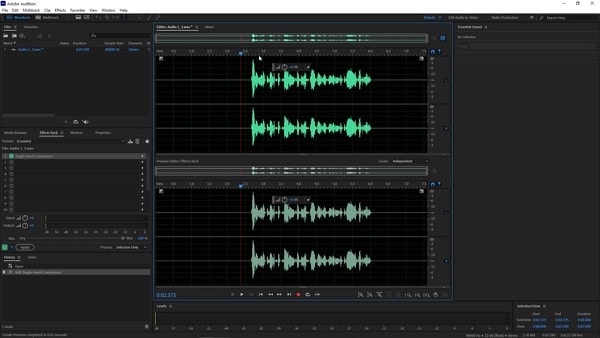
まずは録音から始め、必要に応じて一時停止しながら進めます。録音後は波形表示が画面に出てきます。左上にはファイルオプションがあり、読み込んだファイルを確認できます。その下のメディアブラウザータブでは、デバイス内のメディアファイルを参照できます。
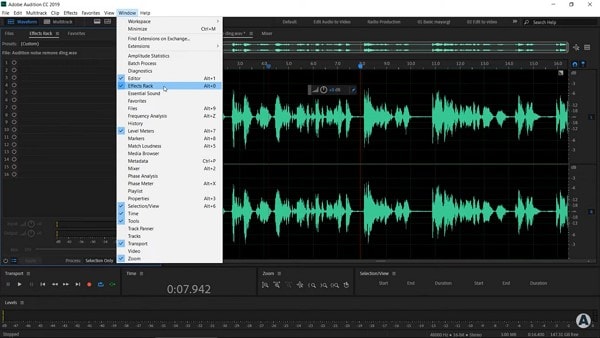
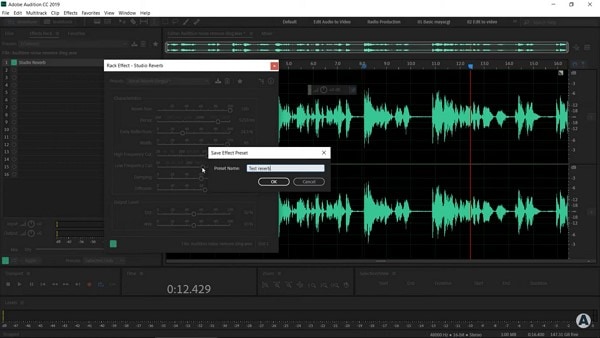
また、エフェクトラックはエフェクトの追加や保存に使う重要なエリアです。録音時に目印を残したい場合はマーカータブが便利です。さらに、音声効果を加える際は、画面右側のエッセンシャルサウンドセクションも活用できます。
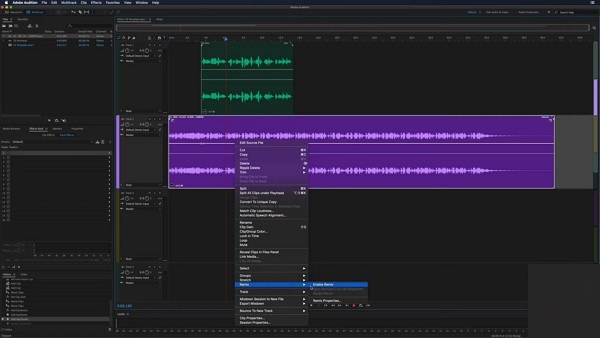
2. 音声ミキシングの始め方
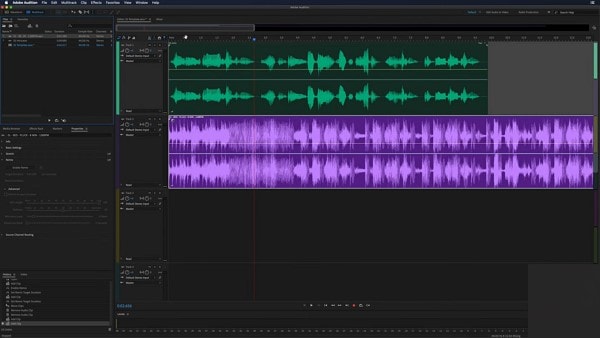
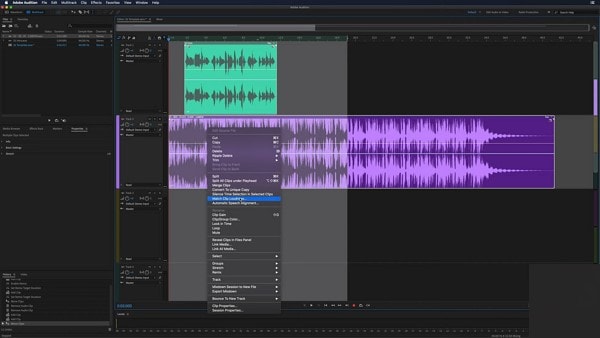
音声ファイルのミキシング手順は次のとおりです。
3. Adobe Auditionでエフェクトを適用する方法
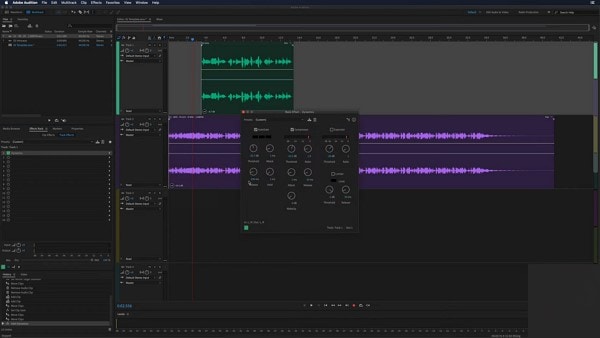
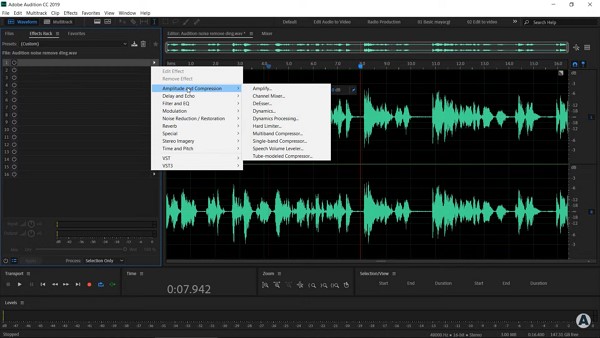
ミキシング後は、エフェクト追加によってさらに音を整えられます。

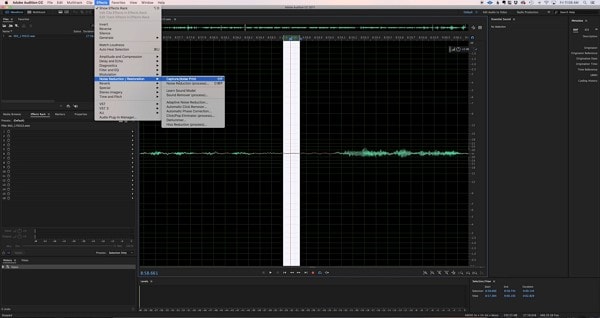
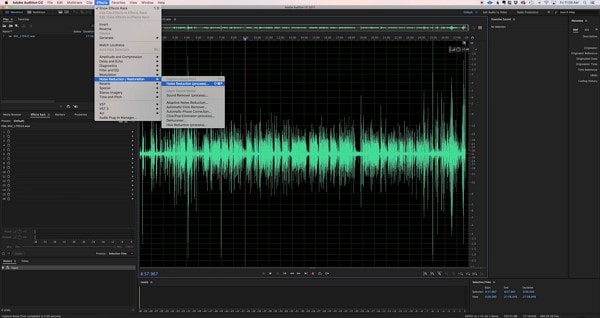
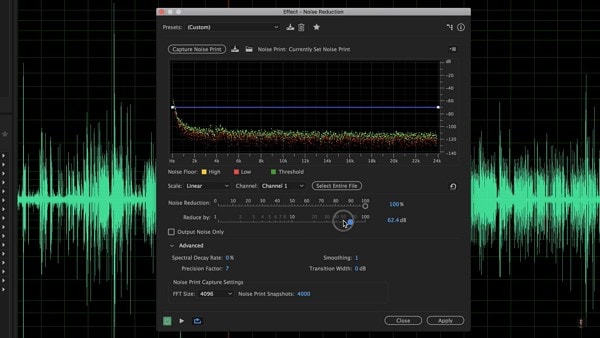
4. Adobe Auditionでノイズ除去と復元を行う方法
ポッドキャストやナレーションをうまく録音できても、後から背景ノイズが気になることは珍しくありません。そんなときは、Adobe Auditionのノイズ除去機能を活用できます。

Adobe AuditionとFilmoraの比較
Adobe Auditionを使い続けるか、もっと手軽な代替ソフトに切り替えるか迷っているなら、Adobe AuditionとWondershare Filmoraの違いを比較してみましょう。
| 比較項目 | Adobe Audition | Filmora(代替案) |
| 使いやすさ | プロ向けUIで、初心者には学習コストが高め | 初心者〜中級者でも使いやすい直感的なUI |
| AI機能 | 限定的(主にノイズ除去や補修系) | AI Copilot、自動字幕、AI音声補正、スマートカットなど |
| 編集範囲 | 音声編集・ミキシング中心 | 音声編集+本格動画編集を1本で対応 |
| 対応プラットフォーム | Windows / Mac | Windows / Mac / iOS / Android |
| 素材・テンプレート | 基本的な音素材中心、テンプレートは少なめ | 著作権フリー音楽、効果音、動画テンプレート、ストック素材あり |
| 価格 | 月額20.99ドル(Audition単体)または月額52.99ドル(Adobe Creative Cloud) | 無料体験あり。買い切りまたはサブスクなど比較的柔軟 |
| 向いている人 | 音声の専門職、ポッドキャスター、サウンドデザイナー | コンテンツ制作者、YouTuber、教育用途、初心者 |
比較すると、Adobe Auditionはプロ向けの強力な音声編集ソフトですが、学習コストと費用が高めです。より簡単で費用を抑えやすく、AIを使った音声編集と動画編集をまとめて行いたいなら、Wondershare Filmoraは有力な代替候補です。
FilmoraがAdobe Auditionの代替として選ばれる理由
AI音声編集をもっと簡単に
Filmoraには、背景ノイズ除去、自動音量調整、AI音声補正、音声テキスト変換などの機能があります。複雑な専門ソフトを長時間学ばなくても使いやすいのが魅力です。
音声編集も動画編集も1本で対応
Adobe Auditionが音声編集中心なのに対し、Filmoraは音声編集機能を内蔵した総合動画編集ソフトです。たとえば次のような作業が行えます。
- Filmora内でナレーションを直接録音する
- 音声と動画を同期する
- 効果音や著作権フリー音楽を追加する
- MP4、MOV、MP3など複数形式で書き出す
無料体験とクロスプラットフォーム対応
FilmoraはWindows、Mac、iOS、Androidで使えます。契約前に無料体験から始められるため、Auditionより試しやすいのもメリットです。
Filmoraなら、背景ノイズ除去や音声明瞭化だけでなく、音楽、エフェクト、字幕を組み合わせた動画制作まで1つのソフトで進められます。初心者でも結果を出しやすく、制作スピードを落としにくいのが強みです。
👉 今すぐFilmoraを無料で試すことで、音声編集と動画編集をどれだけ手軽に進められるか体感できます。
まとめ
Adobe Auditionは、高機能な音声編集ツールとして今でも有力です。ただし、初心者にとっては複雑で、コスト面も気になりやすいソフトです。もっと簡単に、AIを活用しながら、音声編集と動画編集をまとめて進めたいなら、Wondershare FilmoraはAdobe Auditionの有力な代替案です。ノイズ除去、音声補正、ミキシング、書き出しまで、より手軽に進められます。
 安全ダウンロード
FAQ:Adobe Auditionと代替ソフト
-
Adobe Auditionにオンライン版はありますか?
いいえ。Adobe Auditionに本格的なオンライン版はありません。WindowsとMac向けのデスクトップソフトです。ブラウザ上で使える軽量な音声編集ツールはありますが、Auditionと同等の機能を備えているわけではありません。より実用的な代替案としては、デスクトップとモバイルで使いやすいFilmoraが候補になります。 -
Adobe Auditionは無料で使えますか?
Adobe Auditionには7日間の無料体験がありますが、その後は月額20.99ドルのサブスクリプションが必要です。より低コストで試したい場合は、無料体験付きのFilmoraも検討しやすいです。 -
Adobe Auditionのおすすめ代替ソフトは?
機能、価格、使いやすさのバランスを考えると、Wondershare Filmoraは有力な代替候補です。Auditionのように音声だけに特化するのではなく、AI音声編集と動画編集を1本で扱えます。 -
Filmoraは音声編集にも向いていますか?
はい。Filmoraは動画編集ソフトとして知られていますが、ノイズ除去、AI音声補正、オーディオダッキング、イコライザー、著作権フリー音楽など、音声編集に便利な機能もそろっています。 -
初心者にはAdobe AuditionとFilmoraのどちらが向いていますか?
初心者にはFilmoraのほうが向いています。ドラッグ&ドロップ中心で扱いやすく、AI機能も使いやすいためです。Adobe Auditionはより高度な音声処理をしたい上級者向けと言えます。
