


 概要
概要
Photoshopで写真の画質を向上させるには、まず「生成アップスケール」などのAI機能で解像度を上げてから、「スマートシャープ」や「Camera Raw」で色と輪郭を整える段階的な非破壊編集が最も確実です。
● Photoshop 2025の「生成アップスケール」は2倍または4倍の拡大が可能ですが、出力は長辺4,096pxまでに制限されており、髪の毛や羽毛などの微細な質感はAIによってプラスチックのように不自然に生成されるリスクがあります。
● 画質の劣化とエッジの歪みを防ぐため、作業はPSDまたはTIFF形式のままレイヤーを「スマートオブジェクト」に変換してアップスケールを先に行い、最終的な書き出し前に100%表示で細部のハローやノイズを確認してください。
● 手動での微調整を省き、ワンクリックで最大4Kまでの明瞭度向上やノイズ低減を行いたいコンテンツ制作者やマーケティング担当者にはWondershare FilmoraのAI画像補正が代替として適していますが、極小の文字や損傷が激しい画像の復元には不向きです。
AIに要約を依頼
 ChatGPT
 Perplexity
 Gemini
 Claude
 Grok
Grok
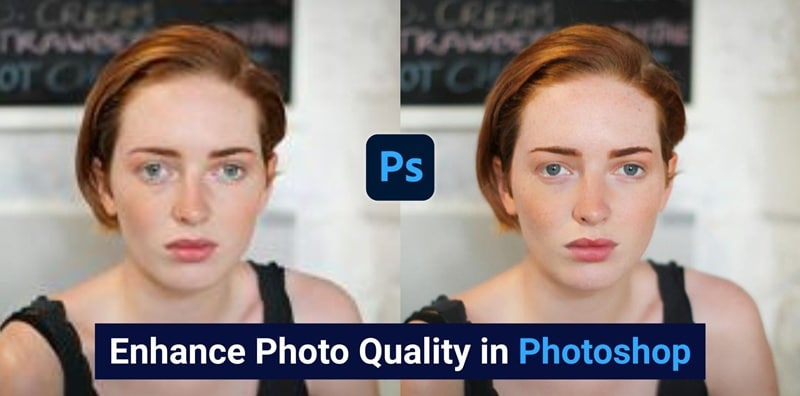
Photoshopで写真の画質を上げたい場合は、内蔵のAI機能、シャープ補正、各種調整機能を使うことで、画像をより鮮明でくっきりした仕上がりにできます。
これらの機能は、不足しているピクセルを補完したり、粗い輪郭をなめらかにしたりして、Photoshop上で画像品質を高めるのに役立ちます。ワンクリックで使える方法から、画像に合わせて細かく調整できる方法まで順番に紹介します。
第1章 Photoshopで写真の画質をすばやく上げる方法(ステップ別)
すばやく結果を出したい場合は、PhotoshopのAI機能を活用すると効率的です。低解像度画像、圧縮で劣化したファイル、復元したい古い写真などに向いています。主な方法は次の通りです。
- 生成アップスケールを使って失われたディテールを補いながら解像度を上げる
- ニューラルフィルターを使って顔の補正、ノイズ低減、全体的な画質復元を行う
方法1:生成アップスケールで画像の画質を上げる
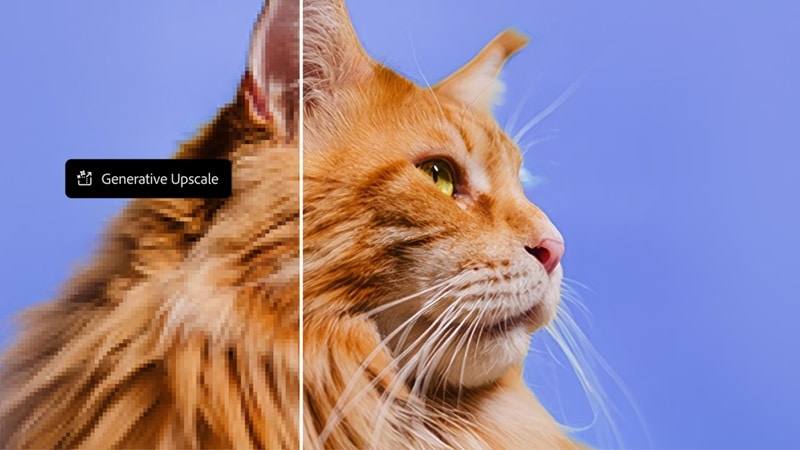
生成アップスケールは、Photoshopで画像品質を上げるためのすばやい方法の一つです。AIで新しいディテールを生成し、低解像度またはディテールの少ない画像を拡大できる画質向上機能です。以下では、Photoshop 2025を例に手順を紹介します。
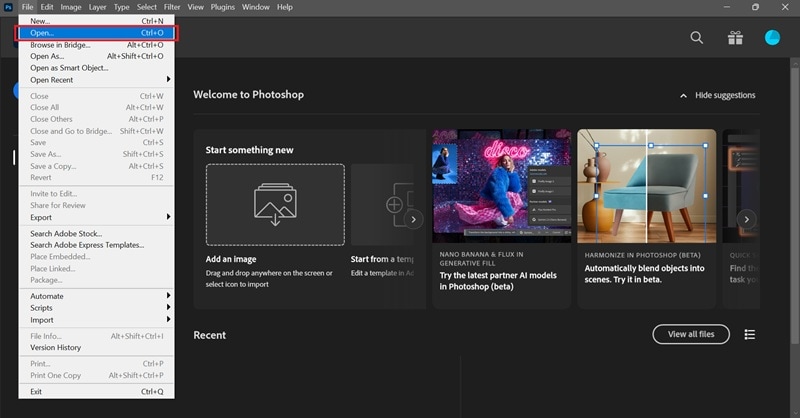
Photoshopで画像を高画質化する手順:
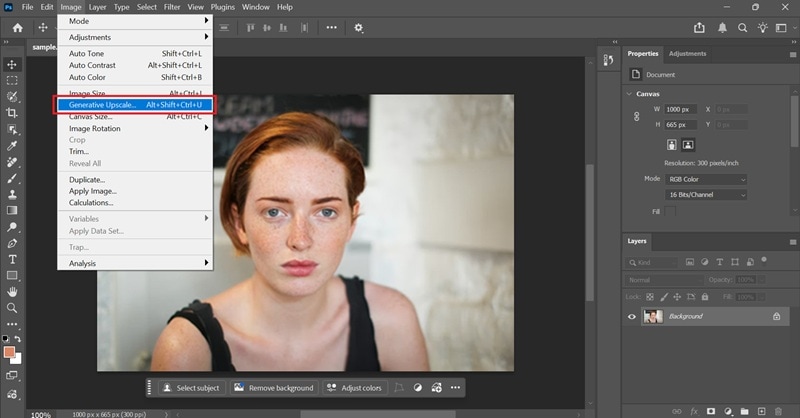
- Firefly アップスケーラー:低解像度画像を復元(最大6144×6144 px)
- Topaz Gigapixel:既存のディテールを保持(プレミアムサブスクリプションが必要、最大56メガピクセル)
- Topaz Bloom:新しいディテールを追加。AI生成画像に適している(プレミアムサブスクリプションが必要、最大9メガピクセル)。
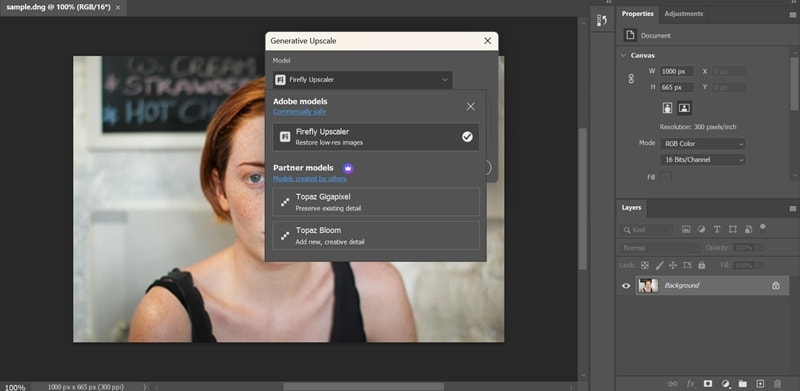
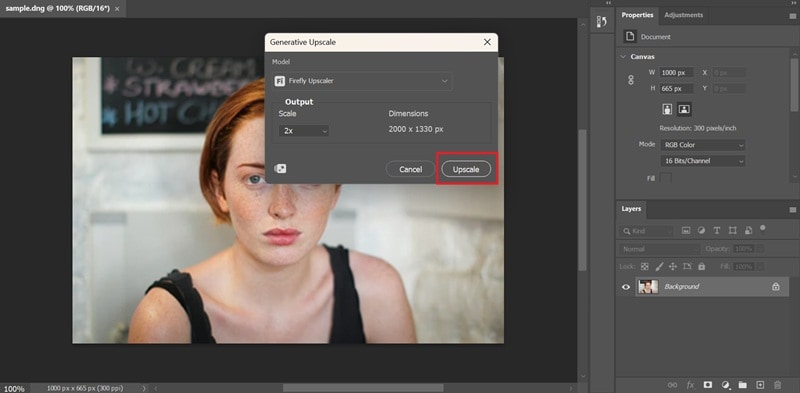
注意:現在の最大出力は長辺4,096ピクセルのため、非常に大きな拡大には制限があります。また、羽毛や髪の毛のような細かな質感では、AIが生成したピクセルがプラスチックのように不自然に見える場合があります。
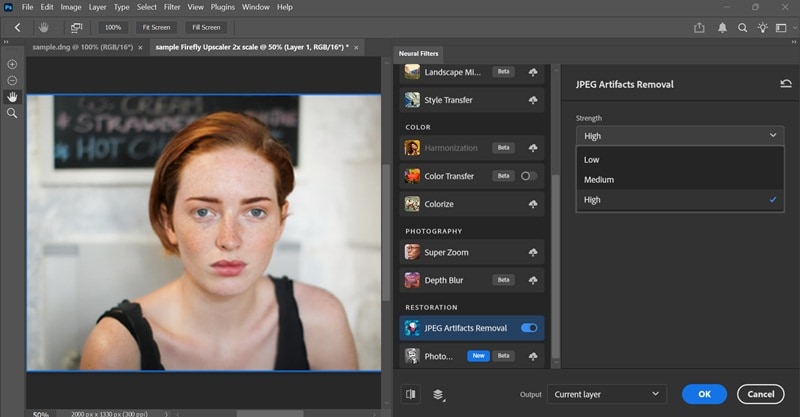
方法2:ニューラルフィルターでワンクリック補正する
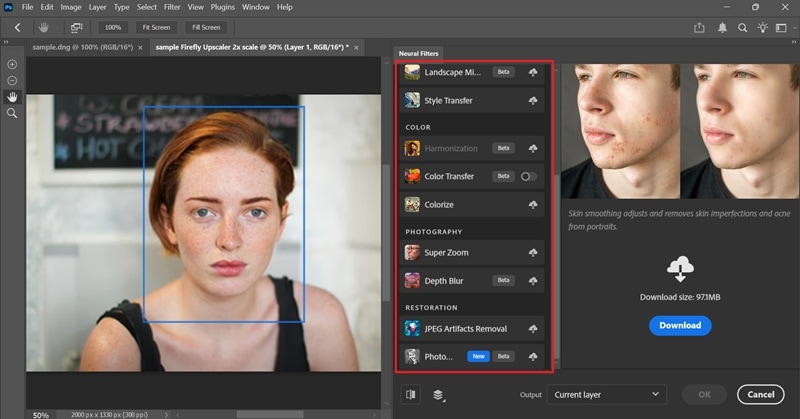
手動で細かく調整せずにPhotoshopで写真を補正したい場合は、ニューラルフィルターを使いましょう。顔の復元やアーティファクト除去などをすばやく行えるAI機能です。
Photoshopで写真の画質を上げる手順
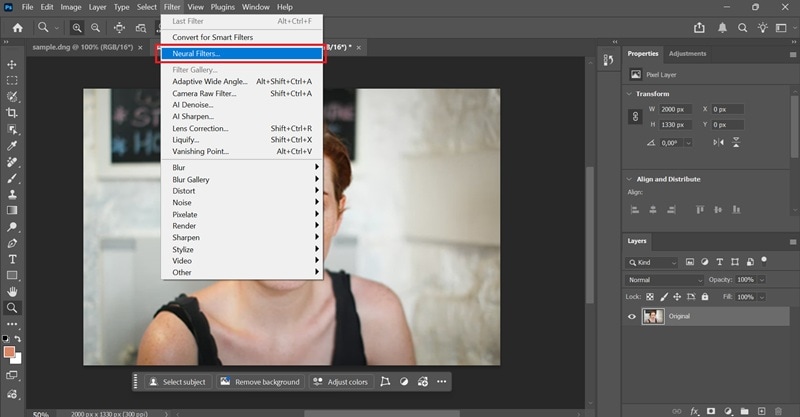
- スーパーズーム: 画像をズーム・切り抜きしながら、解像度低下を補うためにPhotoshopがディテールを追加します
- JPEGのノイズを削除: JPEG圧縮によって生じるブロック状のノイズを除去します
- 写真を復元:AIで学習したモデルを使い、古い写真や破損した写真を復元します
第2章 今でも役立つPhotoshopの従来ツール
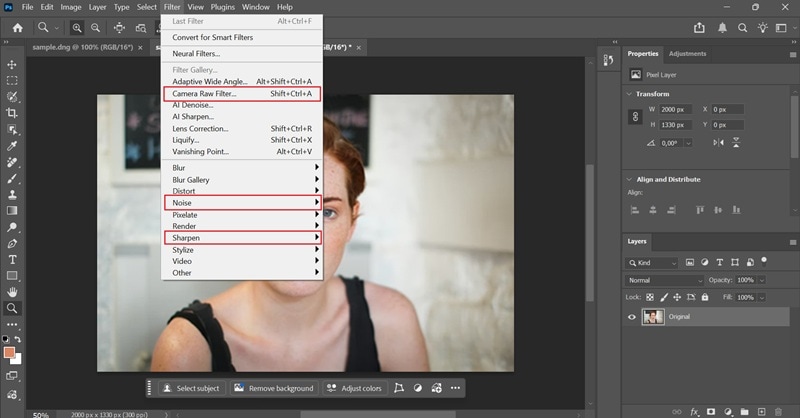
画像に必要なのが、少しのコントラスト調整、シャープ補正、ノイズ除去程度であれば、Photoshopの従来ツールでも十分対応できます。
- Camera Rawフィルター(フィルター/Camera Rawフィルター): 露光量、明瞭度、テクスチャ、シャープを調整できます。多くの画像で最初に使いやすいツールです。
- スマートシャープ(フィルター/シャープ/スマートシャープ): 画像を不自然に見せずに、エッジやディテールを強調できます。
- ノイズを軽減(フィルター/ノイズ/ノイズを軽減):低画質画像の粒状感や圧縮ノイズを軽減します。
- トーンカーブ・レベル補正(レイヤー/新規調整レイヤー/トーンカーブ・レベル補正): コントラストや階調を調整し、画像をよりくっきり見せます。
第3章 画質を悪化させやすいよくあるミス
Photoshopで画像の画質を上げるには、どこで調整を止めるべきかも重要です。適切なツールを使っていても、次のようなミスをすると逆に画質が悪く見えることがあります。
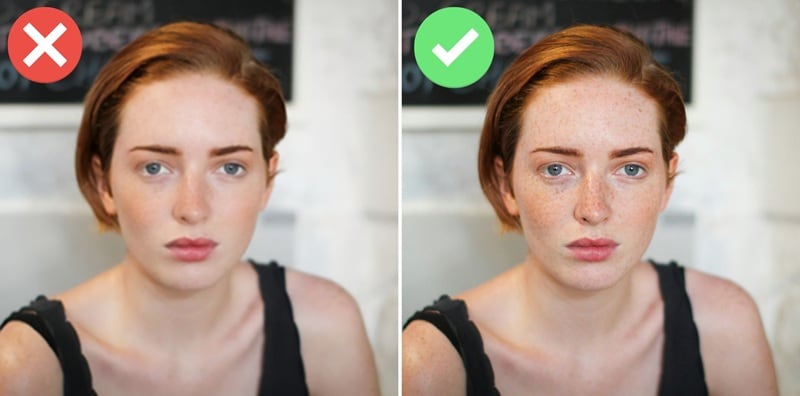
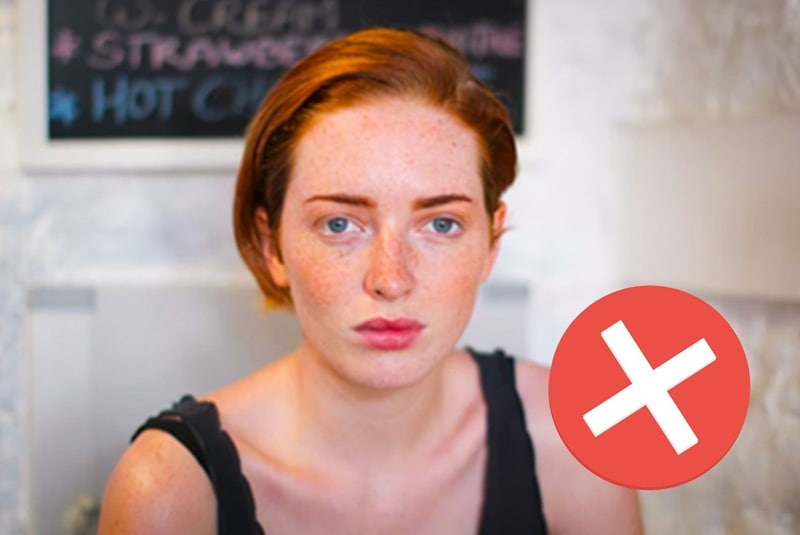
1. 全体にシャープをかけすぎる:ノイズ軽減をかけすぎると、人物がマネキンのように不自然に見えることがあります。自然な肌の質感を残すため、低めの設定から始めて、画像を確認しながら少しずつ上げましょう。
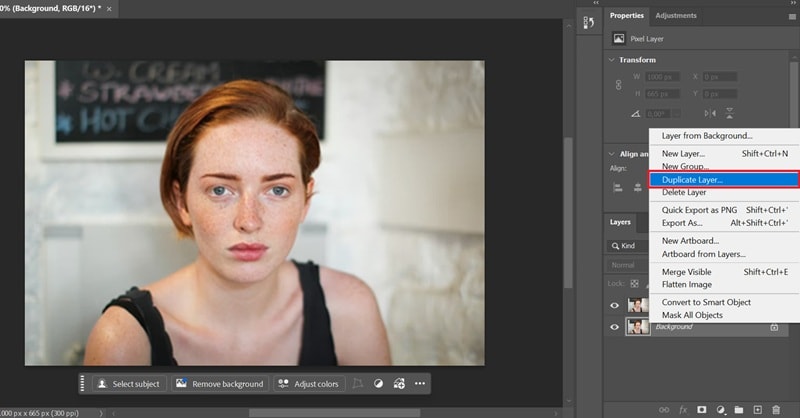
2. 元レイヤーを直接編集する:元画像を直接編集せず、必ず複製レイヤーで作業しましょう。失敗しても元画像に影響を与えず、編集内容を戻したり調整したり削除したりできます。
3. 彩度を上げすぎる:画質向上は、色を派手にすることだけではありません。ネオンのように鮮やかにしすぎると、残したい細かなディテールがかえって見えにくくなります。色は過度に強調せず、自然なバランスを保ちましょう。
第4章 Photoshopで効率よく画質を上げるコツ
時間をかけすぎずに仕上がりを良くしたい場合は、次のコツを押さえておくと、Photoshopでより効率よく画像を補正できます。
- 完了前に100%表示で確認する:Photoshopの画面に合わせた表示では、ハロー、ノイズ、ぼやけた部分などが見えにくいことがあります。書き出す前にCtrl+1(MacではCmd+1)を押し、実際のピクセルサイズで確認しましょう。
- フィルター適用前にスマートオブジェクトに変換する:レイヤーを右クリックして「スマートオブジェクトに変換」を選択しておくと、やり直さずに後から設定を調整できます。レイヤーパネル内のフィルター名をダブルクリックすれば、いつでも再調整できます。
- エッジを細かく強調するにはハイパスフィルターを使う:レイヤーを複製し、フィルター/その他/ハイパスを選択します。その後、レイヤーの描画モードを「オーバーレイ」に設定します。エッジや細かなディテールだけを狙って強調できます。
- 段階的に作業する:まず解像度を上げ、次に色を整え、最後にシャープをかけます。工程を分けることで、全体の品質をコントロールしやすくなります。
第5章 もっと手軽に補正したい場合はWondershare Filmoraも選択肢
写真の画質を高められるのはPhotoshopだけではありません。操作が複雑、または時間がかかると感じる場合は、Wondershare Filmoraを使うと、AIでより手軽に画像を高画質化できます。
FilmoraのAI画像補正機能は、明瞭度の向上、ディテール復元、ノイズ低減を自動で行います。顔まわりも自然に補正し、画像全体になじむように仕上げます。手動調整は不要で、最大4K解像度の画像にも効率よく対応できます。
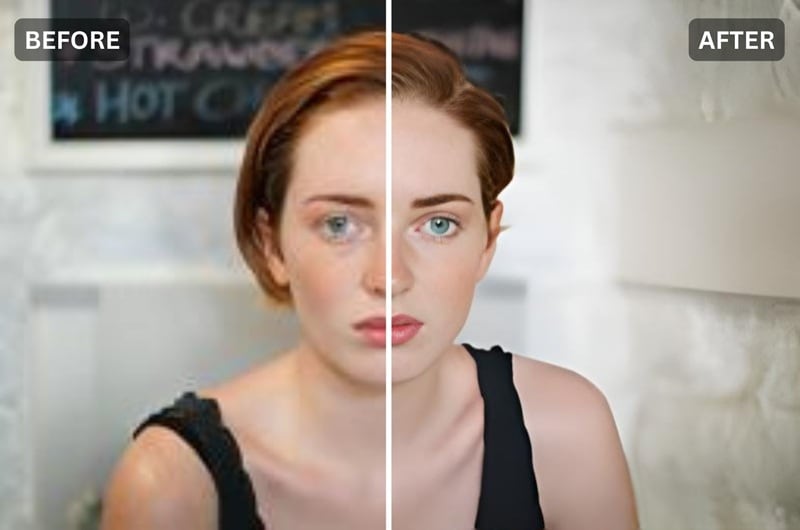
Filmoraで写真の画質を向上させる方法
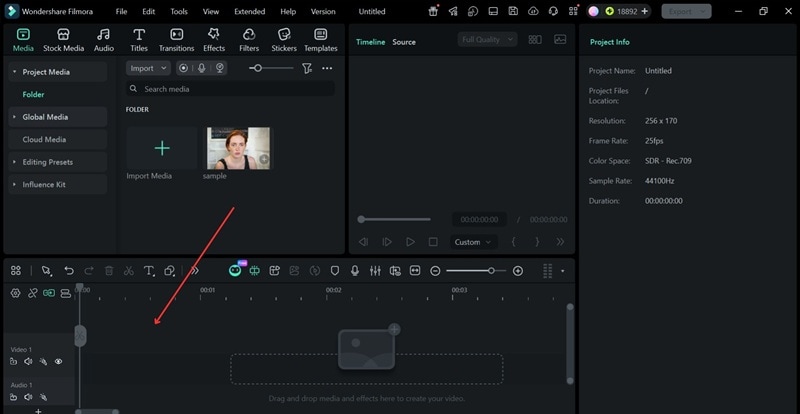
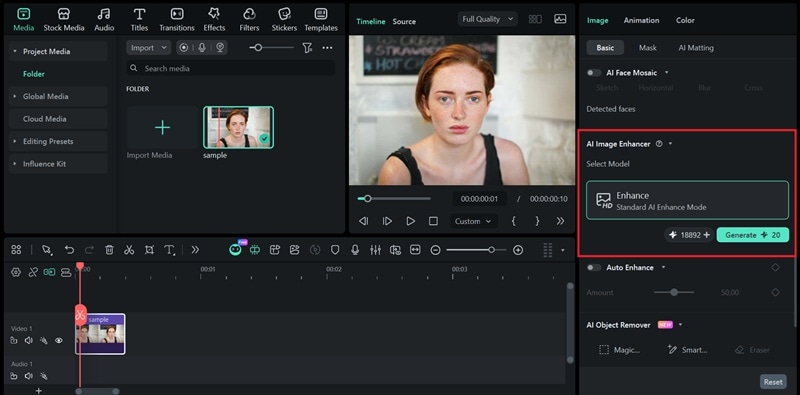
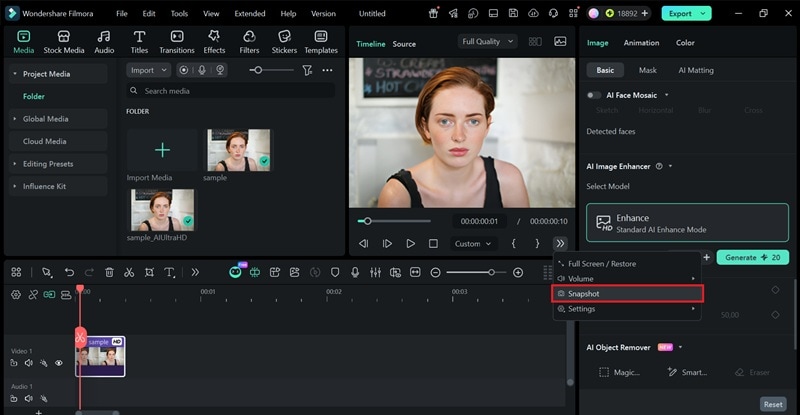
- 少ない手間でくっきりした見た目に:ぼやけた画像の明瞭度を高め、ワンクリックでよりはっきりした印象にします。
- 重要な部分のディテールを向上: 複雑な編集をしなくても、質感、エッジ、顔の特徴を補正できます。
- よりクリーンな画像に:粒状感や圧縮ノイズを減らし、より自然な仕上がりにします。
- 低画質画像を再利用しやすくする: 古い画像や圧縮された画像を、実際に使いやすい素材へ整えるのに役立ちます。
なお、この機能は少しぼやけている写真や低解像度の写真に特に向いています。小さな文字のように非常に複雑なディテールや、損傷が激しい画像では、十分な結果が出にくい場合があります。
- コンテンツ制作者:すばやく鮮明なYouTubeサムネイルやInstagramカバーを作りたい人。
- マーケティング担当者:本格的な撮影をせず、広告用の商品写真をすばやく整えたい人。
- 一般ユーザー:古く粒子の粗い家族写真を、オンラインで共有する前に少し見やすくしたい人。
まとめ
ここまで、画像の状態に応じてPhotoshopで写真の画質を向上させる方法を紹介しました。生成アップスケールやニューラルフィルターなどのAI機能は、低解像度画像や圧縮されたファイルに向いています。軽い補正だけでよい場合でも、Camera Raw、スマートシャープ、トーンカーブなどの従来ツールを使えば、より細かく精度高く調整できます。
すばやく補正したいだけなのにPhotoshopが重く感じる場合は、FilmoraのAI画像補正機能が便利です。少しぼやけた写真や低解像度の写真なら、手動調整なしで自動的に処理できます。
Photoshopでの画像高画質化に関するよくある質問
-
Photoshopで人物写真の画質を上げる最適な方法は?
まずCamera Rawで露光量や明瞭度を整え、古い写真や傷んだ写真であればニューラルフィルターパネルから「写真を復元」を有効にします。シャープ補正では、人物の顔にはアンシャープマスクよりスマートシャープの方がエッジの扱いを細かく調整しやすいです。肌の質感が完全に失われないよう、ノイズ軽減は控えめにしましょう。
-
シャープ補正とアップスケールはどちらを先に行うべきですか?
先にアップスケールし、その後でシャープ補正を行うのがおすすめです。低解像度画像に先にシャープをかけると、拡大時にエッジが引き伸ばされて歪み、かえって不自然に見えることがあります。先にピクセル数を増やしてからシャープをかける方が、より自然で精度の高い仕上がりになります。
-
高品質な編集に向いているファイル形式は?
Photoshopで写真の画質を高めながら編集する場合は、編集中はPSDまたはTIFFで作業するのがおすすめです。どちらも可逆形式で、保存を重ねても画質が落ちにくい形式です。一方、JPEGは保存のたびに圧縮されるため、複数回編集すると少しずつ劣化します。編集後は用途に応じて、Web用ならJPEG、印刷用ならTIFFで書き出しましょう。
